**Importante:** Este cadastro possui uma **pré-carga automática**, realizada durante o processo de **Importação de Cadastros** na tela de parâmetros do DC-e.
---**Tela Principal**
Nesta tela são exibidos todos os clientes cadastrados no sistema. **Informações apresentadas:** - **Cliente** (Código) - **Nome/Razão Social** - **Tipo** (Física, Jurídica ou Exportação) [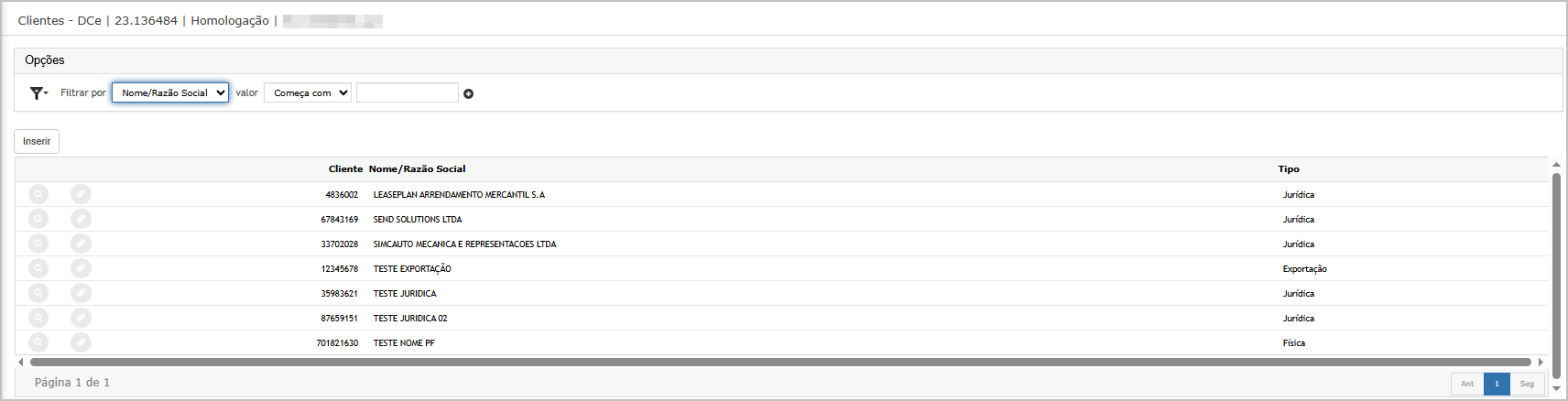](https://wiki.sendsolutions.com.br/uploads/images/gallery/2026-04/yZxq3FUOzZI9CnwC-image.png) **Ações disponíveis:** - **Inserir**: Adicionar um novo cliente - **Consultar (ícone de lupa)**: Visualizar os dados do cliente - **Editar (ícone de lápis)**: Alterar informações do cliente - **Filtros**: Permitem localizar registros ---**Inserção de Cliente**
Ao clicar no botão **Inserir**, será exibida a tela para inclusão de um novo registro. **Informações Gerais:** - **Tipo de Pessoa**: Física ou Jurídica - **Nome/Razão Social** - **CNPJ / CPF** [](https://wiki.sendsolutions.com.br/uploads/images/gallery/2026-04/VQ4o3K29VdO6NQ2v-image.png)Após preencher os dados, clique em **Confirmar**. Após clicar em confirmar, o sistema exibirá uma mensagem solicitando a confirmação da inclusão do cliente. - Clique em **Sim** para concluir o cadastro - Clique em **Não** para cancelar a operação [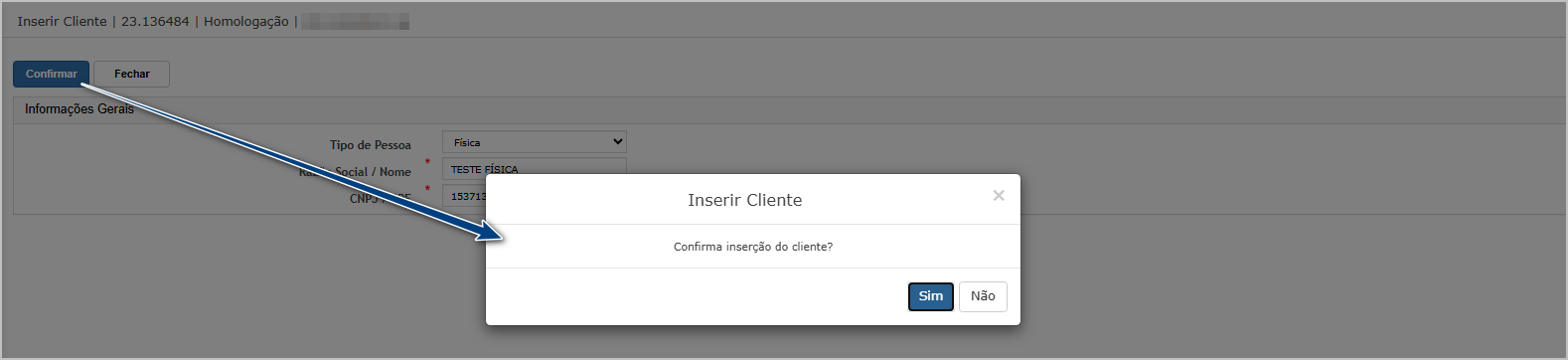](https://wiki.sendsolutions.com.br/uploads/images/gallery/2026-04/V0LMkiQsVhS4alos-image.png)Após a confirmação, a tela será atualizada e exibirá a seção de **Filiais** na parte inferior.[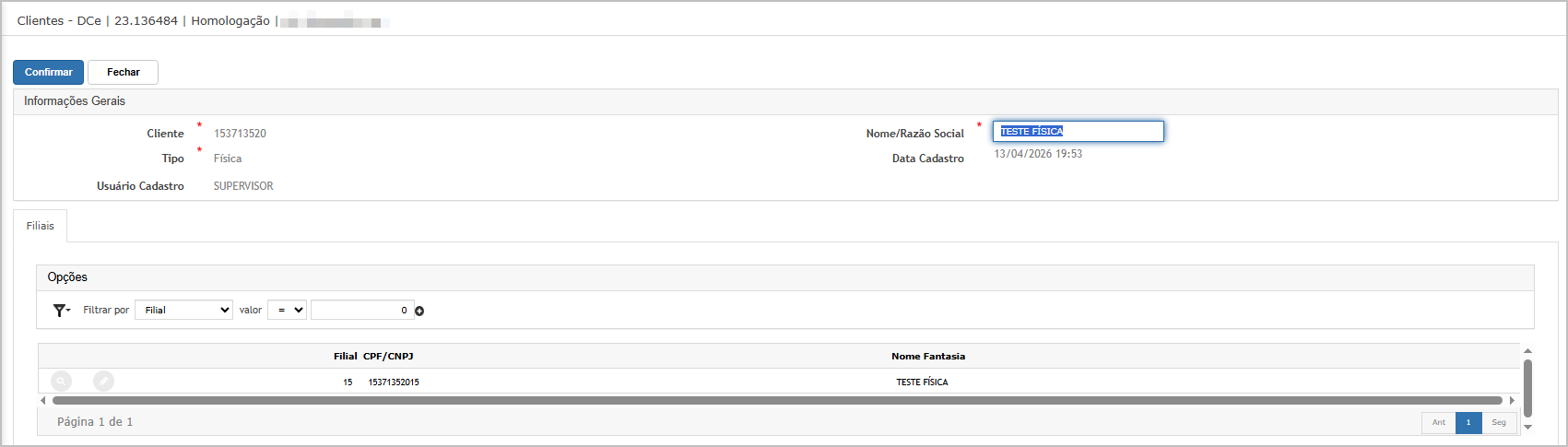](https://wiki.sendsolutions.com.br/uploads/images/gallery/2026-04/SRsa4x9VqIzk06q0-image.png) **Informações apresentadas:** - **Filial** - **CPF/CNPJ** - **Nome Fantasia** Ao editar uma filial, será possível complementar os dados do cliente.[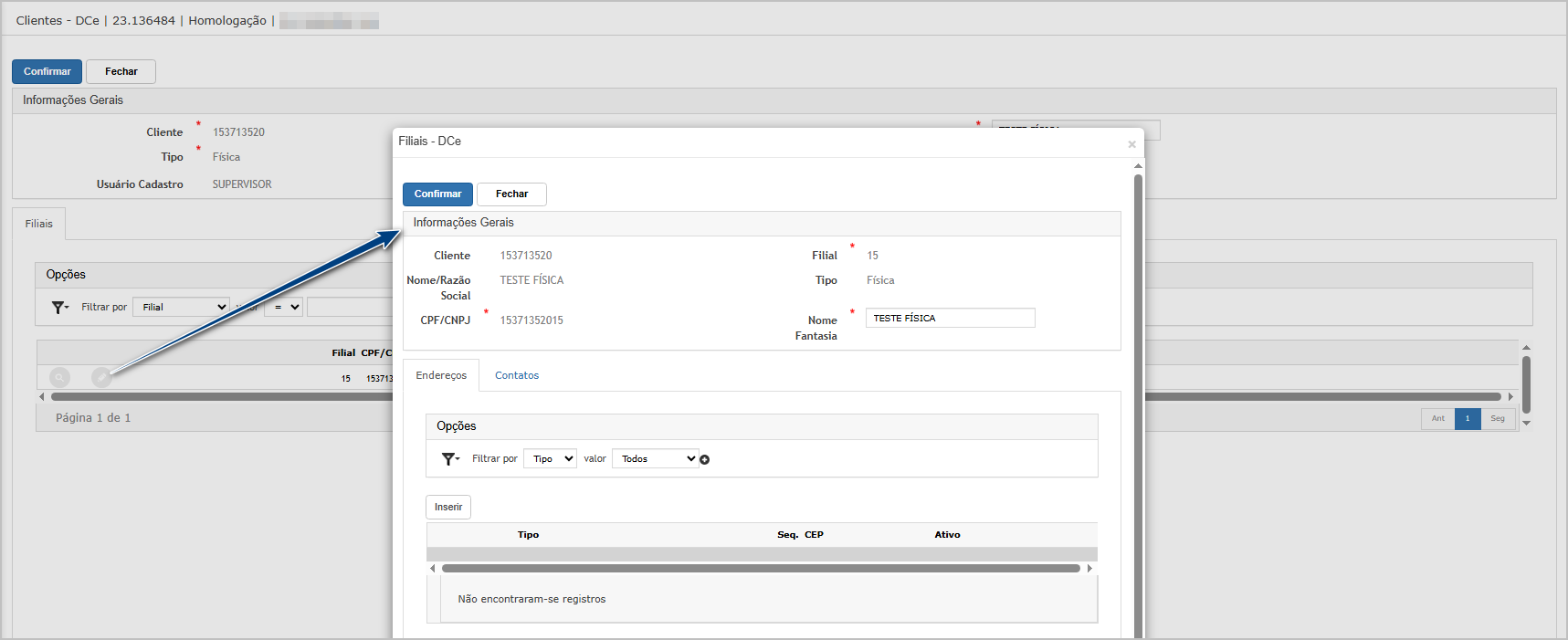](https://wiki.sendsolutions.com.br/uploads/images/gallery/2026-04/Gtz842LOaIEuNVjN-image.png) **Informações disponíveis:** - **Dados gerais da filial** - **Endereços** - **Contatos** **Ações disponíveis:** - Inserir novos endereços - Inserir contatos vinculados à filial ---**Consulta de Cliente**
Ao clicar no ícone de **Consulta**, será exibida a tela com os dados do cliente em modo visualização. **Informações exibidas:** - Cliente - Tipo - Nome/Razão Social - Data de cadastro - Usuário responsável - Filiais vinculadas [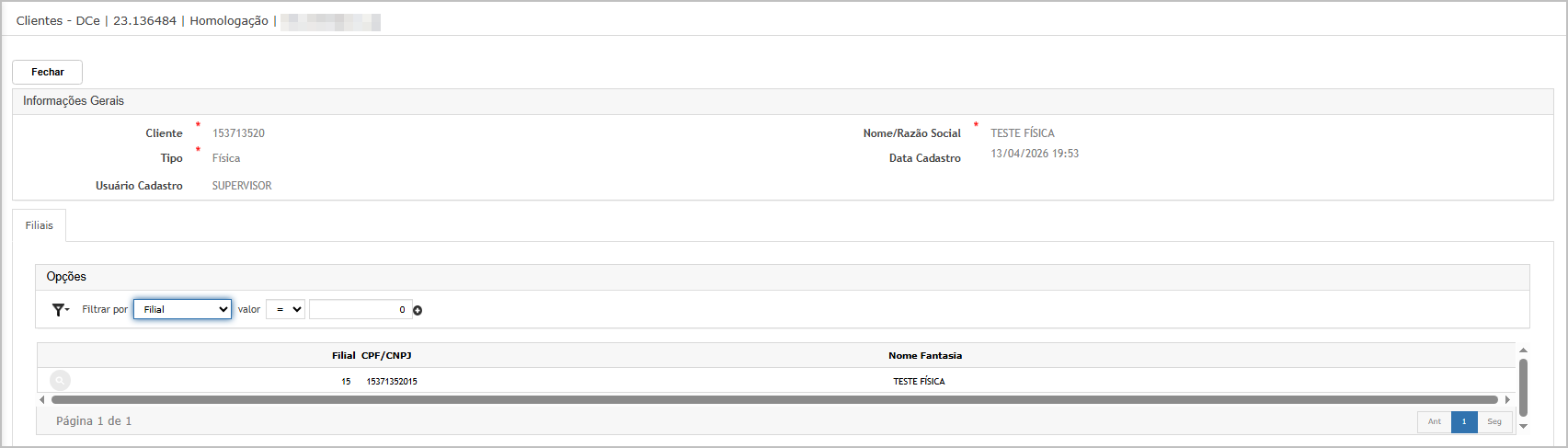](https://wiki.sendsolutions.com.br/uploads/images/gallery/2026-04/RDZKuJACB1jyvrg7-image.png)Esta tela é apenas para visualização, não permitindo alterações. ---**Edição de Cliente**
Ao clicar no ícone de **Editar**, será possível alterar as informações do cliente. **Campos disponíveis para edição:** - Nome/Razão Social Também é possível: - Gerenciar filiais - Atualizar dados complementares [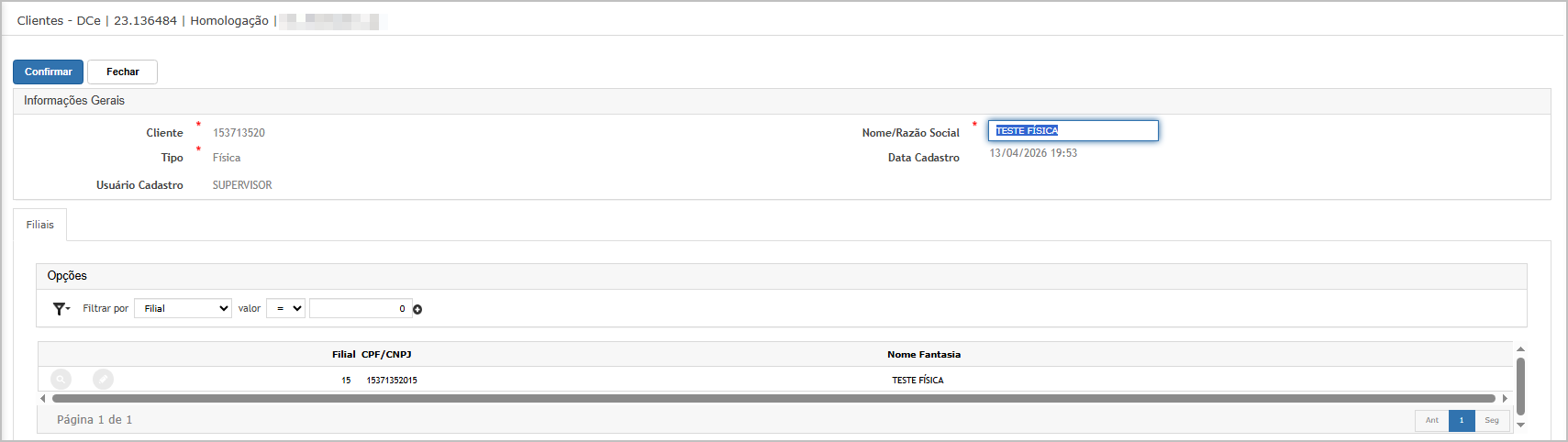](https://wiki.sendsolutions.com.br/uploads/images/gallery/2026-04/jMsIRaEil7h4xJkn-image.png)Após edição clique no **Botão Confirmar** para salvar a alteração. ---**Ações e Configurações**
- Os clientes podem ser carregados automaticamente pela **importação de cadastros do DC-e** - Recomenda-se validar os dados cadastrais antes da utilização - Utilize os filtros para facilitar a localização de registros - As informações de cliente impactam diretamente nas declarações emitidas - Mantenha os dados de filiais, endereços e contatos sempre atualizados - Evite alterações indevidas em clientes já utilizados em operações --- Com o cadastro de **Clientes** corretamente configurado, o sistema garante maior confiabilidade, rastreabilidade e integridade das informações utilizadas nas declarações do DC-e. 👥 [](https://wiki.sendsolutions.com.br/uploads/images/gallery/2026-04/UVIeJJkREj8JyjG6-ficou-com-alguma-duvida.png)**ATENÇÃO: As informações neste documento são meramente ilustrativas e utilizadas apenas para fins de teste.**