# Fila de loja

O módulo **Fila de Loja** foi desenvolvido para otimizar o gerenciamento do atendimento de vendedores, organizando a ordem de atendimento e proporcionando uma melhor experiência para os clientes. Com essa solução, é possível acompanhar e controlar a fila de atendimento de forma eficiente, garantindo um fluxo ágil e estruturado na loja.

- **Funcionalidades:**
    - **Fidelização do Cliente** *(Nova)* - Facilita a identificação e acompanhamento de clientes recorrentes, melhorando a experiência de atendimento.
    - **Iniciar Atendimento** *(Pré-existente)* - Permite que os vendedores iniciem um novo atendimento de forma organizada e estruturada.
    - **Finalizar Atendimento** *(Pré-existente)* - Registra a conclusão de cada atendimento, garantindo o controle do fluxo de clientes.
    - **Tornar Indisponível/Disponível** *(Pré-existente)* - Possibilita que vendedores ajustem seu status de atendimento conforme necessário.
    - **Responsividade Mobile** - Interface adaptável para dispositivos móveis, permitindo o gerenciamento da fila em qualquer lugar.
- **Benefícios:**
    - **Melhoria na Experiência do Cliente** - Redução do tempo de espera e atendimento mais organizado, aumentando a satisfação dos clientes.
    - **Otimização do Tempo dos Vendedores** - Distribuição eficiente dos atendimentos, garantindo que os vendedores sejam acionados de forma justa e sem ociosidade.
    - **Acompanhamento em Tempo Real** - Controle total sobre a fila, com dashboards e relatórios que permitem tomadas de decisão rápidas e eficientes.
    - **Maior Controle e Transparência** - Registro de atendimentos, histórico de interações e motivos de não conversão, auxiliando na gestão da equipe.
    - **Aprimoramento das Estratégias de Venda** - Monitoramento do fluxo de clientes e análise de métricas para melhorar as abordagens e aumentar as taxas de conversão.
    - **Mobilidade e Acessibilidade** - Interface responsiva para dispositivos móveis, permitindo que a equipe gerencie a fila de qualquer lugar da loja.

O módulo **Fila de Loja** permite um **atendimento mais rápido, organizado e eficiente**, garantindo **melhores resultados para a equipe de vendas e maior satisfação para os clientes**.

# Dashboard - Tela Principal

O **Dashboard do módulo Fila de Loja** é uma interface visual que apresenta os principais indicadores e métricas de desempenho relacionadas ao atendimento de vendas. Ele permite acompanhar, em tempo real, a eficiência da equipe de vendas e os resultados obtidos.

[![image.png](https://wiki.sendsolutions.com.br/uploads/images/gallery/2025-03/scaled-1680-/E9sKYy6246JfTRff-image.png)](https://wiki.sendsolutions.com.br/uploads/images/gallery/2025-03/E9sKYy6246JfTRff-image.png)

#### **1. Filtros de consulta**

- O dashboard permite a seleção de um **período de análise** por meio dos campos **"Data Inicial" e "Data Final"**.
- Também é possível filtrar as informações por **vendedor** e por **loja**.

#### **2. Indicadores Principais**

No centro do painel, há indicadores visuais que apresentam métricas essenciais:

- **Taxa de Conversão (%)** → Representa a proporção de atendimentos convertidos em vendas.
- **Usabilidade (%)** → Mede a eficiência do atendimento com base nos atendimentos concluídos.
- **Meta Alcançada (%)** → Percentual da meta de vendas atingida no período selecionado.
- **Tempo Médio de Atendimento (Minutos)** → Tempo médio gasto em cada atendimento.

#### **3. Painel de Estatísticas**

Na lateral esquerda do dashboard, há um painel azul com métricas detalhadas:

- **Peças por Atendimento** → Quantidade média de itens vendidos por atendimento.
- **Ticket Médio** → Valor médio das vendas realizadas.
- **Volume de Venda/Orçamento** → Total de vendas ou orçamentos gerados.
- **Atendimentos Convertidos em Orçamento** → Número de atendimentos que resultaram em um orçamento.
- **Atendimentos Convertidos em Pedido** → Número de atendimentos que geraram um pedido de venda.
- **Atendimentos Não Convertidos** → Número de atendimentos que não resultaram em venda.
- **Total de Atendimentos** → Quantidade total de atendimentos registrados.
- **Valor Orçado** → Soma dos valores dos orçamentos realizados.
- **Valor Vendido** → Soma dos valores de vendas concluídas.
- **Valor Convertido** → Valor total das vendas efetivamente concluídas.
- **Valor Meta** → Meta de vendas estabelecida para o período analisado.

#### **5. Gráficos**

Na parte inferior do dashboard, há dois gráficos circulares (ainda sem dados carregados) que apresentam:

- **Atendimentos por Vendedor** → Distribuição dos atendimentos entre os vendedores da equipe.
- **Atendimentos por Loja** → Comparação do número de atendimentos entre as lojas.

# Cadastros - Gerenciamento de Informações

O módulo de cadastros do **Fila de Loja** permite o gerenciamento de diferentes informações que influenciam o funcionamento da fila de loja. Aqui, podem ser cadastrados e gerenciados:

- **Motivo de Não Conversão**: Lista de razões para que um atendimento não tenha sido convertido em venda.
- **Motivo de Fura de Fila**: Justificativas para que um vendedor possa furar a fila de atendimento.
- **Motivo de Indisponibilidade**: Motivos pelos quais um vendedor pode se tornar indisponível para atendimento.

#### **1. Motivo de Não Conversão**

[![image.png](https://wiki.sendsolutions.com.br/uploads/images/gallery/2025-03/scaled-1680-/zn9GFKz0CmyLoEaQ-image.png)](https://wiki.sendsolutions.com.br/uploads/images/gallery/2025-03/zn9GFKz0CmyLoEaQ-image.png)

- Esta funcionalidade permite cadastrar as razões pelas quais um atendimento não foi convertido em venda.
- Os motivos cadastrados auxiliam na análise dos atendimentos e na identificação de padrões que possam ser trabalhados para melhoria das conversões.

<p class="callout info">**Inserção de um novo motivo**</p>

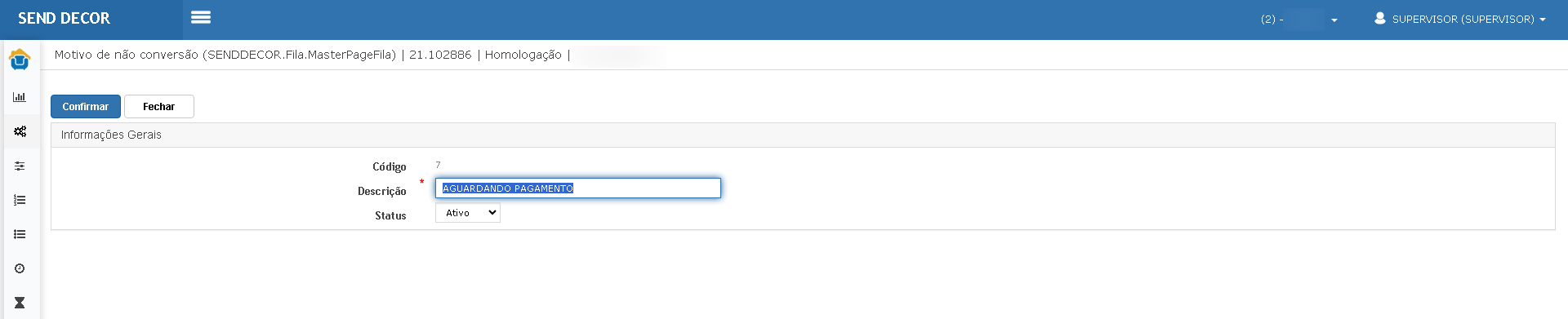
[![image.png](https://wiki.sendsolutions.com.br/uploads/images/gallery/2025-03/scaled-1680-/X4zjreHk4jgoYWAA-image.png)](https://wiki.sendsolutions.com.br/uploads/images/gallery/2025-03/X4zjreHk4jgoYWAA-image.png)

- Ao clicar no botão **Inserir**, abre-se a tela para cadastrar um novo motivo de não conversão.
- O usuário deve preencher os campos obrigatórios como **Descrição** e **Status**.
- Campos disponíveis:
    
    
    - **Código**: Número identificador do motivo.
    - **Descrição**: Nome do motivo cadastrado.
    - **Status**: Indica se o motivo está **Ativo** ou **Inativo**.

<p class="callout info">**Consulta de motivos cadastrados**</p>

[![image.png](https://wiki.sendsolutions.com.br/uploads/images/gallery/2025-03/scaled-1680-/ZwfQ62ZnchV6QUhm-image.png)](https://wiki.sendsolutions.com.br/uploads/images/gallery/2025-03/ZwfQ62ZnchV6QUhm-image.png)

- Ao clicar no botão **Consultar**, o usuário pode visualizar os detalhes de um motivo de não conversão já cadastrado.
- **Campos disponíveis**: Código, Descrição e Status.

<p class="callout info">**Edição de um motivo existente**</p>

[![image.png](https://wiki.sendsolutions.com.br/uploads/images/gallery/2025-03/scaled-1680-/9QQNYSt4bLGRhzzp-image.png)](https://wiki.sendsolutions.com.br/uploads/images/gallery/2025-03/9QQNYSt4bLGRhzzp-image.png)

- Ao clicar no botão **Editar**, o sistema permite alterar as informações de um motivo já registrado.
- **Campos disponíveis para edição**: Descrição e Status.

---

#### **2. Motivo de Fura de Fila**

[![image.png](https://wiki.sendsolutions.com.br/uploads/images/gallery/2025-03/scaled-1680-/dkKvt8bNMqNVBe0S-image.png)](https://wiki.sendsolutions.com.br/uploads/images/gallery/2025-03/dkKvt8bNMqNVBe0S-image.png)
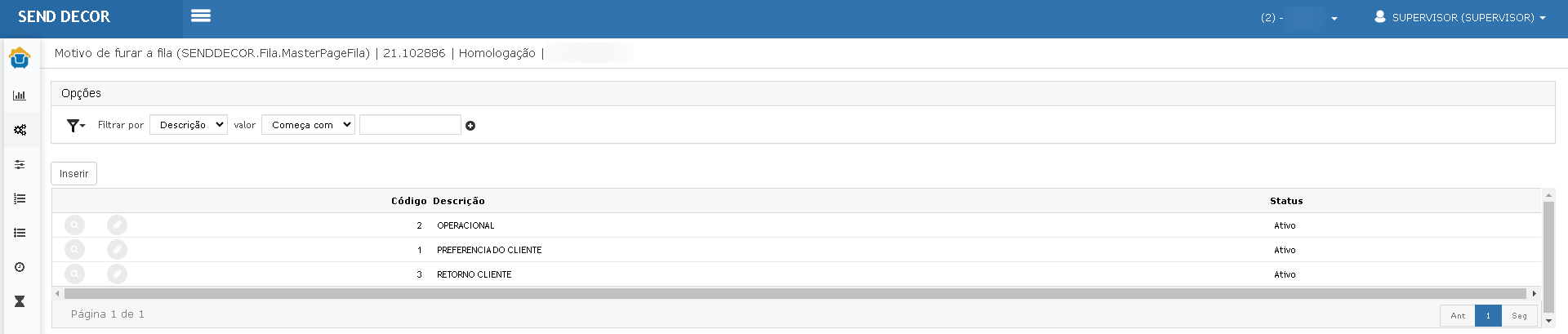
- Este cadastro permite registrar justificativas para que um vendedor possa furar a fila de atendimento.
- Os motivos são utilizados quando há necessidade de priorizar um atendimento específico.

<p class="callout info">**Inserção de um novo motivo**</p>

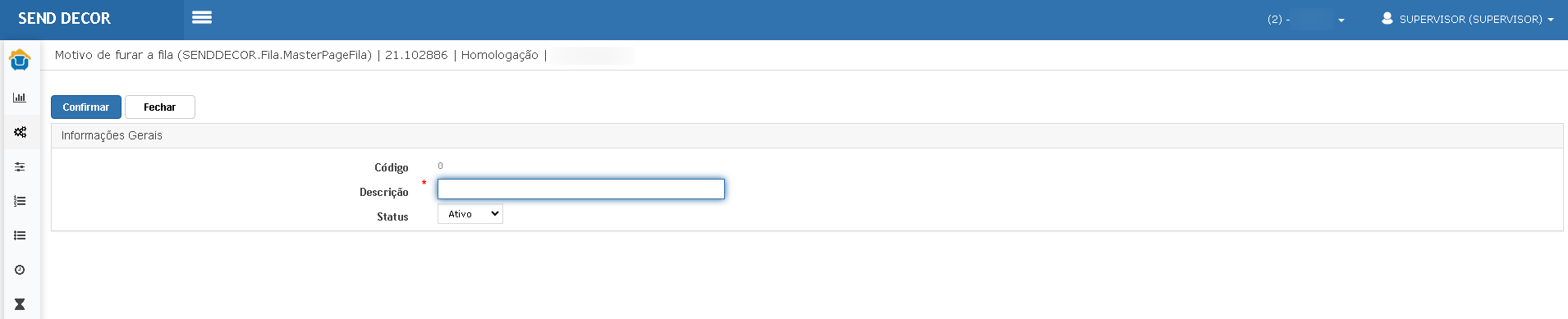
[![image.png](https://wiki.sendsolutions.com.br/uploads/images/gallery/2025-03/scaled-1680-/y01WTKA1BdU0qUFn-image.png)](https://wiki.sendsolutions.com.br/uploads/images/gallery/2025-03/y01WTKA1BdU0qUFn-image.png)

- Ao clicar no botão **Inserir**, abre-se a tela de cadastro para um novo motivo de fura de fila.
- O usuário deve preencher os campos obrigatórios e definir o status do motivo.
- Campos disponíveis:
    
    
    - **Código**: Número identificador do motivo.
    - **Descrição**: Nome do motivo cadastrado.
    - **Status**: Indica se o motivo está **Ativo** ou **Inativo**.

<p class="callout info">**Consulta de motivos cadastrados**</p>

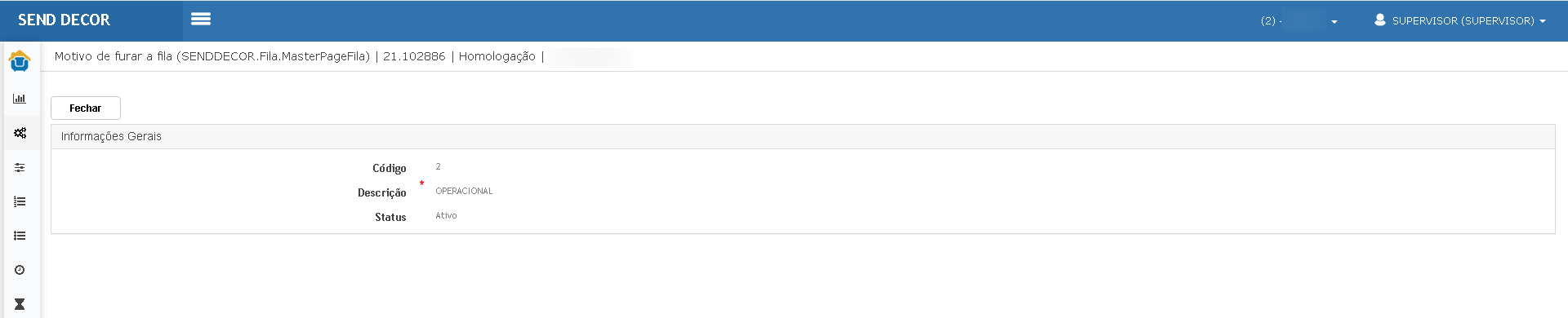
[![image.png](https://wiki.sendsolutions.com.br/uploads/images/gallery/2025-03/scaled-1680-/JbGocnWustvDgZim-image.png)](https://wiki.sendsolutions.com.br/uploads/images/gallery/2025-03/JbGocnWustvDgZim-image.png)

- Ao clicar no botão **Consultar**, o usuário pode visualizar os detalhes de um motivo de fura de fila já registrado.
- **Campos disponíveis**: Código, Descrição e Status.

<p class="callout info">**Edição de um motivo existente**</p>

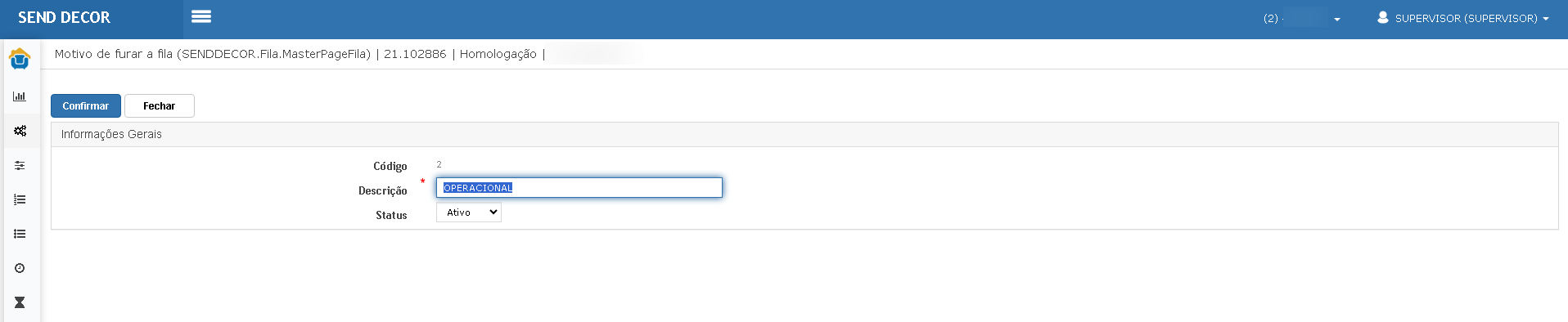
[![image.png](https://wiki.sendsolutions.com.br/uploads/images/gallery/2025-03/scaled-1680-/ETj8s7j4QtDMaK7W-image.png)](https://wiki.sendsolutions.com.br/uploads/images/gallery/2025-03/ETj8s7j4QtDMaK7W-image.png)

- Ao clicar no botão **Editar**, o sistema permite modificar as informações de um motivo já cadastrado.
- **Campos disponíveis para edição**: Descrição e Status.

---

#### **3. Motivo de Indisponibilidade**

[![image.png](https://wiki.sendsolutions.com.br/uploads/images/gallery/2025-03/scaled-1680-/ZX3WQBaF7rHRsVl5-image.png)](https://wiki.sendsolutions.com.br/uploads/images/gallery/2025-03/ZX3WQBaF7rHRsVl5-image.png)
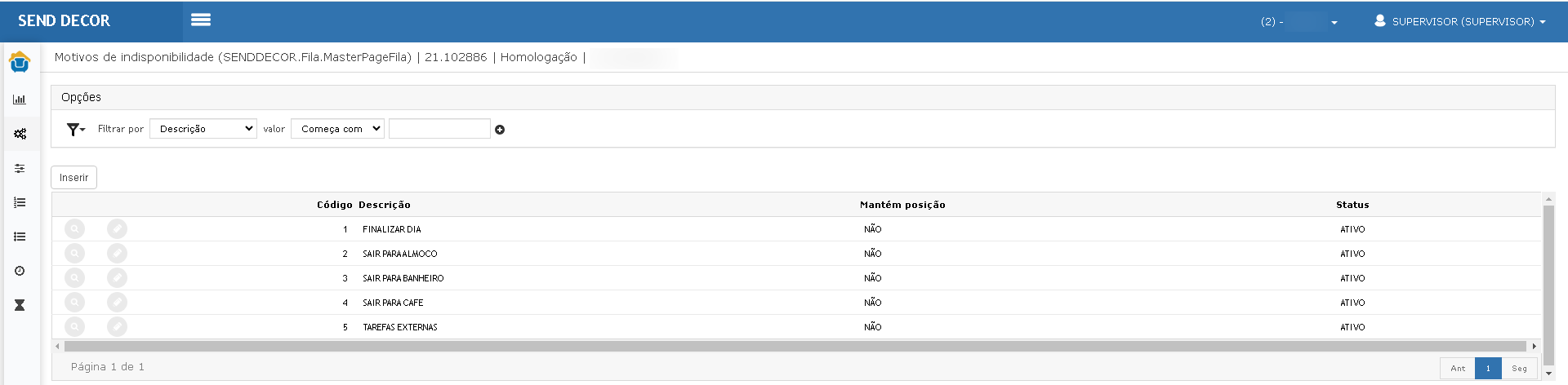
- Essa funcionalidade permite cadastrar os motivos pelos quais um vendedor pode se tornar temporariamente indisponível para atendimento.
- Exemplos de motivos incluem: **Saída para almoço, ida ao banheiro, pausa para café, entre outros**.

<p class="callout info">**Inserção de um novo motivo**</p>

[![image.png](https://wiki.sendsolutions.com.br/uploads/images/gallery/2025-03/scaled-1680-/jwHSV2kzxGIwZdGQ-image.png)](https://wiki.sendsolutions.com.br/uploads/images/gallery/2025-03/jwHSV2kzxGIwZdGQ-image.png)

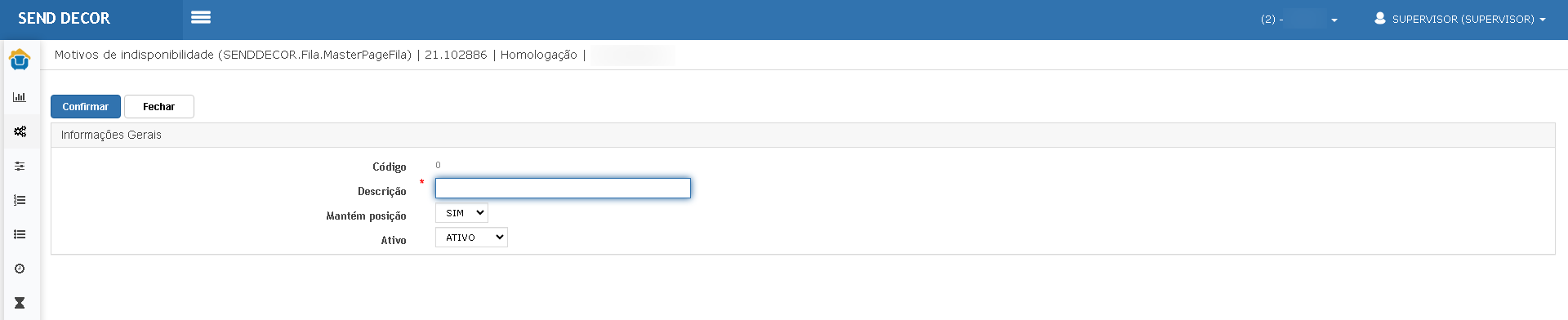
- Ao clicar no botão **Inserir**, abre-se a tela de cadastro de um novo motivo de indisponibilidade.
- O usuário deve preencher os campos obrigatórios, definir se a posição do vendedor será mantida e definir o status do motivo.
- Campos disponíveis:
    
    
    - **Código**: Número identificador do motivo.
    - **Descrição**: Nome do motivo cadastrado.
    - **Mantém posição**: Define se o vendedor manterá sua posição na fila ao retornar.
    - **Status**: Indica se o motivo está **Ativo** ou **Inativo**.

<p class="callout info">**Consulta de motivos cadastrados**</p>

[![image.png](https://wiki.sendsolutions.com.br/uploads/images/gallery/2025-03/scaled-1680-/VN21RcUTCfN2N0xh-image.png)](https://wiki.sendsolutions.com.br/uploads/images/gallery/2025-03/VN21RcUTCfN2N0xh-image.png)

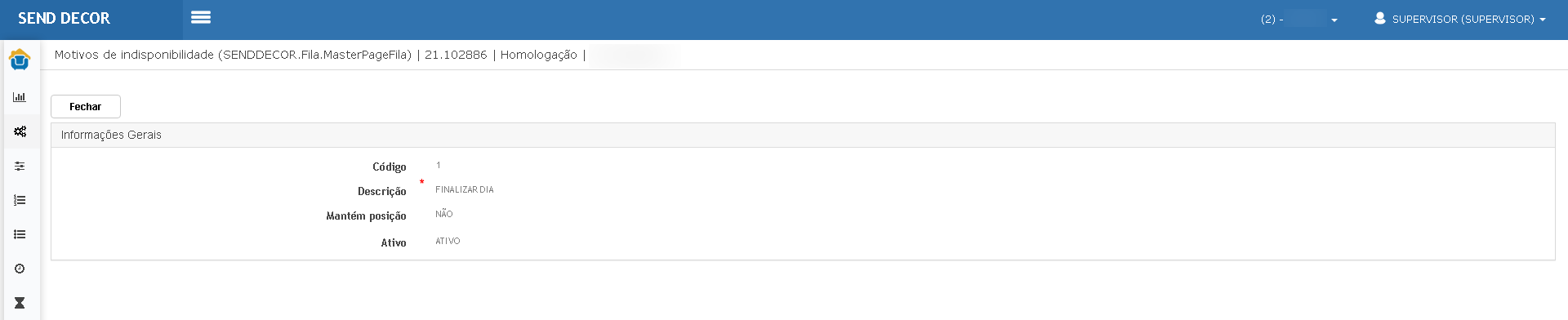
- Ao clicar no botão **Consultar**, o usuário pode visualizar os detalhes de um motivo de indisponibilidade já cadastrado.
- **Campos disponíveis**: Código, Descrição, Mantém Posição e Status.

<p class="callout info">**Edição de um motivo existente**</p>

[![image.png](https://wiki.sendsolutions.com.br/uploads/images/gallery/2025-03/scaled-1680-/W7Edj9Ih4m5aT5dE-image.png)](https://wiki.sendsolutions.com.br/uploads/images/gallery/2025-03/W7Edj9Ih4m5aT5dE-image.png)

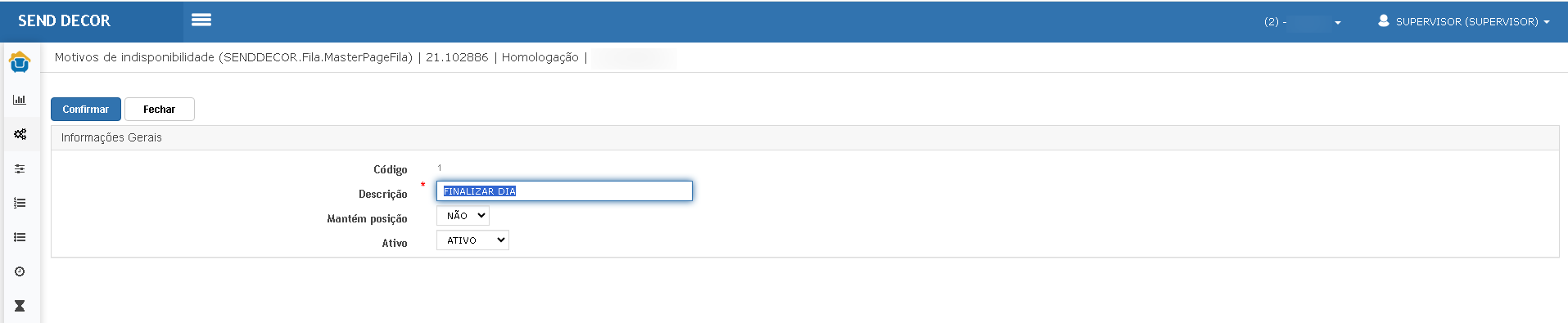
- Ao clicar no botão **Editar**, o sistema permite modificar as informações de um motivo já cadastrado.
- **Campos disponíveis para edição**: Descrição, Mantém Posição e Status.

# Parâmetros - Configuração de Regras do Sistema

Esta tela permite configurar parâmetros que determinam o comportamento da Fila de Loja. Pode-se definir quais informações serão obrigatórias nos atendimentos, configurar permissões e outras definições essenciais para a operação do sistema.

[![image.png](https://wiki.sendsolutions.com.br/uploads/images/gallery/2025-03/scaled-1680-/IIucPLLqfLdNeJWz-image.png)](https://wiki.sendsolutions.com.br/uploads/images/gallery/2025-03/IIucPLLqfLdNeJWz-image.png)
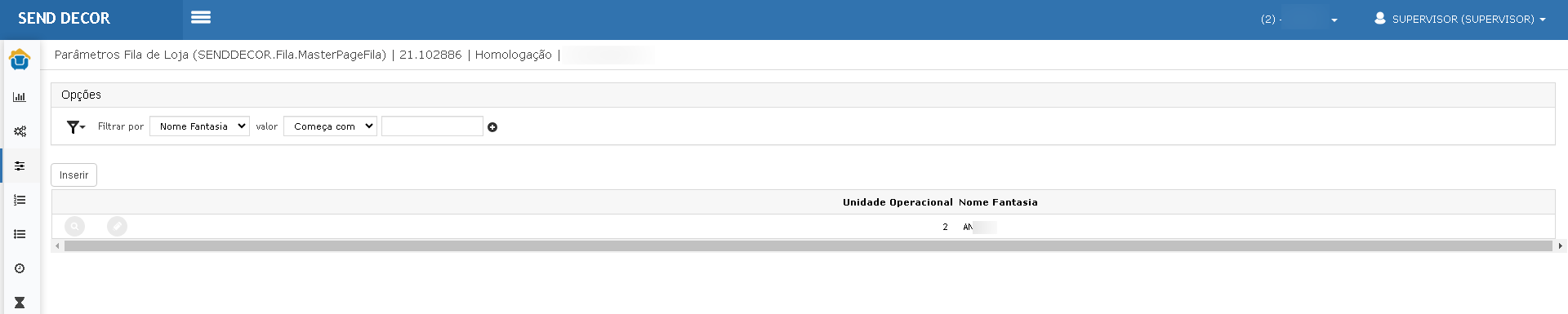
- Essa funcionalidade permite configurar as regras do sistema relacionadas à fila de loja.
- Os parâmetros configurados determinam o comportamento do módulo, como obrigatoriedade de informações e restrições de atendimento.

<p class="callout info">**Inserção de um novo parâmetro**</p>

[![image.png](https://wiki.sendsolutions.com.br/uploads/images/gallery/2025-03/scaled-1680-/yMIYV5LS2dyjHp3e-image.png)](https://wiki.sendsolutions.com.br/uploads/images/gallery/2025-03/yMIYV5LS2dyjHp3e-image.png)

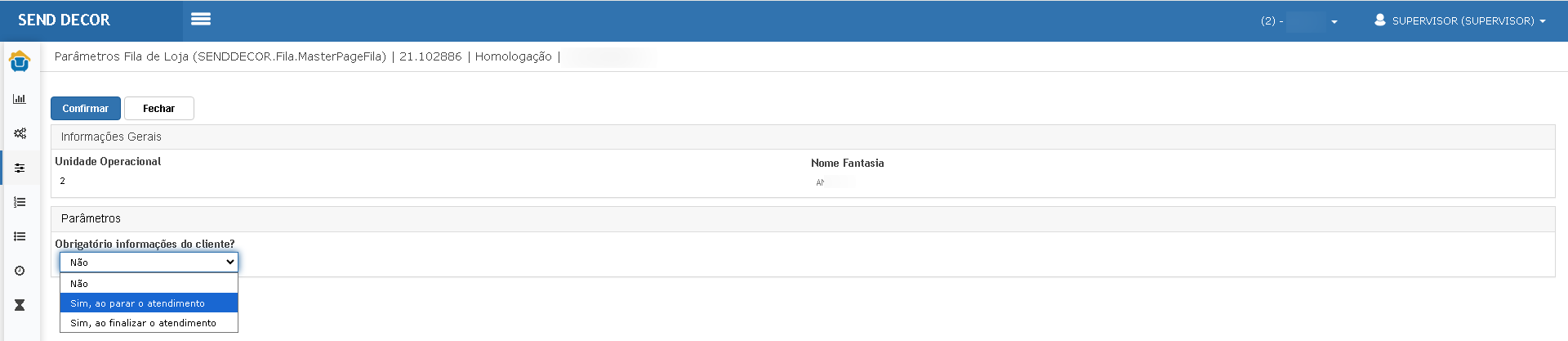
- **Botão Inserir**: Abre a tela para configuração de um novo parâmetro.

**Campos disponíveis**:

- **Unidade Operacional**: Código da unidade associada ao parâmetro.
- **Nome Fantasia**: Nome da unidade operacional.
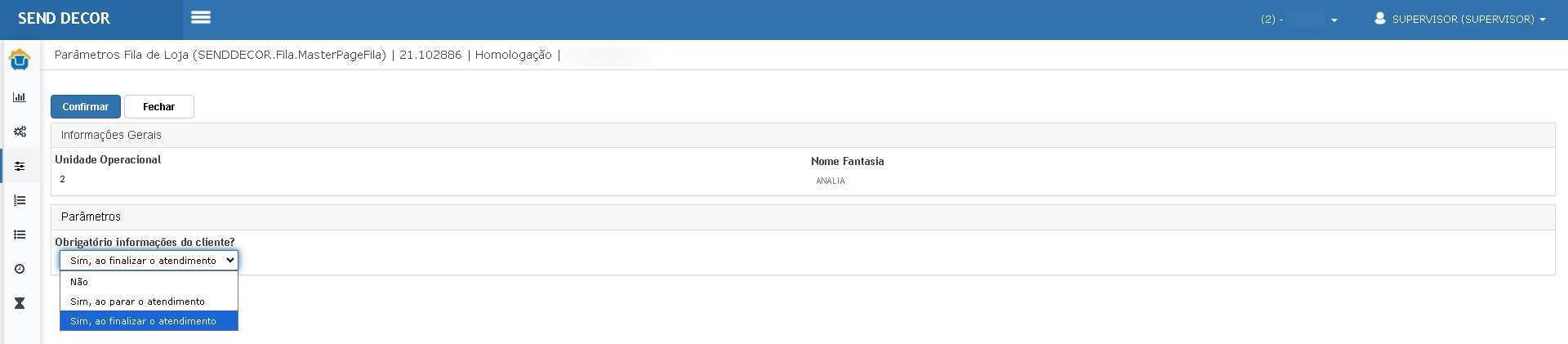
- **Obrigatório informações do cliente?**: Define se a coleta de informações do cliente será obrigatória em determinados momentos do atendimento. As opções disponíveis são:
    
    
    - **Não**
    - **Sim, ao parar o atendimento**
    - **Sim, ao finalizar o atendimento**

<p class="callout info">**Consulta de Parâmetros**</p>

[![image.png](https://wiki.sendsolutions.com.br/uploads/images/gallery/2025-03/scaled-1680-/2r0vosFDtE8J6Skf-image.png)](https://wiki.sendsolutions.com.br/uploads/images/gallery/2025-03/2r0vosFDtE8J6Skf-image.png)

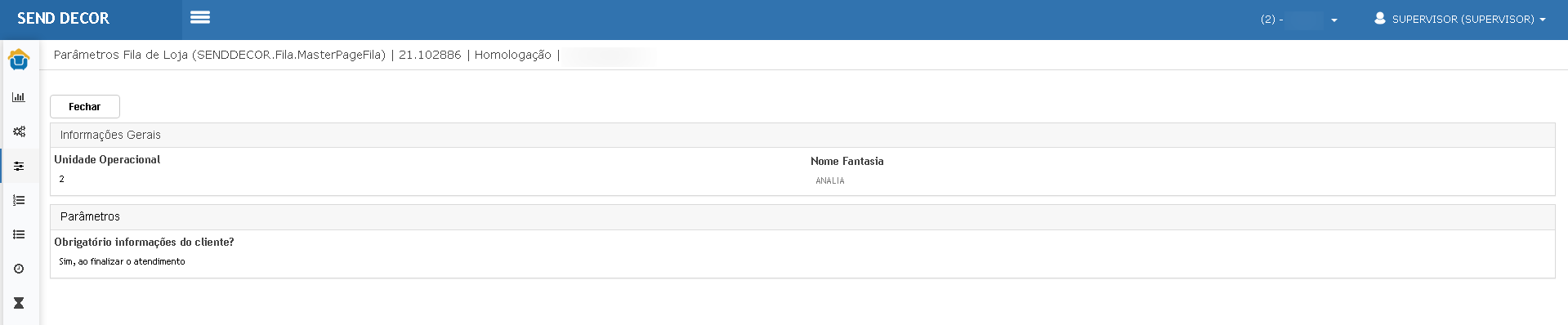
- **Botão Consultar**: Permite visualizar os detalhes dos parâmetros já cadastrados.
- **Campos disponíveis**: Unidade Operacional, Nome Fantasia e Obrigatoriedade de Informações do Cliente.

<p class="callout info">**Edição de um parâmetro existente**</p>

[![image.png](https://wiki.sendsolutions.com.br/uploads/images/gallery/2025-03/scaled-1680-/mXXyeFLCKnsJ60Ga-image.png)](https://wiki.sendsolutions.com.br/uploads/images/gallery/2025-03/mXXyeFLCKnsJ60Ga-image.png)

- **Botão Editar**: Permite modificar as configurações existentes nos parâmetros cadastrados.
- **Campos disponíveis para edição**: Obrigatoriedade de Informações do Cliente.

<div id="bkmrk--4">---

</div>

# Gestão de Fila de Loja - Controle dos Vendedores

Essa funcionalidade permite visualizar e gerenciar a fila de vendedores, definindo sua posição na ordem de atendimento. Aqui é possível inserir novos vendedores na fila, alterar sua posição e verificar sua disponibilidade para atendimento.

[![image.png](https://wiki.sendsolutions.com.br/uploads/images/gallery/2025-03/scaled-1680-/23HtH2extXsCtKnY-image.png)](https://wiki.sendsolutions.com.br/uploads/images/gallery/2025-03/23HtH2extXsCtKnY-image.png)

- Esta tela permite gerenciar a fila de vendedores que aguardam para atender clientes na loja.
- A ordenação pode ser ajustada manualmente utilizando as setas.
    
    
    - **Seta para cima**: Move o vendedor para uma posição superior na fila.
    - **Seta para baixo**: Move o vendedor para uma posição inferior na fila.

<p class="callout info">**Inserção de Vendedor na Fila**</p>

[![image.png](https://wiki.sendsolutions.com.br/uploads/images/gallery/2025-03/scaled-1680-/qBkK9oT7lke95nfb-image.png)](https://wiki.sendsolutions.com.br/uploads/images/gallery/2025-03/qBkK9oT7lke95nfb-image.png)

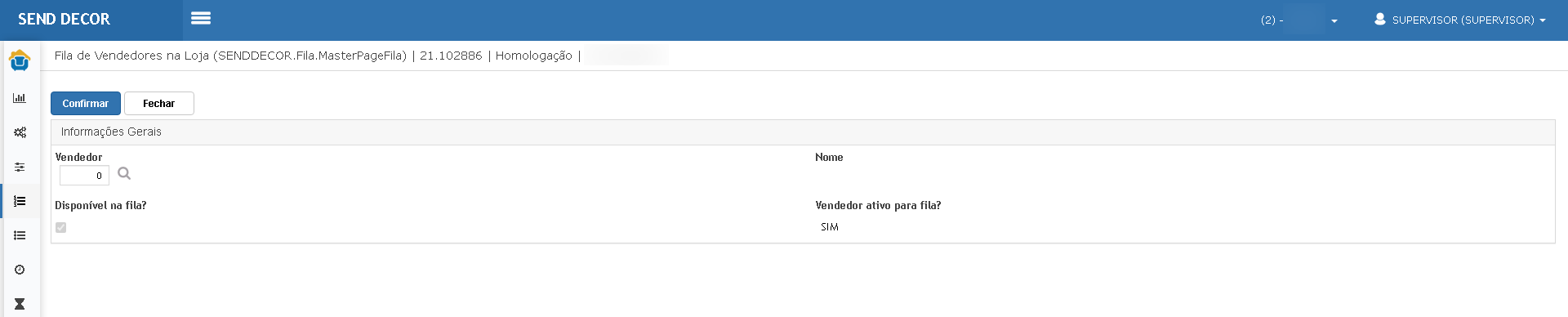
- **Botão Inserir**: Permite adicionar um novo vendedor à fila de atendimento.
- **Campos disponíveis**:
    
    
    - **Vendedor**: Identificação do vendedor.
    - **Nome**: Nome do vendedor selecionado.
    - **Disponível na fila?**: Indica se o vendedor está apto a receber atendimentos.
    - **Vendedor ativo para fila?**: Define se o vendedor pode ser atribuído a um atendimento.

# Fila de Loja - Monitoramento dos Atendimentos

Nesta tela, é possível monitorar os atendimentos em andamento e gerenciar a lista de espera dos vendedores. A interface exibe a “Lista da vez” com os próximos vendedores a serem atendidos e a seção “Em atendimento” para visualizar os vendedores atualmente em atendimento.

<p class="callout info">**Acesso à Tela**</p>

Para acessar a fila de loja, siga o caminho: **Fila de Loja &gt;&gt; Fila de Loja**

Na tela principal, é possível visualizar os vendedores cadastrados na fila, divididos em duas colunas principais:

[![image.png](https://wiki.sendsolutions.com.br/uploads/images/gallery/2025-03/scaled-1680-/EgpmLXeOUQqBjiGV-image.png)](https://wiki.sendsolutions.com.br/uploads/images/gallery/2025-03/EgpmLXeOUQqBjiGV-image.png)
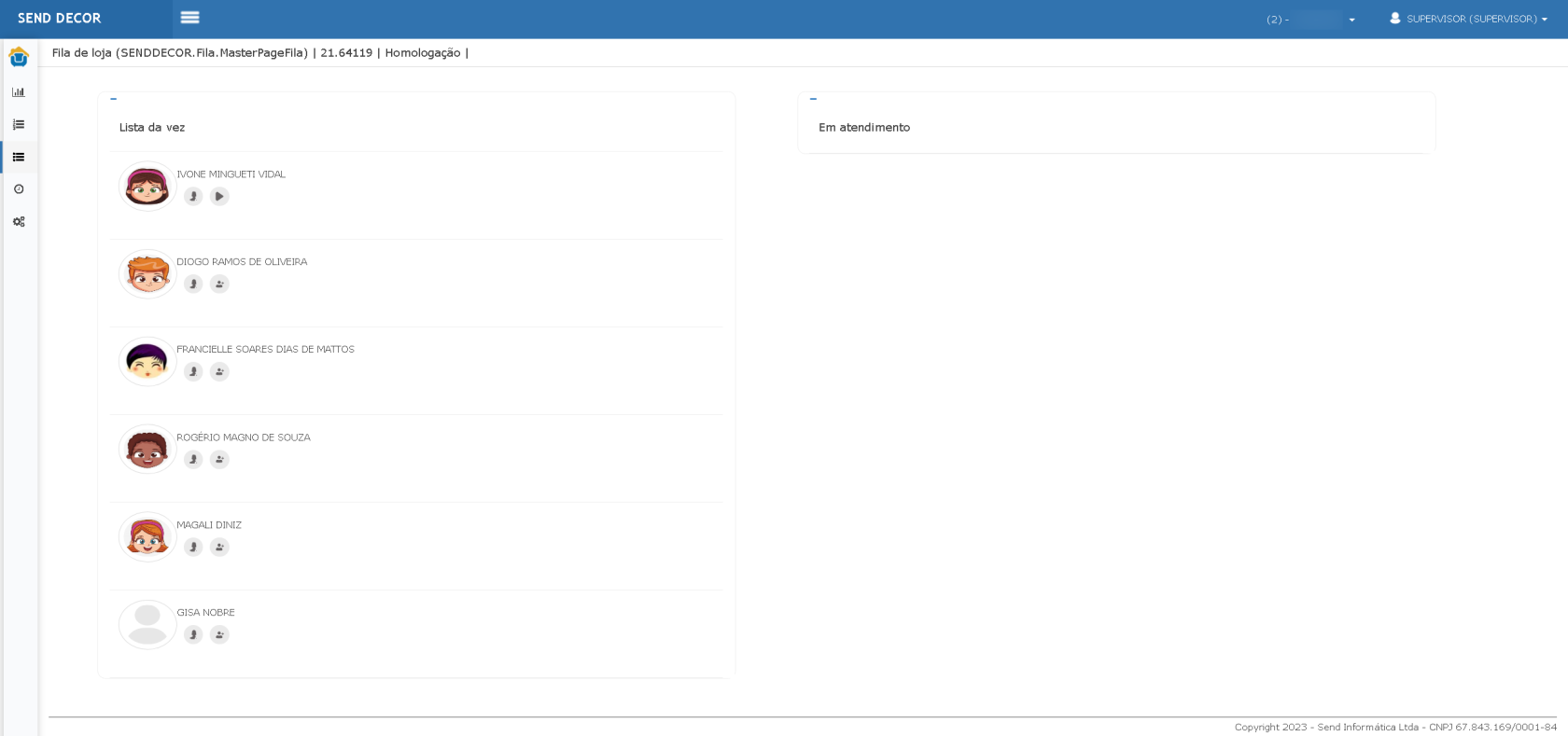
- **Lista da vez**: Exibe os vendedores aguardando atendimento.
- **Em andamento**: Mostra os vendedores que já estão em atendimento.

---

<p class="callout success">**Botões e Funcionalidades**</p>

Na interface, são disponibilizadas várias ações para gerenciar os vendedores na fila:

<table border="1" id="bkmrk-%C2%A0bot%C3%A3o-tornar-indisp" style="border-collapse: collapse; width: 100%; height: 298.21px; background-color: rgb(255, 255, 255); border: 1px dotted rgb(255, 255, 255);"><colgroup><col style="width: 5.6013%;"></col><col style="width: 94.3879%;"></col></colgroup><tbody><tr style="height: 50.8949px;"><td style="height: 50.8949px; border-color: rgb(255, 255, 255);">[![image.png](https://wiki.sendsolutions.com.br/uploads/images/gallery/2025-03/scaled-1680-/GqorYBBR43xqCNFP-image.png)](https://wiki.sendsolutions.com.br/uploads/images/gallery/2025-03/GqorYBBR43xqCNFP-image.png)

</td><td style="height: 50.8949px; border-color: rgb(255, 255, 255);"> **Botão Tornar Indisponível:** Permite ao vendedor sair temporariamente da fila sem perder a posição.</td></tr><tr style="height: 46.5057px;"><td style="height: 46.5057px; border-color: rgb(255, 255, 255);">[![image.png](https://wiki.sendsolutions.com.br/uploads/images/gallery/2025-03/scaled-1680-/Y222RHYvVzPawkyb-image.png)](https://wiki.sendsolutions.com.br/uploads/images/gallery/2025-03/Y222RHYvVzPawkyb-image.png)

</td><td style="height: 46.5057px; border-color: rgb(255, 255, 255);"> **Botão Iniciar Atendimento:** Indica que o vendedor está iniciando um novo atendimento, movendo-o para a coluna "Em andamento".</td></tr><tr style="height: 48.2528px;"><td style="height: 48.2528px; border-color: rgb(255, 255, 255);">[![image.png](https://wiki.sendsolutions.com.br/uploads/images/gallery/2025-03/scaled-1680-/jD0bZv2Wcho7IEka-image.png)](https://wiki.sendsolutions.com.br/uploads/images/gallery/2025-03/jD0bZv2Wcho7IEka-image.png)

</td><td style="height: 48.2528px; border-color: rgb(255, 255, 255);">**Botão Furar Fila:** Permite que um vendedor fure a fila, desde que um motivo pré-cadastrado seja informado.</td></tr><tr style="height: 51.875px;"><td style="height: 51.875px; border-color: rgb(255, 255, 255);">[![image.png](https://wiki.sendsolutions.com.br/uploads/images/gallery/2025-03/scaled-1680-/Pacsj379AB974AEY-image.png)](https://wiki.sendsolutions.com.br/uploads/images/gallery/2025-03/Pacsj379AB974AEY-image.png)

</td><td style="height: 51.875px; border-color: rgb(255, 255, 255);">**Botão Finalizar Atendimento:** Finaliza o atendimento do vendedor e o retorna para o final da fila.</td></tr><tr style="height: 52.8409px;"><td style="height: 52.8409px; border-color: rgb(255, 255, 255);">[![image.png](https://wiki.sendsolutions.com.br/uploads/images/gallery/2025-03/scaled-1680-/4baUPpKl5OyTn72s-image.png)](https://wiki.sendsolutions.com.br/uploads/images/gallery/2025-03/4baUPpKl5OyTn72s-image.png)

</td><td style="height: 52.8409px; border-color: rgb(255, 255, 255);">**Botão Observações do Atendimento:** Permite a inclusão de observações no atendimento, facilitando a identificação do cliente ou outras informações relevantes.</td></tr><tr style="height: 47.8409px;"><td style="height: 47.8409px; border-color: rgb(255, 255, 255);">[![image.png](https://wiki.sendsolutions.com.br/uploads/images/gallery/2025-03/scaled-1680-/XUD72ZIm1NT7jmjE-image.png)](https://wiki.sendsolutions.com.br/uploads/images/gallery/2025-03/XUD72ZIm1NT7jmjE-image.png)

</td><td style="height: 47.8409px; border-color: rgb(255, 255, 255);">**Botão Informações do Atendimento:** Habilita o preenchimento de dados como **nome do cliente, telefone e e-mail**, garantindo um atendimento mais personalizado.</td></tr></tbody></table>

<p class="callout warning">**Regras de Funcionamento da Fila**</p>

1. Apenas o **primeiro vendedor** da fila pode iniciar o atendimento.
2. Após a finalização do atendimento, o vendedor retorna automaticamente para o **final da fila**.
3. Para adicionar uma **foto ao perfil do vendedor**, acesse: **Corporativo &gt;&gt; Corporativos &gt;&gt; Representante &gt;&gt; Editar** e preencha o campo **Foto**.
4. Caso o parâmetro "**Sim, ao parar o atendimento**" esteja ativado, os campos de informações do cliente se tornam obrigatórios antes de o atendimento ser encerrado.

---

<p class="callout info">**Exemplos de Uso**</p>

**1. Início de Atendimento**

- O primeiro vendedor da fila clica em **Iniciar Atendimento**.

[![image.png](https://wiki.sendsolutions.com.br/uploads/images/gallery/2025-03/scaled-1680-/9ztbF8ZIyL9oeNsV-image.png)](https://wiki.sendsolutions.com.br/uploads/images/gallery/2025-03/9ztbF8ZIyL9oeNsV-image.png)
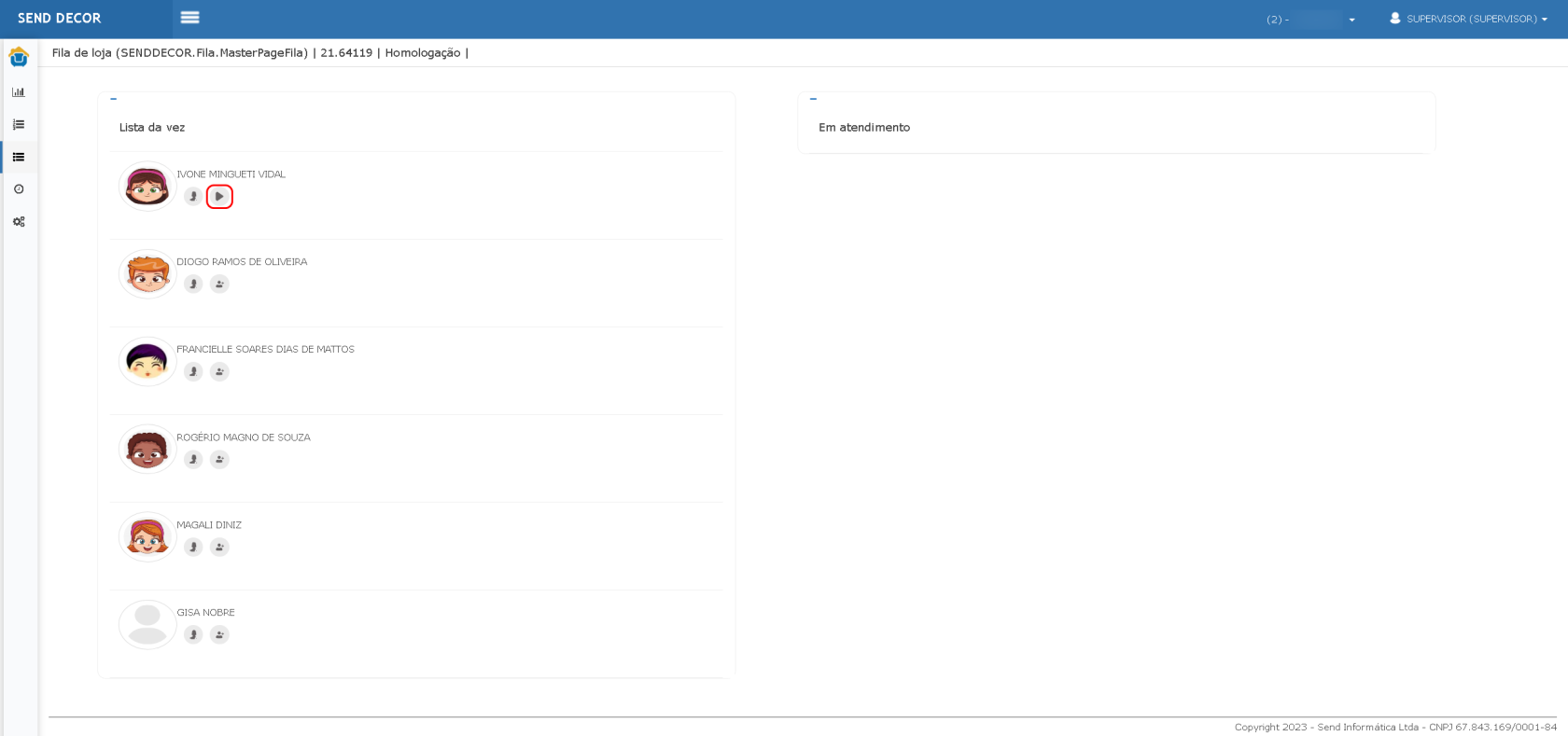
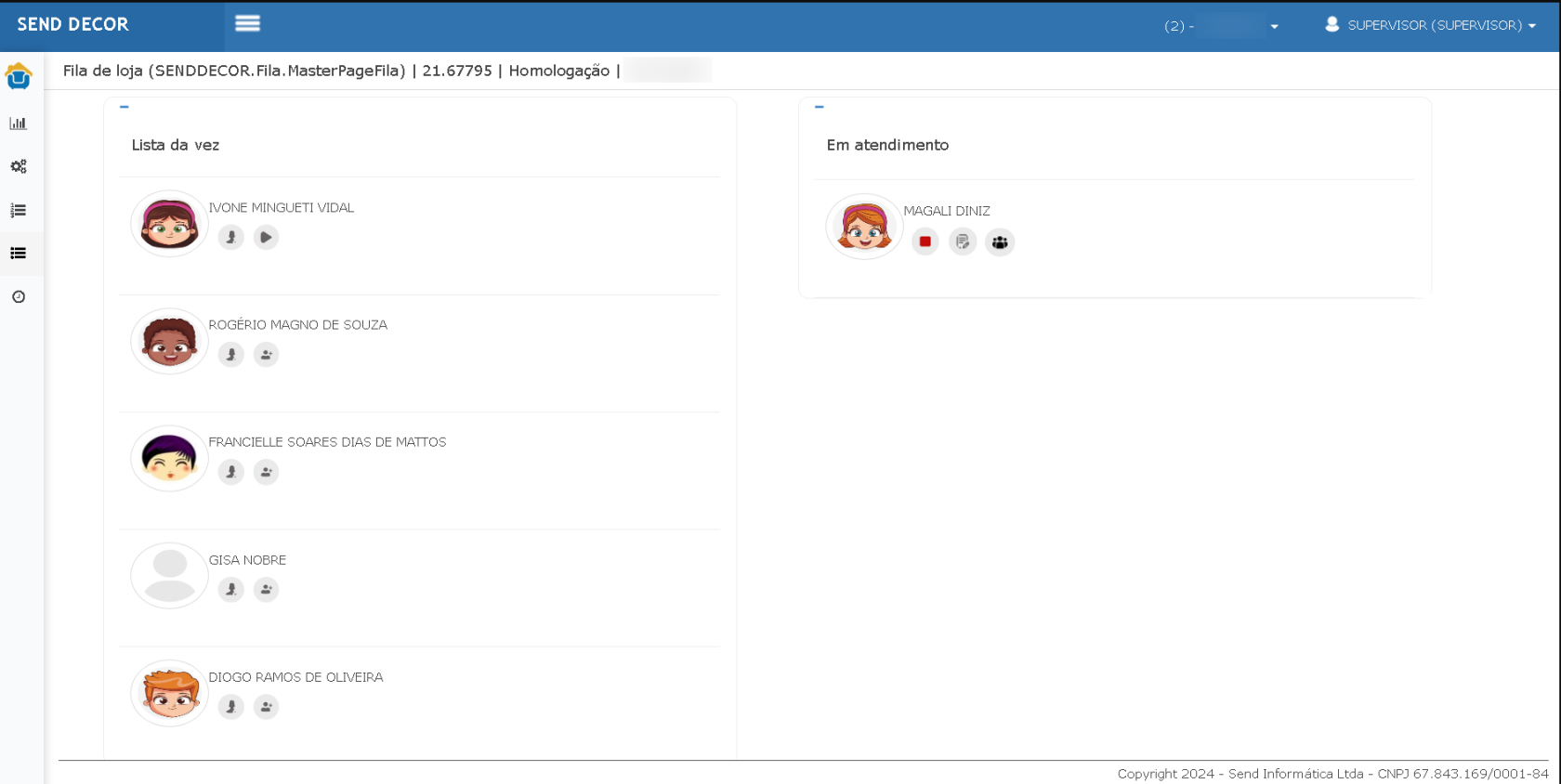
- Ele é movido automaticamente para a coluna **Em andamento**.
- O próximo vendedor na fila torna-se o primeiro disponível para atendimento.

[![image.png](https://wiki.sendsolutions.com.br/uploads/images/gallery/2025-03/scaled-1680-/YwVKerRYjvY93ecw-image.png)](https://wiki.sendsolutions.com.br/uploads/images/gallery/2025-03/YwVKerRYjvY93ecw-image.png)
#### **2. Inclusão de Observação no Atendimento**

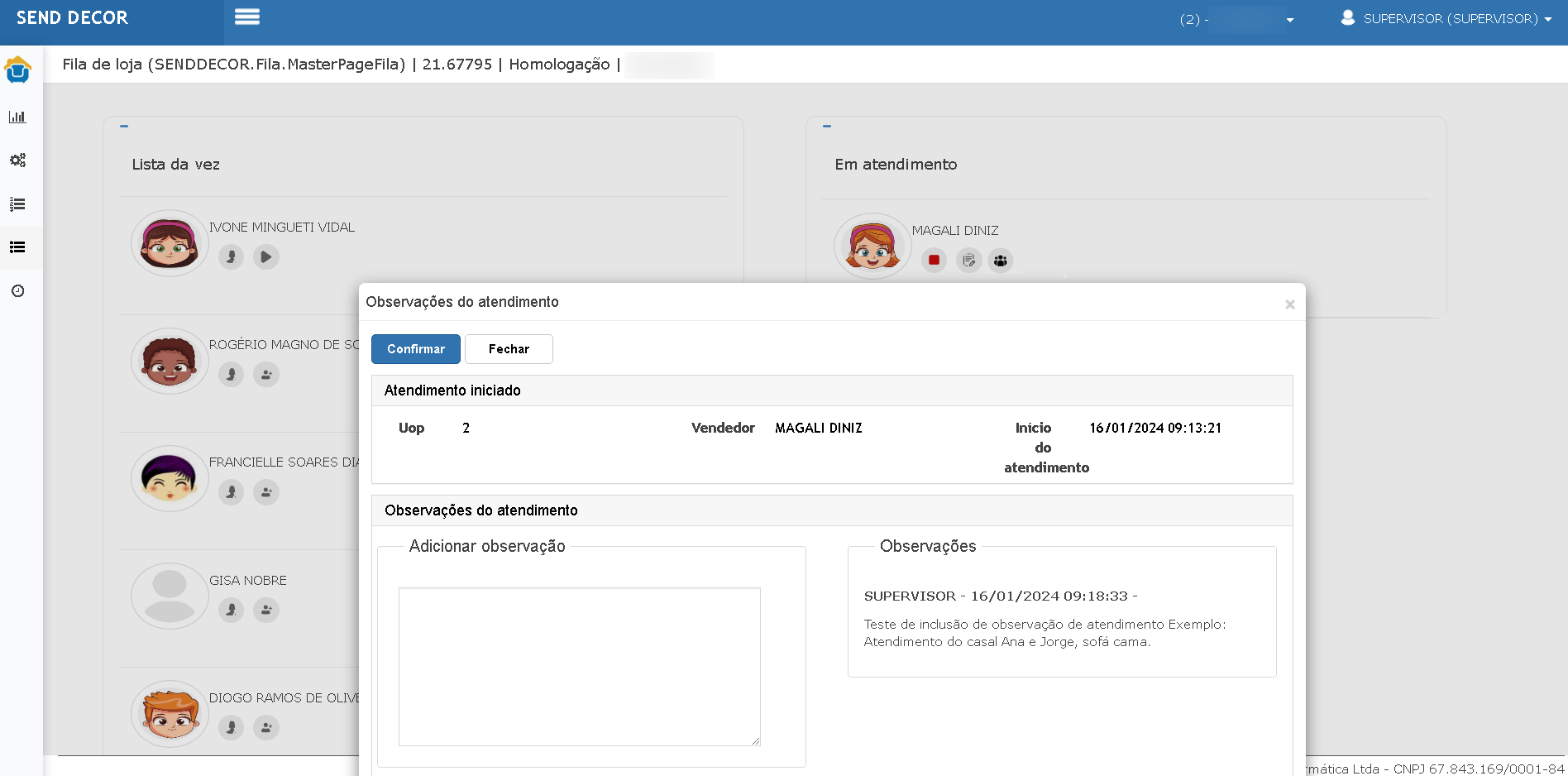
- O vendedor pode adicionar uma observação relevante ao atendimento.

[![image.png](https://wiki.sendsolutions.com.br/uploads/images/gallery/2025-03/scaled-1680-/DclNTHTk214nSPwM-image.png)](https://wiki.sendsolutions.com.br/uploads/images/gallery/2025-03/DclNTHTk214nSPwM-image.png)
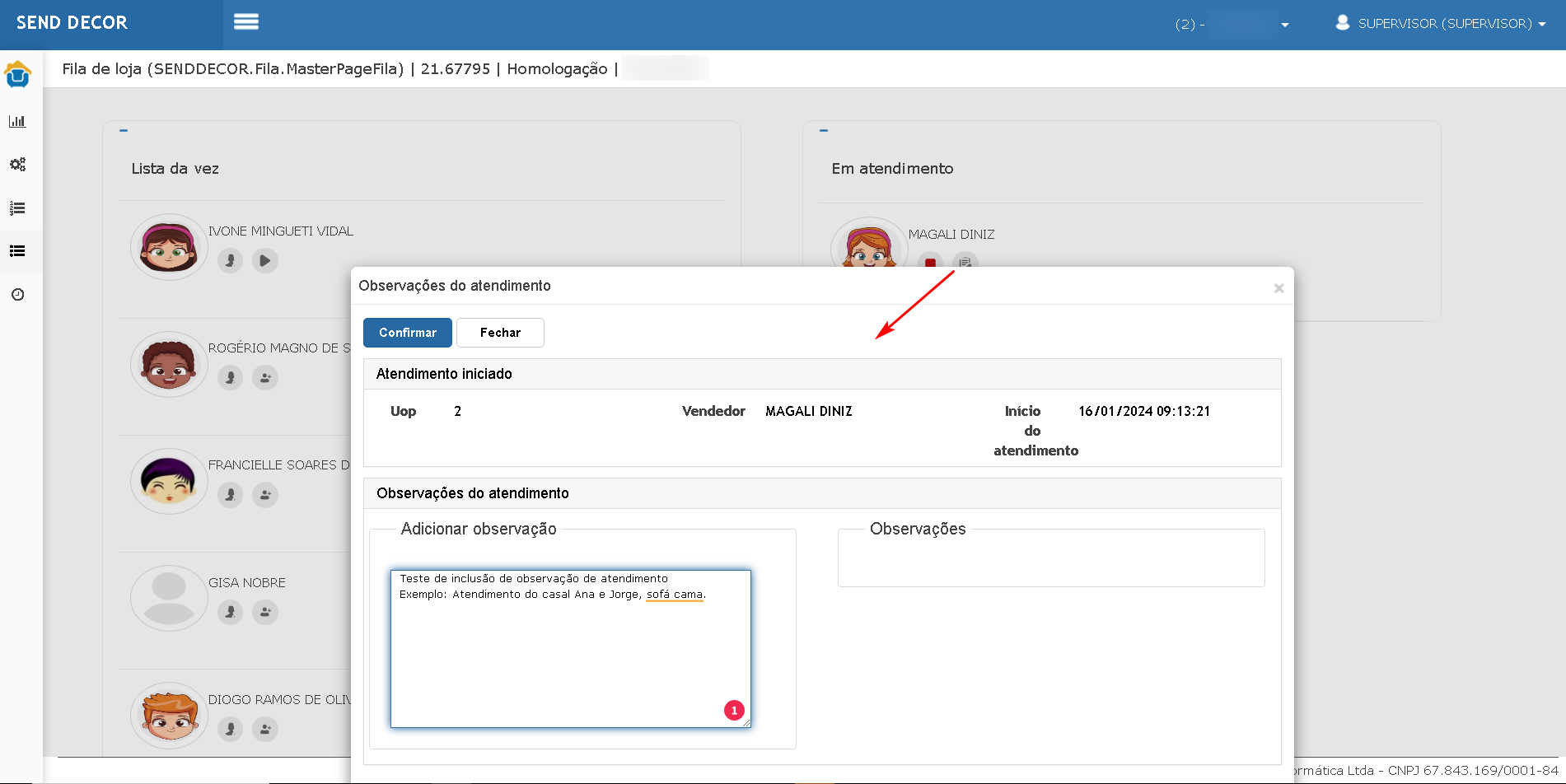
- Ao confirmar, o registro fica salvo com data, hora e usuário que inseriu a informação.

[![image.png](https://wiki.sendsolutions.com.br/uploads/images/gallery/2025-03/scaled-1680-/fvHb2vODIwpgxvmv-image.png)](https://wiki.sendsolutions.com.br/uploads/images/gallery/2025-03/fvHb2vODIwpgxvmv-image.png)
#### **3. Finalização de Atendimento**

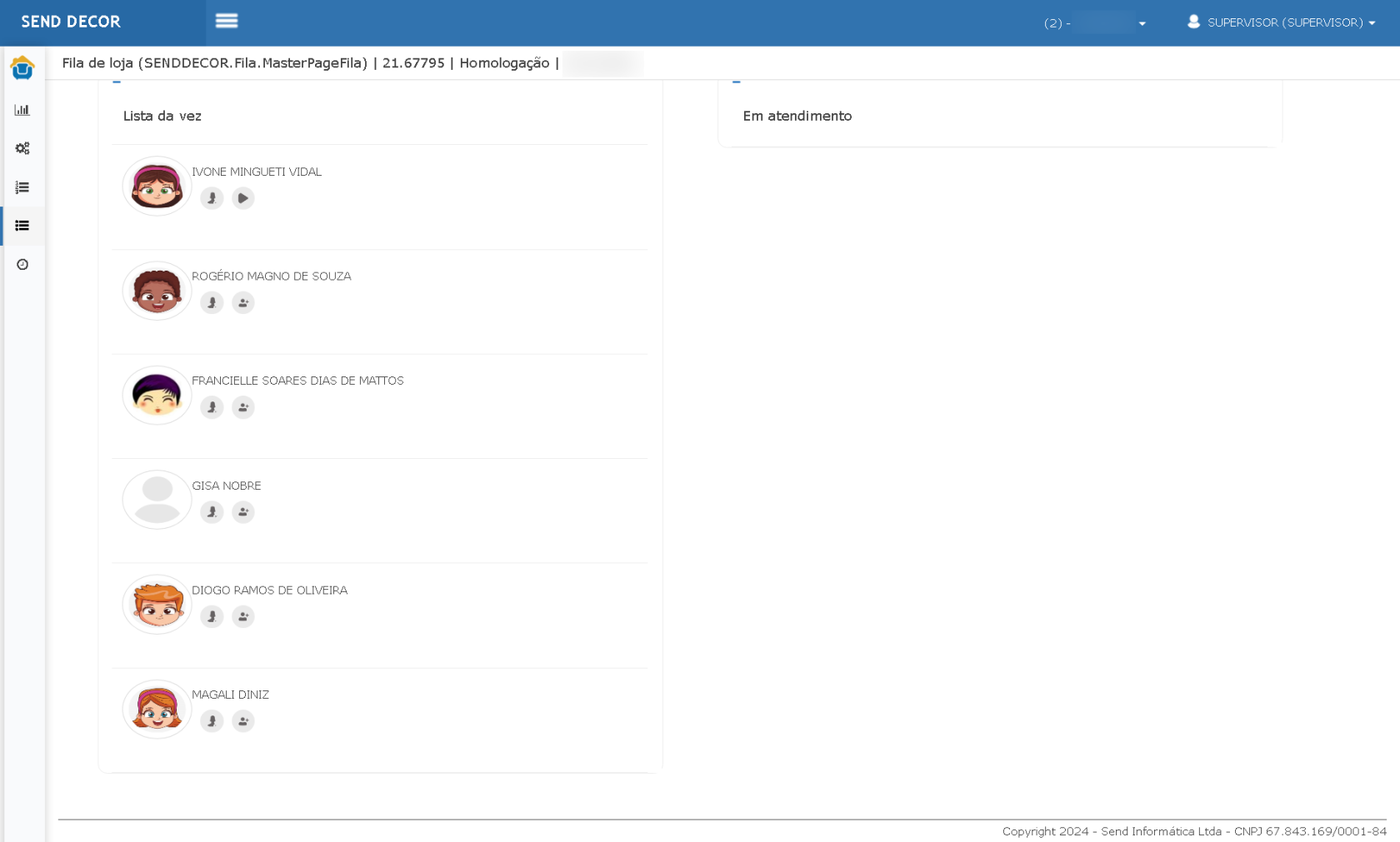
- O vendedor conclui o atendimento e clica em **Finalizar Atendimento**.

[![image.png](https://wiki.sendsolutions.com.br/uploads/images/gallery/2025-03/scaled-1680-/3OiPAlsxEXkjdXLf-image.png)](https://wiki.sendsolutions.com.br/uploads/images/gallery/2025-03/3OiPAlsxEXkjdXLf-image.png)
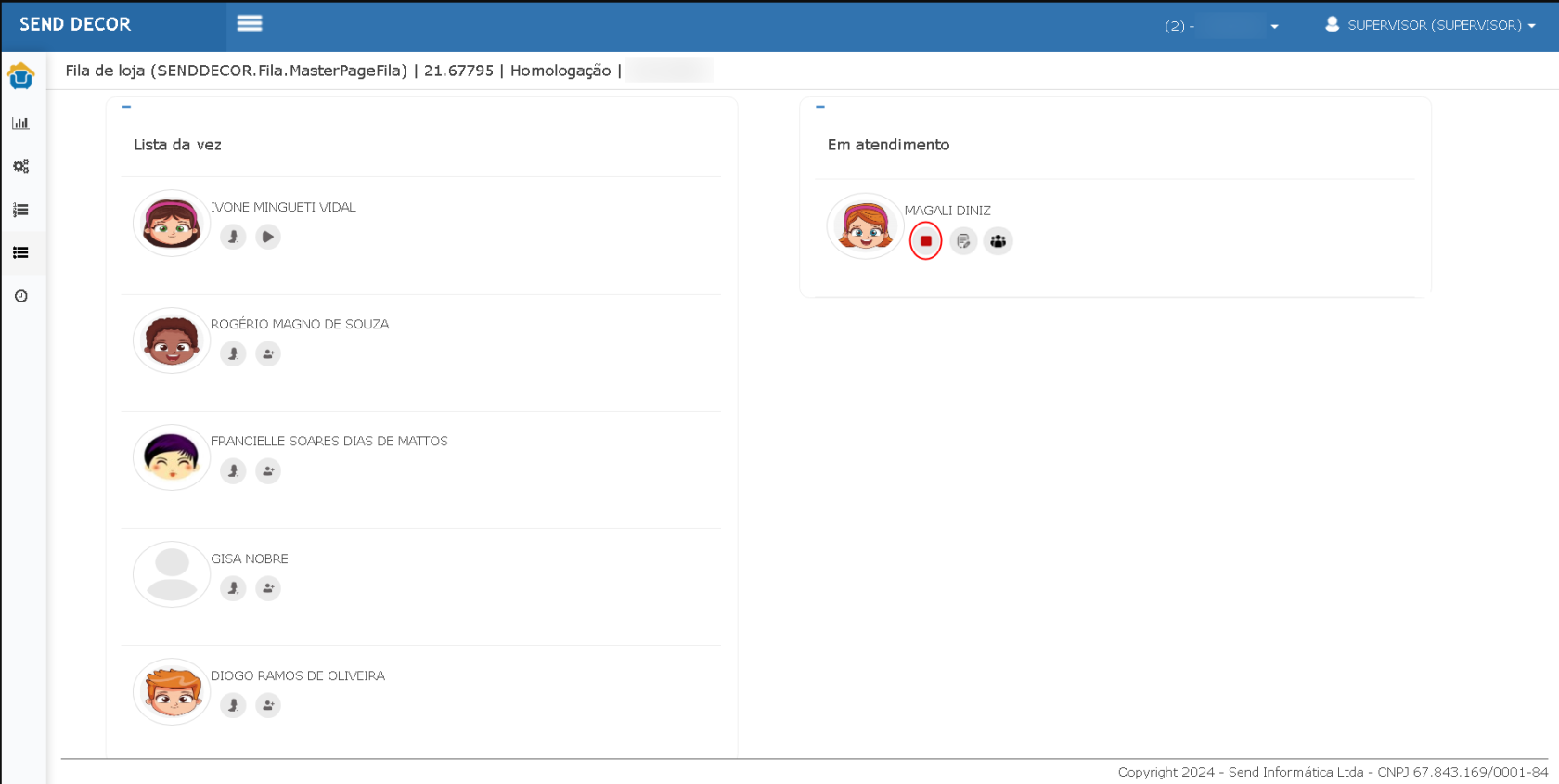
- Ele retorna automaticamente para o **final da fila**.

[![image.png](https://wiki.sendsolutions.com.br/uploads/images/gallery/2025-03/scaled-1680-/Mjvxwdkl0Jjr2L3U-image.png)](https://wiki.sendsolutions.com.br/uploads/images/gallery/2025-03/Mjvxwdkl0Jjr2L3U-image.png)
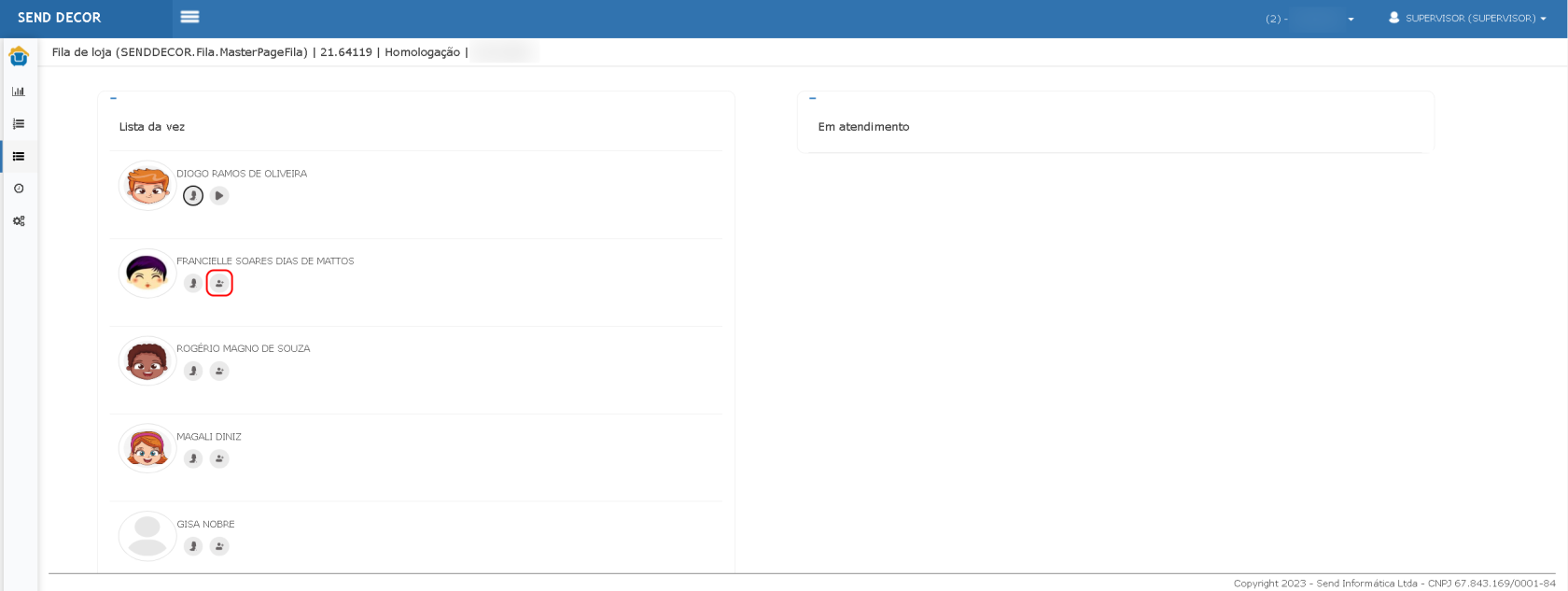
#### **4. Furo de Fila**

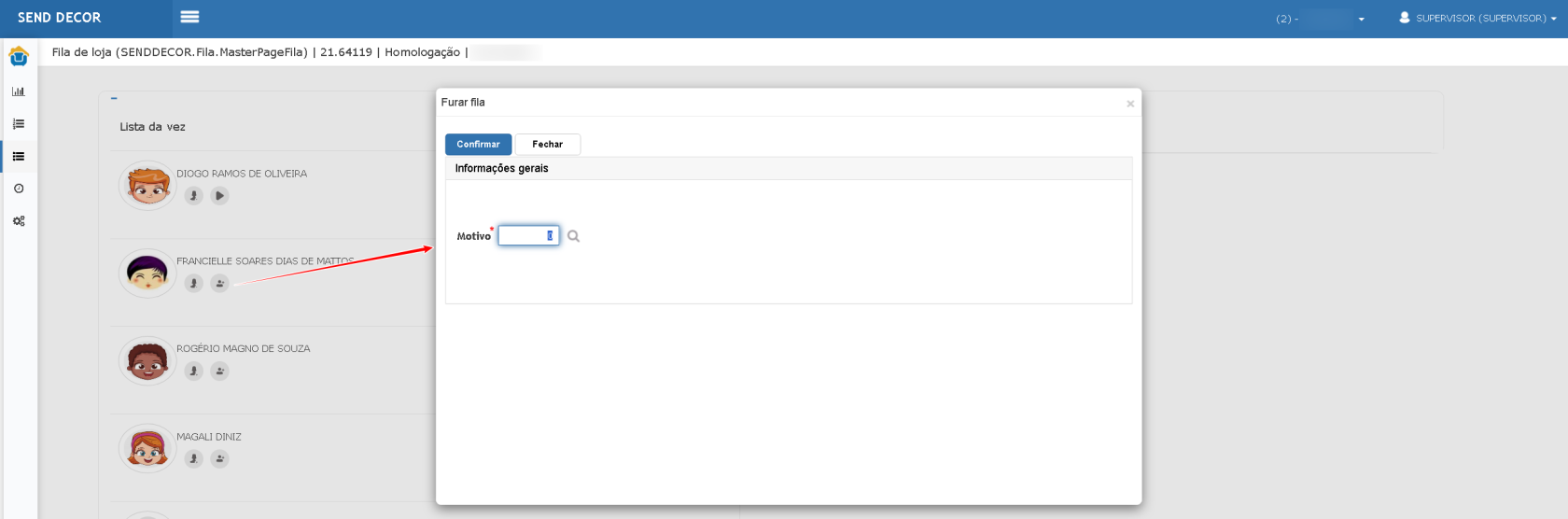
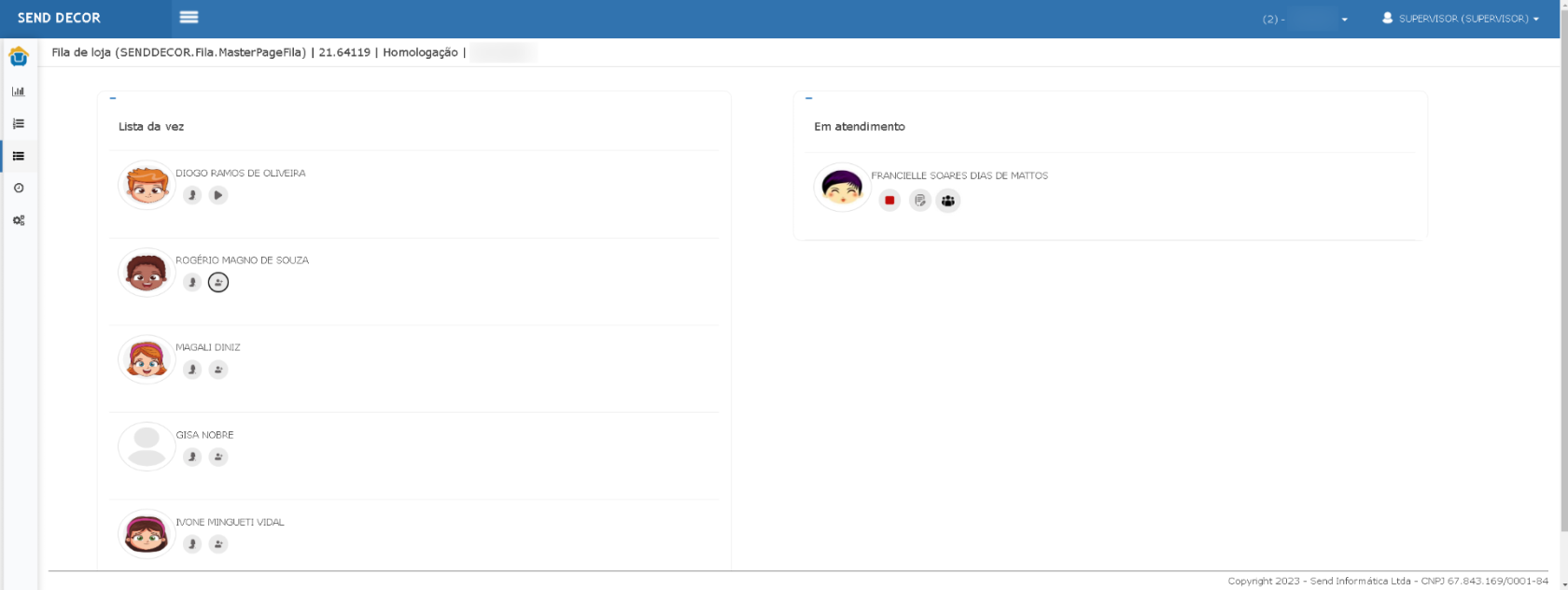
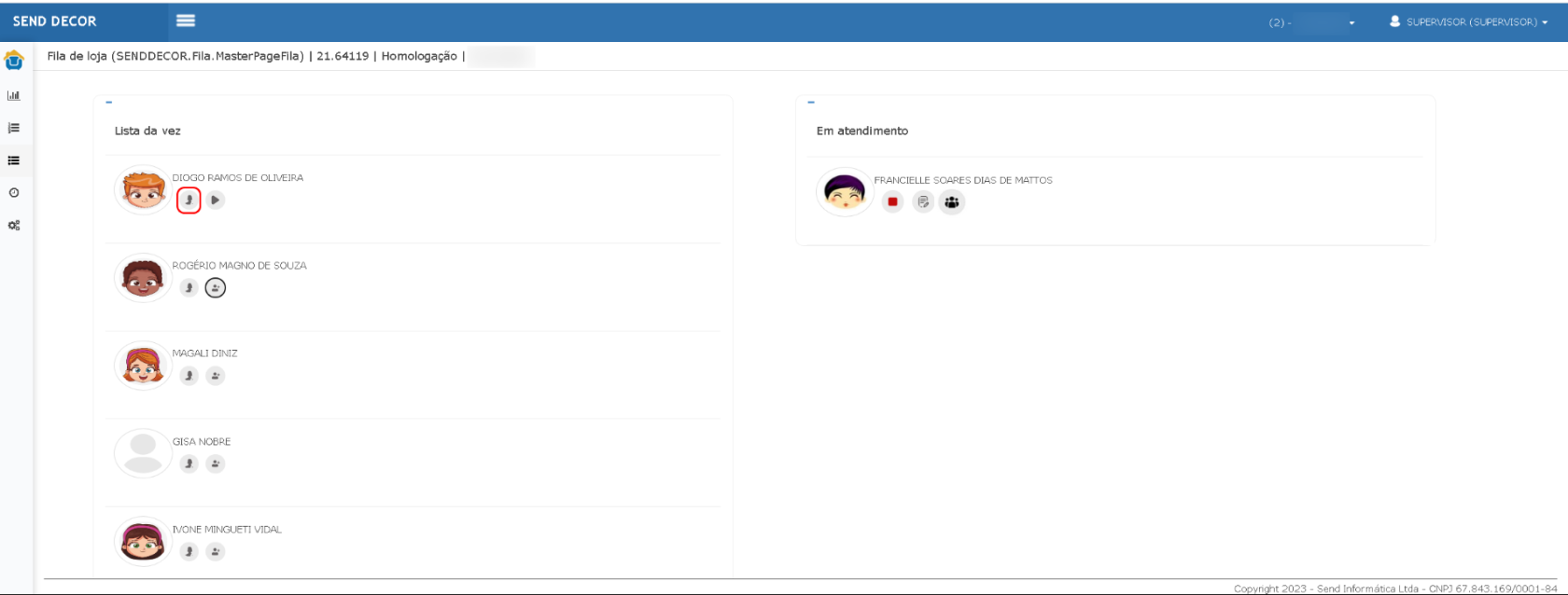
- Para furar a fila, o vendedor deve selecionar um **motivo** pré-cadastrado.

[![image.png](https://wiki.sendsolutions.com.br/uploads/images/gallery/2025-03/scaled-1680-/PfIJCH1K0wBEPwff-image.png)](https://wiki.sendsolutions.com.br/uploads/images/gallery/2025-03/PfIJCH1K0wBEPwff-image.png)
[![image.png](https://wiki.sendsolutions.com.br/uploads/images/gallery/2025-03/scaled-1680-/siQ2XUj7eMLveDnT-image.png)](https://wiki.sendsolutions.com.br/uploads/images/gallery/2025-03/siQ2XUj7eMLveDnT-image.png)
[![image.png](https://wiki.sendsolutions.com.br/uploads/images/gallery/2025-03/scaled-1680-/06eVh2hZWGYXL3GM-image.png)](https://wiki.sendsolutions.com.br/uploads/images/gallery/2025-03/06eVh2hZWGYXL3GM-image.png)
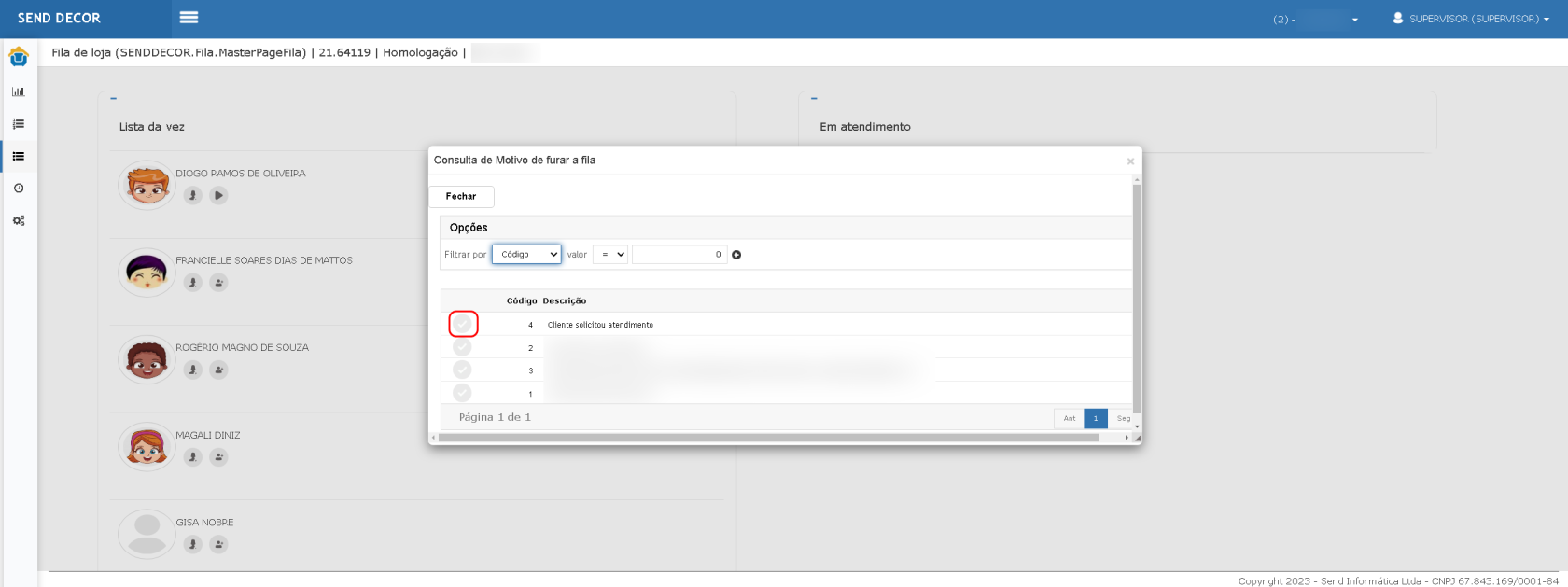
- Após a confirmação, o atendimento é iniciado imediatamente.

[![image.png](https://wiki.sendsolutions.com.br/uploads/images/gallery/2025-03/scaled-1680-/uhId7SEGt4lLpqqI-image.png)](https://wiki.sendsolutions.com.br/uploads/images/gallery/2025-03/uhId7SEGt4lLpqqI-image.png)
#### **5. Tornar Indisponível**

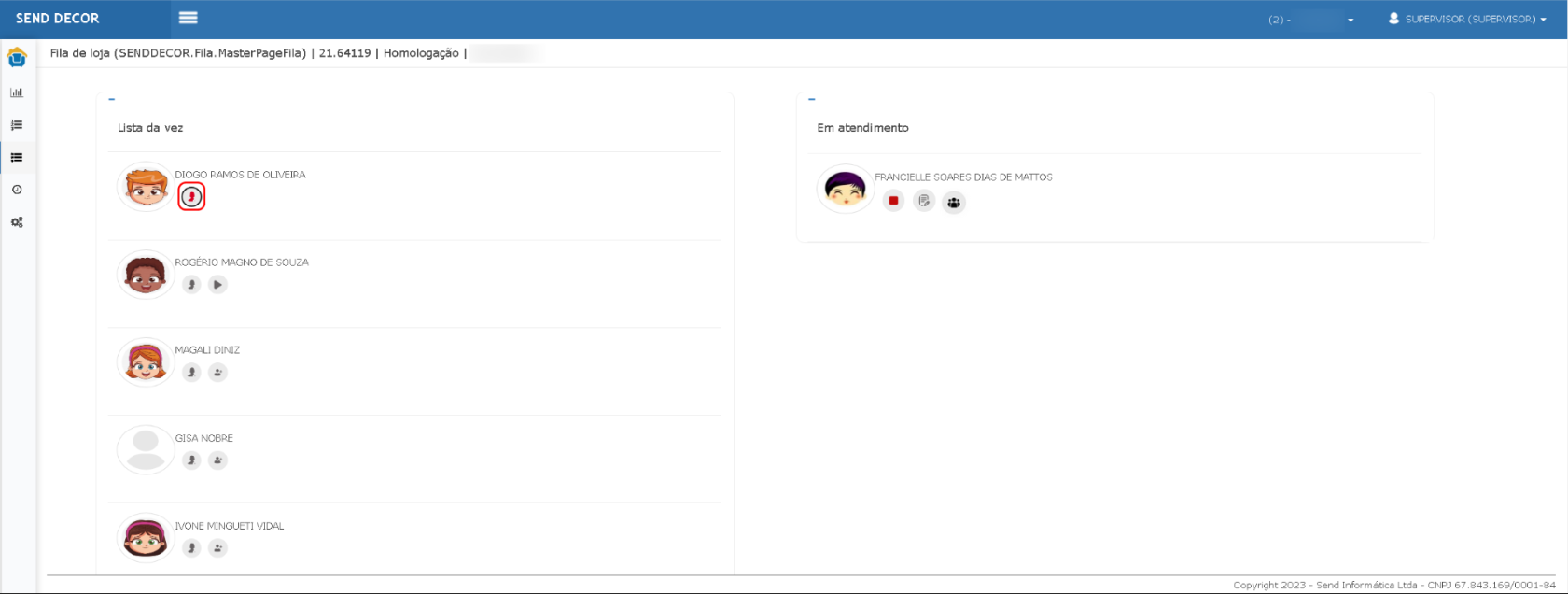
- Se um vendedor precisar sair temporariamente, ele pode clicar no botão **Tornar Indisponível**.

[![image.png](https://wiki.sendsolutions.com.br/uploads/images/gallery/2025-03/scaled-1680-/7ZkxKztMh8AbVPRw-image.png)](https://wiki.sendsolutions.com.br/uploads/images/gallery/2025-03/7ZkxKztMh8AbVPRw-image.png)
- Ele não poderá iniciar atendimentos até que retorne à disponibilidade, porém **mantém sua posição na fila**.

[![image.png](https://wiki.sendsolutions.com.br/uploads/images/gallery/2025-03/scaled-1680-/0qKfK1kVwtoeNxwL-image.png)](https://wiki.sendsolutions.com.br/uploads/images/gallery/2025-03/0qKfK1kVwtoeNxwL-image.png)
# Gestão de Atendimentos - Acompanhamento Detalhado

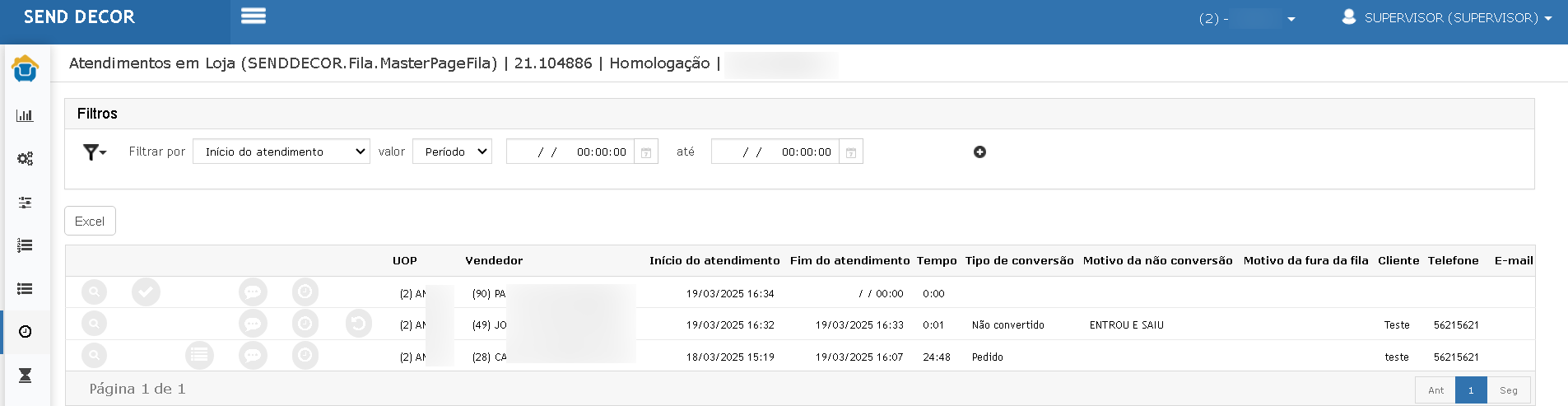
Permite acompanhar em detalhes os atendimentos registrados na fila de loja, incluindo informações sobre o tempo de atendimento, tipo de conversão, motivo da não conversão, cliente atendido e outros detalhes importantes para análise.

<p class="callout info">**Acesso à Tela**</p>

Para acessar a tela, siga o caminho: **Fila de Loja &gt;&gt; Tempos de Atendimento**

Na tela principal, é possível visualizar os atendimentos registrados, com opções para fechamento e consulta de pedidos vinculados.

[![image.png](https://wiki.sendsolutions.com.br/uploads/images/gallery/2025-03/scaled-1680-/8MAtQticHsJbBNso-image.png)](https://wiki.sendsolutions.com.br/uploads/images/gallery/2025-03/8MAtQticHsJbBNso-image.png)
---

<p class="callout success">**Botões e Funcionalidades**</p>

<table border="1" id="bkmrk-bot%C3%A3o-excel%3A%C2%A0exporta" style="border-collapse: collapse; width: 100%; height: 218.187px; border-width: 1px; background-color: rgb(255, 255, 255); border-color: rgb(255, 255, 255);"><colgroup><col style="width: 9.18034%;"></col><col style="width: 90.8088%;"></col></colgroup><tbody><tr style="height: 54.3466px;"><td style="height: 54.3466px; border-color: rgb(255, 255, 255);">[![image.png](https://wiki.sendsolutions.com.br/uploads/images/gallery/2025-03/scaled-1680-/U68NCaenv2J0LEA3-image.png)](https://wiki.sendsolutions.com.br/uploads/images/gallery/2025-03/U68NCaenv2J0LEA3-image.png)

</td><td style="height: 54.3466px; border-color: rgb(255, 255, 255);">**Botão Excel:** Exporta os dados apresentados no grid para um relatório em formato Excel.</td></tr><tr style="height: 57.9318px;"><td style="height: 57.9318px; border-color: rgb(255, 255, 255);">[![image.png](https://wiki.sendsolutions.com.br/uploads/images/gallery/2025-03/scaled-1680-/s3gpB8fOYnvi3spt-image.png)](https://wiki.sendsolutions.com.br/uploads/images/gallery/2025-03/s3gpB8fOYnvi3spt-image.png)

</td><td style="height: 57.9318px; border-color: rgb(255, 255, 255);">**Botão Consultar:** Permite visualizar detalhes do atendimento selecionado.</td></tr><tr style="height: 29.7017px;"><td style="height: 29.7017px; border-color: rgb(255, 255, 255);">[![image.png](https://wiki.sendsolutions.com.br/uploads/images/gallery/2025-03/scaled-1680-/Z5zcqvyxuSNJ19Ng-image.png)](https://wiki.sendsolutions.com.br/uploads/images/gallery/2025-03/Z5zcqvyxuSNJ19Ng-image.png)

</td><td style="height: 29.7017px; border-color: rgb(255, 255, 255);">**Botão Fechar Atendimento:** Finaliza o atendimento, sendo necessário informar se foi convertido em pedido ou não.</td></tr><tr><td style="border-color: rgb(255, 255, 255);">[![image.png](https://wiki.sendsolutions.com.br/uploads/images/gallery/2025-03/scaled-1680-/bhYXRlV3qim8FWVE-image.png)](https://wiki.sendsolutions.com.br/uploads/images/gallery/2025-03/bhYXRlV3qim8FWVE-image.png)

</td><td style="border-color: rgb(255, 255, 255);">**Botão Pedidos/ Orçamentos:** Permite visualizar os pedidos e orçamentos que estão vinculados ao atendimento.</td></tr><tr><td style="border-color: rgb(255, 255, 255);">[![image.png](https://wiki.sendsolutions.com.br/uploads/images/gallery/2025-03/scaled-1680-/lHGCYhbT5QiXkzot-image.png)](https://wiki.sendsolutions.com.br/uploads/images/gallery/2025-03/lHGCYhbT5QiXkzot-image.png)

</td><td style="border-color: rgb(255, 255, 255);">**Botão observações do atendimento:** Permite incluir e visualizar as informações do atendimento.</td></tr><tr style="height: 29.7017px;"><td style="height: 29.7017px; border-color: rgb(255, 255, 255);">[![image.png](https://wiki.sendsolutions.com.br/uploads/images/gallery/2025-03/scaled-1680-/Ul9Xd4fCH4gSTQM2-image.png)](https://wiki.sendsolutions.com.br/uploads/images/gallery/2025-03/Ul9Xd4fCH4gSTQM2-image.png)

</td><td style="height: 29.7017px; border-color: rgb(255, 255, 255);">**Botão Histórico do atendimento:** Permite visualizar os detalhes do histórico do atendimento selecionado.</td></tr><tr style="height: 46.5057px;"><td style="height: 46.5057px; border-color: rgb(255, 255, 255);">[![image.png](https://wiki.sendsolutions.com.br/uploads/images/gallery/2025-03/scaled-1680-/zJTeT8VTLDo6DPn8-image.png)](https://wiki.sendsolutions.com.br/uploads/images/gallery/2025-03/zJTeT8VTLDo6DPn8-image.png)

</td><td style="height: 46.5057px; border-color: rgb(255, 255, 255);">**Botão retorna atendimento não convertido:** Permite retornar atendimento que foi considerado como não convertido.</td></tr></tbody></table>

<p class="callout info">**Exemplos de Uso**</p>

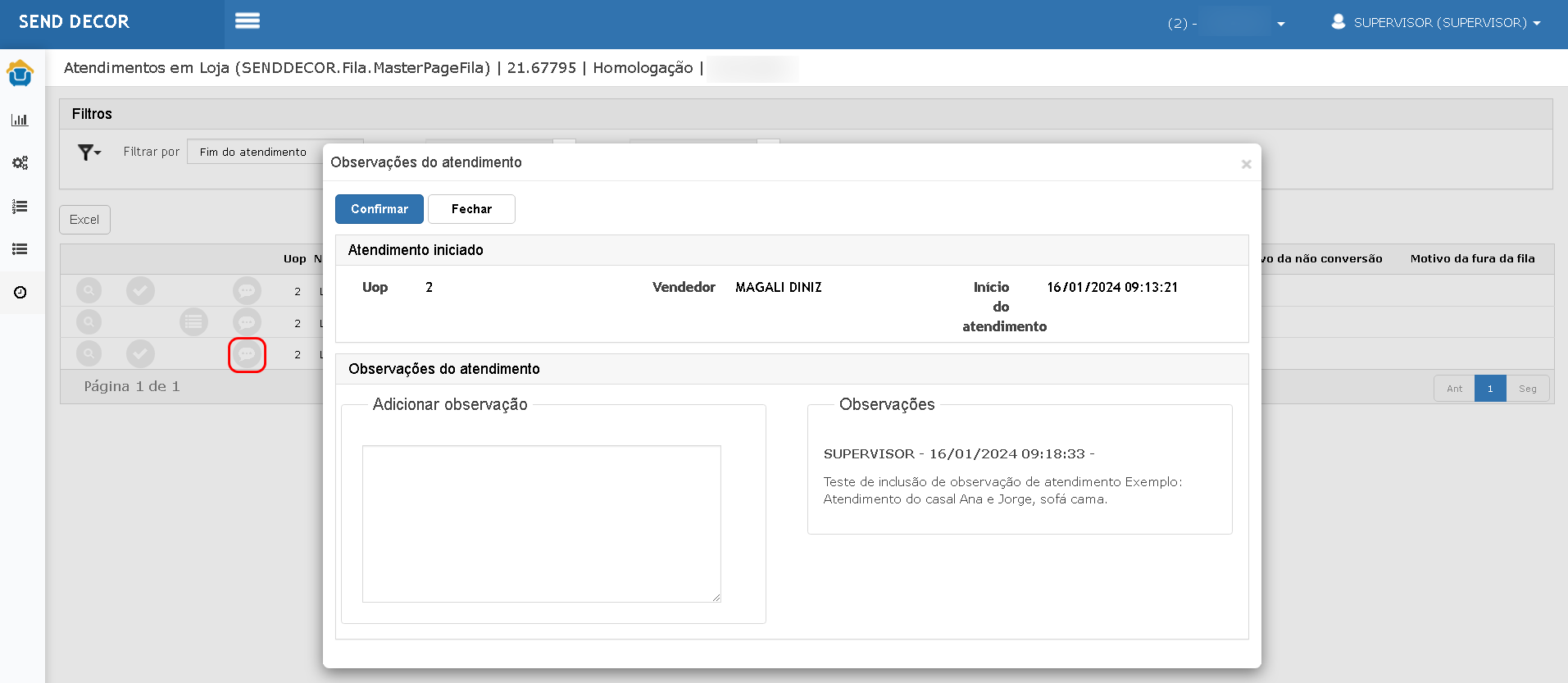
**1. Inclusão de Observação no Atendimento**

- O usuário pode inserir observações sobre o atendimento.
- Após clicar em **Confirmar**, a observação é salva com registro de data, hora e usuário que adicionou a informação.

[![image.png](https://wiki.sendsolutions.com.br/uploads/images/gallery/2025-03/scaled-1680-/AbX0I7VgHfQaFydG-image.png)](https://wiki.sendsolutions.com.br/uploads/images/gallery/2025-03/AbX0I7VgHfQaFydG-image.png)
**2. Consulta de Atendimento**

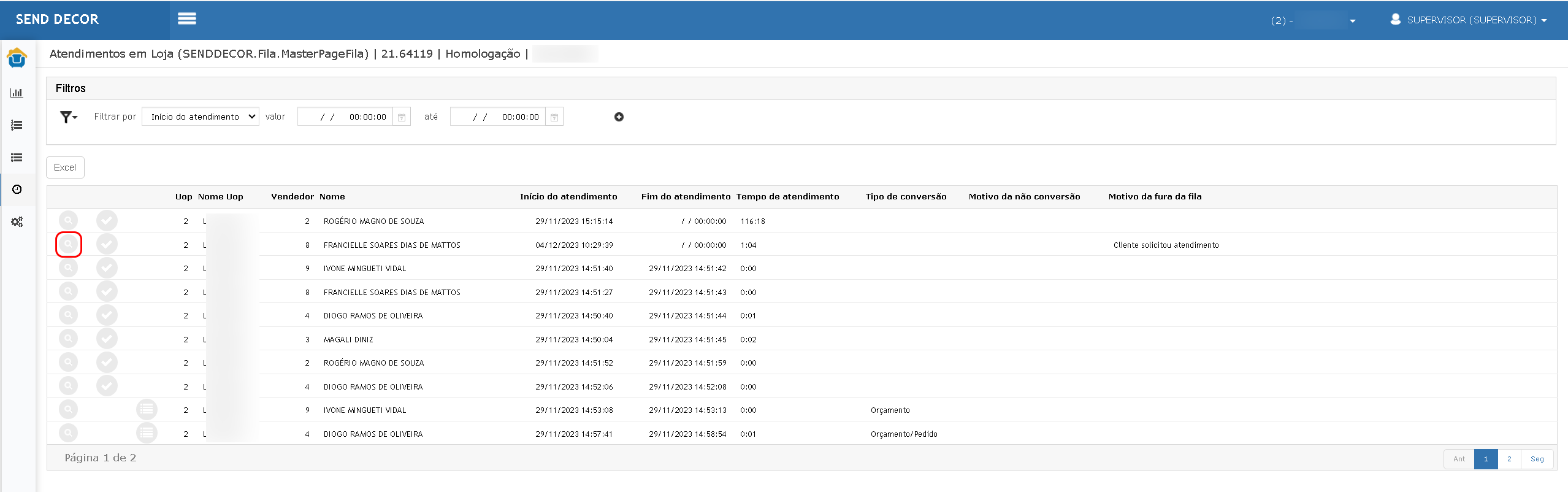
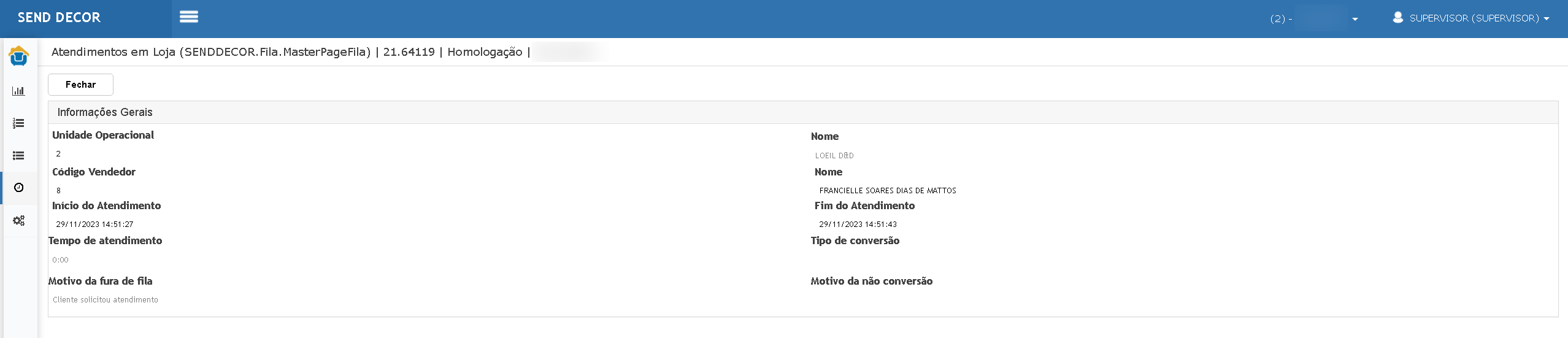
- O usuário pode selecionar um atendimento e clicar em **Consultar** para visualizar os detalhes completos.

[![image.png](https://wiki.sendsolutions.com.br/uploads/images/gallery/2025-03/scaled-1680-/Oiq2LWr3jXXTiLqo-image.png)](https://wiki.sendsolutions.com.br/uploads/images/gallery/2025-03/Oiq2LWr3jXXTiLqo-image.png)
[![image.png](https://wiki.sendsolutions.com.br/uploads/images/gallery/2025-03/scaled-1680-/yI7XKgWpvV3LGZ3L-image.png)](https://wiki.sendsolutions.com.br/uploads/images/gallery/2025-03/yI7XKgWpvV3LGZ3L-image.png)
**3. Fechamento de Atendimento**

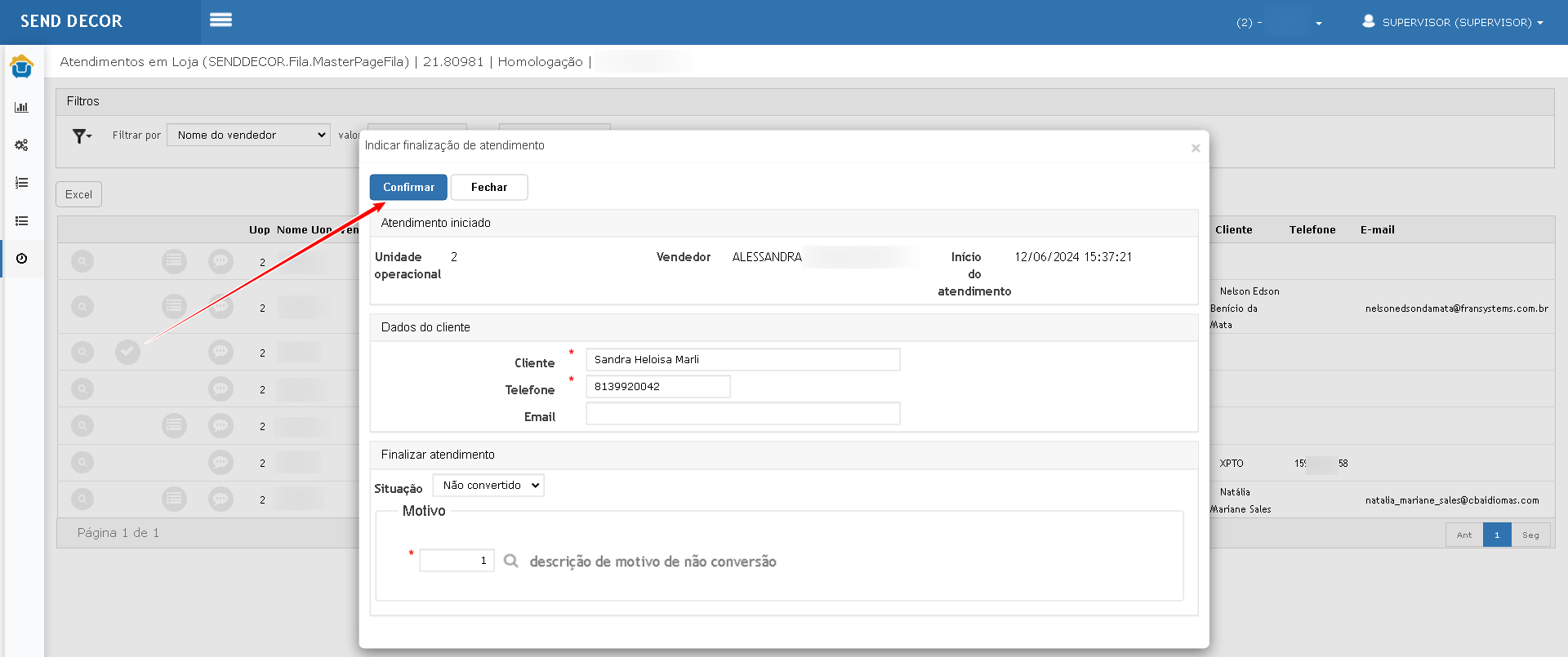
- O usuário pode fechar um atendimento informando se ele foi **convertido em pedido** ou **não convertido**.

[![image.png](https://wiki.sendsolutions.com.br/uploads/images/gallery/2025-03/scaled-1680-/yg4WHpiI19ifeQgg-image.png)](https://wiki.sendsolutions.com.br/uploads/images/gallery/2025-03/yg4WHpiI19ifeQgg-image.png)
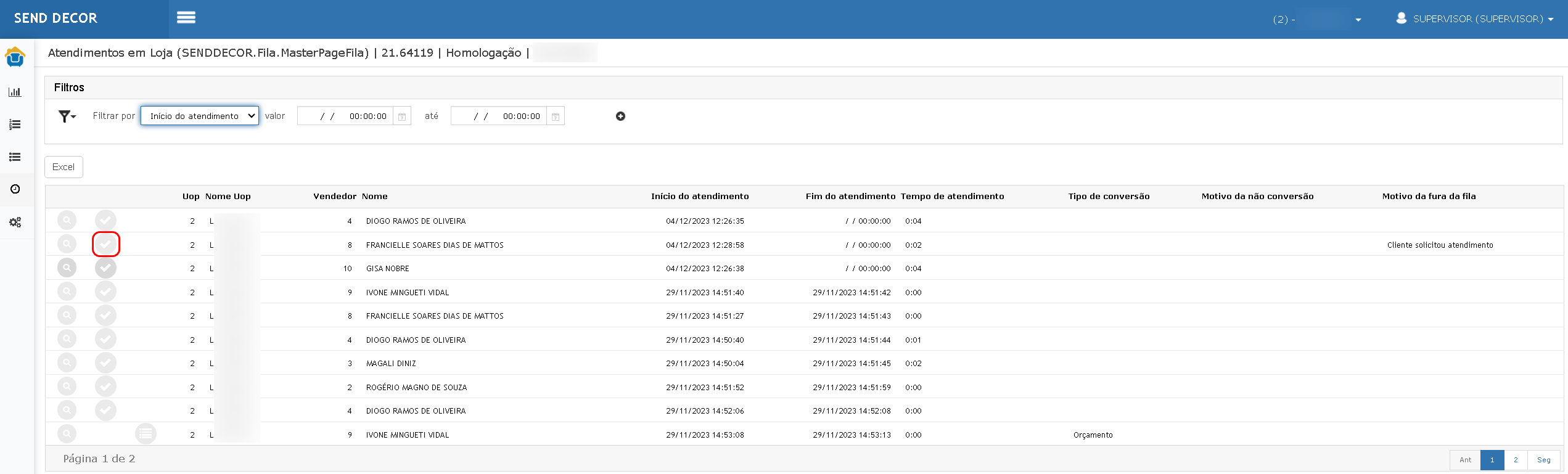
- Caso o parâmetro **"Sim, ao finalizar o atendimento"** esteja ativo, os campos de informações do cliente se tornam obrigatórios antes da finalização.

[![image.png](https://wiki.sendsolutions.com.br/uploads/images/gallery/2025-03/scaled-1680-/NWwYT7I32qCLY2XI-image.png)](https://wiki.sendsolutions.com.br/uploads/images/gallery/2025-03/NWwYT7I32qCLY2XI-image.png)
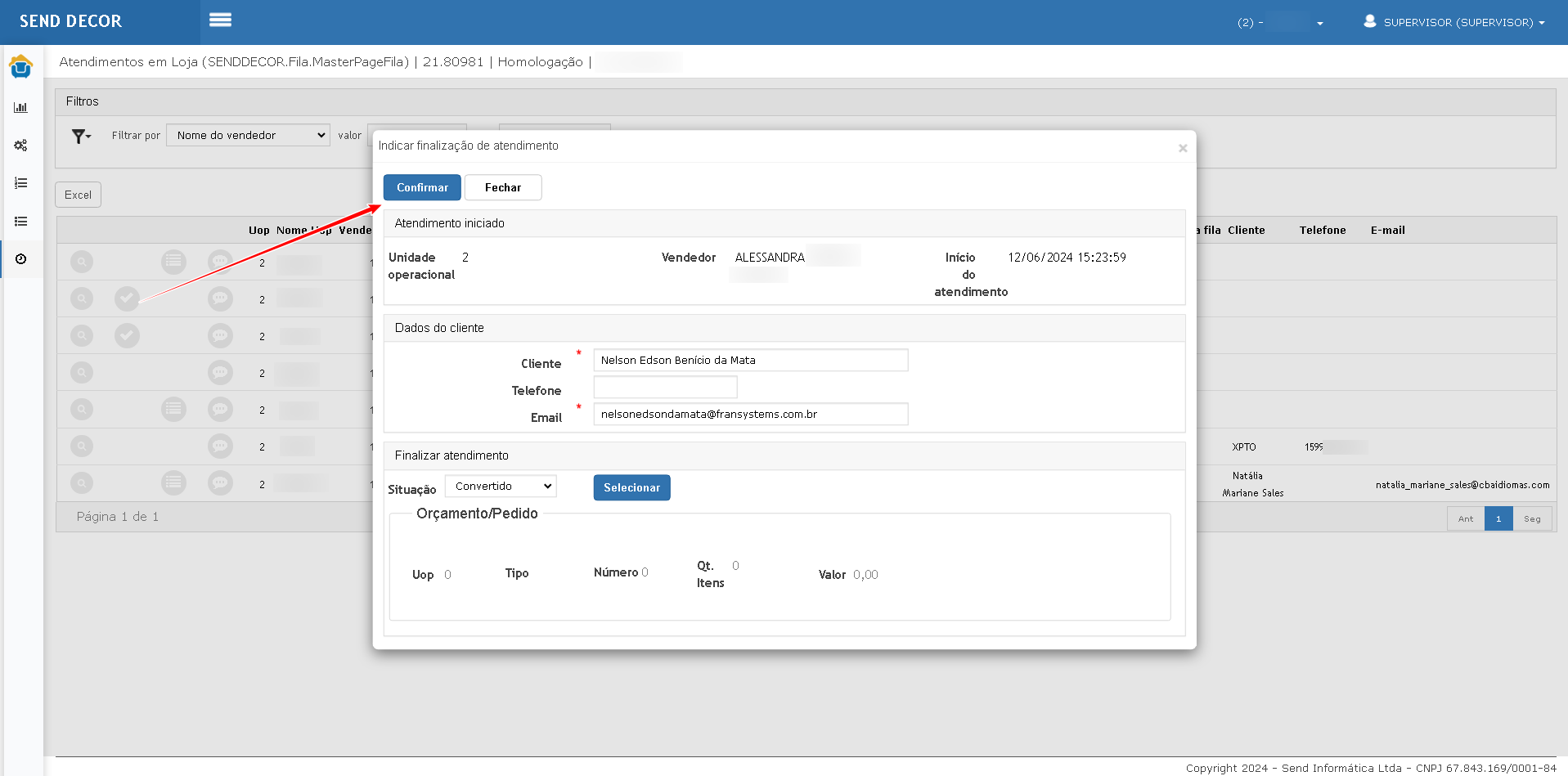
- Exemplo convertido  
    [![image.png](https://wiki.sendsolutions.com.br/uploads/images/gallery/2025-03/scaled-1680-/UhnNrZUxk8sjKeN5-image.png)](https://wiki.sendsolutions.com.br/uploads/images/gallery/2025-03/UhnNrZUxk8sjKeN5-image.png)
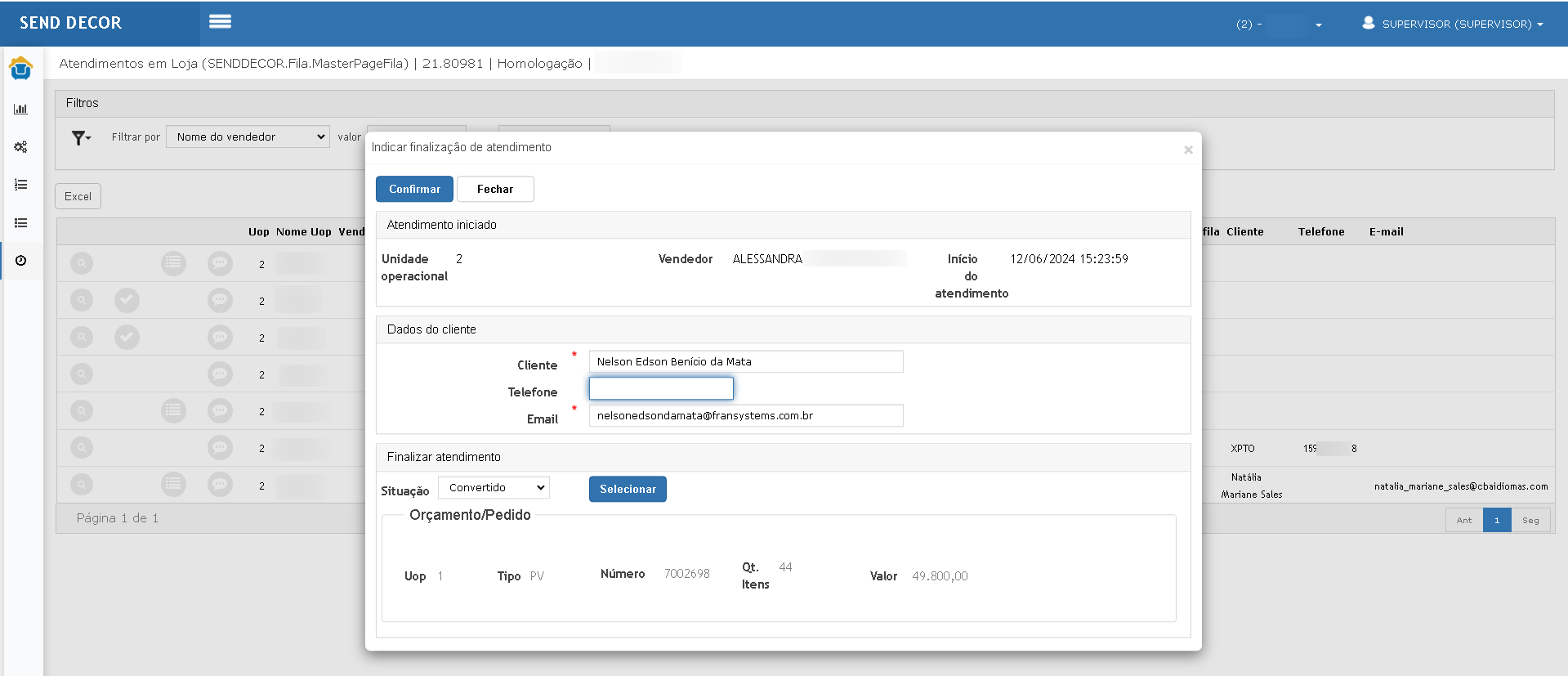
- Exemplo não convertido  
    [![image.png](https://wiki.sendsolutions.com.br/uploads/images/gallery/2025-03/scaled-1680-/bD4dRKW4if6SPeTy-image.png)](https://wiki.sendsolutions.com.br/uploads/images/gallery/2025-03/bD4dRKW4if6SPeTy-image.png)
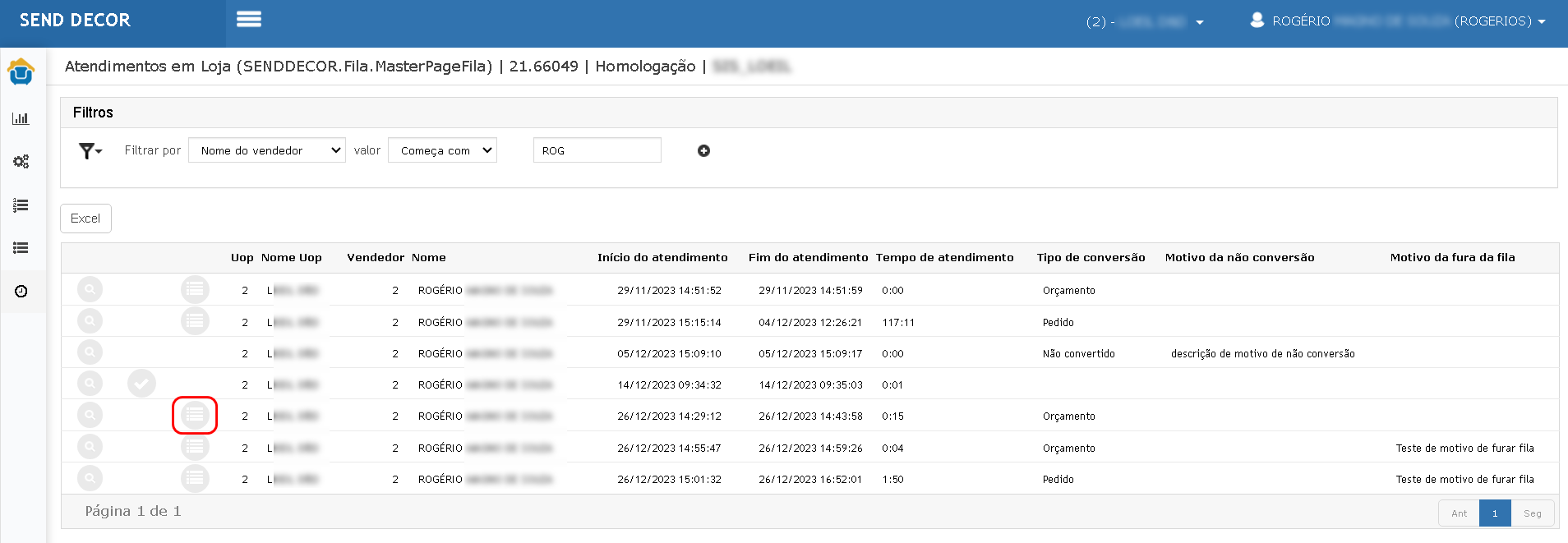
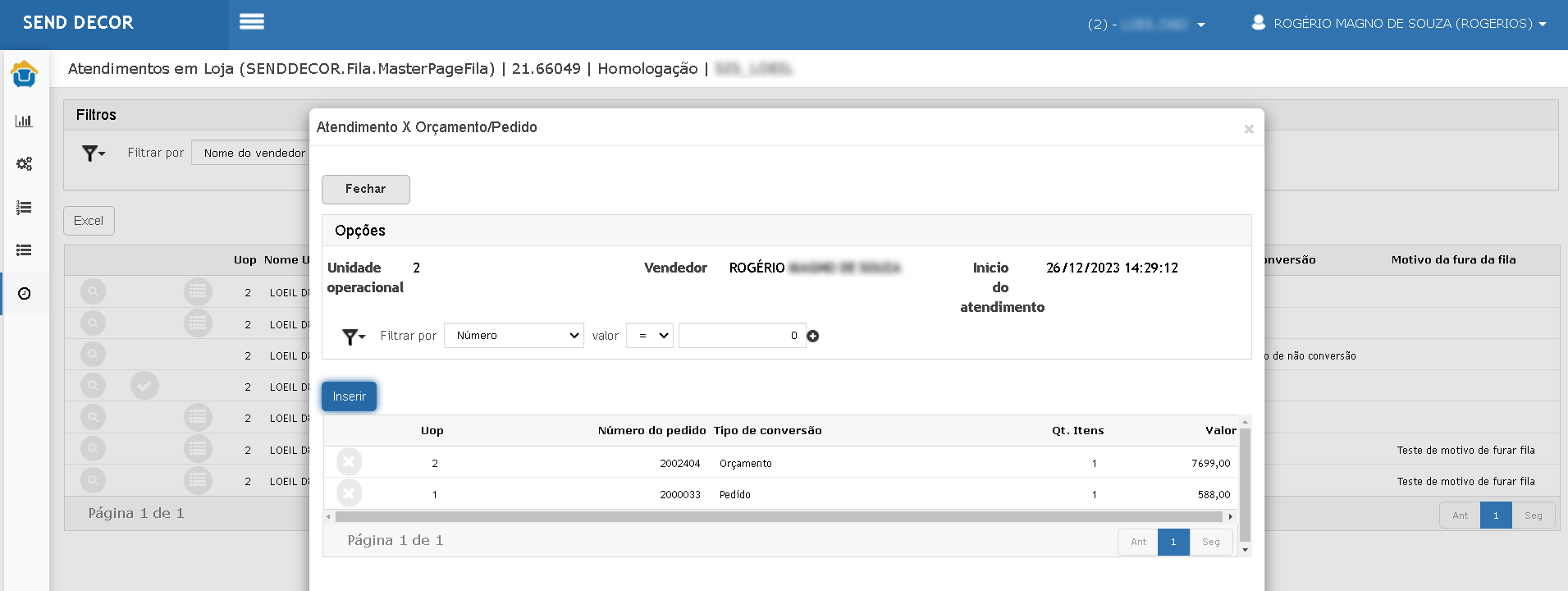
**4. Consulta e Edição de Pedidos/Orçamentos**

- O usuário pode visualizar e editar os pedidos vinculados ao atendimento.

[![image.png](https://wiki.sendsolutions.com.br/uploads/images/gallery/2025-03/scaled-1680-/54U8FVLkvaaBUdcA-image.png)](https://wiki.sendsolutions.com.br/uploads/images/gallery/2025-03/54U8FVLkvaaBUdcA-image.png)
[![image.png](https://wiki.sendsolutions.com.br/uploads/images/gallery/2025-03/scaled-1680-/DZPa8FLJmtqoGBf0-image.png)](https://wiki.sendsolutions.com.br/uploads/images/gallery/2025-03/DZPa8FLJmtqoGBf0-image.png)
# Indisponibilidade em Loja - Controle de Ausência de Vendedores

A tela exibe os motivos pelos quais um vendedor foi temporariamente removido da fila, como saída para almoço, pausa para café, entre outros.

[![image.png](https://wiki.sendsolutions.com.br/uploads/images/gallery/2025-03/scaled-1680-/0sK73zzCoI2ksMN3-image.png)](https://wiki.sendsolutions.com.br/uploads/images/gallery/2025-03/0sK73zzCoI2ksMN3-image.png)
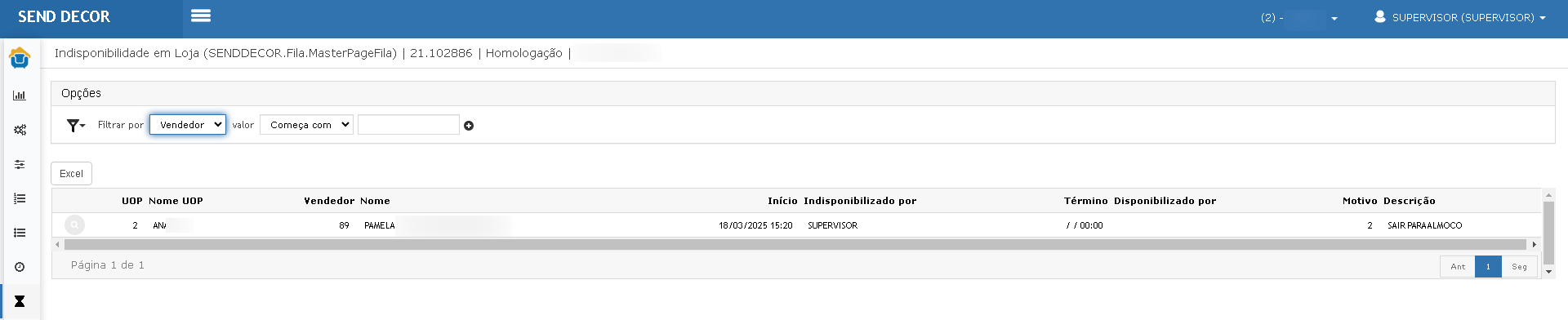
- Esta tela permite monitorar a indisponibilidade dos vendedores na loja, registrando e consultando ausências.
- É utilizada para acompanhar quando um vendedor se torna indisponível e qual o motivo associado a essa ausência.
- **Botão Excel**: Permite a extração dos dados apresentados no grid para um arquivo Excel.
- **Botão Consultar**: Permite visualizar os detalhes das indisponibilidades registradas.

<p class="callout info">**Consulta de Ausências**</p>

[![image.png](https://wiki.sendsolutions.com.br/uploads/images/gallery/2025-03/scaled-1680-/vf9HcsZUmw2a6EqM-image.png)](https://wiki.sendsolutions.com.br/uploads/images/gallery/2025-03/vf9HcsZUmw2a6EqM-image.png)

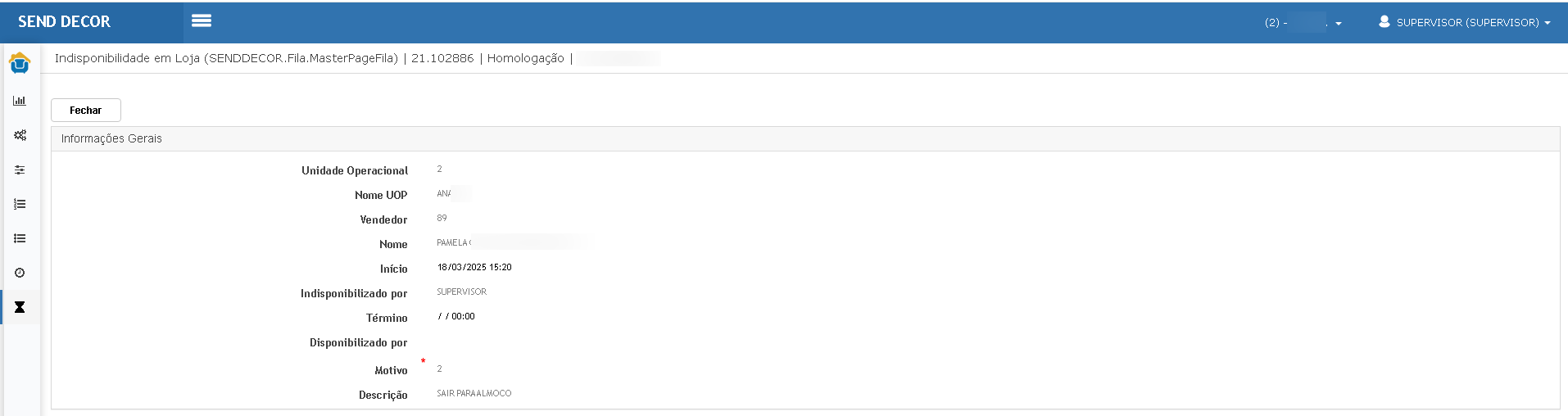
- **Campos disponíveis**:
    
    
    - **Unidade Operacional**: Código da unidade onde a ausência ocorreu.
    - **Nome UOP**: Nome da unidade operacional.
    - **Vendedor**: Código identificador do vendedor.
    - **Nome**: Nome do vendedor.
    - **Início**: Data e hora de início da ausência.
    - **Indisponibilizado por**: Usuário que registrou a indisponibilidade.
    - **Término**: Data e hora de fim da ausência (caso aplicável).
    - **Disponibilizado por**: Usuário que finalizou a indisponibilidade.
    - **Motivo**: Código e descrição do motivo da ausência.