

Tesouraria
- Lançamentos Manuais.
- Importar Planilha de Lançamento.
- Transferências.
- Agendamentos.
- Alterar Vencimento (Títulos / Lançamentos).
- Realização / Contabilização.
- Cancelar fluxo realizado não contabilizado.
Lançamentos Manuais.
A tela de Lançamentos Manuais permite a inclusão, edição, exclusão e consulta de lançamentos financeiros manuais no sistema. Esses lançamentos são utilizados para ajustes financeiros que não possuem integração automática com outras áreas do sistema.
Tela Principal - Listagem de Lançamentos
A tela principal exibe a lista de lançamentos cadastrados no sistema, permitindo filtros e ações sobre os registros.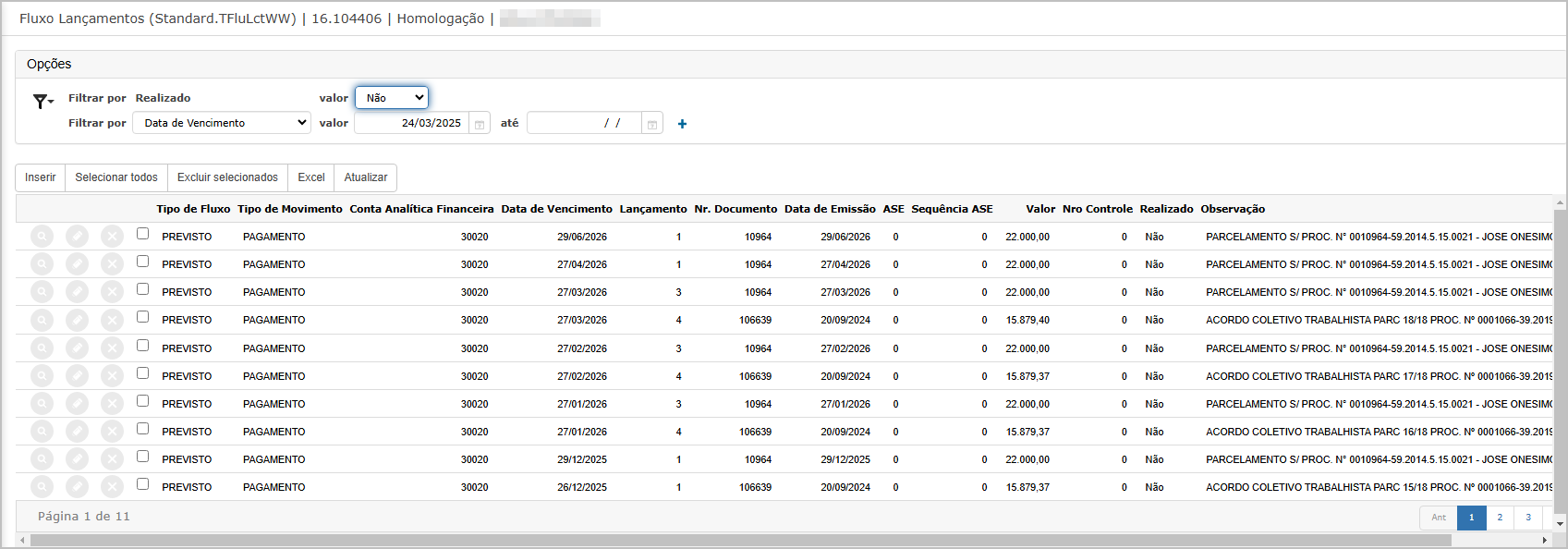
Componentes da Tela
-
Filtros de Pesquisa
-
Opções de filtro por Realizado (Sim/Não) e Data de Vencimento.
-
Permite definir um intervalo de datas.
-
-
Botões Disponíveis
-
Inserir: Adiciona um novo lançamento.
-
Selecionar todos: Marca todos os registros listados.
-
Excluir selecionados: Remove os lançamentos selecionados.
-
Excel: Exporta os dados da listagem.
-
Atualizar: Atualiza a listagem de lançamentos.
-
-
Colunas exibidas
-
Tipo de Fluxo, Tipo de Movimento, Conta Analítica Financeira, Data de Vencimento, Documento, Data de Emissão, Valor, e Observação.
-
-
Ações sobre registros
-
🔍 Visualizar detalhes do lançamento.
-
❌ Excluir o lançamento.
-
Inclusão de Novo Lançamento
Passo 1 - Ao clicar no botão "Inserir", o usuário é direcionado para a tela de cadastro do lançamento.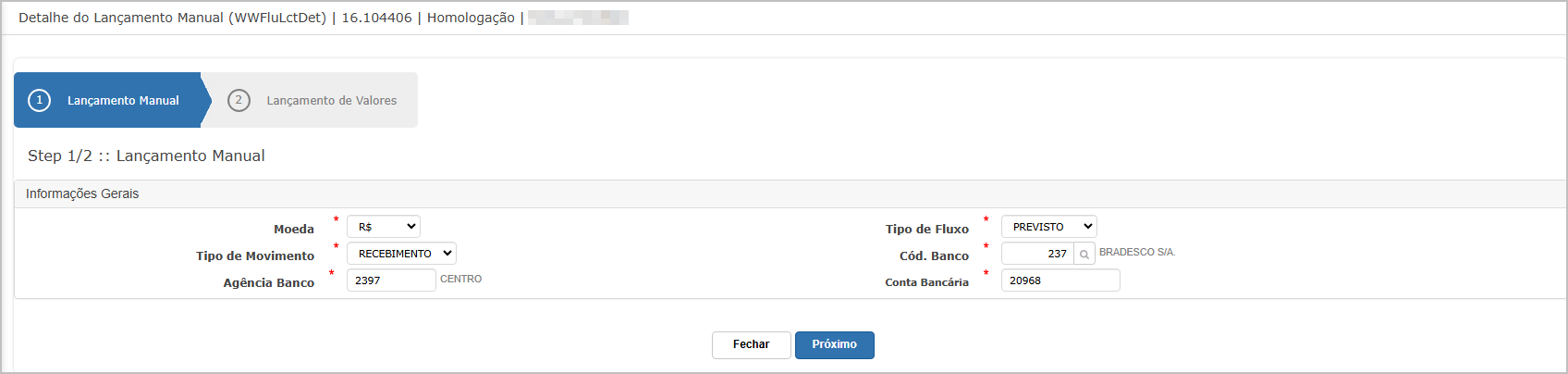
Campos do Formulário
-
Moeda: Selecionar a moeda utilizada.
-
Tipo de Movimento: Escolher entre Recebimento ou Pagamento.
-
Tipo de Fluxo: Definir se o fluxo é Previsto ou Realizado.
-
Cód. Banco: Inserir o código do banco.
-
Agência Banco: Informar a agência bancária.
-
Conta Bancária: Informar a conta bancária vinculada ao lançamento.
Botões Disponíveis
-
Próximo: Avança para o passo 2.
-
Fechar: Cancela a inclusão sem salvar.
Passo 2 - Neste passo, o usuário insere os detalhes financeiros do lançamento.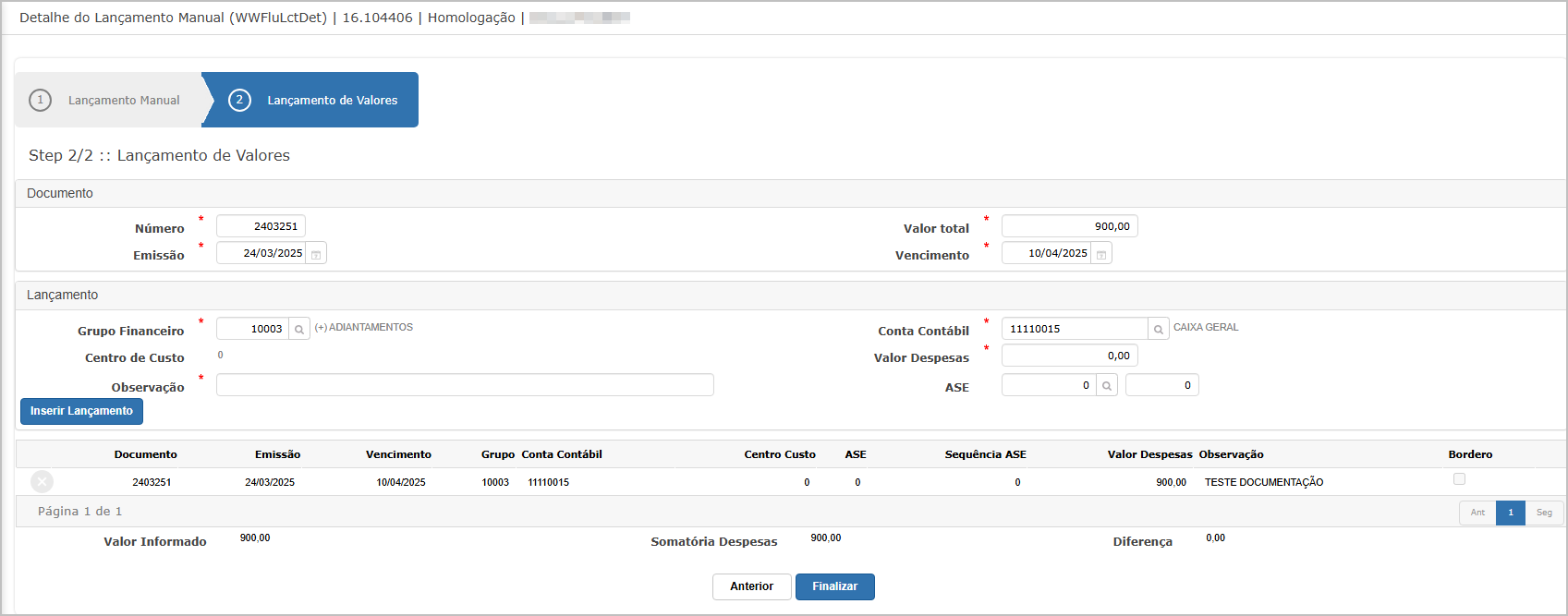
Campos do Formulário
-
Número: Identificação do documento vinculado.
-
Emissão: Data de emissão do documento.
-
Valor Total: Valor total do lançamento.
-
Vencimento: Data de vencimento do lançamento.
-
Grupo Financeiro: Identificação do grupo financeiro vinculado.
-
Centro de Custo: Centro de custo responsável.
-
Conta Contábil: Conta contábil associada ao lançamento.
-
Valor Despesas: Informar o valor da despesa.
-
Observação: Campo para descrição adicional.
Botões Disponíveis
-
Inserir Lançamento: Adiciona o lançamento na listagem.
-
Anterior: Volta ao passo 1.
-
Finalizar: Conclui o lançamento.
Confirmação da Inclusão do Lançamento - Após clicar em Finalizar, o sistema exibe uma mensagem confirmando que o lançamento foi inserido com sucesso, exibindo o Número de Controle do lançamento cadastrado.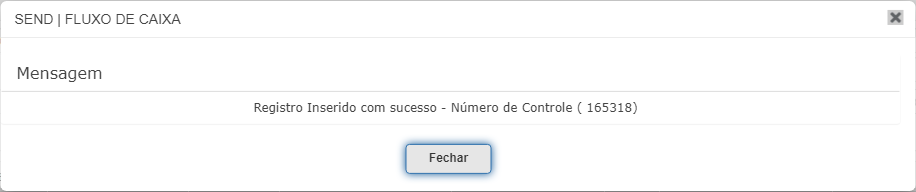
Botão Disponível
-
Fechar: Fecha a mensagem e retorna à tela principal.
Consulta de Lançamento
Ao selecionar a opção Visualizar (🔍), o sistema exibe os detalhes do lançamento.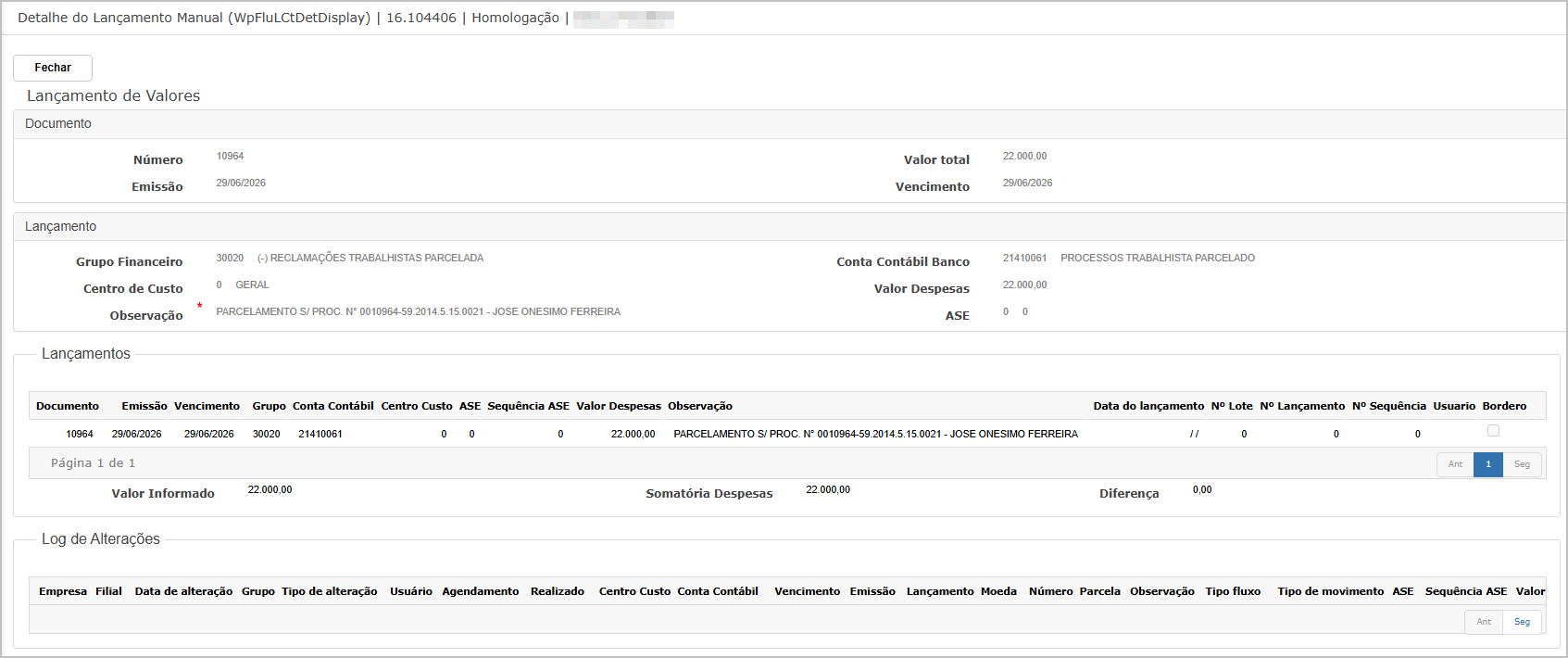
Informações Exibidas
-
Número do Documento e Data de Emissão.
-
Grupo Financeiro e Centro de Custo.
-
Conta Contábil vinculada ao banco.
-
Valores detalhados do lançamento.
-
Histórico de Alterações.
Botão Disponível
-
Fechar: Fecha a tela de consulta e retorna à listagem.
Edição de Lançamento
Passo 1 - O processo de edição segue os mesmos passos da inclusão, permitindo modificar os dados do lançamento.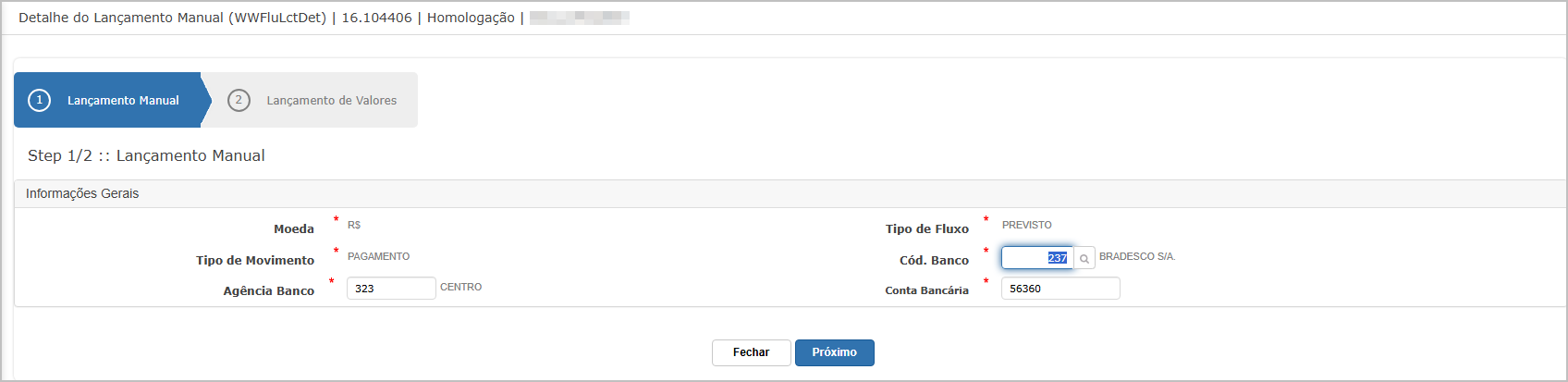
Passo 2 e Passo 3: São idênticos ao fluxo de Inclusão de Novo Lançamento, onde o usuário pode modificar informações como documento, valor total, vencimento e centro de custo antes de confirmar a alteração.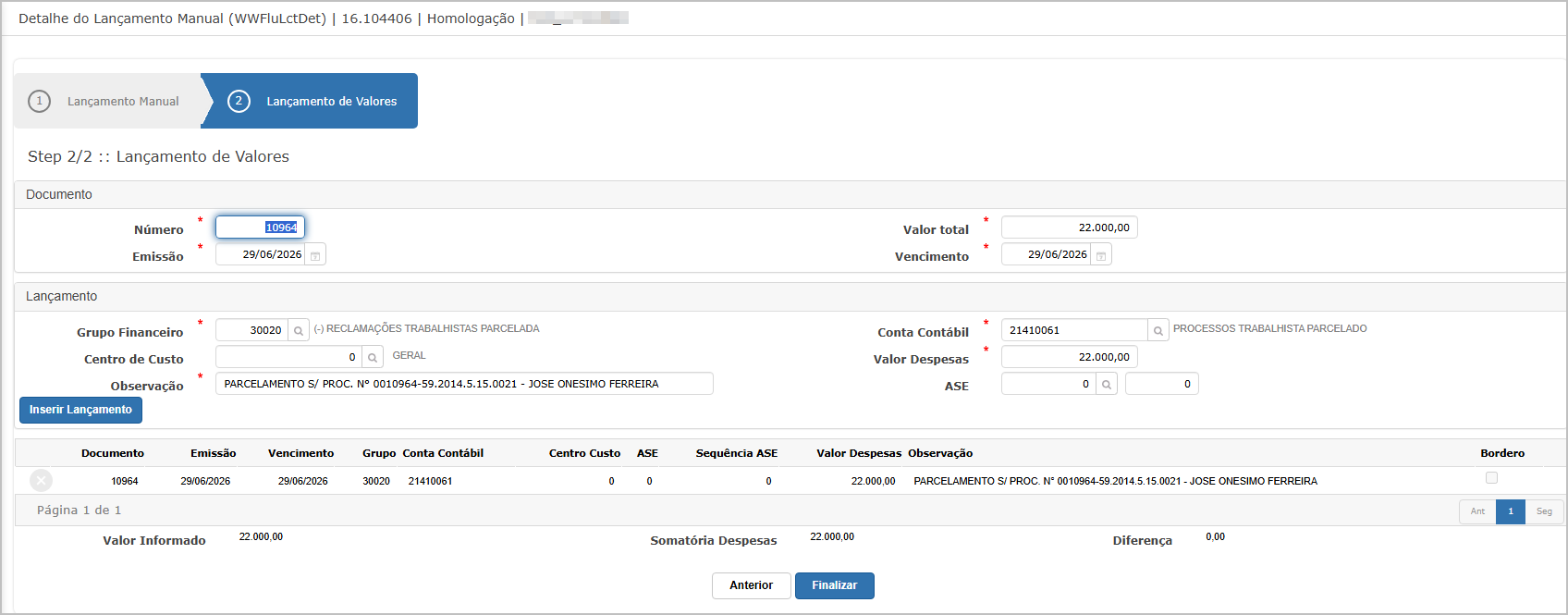
Botões Disponíveis
-
Próximo: Avança para a edição do próximo passo.
-
Fechar: Cancela a edição sem salvar.
Exclusão de Lançamento
Ao clicar no ícone ❌, o sistema exibe um pop-up solicitando a confirmação da exclusão.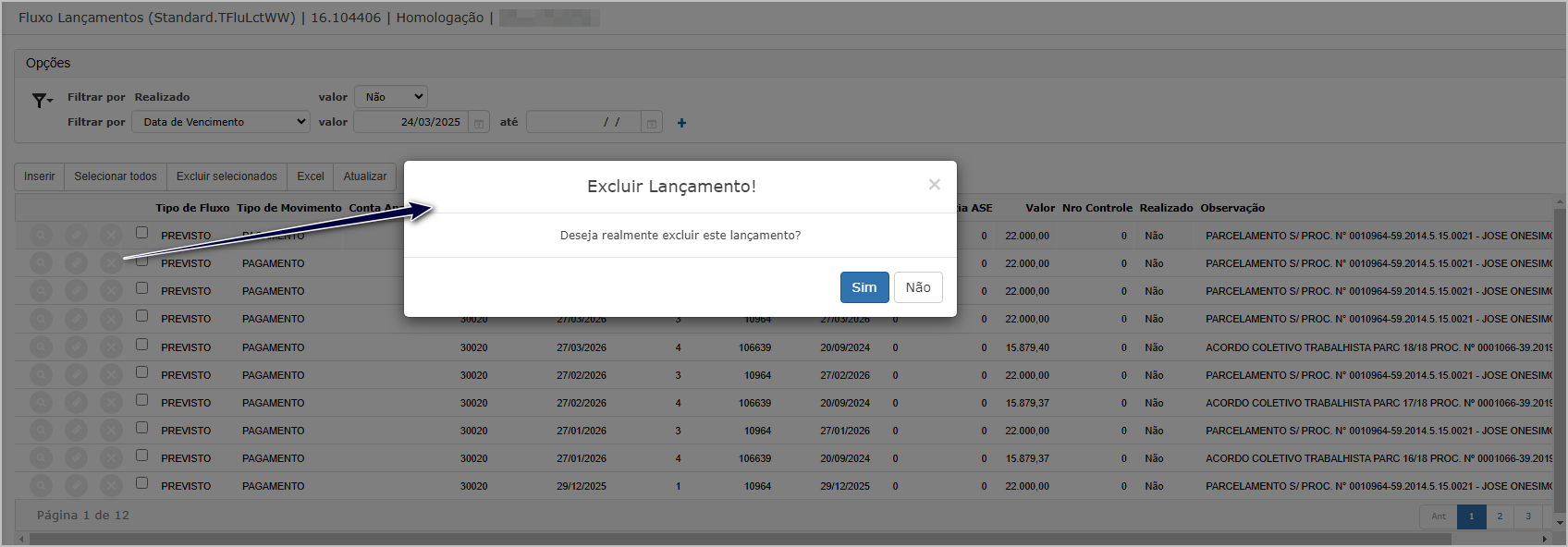
Mensagem exibida
"Deseja realmente excluir este lançamento?"
Botões Disponíveis
-
Sim: Confirma a exclusão.
-
Não: Cancela a exclusão.
Confirmação Exclusão
Após confirmar a exclusão, o sistema exibe uma notificação informando que o Registro foi excluído com sucesso.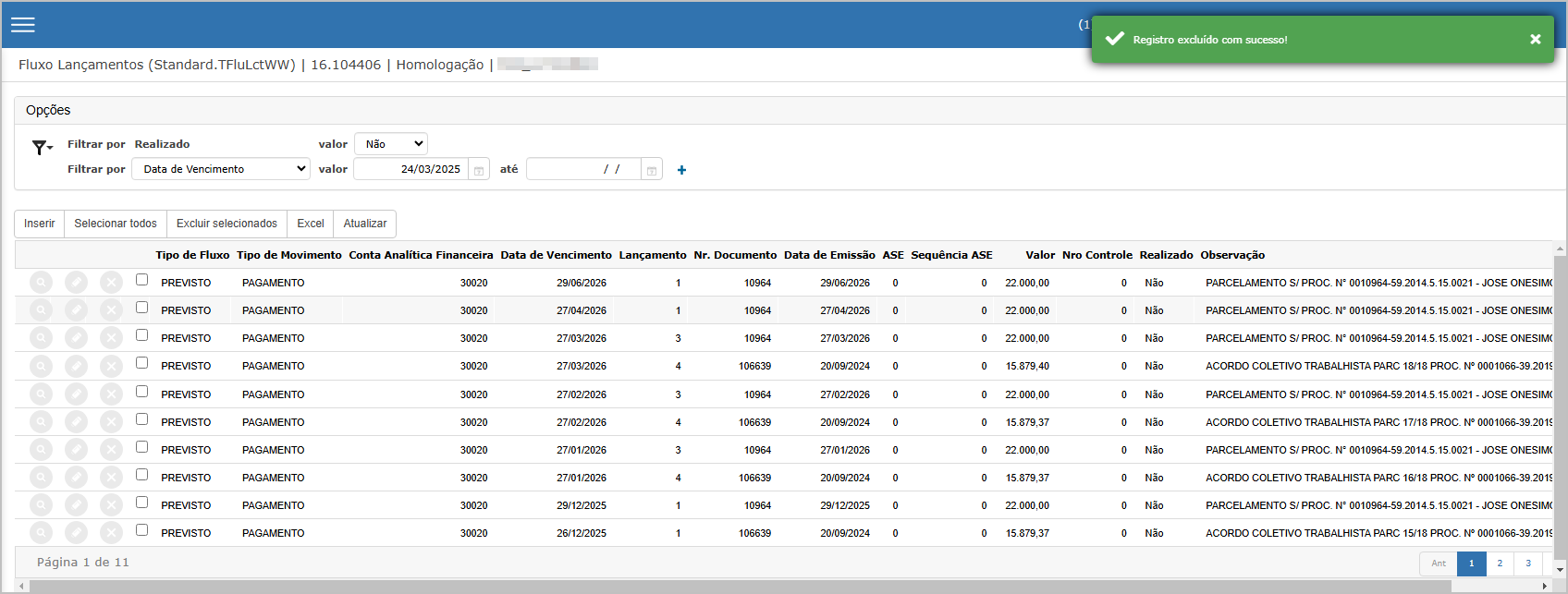
Ações e Configurações
-
Para adicionar um novo lançamento, clique em Inserir, preencha os passos e finalize.
-
Para visualizar os detalhes de um lançamento, clique no ícone 🔍.
-
Para editar um lançamento, selecione um registro e altere as informações conforme necessário.
-
Para excluir um lançamento, clique no ícone ❌ e confirme a ação no pop-up exibido.

ATENÇÃO: As informações neste documento são meramente ilustrativas e utilizadas apenas para fins de teste.
Importar Planilha de Lançamento.
A tela de Importação de Planilha de Lançamento permite ao usuário realizar a inclusão de lançamentos financeiros em lote, por meio de uma planilha modelo (template) no formato Excel. Essa funcionalidade agiliza o processo de cadastro de grandes volumes de dados.
Tela Principal – Importação de Planilha
A tela principal exibe as opções para realizar o processo de importação.
Componentes da Tela
-
Botões Disponíveis:
- Confirmar: Inicia o processamento da planilha selecionada.
- Fechar: Fecha a tela sem realizar alterações.
- Baixar Template: Faz o download do modelo de planilha que deve ser preenchido para importação.
-
Seção de Upload:
- Campo para selecionar arquivo
.xlsxa ser importado. - Mensagem orientativa: "Selecione o arquivo formato Excel".
- Campo para selecionar arquivo
Template da Planilha
A planilha modelo contém os seguintes campos (colunas A a Y), com instruções de preenchimento e validações obrigatórias:
| Coluna | Campo | Descrição |
|---|---|---|
| A | Empresa | Obrigatório. Informar o código da empresa. |
| B | Filial | Obrigatório. Informar o código da filial da empresa. |
| C | Pagamento (P) / Recebimento (R) | Obrigatório. Usar "P" para pagamentos e "R" para recebimentos. |
| D | Grupo Financeiro | Obrigatório. Deve estar previamente cadastrado no sistema. |
| E | Nº Documento | Obrigatório. Informar número do documento. Não pode ser zero. |
| F | Data Documento | Obrigatório. Data de emissão. Não pode ser anterior a 01/01/2000. |
| G | Data Movimento | Obrigatório. Data de vencimento. Não pode ser anterior a 01/01/2000. |
| H | Parcela | Opcional. Número da parcela do documento. |
| I | Valor | Obrigatório. Valor do lançamento. Não aceita valores negativos. |
| J | Conta Contábil | Obrigatório. Código da conta contábil existente no sistema. |
| K | Centro de Custo | Obrigatório. Código do centro de custo cadastrado no sistema. |
| L | Crédito (C) / Débito (D) | Obrigatório. Informar "C" para crédito e "D" para débito. |
| M | Tipo de Documento | Obrigatório. Código do tipo de documento. |
| N | Histórico | Obrigatório. Descrição do lançamento. |
| O | Tipo de Movimento | Obrigatório. Informar o tipo de movimento. |
| P | Conta Corrente | Obrigatório. Informar a conta-corrente vinculada ao lançamento. |
| Q | Favorecido | Obrigatório. Nome do favorecido. |
| R | Tipo Documento Fiscal | Opcional. Caso aplicável, informar o tipo de doc. Fiscal. |
| S | Nº Documento Fiscal | Opcional. Número do documento fiscal, se houver. |
| T | Série do Documento | Opcional. Série do documento fiscal. |
| U | Data Emissão Doc Fiscal | Opcional. Data de emissão do documento fiscal. |
| V | Chave NFe | Opcional. Informar a chave da nota fiscal eletrônica. |
| W | Código de Barras | Opcional. Código de barras do boleto/documento, se aplicável. |
| X | Observação | Opcional. Campo livre para observações gerais do lançamento. |
| Y | Complemento Histórico | Opcional. Informações complementares ao histórico padrão. |
Observações importantes:
- Os campos com asterisco (*) são obrigatórios para que a importação seja validada.
- É fundamental que os dados de grupo financeiro, tipo de documento, centro de custo, conta contábil e conta-corrente estejam previamente cadastrados no sistema.
- A estrutura da planilha não deve ser alterada, incluindo nomes de colunas e ordem das colunas
ATENÇÃO: As informações neste documento são meramente ilustrativas e utilizadas apenas para fins de teste.
Transferências.
A tela de Transferência permite realizar o lançamento de movimentações entre contas bancárias da empresa, registrando os dados do movimento, origem e destino da transferência.
Tela Principal - Transferências
A tela exibe os lançamentos realizados e previstos de transferência, com possibilidade de aplicar filtros por status de realização.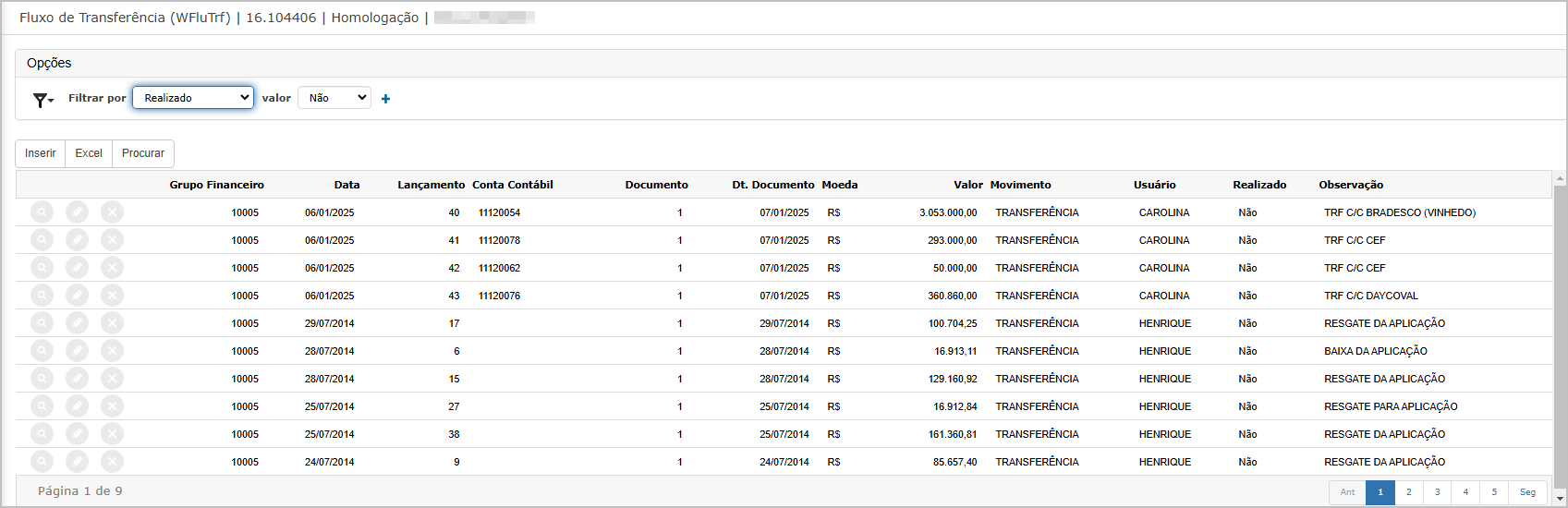
Componentes da Tela
-
Filtros de Pesquisa
-
Filtrar por: Status de Realizado (Sim ou Não).
-
Campo de valor correspondente ao filtro.
-
-
Botões Disponíveis
-
Inserir: Inicia um novo lançamento.
-
Excel: Exporta os dados.
-
Procurar: Aplica os filtros.
-
-
Colunas Exibidas
-
Grupo Financeiro, Data, Lançamento, Conta Contábil, Documento, Dt. Documento, Moeda, Valor, Movimento, Usuário, Realizado, Observação.
-
-
Ações
-
🔍 Visualizar detalhes do lançamento.
-
✏️ Editar o lançamento.
-
❌ Excluir o lançamento.
-
Inclusão de Transferência
Passo 1: Dados da Transferência
A primeira etapa da inclusão permite informar os dados principais da movimentação.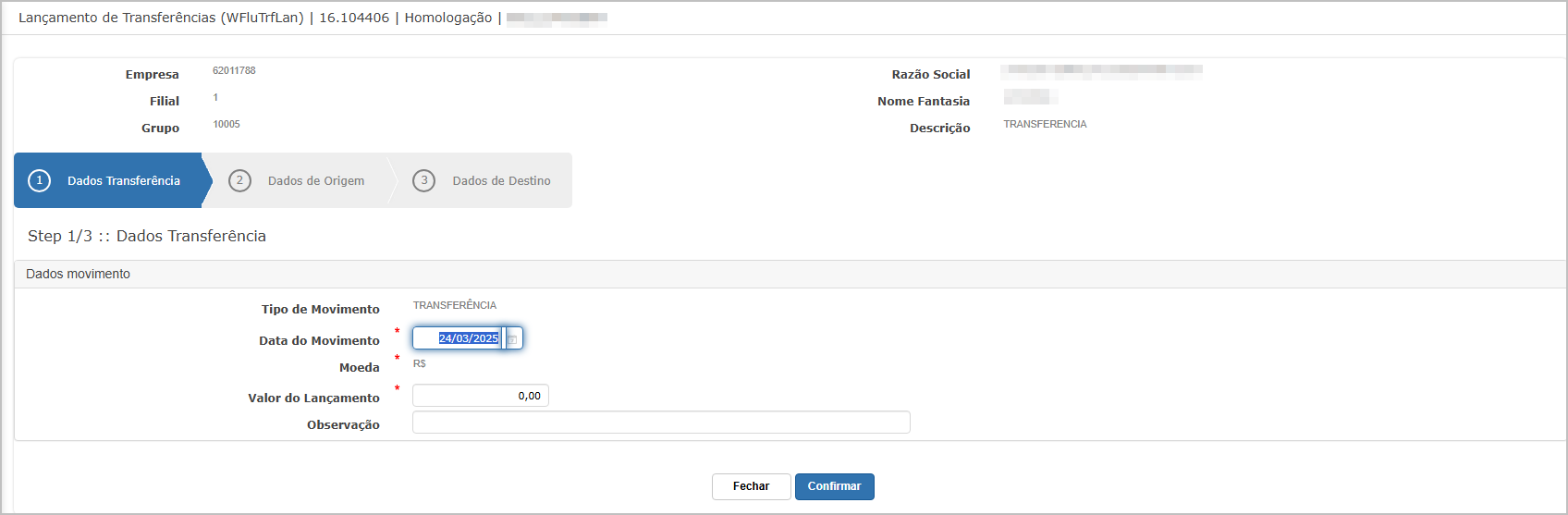
Campos
-
Tipo de Movimento: Definido como "Transferência".
-
Data do Movimento (obrigatório).
-
Moeda: R$.
-
Valor do Lançamento (obrigatório).
-
Observação: Campo livre para descrever o motivo ou referência.
Passo 2: Dados de Origem:
Nesta etapa, é definida a conta de onde sairá o valor da transferência.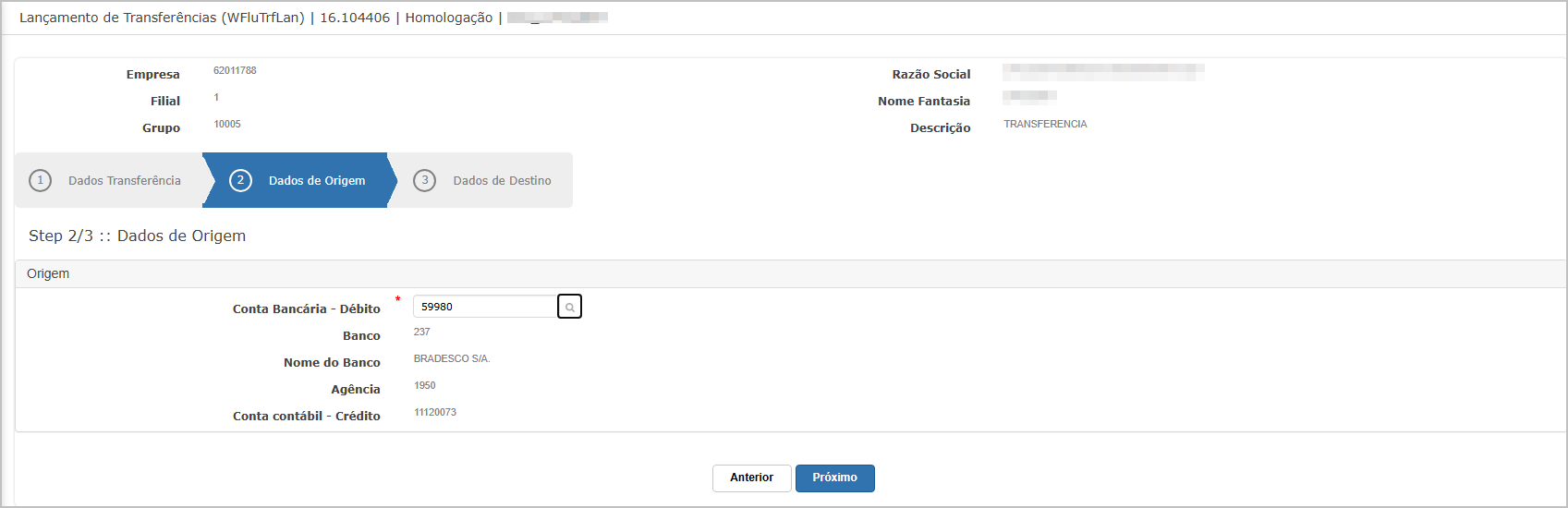
Campos
-
Conta Bancária - Débito (obrigatório).
-
Banco, Nome do Banco, Agência: Preenchidos automaticamente.
-
Conta Contábil - Crédito: Relacionada à conta bancária selecionada.
Passo 3: Dados de Destino
Aqui são definidos os dados da conta que receberá o valor da transferência.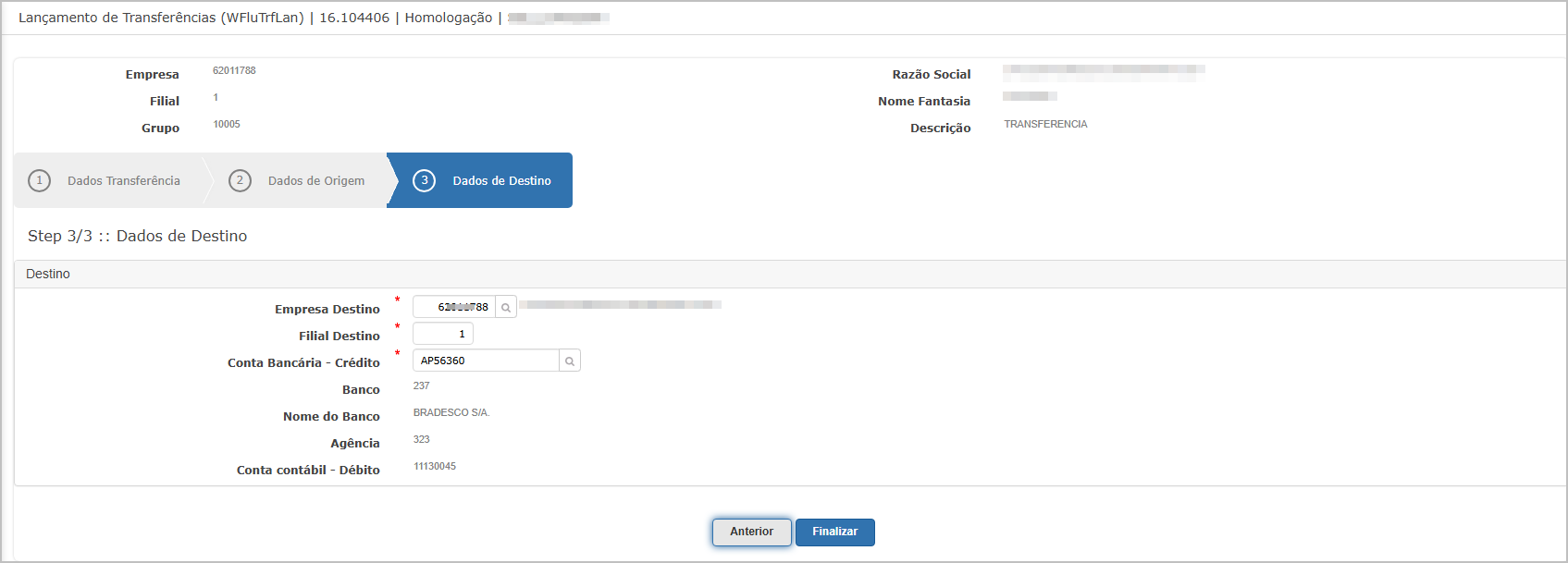
Campos
-
Empresa Destino, Filial Destino (obrigatórios).
-
Conta Bancária - Crédito (obrigatória).
-
Banco, Nome do Banco, Agência: Preenchidos automaticamente.
-
Conta Contábil - Débito: Associada à conta de crédito informada.
Finalização de Lançamento
Após o preenchimento de todos os dados, o sistema confirma com a mensagem: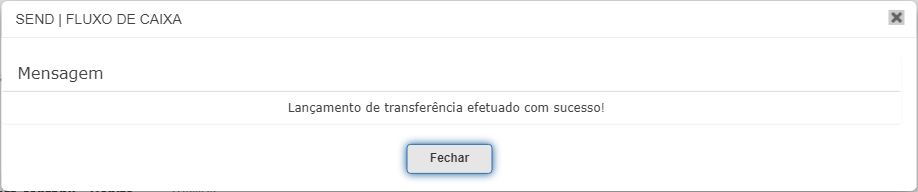
"Lançamento de transferência efetuado com sucesso!"
Consulta de Lançamento
Ao clicar no botão 🔍 da tela principal, o sistema exibe os detalhes do lançamento de transferência, incluindo: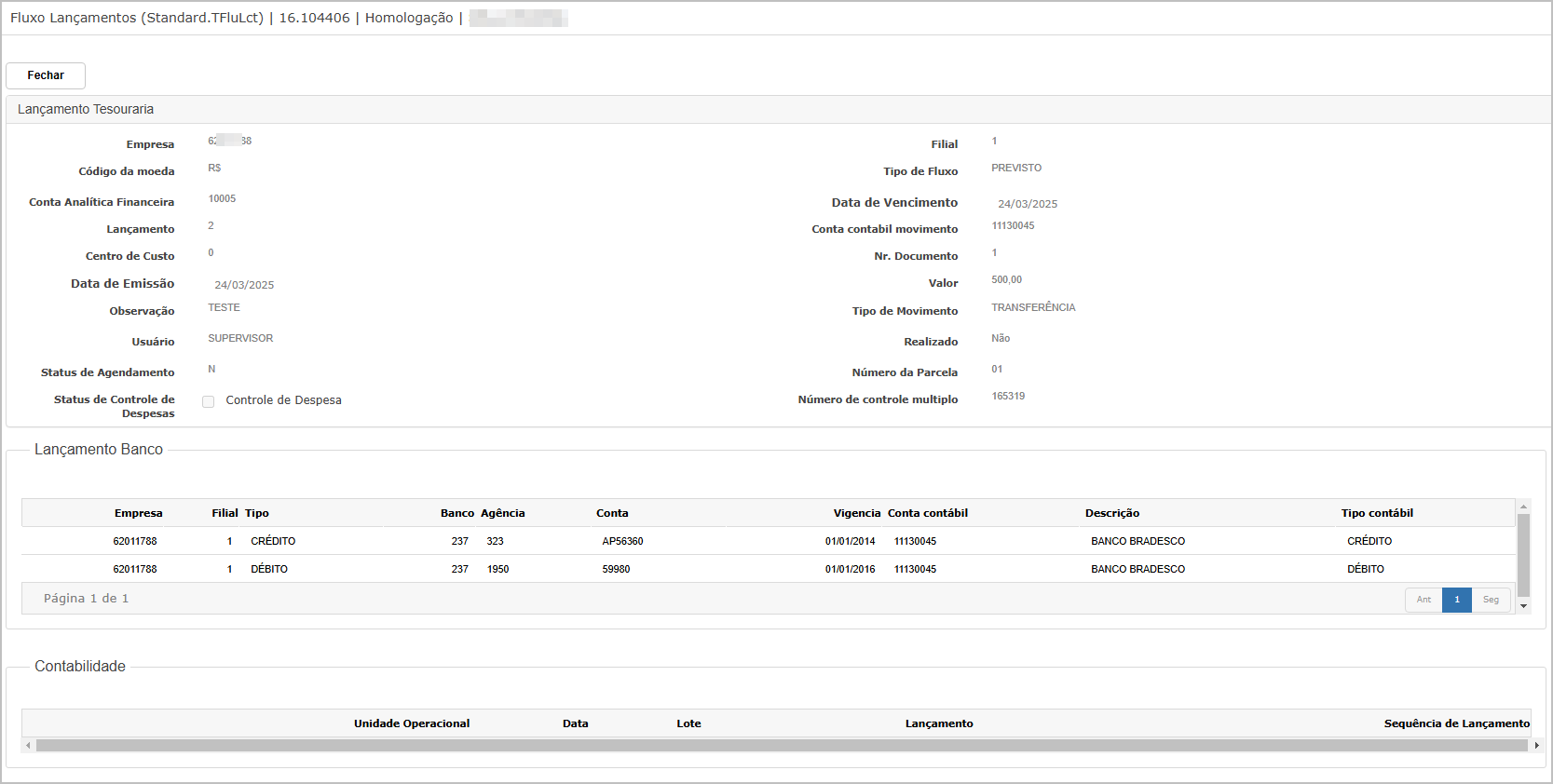
-
Dados da Tesouraria
-
Dados de Lançamento Banco (Débito e Crédito)
-
Informações contábeis
Edição de Transferência
Ao clicar no botão ✏️, a tela abre as mesmas etapas da inclusão (Passos 1, 2 e 3), permitindo a alteração de informações do lançamento antes de finalizar novamente.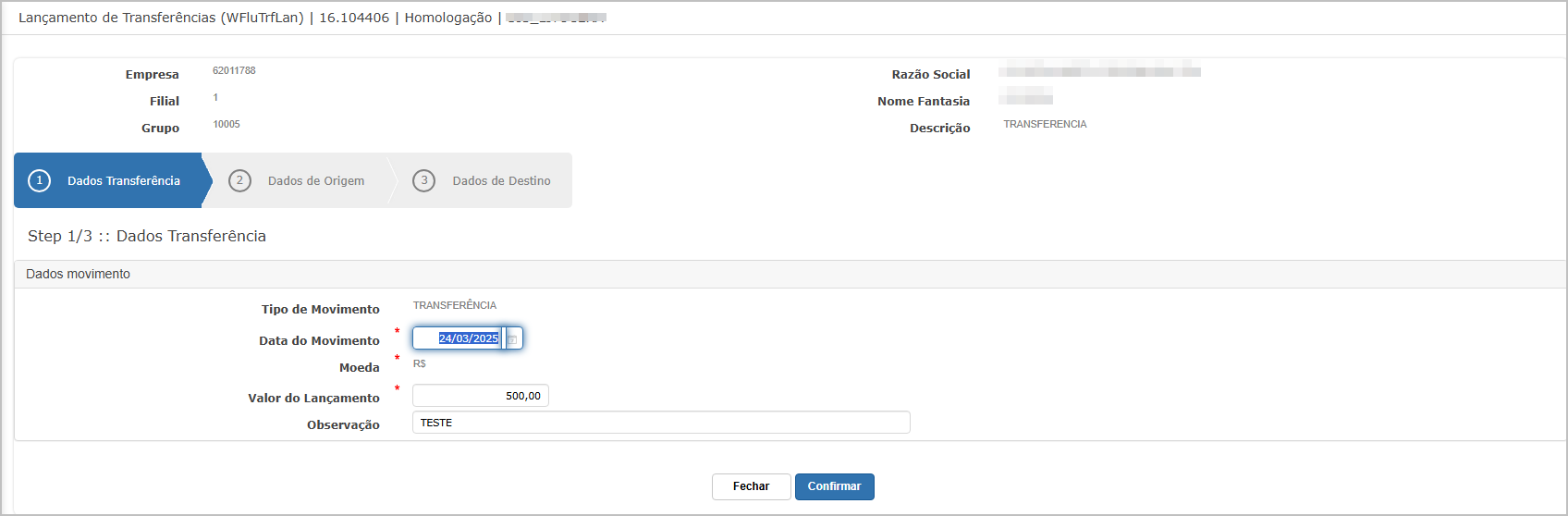
Exclusão de Lançamento
Ao clicar no botão ❌, o sistema solicita a confirmação: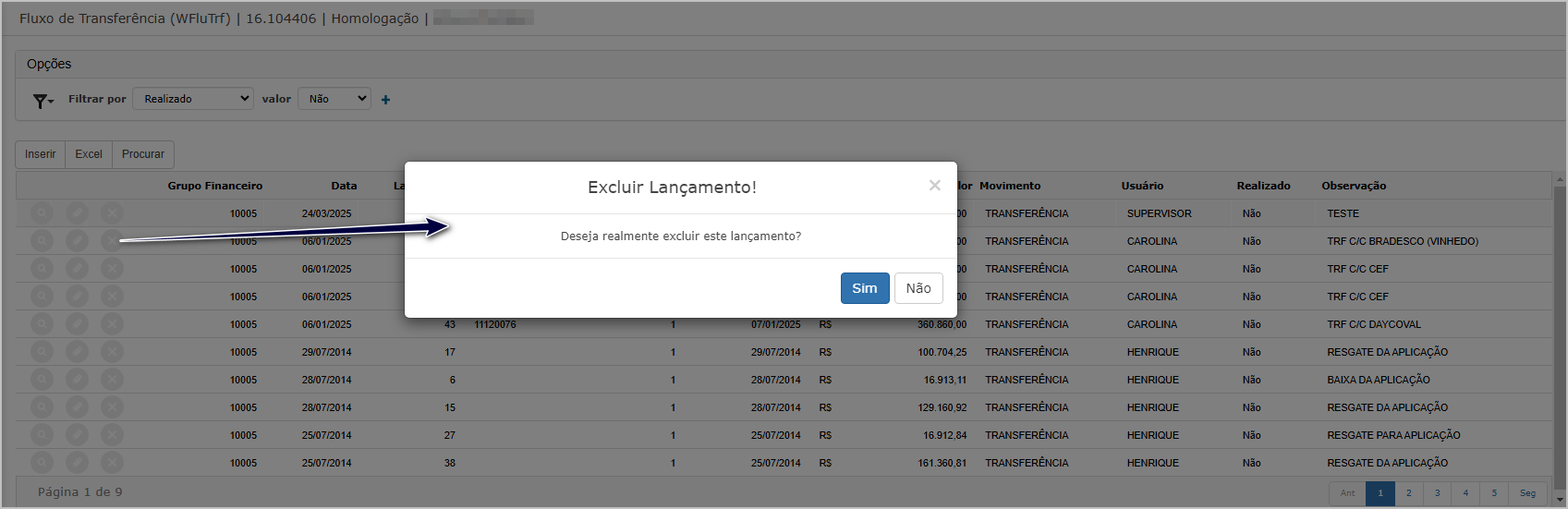
"Deseja realmente excluir este lançamento?"
Confirmação de Exclusão
Se confirmado, o sistema exibe a mensagem: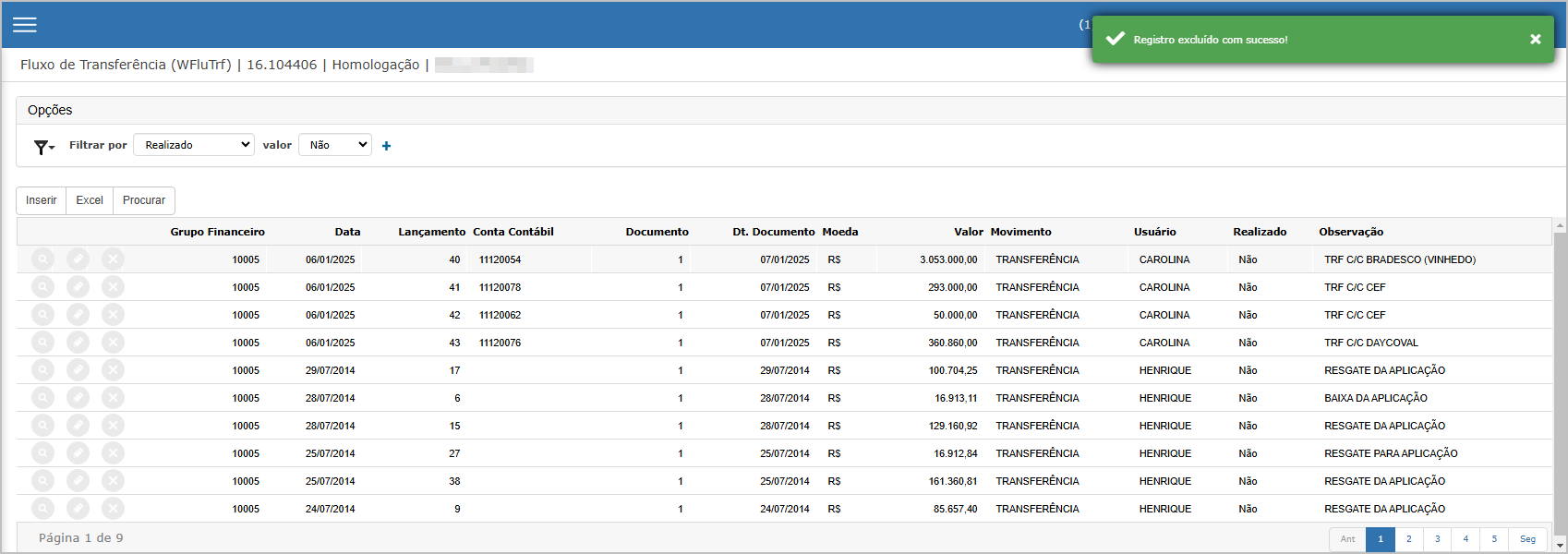
"Registro excluído com sucesso!"
Ações e Configurações
-
Para inserir uma nova transferência, clique no botão Inserir, preencha os três passos (Dados da Transferência, Origem e Destino) e clique em Finalizar.
-
Para consultar os detalhes de uma transferência registrada, clique no ícone 🔍 da linha desejada.
-
Para editar um lançamento existente, clique no ícone ✏️, altere as informações necessárias nos passos 1, 2 e 3 e clique em Finalizar.
-
Para excluir uma transferência, clique no ícone ❌ e confirme a exclusão. Caso o lançamento possua vínculos impeditivos, a exclusão será bloqueada com a respectiva mensagem de erro.
-
Utilize os filtros da parte superior da tela para localizar lançamentos por status de realização (Sim ou Não).
-
O botão Excel exporta a listagem atual com base nos filtros aplicados.
ATENÇÃO: As informações neste documento são meramente ilustrativas e utilizadas apenas para fins de teste.
Agendamentos.
A tela de Agendamento do Fluxo de Caixa permite configurar lançamentos financeiros com repetições periódicas, vinculados a documentos e contas bancárias, com geração automática dos lançamentos previstos conforme o agendamento definido.
Tela Principal
A tela apresenta os agendamentos previamente cadastrados, exibindo dados do documento, período, valores e vinculações.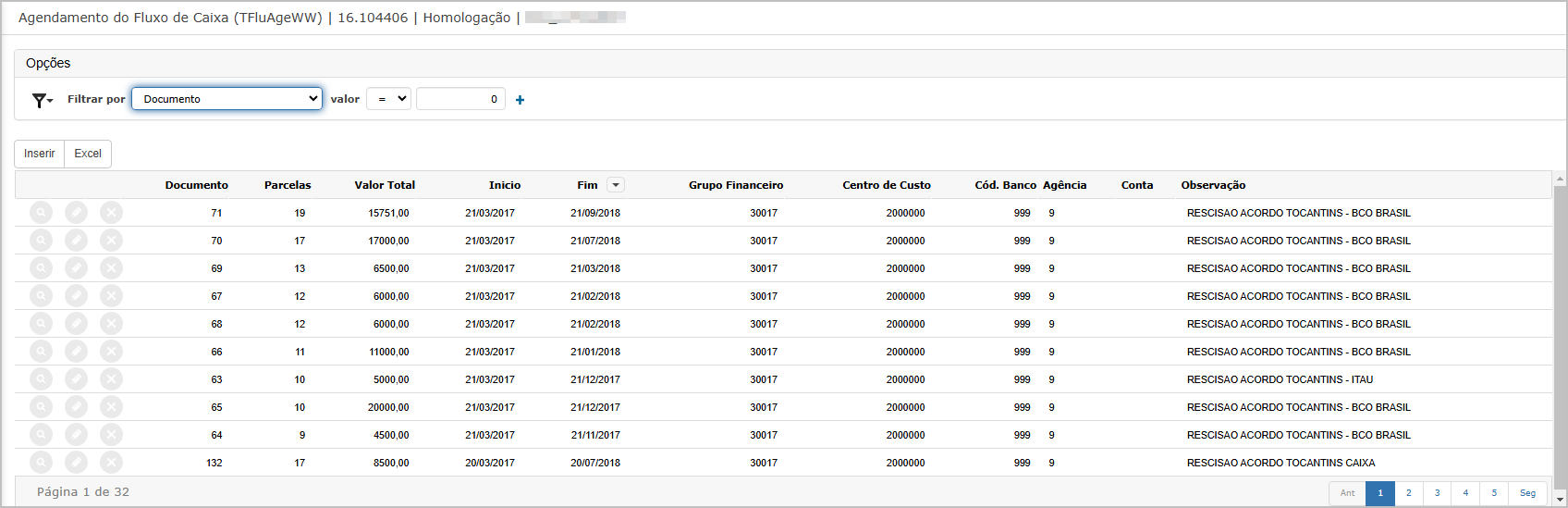
Componentes da Tela
Filtros de Pesquisa
-
Filtro por: Documento (ou outros critérios configuráveis).
-
Campo de valor.
Botões Disponíveis
-
Inserir: Inicia o cadastro de um novo agendamento.
-
Excel: Exporta os dados listados para planilha.
Colunas Exibidas
-
Documento, Parcelas, Valor Total, Início, Fim, Grupo Financeiro, Centro de Custo, Cód. Banco, Agência, Conta, Observação.
Ações
-
🔍 Visualizar detalhes do agendamento.
-
✏️ Editar o agendamento.
-
❌ Excluir o agendamento.
Inclusão de Agendamento
Na tela de inclusão, são informados os dados do agendamento, documento, valor e configuração da periodicidade.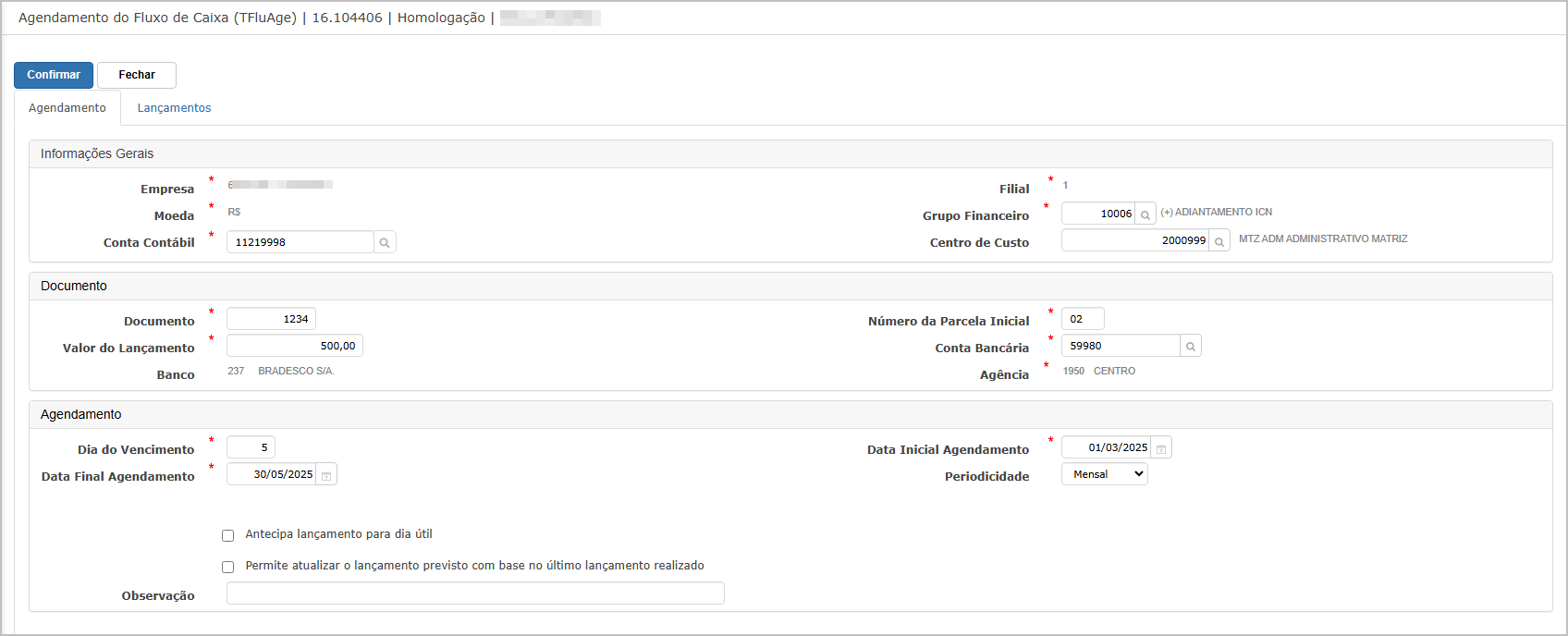
Campos
Informações Gerais
-
Empresa, Moeda, Conta Contábil (obrigatórios).
-
Filial, Grupo Financeiro, Centro de Custo.
Documento
-
Documento (obrigatório).
-
Valor do Lançamento (obrigatório).
-
Banco e Conta Bancária vinculada.
-
Número da Parcela Inicial.
Agendamento
-
Dia de Vencimento.
-
Data Inicial e Final do Agendamento (obrigatórios).
-
Periodicidade (Mensal, Semanal, etc.).
-
Marcar se deseja antecipar para dia útil ou atualizar baseado em lançamento realizado.
-
Observação: campo livre.
Após salvar, o sistema apresenta a mensagem:
Registro inserido com sucesso!
Geração Automática de Lançamentos
Com base nos dados preenchidos, o sistema gera automaticamente os lançamentos na aba Lançamentos, com todas as parcelas previstas de acordo com a periodicidade definida.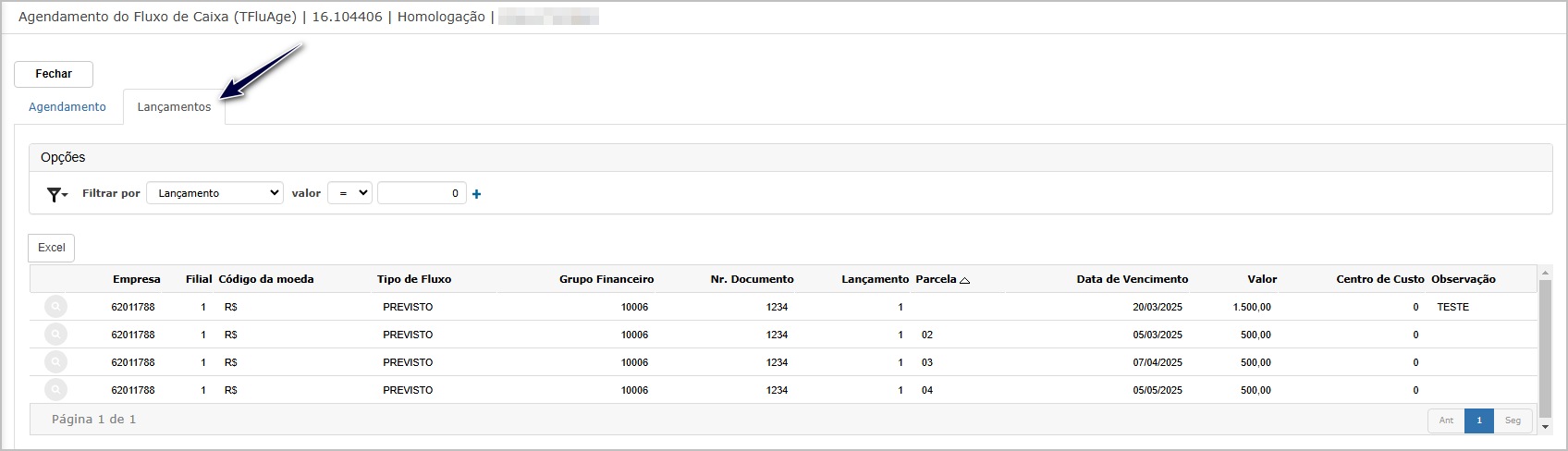
Consulta de Agendamento
Ao clicar no ícone 🔍 da tela principal, o sistema exibe o agendamento completo, com os dados gerais e lançamentos gerados.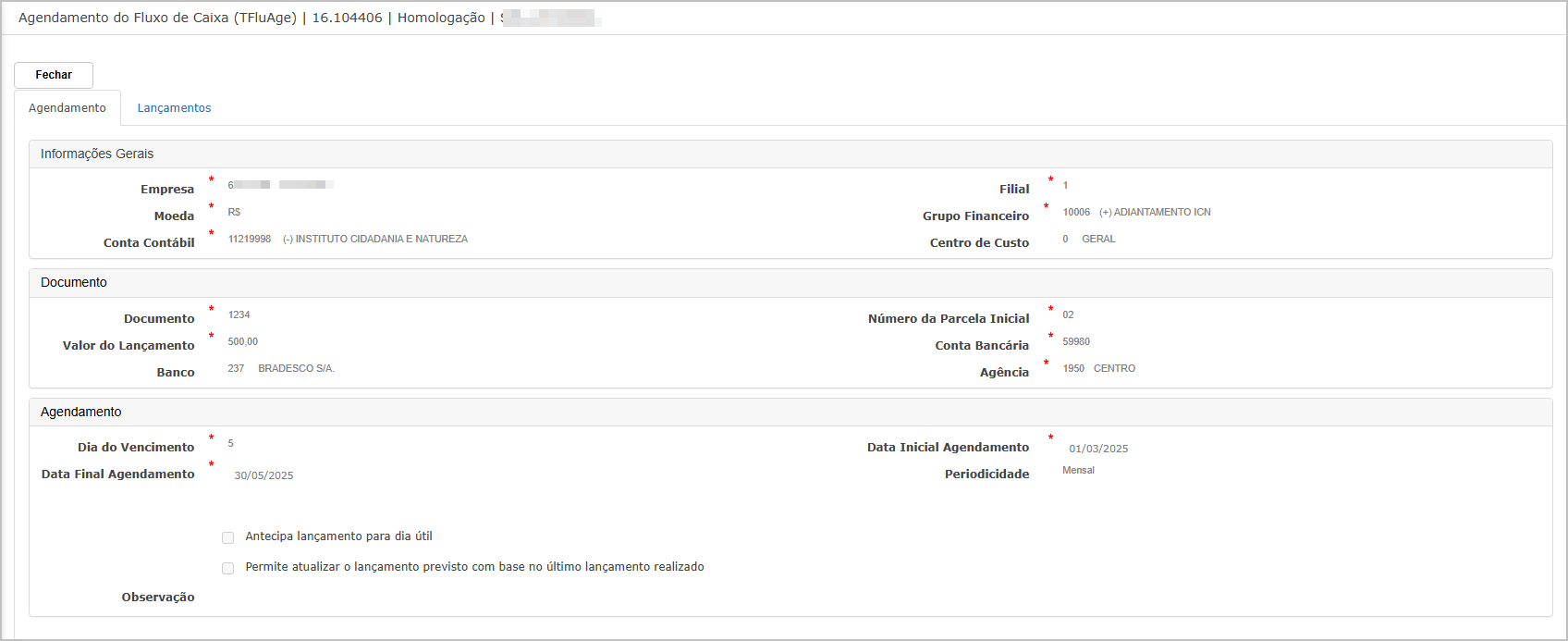
Edição de Agendamento
Ao clicar no ícone ✏️, o sistema carrega o cadastro do agendamento, permitindo alterações nos campos preenchidos anteriormente.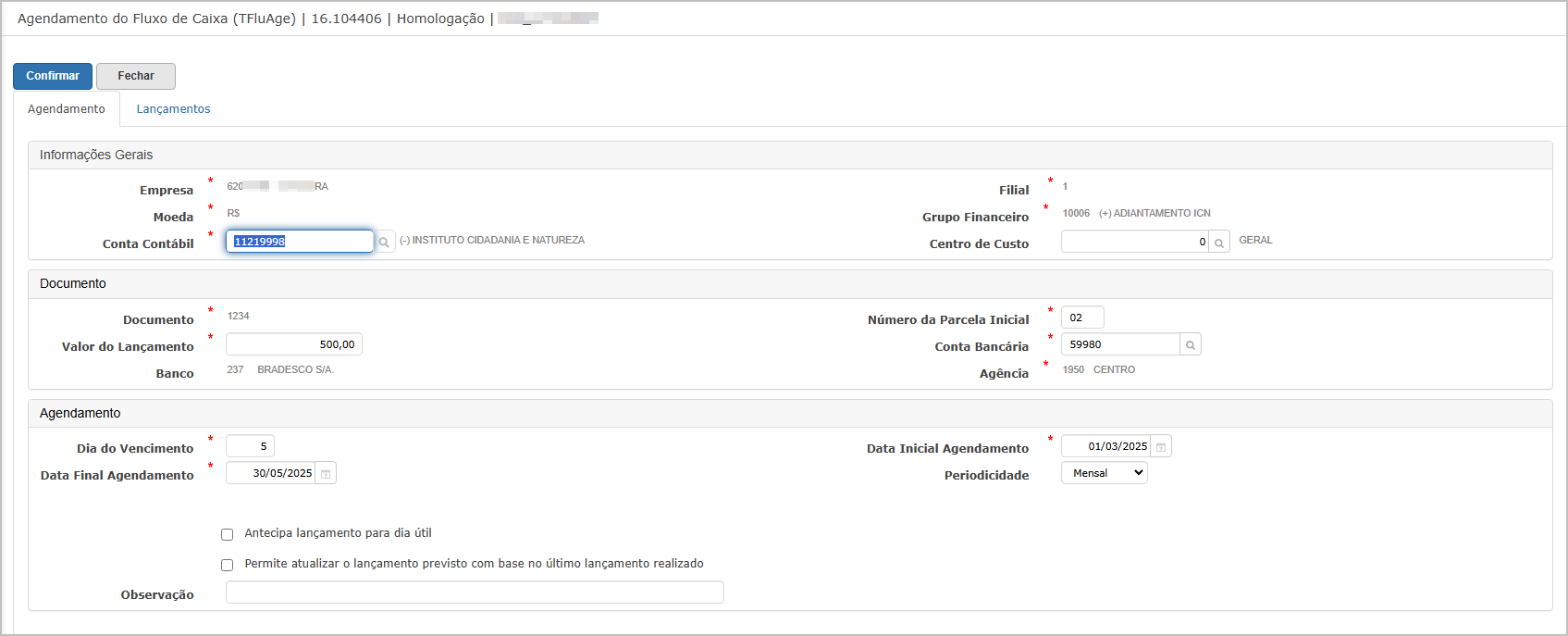
Exclusão de Agendamento
Ao clicar no botão ❌, o sistema solicita a confirmação da exclusão: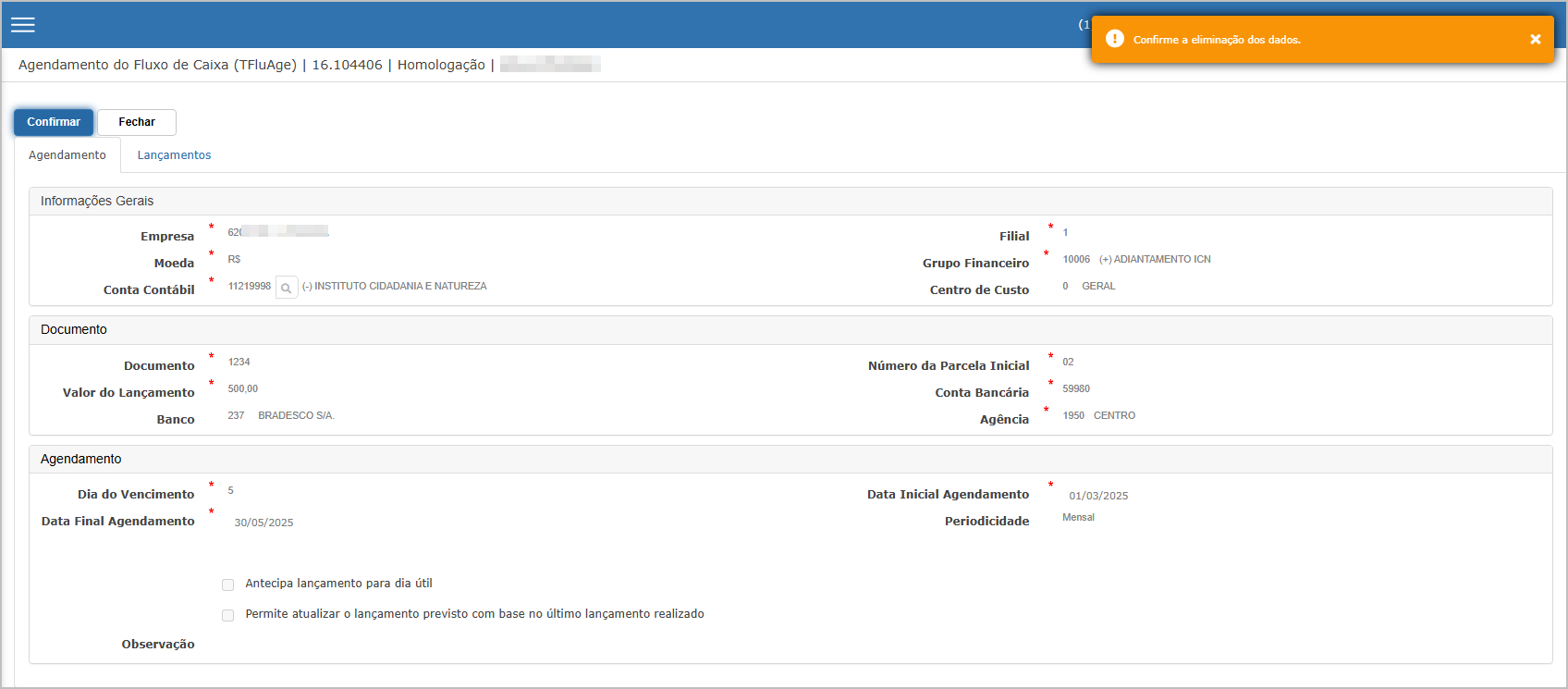
"Confirme a eliminação dos dados."
Após confirmação, o sistema exibe a mensagem:
"Registro excluído com sucesso!"
Ações e Configurações
-
Para cadastrar um novo agendamento, clique no botão Inserir, preencha os dados obrigatórios e clique em Confirmar.
-
Os lançamentos previstos serão gerados automaticamente na aba Lançamentos conforme a periodicidade e datas definidas.
-
Para consultar um agendamento existente, clique no ícone 🔍.
-
Para editar um agendamento, clique no ícone ✏️, altere os campos desejados e clique em Confirmar.
-
Para excluir, utilize o botão ❌ e confirme a exclusão. Se houver impedimentos, o sistema exibirá a respectiva mensagem.
-
Utilize os filtros da parte superior para localizar agendamentos por documento, data ou demais critérios.
-
O botão Excel exporta os dados conforme o filtro aplicado.
ATENÇÃO: As informações neste documento são meramente ilustrativas e utilizadas apenas para fins de teste.
Alterar Vencimento (Títulos / Lançamentos).
A funcionalidade de Alterar Vencimento permite a atualização da data de vencimento de títulos/lançamentos financeiros vinculados a um grupo específico, sendo aplicada diretamente na tela através de filtros e seleção dos registros desejados.
Tela Principal
A tela exibe os lançamentos financeiros com vencimento atual, possibilitando a filtragem e seleção de registros para alteração.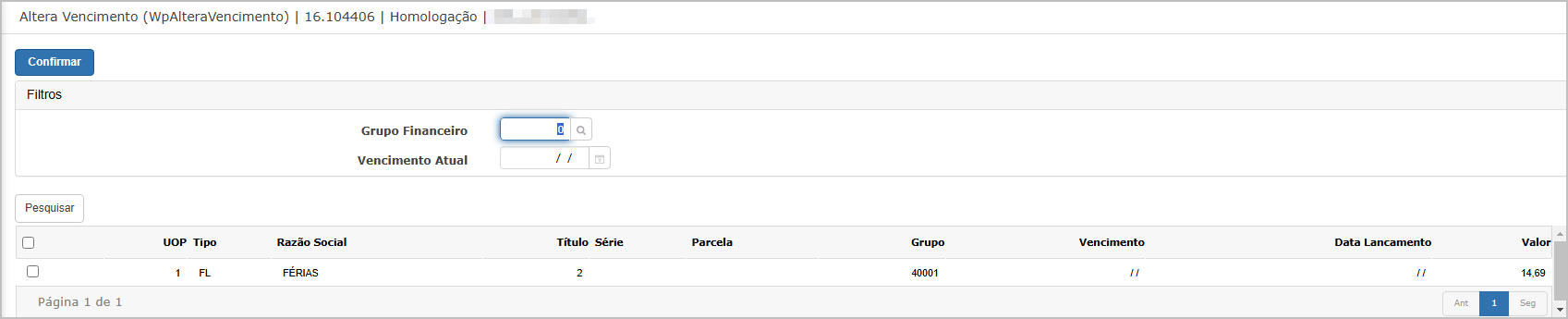
Componentes da Tela
Filtros Disponíveis
-
Grupo Financeiro: Informe o grupo ao qual os títulos estão vinculados.
-
Vencimento Atual: Filtra registros com data de vencimento igual à informada.
Botões Disponíveis
-
Confirmar: Abre o modal para informar a nova data de vencimento.
-
Pesquisar: Aplica os filtros informados.
Colunas Exibidas
-
UOP, Tipo, Razão Social, Título, Série, Parcela, Grupo, Vencimento, Data Lançamento, Valor.
Ações
-
Selecionar (✓): Permite marcar o título para alteração.
Alteração de Vencimento
Ao selecionar o lançamento desejado e clicar em Confirmar, o sistema abre uma janela modal onde é possível informar a nova data de vencimento.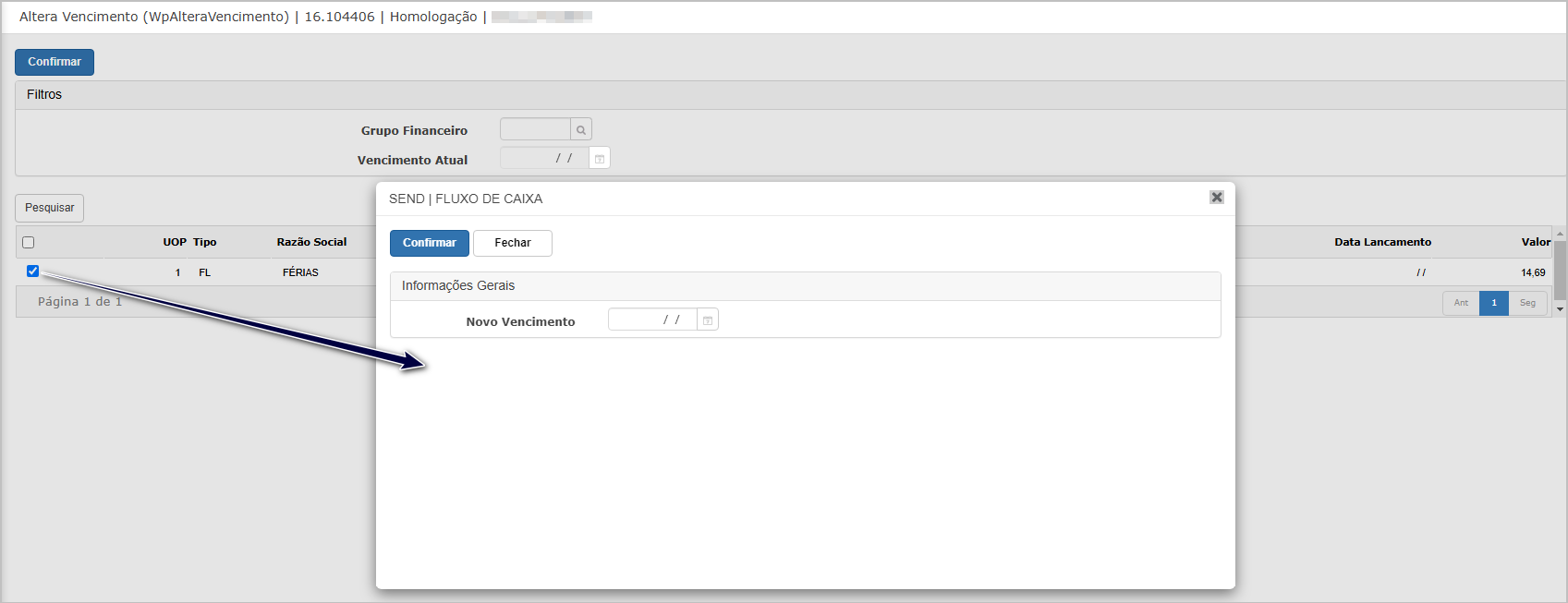
Campo Obrigatório
-
Novo Vencimento: Deve conter a nova data desejada para o título/lançamento.
Confirmação da Alteração
Após confirmar, o sistema atualiza o vencimento e exibe a seguinte mensagem de sucesso no topo da tela:
Data do lançamento atualizada!
Ações e Configurações
-
Para alterar o vencimento de um título, informe os filtros desejados e clique em Pesquisar.
-
Selecione o lançamento desejado marcando a caixa ao lado da linha.
-
Clique em Confirmar para abrir a janela modal e informe o novo vencimento.
-
Clique em Confirmar novamente para salvar a alteração.
-
O sistema confirmará com uma mensagem de sucesso: “Data do lançamento atualizada!”.
-
Utilize o campo de Grupo Financeiro e Vencimento Atual para localizar registros de forma mais eficiente.
ATENÇÃO: As informações neste documento são meramente ilustrativas e utilizadas apenas para fins de teste.
Realização / Contabilização.
A tela de Realização dos Movimentos da Tesouraria permite contabilizar lançamentos financeiros ainda não realizados. O processo ocorre em duas etapas: seleção dos lançamentos e efetivação da contabilização.
Tela Principal.
A tela exibe os lançamentos pendentes de contabilização com base nos filtros aplicados.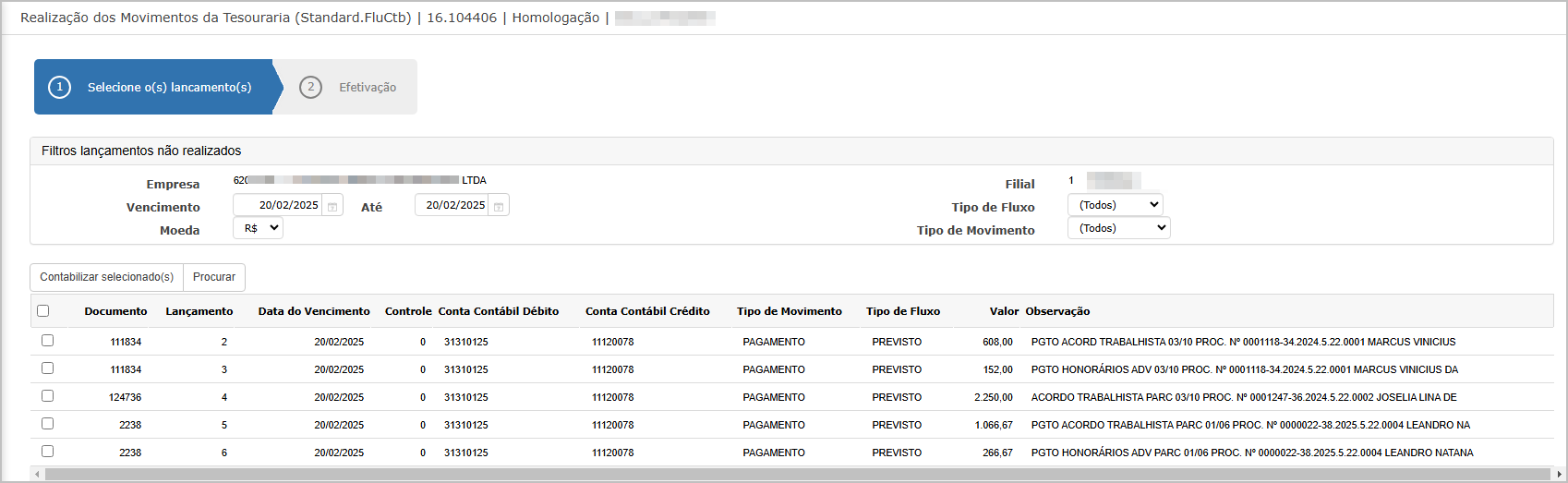
Componentes da Tela
Filtros de Pesquisa
-
Empresa,
- Filial,
-
Período de Vencimento,
- Tipo de Fluxo (Ex: Previsto, Realizado)
- Moeda,
-
Tipo de Movimento (Ex: Pagamento, Recebimento).
Botões Disponíveis
-
Contabilizar selecionado(s): Inicia a etapa de efetivação dos lançamentos selecionados
-
Procurar: Aplica os filtros de busca
Colunas Exibidas
-
Documento,
-
Lançamento,
-
Data de Vencimento,
-
Controle;
-
Conta Contábil Débito / Crédito,
-
Tipo de Movimento,
-
Tipo de Fluxo,
-
Valor,
-
Observação
Realização e Contabilização
O usuário deve marcar a(s) linha(s) desejada(s) para contabilização clicando na caixa de seleção ao lado esquerdo de cada linha.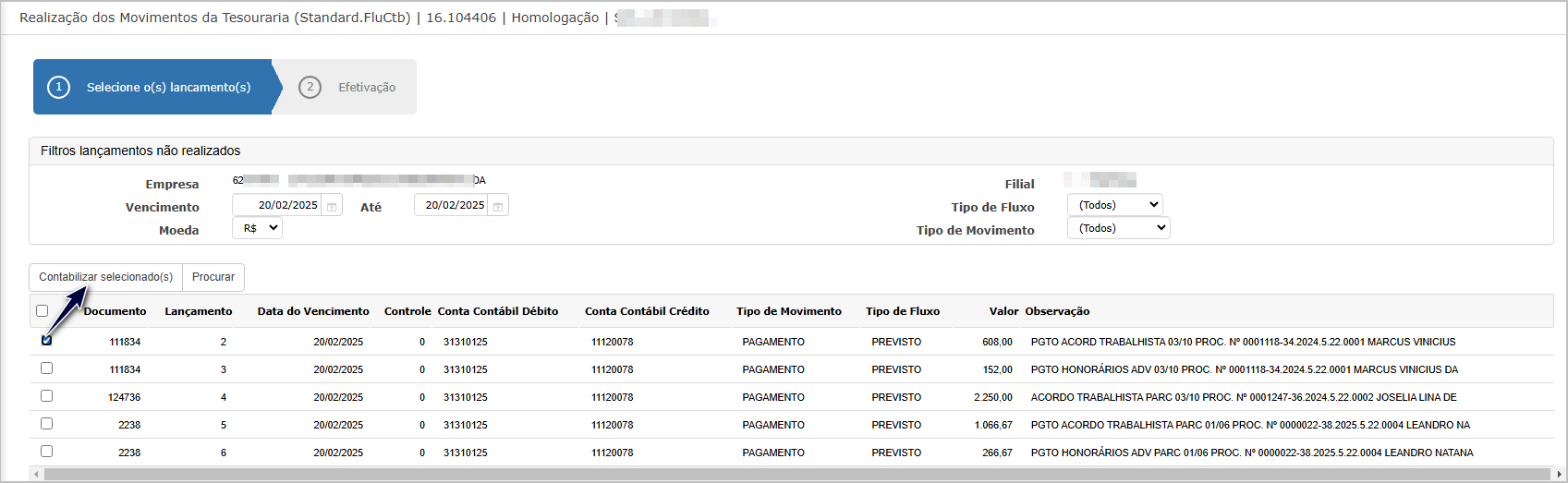
Em seguida, clicar no botão Contabilizar selecionado(s) para avançar.
Efetivação da Contabilização
Na segunda etapa, o sistema exibe os dados de contabilização.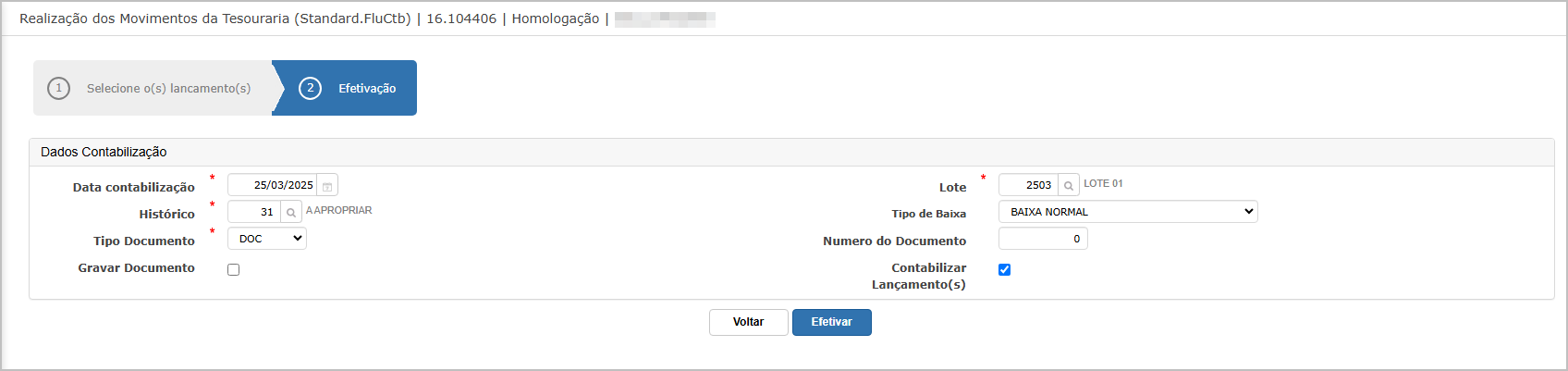
Campos Obrigatórios
-
Data Contabilização
-
Histórico (ex: código 31 – A Apropriar)
-
Tipo de Documento (ex: DOC)
-
Lote (pré-preenchido)
-
Tipo de Baixa (ex: Baixa Normal)
Outros campos opcionais:
-
Número do Documento
-
Gravar Documento
-
Marcar/Desmarcar opção "Contabilizar Lançamento(s)", utilizado para lançamentos previstos.
Após o preenchimento, clicar em Efetivar.
Efetivação da Contabilização
Após efetivar a contabilização, o sistema exibe a mensagem de sucesso: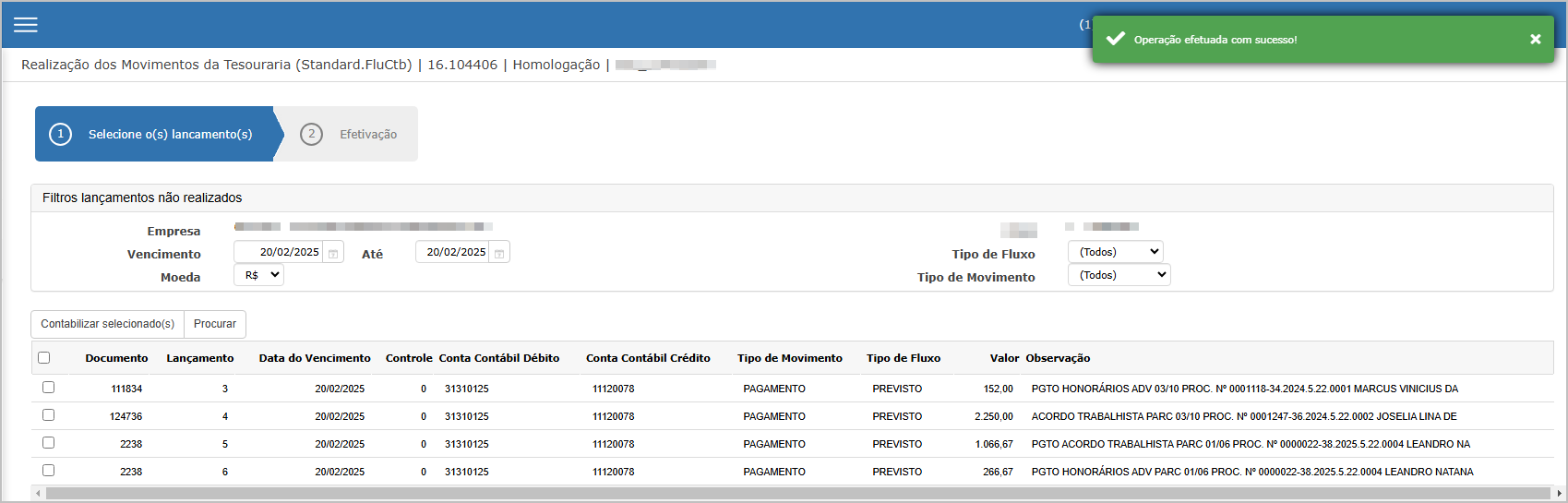
"Operação efetuada com sucesso!"
O lançamento contabilizado deixará de aparecer na listagem inicial.
Ações e Configurações
-
Para contabilizar um ou mais lançamentos, selecione os itens desejados marcando as caixas correspondentes e clique em Contabilizar selecionado(s).
-
Preencha os dados obrigatórios na tela de efetivação e clique em Efetivar para concluir a contabilização.
-
Utilize os filtros para restringir os lançamentos por empresa, data de vencimento, filial, tipo de fluxo ou tipo de movimento.
-
Após a contabilização, os lançamentos desaparecem da tela, indicando que foram efetivados com sucesso.
-
O botão Procurar aplica os filtros informados, enquanto o botão Contabilizar selecionado(s) leva à tela de efetivação.
ATENÇÃO: As informações neste documento são meramente ilustrativas e utilizadas apenas para fins de teste.
Cancelar fluxo realizado não contabilizado.
A tela "Cancelar fluxo realizado não contabilizado" permite reverter lançamentos do tipo realizado que ainda não foram contabilizados, retornando-os para o status de previsto.
Tela Principal
A tela exibe uma listagem de lançamentos com status “REALIZADO” e ainda não contabilizados.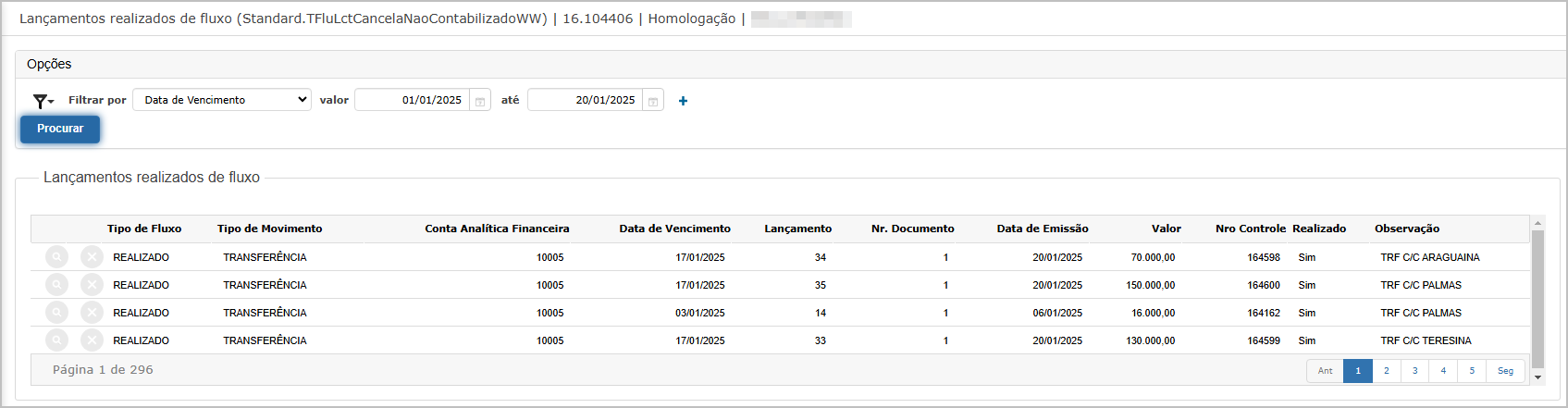
Componentes da Tela
-
Filtros de Pesquisa
-
Filtrar por: Data de Vencimento.
-
Valor: Intervalo de datas (De/Até).
-
-
Botões Disponíveis
-
Procurar: Aplica os filtros informados.
-
-
Colunas Exibidas
-
Tipo de Fluxo, Tipo de Movimento, Conta Analítica Financeira, Data de Vencimento, Lançamento, Documento, Data de Emissão, Valor, Nº Controle, Realizado (Sim), Observação.
-
-
Ações
-
🔍 Visualizar detalhes do lançamento.
-
❌ Cancelar realização (se ainda não contabilizado).
-
Observação: Serão exibidos somente lançamentos realizados que ainda não foram contabilizados.
Consulta do Lançamento
Ao clicar no ícone 🔍, é aberta a tela com os detalhes completos do lançamento, incluindo: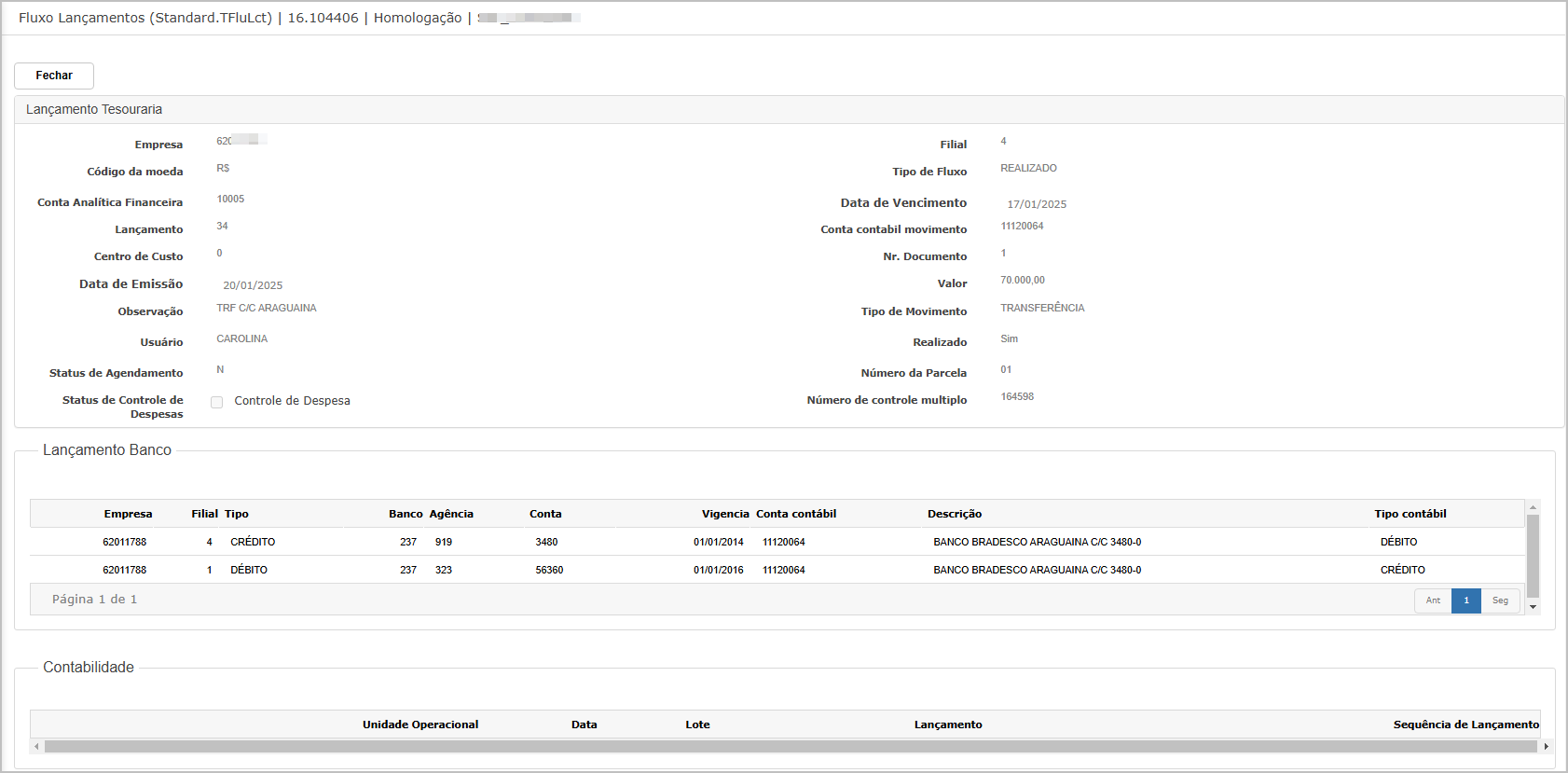
-
Lançamento Tesouraria
Empresa, Filial, Conta Analítica Financeira, Documento, Valor, Observações, Tipo de Fluxo, Tipo de Movimento, Usuário, entre outros. -
Lançamento Banco
Dados da movimentação bancária (Empresa, Filial, Tipo, Banco, Conta, Vigência, Conta contábil, Descrição). -
Contabilidade
Seções adicionais para lançamentos contábeis (quando existentes).
Cancelamento do Lançamento
Ao clicar no botão ❌ na tela principal: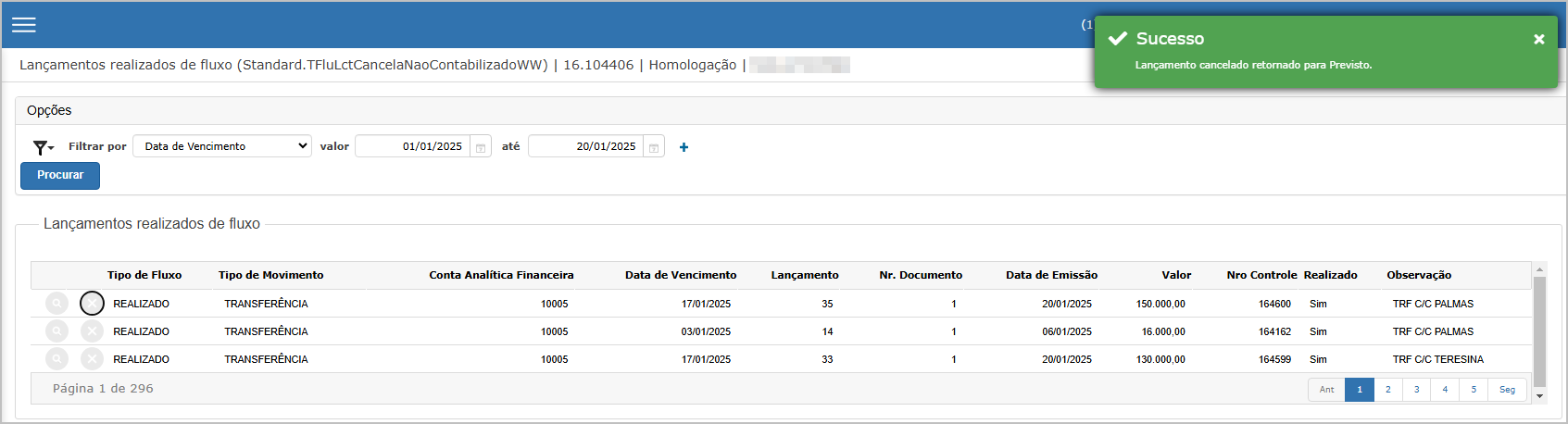
-
O sistema realiza a ação de cancelar o lançamento e retornar seu status para PREVISTO.
-
A confirmação da operação é exibida com a mensagem:
Lançamento cancelado retornado para Previsto.
Ações e Configurações
-
Para visualizar detalhes de um lançamento, clique no ícone 🔍.
-
Para cancelar um lançamento, clique no ícone ❌. O sistema apenas permitirá o cancelamento se não houver contabilização vinculada.
-
Utilize os filtros por data de vencimento para localizar lançamentos de um determinado período.
-
A reversão do status "Realizado" para "Previsto" permite que o lançamento volte ao fluxo normal de operação, podendo inclusive ser alterado ou removido.
ATENÇÃO: As informações neste documento são meramente ilustrativas e utilizadas apenas para fins de teste.