**Tela Principal - Listagem de Lançamentos**
A tela principal exibe a lista de lançamentos cadastrados no sistema, permitindo filtros e ações sobre os registros.[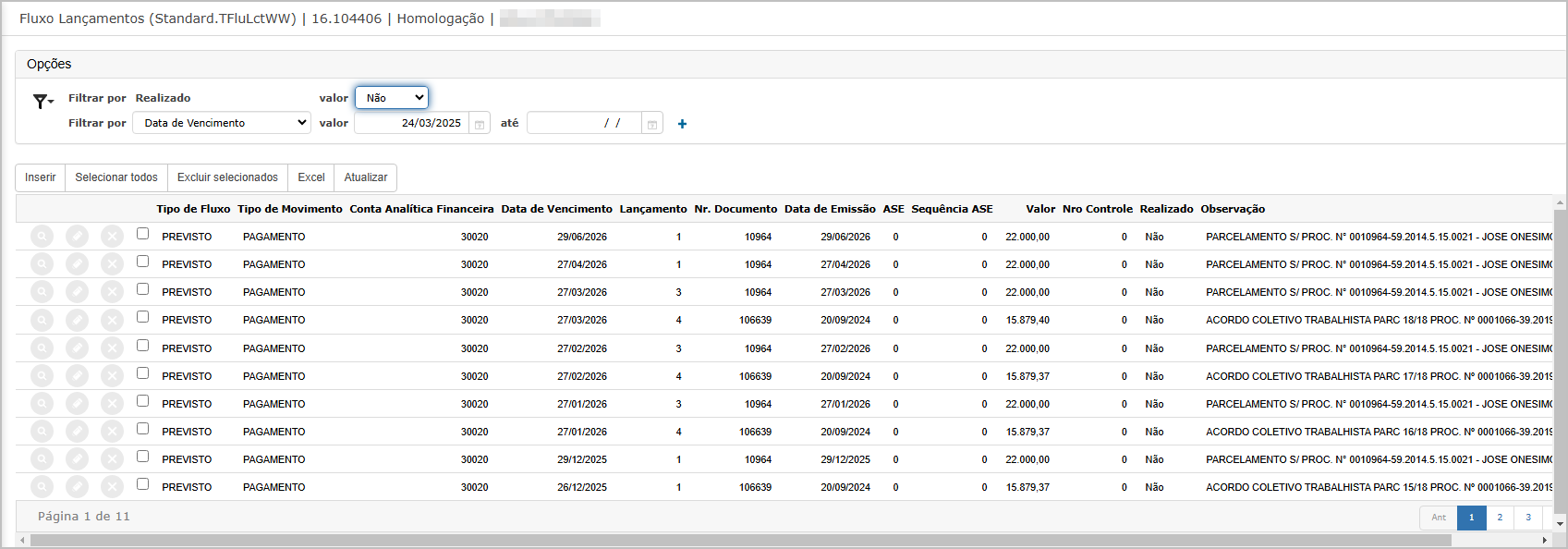](https://wiki.sendsolutions.com.br/uploads/images/gallery/2025-03/i8yBlFTYm0V37VWb-image.png) **Componentes da Tela** - **Filtros de Pesquisa** - Opções de filtro por **Realizado** (Sim/Não) e **Data de Vencimento**. - Permite definir um intervalo de datas. - **Botões Disponíveis** - **Inserir**: Adiciona um novo lançamento. - **Selecionar todos**: Marca todos os registros listados. - **Excluir selecionados**: Remove os lançamentos selecionados. - **Excel**: Exporta os dados da listagem. - **Atualizar**: Atualiza a listagem de lançamentos. - **Colunas exibidas** - Tipo de Fluxo, Tipo de Movimento, Conta Analítica Financeira, Data de Vencimento, Documento, Data de Emissão, Valor, e Observação. - **Ações sobre registros** - **🔍** Visualizar detalhes do lançamento. - **❌** Excluir o lançamento.**Inclusão de Novo Lançamento**
**Passo 1 -** Ao clicar no botão **"Inserir"**, o usuário é direcionado para a tela de cadastro do lançamento.[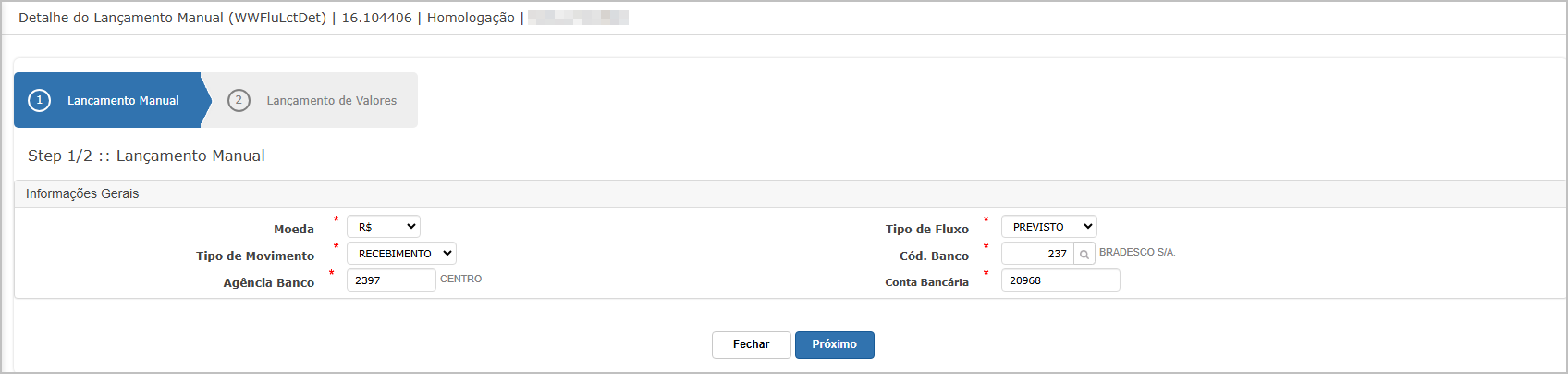](https://wiki.sendsolutions.com.br/uploads/images/gallery/2025-03/NPgpZvQ4hgukUq6a-image.png) **Campos do Formulário** - **Moeda**: Selecionar a moeda utilizada. - **Tipo de Movimento**: Escolher entre **Recebimento** ou **Pagamento**. - **Tipo de Fluxo**: Definir se o fluxo é **Previsto** ou **Realizado**. - **Cód. Banco**: Inserir o código do banco. - **Agência Banco**: Informar a agência bancária. - **Conta Bancária**: Informar a conta bancária vinculada ao lançamento. **Botões Disponíveis** - **Próximo**: Avança para o passo 2. - **Fechar**: Cancela a inclusão sem salvar. **Passo 2 -** Neste passo, o usuário insere os detalhes financeiros do lançamento.[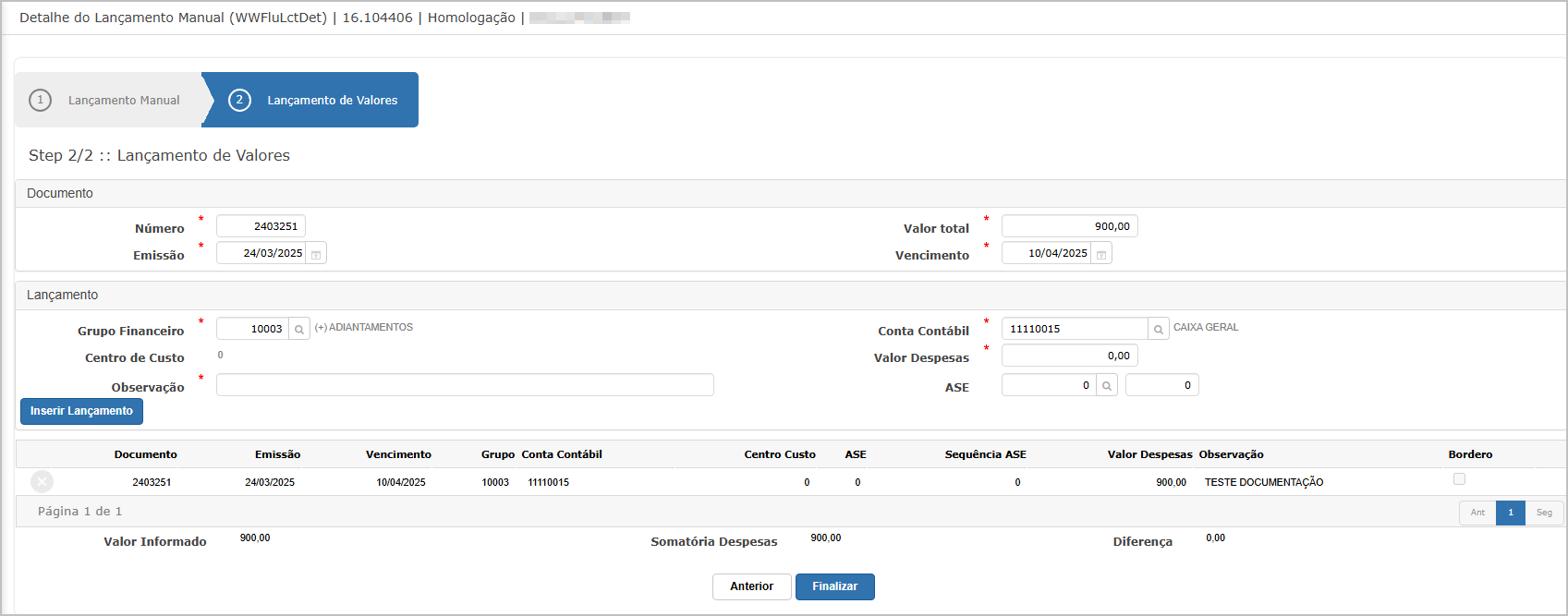](https://wiki.sendsolutions.com.br/uploads/images/gallery/2025-03/PwHtrc224WsTIEan-image.png) **Campos do Formulário** - **Número**: Identificação do documento vinculado. - **Emissão**: Data de emissão do documento. - **Valor Total**: Valor total do lançamento. - **Vencimento**: Data de vencimento do lançamento. - **Grupo Financeiro**: Identificação do grupo financeiro vinculado. - **Centro de Custo**: Centro de custo responsável. - **Conta Contábil**: Conta contábil associada ao lançamento. - **Valor Despesas**: Informar o valor da despesa. - **Observação**: Campo para descrição adicional. **Botões Disponíveis** - **Inserir Lançamento**: Adiciona o lançamento na listagem. - **Anterior**: Volta ao passo 1. - **Finalizar**: Conclui o lançamento. **Confirmação da Inclusão do Lançamento -** Após clicar em **Finalizar**, o sistema exibe uma mensagem confirmando que o lançamento foi inserido com sucesso, exibindo o **Número de Controle** do lançamento cadastrado.[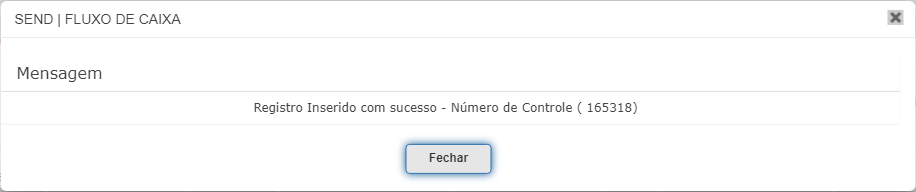](https://wiki.sendsolutions.com.br/uploads/images/gallery/2025-03/Ap2PJ9n4XHxhAafT-image.png) **Botão Disponível** - **Fechar**: Fecha a mensagem e retorna à tela principal.**Consulta de Lançamento**
Ao selecionar a opção **Visualizar** (**🔍**), o sistema exibe os detalhes do lançamento.[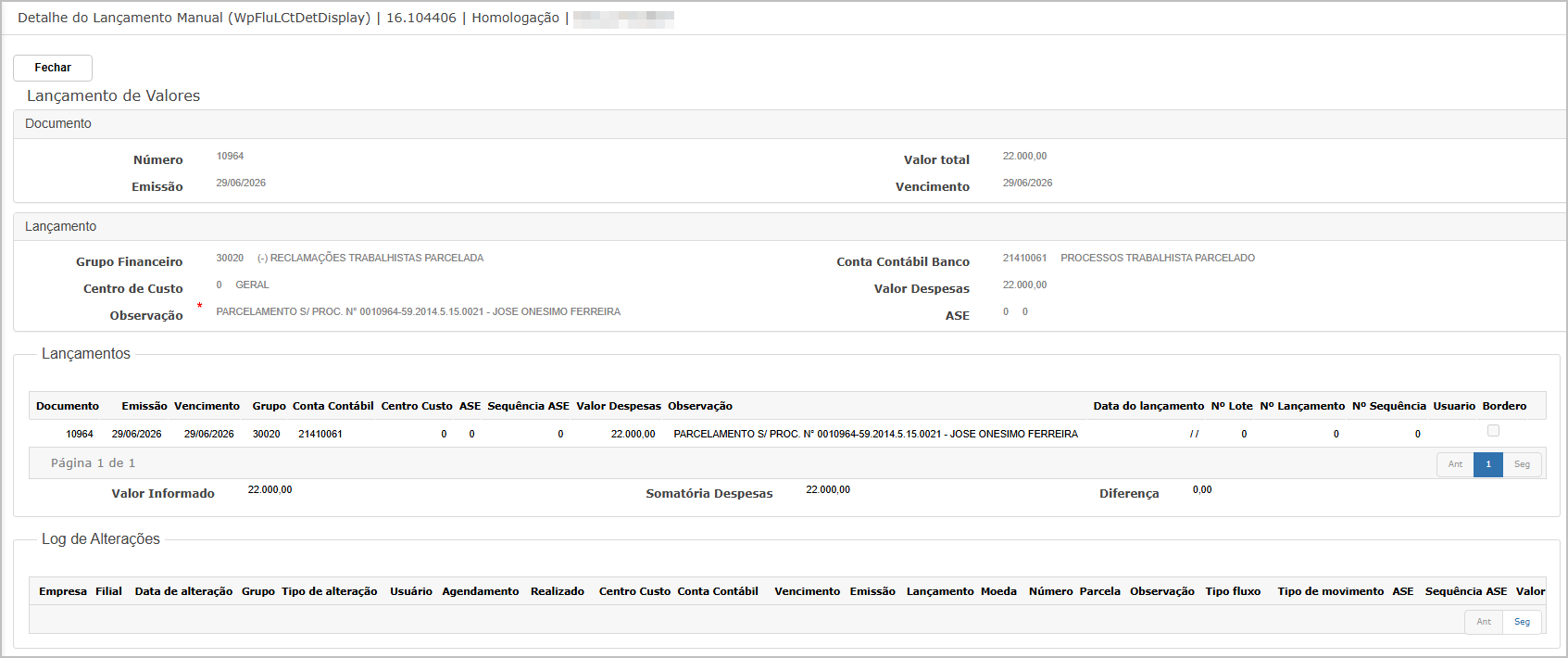](https://wiki.sendsolutions.com.br/uploads/images/gallery/2025-03/LTPvpUrfiHNY17iK-image.png) **Informações Exibidas** - Número do Documento e Data de Emissão. - Grupo Financeiro e Centro de Custo. - Conta Contábil vinculada ao banco. - Valores detalhados do lançamento. - Histórico de Alterações. **Botão Disponível** - **Fechar**: Fecha a tela de consulta e retorna à listagem.**Edição de Lançamento**
**Passo 1 -** O processo de edição segue os mesmos passos da inclusão, permitindo modificar os dados do lançamento.[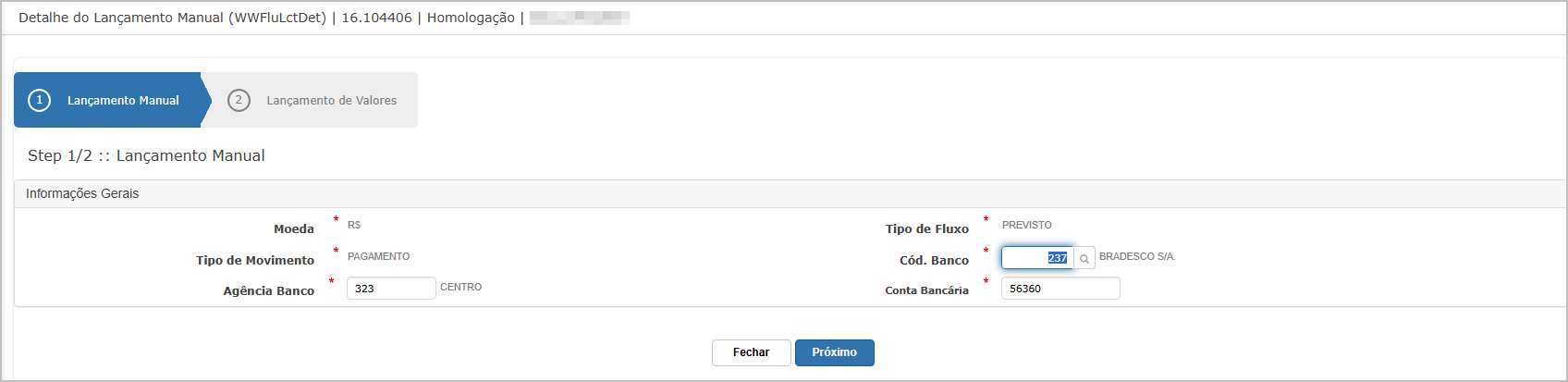](https://wiki.sendsolutions.com.br/uploads/images/gallery/2025-03/6MuXjLBLzlCqteJs-image.png) **Passo 2 e Passo 3**: São idênticos ao fluxo de **Inclusão de Novo Lançamento**, onde o usuário pode modificar informações como **documento, valor total, vencimento e centro de custo** antes de confirmar a alteração.[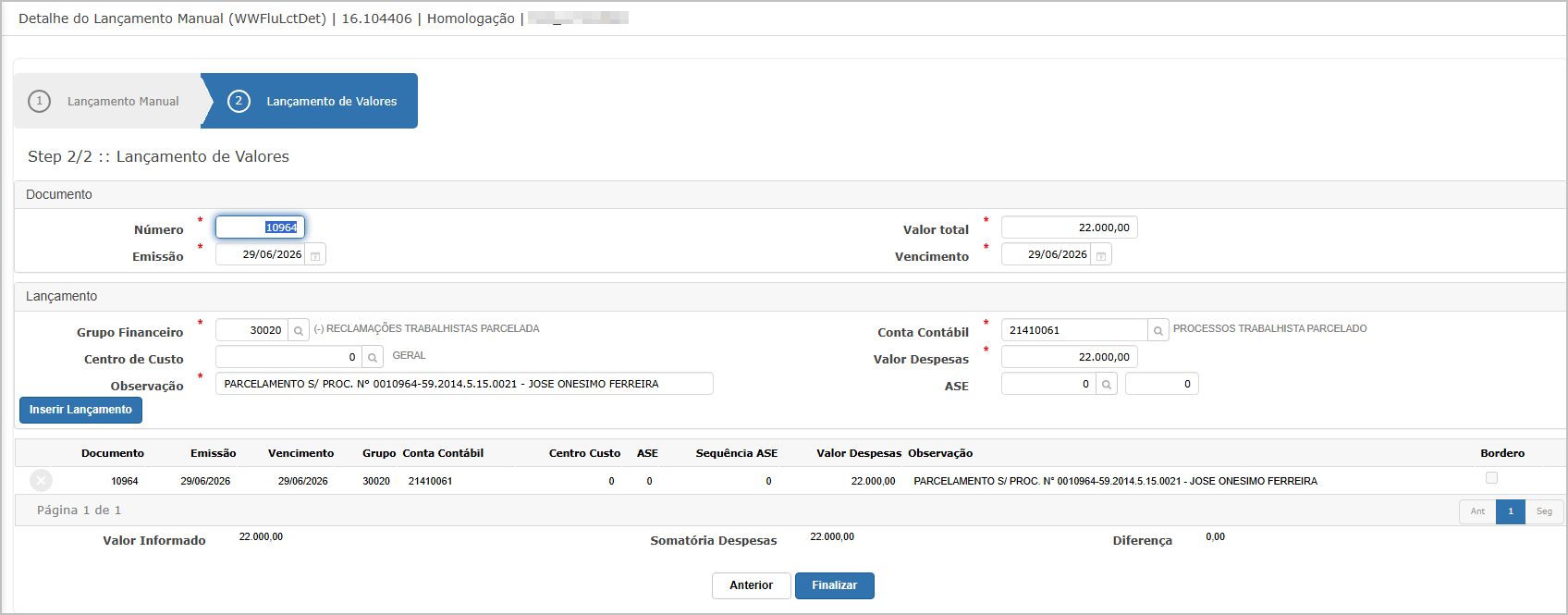](https://wiki.sendsolutions.com.br/uploads/images/gallery/2025-03/LcOV5DqJ5KzbhJTu-image.png) **Botões Disponíveis** - **Próximo**: Avança para a edição do próximo passo. - **Fechar**: Cancela a edição sem salvar.**Exclusão de Lançamento**
Ao clicar no ícone **❌**, o sistema exibe um pop-up solicitando a confirmação da exclusão.[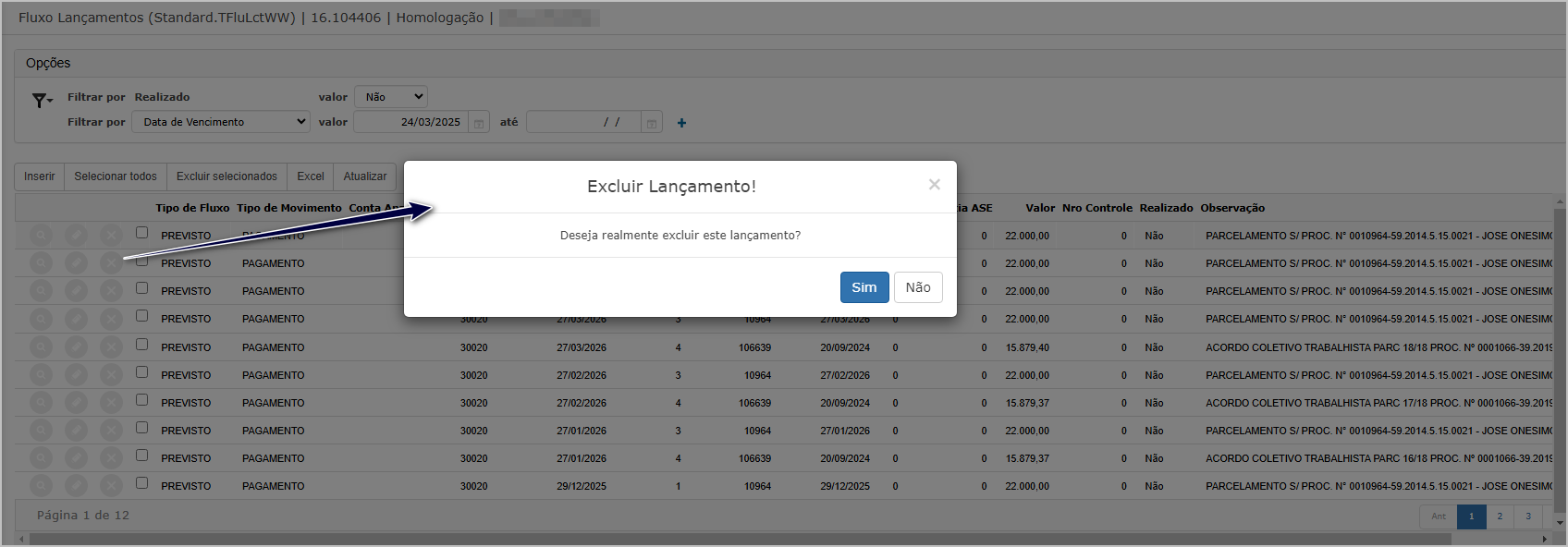](https://wiki.sendsolutions.com.br/uploads/images/gallery/2025-03/b5clZ049z082ke77-image.png) **Mensagem exibida** > "Deseja realmente excluir este lançamento?" **Botões Disponíveis** - **Sim**: Confirma a exclusão. - **Não**: Cancela a exclusão. **Confirmação Exclusão** Após confirmar a exclusão, o sistema exibe uma notificação informando que o **Registro foi excluído com sucesso**.[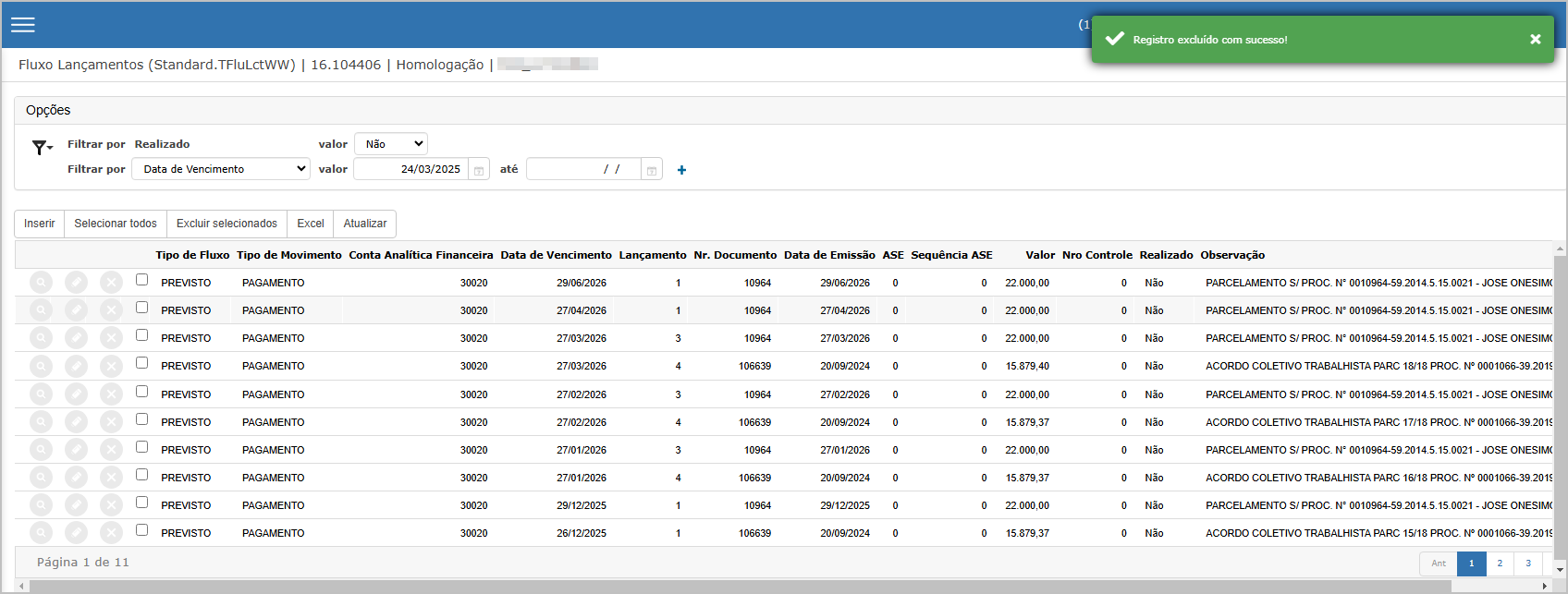](https://wiki.sendsolutions.com.br/uploads/images/gallery/2025-03/5IRjVkf0YPuI2YCU-image.png)**Ações e Configurações**
- Para adicionar um novo lançamento, clique em **Inserir**, preencha os passos e finalize. - Para visualizar os detalhes de um lançamento, clique no ícone **🔍**. - Para editar um lançamento, selecione um registro e altere as informações conforme necessário. - Para excluir um lançamento, clique no ícone **❌** e confirme a ação no pop-up exibido. **ATENÇÃO: As informações neste documento são meramente ilustrativas e utilizadas apenas para fins de teste.**
# Importar Planilha de Lançamento. A tela de Importação de Planilha de Lançamento permite ao usuário realizar a inclusão de lançamentos financeiros em lote, por meio de uma planilha modelo (template) no formato Excel. Essa funcionalidade agiliza o processo de cadastro de grandes volumes de dados.**Tela Principal – Importação de Planilha**
A tela principal exibe as opções para realizar o processo de importação.[](https://wiki.sendsolutions.com.br/uploads/images/gallery/2025-03/AJatShCnnt9n3smp-image.png) **Componentes da Tela** - **Botões Disponíveis:** - **Confirmar:** Inicia o processamento da planilha selecionada. - **Fechar:** Fecha a tela sem realizar alterações. - **Baixar Template:** Faz o download do modelo de planilha que deve ser preenchido para importação. - **Seção de Upload:** - Campo para selecionar arquivo `.xlsx` a ser importado. - Mensagem orientativa: *"Selecione o arquivo formato Excel"*.**Template da Planilha**
A planilha modelo contém os seguintes campos (colunas A a Y), com instruções de preenchimento e validações obrigatórias:| Coluna | Campo | Descrição |
|---|---|---|
| A | Empresa | *Obrigatório.* Informar o código da empresa. |
| B | Filial | *Obrigatório.* Informar o código da filial da empresa. |
| C | Pagamento (P) / Recebimento (R) | *Obrigatório.* Usar "P" para pagamentos e "R" para recebimentos. |
| D | Grupo Financeiro | *Obrigatório.* Deve estar previamente cadastrado no sistema. |
| E | Nº Documento | *Obrigatório.* Informar número do documento. Não pode ser zero. |
| F | Data Documento | *Obrigatório.* Data de emissão. Não pode ser anterior a 01/01/2000. |
| G | Data Movimento | *Obrigatório.* Data de vencimento. Não pode ser anterior a 01/01/2000. |
| H | Parcela | *Opcional.* Número da parcela do documento. |
| I | Valor | *Obrigatório.* Valor do lançamento. Não aceita valores negativos. |
| J | Conta Contábil | *Obrigatório.* Código da conta contábil existente no sistema. |
| K | Centro de Custo | *Obrigatório.* Código do centro de custo cadastrado no sistema. |
| L | Crédito (C) / Débito (D) | *Obrigatório.* Informar "C" para crédito e "D" para débito. |
| M | Tipo de Documento | *Obrigatório.* Código do tipo de documento. |
| N | Histórico | *Obrigatório.* Descrição do lançamento. |
| O | Tipo de Movimento | *Obrigatório.* Informar o tipo de movimento. |
| P | Conta Corrente | *Obrigatório.* Informar a conta-corrente vinculada ao lançamento. |
| Q | Favorecido | *Obrigatório.* Nome do favorecido. |
| R | Tipo Documento Fiscal | *Opcional.* Caso aplicável, informar o tipo de doc. Fiscal. |
| S | Nº Documento Fiscal | *Opcional.* Número do documento fiscal, se houver. |
| T | Série do Documento | *Opcional.* Série do documento fiscal. |
| U | Data Emissão Doc Fiscal | *Opcional.* Data de emissão do documento fiscal. |
| V | Chave NFe | *Opcional.* Informar a chave da nota fiscal eletrônica. |
| W | Código de Barras | *Opcional.* Código de barras do boleto/documento, se aplicável. |
| X | Observação | *Opcional.* Campo livre para observações gerais do lançamento. |
| Y | Complemento Histórico | *Opcional.* Informações complementares ao histórico padrão. |
**Observações importantes:**
- Os campos com asterisco (\*) são **obrigatórios** para que a importação seja validada. - É fundamental que os dados de **grupo financeiro, tipo de documento, centro de custo, conta contábil** e **conta-corrente** estejam previamente cadastrados no sistema. - A estrutura da planilha **não deve ser alterada**, incluindo nomes de colunas e ordem das colunas **ATENÇÃO: As informações neste documento são meramente ilustrativas e utilizadas apenas para fins de teste.**
# Transferências. A tela de Transferência permite realizar o lançamento de movimentações entre contas bancárias da empresa, registrando os dados do movimento, origem e destino da transferência.**Tela Principal - Transferências**
A tela exibe os lançamentos realizados e previstos de transferência, com possibilidade de aplicar filtros por status de realização.[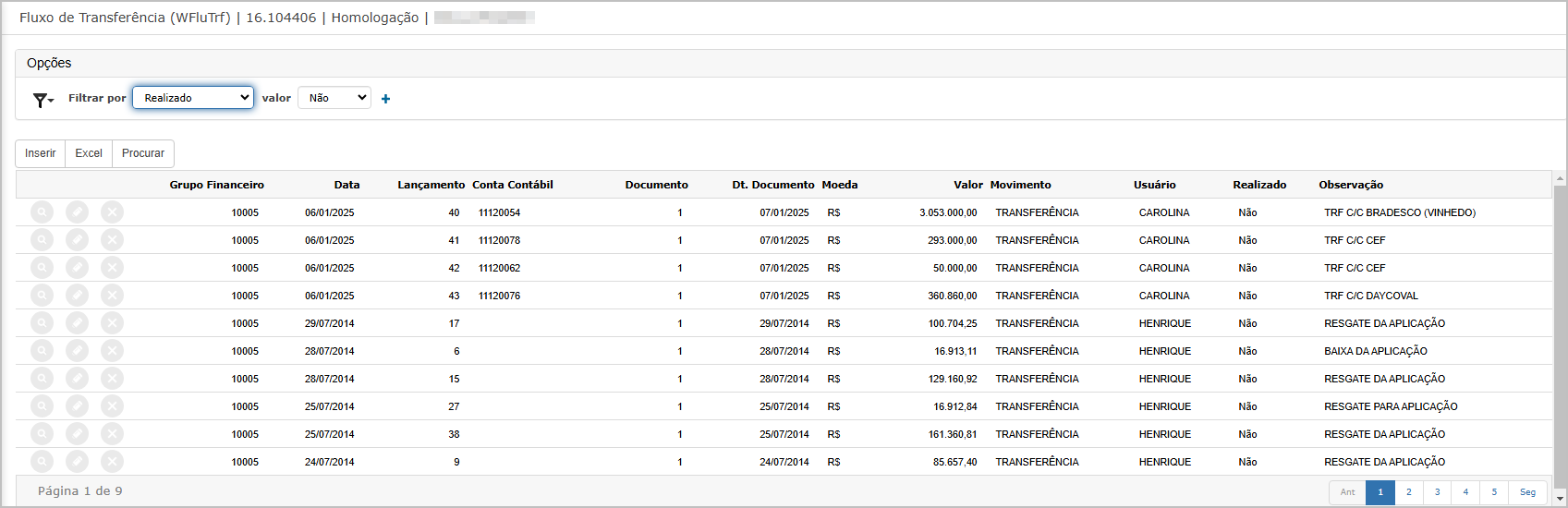](https://wiki.sendsolutions.com.br/uploads/images/gallery/2025-03/WD1hKsm6YOWyMBSH-image.png) **Componentes da Tela** - **Filtros de Pesquisa** - Filtrar por: Status de Realizado (Sim ou Não). - Campo de valor correspondente ao filtro. - **Botões Disponíveis** - **Inserir**: Inicia um novo lançamento. - **Excel**: Exporta os dados. - **Procurar**: Aplica os filtros. - **Colunas Exibidas** - Grupo Financeiro, Data, Lançamento, Conta Contábil, Documento, Dt. Documento, Moeda, Valor, Movimento, Usuário, Realizado, Observação. - **Ações** - 🔍 Visualizar detalhes do lançamento. - ✏️ Editar o lançamento. - ❌ Excluir o lançamento.**Inclusão de Transferência**
**Passo 1: Dados da Transferência** A primeira etapa da inclusão permite informar os dados principais da movimentação.[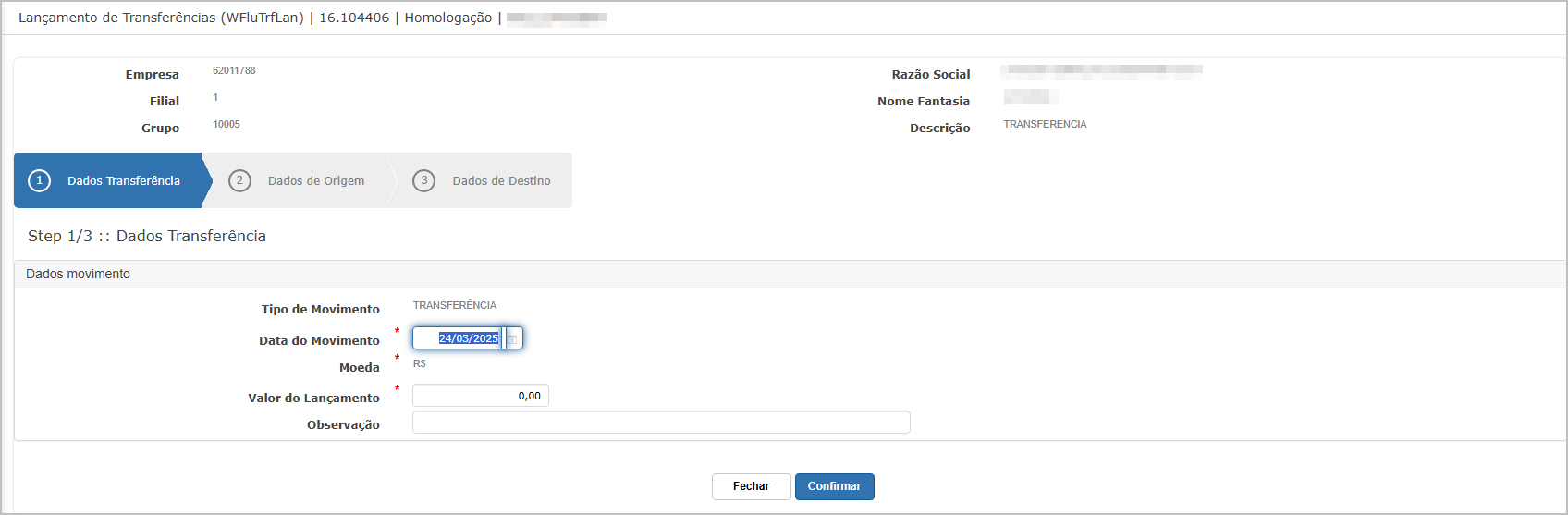](https://wiki.sendsolutions.com.br/uploads/images/gallery/2025-03/HfijlkpFUOXivnk7-image.png) **Campos** - Tipo de Movimento: Definido como "Transferência". - Data do Movimento (*obrigatório*). - Moeda: R$. - Valor do Lançamento (*obrigatório*). - Observação: Campo livre para descrever o motivo ou referência. **Passo 2: Dados de Origem:** Nesta etapa, é definida a conta de onde sairá o valor da transferência.[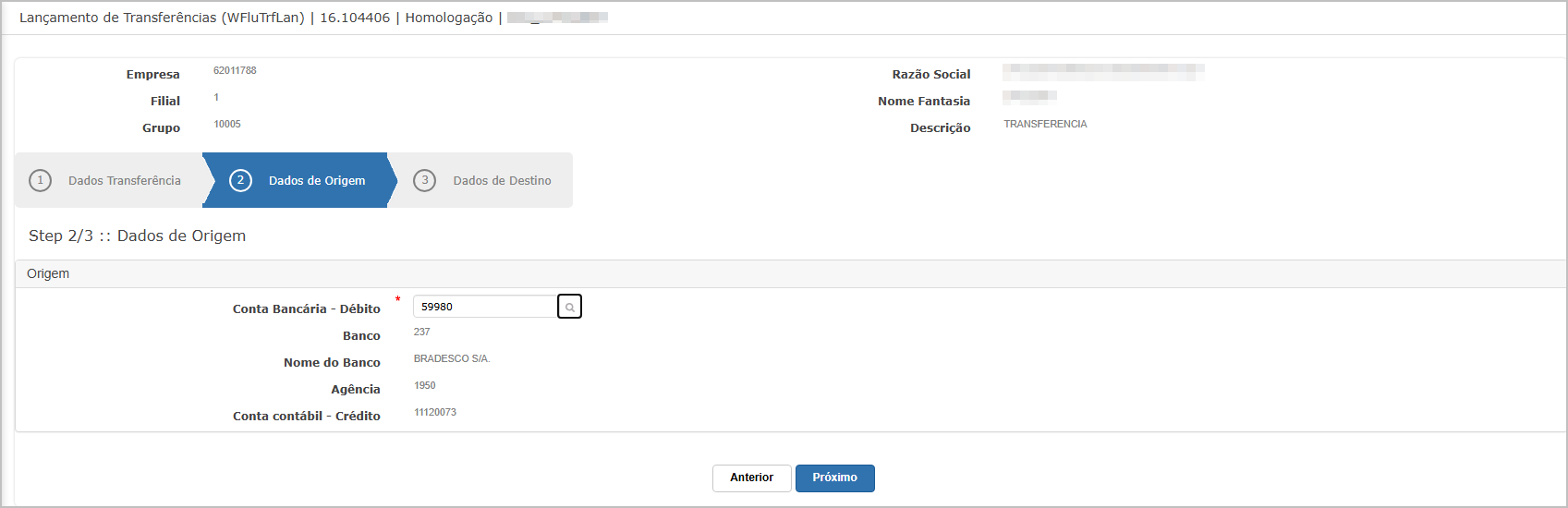](https://wiki.sendsolutions.com.br/uploads/images/gallery/2025-03/6zrLnrsYD7ErbrFK-image.png) **Campos** - Conta Bancária - Débito (*obrigatório*). - Banco, Nome do Banco, Agência: Preenchidos automaticamente. - Conta Contábil - Crédito: Relacionada à conta bancária selecionada. **Passo 3: Dados de Destino** Aqui são definidos os dados da conta que receberá o valor da transferência.[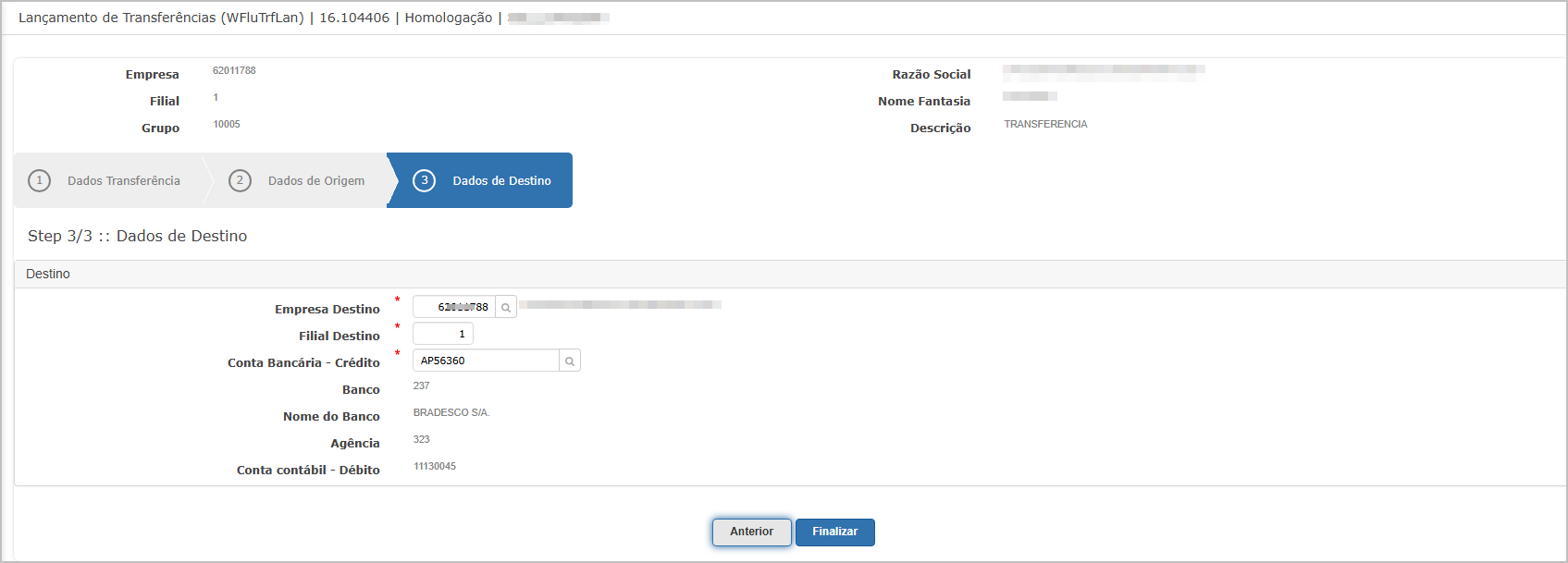](https://wiki.sendsolutions.com.br/uploads/images/gallery/2025-03/nVJuUyesaKmsjtau-image.png) **Campos** - Empresa Destino, Filial Destino (*obrigatórios*). - Conta Bancária - Crédito (*obrigatória*). - Banco, Nome do Banco, Agência: Preenchidos automaticamente. - Conta Contábil - Débito: Associada à conta de crédito informada. **Finalização de Lançamento** Após o preenchimento de todos os dados, o sistema confirma com a mensagem:[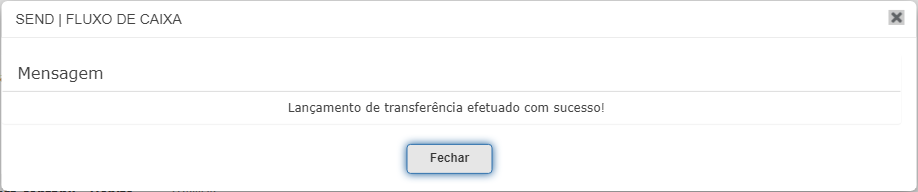](https://wiki.sendsolutions.com.br/uploads/images/gallery/2025-03/TS1QOPY87PxbUkPG-image.png) > **"Lançamento de transferência efetuado com sucesso!"****Consulta de Lançamento**
Ao clicar no botão 🔍 da tela principal, o sistema exibe os detalhes do lançamento de transferência, incluindo:[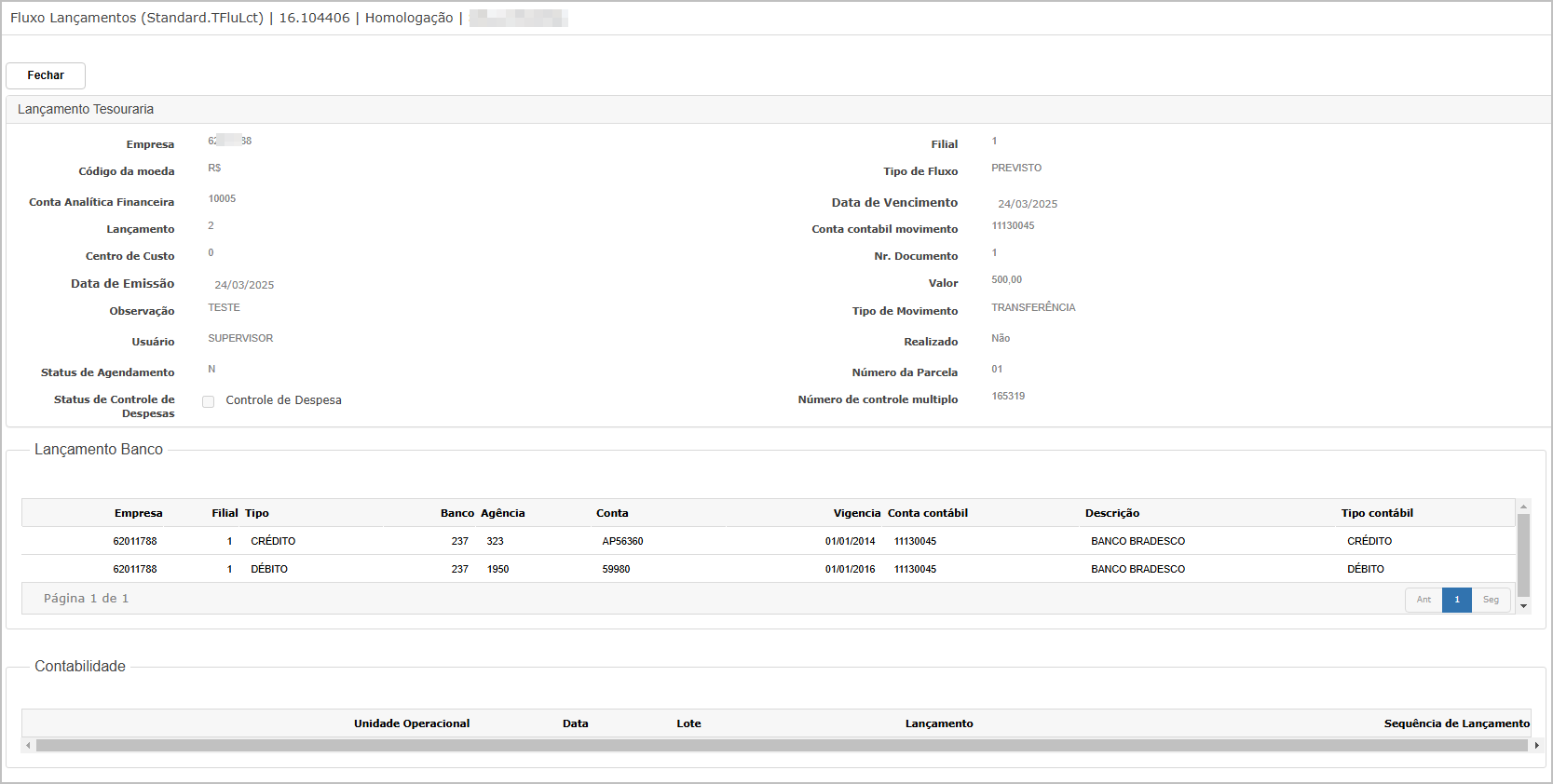](https://wiki.sendsolutions.com.br/uploads/images/gallery/2025-03/4Tzt4bzTTrjDcumu-image.png) - Dados da Tesouraria - Dados de Lançamento Banco (Débito e Crédito) - Informações contábeis**Edição de Transferência**
Ao clicar no botão ✏️, a tela abre as mesmas etapas da inclusão (Passos 1, 2 e 3), permitindo a alteração de informações do lançamento antes de finalizar novamente.[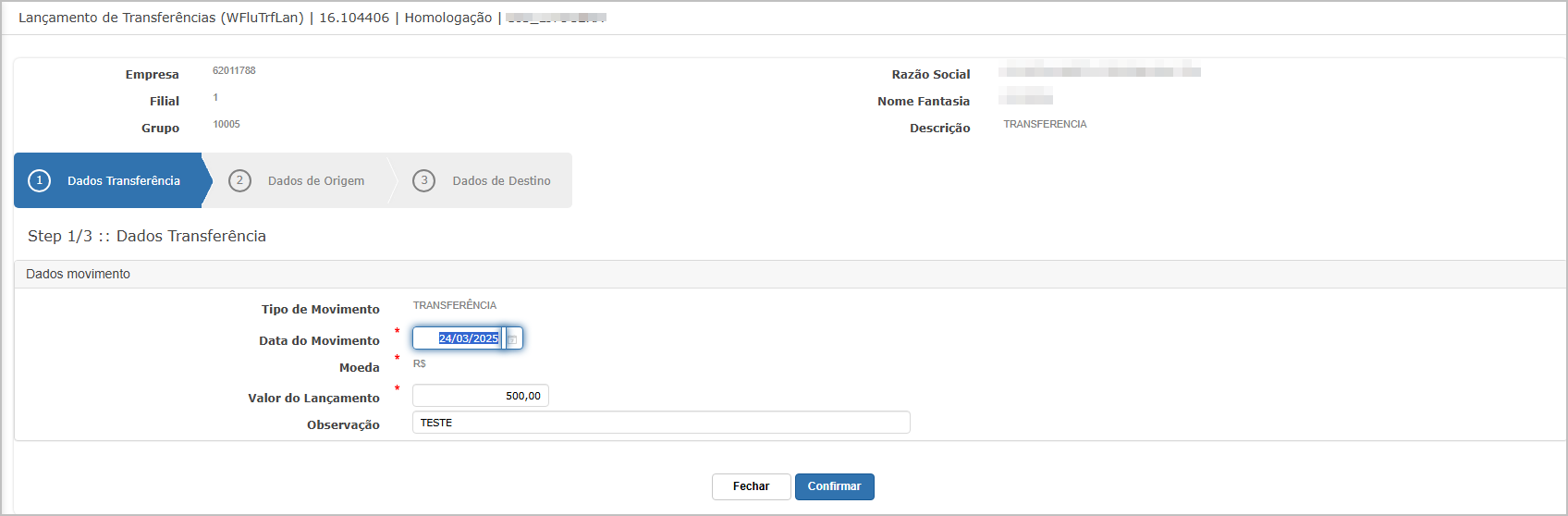](https://wiki.sendsolutions.com.br/uploads/images/gallery/2025-03/9rvUKNaMyqHeptbn-image.png)**Exclusão de Lançamento**
Ao clicar no botão ❌, o sistema solicita a confirmação:[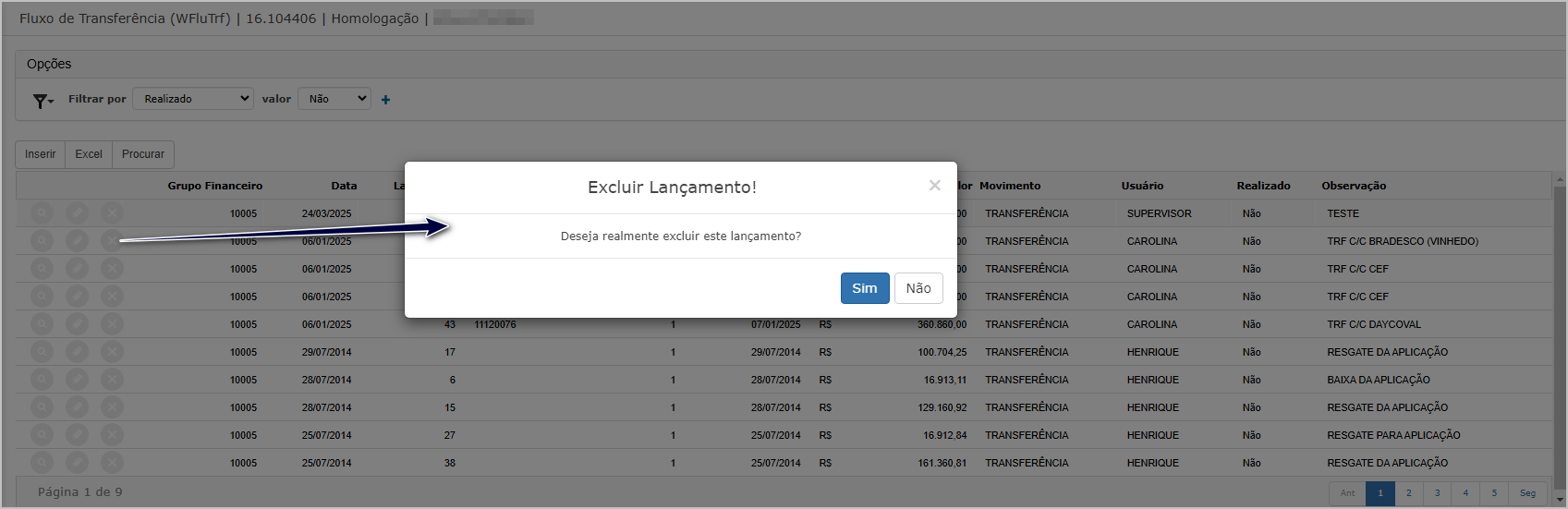](https://wiki.sendsolutions.com.br/uploads/images/gallery/2025-03/S3IR5m2dn0VuEQbR-image.png) > **"Deseja realmente excluir este lançamento?"** **Confirmação de Exclusão** Se confirmado, o sistema exibe a mensagem:[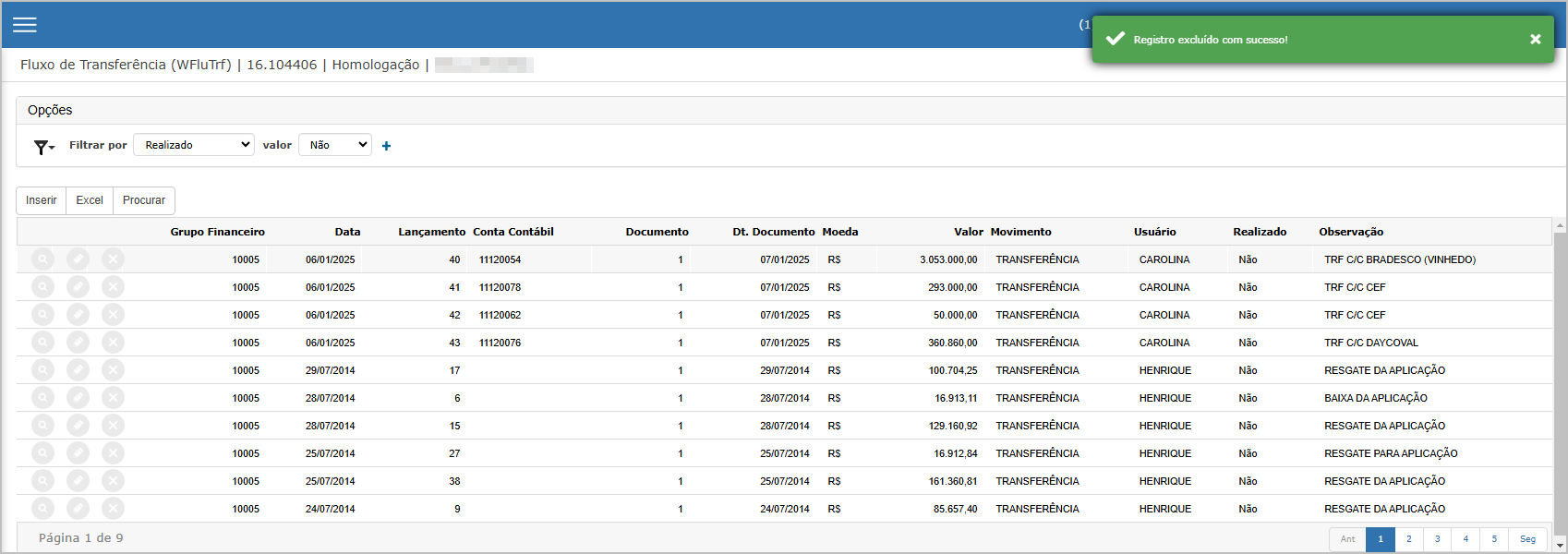](https://wiki.sendsolutions.com.br/uploads/images/gallery/2025-03/1HCdY99cj2vn66UB-image.png) > **"Registro excluído com sucesso!"****Ações e Configurações**
- Para **inserir uma nova transferência**, clique no botão **Inserir**, preencha os três passos (Dados da Transferência, Origem e Destino) e clique em **Finalizar**. - Para **consultar os detalhes** de uma transferência registrada, clique no ícone **🔍** da linha desejada. - Para **editar um lançamento existente**, clique no ícone **✏️**, altere as informações necessárias nos passos 1, 2 e 3 e clique em **Finalizar**. - Para **excluir uma transferência**, clique no ícone **❌** e confirme a exclusão. Caso o lançamento possua vínculos impeditivos, a exclusão será bloqueada com a respectiva mensagem de erro. - Utilize os **filtros** da parte superior da tela para localizar lançamentos por status de realização (Sim ou Não). - O botão **Excel** exporta a listagem atual com base nos filtros aplicados. **ATENÇÃO: As informações neste documento são meramente ilustrativas e utilizadas apenas para fins de teste.**
# Agendamentos. A tela de Agendamento do Fluxo de Caixa permite configurar lançamentos financeiros com repetições periódicas, vinculados a documentos e contas bancárias, com geração automática dos lançamentos previstos conforme o agendamento definido.**Tela Principal**
A tela apresenta os agendamentos previamente cadastrados, exibindo dados do documento, período, valores e vinculações.[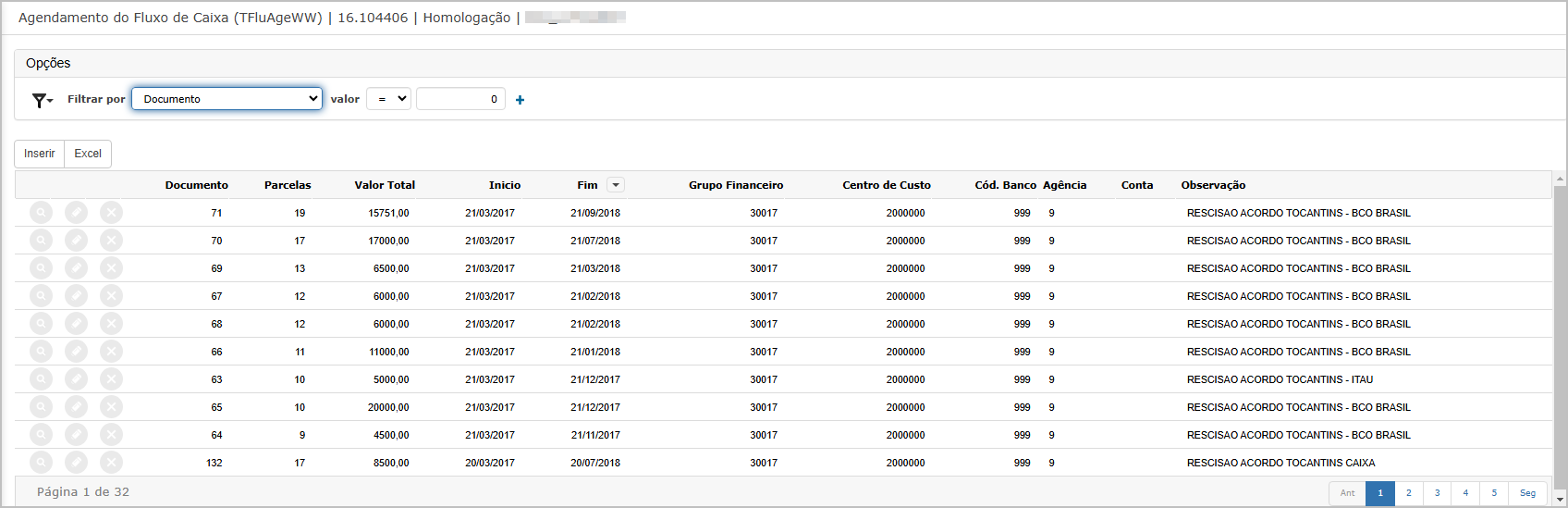](https://wiki.sendsolutions.com.br/uploads/images/gallery/2025-03/xutqFrO592RJ6jLp-image.png) **Componentes da Tela** **Filtros de Pesquisa** - Filtro por: Documento (ou outros critérios configuráveis). - Campo de valor. **Botões Disponíveis** - **Inserir**: Inicia o cadastro de um novo agendamento. - **Excel**: Exporta os dados listados para planilha. **Colunas Exibidas** - Documento, Parcelas, Valor Total, Início, Fim, Grupo Financeiro, Centro de Custo, Cód. Banco, Agência, Conta, Observação. **Ações** - 🔍 Visualizar detalhes do agendamento. - ✏️ Editar o agendamento. - ❌ Excluir o agendamento.**Inclusão de Agendamento**
Na tela de inclusão, são informados os dados do agendamento, documento, valor e configuração da periodicidade.[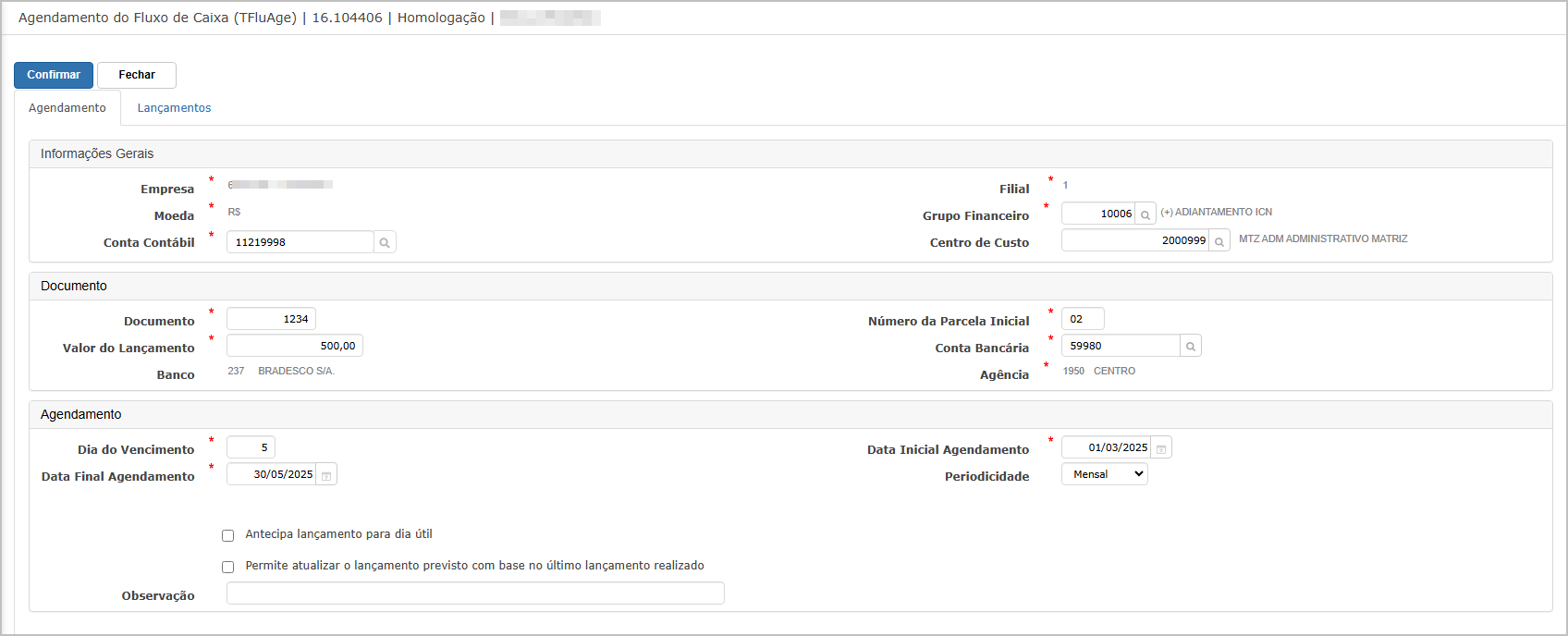](https://wiki.sendsolutions.com.br/uploads/images/gallery/2025-03/6Wszzj6h5KlPGRAN-image.png) **Campos** **Informações Gerais** - Empresa, Moeda, Conta Contábil (obrigatórios). - Filial, Grupo Financeiro, Centro de Custo. **Documento** - Documento (obrigatório). - Valor do Lançamento (obrigatório). - Banco e Conta Bancária vinculada. - Número da Parcela Inicial. **Agendamento** - Dia de Vencimento. - Data Inicial e Final do Agendamento (obrigatórios). - Periodicidade (Mensal, Semanal, etc.). - Marcar se deseja antecipar para dia útil ou atualizar baseado em lançamento realizado. - Observação: campo livre. Após salvar, o sistema apresenta a mensagem: > **Registro inserido com sucesso!** **Geração Automática de Lançamentos** Com base nos dados preenchidos, o sistema gera automaticamente os lançamentos na aba **Lançamentos**, com todas as parcelas previstas de acordo com a periodicidade definida.[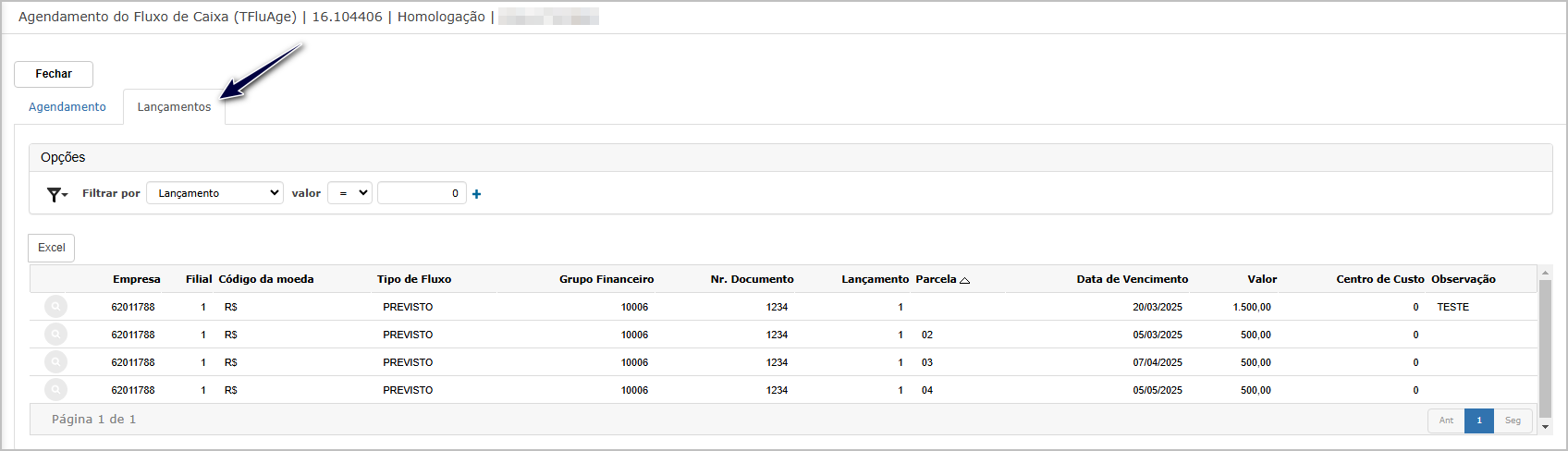](https://wiki.sendsolutions.com.br/uploads/images/gallery/2025-03/iCaI0oamaxLyAqrh-image.png)**Consulta de Agendamento**
Ao clicar no ícone 🔍 da tela principal, o sistema exibe o agendamento completo, com os dados gerais e lançamentos gerados.[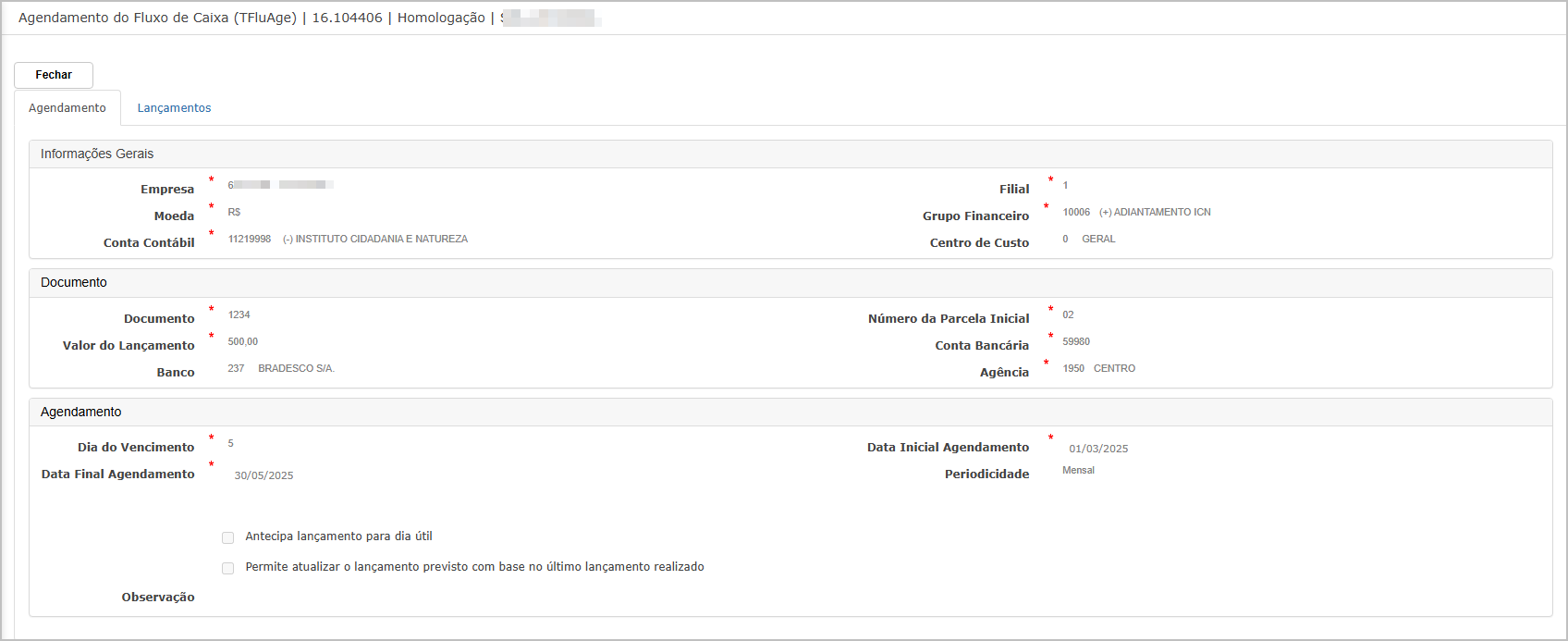](https://wiki.sendsolutions.com.br/uploads/images/gallery/2025-03/uWU0uBaKu0MmmKaZ-image.png)**Edição de Agendamento**
Ao clicar no ícone ✏️, o sistema carrega o cadastro do agendamento, permitindo alterações nos campos preenchidos anteriormente.[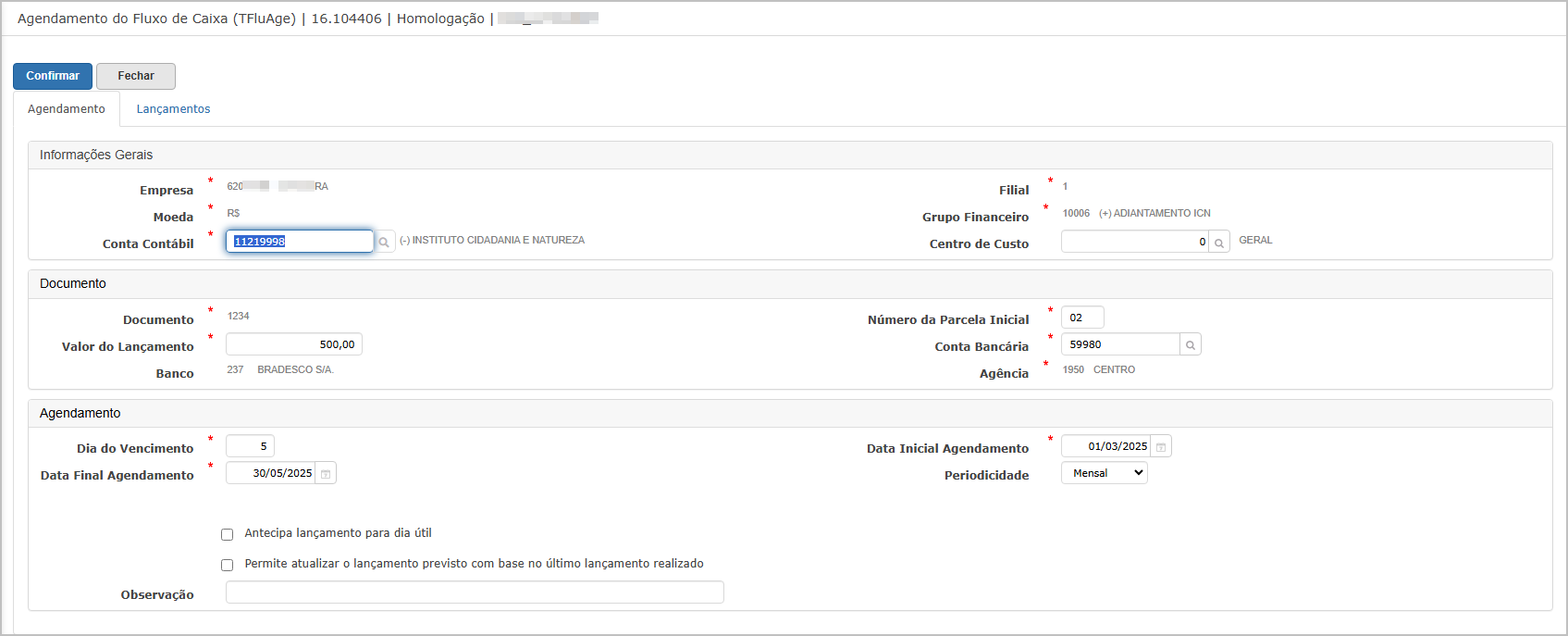](https://wiki.sendsolutions.com.br/uploads/images/gallery/2025-03/6dLgaao007gYjzed-image.png)**Exclusão de Agendamento**
Ao clicar no botão ❌, o sistema solicita a confirmação da exclusão:[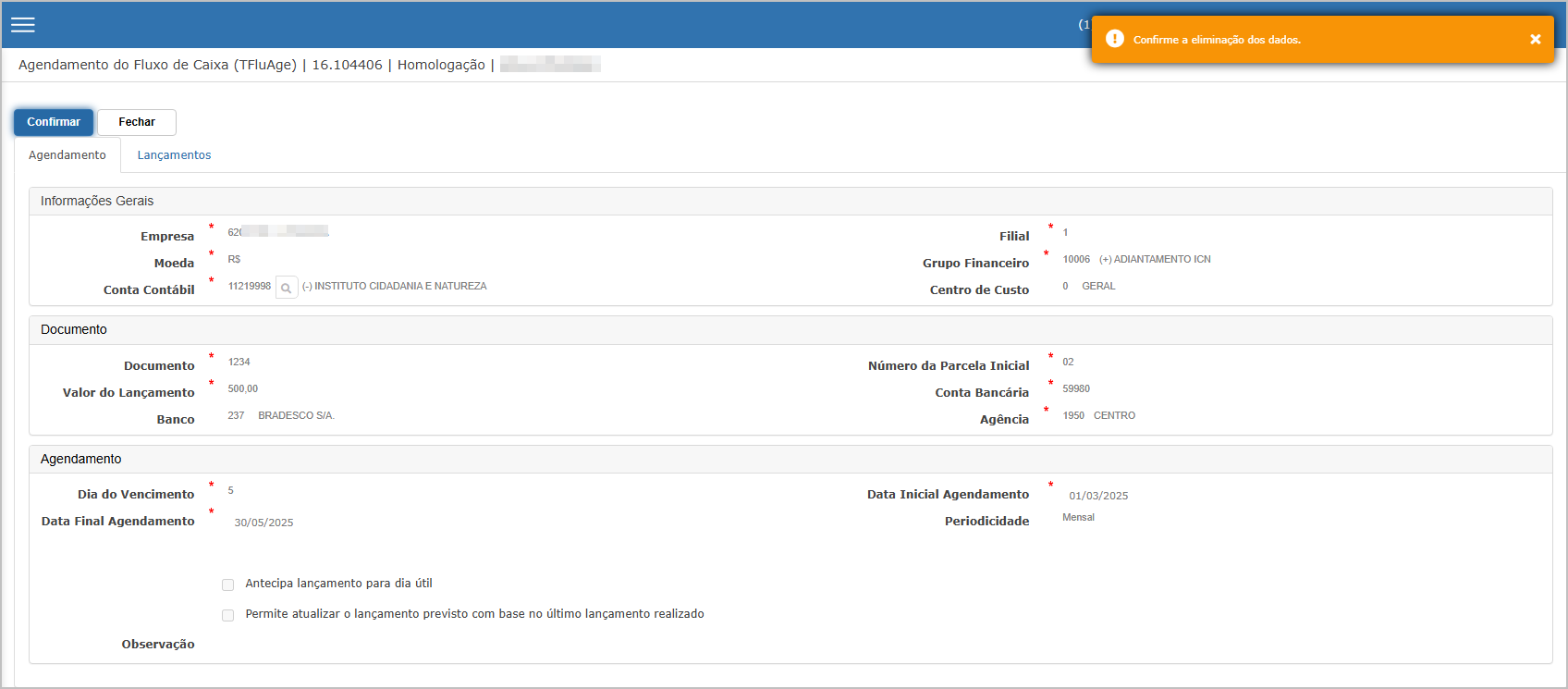](https://wiki.sendsolutions.com.br/uploads/images/gallery/2025-03/kXXJzvno1OKsdGhu-image.png) > **"Confirme a eliminação dos dados."** Após confirmação, o sistema exibe a mensagem: > **"Registro excluído com sucesso!"****Ações e Configurações**
- Para cadastrar um novo agendamento, clique no botão **Inserir**, preencha os dados obrigatórios e clique em **Confirmar**. - Os lançamentos previstos serão gerados automaticamente na aba **Lançamentos** conforme a periodicidade e datas definidas. - Para consultar um agendamento existente, clique no ícone 🔍. - Para editar um agendamento, clique no ícone ✏️, altere os campos desejados e clique em **Confirmar**. - Para excluir, utilize o botão ❌ e confirme a exclusão. Se houver impedimentos, o sistema exibirá a respectiva mensagem. - Utilize os filtros da parte superior para localizar agendamentos por documento, data ou demais critérios. - O botão **Excel** exporta os dados conforme o filtro aplicado. **ATENÇÃO: As informações neste documento são meramente ilustrativas e utilizadas apenas para fins de teste.**
# Alterar Vencimento (Títulos / Lançamentos). A funcionalidade de **Alterar Vencimento** permite a atualização da data de vencimento de títulos/lançamentos financeiros vinculados a um grupo específico, sendo aplicada diretamente na tela através de filtros e seleção dos registros desejados.**Tela Principal**
A tela exibe os lançamentos financeiros com vencimento atual, possibilitando a filtragem e seleção de registros para alteração.[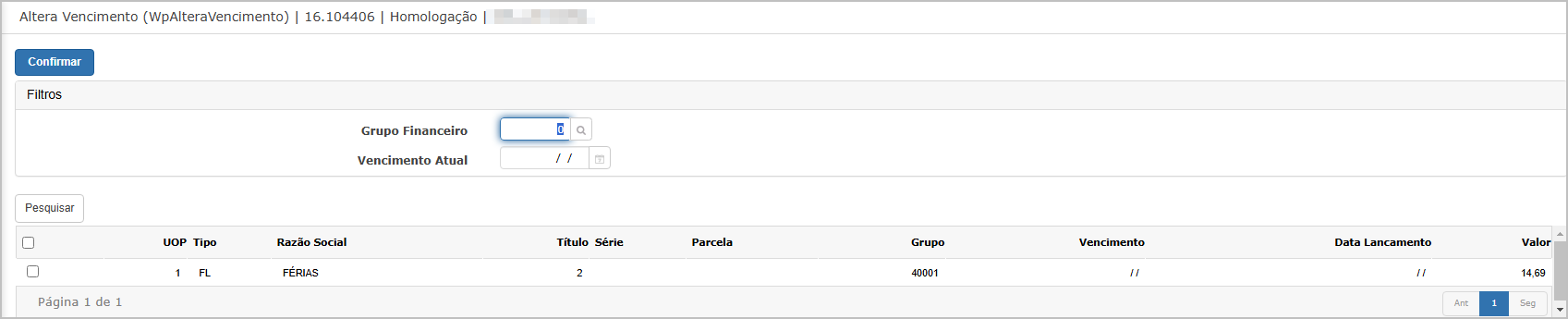](https://wiki.sendsolutions.com.br/uploads/images/gallery/2025-03/CGgMqr01BFRLOUwN-image.png) **Componentes da Tela** **Filtros Disponíveis** - **Grupo Financeiro**: Informe o grupo ao qual os títulos estão vinculados. - **Vencimento Atual**: Filtra registros com data de vencimento igual à informada. **Botões Disponíveis** - **Confirmar**: Abre o modal para informar a nova data de vencimento. - **Pesquisar**: Aplica os filtros informados. **Colunas Exibidas** - UOP, Tipo, Razão Social, Título, Série, Parcela, Grupo, Vencimento, Data Lançamento, Valor. **Ações** - Selecionar (✓): Permite marcar o título para alteração.**Alteração de Vencimento**
Ao selecionar o lançamento desejado e clicar em **Confirmar**, o sistema abre uma janela modal onde é possível informar a **nova data de vencimento**.[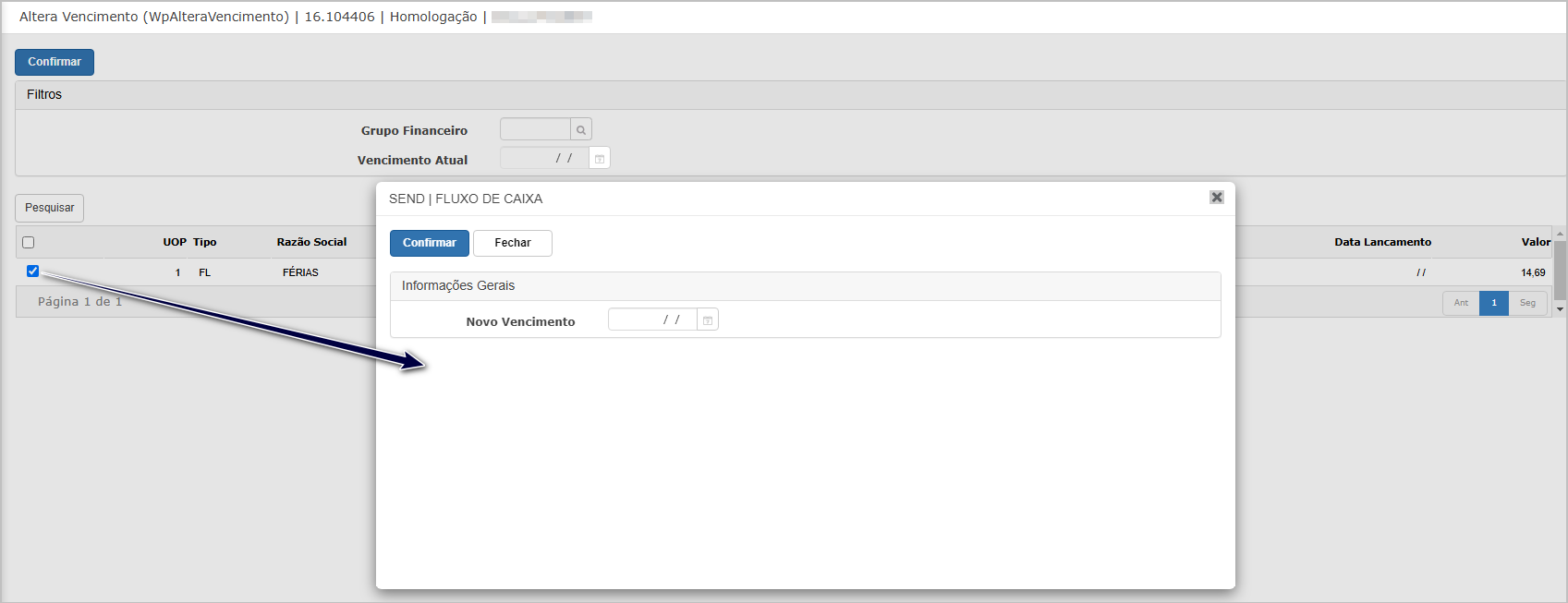](https://wiki.sendsolutions.com.br/uploads/images/gallery/2025-03/uCcZRSMtjXzekinn-image.png) Campo Obrigatório - **Novo Vencimento**: Deve conter a nova data desejada para o título/lançamento. **Confirmação da Alteração** Após confirmar, o sistema atualiza o vencimento e exibe a seguinte mensagem de sucesso no topo da tela: > *Data do lançamento atualizada!***Ações e Configurações**
- Para alterar o vencimento de um título, informe os filtros desejados e clique em **Pesquisar**. - Selecione o lançamento desejado marcando a caixa ao lado da linha. - Clique em **Confirmar** para abrir a janela modal e informe o novo vencimento. - Clique em **Confirmar** novamente para salvar a alteração. - O sistema confirmará com uma mensagem de sucesso: *“Data do lançamento atualizada!”*. - Utilize o campo de **Grupo Financeiro** e **Vencimento Atual** para localizar registros de forma mais eficiente. **ATENÇÃO: As informações neste documento são meramente ilustrativas e utilizadas apenas para fins de teste.**
# Realização / Contabilização. A tela de Realização dos Movimentos da Tesouraria permite contabilizar lançamentos financeiros ainda não realizados. O processo ocorre em duas etapas: seleção dos lançamentos e efetivação da contabilização.**Tela Principal.**
A tela exibe os lançamentos pendentes de contabilização com base nos filtros aplicados.[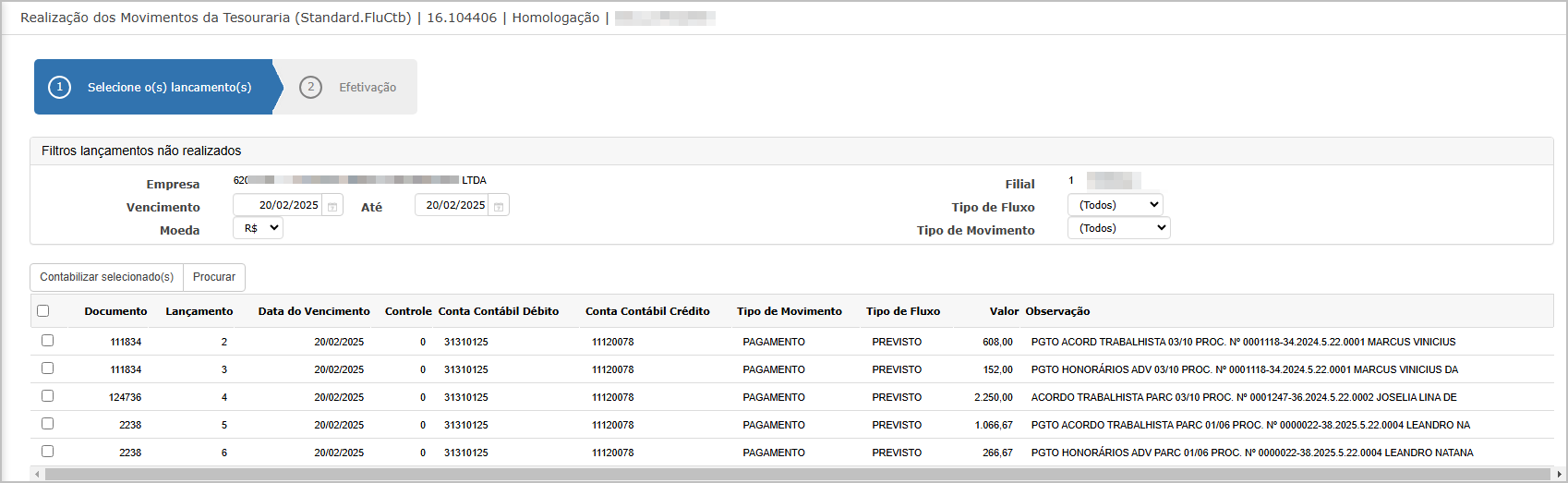](https://wiki.sendsolutions.com.br/uploads/images/gallery/2025-03/IgLgXFQ80DVQAvkA-image.png) **Componentes da Tela** **Filtros de Pesquisa** - Empresa, - Filial, - Período de Vencimento, - Tipo de Fluxo (Ex: Previsto, Realizado) - Moeda, - Tipo de Movimento (Ex: Pagamento, Recebimento). **Botões Disponíveis** - **Contabilizar selecionado(s)**: Inicia a etapa de efetivação dos lançamentos selecionados - **Procurar**: Aplica os filtros de busca **Colunas Exibidas** - Documento, - Lançamento, - Data de Vencimento, - Controle; - Conta Contábil Débito / Crédito, - Tipo de Movimento, - Tipo de Fluxo, - Valor, - Observação**Realização e Contabilização**
O usuário deve marcar a(s) linha(s) desejada(s) para contabilização clicando na caixa de seleção ao lado esquerdo de cada linha.[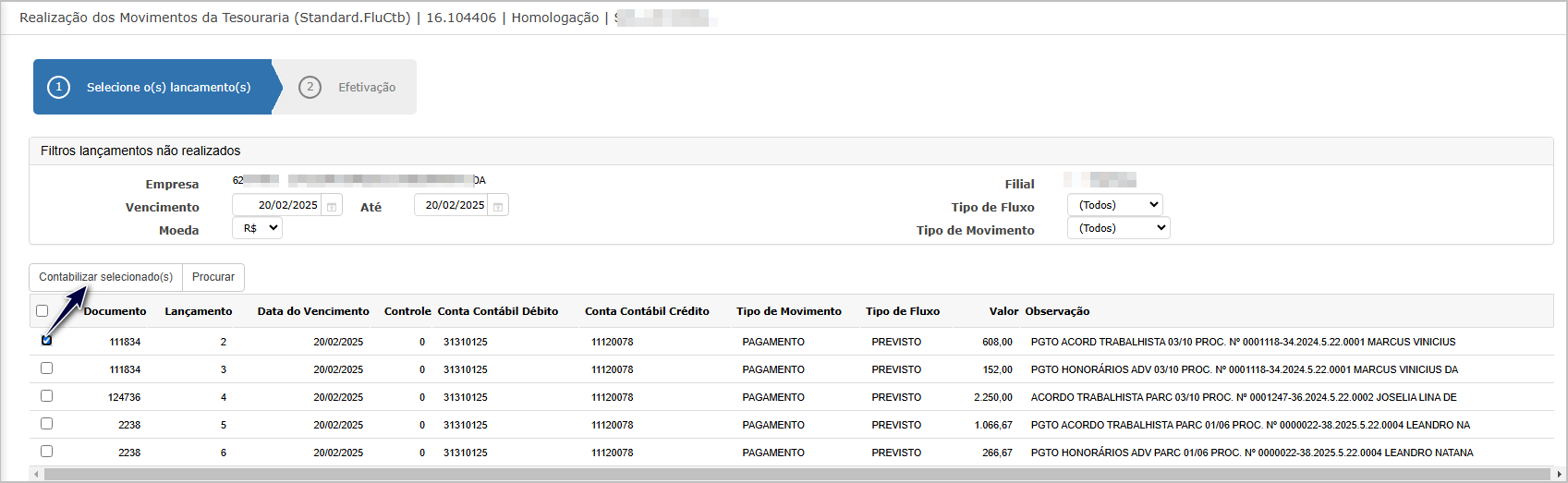](https://wiki.sendsolutions.com.br/uploads/images/gallery/2025-03/lJZ6GnMAqLwMrBEm-image.png) Em seguida, clicar no botão **Contabilizar selecionado(s)** para avançar. **Efetivação da Contabilização** Na segunda etapa, o sistema exibe os dados de contabilização.[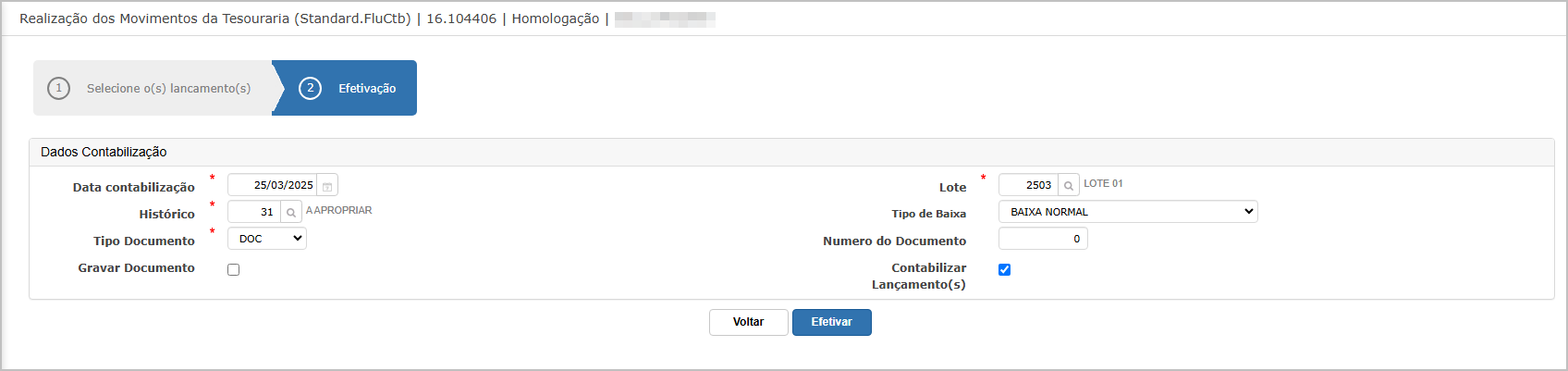](https://wiki.sendsolutions.com.br/uploads/images/gallery/2025-03/2NM9YDzPzDLSqUlk-image.png) Campos Obrigatórios - **Data Contabilização** - **Histórico** (ex: código 31 – A Apropriar) - **Tipo de Documento** (ex: DOC) - **Lote** (pré-preenchido) - **Tipo de Baixa** (ex: Baixa Normal) **Outros campos opcionais:** - Número do Documento - Gravar Documento - Marcar/Desmarcar opção "Contabilizar Lançamento(s)", utilizado para lançamentos previstos. Após o preenchimento, clicar em **Efetivar**. **Efetivação da Contabilização** Após efetivar a contabilização, o sistema exibe a mensagem de sucesso:[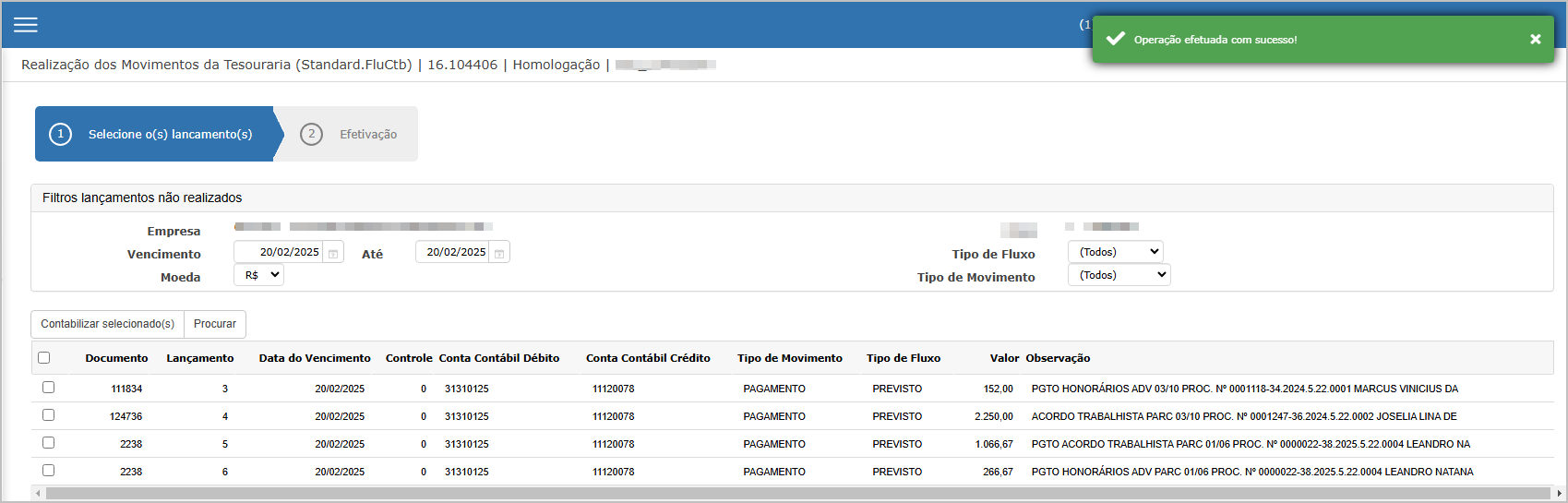](https://wiki.sendsolutions.com.br/uploads/images/gallery/2025-03/QRlXvz6oKTrk5iG7-image.png) > **"Operação efetuada com sucesso!"** O lançamento contabilizado deixará de aparecer na listagem inicial.**Ações e Configurações**
- Para contabilizar um ou mais lançamentos, selecione os itens desejados marcando as caixas correspondentes e clique em **Contabilizar selecionado(s)**. - Preencha os dados obrigatórios na tela de efetivação e clique em **Efetivar** para concluir a contabilização. - Utilize os filtros para restringir os lançamentos por empresa, data de vencimento, filial, tipo de fluxo ou tipo de movimento. - Após a contabilização, os lançamentos desaparecem da tela, indicando que foram efetivados com sucesso. - O botão **Procurar** aplica os filtros informados, enquanto o botão **Contabilizar selecionado(s)** leva à tela de efetivação. **ATENÇÃO: As informações neste documento são meramente ilustrativas e utilizadas apenas para fins de teste.**
# Cancelar fluxo realizado não contabilizado. A tela "Cancelar fluxo realizado não contabilizado" permite reverter lançamentos do tipo realizado que ainda não foram contabilizados, retornando-os para o status de previsto.**Tela Principal**
A tela exibe uma listagem de lançamentos com status “REALIZADO” e ainda **não contabilizados**.[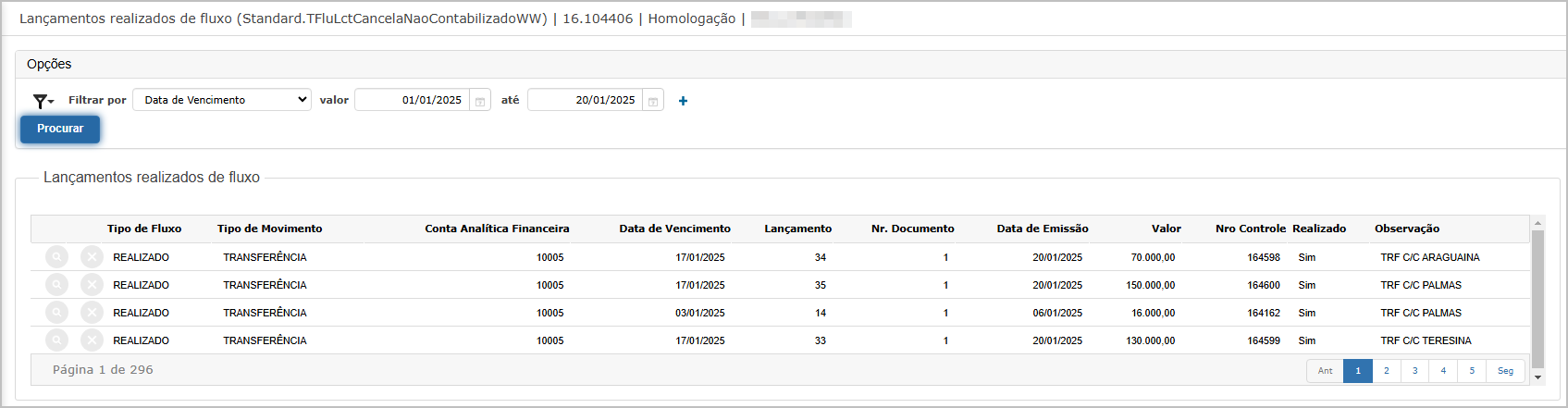](https://wiki.sendsolutions.com.br/uploads/images/gallery/2025-03/g9DzQTlZ3EAYkj6S-image.png) **Componentes da Tela** - **Filtros de Pesquisa** - Filtrar por: Data de Vencimento. - Valor: Intervalo de datas (De/Até). - **Botões Disponíveis** - **Procurar:** Aplica os filtros informados. - **Colunas Exibidas** - Tipo de Fluxo, Tipo de Movimento, Conta Analítica Financeira, Data de Vencimento, Lançamento, Documento, Data de Emissão, Valor, Nº Controle, Realizado (Sim), Observação. - **Ações** - 🔍 Visualizar detalhes do lançamento. - ❌ Cancelar realização (se ainda não contabilizado).Observação: Serão exibidos **somente lançamentos realizados que ainda não foram contabilizados**.
**Consulta do Lançamento**
Ao clicar no ícone 🔍, é aberta a tela com os detalhes completos do lançamento, incluindo:[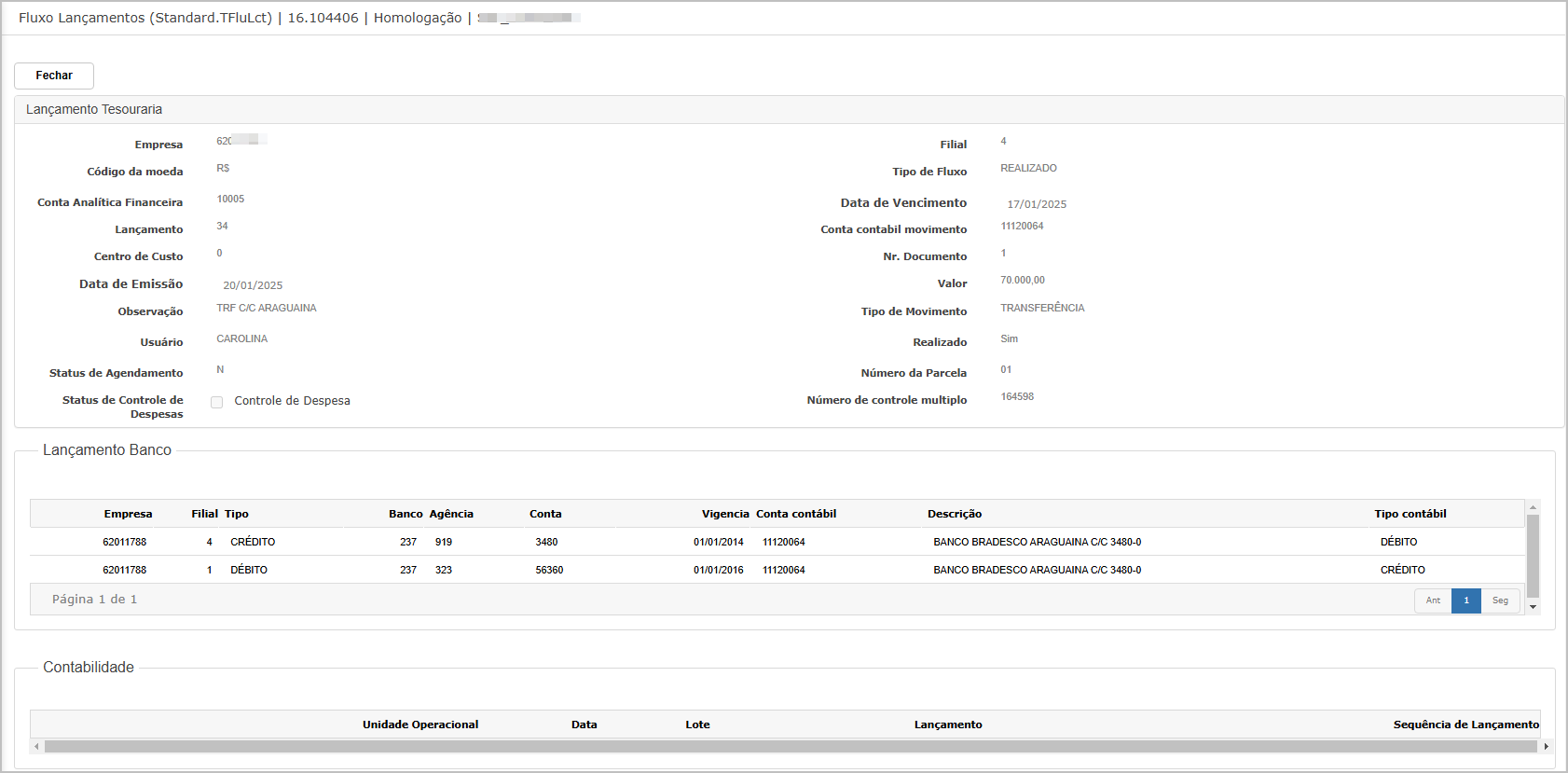](https://wiki.sendsolutions.com.br/uploads/images/gallery/2025-03/2xMTcITk9MTwMs6o-image.png) - **Lançamento Tesouraria** Empresa, Filial, Conta Analítica Financeira, Documento, Valor, Observações, Tipo de Fluxo, Tipo de Movimento, Usuário, entre outros. - **Lançamento Banco** Dados da movimentação bancária (Empresa, Filial, Tipo, Banco, Conta, Vigência, Conta contábil, Descrição). - **Contabilidade** Seções adicionais para lançamentos contábeis (quando existentes).**Cancelamento do Lançamento**
Ao clicar no botão ❌ na tela principal:[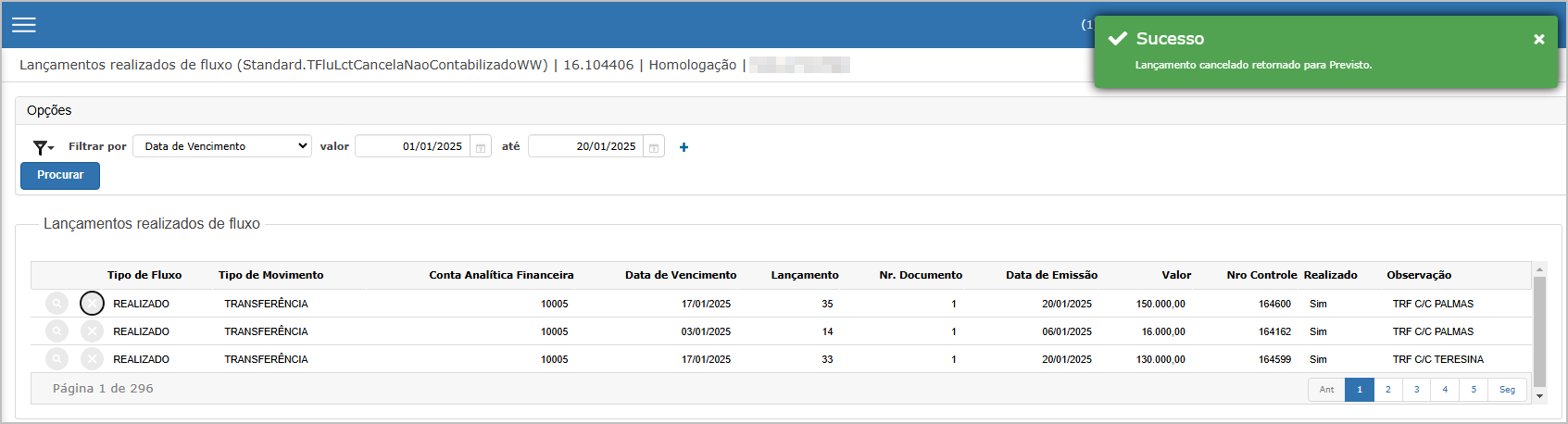](https://wiki.sendsolutions.com.br/uploads/images/gallery/2025-03/AZIV3bpuHY5Tkoyq-image.png) - O sistema realiza a ação de **cancelar o lançamento** e retornar seu status para **PREVISTO**. - A confirmação da operação é exibida com a mensagem: > Lançamento cancelado retornado para Previsto.**Ações e Configurações**
- Para **visualizar detalhes** de um lançamento, clique no ícone 🔍. - Para **cancelar** um lançamento, clique no ícone ❌. O sistema apenas permitirá o cancelamento se **não houver contabilização vinculada**. - Utilize os **filtros por data de vencimento** para localizar lançamentos de um determinado período. - A reversão do status "Realizado" para "Previsto" permite que o lançamento volte ao fluxo normal de operação, podendo inclusive ser alterado ou removido. **ATENÇÃO: As informações neste documento são meramente ilustrativas e utilizadas apenas para fins de teste.**