

Fluxo de Caixa
O módulo Fluxo de Caixa tem como principal objetivo fornecer uma visão clara e detalhada da movimentação financeira da empresa. Ele permite o controle das entradas e saídas de recursos, garantindo um acompanhamento preciso da liquidez e facilitando o planejamento financeiro.
- Funcionalidades Principais
- Registro de Entradas e Saídas – Permite o lançamento e categorização de receitas e despesas, garantindo um controle detalhado do fluxo financeiro.
- Projeção de Fluxo de Caixa – Ferramenta essencial para estimar a disponibilidade de caixa futura, ajudando no planejamento financeiro da empresa.
- Integração com Tesouraria – Sincronização automática dos dados financeiros com o módulo de tesouraria para maior precisão nos registros.
- Análise de Saldo Diário – Monitoramento diário do saldo disponível, evitando surpresas e garantindo uma gestão financeira eficiente.
- Relatórios Gerenciais – Geração de relatórios personalizados sobre o fluxo de caixa, auxiliando na tomada de decisões estratégicas.
- Benefícios:
- Visão completa do fluxo financeiro – Acompanhamento detalhado de receitas e despesas, evitando problemas de liquidez.
- Melhoria no planejamento financeiro – Projeção de cenários futuros com base nas movimentações registradas.
- Redução de riscos financeiros – Identificação de períodos de baixa liquidez e antecipação de medidas preventivas.
- Facilidade na conciliação bancária – Integração com o módulo de Tesouraria para maior precisão nos registros.
- Gestão otimizada dos recursos – Melhor controle sobre pagamentos e recebimentos, garantindo eficiência financeira.
- Decisões estratégicas mais assertivas – Relatórios detalhados permitem uma análise profunda da situação financeira da empresa.
Com o Módulo Fluxo de Caixa, sua empresa tem mais previsibilidade e controle sobre as finanças, garantindo um planejamento estratégico mais eficiente e um crescimento sustentável.
- Cadastro
- Parâmetros Gerais.
- Bancos
- Contas Bancárias da Empresa.
- Calendário de Feriados.
- Grupos Financeiros.
- Estruturas
- Tesouraria
- Lançamentos Manuais.
- Importar Planilha de Lançamento.
- Transferências.
- Agendamentos.
- Alterar Vencimento (Títulos / Lançamentos).
- Realização / Contabilização.
- Cancelar fluxo realizado não contabilizado.
- Fluxo de Caixa
- Fechamento
- Consultas
Cadastro
Parâmetros Gerais.
A tela de Parâmetros Gerais permite configurar os parâmetros operacionais e financeiros relacionados ao fluxo de caixa, incluindo prazos para pagamento e recebimento, além de tipos de pedido e subgrupos de impermeabilização.
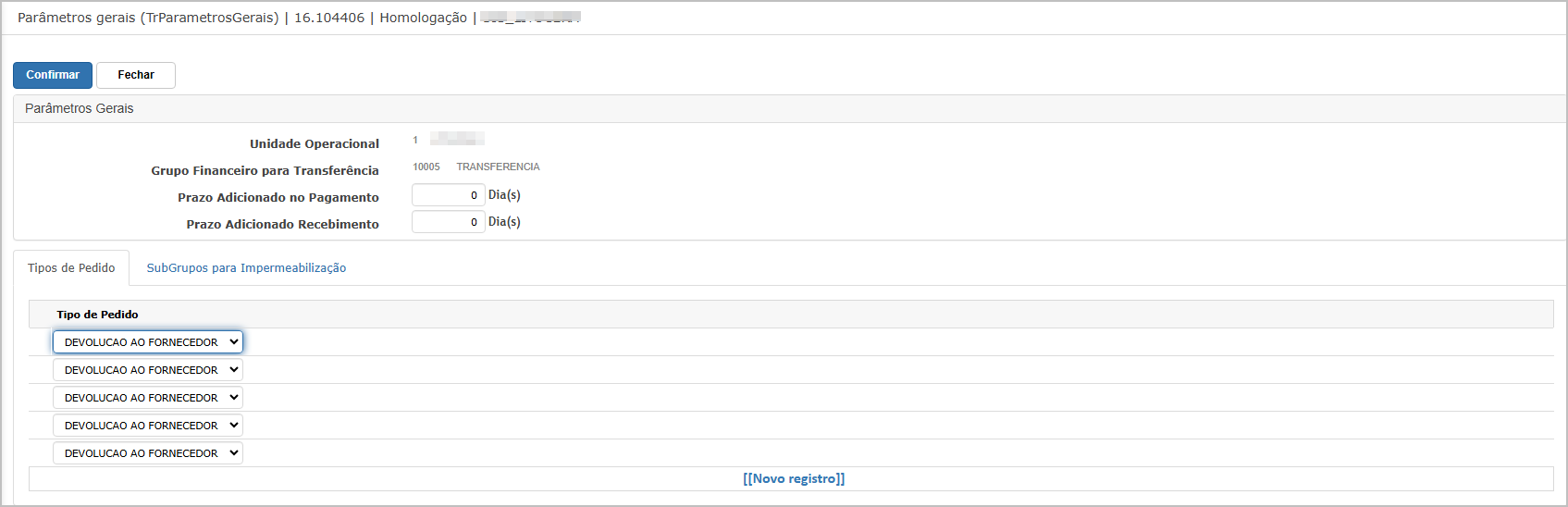
Botões Principais
- Confirmar: Salva as alterações realizadas na tela.
- Fechar: Sai da tela sem salvar as alterações.
Parâmetros Gerais
Unidade Operacional:
Exibe o código e o nome da unidade operacional.
Esse campo é somente leitura.
Grupo Financeiro para Transferência
Exibe o código e a descrição do grupo financeiro utilizado para transferências (Exemplo: 10005 TRANSFERÊNCIA).
Esse campo é somente leitura.
Prazo Adicionado no Pagamento
Campo editável onde o usuário pode inserir um número de dias a serem adicionados ao prazo de pagamento.
O valor padrão é 0 dias.
A unidade de tempo utilizada é em dias.
Prazo Adicionado no Recebimento
Campo editável onde o usuário pode inserir um número de dias a serem adicionados ao prazo de recebimento.
O valor padrão é 0 dias.
A unidade de tempo utilizada é em dias.
Aba - Tipos de Pedido
Nesta seção, é possível configurar os diferentes tipos de pedidos cadastrados no sistema.
- Cada linha contém um campo de seleção onde o usuário pode escolher o tipo de pedido aplicável.
- Exemplo de opções disponíveis: "DEVOLUÇÃO AO FORNECEDOR".
- O sistema permite adicionar novos registros por meio da opção "Novo registro".
Aba - SubGrupos para Impermeabilização
Nesta seção, o usuário pode configurar grupos e subgrupos específicos relacionados à impermeabilização.
-
Cada linha contém dois campos de seleção:
- Grupo: Exemplo "ALIMENTOS"
- SubGrupo: Exemplo "ALIMENTOS"
-
O sistema permite adicionar novos registros por meio da opção "Novo registro".
Ações e Configurações
- Para modificar os valores de Prazos Adicionados no Pagamento ou Recebimento, basta editar os campos numéricos correspondentes e pressionar Confirmar.
- Para adicionar um novo Tipo de Pedido ou SubGrupo de Impermeabilização, clique em "Novo registro" e selecione os valores apropriados.
- Para cancelar qualquer alteração antes de salvar, basta clicar em Fechar.

ATENÇÃO: As informações neste documento são meramente ilustrativas e utilizadas apenas para fins de teste.
Bancos
A tela de Cadastro de Bancos permite a gestão dos bancos cadastrados no sistema. Os usuários podem visualizar, incluir, editar e excluir registros bancários.
Tela Principal
A tela principal exibe a lista de bancos cadastrados no sistema, permitindo a pesquisa e filtragem dos registros.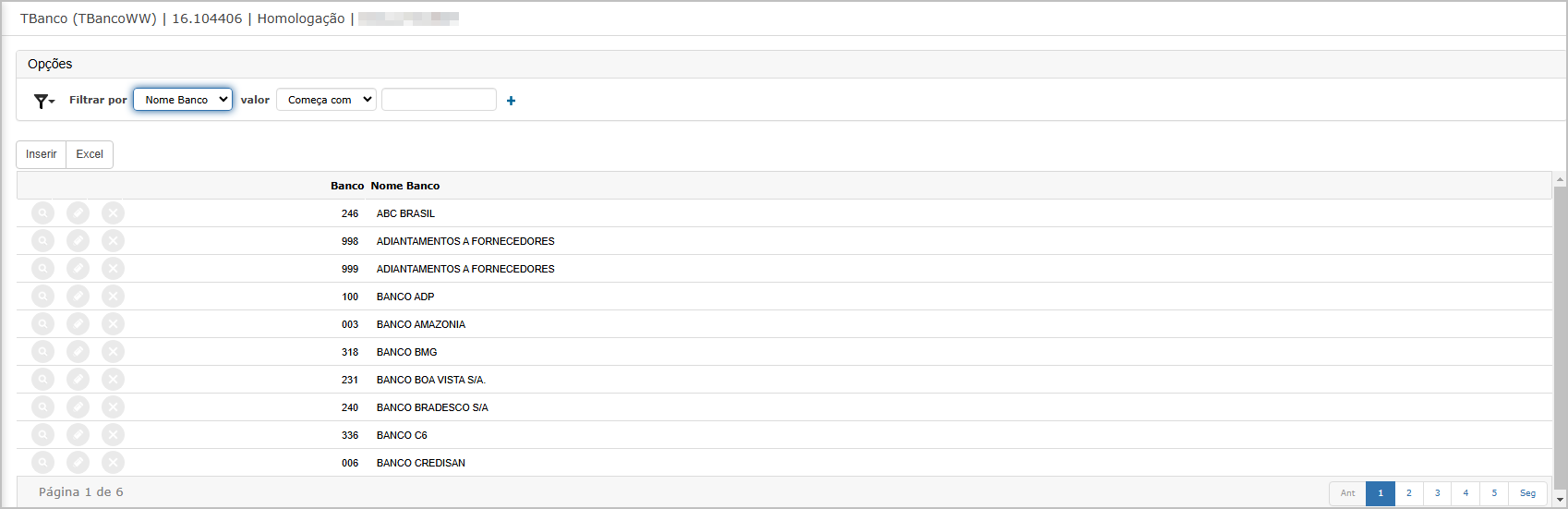
Componentes da Tela
- Filtros de Pesquisa
- O usuário pode filtrar os registros por diferentes critérios, como Nome Banco.
- Opção para definir o tipo de busca (Exemplo: "Começa com").
- Campo para inserção do valor a ser pesquisado.
- Botões Disponíveis
- Inserir: Adiciona um novo banco.
- Excel: Exporta os dados da lista para um arquivo Excel.
- Listagem de Bancos
- Colunas disponíveis: Banco (Código) e Nome Banco.
- Ícones para visualizar (🔍) e excluir (❌) um banco.
- Paginação
- A listagem é paginada, permitindo navegação entre páginas.
Inclusão de Banco
Ao clicar no botão "Inserir", o usuário é direcionado para a tela de cadastro de um novo banco.
- Banco (Código): Campo obrigatório para inserir o código do banco.
- Nome Banco: Campo obrigatório para inserir o nome do banco.
Botões Disponíveis
- Confirmar: Salva o novo banco no sistema.
- Fechar: Cancela a inclusão sem salvar.
Consulta de Banco
Ao selecionar a opção de visualização (🔍) na tela principal, o sistema exibe os detalhes do banco.
- Banco (Código): Mostra o código do banco.
- Nome Banco: Mostra o nome do banco.
Observação: Essa tela é apenas para consulta, sem opção de edição.
Botão Disponível
- Fechar: Fecha a tela de consulta e retorna à tela principal.
Edição de Banco
Ao selecionar um banco na tela principal, o usuário pode editar as informações.
- Banco (Código): Código do banco (não editável).
- Nome Banco: Nome do banco (editável).
Botões Disponíveis
- Confirmar: Salva as alterações feitas.
- Fechar: Cancela a edição sem salvar.
Exclusão de Banco
Ao clicar no ícone ❌ na tela principal, o sistema tenta excluir o banco selecionado.
Mensagem de Validação
Se houver dependências do banco no sistema (como vínculo com agências), a exclusão não será permitida e a seguinte mensagem será exibida:
"Eliminação inválida, existe informação em Bancos agências"
Se o banco puder ser excluído, ele será removido da lista e do banco de dados.
Ações e Configurações
- Para adicionar um novo banco, clique em Inserir, preencha os campos obrigatórios e pressione Confirmar.
- Para visualizar os detalhes de um banco, clique no ícone 🔍.
- Para editar um banco, selecione um registro e altere o nome no campo correspondente, clicando em Confirmar.
- Para excluir um banco, clique no ícone ❌. Se houver dependências, o sistema exibirá uma mensagem de erro.
ATENÇÃO: As informações neste documento são meramente ilustrativas e utilizadas apenas para fins de teste.
Contas Bancárias da Empresa.
A tela de Cadastro de Contas Bancárias da Empresa permite gerenciar as contas bancárias utilizadas pela empresa, incluindo a inserção, edição, consulta e exclusão de registros.
Tela Principal - Listagem de Contas Bancárias
A tela principal exibe a lista de contas bancárias cadastradas, permitindo filtros e ações sobre os registros.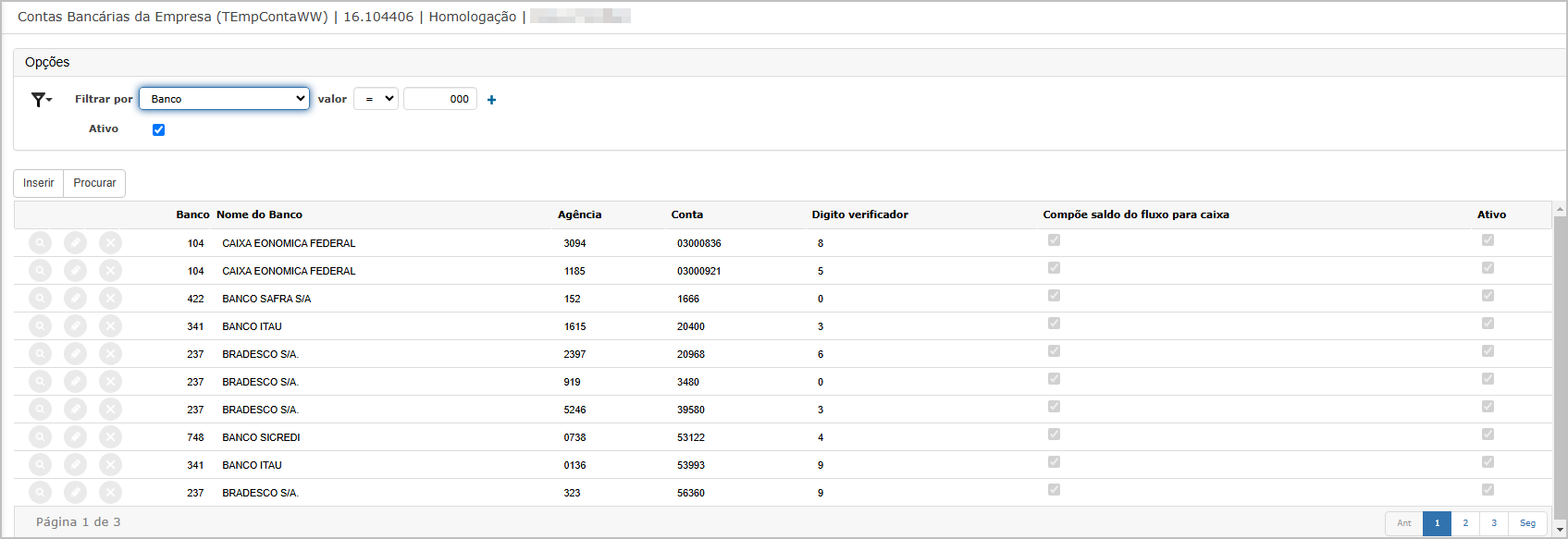
Componentes da Tela
- Filtros de Pesquisa
- Filtro por Banco e valor específico.
- Checkbox Ativo para exibir apenas contas ativas.
- Botões Disponíveis
- Inserir: Adiciona uma nova conta bancária.
- Procurar: Atualiza a listagem conforme os filtros aplicados.
- Colunas exibidas
- Banco, Nome do Banco, Agência, Conta, Dígito Verificador, Composição do saldo no fluxo de caixa e Ativo.
- Ações sobre registros
- 🔍 Visualizar detalhes da conta bancária.
- ❌ Excluir a conta bancária (se permitido).
Inclusão de Nova Conta Bancária
Ao clicar no botão "Inserir", o usuário é direcionado para a tela de cadastro da conta bancária.
Campos do Formulário
- Empresa: Identificação da empresa vinculada.
- Banco: Código do banco (campo obrigatório).
- Agência: Número da agência bancária (campo obrigatório).
- Conta: Número da conta bancária.
- Dígito Verificador: Dígito de verificação da conta.
- Compõe saldo do fluxo para caixa: Checkbox para indicar se a conta deve ser considerada no fluxo de caixa.
- Status Conta Ativo: Define se a conta está ativa ou não.
Botões Disponíveis
- Confirmar: Salva a nova conta bancária no sistema.
- Fechar: Cancela a inclusão sem salvar.
Consulta de Conta Bancária
Ao selecionar a opção Visualizar (🔍) na tela principal, o sistema exibe os detalhes da conta bancária.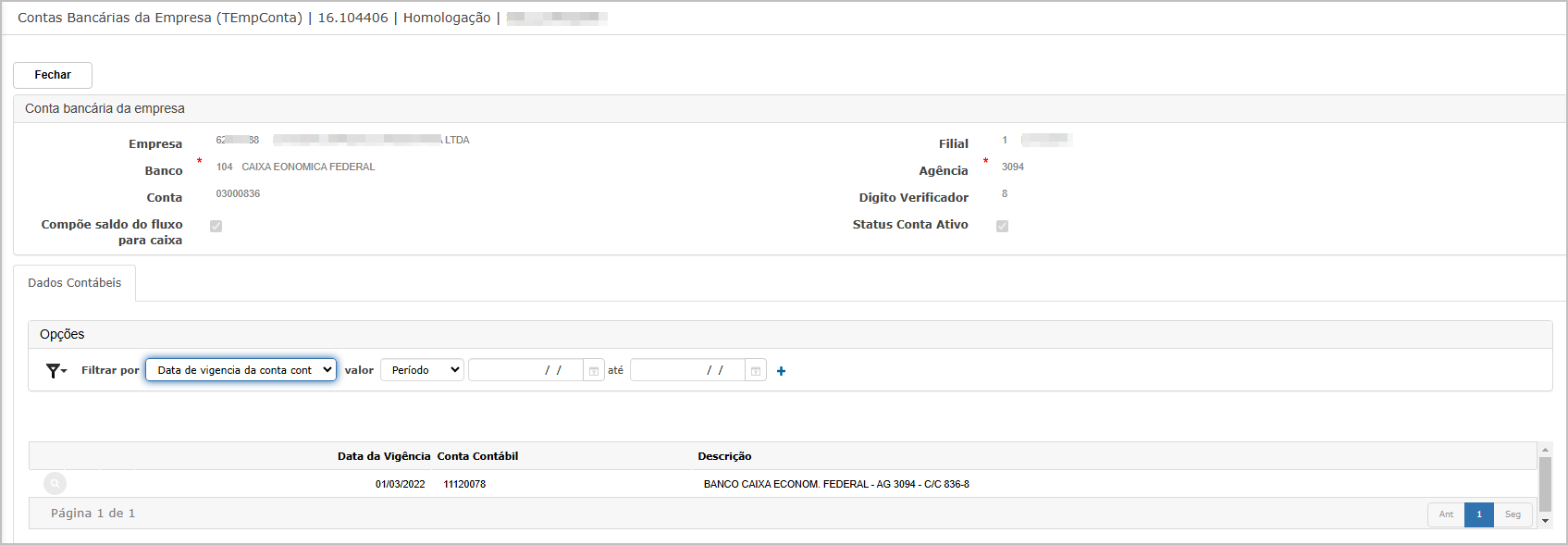
Informações Exibidas
- Dados da Conta Bancária
- Banco, Agência, Conta, Dígito Verificador, Status, Vinculação ao fluxo de caixa.
- Dados Contábeis
- Exibição de informações adicionais vinculadas à conta bancária, incluindo a Data de Vigência da Conta Contábil e Descrição.
Botão Disponível
- Fechar: Fecha a tela de consulta e retorna à listagem.
Edição de Conta Bancária
A edição permite alterar as informações da conta bancária existente.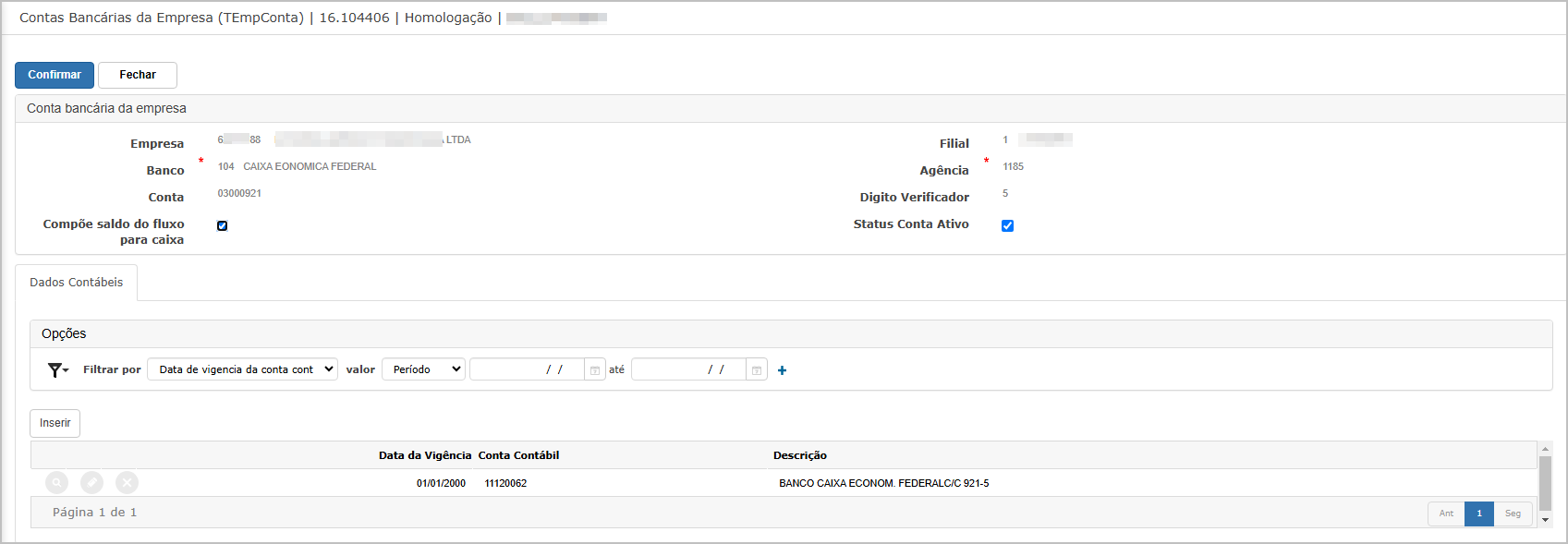
Campos Editáveis
- Banco: Código do banco vinculado.
- Agência: Número da agência bancária.
- Conta: Número da conta bancária.
- Dígito Verificador: Dígito de verificação.
- Compõe saldo do fluxo para caixa: Checkbox que pode ser marcado/desmarcado.
- Status Conta Ativo: Permite ativar ou inativar a conta.
Botões Disponíveis
- Confirmar: Salva as alterações feitas.
- Fechar: Cancela a edição sem salvar.
Exclusão de Conta Bancária
Ao clicar no ícone ❌, o sistema tenta excluir a conta bancária.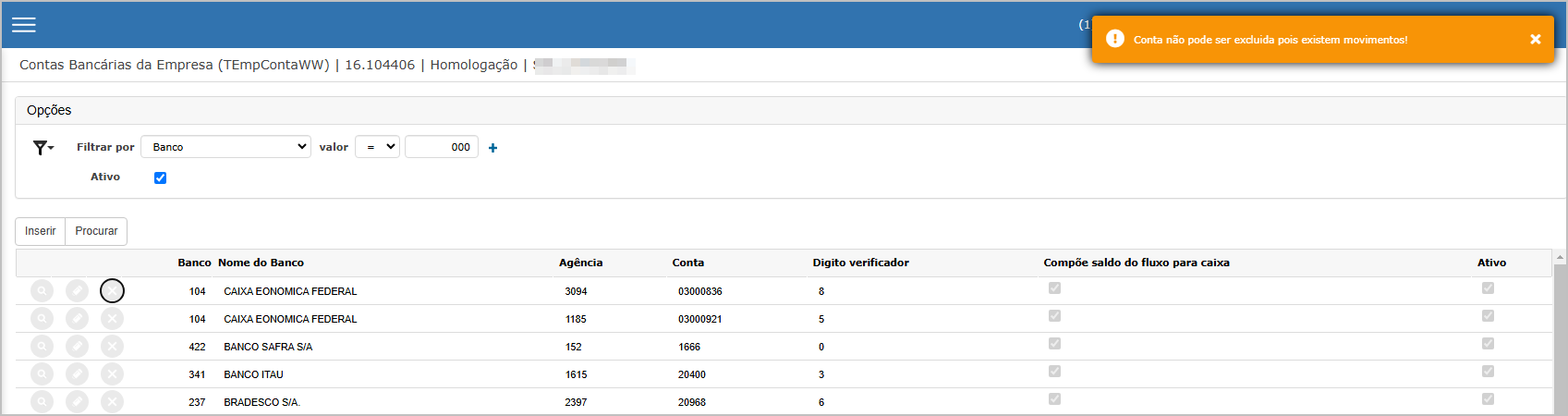
Mensagem de Validação
Se houver movimentações vinculadas à conta bancária, a exclusão não será permitida e o sistema exibirá a seguinte mensagem:
"Conta não pode ser excluída pois existem movimentos!"
Se a conta não tiver movimentações associadas, ela será removida com sucesso.
Ações e Configurações
- Para adicionar uma nova conta bancária, clique em Inserir, preencha os campos obrigatórios e pressione Confirmar.
- Para visualizar os detalhes de uma conta bancária, clique no ícone 🔍.
- Para editar uma conta bancária, selecione um registro e altere as informações conforme necessário.
- Para excluir uma conta bancária, clique no ícone ❌. Se houver movimentações associadas, a conta não poderá ser excluída.
ATENÇÃO: As informações neste documento são meramente ilustrativas e utilizadas apenas para fins de teste.
Calendário de Feriados.
A tela de Calendário de Feriados permite o cadastro, edição, consulta e exclusão de feriados no sistema. Esses registros são importantes para controle de prazos e impactos em operações administrativas e financeiras.
Tela Principal - Listagem de Feriados
A tela principal exibe a lista de feriados cadastrados no sistema, permitindo filtros e ações sobre os registros.
Componentes da Tela
-
Filtros de Pesquisa
-
Filtro por Descrição do Feriado com opções para buscar por texto.
-
-
Botões Disponíveis
-
Inserir: Adiciona um novo feriado ao calendário.
-
Excel: Exporta a lista de feriados cadastrados para um arquivo Excel.
-
-
Colunas exibidas
-
Data do Feriado: Exibe o dia e mês do feriado cadastrado.
-
Descrição do Feriado: Nome do feriado registrado.
-
-
Ações sobre registros
-
🔍 Visualizar detalhes do feriado.
-
❌ Excluir o feriado.
-
Inclusão de Novo Feriado
Ao clicar no botão "Inserir", o usuário é direcionado para a tela de cadastro do feriado.
Campos do Formulário
-
Data do Feriado: Campo obrigatório para inserir a data do feriado.
-
Descrição do Feriado: Nome do feriado, como "Natal" ou "Independência do Brasil".
-
Replicar Data: Opção para definir se o feriado se repete anualmente na mesma data.
Botões Disponíveis
-
Confirmar: Salva o novo feriado no sistema.
-
Fechar: Cancela a inclusão sem salvar.
Consulta de Feriado
Ao selecionar a opção Visualizar (🔍) na tela principal, o sistema exibe os detalhes do feriado.
Informações Exibidas
-
Data do Feriado
-
Descrição do Feriado
-
Replicação da Data: Indica se o feriado ocorre todos os anos na mesma data.
Botão Disponível
-
Fechar: Fecha a tela de consulta e retorna à listagem.
Edição de Feriado
A edição permite modificar as informações do feriado existente.
Campos Editáveis
-
Descrição do Feriado: Nome do feriado pode ser atualizado.
-
Replicação da Data: Pode ser ativada ou desativada.
Botões Disponíveis
-
Confirmar: Salva as alterações feitas.
-
Fechar: Cancela a edição sem salvar.
Exclusão de Feriado
Ao clicar no ícone ❌, o sistema solicita a confirmação para excluir o feriado.
Mensagem de Validação
Caso a exclusão seja solicitada, o sistema exibe a seguinte mensagem:
"Confirme a eliminação dos dados."
Se o feriado não tiver restrições, ele será removido com sucesso.
Ações e Configurações
-
Para adicionar um novo feriado, clique em Inserir, preencha os campos obrigatórios e pressione Confirmar.
-
Para visualizar os detalhes de um feriado, clique no ícone 🔍.
-
Para editar um feriado, selecione um registro e altere as informações conforme necessário.
-
Para excluir um feriado, clique no ícone ❌ e confirme a ação no pop-up exibido.
ATENÇÃO: As informações neste documento são meramente ilustrativas e utilizadas apenas para fins de teste.
Grupos Financeiros.
A tela de Cadastro de Grupos Financeiros permite gerenciar os grupos financeiros utilizados no sistema, incluindo a inserção, edição, consulta e exclusão de registros.
Tela Principal - Listagem de Grupos Financeiros
A tela principal exibe a lista de grupos financeiros cadastrados, permitindo filtros e ações sobre os registros.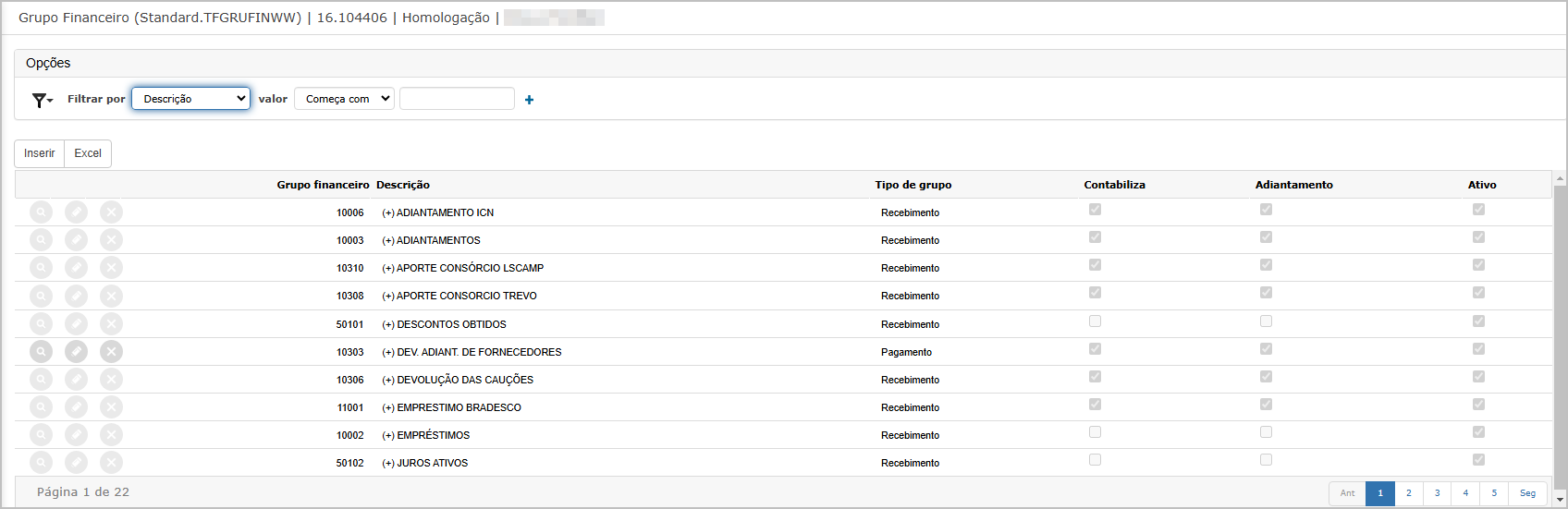
Componentes da Tela
Filtros de Pesquisa
-
Filtro por Descrição com opções de busca (começa com, contém, etc.).
-
Botão Procurar para atualizar a listagem conforme os filtros aplicados.
Botões Disponíveis
-
Inserir: Adiciona um novo grupo financeiro.
-
Procurar: Atualiza a listagem conforme os filtros aplicados.
Colunas exibidas
-
Grupo Financeiro, Descrição, Tipo de Grupo, Contabiliza, Adiantamento, Ativo.
Ações sobre registros
-
🔍 Visualizar detalhes do grupo financeiro.
-
❌ Excluir o grupo financeiro (se permitido).
Inclusão de Novo Grupo Financeiro
Ao clicar no botão "Inserir", o usuário é direcionado para a tela de cadastro do grupo financeiro.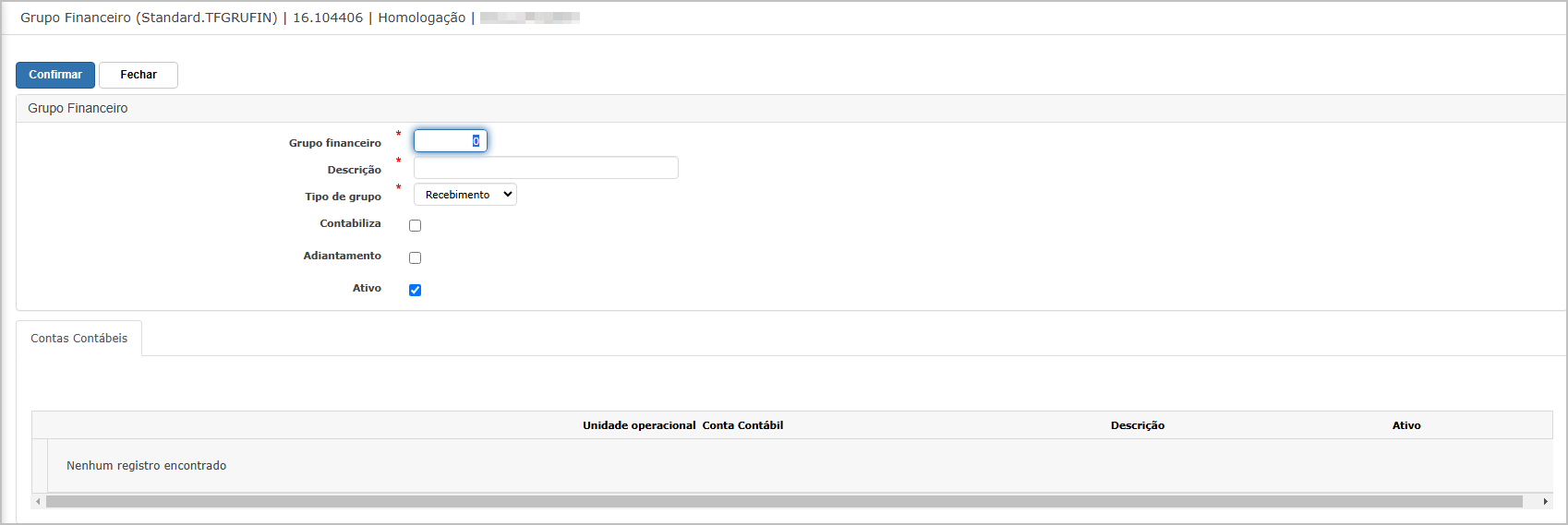
Campos do Formulário
-
Grupo Financeiro: Código identificador (campo obrigatório).
-
Descrição: Nome do grupo financeiro (campo obrigatório).
-
Tipo de Grupo: Selecione entre Recebimento ou Pagamento.
-
Contabiliza: Checkbox para indicar se o grupo financeiro é contabilizado.
-
Adiantamento: Checkbox para indicar se o grupo envolve adiantamentos.
-
Ativo: Define se o grupo está ativo ou não.
Botões Disponíveis
-
Confirmar: Salva o novo grupo financeiro no sistema.
-
Fechar: Cancela a inclusão sem salvar.
Consulta de Grupo Financeiro
Ao selecionar a opção Visualizar (🔍) na tela principal, o sistema exibe os detalhes do grupo financeiro.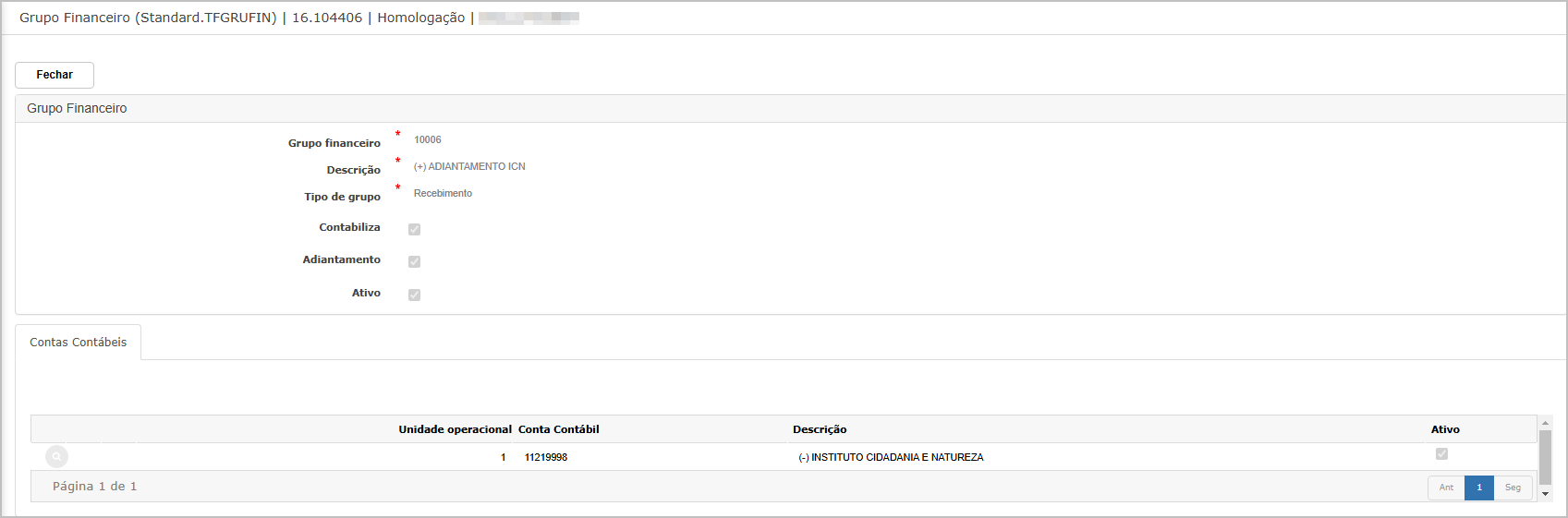
Informações Exibidas
Dados do Grupo Financeiro
-
Grupo Financeiro, Descrição, Tipo de Grupo, Contabiliza, Adiantamento, Ativo.
Dados Contábeis
-
Exibição de informações adicionais vinculadas ao grupo financeiro, incluindo a Unidade Operacional, Conta Contábil e Descrição.
Botão Disponível
-
Fechar: Fecha a tela de consulta e retorna à listagem.
Edição de Grupo Financeiro
A edição permite alterar as informações de um grupo financeiro existente.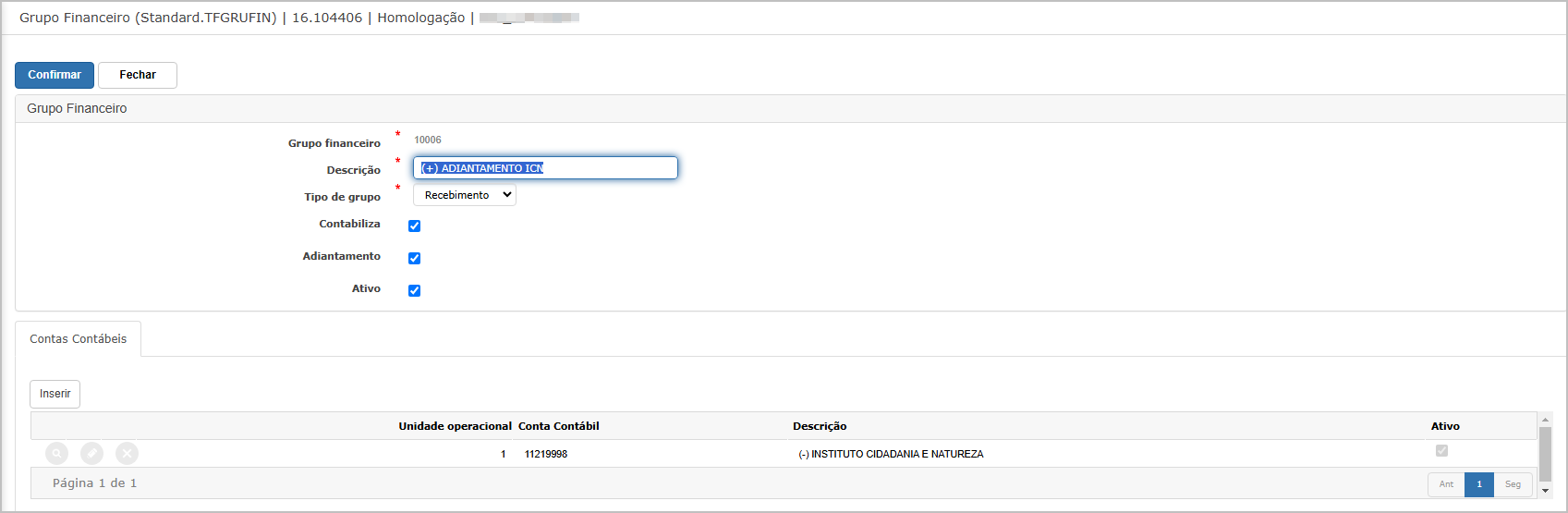
Campos Editáveis
-
Grupo Financeiro: Código identificador.
-
Descrição: Nome do grupo financeiro.
-
Tipo de Grupo: Recebimento ou Pagamento.
-
Contabiliza: Checkbox que pode ser marcado/desmarcado.
-
Adiantamento: Checkbox que pode ser marcado/desmarcado.
-
Ativo: Permite ativar ou inativar o grupo financeiro.
Botões Disponíveis
-
Confirmar: Salva as alterações feitas.
-
Fechar: Cancela a edição sem salvar.
Exclusão de Grupo Financeiro
Ao clicar no ícone ❌, o sistema tenta excluir o grupo financeiro.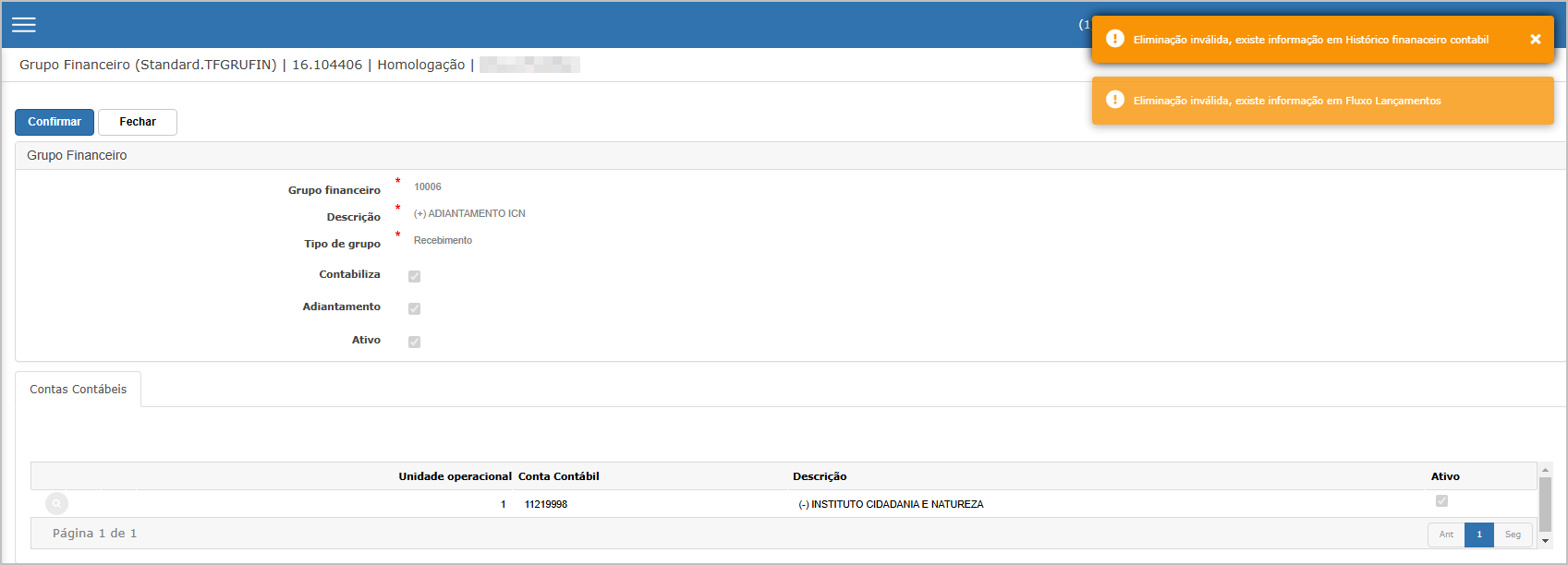
Mensagem de Validação
-
Se houver movimentações vinculadas ao grupo financeiro, a exclusão não será permitida e o sistema exibirá a seguinte mensagem:
"Eliminação inválida, existe informação em Histórico financeiro contábil ou Fluxo de Lançamentos!"
-
Se o grupo financeiro não tiver movimentações associadas, ele será removido com sucesso.
Ações e Configurações
-
Para adicionar um novo grupo financeiro, clique em Inserir, preencha os campos obrigatórios e pressione Confirmar.
-
Para visualizar os detalhes de um grupo financeiro, clique no ícone 🔍.
-
Para editar um grupo financeiro, selecione um registro e altere as informações conforme necessário.
- Para excluir um grupo financeiro, clique no ícone ❌. Se houver movimentações associadas, o grupo não poderá ser excluído.
ATENÇÃO: As informações neste documento são meramente ilustrativas e utilizadas apenas para fins de teste.
Estruturas
A tela de Cadastro de Estruturas de Fluxo de Caixa permite criar, consultar, editar, clonar ou inativar visões utilizadas para geração e controle do fluxo de caixa.
Tela Principal - Listagem de Estruturas de Fluxo
A tela principal exibe a lista de visões (estruturas) cadastradas, com opção de filtro e ações sobre os registros.
Componentes da Tela
Filtros de Pesquisa:
-
Filtro por Visão e valor correspondente
-
Checkbox "Somente ativos"
Botões Disponíveis:
-
Inserir: Cadastra uma nova estrutura
-
Excel: Exporta os dados da tela
Colunas exibidas:
-
Código da Visão
-
Nome da Visão
-
Ativo
-
Quantidade de Fluxos Gerados
Inclusão de Nova Estrutura
Ao clicar em "Inserir", o sistema abre o formulário de cadastro de nova visão.
Campos do Formulário
-
Cód Visão: Gerado automaticamente
-
Visão: Nome da estrutura (campo obrigatório)
-
Ativo: Checkbox para ativação da estrutura
Botões Disponíveis:
-
Confirmar: Salva o novo registro
-
Fechar: Cancela a inclusão
Consulta de Estrutura
Através do botão 🔍, o sistema exibe a estrutura de níveis da visão.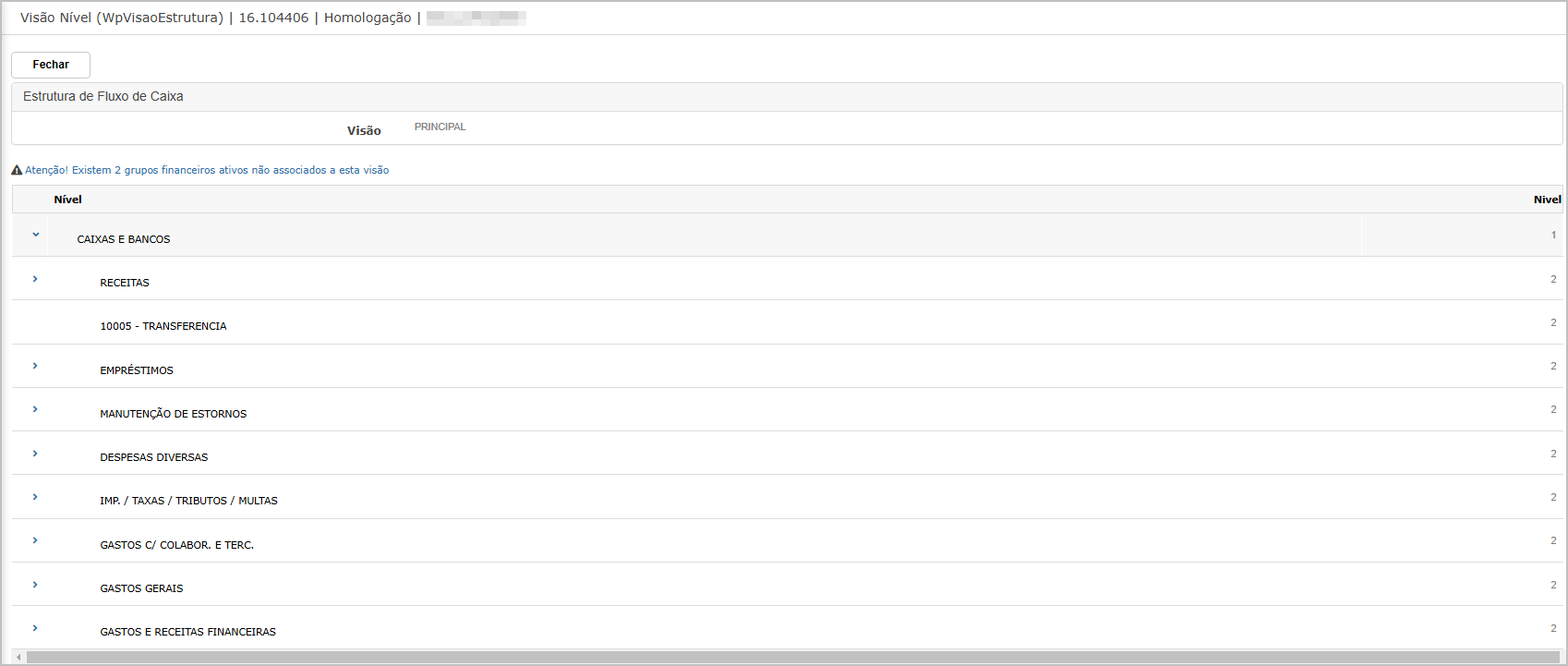
Informações Exibidas
-
Nome da Visão
-
Hierarquia de Níveis (sintéticos e analíticos).
Edição de Estrutura (Nova Estrutura)
Ao selecionar uma estrutura não vinculada a fluxos existentes, é possível realizar edições completas.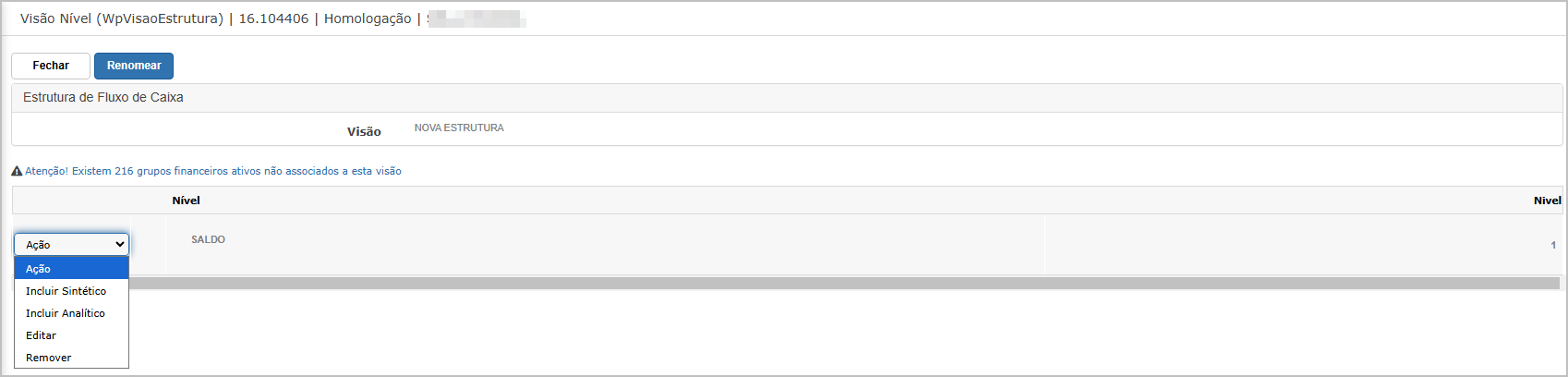
Ações disponíveis por linha de nível:
-
Incluir Sintético
-
Incluir Analítico
-
Editar
-
Remover
Botões Disponíveis:
-
Renomear: Altera o nome da estrutura
-
Fechar: Encerra a edição
Edição de Estrutura Vinculada a Fluxos
Ao tentar editar uma estrutura já associada a fluxos de caixa gerados, o sistema exibe a seguinte mensagem.
A visão selecionada não pode ser editada, pois está vinculada a fluxos de caixa já existentes. Utilize a funcionalidade de clonagem para realizar as alterações desejadas.
Inativação de Estrutura
Ao clicar no ícone ❌, o sistema solicita confirmação para inativar a estrutura: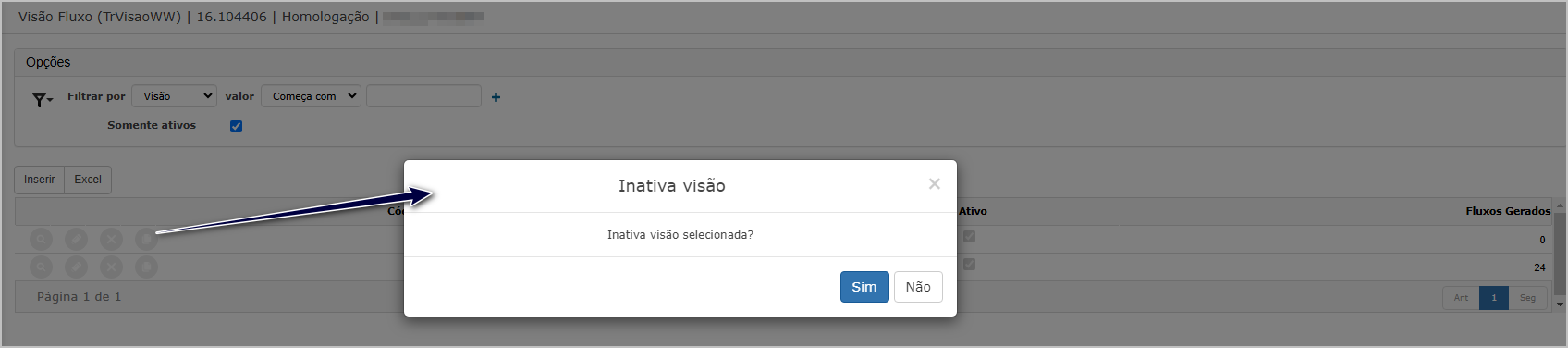
Clonagem de Estrutura
Ao clicar no ícone 📋, é exibida uma mensagem de confirmação: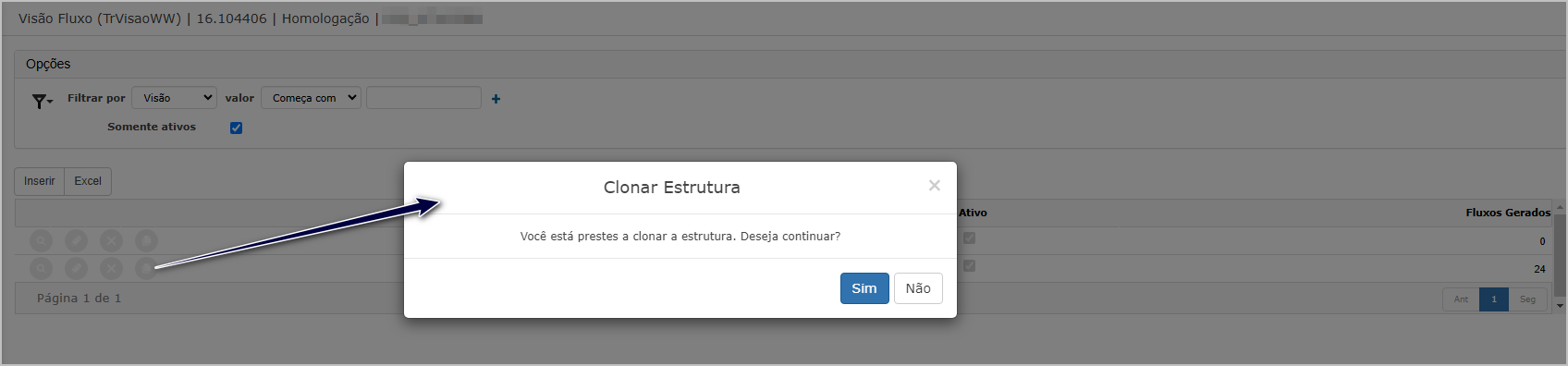
Preenchimento da Clonagem
Após confirmar a clonagem, o sistema solicita o nome da nova estrutura: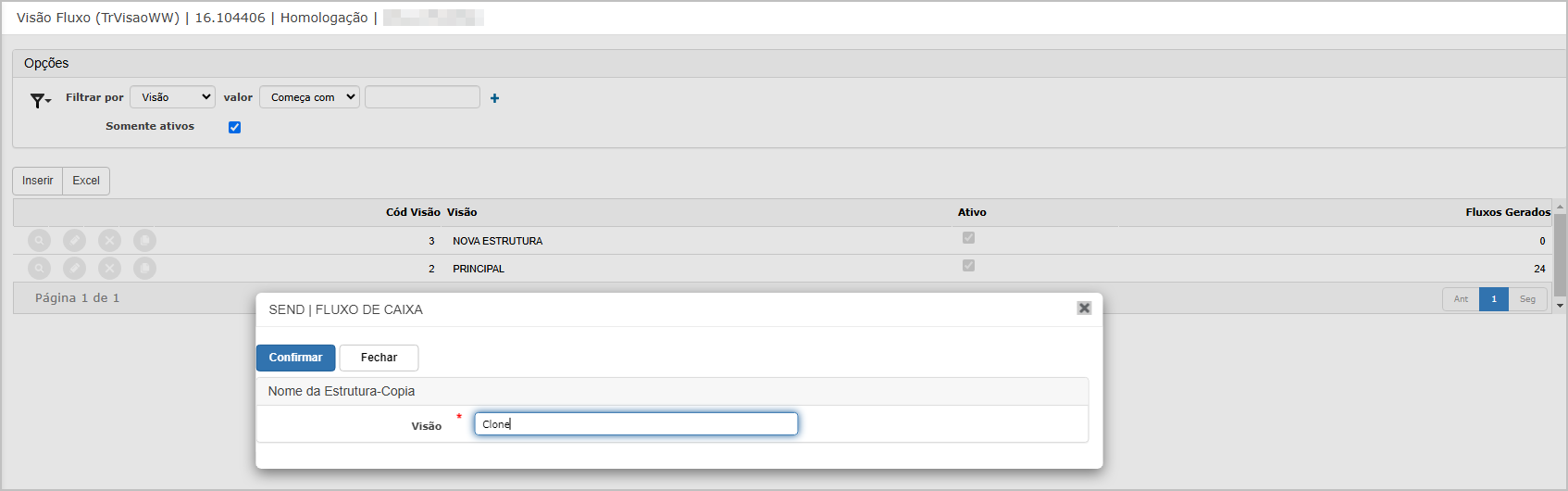
Resultado da Clonagem
Após confirmar a operação, a nova estrutura é criada com sucesso: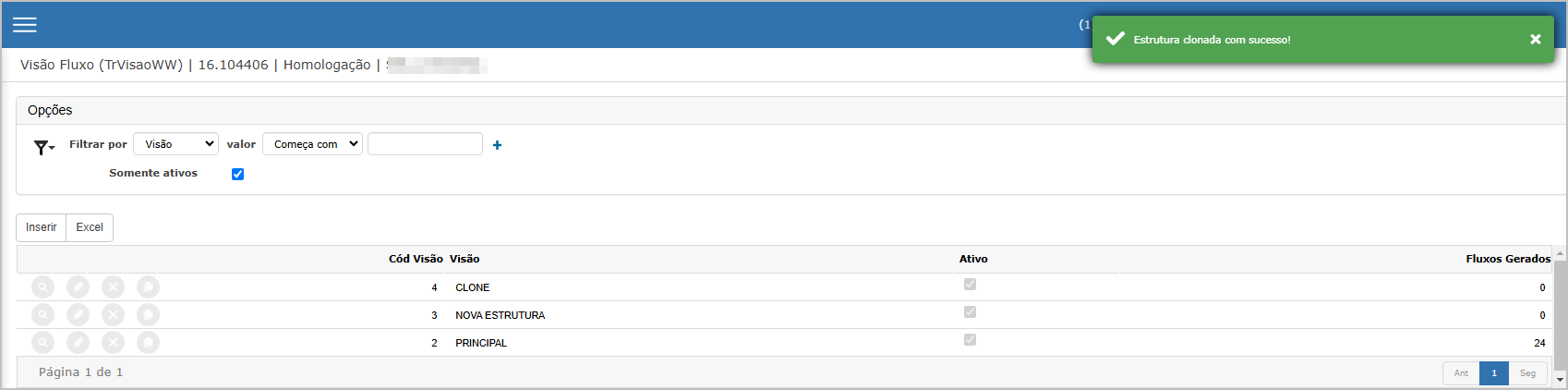 A nova estrutura será exibida na lista, pronta para edição ou uso.
ATENÇÃO: As informações neste documento são meramente ilustrativas e utilizadas apenas para fins de teste.
Tesouraria
Lançamentos Manuais.
A tela de Lançamentos Manuais permite a inclusão, edição, exclusão e consulta de lançamentos financeiros manuais no sistema. Esses lançamentos são utilizados para ajustes financeiros que não possuem integração automática com outras áreas do sistema.
Tela Principal - Listagem de Lançamentos
A tela principal exibe a lista de lançamentos cadastrados no sistema, permitindo filtros e ações sobre os registros.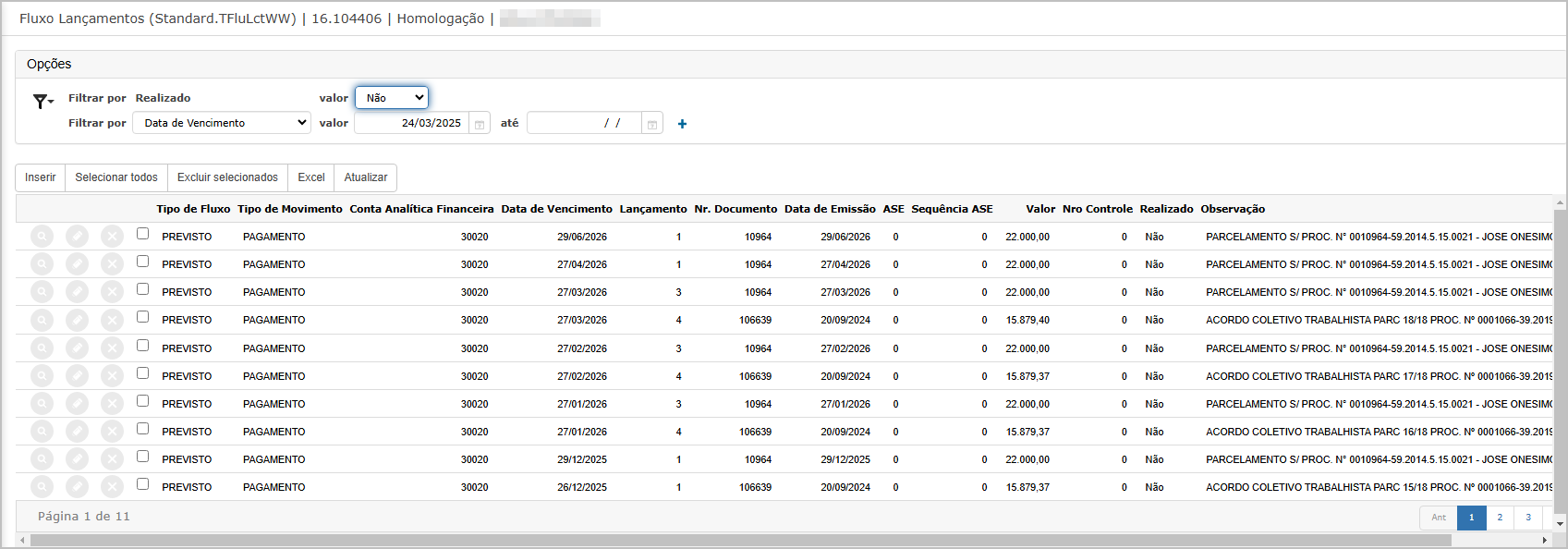
Componentes da Tela
-
Filtros de Pesquisa
-
Opções de filtro por Realizado (Sim/Não) e Data de Vencimento.
-
Permite definir um intervalo de datas.
-
-
Botões Disponíveis
-
Inserir: Adiciona um novo lançamento.
-
Selecionar todos: Marca todos os registros listados.
-
Excluir selecionados: Remove os lançamentos selecionados.
-
Excel: Exporta os dados da listagem.
-
Atualizar: Atualiza a listagem de lançamentos.
-
-
Colunas exibidas
-
Tipo de Fluxo, Tipo de Movimento, Conta Analítica Financeira, Data de Vencimento, Documento, Data de Emissão, Valor, e Observação.
-
-
Ações sobre registros
-
🔍 Visualizar detalhes do lançamento.
-
❌ Excluir o lançamento.
-
Inclusão de Novo Lançamento
Passo 1 - Ao clicar no botão "Inserir", o usuário é direcionado para a tela de cadastro do lançamento.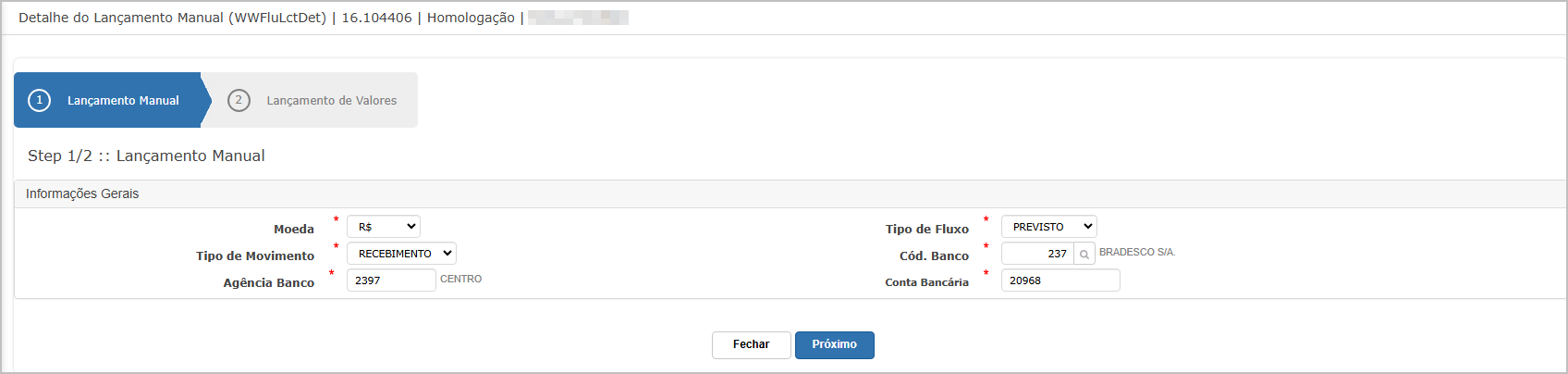
Campos do Formulário
-
Moeda: Selecionar a moeda utilizada.
-
Tipo de Movimento: Escolher entre Recebimento ou Pagamento.
-
Tipo de Fluxo: Definir se o fluxo é Previsto ou Realizado.
-
Cód. Banco: Inserir o código do banco.
-
Agência Banco: Informar a agência bancária.
-
Conta Bancária: Informar a conta bancária vinculada ao lançamento.
Botões Disponíveis
-
Próximo: Avança para o passo 2.
-
Fechar: Cancela a inclusão sem salvar.
Passo 2 - Neste passo, o usuário insere os detalhes financeiros do lançamento.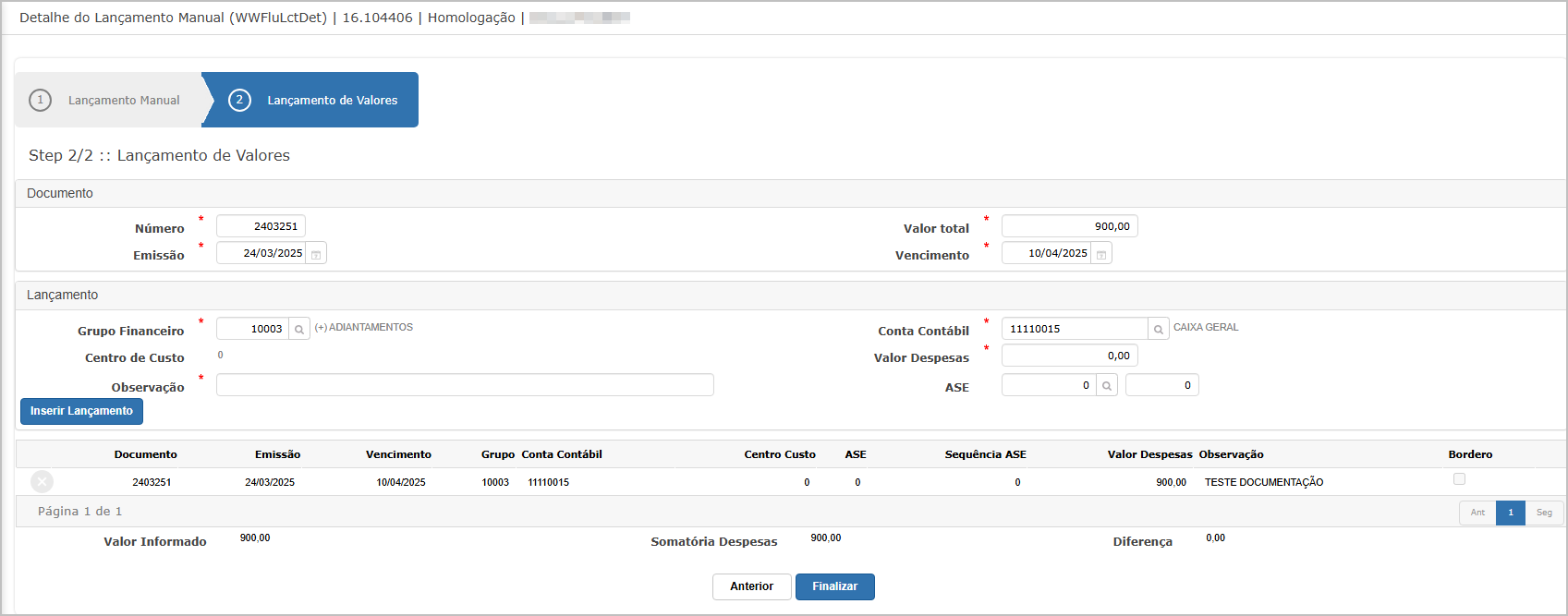
Campos do Formulário
-
Número: Identificação do documento vinculado.
-
Emissão: Data de emissão do documento.
-
Valor Total: Valor total do lançamento.
-
Vencimento: Data de vencimento do lançamento.
-
Grupo Financeiro: Identificação do grupo financeiro vinculado.
-
Centro de Custo: Centro de custo responsável.
-
Conta Contábil: Conta contábil associada ao lançamento.
-
Valor Despesas: Informar o valor da despesa.
-
Observação: Campo para descrição adicional.
Botões Disponíveis
-
Inserir Lançamento: Adiciona o lançamento na listagem.
-
Anterior: Volta ao passo 1.
-
Finalizar: Conclui o lançamento.
Confirmação da Inclusão do Lançamento - Após clicar em Finalizar, o sistema exibe uma mensagem confirmando que o lançamento foi inserido com sucesso, exibindo o Número de Controle do lançamento cadastrado.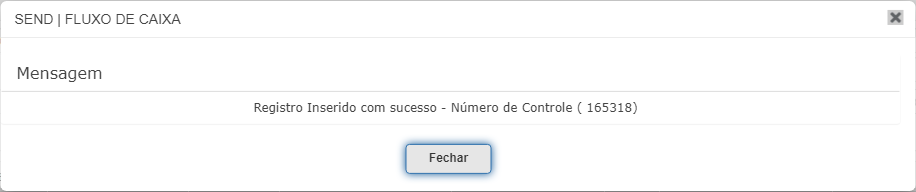
Botão Disponível
-
Fechar: Fecha a mensagem e retorna à tela principal.
Consulta de Lançamento
Ao selecionar a opção Visualizar (🔍), o sistema exibe os detalhes do lançamento.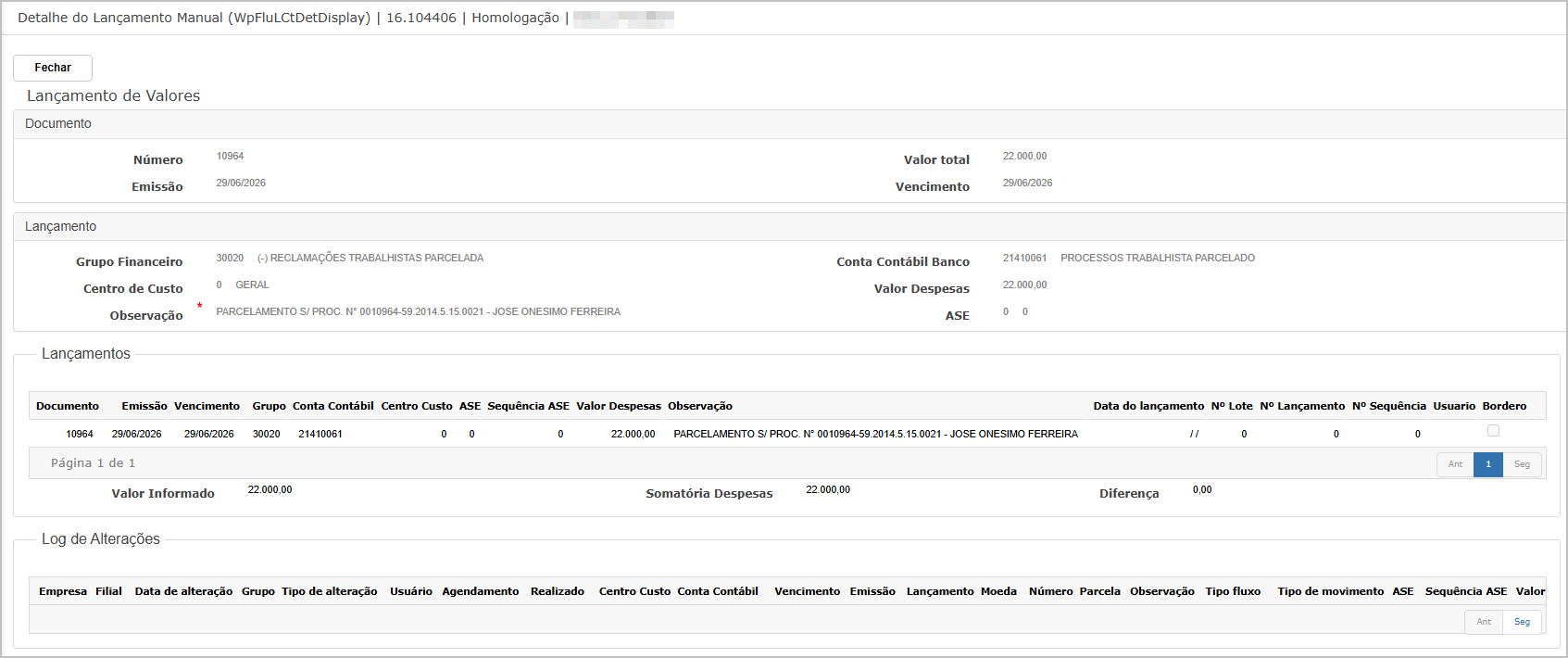
Informações Exibidas
-
Número do Documento e Data de Emissão.
-
Grupo Financeiro e Centro de Custo.
-
Conta Contábil vinculada ao banco.
-
Valores detalhados do lançamento.
-
Histórico de Alterações.
Botão Disponível
-
Fechar: Fecha a tela de consulta e retorna à listagem.
Edição de Lançamento
Passo 1 - O processo de edição segue os mesmos passos da inclusão, permitindo modificar os dados do lançamento.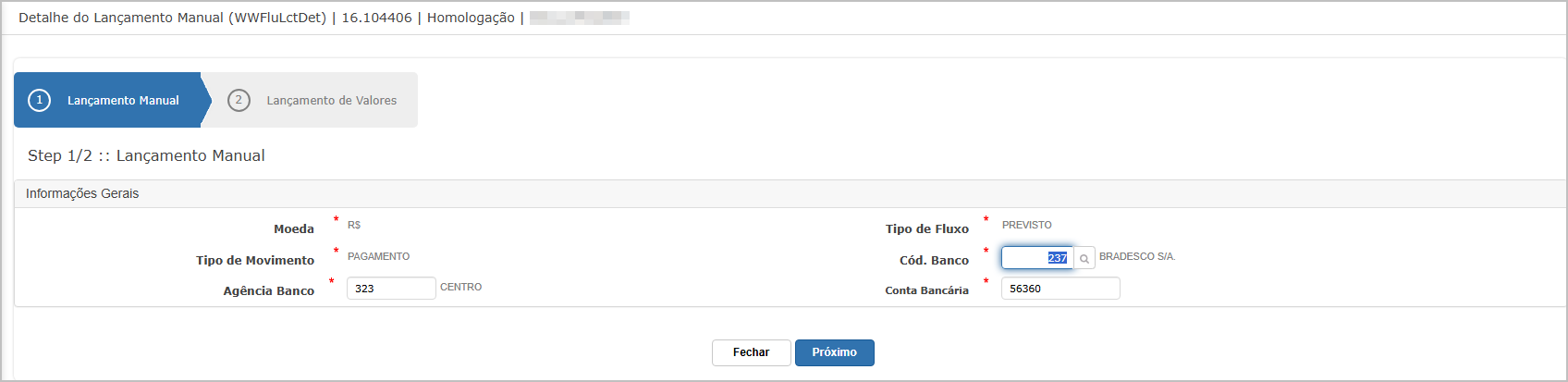
Passo 2 e Passo 3: São idênticos ao fluxo de Inclusão de Novo Lançamento, onde o usuário pode modificar informações como documento, valor total, vencimento e centro de custo antes de confirmar a alteração.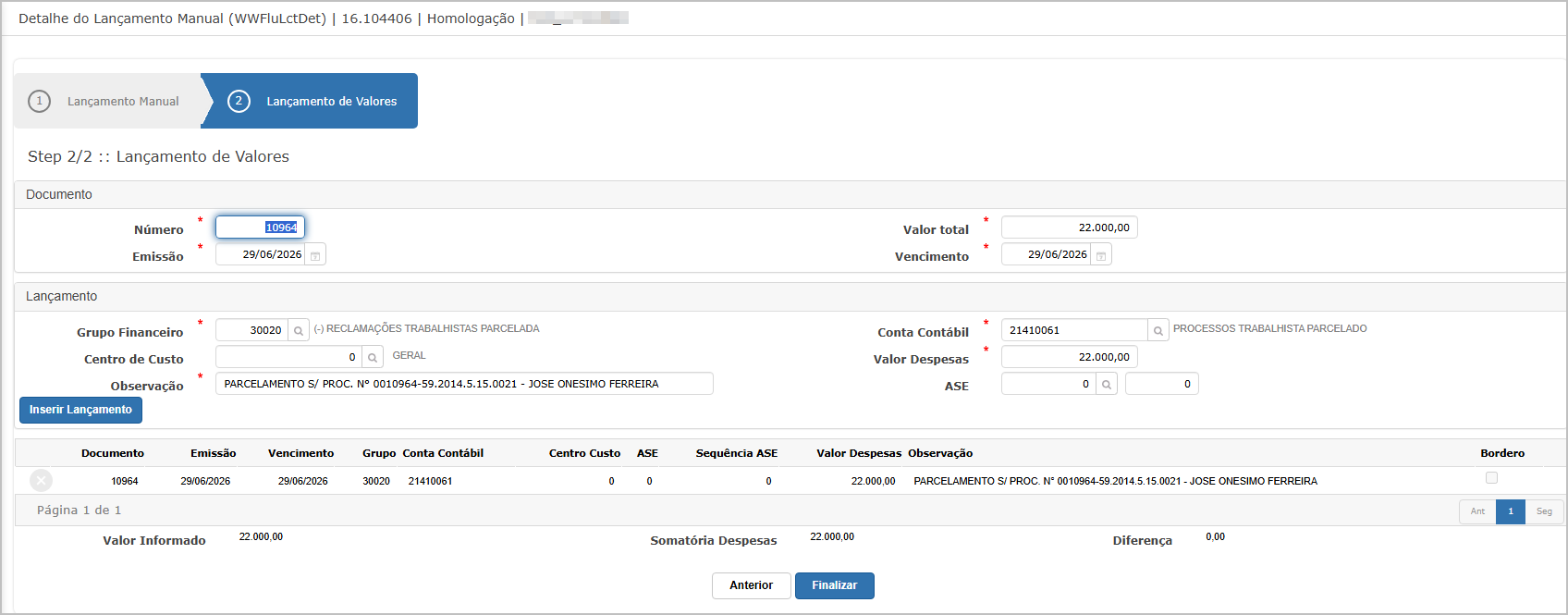
Botões Disponíveis
-
Próximo: Avança para a edição do próximo passo.
-
Fechar: Cancela a edição sem salvar.
Exclusão de Lançamento
Ao clicar no ícone ❌, o sistema exibe um pop-up solicitando a confirmação da exclusão.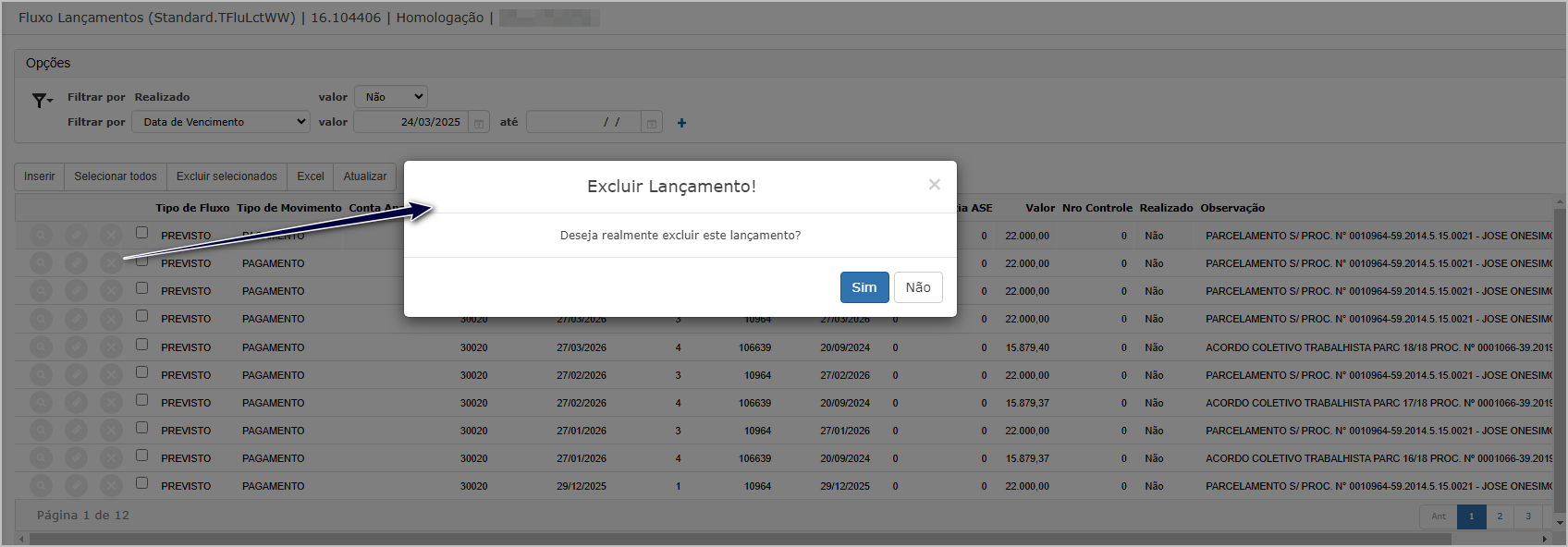
Mensagem exibida
"Deseja realmente excluir este lançamento?"
Botões Disponíveis
-
Sim: Confirma a exclusão.
-
Não: Cancela a exclusão.
Confirmação Exclusão
Após confirmar a exclusão, o sistema exibe uma notificação informando que o Registro foi excluído com sucesso.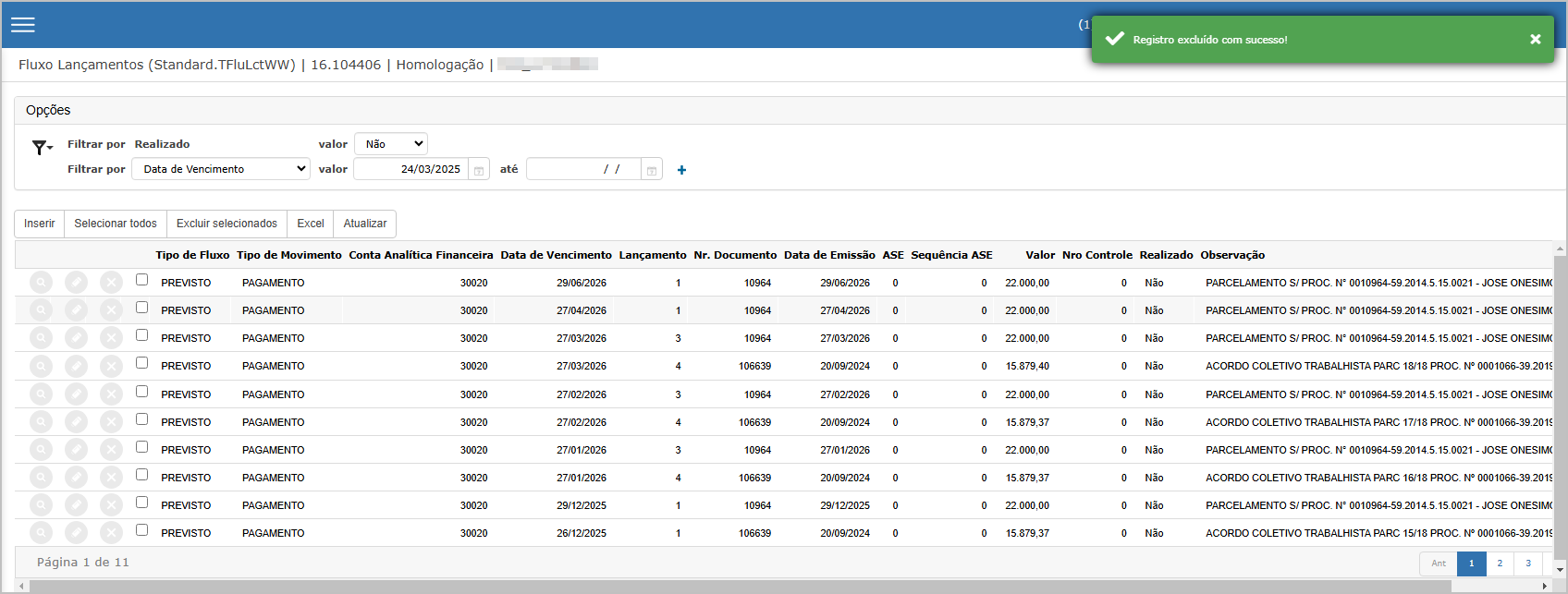
Ações e Configurações
-
Para adicionar um novo lançamento, clique em Inserir, preencha os passos e finalize.
-
Para visualizar os detalhes de um lançamento, clique no ícone 🔍.
-
Para editar um lançamento, selecione um registro e altere as informações conforme necessário.
-
Para excluir um lançamento, clique no ícone ❌ e confirme a ação no pop-up exibido.
ATENÇÃO: As informações neste documento são meramente ilustrativas e utilizadas apenas para fins de teste.
Importar Planilha de Lançamento.
A tela de Importação de Planilha de Lançamento permite ao usuário realizar a inclusão de lançamentos financeiros em lote, por meio de uma planilha modelo (template) no formato Excel. Essa funcionalidade agiliza o processo de cadastro de grandes volumes de dados.
Tela Principal – Importação de Planilha
A tela principal exibe as opções para realizar o processo de importação.
Componentes da Tela
-
Botões Disponíveis:
- Confirmar: Inicia o processamento da planilha selecionada.
- Fechar: Fecha a tela sem realizar alterações.
- Baixar Template: Faz o download do modelo de planilha que deve ser preenchido para importação.
-
Seção de Upload:
- Campo para selecionar arquivo
.xlsxa ser importado. - Mensagem orientativa: "Selecione o arquivo formato Excel".
- Campo para selecionar arquivo
Template da Planilha
A planilha modelo contém os seguintes campos (colunas A a Y), com instruções de preenchimento e validações obrigatórias:
| Coluna | Campo | Descrição |
|---|---|---|
| A | Empresa | Obrigatório. Informar o código da empresa. |
| B | Filial | Obrigatório. Informar o código da filial da empresa. |
| C | Pagamento (P) / Recebimento (R) | Obrigatório. Usar "P" para pagamentos e "R" para recebimentos. |
| D | Grupo Financeiro | Obrigatório. Deve estar previamente cadastrado no sistema. |
| E | Nº Documento | Obrigatório. Informar número do documento. Não pode ser zero. |
| F | Data Documento | Obrigatório. Data de emissão. Não pode ser anterior a 01/01/2000. |
| G | Data Movimento | Obrigatório. Data de vencimento. Não pode ser anterior a 01/01/2000. |
| H | Parcela | Opcional. Número da parcela do documento. |
| I | Valor | Obrigatório. Valor do lançamento. Não aceita valores negativos. |
| J | Conta Contábil | Obrigatório. Código da conta contábil existente no sistema. |
| K | Centro de Custo | Obrigatório. Código do centro de custo cadastrado no sistema. |
| L | Crédito (C) / Débito (D) | Obrigatório. Informar "C" para crédito e "D" para débito. |
| M | Tipo de Documento | Obrigatório. Código do tipo de documento. |
| N | Histórico | Obrigatório. Descrição do lançamento. |
| O | Tipo de Movimento | Obrigatório. Informar o tipo de movimento. |
| P | Conta Corrente | Obrigatório. Informar a conta-corrente vinculada ao lançamento. |
| Q | Favorecido | Obrigatório. Nome do favorecido. |
| R | Tipo Documento Fiscal | Opcional. Caso aplicável, informar o tipo de doc. Fiscal. |
| S | Nº Documento Fiscal | Opcional. Número do documento fiscal, se houver. |
| T | Série do Documento | Opcional. Série do documento fiscal. |
| U | Data Emissão Doc Fiscal | Opcional. Data de emissão do documento fiscal. |
| V | Chave NFe | Opcional. Informar a chave da nota fiscal eletrônica. |
| W | Código de Barras | Opcional. Código de barras do boleto/documento, se aplicável. |
| X | Observação | Opcional. Campo livre para observações gerais do lançamento. |
| Y | Complemento Histórico | Opcional. Informações complementares ao histórico padrão. |
Observações importantes:
- Os campos com asterisco (*) são obrigatórios para que a importação seja validada.
- É fundamental que os dados de grupo financeiro, tipo de documento, centro de custo, conta contábil e conta-corrente estejam previamente cadastrados no sistema.
- A estrutura da planilha não deve ser alterada, incluindo nomes de colunas e ordem das colunas
ATENÇÃO: As informações neste documento são meramente ilustrativas e utilizadas apenas para fins de teste.
Transferências.
A tela de Transferência permite realizar o lançamento de movimentações entre contas bancárias da empresa, registrando os dados do movimento, origem e destino da transferência.
Tela Principal - Transferências
A tela exibe os lançamentos realizados e previstos de transferência, com possibilidade de aplicar filtros por status de realização.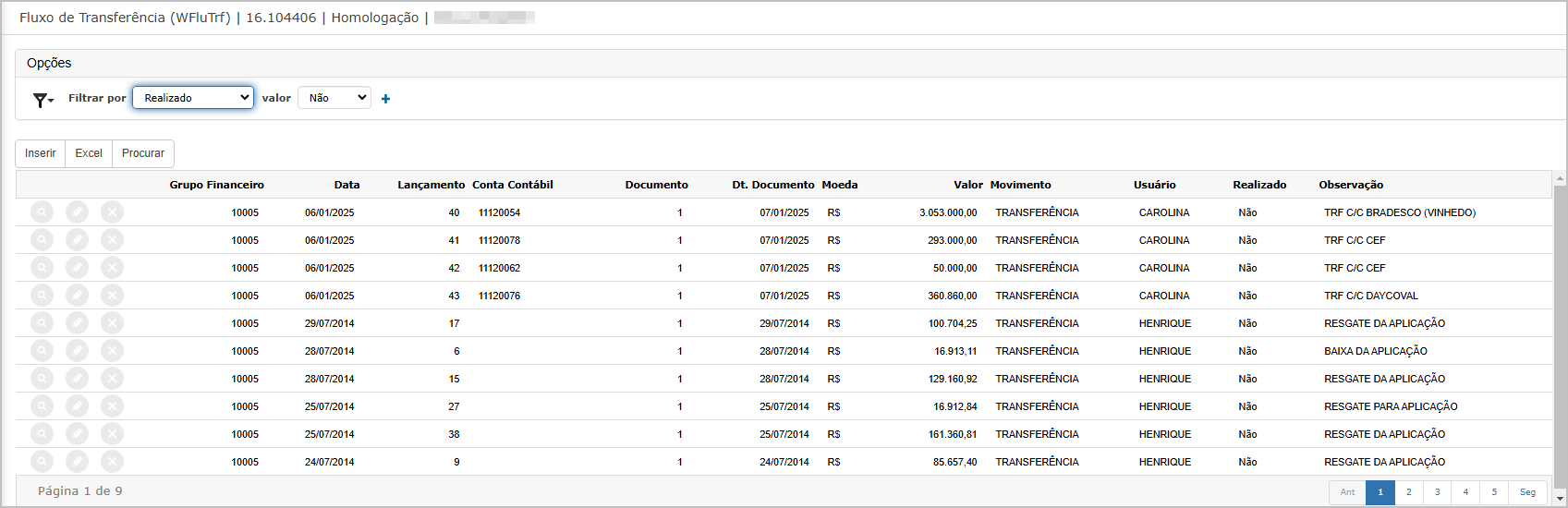
Componentes da Tela
-
Filtros de Pesquisa
-
Filtrar por: Status de Realizado (Sim ou Não).
-
Campo de valor correspondente ao filtro.
-
-
Botões Disponíveis
-
Inserir: Inicia um novo lançamento.
-
Excel: Exporta os dados.
-
Procurar: Aplica os filtros.
-
-
Colunas Exibidas
-
Grupo Financeiro, Data, Lançamento, Conta Contábil, Documento, Dt. Documento, Moeda, Valor, Movimento, Usuário, Realizado, Observação.
-
-
Ações
-
🔍 Visualizar detalhes do lançamento.
-
✏️ Editar o lançamento.
-
❌ Excluir o lançamento.
-
Inclusão de Transferência
Passo 1: Dados da Transferência
A primeira etapa da inclusão permite informar os dados principais da movimentação.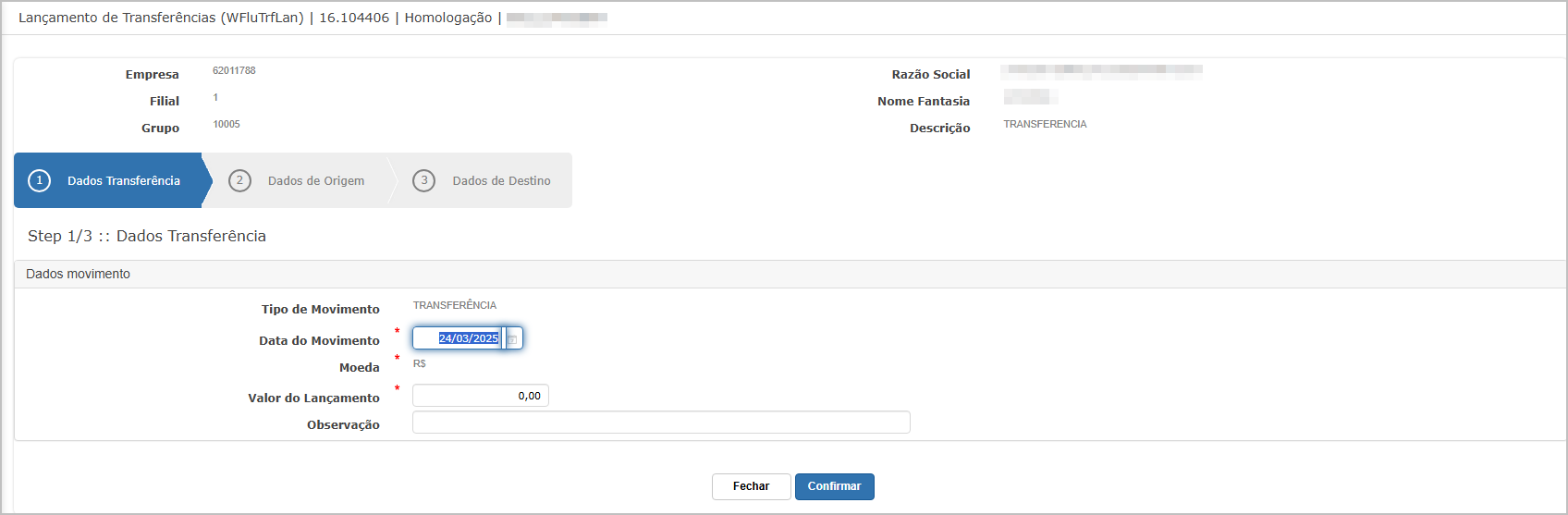
Campos
-
Tipo de Movimento: Definido como "Transferência".
-
Data do Movimento (obrigatório).
-
Moeda: R$.
-
Valor do Lançamento (obrigatório).
-
Observação: Campo livre para descrever o motivo ou referência.
Passo 2: Dados de Origem:
Nesta etapa, é definida a conta de onde sairá o valor da transferência.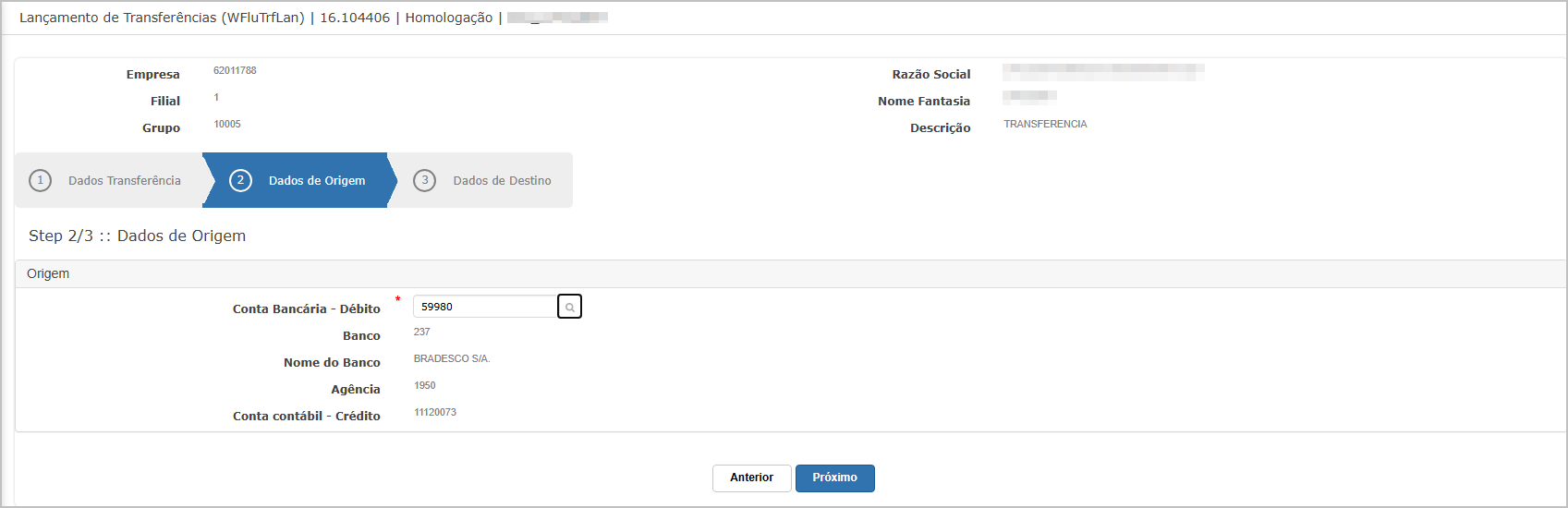
Campos
-
Conta Bancária - Débito (obrigatório).
-
Banco, Nome do Banco, Agência: Preenchidos automaticamente.
-
Conta Contábil - Crédito: Relacionada à conta bancária selecionada.
Passo 3: Dados de Destino
Aqui são definidos os dados da conta que receberá o valor da transferência.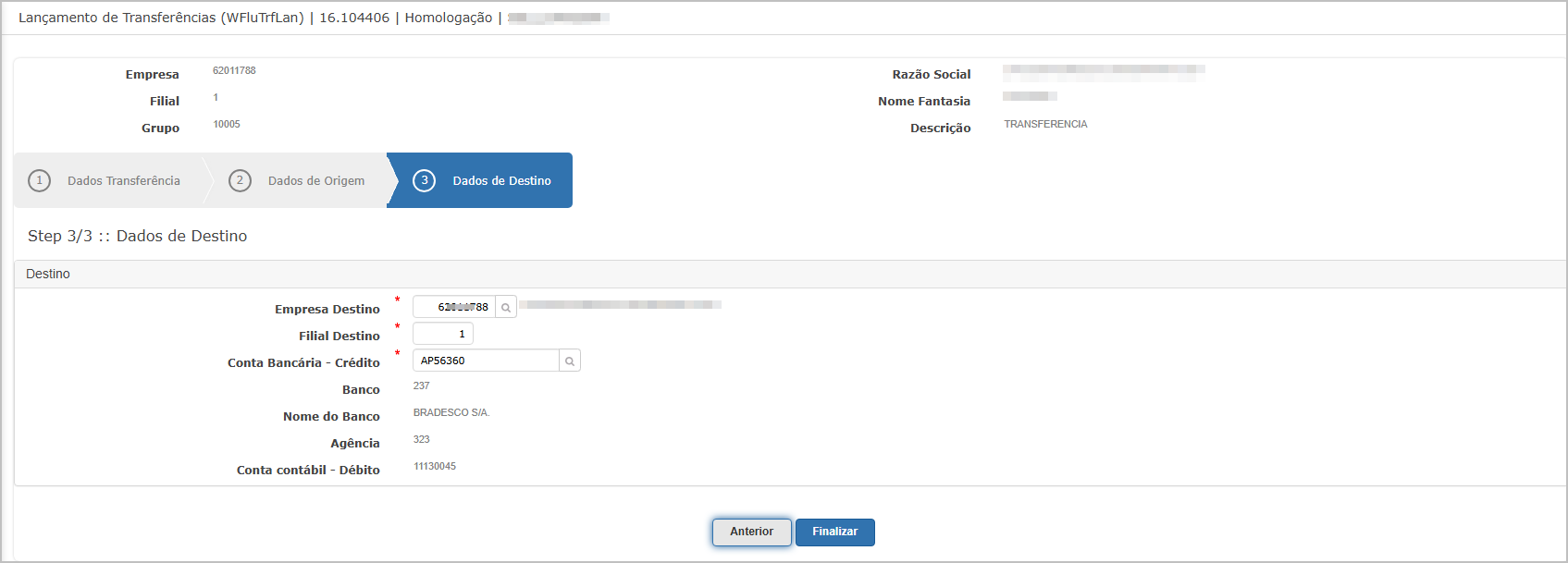
Campos
-
Empresa Destino, Filial Destino (obrigatórios).
-
Conta Bancária - Crédito (obrigatória).
-
Banco, Nome do Banco, Agência: Preenchidos automaticamente.
-
Conta Contábil - Débito: Associada à conta de crédito informada.
Finalização de Lançamento
Após o preenchimento de todos os dados, o sistema confirma com a mensagem: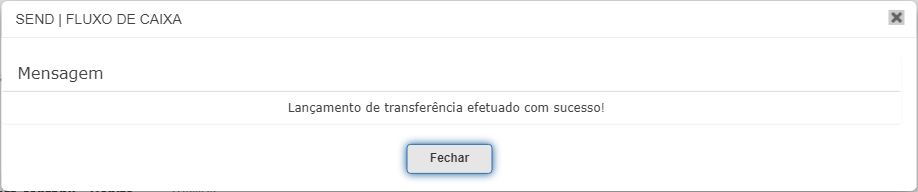
"Lançamento de transferência efetuado com sucesso!"
Consulta de Lançamento
Ao clicar no botão 🔍 da tela principal, o sistema exibe os detalhes do lançamento de transferência, incluindo: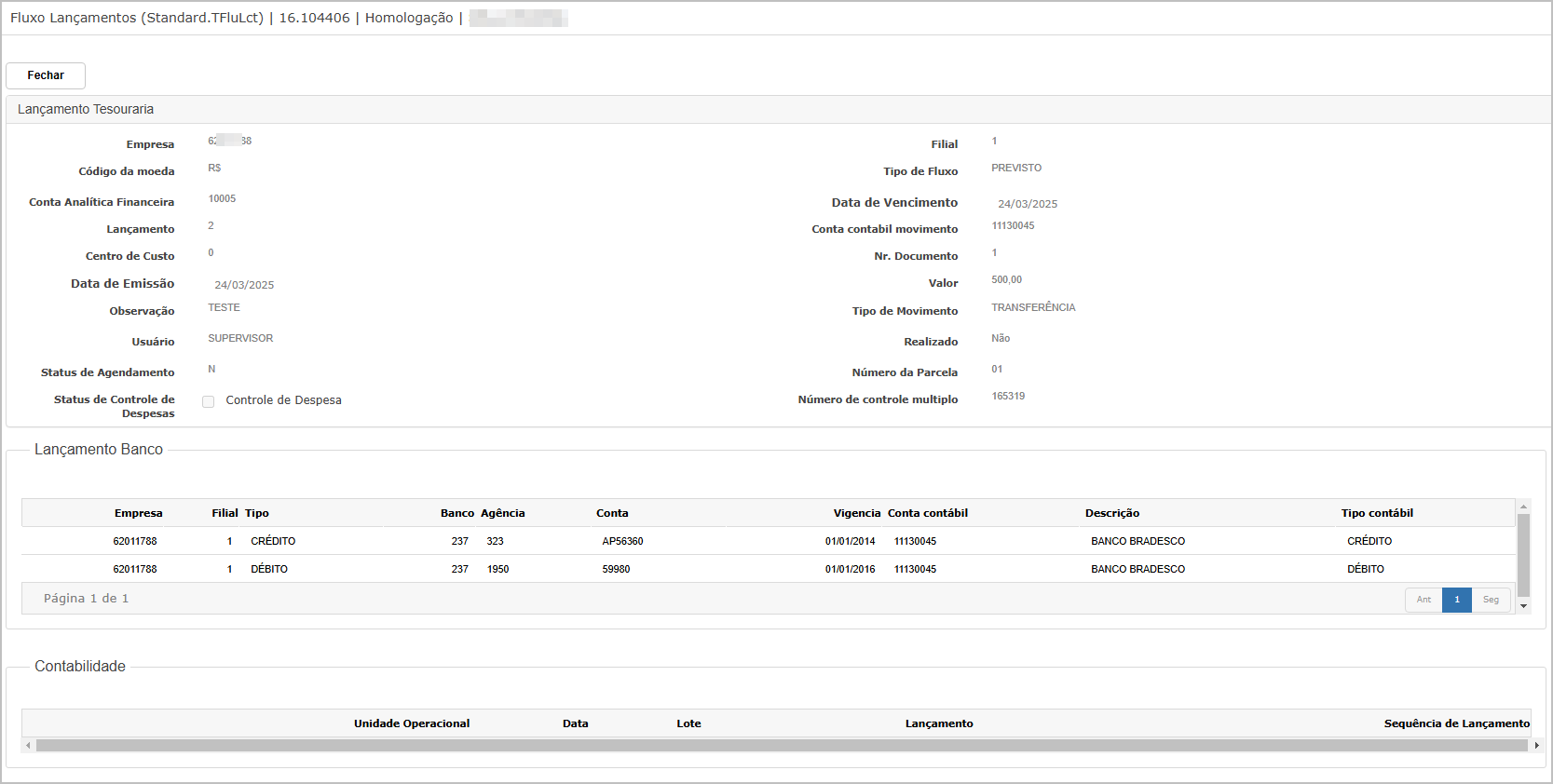
-
Dados da Tesouraria
-
Dados de Lançamento Banco (Débito e Crédito)
-
Informações contábeis
Edição de Transferência
Ao clicar no botão ✏️, a tela abre as mesmas etapas da inclusão (Passos 1, 2 e 3), permitindo a alteração de informações do lançamento antes de finalizar novamente.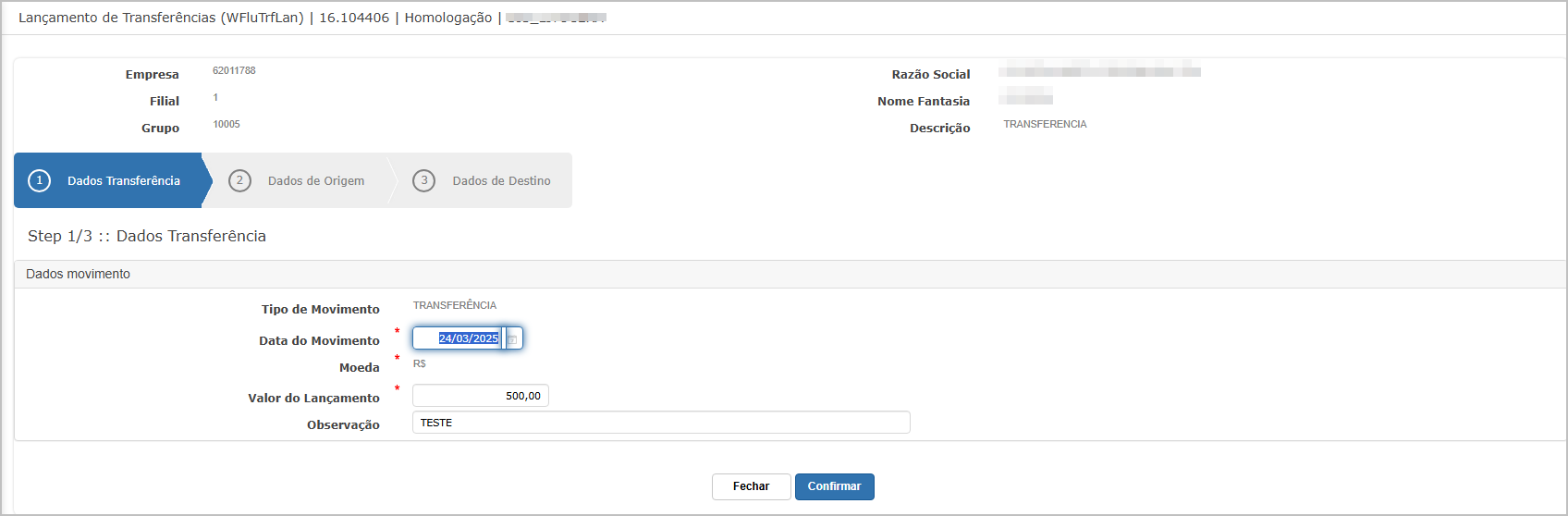
Exclusão de Lançamento
Ao clicar no botão ❌, o sistema solicita a confirmação: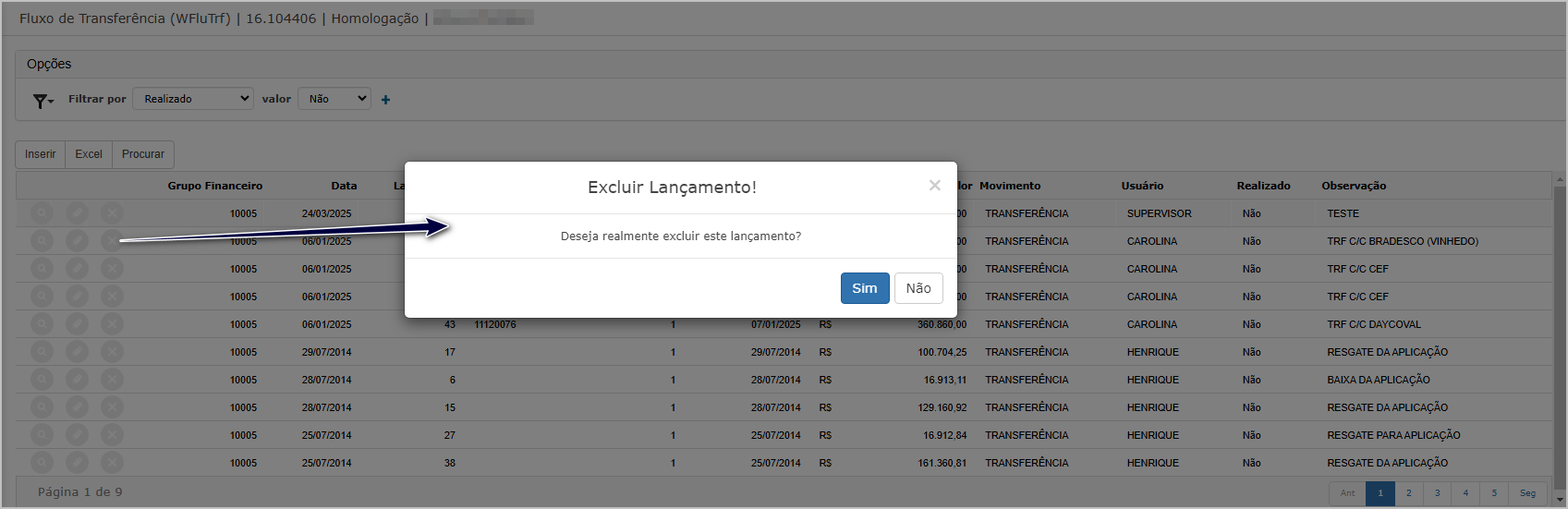
"Deseja realmente excluir este lançamento?"
Confirmação de Exclusão
Se confirmado, o sistema exibe a mensagem: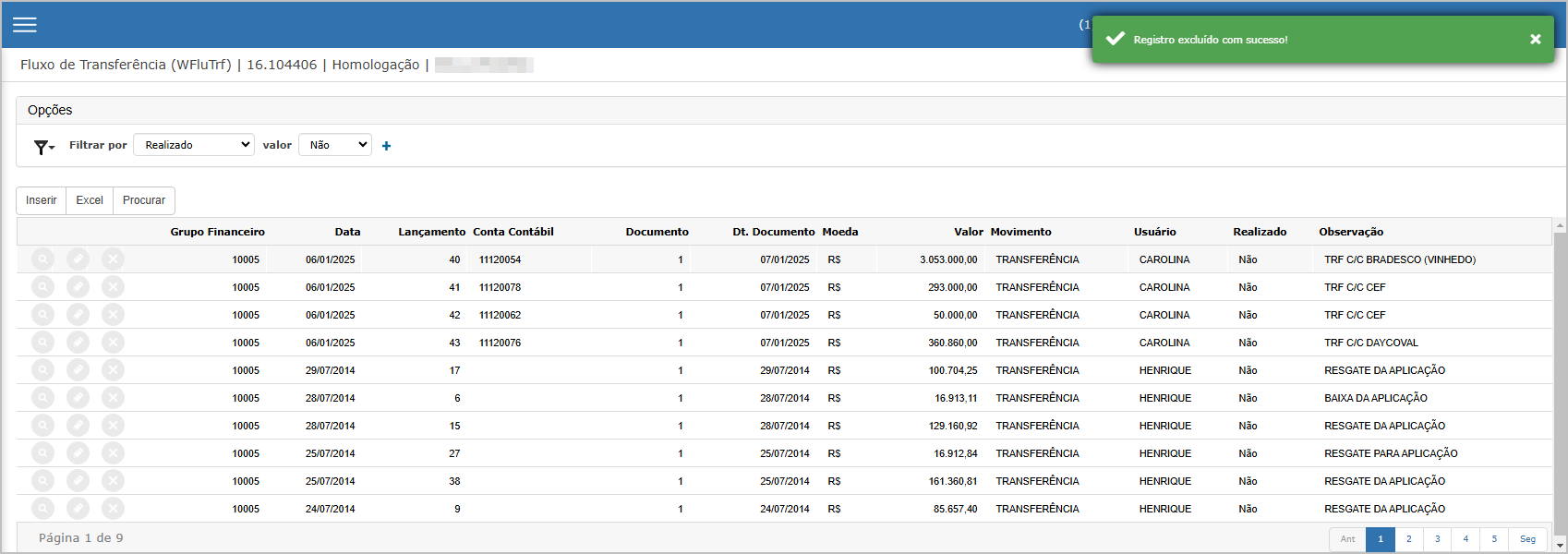
"Registro excluído com sucesso!"
Ações e Configurações
-
Para inserir uma nova transferência, clique no botão Inserir, preencha os três passos (Dados da Transferência, Origem e Destino) e clique em Finalizar.
-
Para consultar os detalhes de uma transferência registrada, clique no ícone 🔍 da linha desejada.
-
Para editar um lançamento existente, clique no ícone ✏️, altere as informações necessárias nos passos 1, 2 e 3 e clique em Finalizar.
-
Para excluir uma transferência, clique no ícone ❌ e confirme a exclusão. Caso o lançamento possua vínculos impeditivos, a exclusão será bloqueada com a respectiva mensagem de erro.
-
Utilize os filtros da parte superior da tela para localizar lançamentos por status de realização (Sim ou Não).
-
O botão Excel exporta a listagem atual com base nos filtros aplicados.
ATENÇÃO: As informações neste documento são meramente ilustrativas e utilizadas apenas para fins de teste.
Agendamentos.
A tela de Agendamento do Fluxo de Caixa permite configurar lançamentos financeiros com repetições periódicas, vinculados a documentos e contas bancárias, com geração automática dos lançamentos previstos conforme o agendamento definido.
Tela Principal
A tela apresenta os agendamentos previamente cadastrados, exibindo dados do documento, período, valores e vinculações.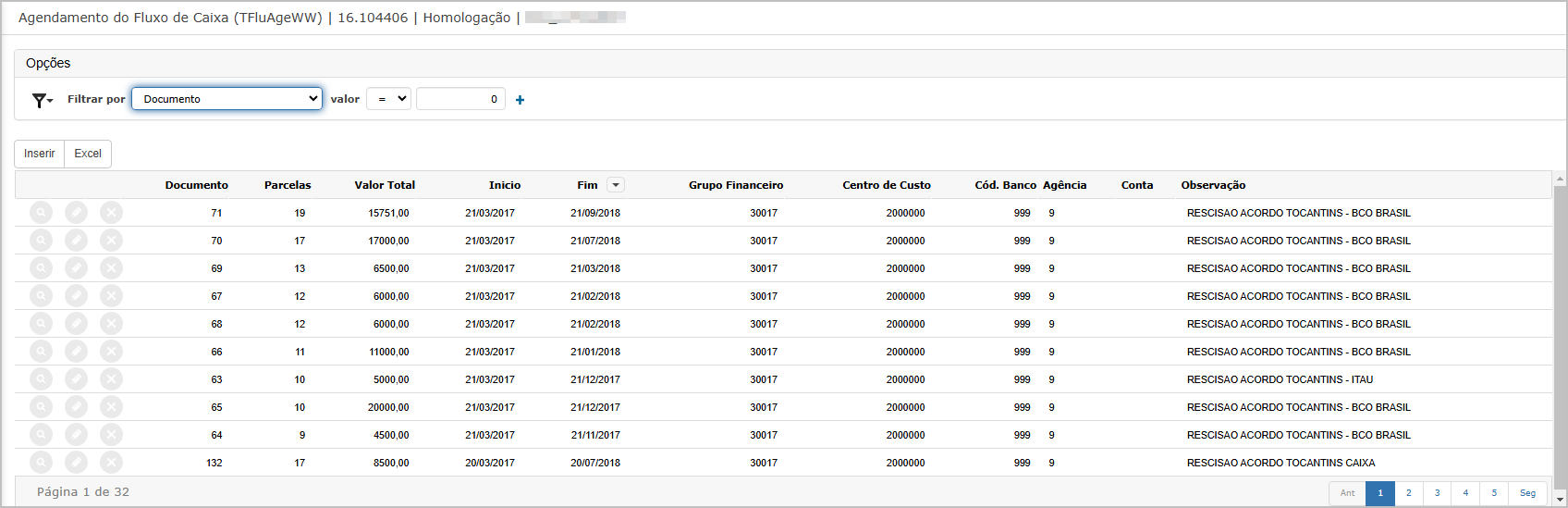
Componentes da Tela
Filtros de Pesquisa
-
Filtro por: Documento (ou outros critérios configuráveis).
-
Campo de valor.
Botões Disponíveis
-
Inserir: Inicia o cadastro de um novo agendamento.
-
Excel: Exporta os dados listados para planilha.
Colunas Exibidas
-
Documento, Parcelas, Valor Total, Início, Fim, Grupo Financeiro, Centro de Custo, Cód. Banco, Agência, Conta, Observação.
Ações
-
🔍 Visualizar detalhes do agendamento.
-
✏️ Editar o agendamento.
-
❌ Excluir o agendamento.
Inclusão de Agendamento
Na tela de inclusão, são informados os dados do agendamento, documento, valor e configuração da periodicidade.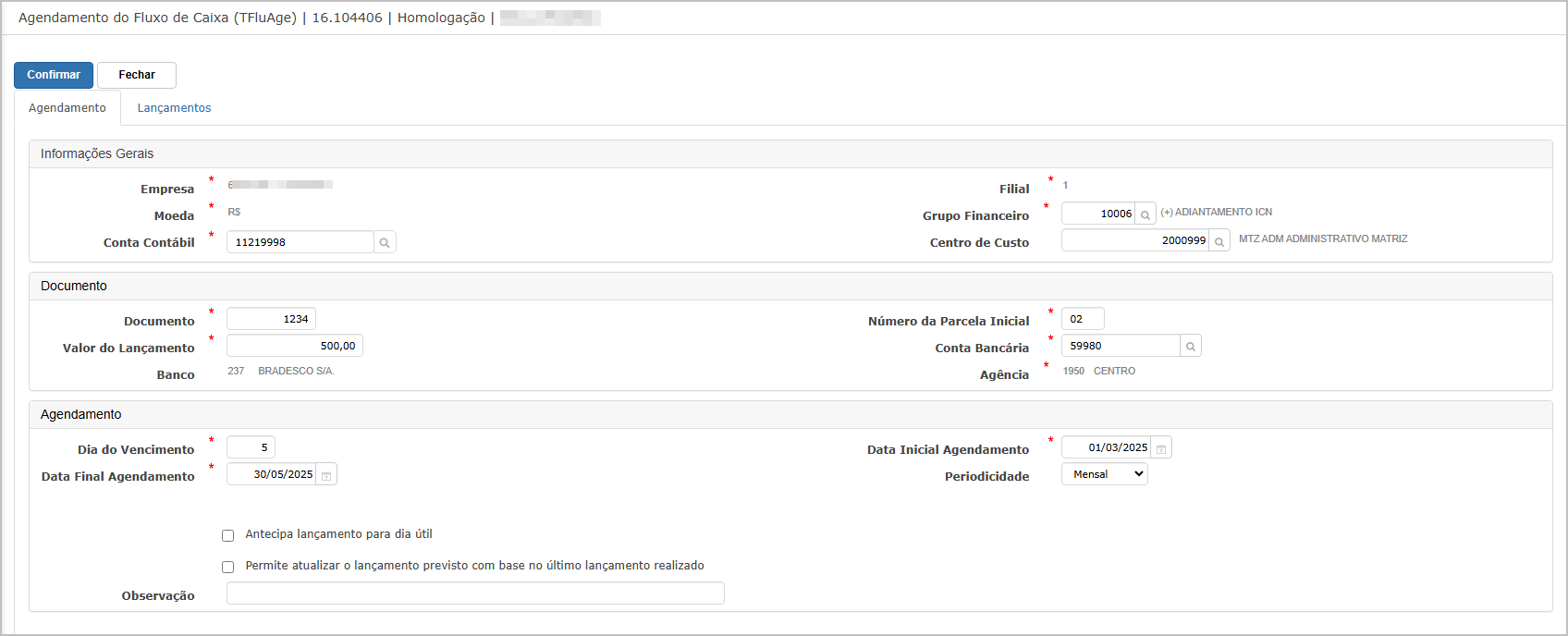
Campos
Informações Gerais
-
Empresa, Moeda, Conta Contábil (obrigatórios).
-
Filial, Grupo Financeiro, Centro de Custo.
Documento
-
Documento (obrigatório).
-
Valor do Lançamento (obrigatório).
-
Banco e Conta Bancária vinculada.
-
Número da Parcela Inicial.
Agendamento
-
Dia de Vencimento.
-
Data Inicial e Final do Agendamento (obrigatórios).
-
Periodicidade (Mensal, Semanal, etc.).
-
Marcar se deseja antecipar para dia útil ou atualizar baseado em lançamento realizado.
-
Observação: campo livre.
Após salvar, o sistema apresenta a mensagem:
Registro inserido com sucesso!
Geração Automática de Lançamentos
Com base nos dados preenchidos, o sistema gera automaticamente os lançamentos na aba Lançamentos, com todas as parcelas previstas de acordo com a periodicidade definida.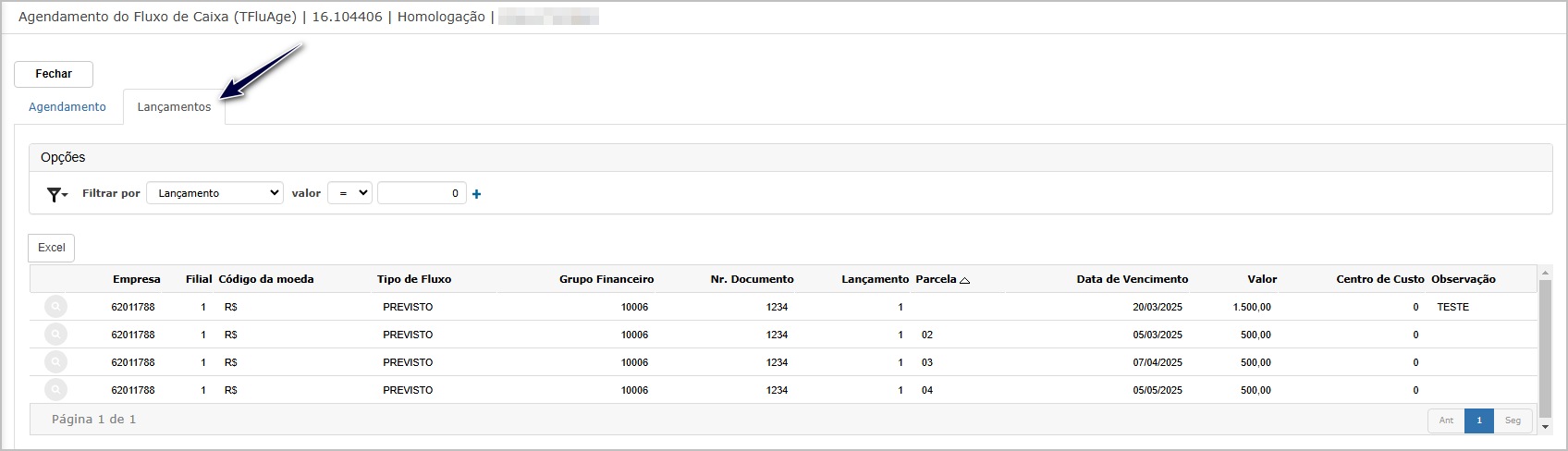
Consulta de Agendamento
Ao clicar no ícone 🔍 da tela principal, o sistema exibe o agendamento completo, com os dados gerais e lançamentos gerados.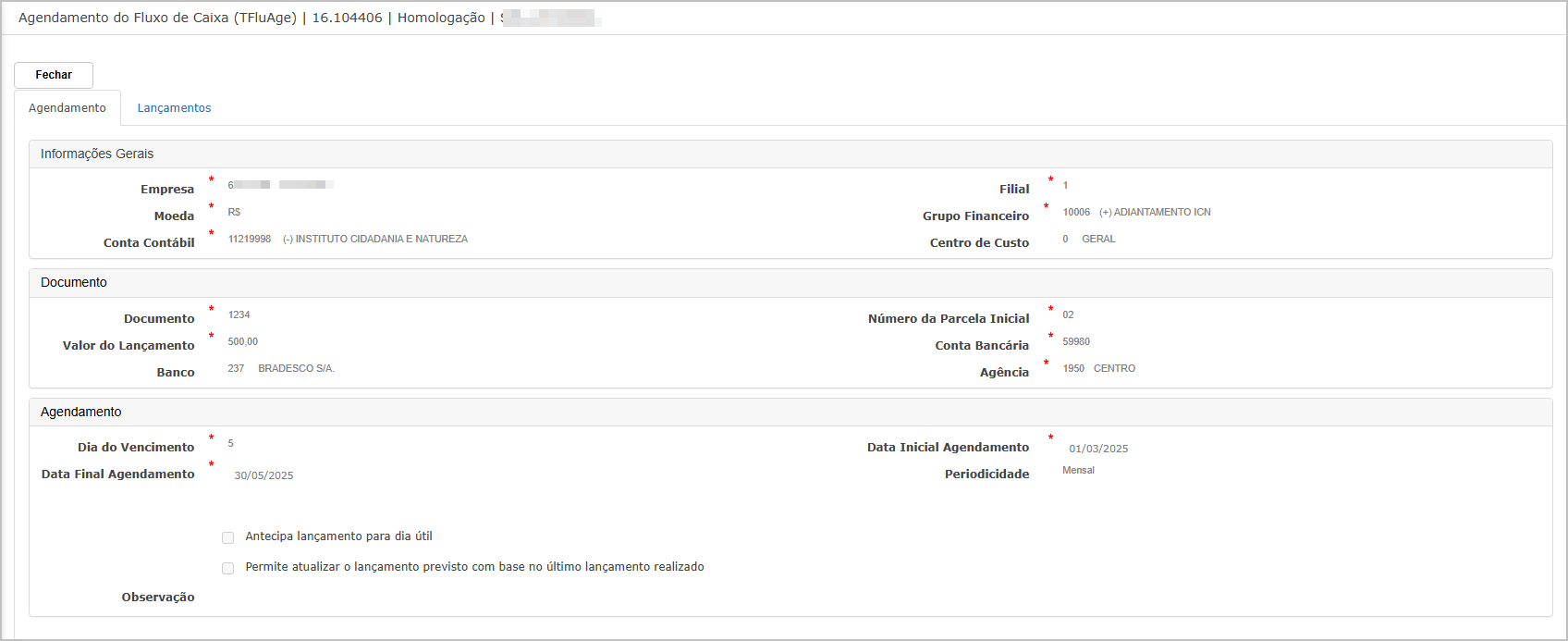
Edição de Agendamento
Ao clicar no ícone ✏️, o sistema carrega o cadastro do agendamento, permitindo alterações nos campos preenchidos anteriormente.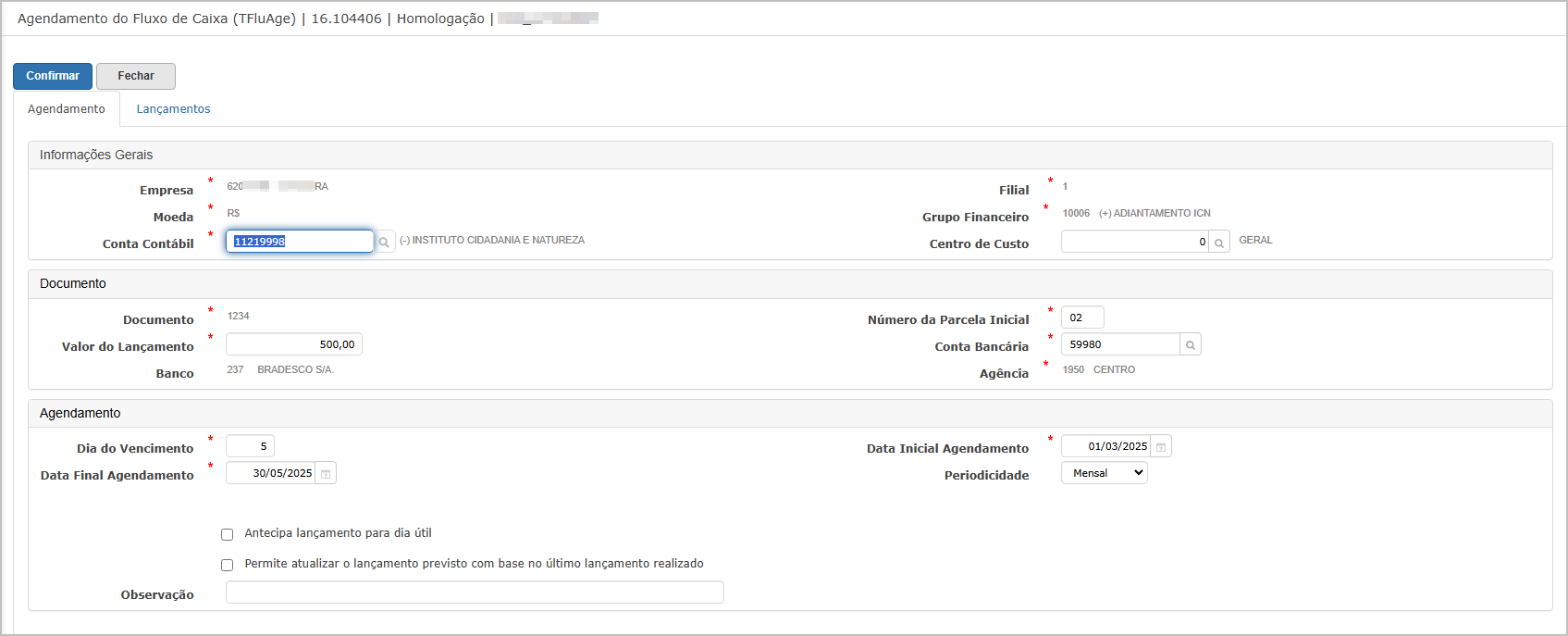
Exclusão de Agendamento
Ao clicar no botão ❌, o sistema solicita a confirmação da exclusão: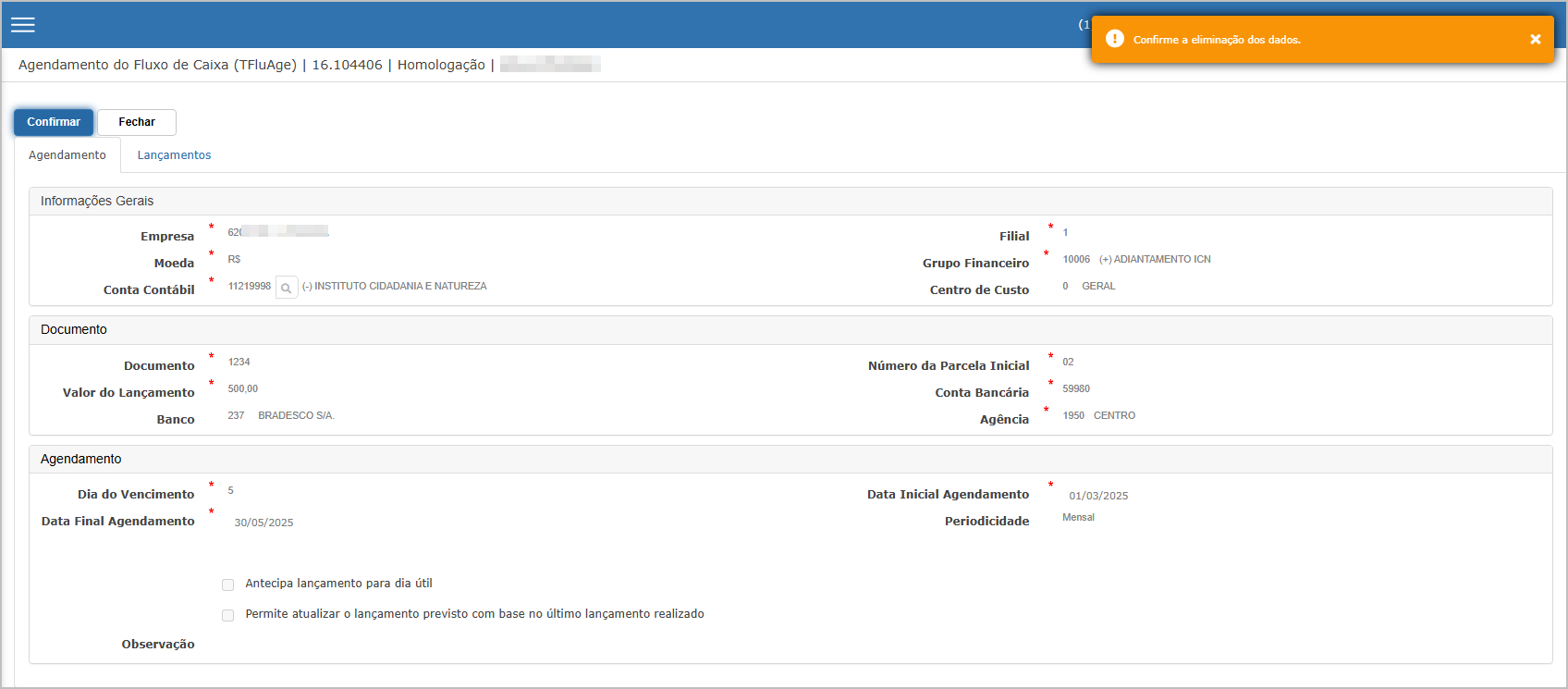
"Confirme a eliminação dos dados."
Após confirmação, o sistema exibe a mensagem:
"Registro excluído com sucesso!"
Ações e Configurações
-
Para cadastrar um novo agendamento, clique no botão Inserir, preencha os dados obrigatórios e clique em Confirmar.
-
Os lançamentos previstos serão gerados automaticamente na aba Lançamentos conforme a periodicidade e datas definidas.
-
Para consultar um agendamento existente, clique no ícone 🔍.
-
Para editar um agendamento, clique no ícone ✏️, altere os campos desejados e clique em Confirmar.
-
Para excluir, utilize o botão ❌ e confirme a exclusão. Se houver impedimentos, o sistema exibirá a respectiva mensagem.
-
Utilize os filtros da parte superior para localizar agendamentos por documento, data ou demais critérios.
-
O botão Excel exporta os dados conforme o filtro aplicado.
ATENÇÃO: As informações neste documento são meramente ilustrativas e utilizadas apenas para fins de teste.
Alterar Vencimento (Títulos / Lançamentos).
A funcionalidade de Alterar Vencimento permite a atualização da data de vencimento de títulos/lançamentos financeiros vinculados a um grupo específico, sendo aplicada diretamente na tela através de filtros e seleção dos registros desejados.
Tela Principal
A tela exibe os lançamentos financeiros com vencimento atual, possibilitando a filtragem e seleção de registros para alteração.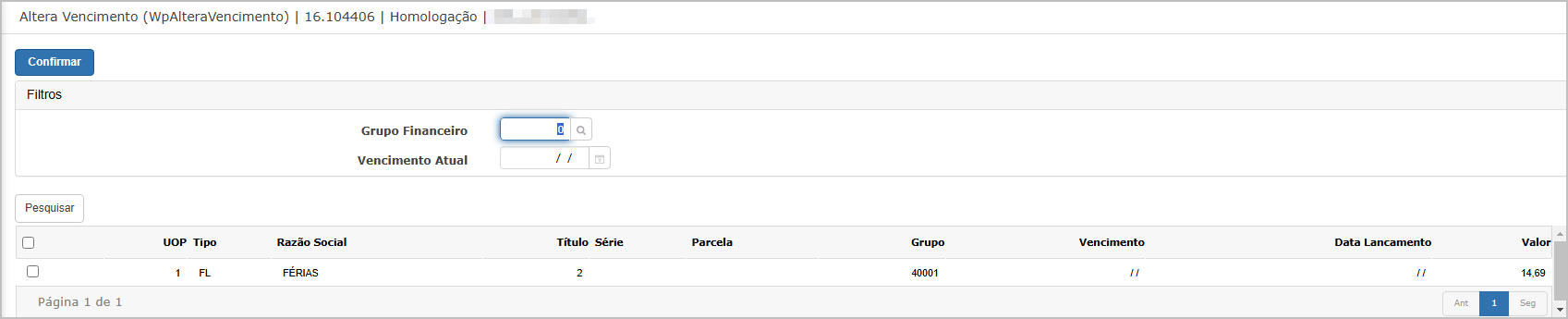
Componentes da Tela
Filtros Disponíveis
-
Grupo Financeiro: Informe o grupo ao qual os títulos estão vinculados.
-
Vencimento Atual: Filtra registros com data de vencimento igual à informada.
Botões Disponíveis
-
Confirmar: Abre o modal para informar a nova data de vencimento.
-
Pesquisar: Aplica os filtros informados.
Colunas Exibidas
-
UOP, Tipo, Razão Social, Título, Série, Parcela, Grupo, Vencimento, Data Lançamento, Valor.
Ações
-
Selecionar (✓): Permite marcar o título para alteração.
Alteração de Vencimento
Ao selecionar o lançamento desejado e clicar em Confirmar, o sistema abre uma janela modal onde é possível informar a nova data de vencimento.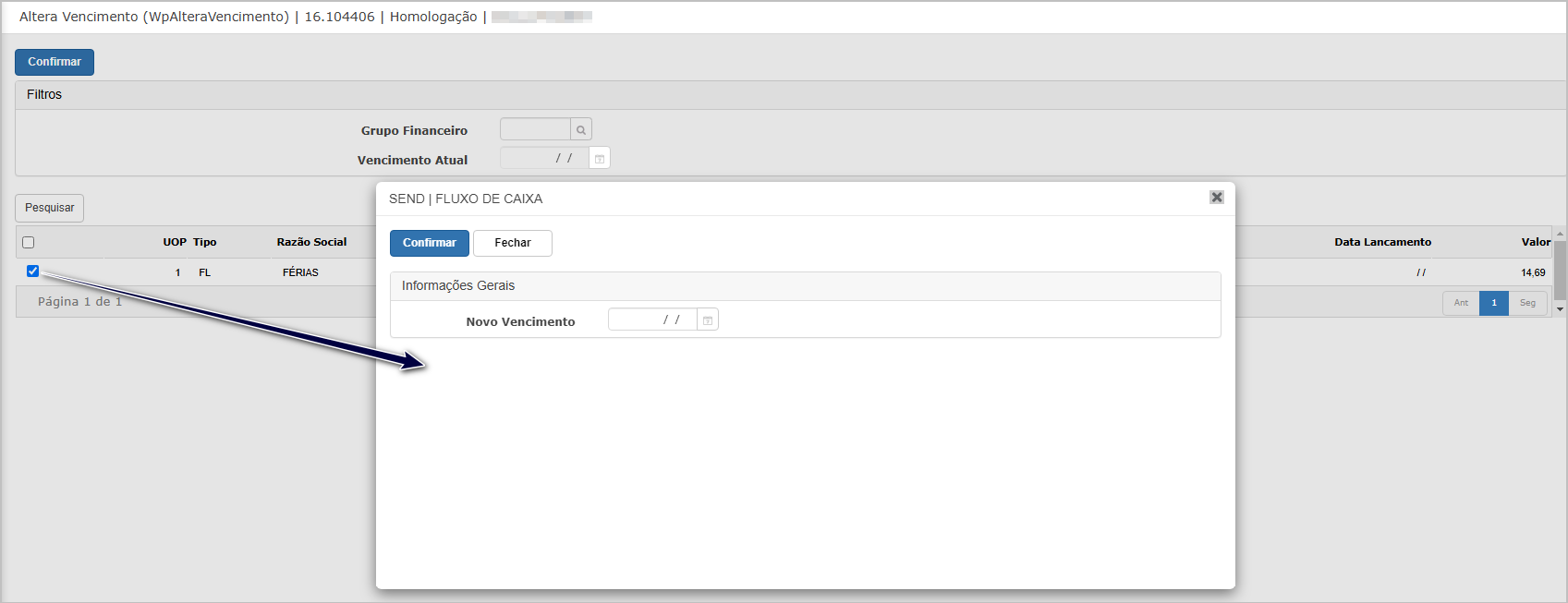
Campo Obrigatório
-
Novo Vencimento: Deve conter a nova data desejada para o título/lançamento.
Confirmação da Alteração
Após confirmar, o sistema atualiza o vencimento e exibe a seguinte mensagem de sucesso no topo da tela:
Data do lançamento atualizada!
Ações e Configurações
-
Para alterar o vencimento de um título, informe os filtros desejados e clique em Pesquisar.
-
Selecione o lançamento desejado marcando a caixa ao lado da linha.
-
Clique em Confirmar para abrir a janela modal e informe o novo vencimento.
-
Clique em Confirmar novamente para salvar a alteração.
-
O sistema confirmará com uma mensagem de sucesso: “Data do lançamento atualizada!”.
-
Utilize o campo de Grupo Financeiro e Vencimento Atual para localizar registros de forma mais eficiente.
ATENÇÃO: As informações neste documento são meramente ilustrativas e utilizadas apenas para fins de teste.
Realização / Contabilização.
A tela de Realização dos Movimentos da Tesouraria permite contabilizar lançamentos financeiros ainda não realizados. O processo ocorre em duas etapas: seleção dos lançamentos e efetivação da contabilização.
Tela Principal.
A tela exibe os lançamentos pendentes de contabilização com base nos filtros aplicados.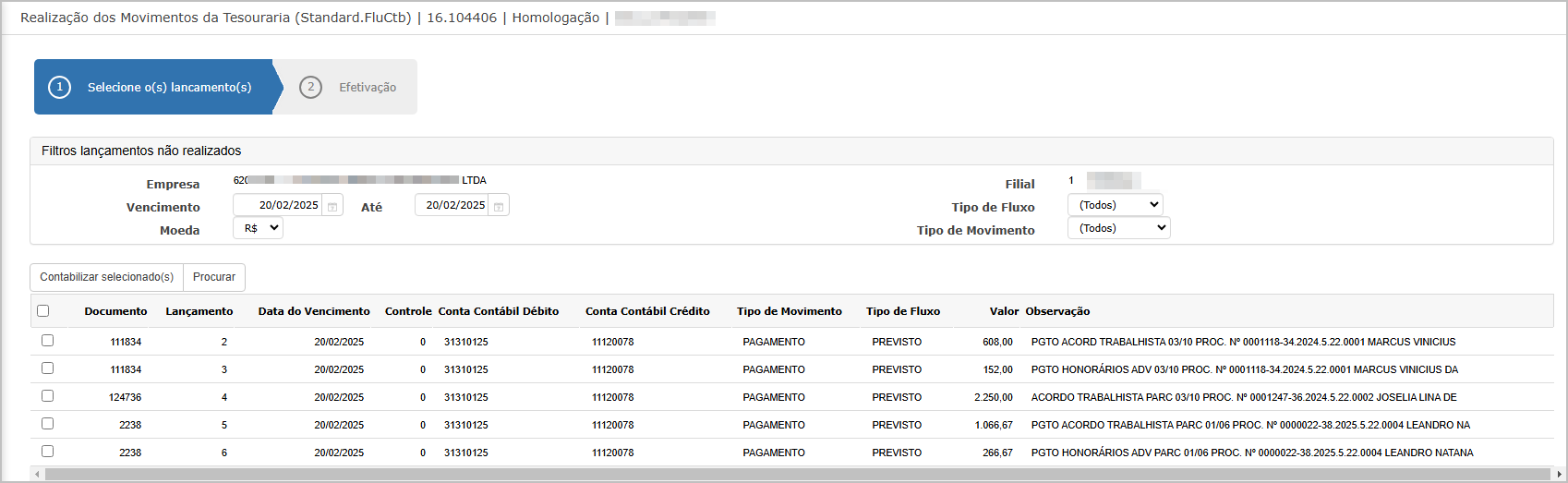
Componentes da Tela
Filtros de Pesquisa
-
Empresa,
- Filial,
-
Período de Vencimento,
- Tipo de Fluxo (Ex: Previsto, Realizado)
- Moeda,
-
Tipo de Movimento (Ex: Pagamento, Recebimento).
Botões Disponíveis
-
Contabilizar selecionado(s): Inicia a etapa de efetivação dos lançamentos selecionados
-
Procurar: Aplica os filtros de busca
Colunas Exibidas
-
Documento,
-
Lançamento,
-
Data de Vencimento,
-
Controle;
-
Conta Contábil Débito / Crédito,
-
Tipo de Movimento,
-
Tipo de Fluxo,
-
Valor,
-
Observação
Realização e Contabilização
O usuário deve marcar a(s) linha(s) desejada(s) para contabilização clicando na caixa de seleção ao lado esquerdo de cada linha.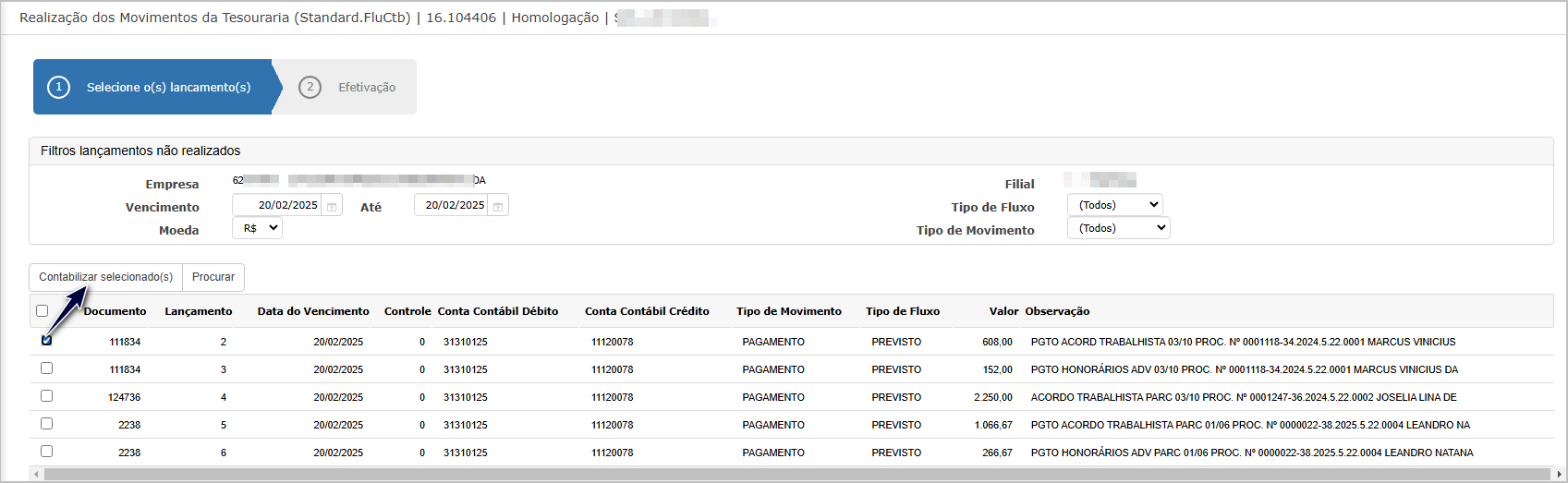
Em seguida, clicar no botão Contabilizar selecionado(s) para avançar.
Efetivação da Contabilização
Na segunda etapa, o sistema exibe os dados de contabilização.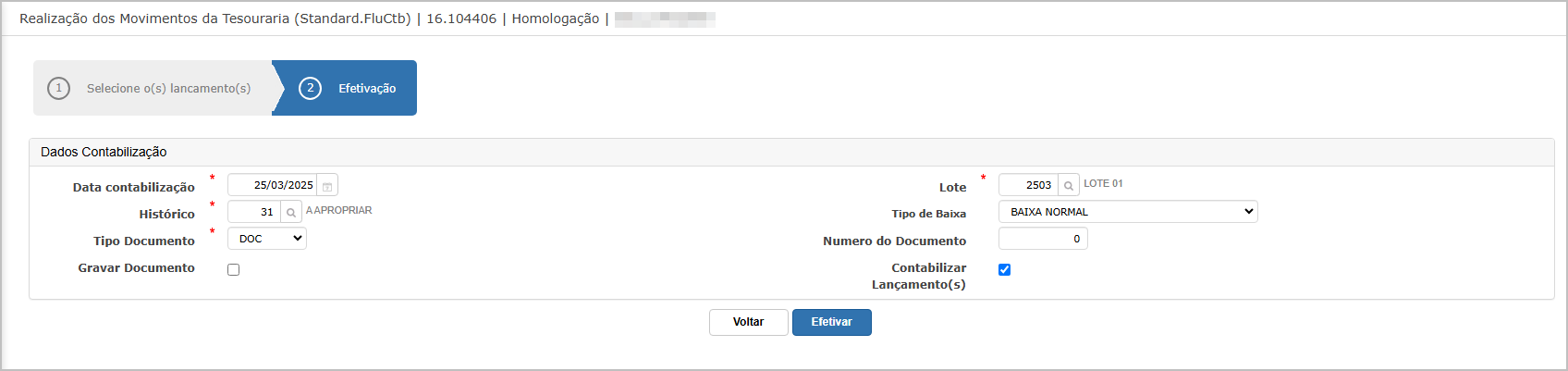
Campos Obrigatórios
-
Data Contabilização
-
Histórico (ex: código 31 – A Apropriar)
-
Tipo de Documento (ex: DOC)
-
Lote (pré-preenchido)
-
Tipo de Baixa (ex: Baixa Normal)
Outros campos opcionais:
-
Número do Documento
-
Gravar Documento
-
Marcar/Desmarcar opção "Contabilizar Lançamento(s)", utilizado para lançamentos previstos.
Após o preenchimento, clicar em Efetivar.
Efetivação da Contabilização
Após efetivar a contabilização, o sistema exibe a mensagem de sucesso: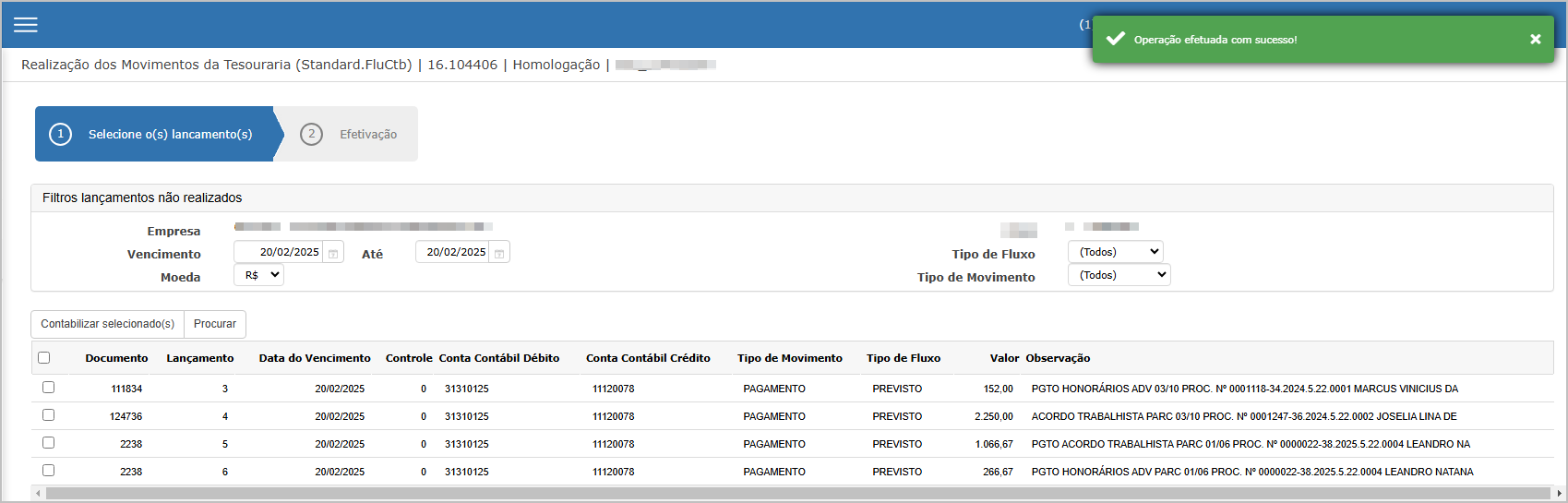
"Operação efetuada com sucesso!"
O lançamento contabilizado deixará de aparecer na listagem inicial.
Ações e Configurações
-
Para contabilizar um ou mais lançamentos, selecione os itens desejados marcando as caixas correspondentes e clique em Contabilizar selecionado(s).
-
Preencha os dados obrigatórios na tela de efetivação e clique em Efetivar para concluir a contabilização.
-
Utilize os filtros para restringir os lançamentos por empresa, data de vencimento, filial, tipo de fluxo ou tipo de movimento.
-
Após a contabilização, os lançamentos desaparecem da tela, indicando que foram efetivados com sucesso.
-
O botão Procurar aplica os filtros informados, enquanto o botão Contabilizar selecionado(s) leva à tela de efetivação.
ATENÇÃO: As informações neste documento são meramente ilustrativas e utilizadas apenas para fins de teste.
Cancelar fluxo realizado não contabilizado.
A tela "Cancelar fluxo realizado não contabilizado" permite reverter lançamentos do tipo realizado que ainda não foram contabilizados, retornando-os para o status de previsto.
Tela Principal
A tela exibe uma listagem de lançamentos com status “REALIZADO” e ainda não contabilizados.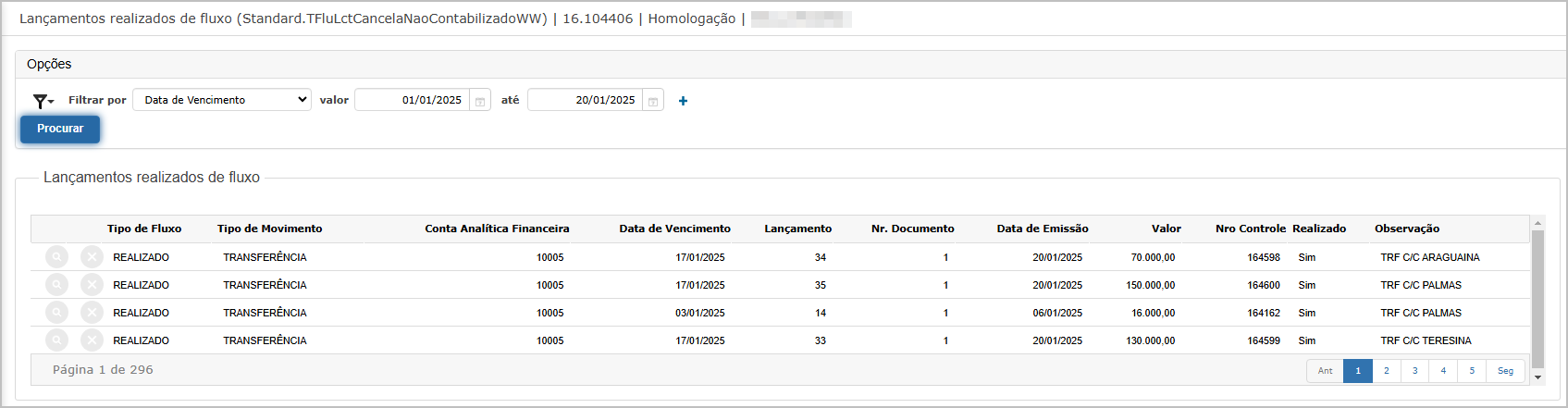
Componentes da Tela
-
Filtros de Pesquisa
-
Filtrar por: Data de Vencimento.
-
Valor: Intervalo de datas (De/Até).
-
-
Botões Disponíveis
-
Procurar: Aplica os filtros informados.
-
-
Colunas Exibidas
-
Tipo de Fluxo, Tipo de Movimento, Conta Analítica Financeira, Data de Vencimento, Lançamento, Documento, Data de Emissão, Valor, Nº Controle, Realizado (Sim), Observação.
-
-
Ações
-
🔍 Visualizar detalhes do lançamento.
-
❌ Cancelar realização (se ainda não contabilizado).
-
Observação: Serão exibidos somente lançamentos realizados que ainda não foram contabilizados.
Consulta do Lançamento
Ao clicar no ícone 🔍, é aberta a tela com os detalhes completos do lançamento, incluindo: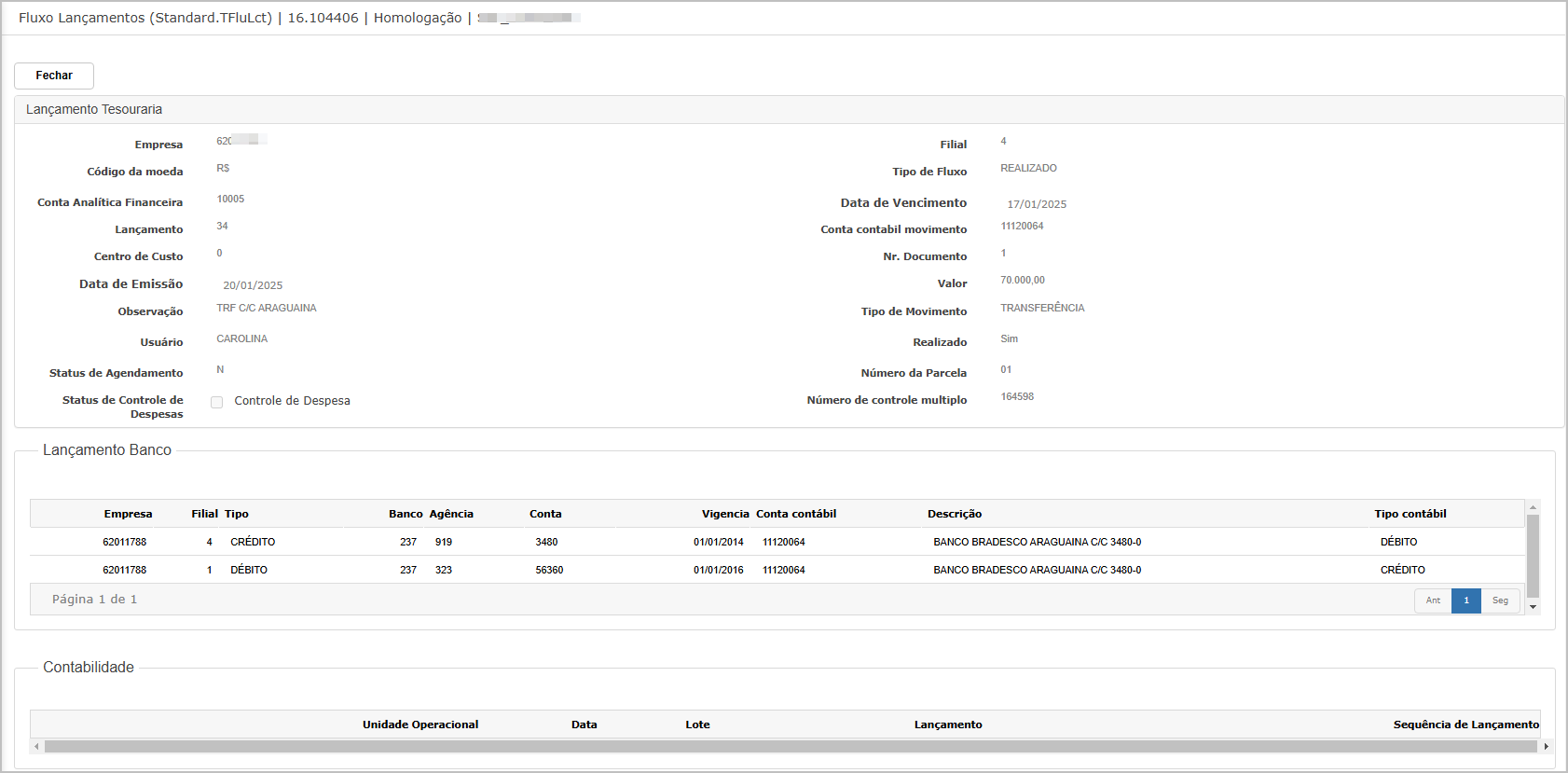
-
Lançamento Tesouraria
Empresa, Filial, Conta Analítica Financeira, Documento, Valor, Observações, Tipo de Fluxo, Tipo de Movimento, Usuário, entre outros. -
Lançamento Banco
Dados da movimentação bancária (Empresa, Filial, Tipo, Banco, Conta, Vigência, Conta contábil, Descrição). -
Contabilidade
Seções adicionais para lançamentos contábeis (quando existentes).
Cancelamento do Lançamento
Ao clicar no botão ❌ na tela principal: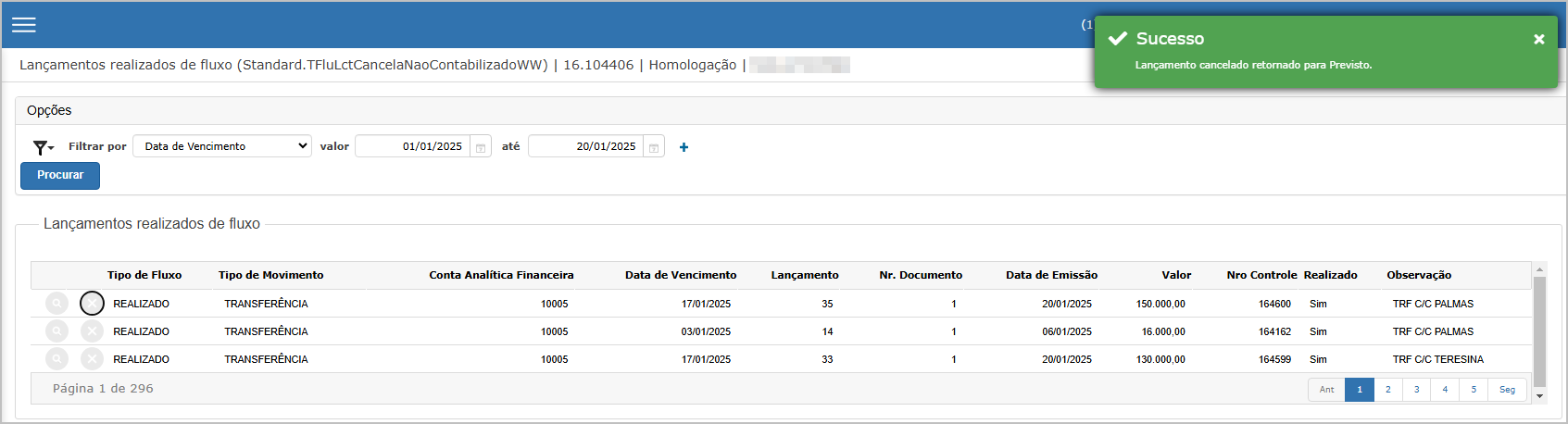
-
O sistema realiza a ação de cancelar o lançamento e retornar seu status para PREVISTO.
-
A confirmação da operação é exibida com a mensagem:
Lançamento cancelado retornado para Previsto.
Ações e Configurações
-
Para visualizar detalhes de um lançamento, clique no ícone 🔍.
-
Para cancelar um lançamento, clique no ícone ❌. O sistema apenas permitirá o cancelamento se não houver contabilização vinculada.
-
Utilize os filtros por data de vencimento para localizar lançamentos de um determinado período.
-
A reversão do status "Realizado" para "Previsto" permite que o lançamento volte ao fluxo normal de operação, podendo inclusive ser alterado ou removido.
ATENÇÃO: As informações neste documento são meramente ilustrativas e utilizadas apenas para fins de teste.
Fluxo de Caixa
Saldo Bancário
A tela de Saldo Bancário permite visualizar, consultar e editar os saldos bancários vigentes por conta da empresa. Os dados são utilizados para compor o saldo de caixa exibido em outras funcionalidades do sistema.
Tela Principal – Listagem de Saldos
A tela principal apresenta os saldos bancários cadastrados no sistema, com possibilidade de aplicar filtros por banco, vigência, composição de saldo e outros critérios.
Componentes da Tela
-
Filtros de Pesquisa:
-
Compõe saldo do fluxo para caixa: Sim / Não.
-
Nome do Banco, Vigência, Outros campos de pesquisa com operador.
-
-
Colunas Exibidas:
-
Empresa, Filial, Nome Fantasia, Código e Nome do Banco, Agência, Número da Conta, Composição do Saldo, Vigência, Saldo Bancário.
-
-
Ações:
-
🔍 Visualizar detalhes do saldo.
-
✏️ Editar o saldo informado.
-
Consulta do Saldo
Ao clicar no ícone 🔍, o sistema apresenta os detalhes do saldo bancário da conta selecionada, incluindo:
-
Banco, Agência, Número da Conta
-
Data do Saldo
-
Valor do Saldo Bancário
Edição do Saldo
Ao clicar no ícone ✏️, o sistema abre a tela de edição, listando os registros por vigência e permitindo alteração dos valores dos saldos bancários informados.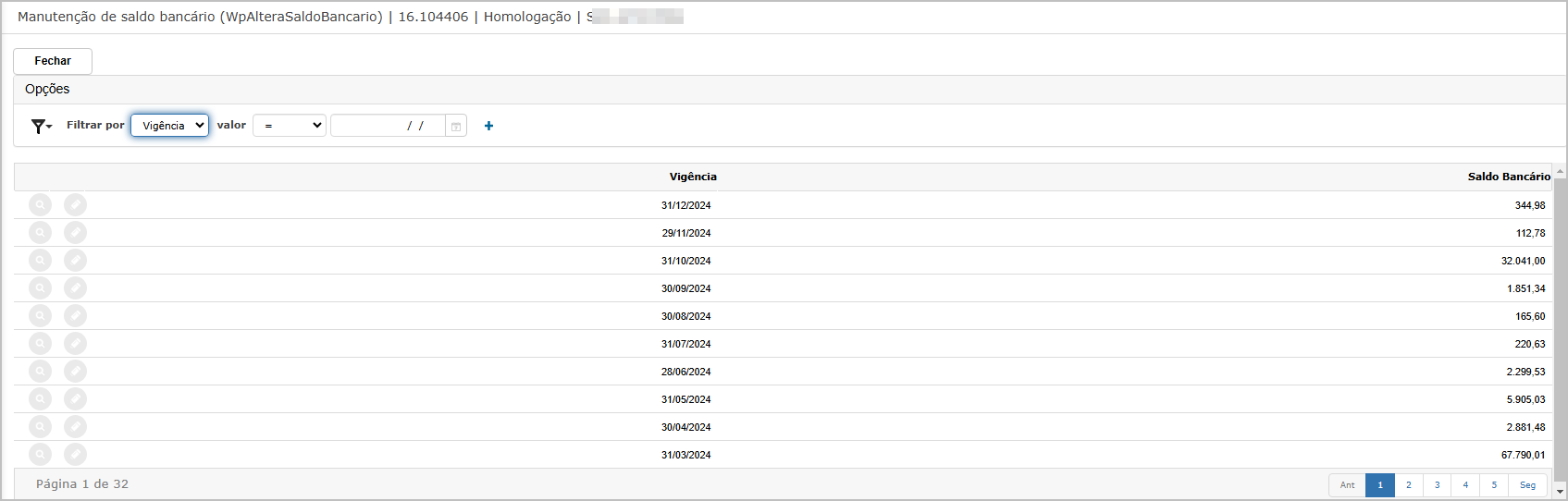
Informar Novo Saldo
Nesta tela, o usuário pode informar o novo valor de saldo bancário para a vigência desejada.
Observação: O sistema permite o registro de saldos negativos sem apresentar mensagem de erro.
Ações e Configurações
-
Para consultar o saldo de uma conta bancária, clique no botão 🔍 correspondente.
-
Para editar o saldo informado, clique no ícone ✏️ ao lado da vigência desejada.
-
Utilize os filtros superiores para localizar saldos por banco, vigência, composição de caixa e outros parâmetros disponíveis.
-
O sistema permite o registro de múltiplas vigências por conta bancária.
-
O campo "Compõe saldo do fluxo para caixa" determina se o valor informado será considerado nas previsões e relatórios de fluxo de caixa.
-
A opção saldo negativo é aceita, possibilitando o controle de contas em situações de déficit.
ATENÇÃO: As informações neste documento são meramente ilustrativas e utilizadas apenas para fins de teste.
Fluxo de Caixa.
A tela de Fluxo de Caixa permite a visualização, inclusão, processamento e cancelamento dos fluxos financeiros da empresa, considerando o tipo (Previsto ou Realizado), período e visão (Principal ou Apoio).
Tela Principal – Listagem de Fluxos de Caixa
Exibe a listagem dos fluxos de caixa já cadastrados, permitindo a aplicação de filtros para facilitar a consulta.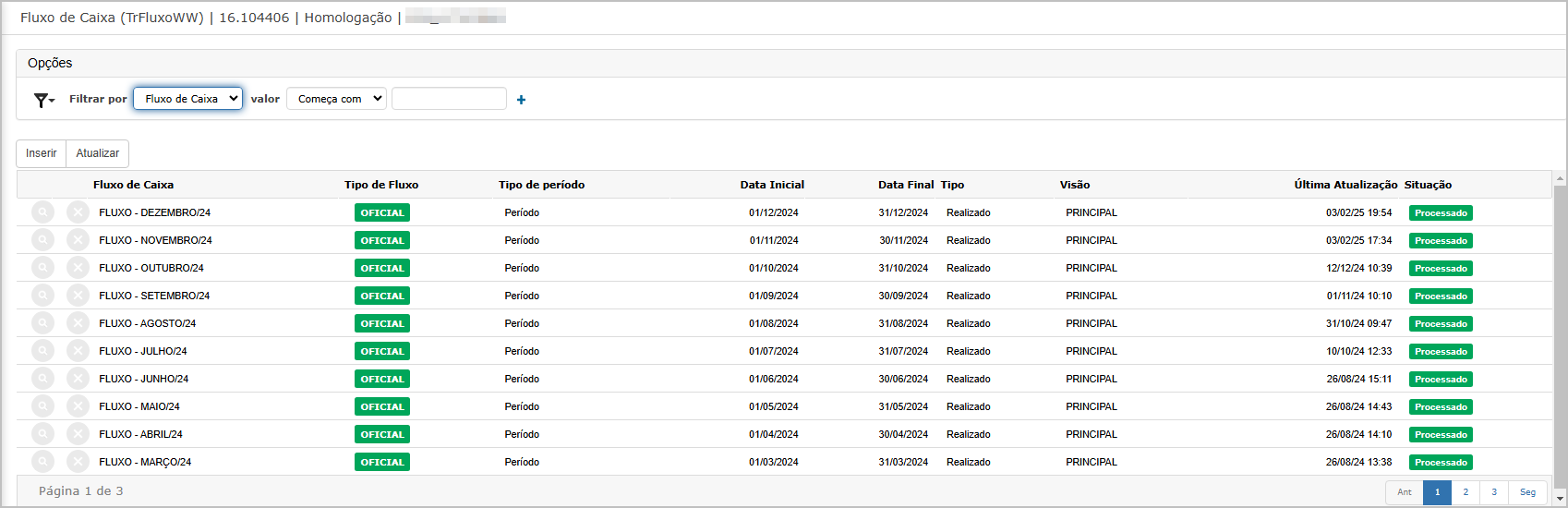
Componentes da Tela
Filtros de Pesquisa
- Filtrar por: Fluxo de Caixa, Data, Situação etc.
- Campo de valor correspondente ao filtro selecionado.
Botões Disponíveis
- Inserir: Adiciona um novo fluxo de caixa.
- Atualizar: Recarrega a listagem com base nos filtros aplicados.
Colunas Exibidas
- Fluxo de Caixa, Tipo de Fluxo, Tipo de Período, Data Inicial, Data Final, Tipo, Visão, Última Atualização, Situação.
Ações
- 🔍 Visualizar os detalhes do fluxo.
- ❌ Cancelar o fluxo de caixa.
Inclusão de Fluxo de Caixa
Ao clicar no botão Inserir, o sistema apresenta o formulário para cadastro de um novo fluxo.
Campos
-
Fluxo de Caixa: Nome de identificação.
-
Tipo: Previsto ou Realizado.
-
Tipo de Período: Período ou Anual.
-
Período: Data inicial e final do fluxo.
-
Visão: Principal ou Apoio.
-
Tipo: Informação complementar que pode identificar a finalidade do fluxo.
Confirmação de Inclusão
Após preencher os campos e clicar em Confirmar, o sistema inicia o processamento do fluxo com a seguinte mensagem:
“Processamento iniciado em segundo plano”
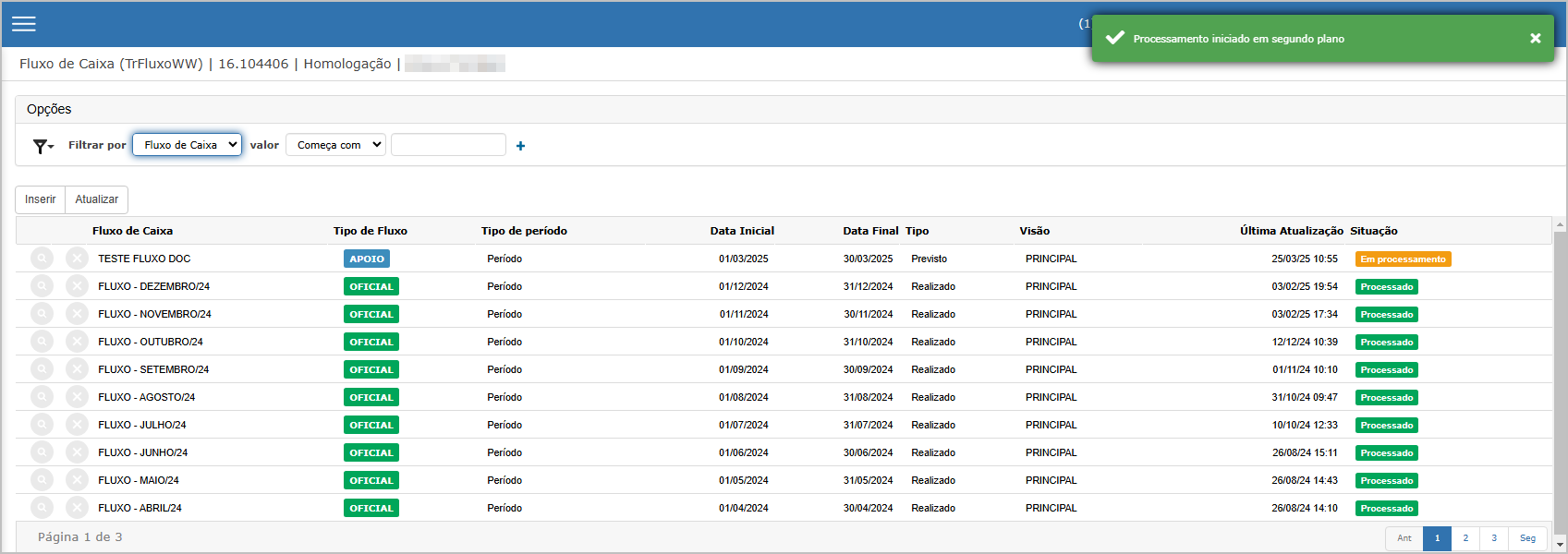
O novo fluxo passa a aparecer na listagem com o status “Em processamento”.
Consulta de Fluxo de Caixa Processado
Ao clicar no botão 🔍 da linha desejada, o sistema apresenta os detalhes do fluxo processado, incluindo: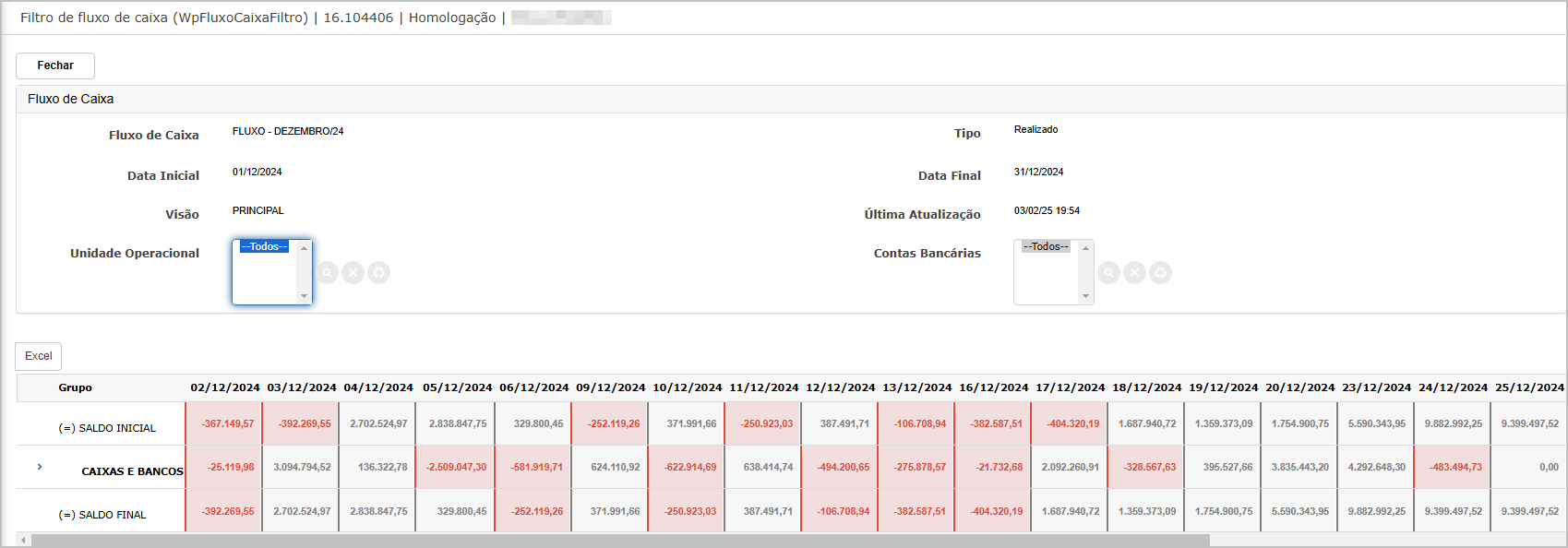
-
Dados gerais (nome, período, visão, tipo).
-
Última atualização.
-
Saldo por dia agrupado por categoria (ex: Caixas e Bancos, Saldo Inicial e Final).
-
Visualização por Unidade Operacional e Contas Bancárias.
Cancelamento de Fluxo de Caixa
Ao clicar no botão ❌ de um fluxo, o sistema solicita a confirmação da exclusão com a seguinte mensagem: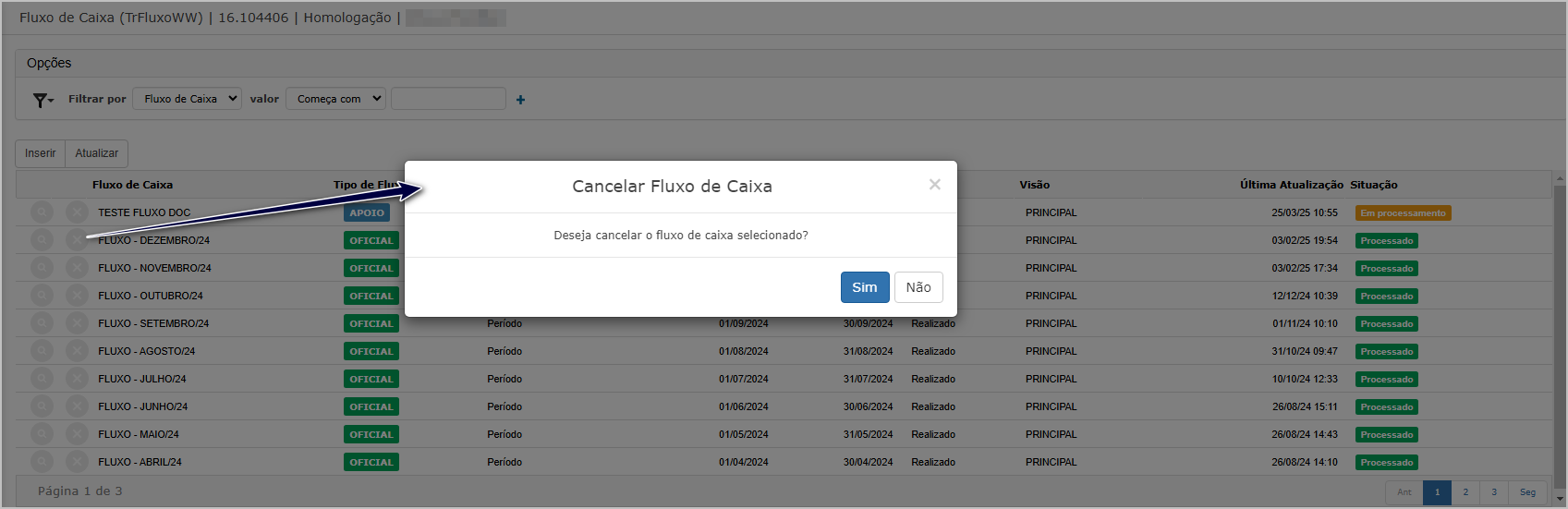
“Deseja cancelar o fluxo de caixa selecionado?”
Confirmação do Cancelamento
Após a confirmação, o fluxo é excluído e o sistema exibe a mensagem: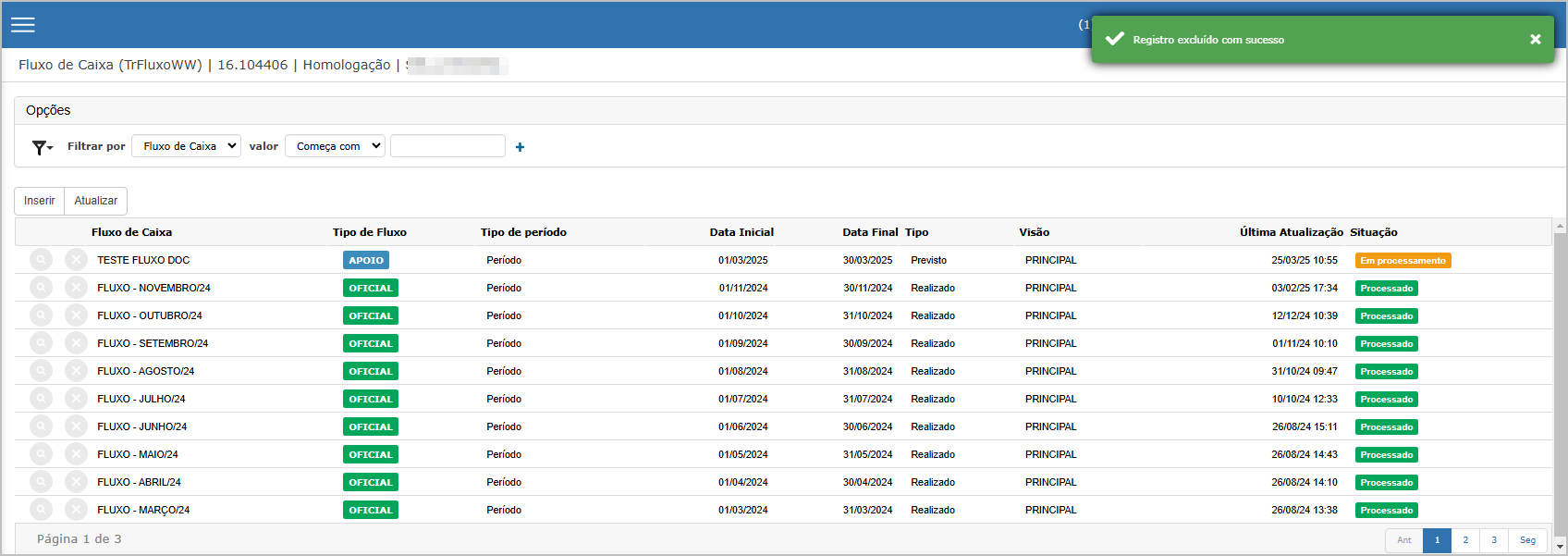
“Registro excluído com sucesso!”
Ações e Configurações
-
Para incluir um novo fluxo de caixa, clique em Inserir, preencha as informações obrigatórias e clique em Confirmar.
-
O processamento é feito em segundo plano. O status será exibido como “Em processamento” até ser finalizado.
-
Para consultar detalhes de um fluxo, clique no ícone 🔍.
-
Para cancelar um fluxo, clique no ícone ❌ e confirme a exclusão.
-
Use os filtros da parte superior para localizar fluxos por nome, situação, período, etc.
-
O sistema permite a inclusão de múltiplos fluxos de diferentes tipos e visões para facilitar o controle.
-
A visualização dos saldos é dinâmica e pode ser exportada via botão Excel.
-
Somente fluxos processados podem ser consultados ou cancelados.
-
A visualização dos saldos exibe totais negativos em vermelho, facilitando a análise de déficits.
ATENÇÃO: As informações neste documento são meramente ilustrativas e utilizadas apenas para fins de teste.
Fluxo de Variações Oficiais.
A tela Fluxo de Variações Oficiais permite a consulta das variações nos valores dos grupos financeiros do fluxo oficial, considerando o intervalo de períodos definidos.
Essa funcionalidade é exclusiva para empresas com a funcionalidade "FLUXO OFICIAL" ativa na base.
Tela Principal
Ao acessar a tela, são exibidos os filtros para seleção do período de análise.
Tela Principal – Filtros e Processamento das Variações
Ao acessar a tela, são exibidos os filtros para seleção do período de análise. Após configurar os campos, é necessário clicar em Processar para carregar o grid com os resultados.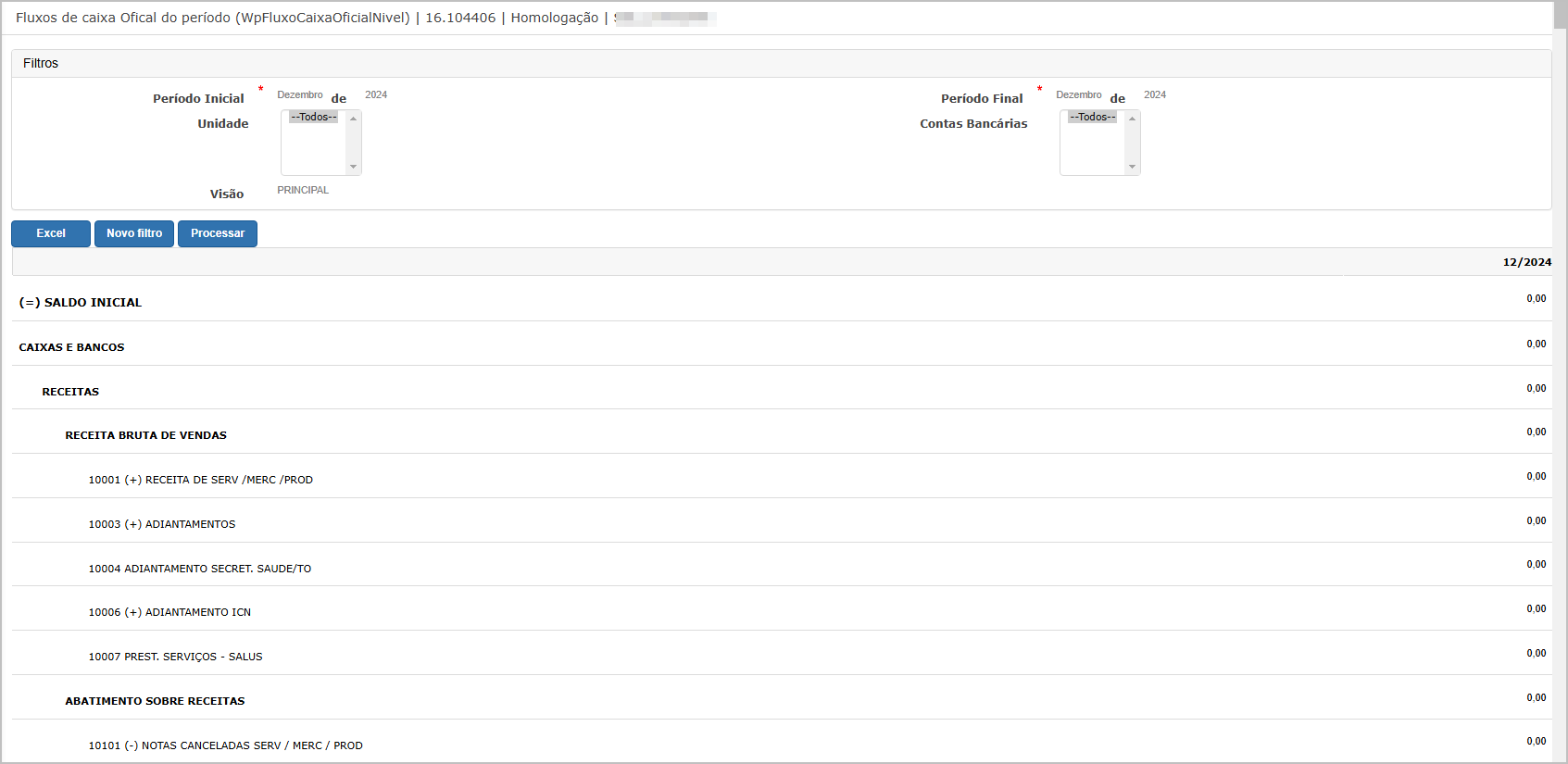
Componentes da Tela
Filtros Disponíveis
-
Período Inicial (obrigatório): Mês e Ano de início da análise.
-
Período Final (obrigatório): Mês e Ano de fim da análise.
-
Unidade: Seleção de uma ou mais unidades.
-
Contas Bancárias: Filtro opcional por conta bancária.
-
Visão: Define a visão utilizada no fluxo (ex.: CLONE, PRINCIPAL etc).
🔎 Após o processamento:
-
Os filtros serão congelados (bloqueados para edição).
-
Os botões de busca desaparecem da interface.
-
Para realizar uma nova consulta, clique em Novo filtro.
Regras da Funcionalidade
-
Tela exclusiva para empresas que utilizam Fluxo Oficial.
-
O Período Inicial e Período Final são preenchidos automaticamente com o mês e ano atual, podendo ser alterados manualmente.
-
O grid exibido após o processamento apresenta somente os valores de variações dos grupos financeiros, de forma consolidada por período.
-
Essa tela não exibe saldos completos, apenas as variações registradas nos fluxos oficiais.
Botões e Ações
-
Excel: Exporta os dados exibidos no grid para um arquivo
.xlsx. -
Novo filtro: Libera novamente os campos para nova seleção de filtros.
-
Processar: Aplica os filtros informados e carrega o grid com as variações dos grupos financeiros.
Ações e Configurações
- Ao entrar na tela, defina os filtros desejados e clique em Processar para visualizar os dados.
- Após o carregamento, os campos serão bloqueados e os botões de busca ocultos.
- Para uma nova consulta, clique em Novo filtro para desbloquear os campos.
- O botão Excel permite exportar os dados exibidos na tela para planilha.
- A análise é restrita aos valores de variação dos grupos financeiros vinculados ao fluxo oficial.
- Não são exibidos saldos acumulados ou totais – apenas variações periódicas.
ATENÇÃO: As informações neste documento são meramente ilustrativas e utilizadas apenas para fins de teste.
Fluxo de Caixa Oficial
A funcionalidade Fluxo de Caixa Oficial permite a geração de fluxos oficiais mensais com base nos dados consolidados, possibilitando a gestão e análise de movimentações previstas e realizadas para um período específico.
Essa funcionalidade é exclusiva para empresas com a funcionalidade "FLUXO OFICIAL" ativa na base.
Tela Principal.
Na tela de criação do fluxo oficial, o usuário deve preencher os campos obrigatórios e clicar em Confirmar para realizar o processamento do fluxo.
Campos Obrigatórios:
-
Fluxo de Caixa: Nome de identificação do fluxo.
-
Tipo: Definido como “Realizado”.
-
Mês e Ano: Período do fluxo a ser criado.
-
Visão: Define a visão dos dados (ex: CLONE, PRINCIPAL).
-
Tipo (visualização): Fixo como “OFICIAL”.
Validação de Fluxo Existente
Ao tentar confirmar a criação de um fluxo oficial para um período que já possui um fluxo existente, o sistema exibe a seguinte mensagem de validação:
"Já existe um fluxo oficial para esse período (Janeiro 2024)"
Geração do Fluxo – Redirecionamento
Após a geração bem-sucedida do fluxo, o sistema redireciona automaticamente o usuário para a tela Fluxo de Caixa (TrFluxoWW), onde é possível acompanhar a listagem dos fluxos criados e suas situações de processamento.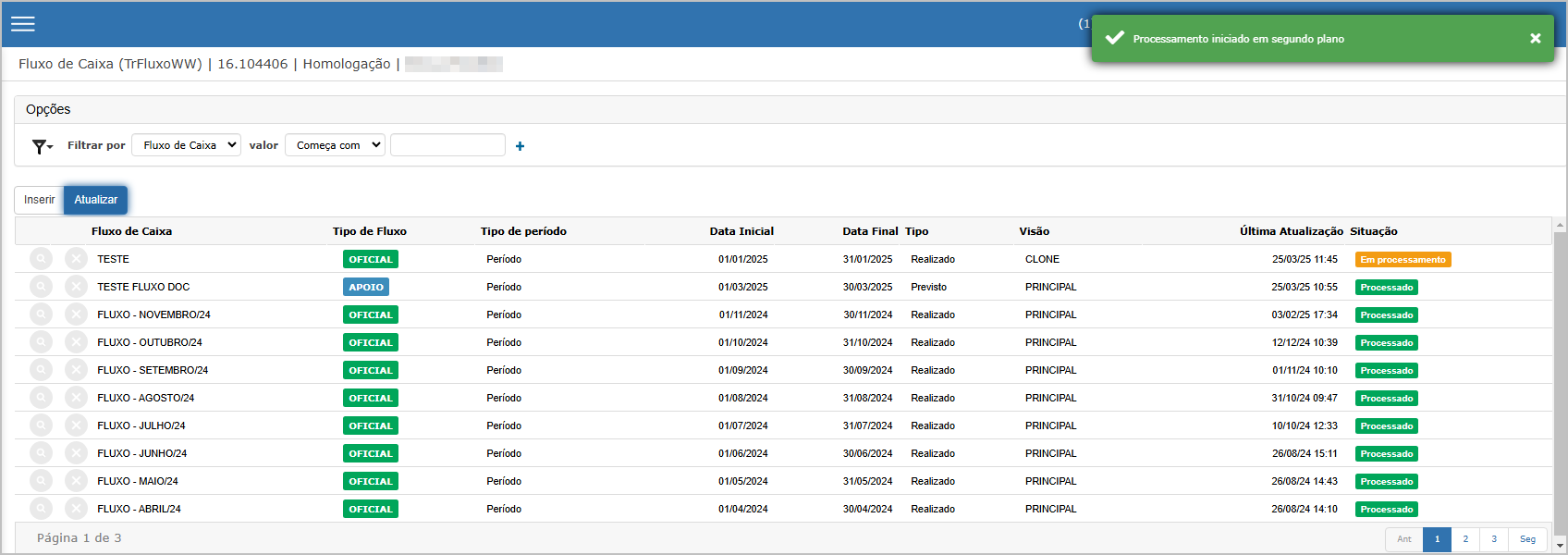
Ações e Configurações
- Para criar um novo fluxo oficial, clique em Inserir, preencha os campos obrigatórios e clique em Confirmar.
- O sistema valida se já existe um fluxo oficial para o período selecionado. Caso exista, a criação será bloqueada.
- Após a geração, o novo fluxo será exibido na listagem da tela de Fluxo de Caixa, com status de “Em Processamento”.
- Apenas um fluxo oficial pode existir por mês e ano.
- A funcionalidade é exclusiva para bases com o parâmetro FLUXO OFICIAL ativo.
- A identificação de que o fluxo é oficial é feita pelo campo fixo “Tipo = OFICIAL”.
ATENÇÃO: As informações neste documento são meramente ilustrativas e utilizadas apenas para fins de teste.
Fechamento
Processamento.
A tela Processamento permite gerar os dados consolidados do fechamento mensal com base em dois critérios: por Histórico ou por Período, alimentando as visões gerenciais da empresa para relatórios e análises.
Tela Principal – Seleção do Tipo de Processamento
Na tela principal, o usuário define o Tipo de Processamento desejado:
Tipos disponíveis:
- Histórico: Considera dados acumulados com base em histórico de movimentações.
- Período: Considera dados apenas do período informado.
Botões disponíveis:
- Confirmar: Executa o processamento com base no tipo selecionado.
- Fechar: Encerra a tela atual.
Após conformação, o sistema direciona para "Em processamento".
Ações e Configurações
- Selecione o Tipo de Processamento desejado para geração das informações.
- Clique em Confirmar para iniciar o processo.
- A execução do processamento impacta a geração dos dados exibidos na tela Fechamento e relatórios relacionados.
- O botão Fechar encerra a tela sem executar nenhuma ação.
ATENÇÃO: As informações neste documento são meramente ilustrativas e utilizadas apenas para fins de teste.
Fechamento
A tela Fechamento permite consultar e gerar indicadores consolidados das movimentações mensais de pedidos e operações da empresa, segmentadas por tipo de atendimento e categorias específicas.
Tela Principal
A tela é composta por filtros iniciais e indicadores visuais. Após selecionar o Mês e o Ano, clique no botão Processar para carregar os dados da análise de fechamento.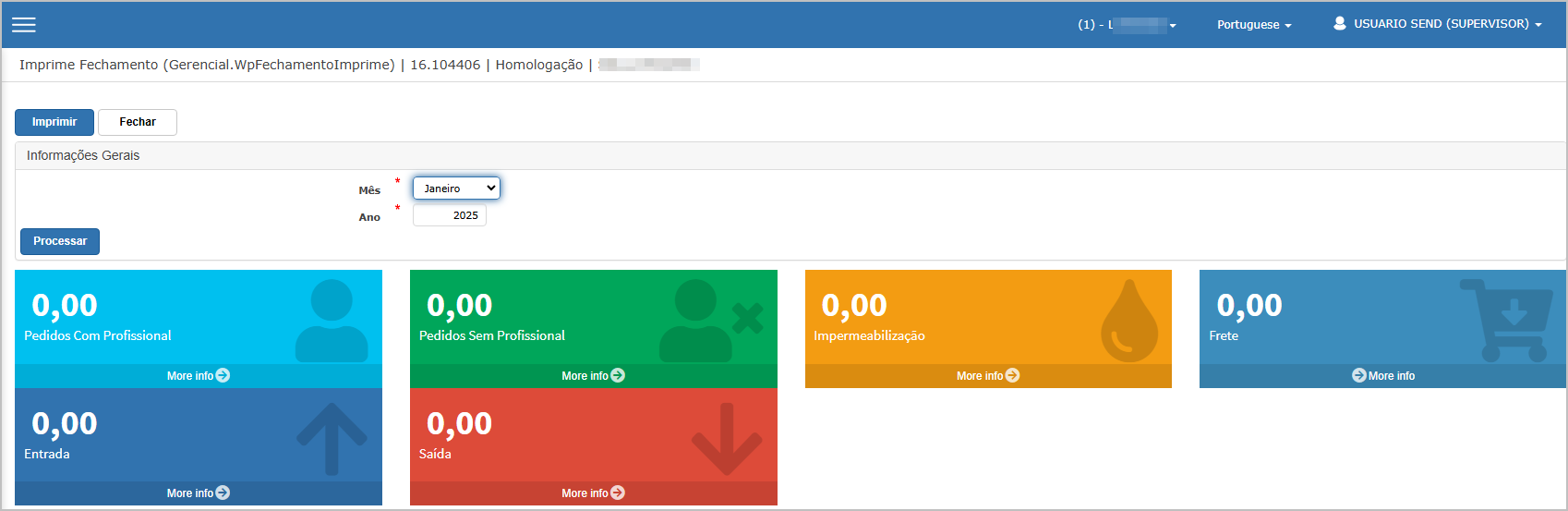
Filtros de Pesquisa:
- Mês (obrigatório)
- Ano (obrigatório)
Indicadores exibidos:
- Pedidos com Profissional
- Pedidos sem Profissional
- Impermeabilização
- Frete
- Entrada
- Saída
Cada indicador apresenta:
- Valor consolidado
- Ícone visual representativo
- Botão More info para detalhamento (quando implementado)
Ações e Configurações
- Processar: Após preencher o mês e ano, clique neste botão para gerar os dados do fechamento.
- Imprimir: Gera o relatório impresso com base nos dados consolidados exibidos na tela.
- Fechar: Encerra a tela atual.
- Os indicadores retornam valores monetários para análise gerencial das operações.
ATENÇÃO: As informações neste documento são meramente ilustrativas e utilizadas apenas para fins de teste.
Consultas
Fluxo de Caixa.
A funcionalidade de Consulta do Fluxo de Caixa permite a visualização detalhada dos saldos diários, entradas e saídas financeiras por período, com base nos fluxos já processados. Através dela, é possível acompanhar a movimentação financeira da empresa, identificar dias com déficit ou superávit e consultar os lançamentos que compõem os valores apresentados.
Tela Principal
Ao acessar a tela, são exibidas as informações do fluxo de caixa realizado para o período correspondente ao fluxo gerado anteriormente, com os seguintes dados no topo: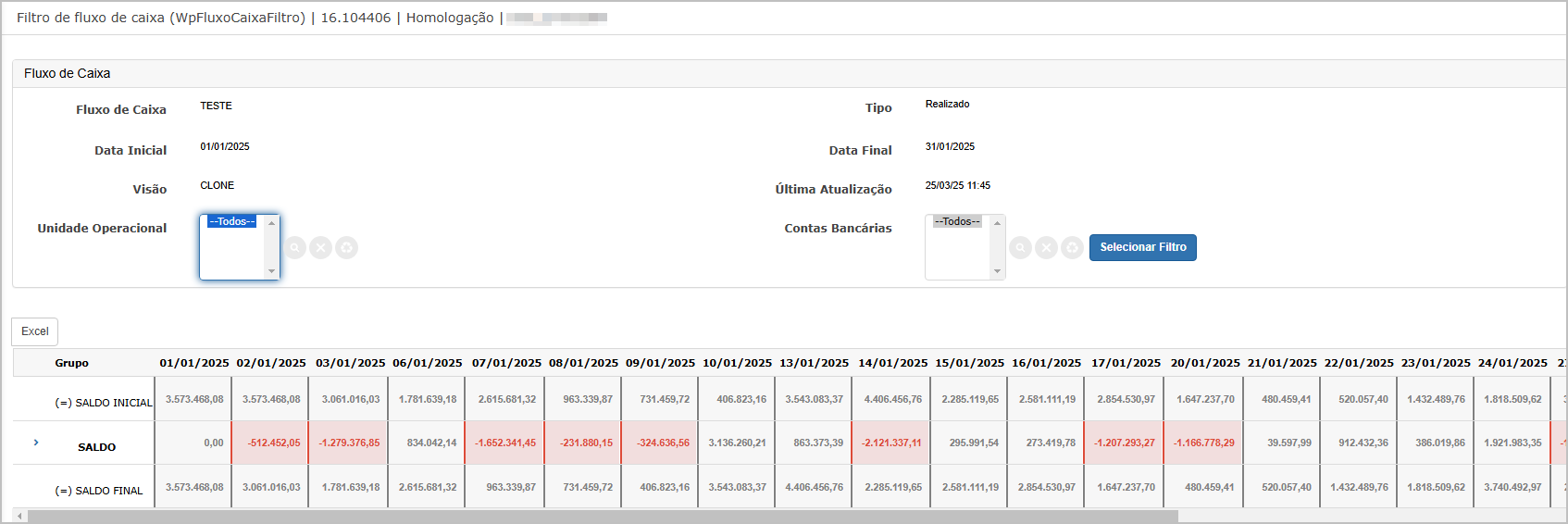
- Fluxo de Caixa: nome do fluxo.
- Data Inicial e Final.
- Visão e Tipo.
- Última Atualização.
- Filtros adicionais: Unidade Operacional e Contas Bancárias.
📌 Clique em Selecionar Filtro para aplicar as opções desejadas.
Detalhamento dos Valores
Clicando sobre um dos valores no grid (seja de entrada, saída, ou saldo), será exibida a lista detalhada dos lançamentos que compõem aquele valor. São apresentadas colunas como: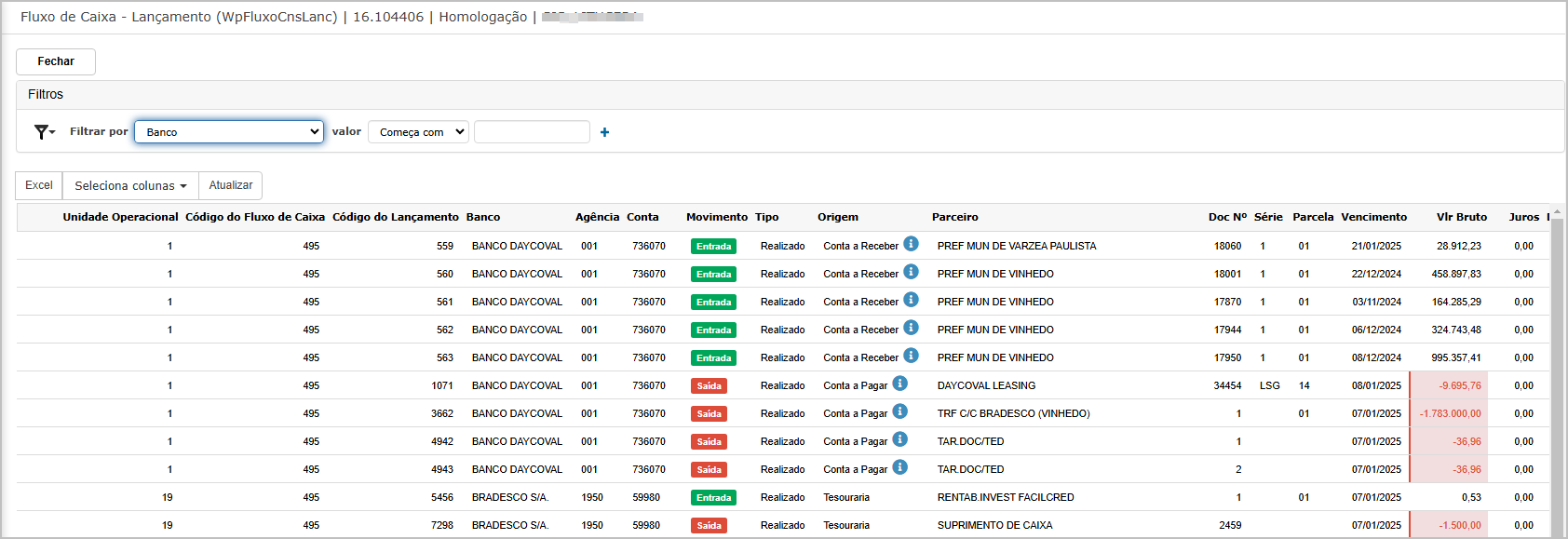
- Banco, Agência e Conta
- Movimento (Entrada/Saída)
- Origem, Tipo e Parceiro
- Documento, Parcela e Vencimento
- Valor Bruto e Juros
Ações e Configurações
- Atualizar: Recarrega os dados da grid com base no filtro selecionado.
- Exportar para Excel: Os dados apresentados podem ser exportados clicando no botão “Excel”.
- Filtros adicionais: É possível refinar a busca por Banco, Unidade Operacional, entre outros.
- Selecionar Filtro: Exibe novamente os filtros para nova consulta.
- Valores em vermelho indicam saldos negativos (déficit no caixa).
ATENÇÃO: As informações neste documento são meramente ilustrativas e utilizadas apenas para fins de teste.
Análise por Grupo Financeiro.
A funcionalidade Análise por Grupo Financeiro exibe uma planilha dinâmica com os valores movimentados no fluxo de caixa, detalhados por grupo financeiro, banco e tipo de movimento (entrada ou saída).
Essa análise é essencial para identificação de variações financeiras ao longo do período selecionado e possibilita um estudo por dia, agrupado por instituições bancárias e categorias financeiras.
Tela Principal
Ao acessar a tela, são apresentados no topo os dados básicos do fluxo selecionado: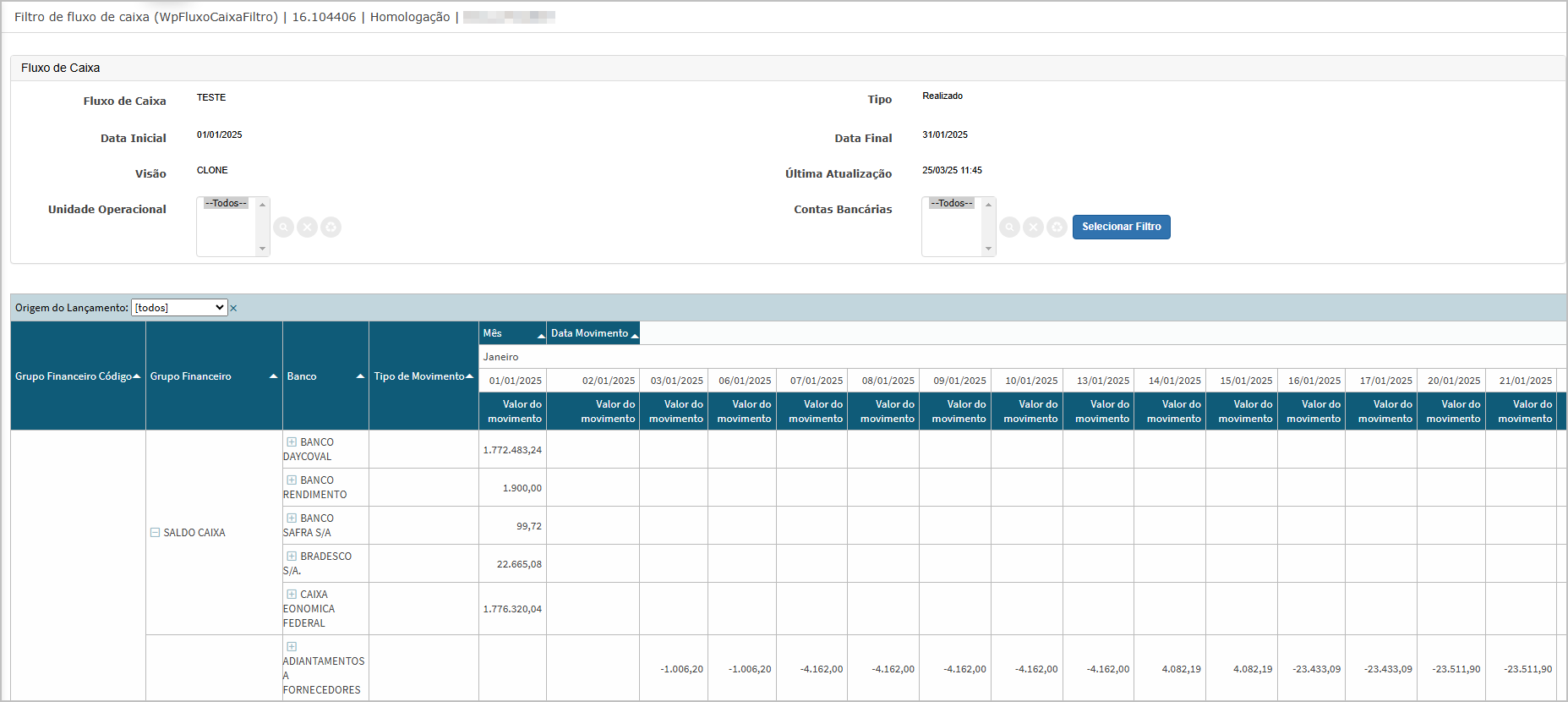
- Fluxo de Caixa
- Data Inicial e Final
- Visão e Tipo
- Última Atualização
- Filtros de Unidade Operacional e Contas Bancárias
Logo abaixo, há a planilha dinâmica com os seguintes agrupamentos:
- Grupo Financeiro
- Banco
- Tipo de Movimento
- Colunas por Data com os respectivos valores movimentados (positivos ou negativos)
Também é possível filtrar por origem do lançamento, através do campo suspenso acima da planilha.
Ações e Configurações
- Selecionar Filtro: redefine os parâmetros para nova busca.
- Datas por coluna: permitem acompanhar a movimentação diária agrupada por banco e grupo.
- Valores negativos: indicam saídas (débitos).
- Planilha dinâmica: permite expandir ou recolher agrupamentos clicando nos ícones [+] ou [−].
- Botão Excel: exporta a planilha com os dados apresentados na tela.
ATENÇÃO: As informações neste documento são meramente ilustrativas e utilizadas apenas para fins de teste.
Análise por Conta Bancária.
A funcionalidade Análise por Conta Bancária apresenta uma planilha dinâmica com a evolução dos valores movimentados por dia, agrupando por conta bancária, banco e tipo de movimento (entrada e saída).
É uma ferramenta essencial para acompanhamento detalhado das movimentações diárias e análise do saldo por instituição financeira.
Tela Principal
A tela exibe no topo os dados do fluxo processado: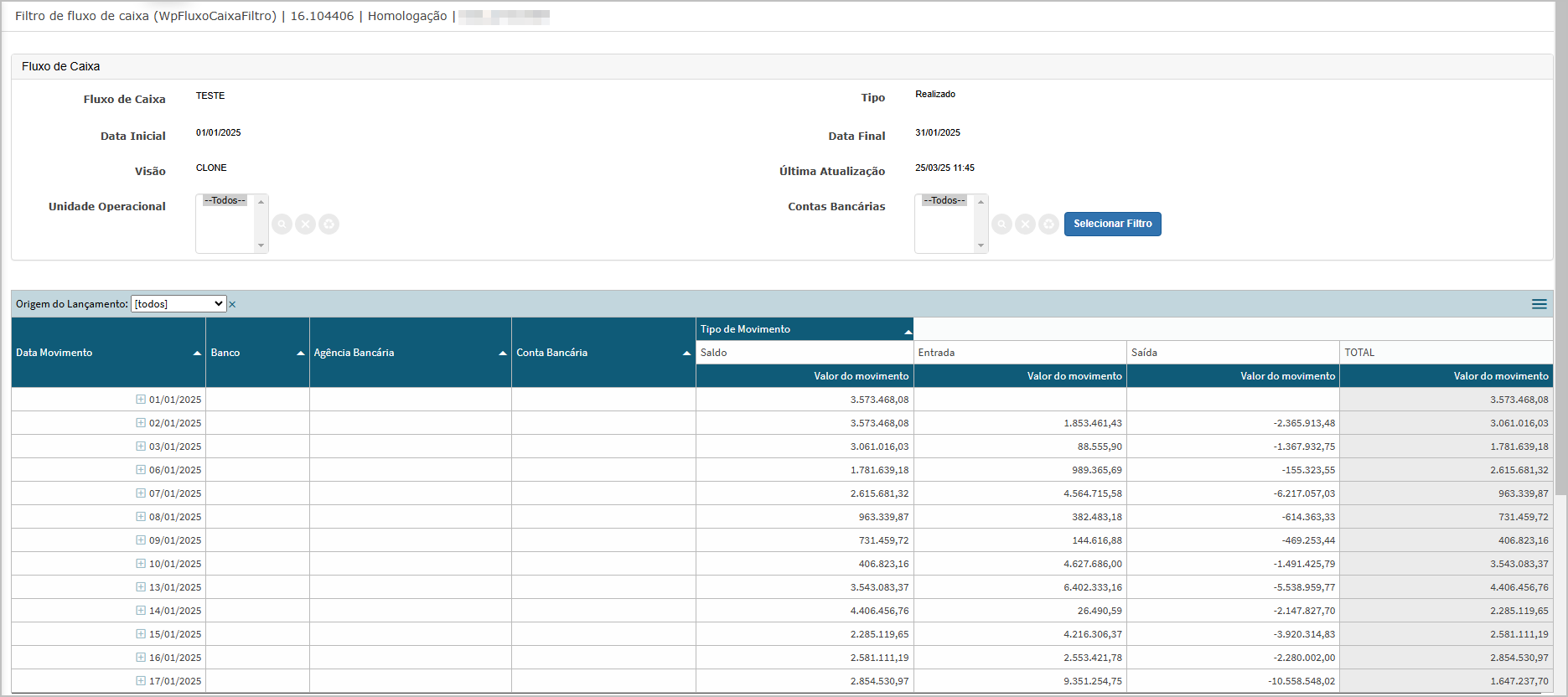
- Fluxo de Caixa
- Data Inicial e Final
- Visão e Tipo
- Última Atualização
- Filtros por Unidade Operacional e Contas Bancárias
Abaixo, a planilha dinâmica agrupa os dados por:
- Data de Movimento
- Banco / Agência / Conta Bancária
- Tipo de Movimento (Entrada, Saída, Saldo)
As colunas exibem:
- Valor de Entrada
- Valor de Saída
- Valor Total (consolidado do dia)
- Saldo acumulado por dia
Ações e Configurações
- Selecionar Filtro: redefine filtros como contas, bancos ou unidades operacionais.
- Colunas diárias: apresentam os valores movimentados em cada data do período.
- Planilha dinâmica: permite expandir ou recolher detalhes por banco e conta.
- Botão Excel: exporta a planilha conforme os dados apresentados.
ATENÇÃO: As informações neste documento são meramente ilustrativas e utilizadas apenas para fins de teste.