**Parâmetros Gerais**
**Unidade Operacional:** Exibe o código e o nome da unidade operacional. Esse campo é somente leitura. **Grupo Financeiro para Transferência** Exibe o código e a descrição do grupo financeiro utilizado para transferências (Exemplo: **10005 TRANSFERÊNCIA**). Esse campo é somente leitura. **Prazo Adicionado no Pagamento** Campo editável onde o usuário pode inserir um número de dias a serem adicionados ao prazo de pagamento. O valor padrão é 0 dias. A unidade de tempo utilizada é em **dias**. **Prazo Adicionado no Recebimento** Campo editável onde o usuário pode inserir um número de dias a serem adicionados ao prazo de recebimento. O valor padrão é 0 dias. A unidade de tempo utilizada é em **dias**.**Aba - Tipos de Pedido**
Nesta seção, é possível configurar os diferentes tipos de pedidos cadastrados no sistema. - Cada linha contém um campo de seleção onde o usuário pode escolher o tipo de pedido aplicável. - Exemplo de opções disponíveis: **"DEVOLUÇÃO AO FORNECEDOR"**. - O sistema permite adicionar novos registros por meio da opção **"Novo registro"**.**Aba - SubGrupos para Impermeabilização**
Nesta seção, o usuário pode configurar grupos e subgrupos específicos relacionados à impermeabilização. - Cada linha contém dois campos de seleção: - **Grupo**: Exemplo **"ALIMENTOS"** - **SubGrupo**: Exemplo **"ALIMENTOS"** - O sistema permite adicionar novos registros por meio da opção **"Novo registro"**.**Ações e Configurações**
- Para modificar os valores de **Prazos Adicionados no Pagamento ou Recebimento**, basta editar os campos numéricos correspondentes e pressionar **Confirmar**. - Para adicionar um novo **Tipo de Pedido** ou **SubGrupo de Impermeabilização**, clique em **"Novo registro"** e selecione os valores apropriados. - Para cancelar qualquer alteração antes de salvar, basta clicar em **Fechar**. **ATENÇÃO: As informações neste documento são meramente ilustrativas e utilizadas apenas para fins de teste.**
# Bancos A tela de **Cadastro de Bancos** permite a gestão dos bancos cadastrados no sistema. Os usuários podem visualizar, incluir, editar e excluir registros bancários.**Tela Principal**
A tela principal exibe a lista de bancos cadastrados no sistema, permitindo a pesquisa e filtragem dos registros.[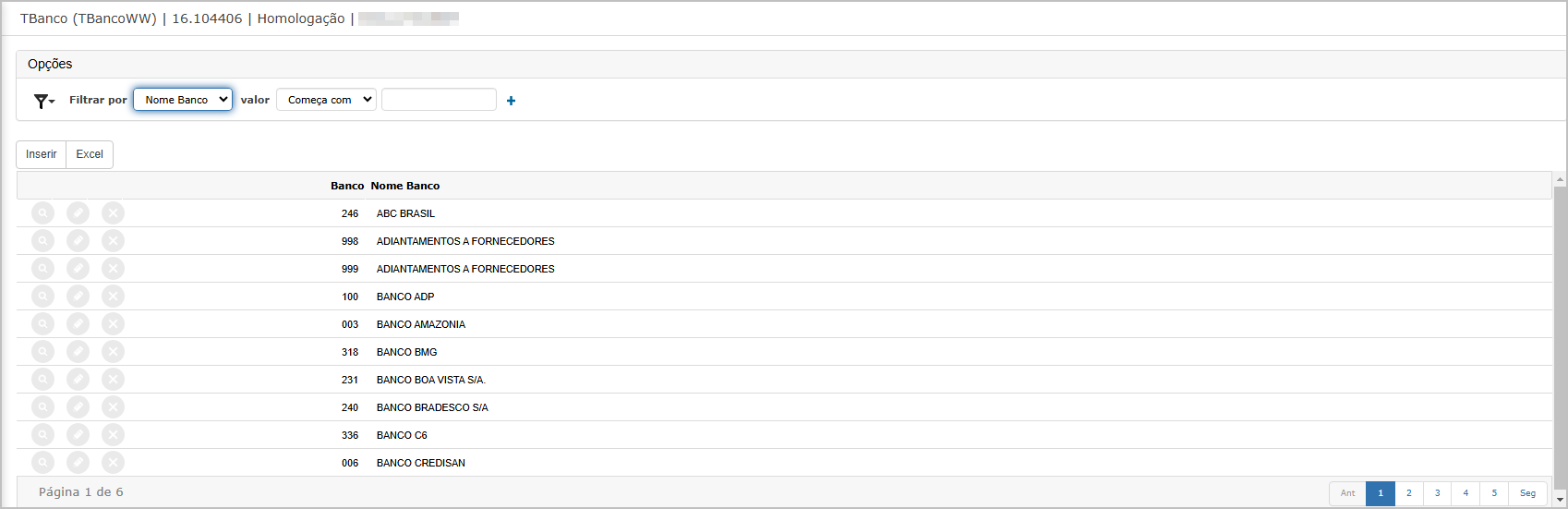](https://wiki.sendsolutions.com.br/uploads/images/gallery/2025-03/tyDxL2ithffUAAK9-image.png) **Componentes da Tela** - **Filtros de Pesquisa** - O usuário pode filtrar os registros por diferentes critérios, como **Nome Banco**. - Opção para definir o tipo de busca (Exemplo: "Começa com"). - Campo para inserção do valor a ser pesquisado. - **Botões Disponíveis** - **Inserir**: Adiciona um novo banco. - **Excel**: Exporta os dados da lista para um arquivo Excel. - **Listagem de Bancos** - Colunas disponíveis: **Banco (Código)** e **Nome Banco**. - Ícones para visualizar (**🔍**) e excluir (**❌**) um banco. - **Paginação** - A listagem é paginada, permitindo navegação entre páginas.**Inclusão de Banco**
Ao clicar no botão **"Inserir"**, o usuário é direcionado para a tela de cadastro de um novo banco.[](https://wiki.sendsolutions.com.br/uploads/images/gallery/2025-03/QyxTEaCPxfd9vusA-image.png) - **Banco (Código)**: Campo obrigatório para inserir o código do banco. - **Nome Banco**: Campo obrigatório para inserir o nome do banco. **Botões Disponíveis** - **Confirmar**: Salva o novo banco no sistema. - **Fechar**: Cancela a inclusão sem salvar.**Consulta de Banco**
Ao selecionar a opção de visualização (**🔍**) na tela principal, o sistema exibe os detalhes do banco.[](https://wiki.sendsolutions.com.br/uploads/images/gallery/2025-03/ij9UboGTimS13DmT-image.png) - **Banco (Código)**: Mostra o código do banco. - **Nome Banco**: Mostra o nome do banco. > **Observação**: Essa tela é apenas para consulta, sem opção de edição. **Botão Disponível** - **Fechar**: Fecha a tela de consulta e retorna à tela principal.**Edição de Banco**
Ao selecionar um banco na tela principal, o usuário pode editar as informações.[](https://wiki.sendsolutions.com.br/uploads/images/gallery/2025-03/uElS7WNwQiuORWaG-image.png) - **Banco (Código)**: Código do banco (não editável). - **Nome Banco**: Nome do banco (editável). **Botões Disponíveis** - **Confirmar**: Salva as alterações feitas. - **Fechar**: Cancela a edição sem salvar.**Exclusão de Banco**
Ao clicar no ícone **❌** na tela principal, o sistema tenta excluir o banco selecionado.[](https://wiki.sendsolutions.com.br/uploads/images/gallery/2025-03/lt2iQcwwc2F6XYIa-image.png) **Mensagem de Validação** Se houver dependências do banco no sistema (como vínculo com agências), a exclusão não será permitida e a seguinte mensagem será exibida: > **"Eliminação inválida, existe informação em Bancos agências"** Se o banco puder ser excluído, ele será removido da lista e do banco de dados.**Ações e Configurações**
- Para adicionar um novo banco, clique em **Inserir**, preencha os campos obrigatórios e pressione **Confirmar**. - Para visualizar os detalhes de um banco, clique no ícone **🔍**. - Para editar um banco, selecione um registro e altere o nome no campo correspondente, clicando em **Confirmar**. - Para excluir um banco, clique no ícone **❌**. Se houver dependências, o sistema exibirá uma mensagem de erro. **ATENÇÃO: As informações neste documento são meramente ilustrativas e utilizadas apenas para fins de teste.**
# Contas Bancárias da Empresa. A tela de Cadastro de Contas Bancárias da Empresa permite gerenciar as contas bancárias utilizadas pela empresa, incluindo a inserção, edição, consulta e exclusão de registros.**Tela Principal - Listagem de Contas Bancárias**
A tela principal exibe a lista de contas bancárias cadastradas, permitindo filtros e ações sobre os registros.[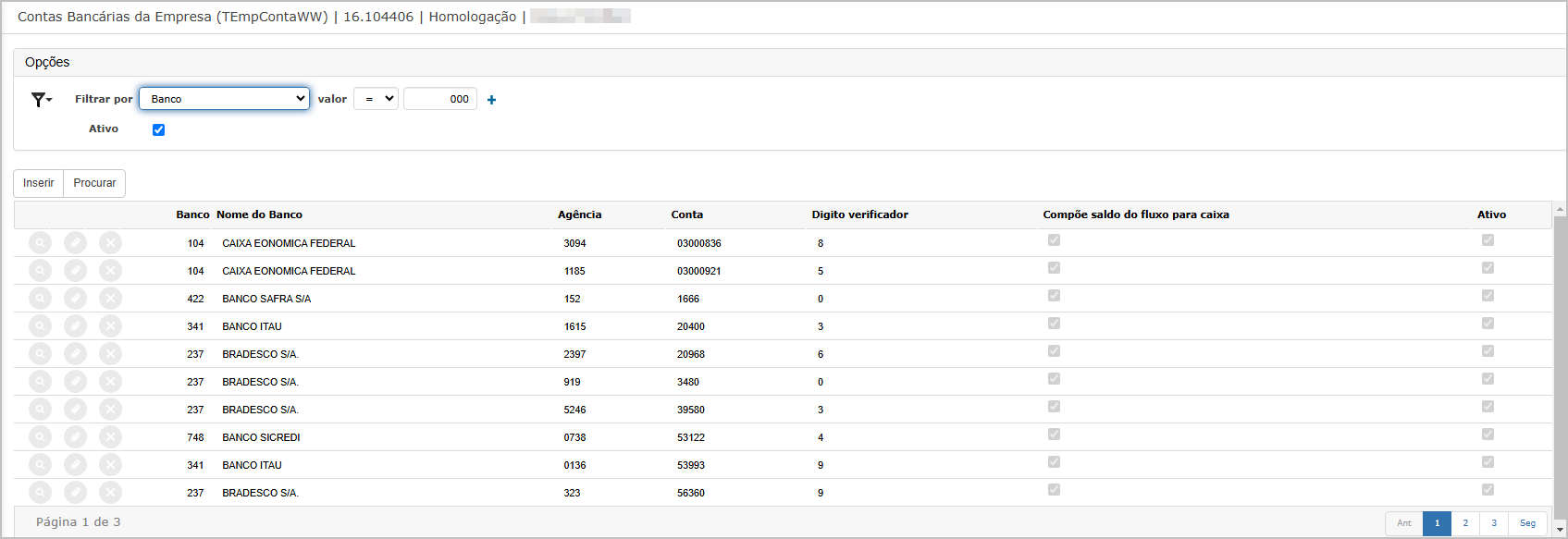](https://wiki.sendsolutions.com.br/uploads/images/gallery/2025-03/VKfUz5TiKMuln3t8-image.png) **Componentes da Tela** - **Filtros de Pesquisa** - Filtro por **Banco** e valor específico. - Checkbox **Ativo** para exibir apenas contas ativas. - **Botões Disponíveis** - **Inserir**: Adiciona uma nova conta bancária. - **Procurar**: Atualiza a listagem conforme os filtros aplicados. - **Colunas exibidas** - Banco, Nome do Banco, Agência, Conta, Dígito Verificador, Composição do saldo no fluxo de caixa e Ativo. - **Ações sobre registros** - **🔍** Visualizar detalhes da conta bancária. - **❌** Excluir a conta bancária (se permitido).**Inclusão de Nova Conta Bancária**
Ao clicar no botão **"Inserir"**, o usuário é direcionado para a tela de cadastro da conta bancária.[](https://wiki.sendsolutions.com.br/uploads/images/gallery/2025-03/xUIS05g7D7uvOI6b-image.png) **Campos do Formulário** - **Empresa**: Identificação da empresa vinculada. - **Banco**: Código do banco (campo obrigatório). - **Agência**: Número da agência bancária (campo obrigatório). - **Conta**: Número da conta bancária. - **Dígito Verificador**: Dígito de verificação da conta. - **Compõe saldo do fluxo para caixa**: Checkbox para indicar se a conta deve ser considerada no fluxo de caixa. - **Status Conta Ativo**: Define se a conta está ativa ou não. **Botões Disponíveis** - **Confirmar**: Salva a nova conta bancária no sistema. - **Fechar**: Cancela a inclusão sem salvar.**Consulta de Conta Bancária**
Ao selecionar a opção **Visualizar** (**🔍**) na tela principal, o sistema exibe os detalhes da conta bancária.[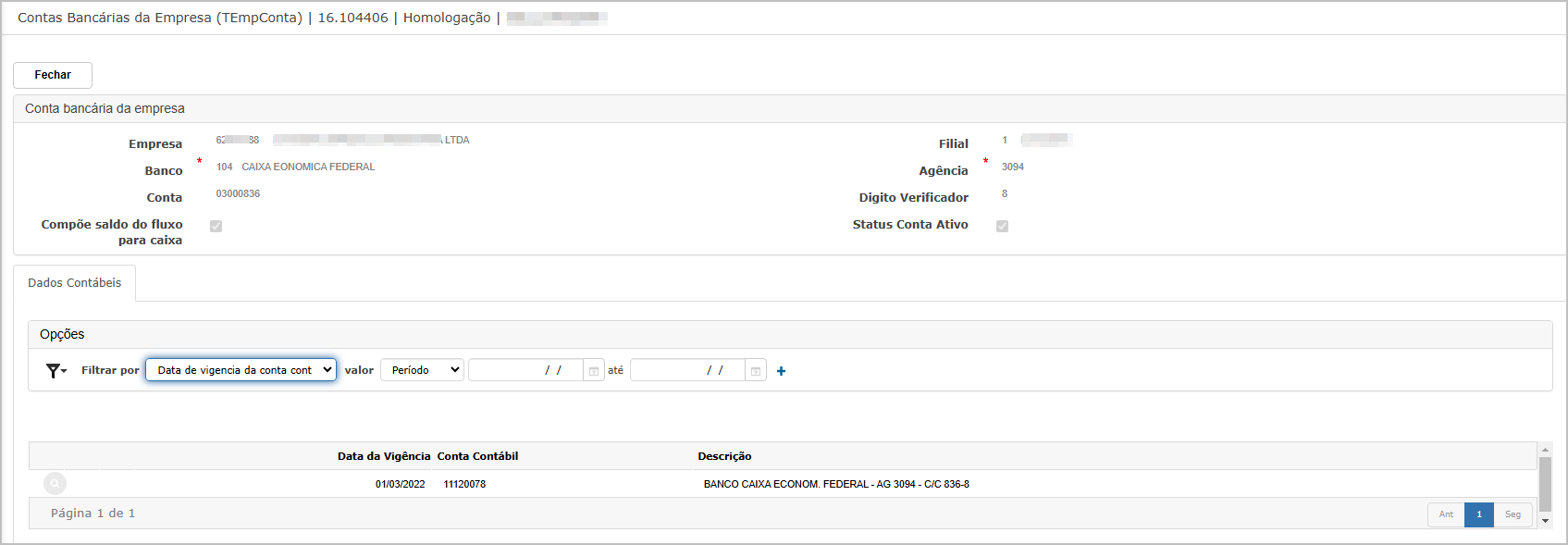](https://wiki.sendsolutions.com.br/uploads/images/gallery/2025-03/YCKQFITpQnpHru0d-image.png) **Informações Exibidas** - **Dados da Conta Bancária** - Banco, Agência, Conta, Dígito Verificador, Status, Vinculação ao fluxo de caixa. - **Dados Contábeis** - Exibição de informações adicionais vinculadas à conta bancária, incluindo a **Data de Vigência da Conta Contábil** e **Descrição**. **Botão Disponível** - **Fechar**: Fecha a tela de consulta e retorna à listagem.**Edição de Conta Bancária**
A edição permite alterar as informações da conta bancária existente.[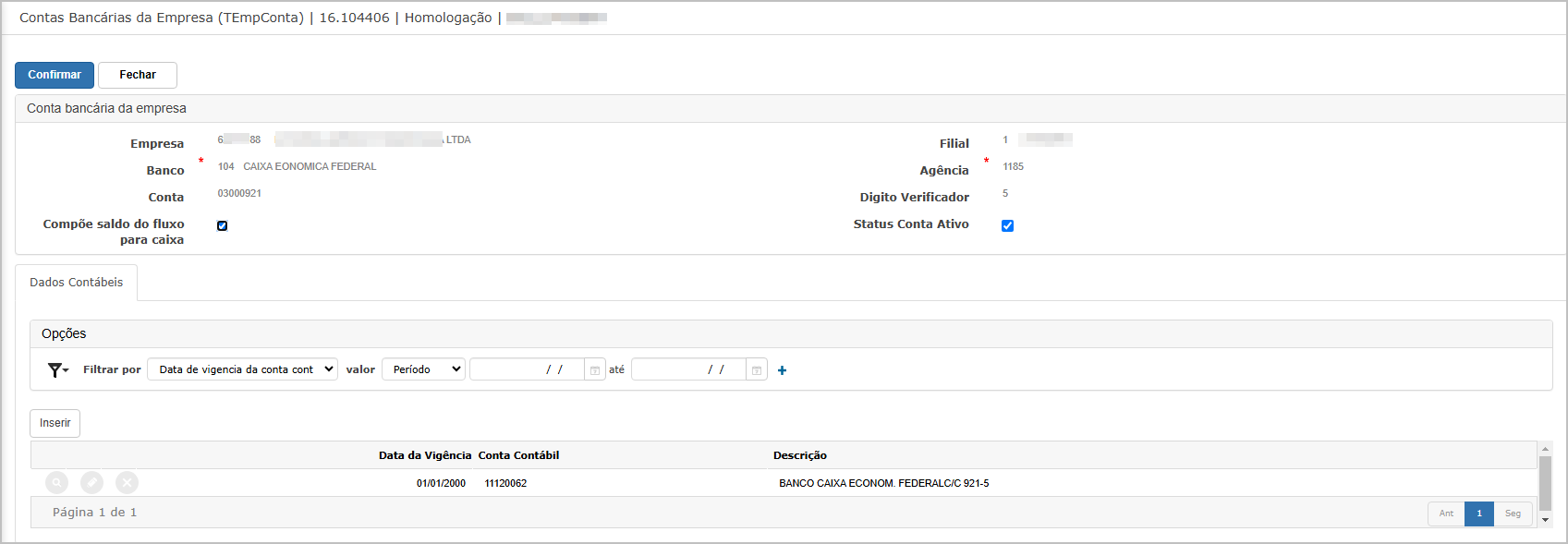](https://wiki.sendsolutions.com.br/uploads/images/gallery/2025-03/eSL9yBxSTOK4XGN0-image.png) **Campos Editáveis** - **Banco**: Código do banco vinculado. - **Agência**: Número da agência bancária. - **Conta**: Número da conta bancária. - **Dígito Verificador**: Dígito de verificação. - **Compõe saldo do fluxo para caixa**: Checkbox que pode ser marcado/desmarcado. - **Status Conta Ativo**: Permite ativar ou inativar a conta. **Botões Disponíveis** - **Confirmar**: Salva as alterações feitas. - **Fechar**: Cancela a edição sem salvar.**Exclusão de Conta Bancária**
Ao clicar no ícone **❌**, o sistema tenta excluir a conta bancária.[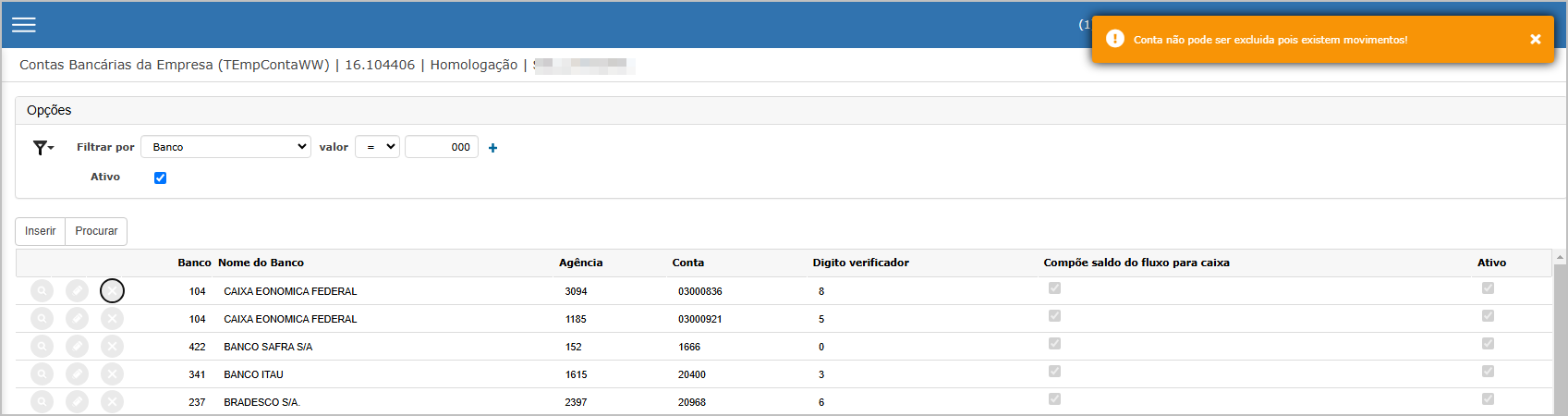](https://wiki.sendsolutions.com.br/uploads/images/gallery/2025-03/x1jg6nb4MupTOclG-image.png) **Mensagem de Validação** Se houver movimentações vinculadas à conta bancária, a exclusão não será permitida e o sistema exibirá a seguinte mensagem: > **"Conta não pode ser excluída pois existem movimentos!"** Se a conta não tiver movimentações associadas, ela será removida com sucesso.**Ações e Configurações**
- Para adicionar uma nova conta bancária, clique em **Inserir**, preencha os campos obrigatórios e pressione **Confirmar**. - Para visualizar os detalhes de uma conta bancária, clique no ícone **🔍**. - Para editar uma conta bancária, selecione um registro e altere as informações conforme necessário. - Para excluir uma conta bancária, clique no ícone **❌**. Se houver movimentações associadas, a conta não poderá ser excluída. **ATENÇÃO: As informações neste documento são meramente ilustrativas e utilizadas apenas para fins de teste.**
# Calendário de Feriados. A tela de **Calendário de Feriados** permite o cadastro, edição, consulta e exclusão de feriados no sistema. Esses registros são importantes para controle de prazos e impactos em operações administrativas e financeiras.**Tela Principal - Listagem de Feriados**
A tela principal exibe a lista de feriados cadastrados no sistema, permitindo filtros e ações sobre os registros.[](https://wiki.sendsolutions.com.br/uploads/images/gallery/2025-03/2GOcT0rArXZCNqtm-image.png) **Componentes da Tela** - **Filtros de Pesquisa** - Filtro por **Descrição do Feriado** com opções para buscar por texto. - **Botões Disponíveis** - **Inserir**: Adiciona um novo feriado ao calendário. - **Excel**: Exporta a lista de feriados cadastrados para um arquivo Excel. - **Colunas exibidas** - **Data do Feriado**: Exibe o dia e mês do feriado cadastrado. - **Descrição do Feriado**: Nome do feriado registrado. - **Ações sobre registros** - **🔍** Visualizar detalhes do feriado. - **❌** Excluir o feriado.**Inclusão de Novo Feriado**
Ao clicar no botão **"Inserir"**, o usuário é direcionado para a tela de cadastro do feriado.[](https://wiki.sendsolutions.com.br/uploads/images/gallery/2025-03/GkL6FPUofBDVVZlR-image.png) **Campos do Formulário** - **Data do Feriado**: Campo obrigatório para inserir a data do feriado. - **Descrição do Feriado**: Nome do feriado, como "Natal" ou "Independência do Brasil". - **Replicar Data**: Opção para definir se o feriado se repete anualmente na mesma data. **Botões Disponíveis** - **Confirmar**: Salva o novo feriado no sistema. - **Fechar**: Cancela a inclusão sem salvar.**Consulta de Feriado**
Ao selecionar a opção **Visualizar** (**🔍**) na tela principal, o sistema exibe os detalhes do feriado.[](https://wiki.sendsolutions.com.br/uploads/images/gallery/2025-03/ouBtvSBBKT5m1Qoq-image.png) **Informações Exibidas** - **Data do Feriado** - **Descrição do Feriado** - **Replicação da Data**: Indica se o feriado ocorre todos os anos na mesma data. **Botão Disponível** - **Fechar**: Fecha a tela de consulta e retorna à listagem.**Edição de Feriado**
A edição permite modificar as informações do feriado existente.[](https://wiki.sendsolutions.com.br/uploads/images/gallery/2025-03/TlG5lPseYM4P3eqb-image.png) **Campos Editáveis** - **Descrição do Feriado**: Nome do feriado pode ser atualizado. - **Replicação da Data**: Pode ser ativada ou desativada. **Botões Disponíveis** - **Confirmar**: Salva as alterações feitas. - **Fechar**: Cancela a edição sem salvar.**Exclusão de Feriado**
Ao clicar no ícone **❌**, o sistema solicita a confirmação para excluir o feriado.[](https://wiki.sendsolutions.com.br/uploads/images/gallery/2025-03/IUDABieuO4Mc64fD-image.png) **Mensagem de Validação** Caso a exclusão seja solicitada, o sistema exibe a seguinte mensagem: > **"Confirme a eliminação dos dados."** Se o feriado não tiver restrições, ele será removido com sucesso.**Ações e Configurações**
- Para adicionar um novo feriado, clique em **Inserir**, preencha os campos obrigatórios e pressione **Confirmar**. - Para visualizar os detalhes de um feriado, clique no ícone **🔍**. - Para editar um feriado, selecione um registro e altere as informações conforme necessário. - Para excluir um feriado, clique no ícone **❌** e confirme a ação no pop-up exibido. **ATENÇÃO: As informações neste documento são meramente ilustrativas e utilizadas apenas para fins de teste.**
# Grupos Financeiros. A tela de Cadastro de Grupos Financeiros permite gerenciar os grupos financeiros utilizados no sistema, incluindo a inserção, edição, consulta e exclusão de registros.**Tela Principal - Listagem de Grupos Financeiros**
A tela principal exibe a lista de grupos financeiros cadastrados, permitindo filtros e ações sobre os registros.[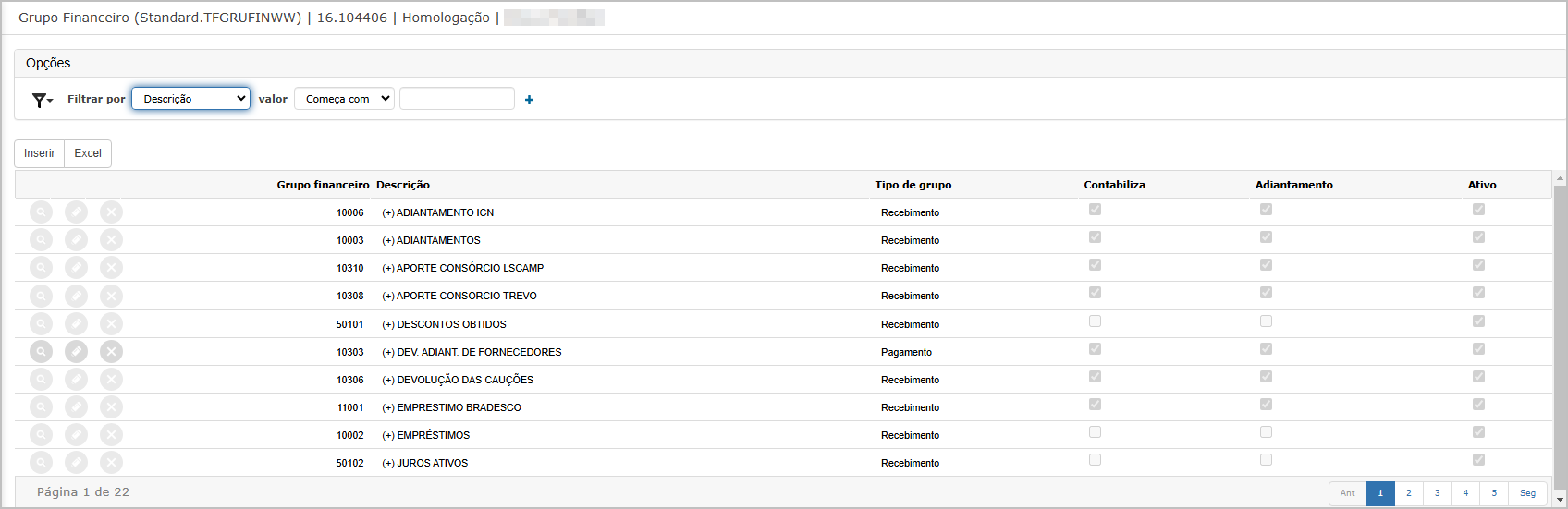](https://wiki.sendsolutions.com.br/uploads/images/gallery/2025-03/mW0N2YVHjzaRQbNZ-image.png) **Componentes da Tela** **Filtros de Pesquisa** - Filtro por Descrição com opções de busca (começa com, contém, etc.). - Botão Procurar para atualizar a listagem conforme os filtros aplicados. **Botões Disponíveis** - **Inserir:** Adiciona um novo grupo financeiro. - **Procurar:** Atualiza a listagem conforme os filtros aplicados. **Colunas exibidas** - Grupo Financeiro, Descrição, Tipo de Grupo, Contabiliza, Adiantamento, Ativo. **Ações sobre registros** - 🔍 Visualizar detalhes do grupo financeiro. - ❌ Excluir o grupo financeiro (se permitido).**Inclusão de Novo Grupo Financeiro**
Ao clicar no botão "Inserir", o usuário é direcionado para a tela de cadastro do grupo financeiro.[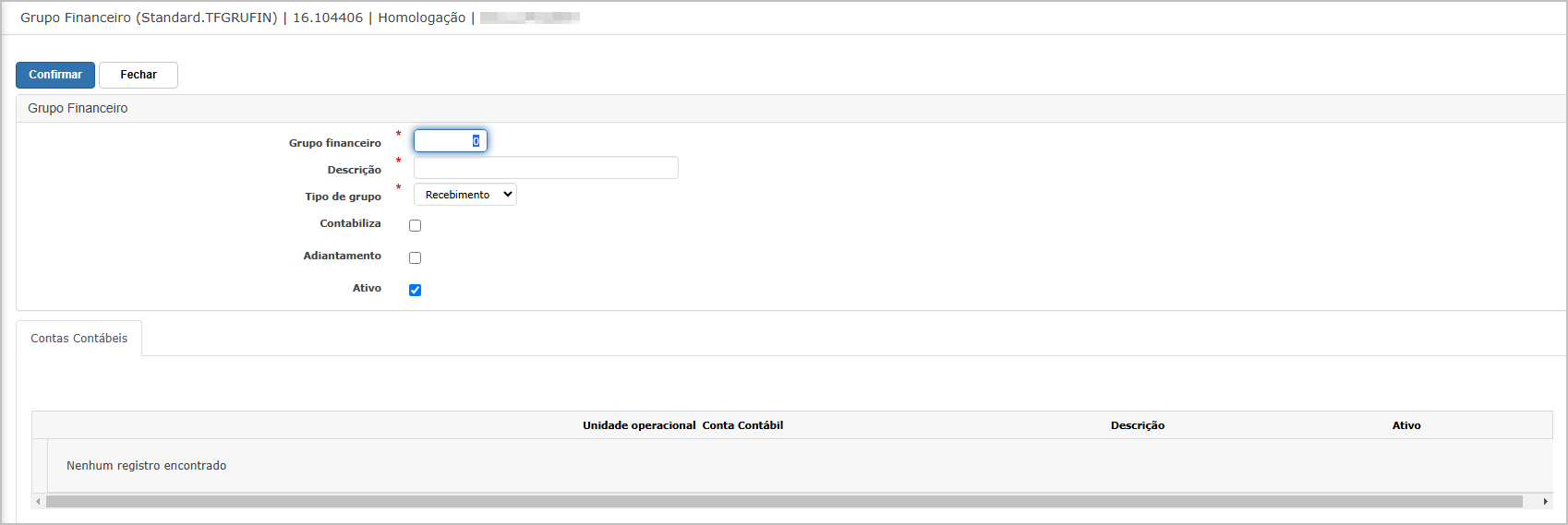](https://wiki.sendsolutions.com.br/uploads/images/gallery/2025-03/vAIyPqa3KnCzzxTk-image.png) **Campos do Formulário** - **Grupo Financeiro:** Código identificador (campo obrigatório). - **Descrição:** Nome do grupo financeiro (campo obrigatório). - **Tipo de Grupo:** Selecione entre Recebimento ou Pagamento. - **Contabiliza:** Checkbox para indicar se o grupo financeiro é contabilizado. - **Adiantamento:** Checkbox para indicar se o grupo envolve adiantamentos. - **Ativo:** Define se o grupo está ativo ou não. **Botões Disponíveis** - **Confirmar:** Salva o novo grupo financeiro no sistema. - **Fechar:** Cancela a inclusão sem salvar.**Consulta de Grupo Financeiro**
Ao selecionar a opção Visualizar (🔍) na tela principal, o sistema exibe os detalhes do grupo financeiro.[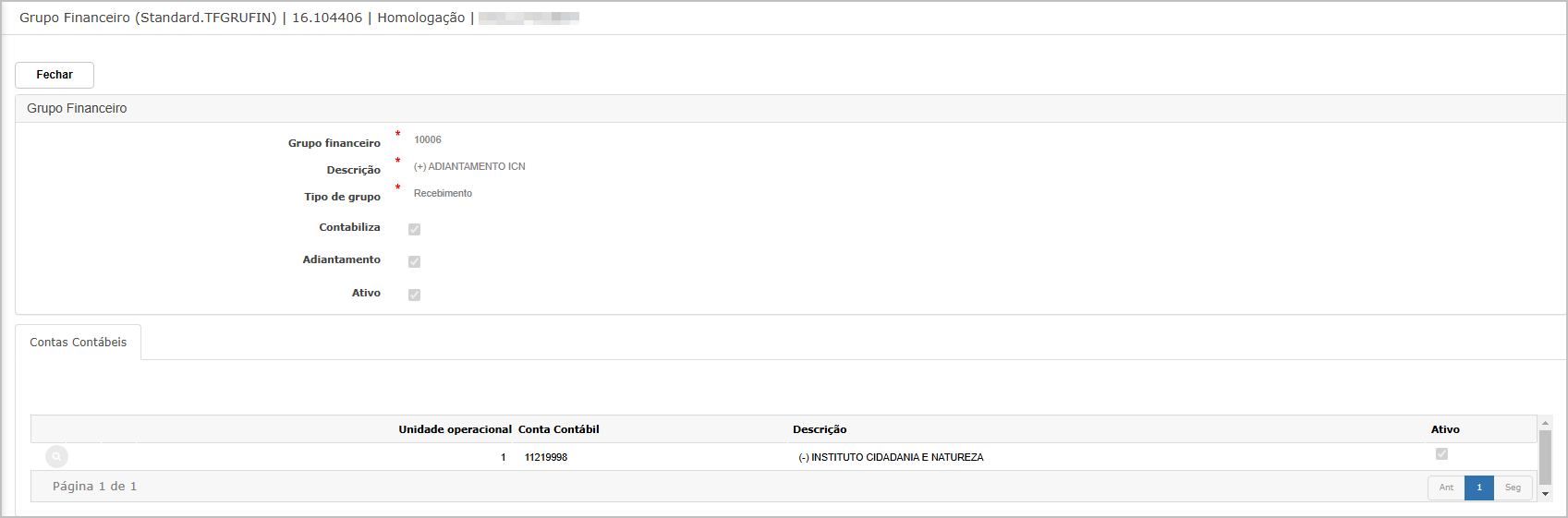](https://wiki.sendsolutions.com.br/uploads/images/gallery/2025-03/Q8JR5aB4IMA3hxXS-image.png) **Informações Exibidas** **Dados do Grupo Financeiro** - Grupo Financeiro, Descrição, Tipo de Grupo, Contabiliza, Adiantamento, Ativo. **Dados Contábeis** - Exibição de informações adicionais vinculadas ao grupo financeiro, incluindo a Unidade Operacional, Conta Contábil e Descrição. **Botão Disponível** - **Fechar:** Fecha a tela de consulta e retorna à listagem.**Edição de Grupo Financeiro**
A edição permite alterar as informações de um grupo financeiro existente.[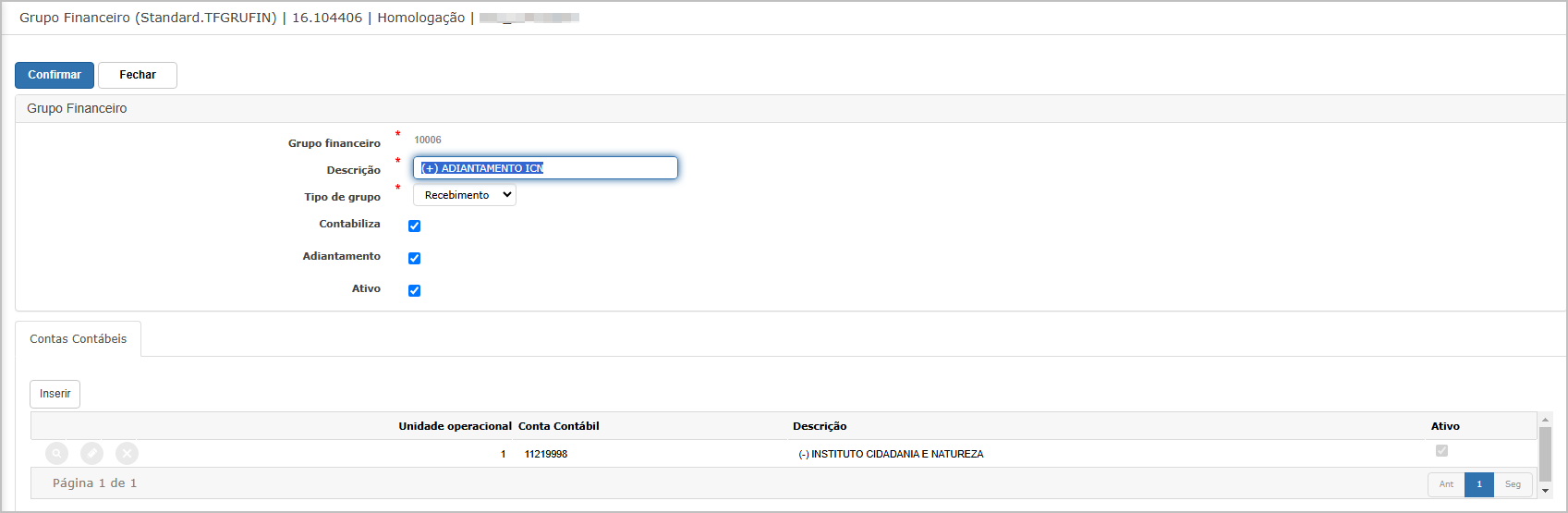](https://wiki.sendsolutions.com.br/uploads/images/gallery/2025-03/DWfiYngfE4dv9V1j-image.png) **Campos Editáveis** - Grupo Financeiro: Código identificador. - Descrição: Nome do grupo financeiro. - Tipo de Grupo: Recebimento ou Pagamento. - Contabiliza: Checkbox que pode ser marcado/desmarcado. - Adiantamento: Checkbox que pode ser marcado/desmarcado. - Ativo: Permite ativar ou inativar o grupo financeiro. **Botões Disponíveis** - **Confirmar:** Salva as alterações feitas. - **Fechar:** Cancela a edição sem salvar.**Exclusão de Grupo Financeiro**
Ao clicar no ícone ❌, o sistema tenta excluir o grupo financeiro.[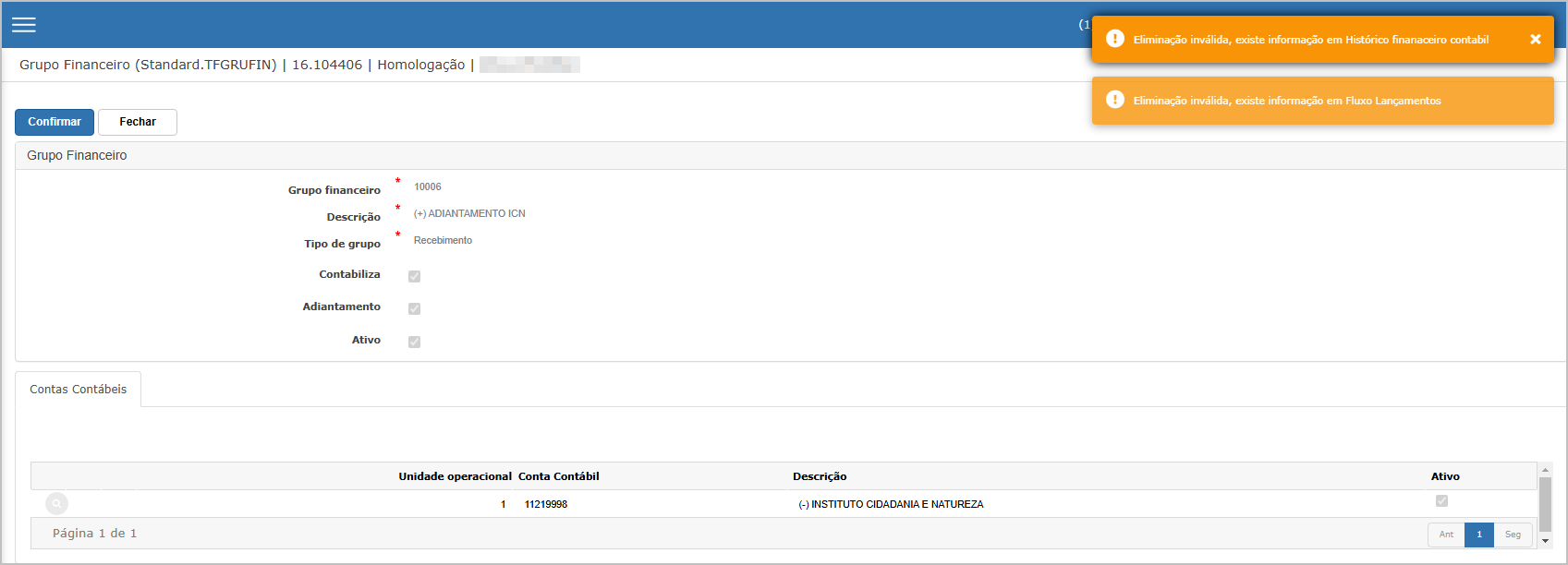](https://wiki.sendsolutions.com.br/uploads/images/gallery/2025-03/YgdbfgjnTSdhC6m9-image.png) **Mensagem de Validação** - Se houver movimentações vinculadas ao grupo financeiro, a exclusão não será permitida e o sistema exibirá a seguinte mensagem: *"Eliminação inválida, existe informação em Histórico financeiro contábil ou Fluxo de Lançamentos!"* - Se o grupo financeiro não tiver movimentações associadas, ele será removido com sucesso.**Ações e Configurações**
- Para adicionar um novo grupo financeiro, clique em **Inserir**, preencha os campos obrigatórios e pressione **Confirmar**. - Para visualizar os detalhes de um grupo financeiro, clique no ícone 🔍. - Para editar um grupo financeiro, selecione um registro e altere as informações conforme necessário. - Para excluir um grupo financeiro, clique no ícone ❌. Se houver movimentações associadas, o grupo não poderá ser excluído. **ATENÇÃO: As informações neste documento são meramente ilustrativas e utilizadas apenas para fins de teste.**
# Estruturas A tela de Cadastro de Estruturas de Fluxo de Caixa permite criar, consultar, editar, clonar ou inativar visões utilizadas para geração e controle do fluxo de caixa.**Tela Principal - Listagem de Estruturas de Fluxo**
A tela principal exibe a lista de visões (estruturas) cadastradas, com opção de filtro e ações sobre os registros.[](https://wiki.sendsolutions.com.br/uploads/images/gallery/2025-03/DJjmq4uAbodmM8uX-image.png) **Componentes da Tela** **Filtros de Pesquisa:** - Filtro por Visão e valor correspondente - Checkbox "Somente ativos" **Botões Disponíveis:** - **Inserir:** Cadastra uma nova estrutura - **Excel:** Exporta os dados da tela **Colunas exibidas:** - Código da Visão - Nome da Visão - Ativo - Quantidade de Fluxos Gerados**Inclusão de Nova Estrutura**
Ao clicar em "Inserir", o sistema abre o formulário de cadastro de nova visão.[](https://wiki.sendsolutions.com.br/uploads/images/gallery/2025-03/9DMSuZFuhZy32IZo-image.png) **Campos do Formulário** - **Cód Visão:** Gerado automaticamente - **Visão:** Nome da estrutura (campo obrigatório) - **Ativo:** Checkbox para ativação da estrutura **Botões Disponíveis:** - **Confirmar:** Salva o novo registro - **Fechar:** Cancela a inclusão**Consulta de Estrutura**
Através do botão 🔍, o sistema exibe a estrutura de níveis da visão.[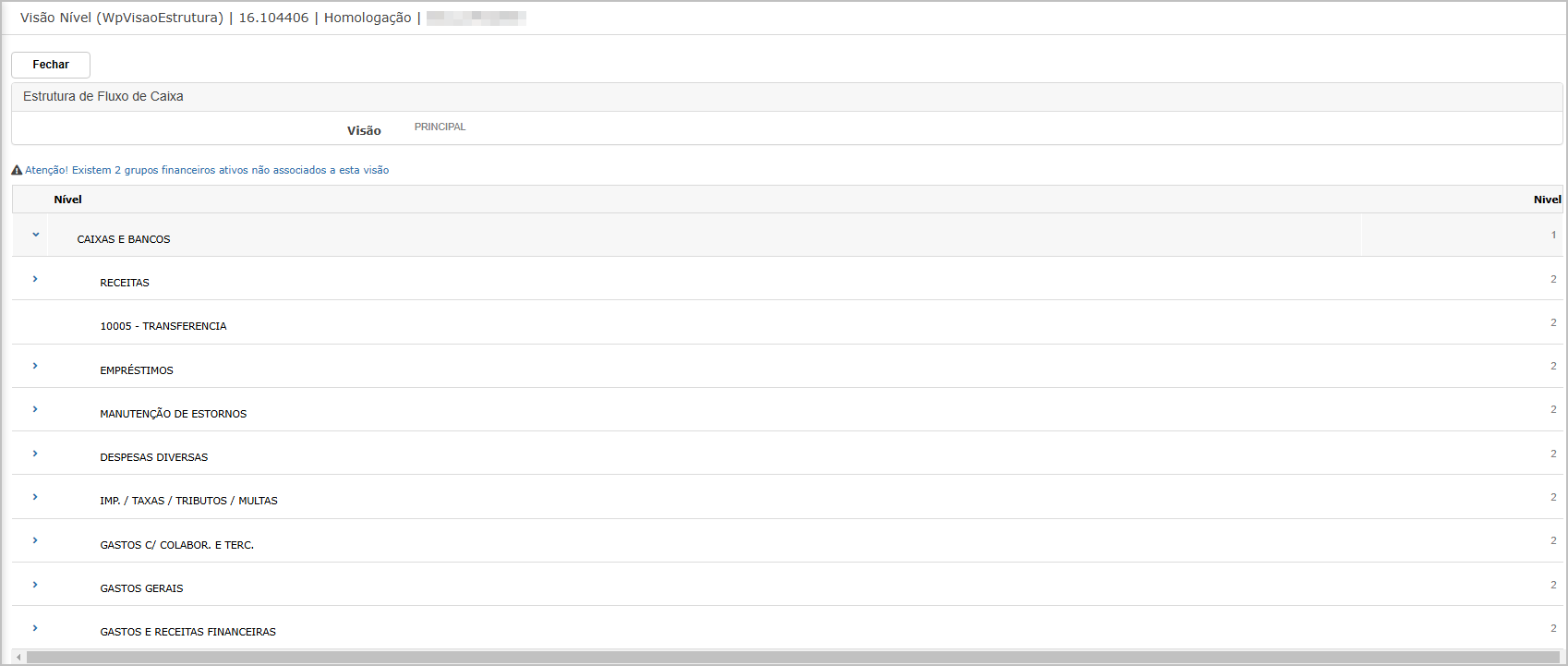](https://wiki.sendsolutions.com.br/uploads/images/gallery/2025-03/SroqMkqMQg2i7LTh-image.png) **Informações Exibidas** - Nome da Visão - Hierarquia de Níveis (sintéticos e analíticos).**Edição de Estrutura (Nova Estrutura)**
Ao selecionar uma estrutura não vinculada a fluxos existentes, é possível realizar edições completas.[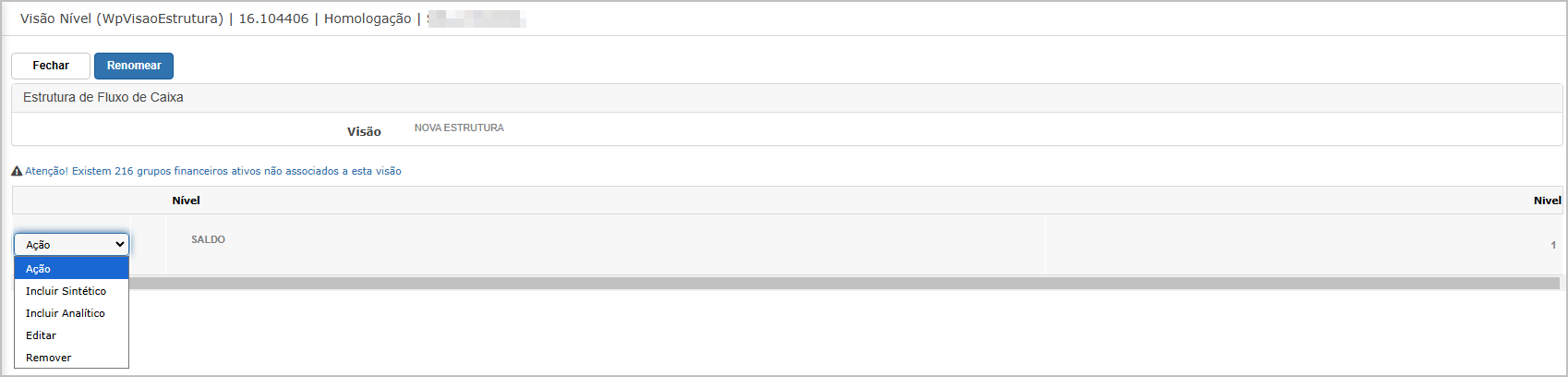](https://wiki.sendsolutions.com.br/uploads/images/gallery/2025-03/hjjX8M7zqxbt1w3S-image.png) **Ações disponíveis por linha de nível:** - Incluir Sintético - Incluir Analítico - Editar - Remover **Botões Disponíveis:** - **Renomear:** Altera o nome da estrutura - **Fechar:** Encerra a edição**Edição de Estrutura Vinculada a Fluxos**
Ao tentar editar uma estrutura já associada a fluxos de caixa gerados, o sistema exibe a seguinte mensagem. > A visão selecionada não pode ser editada, pois está vinculada a fluxos de caixa já existentes. Utilize a funcionalidade de clonagem para realizar as alterações desejadas.**Inativação de Estrutura**
Ao clicar no ícone ❌, o sistema solicita confirmação para inativar a estrutura:[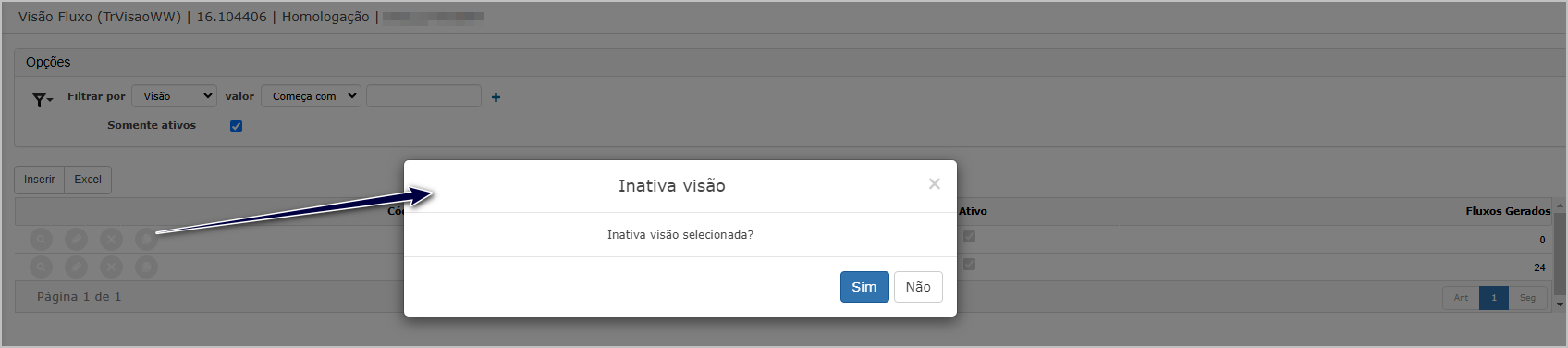](https://wiki.sendsolutions.com.br/uploads/images/gallery/2025-03/cufVwtLqxkuFuLoD-image.png)**Clonagem de Estrutura**
Ao clicar no ícone 📋, é exibida uma mensagem de confirmação:[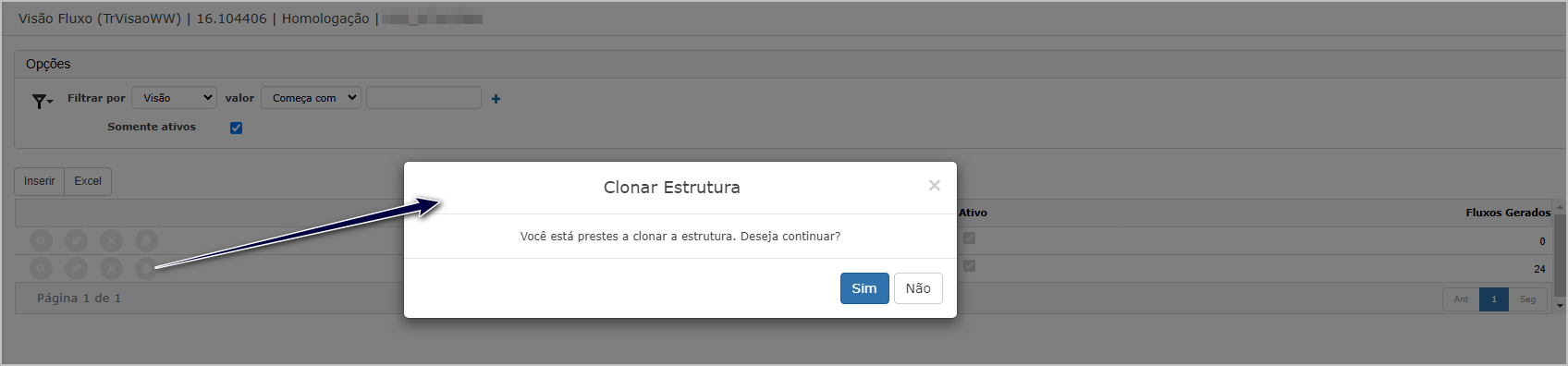](https://wiki.sendsolutions.com.br/uploads/images/gallery/2025-03/lQAVhH2XTiBSBigP-image.png) **Preenchimento da Clonagem** Após confirmar a clonagem, o sistema solicita o nome da nova estrutura:[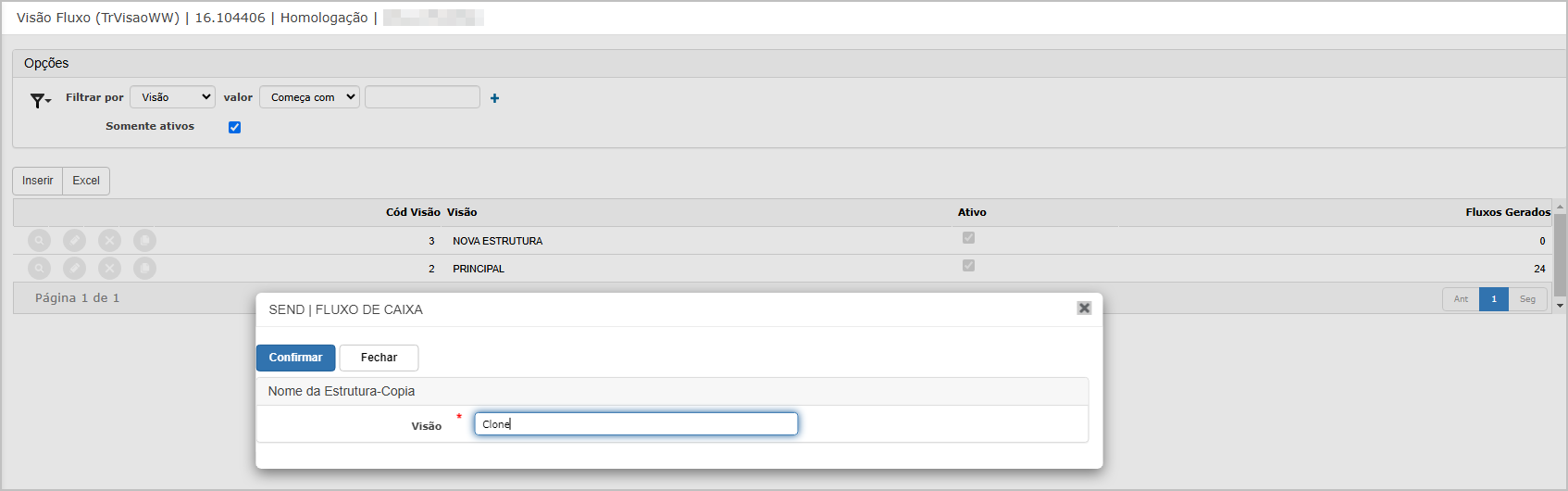](https://wiki.sendsolutions.com.br/uploads/images/gallery/2025-03/47hp3uhJtJByWvu0-image.png) **Resultado da Clonagem** Após confirmar a operação, a nova estrutura é criada com sucesso:[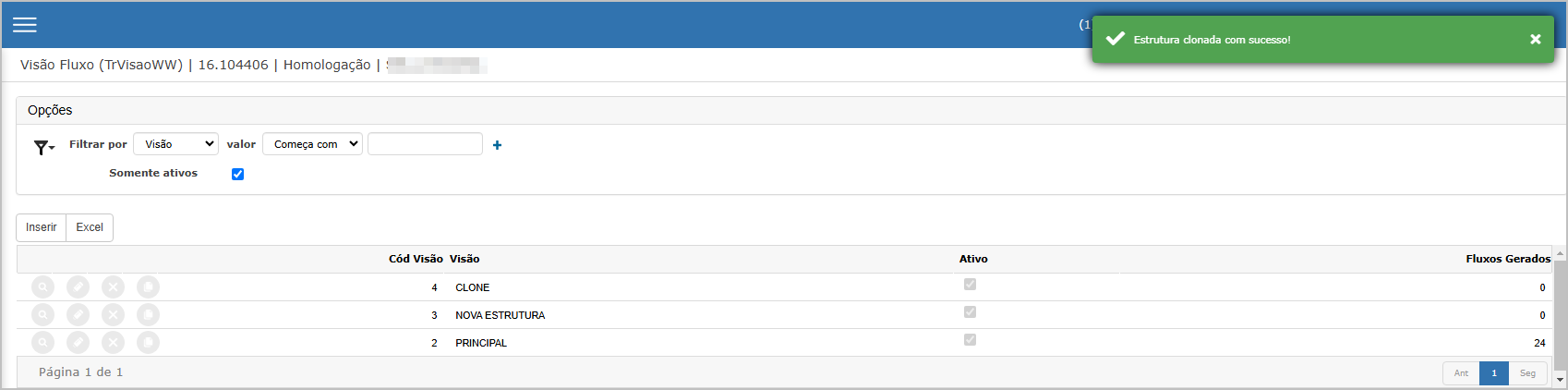](https://wiki.sendsolutions.com.br/uploads/images/gallery/2025-03/HQivdodPlCno3vqn-image.png)A nova estrutura será exibida na lista, pronta para edição ou uso.**ATENÇÃO: As informações neste documento são meramente ilustrativas e utilizadas apenas para fins de teste.**
# Tesouraria # Lançamentos Manuais. A tela de Lançamentos Manuais permite a inclusão, edição, exclusão e consulta de lançamentos financeiros manuais no sistema. Esses lançamentos são utilizados para ajustes financeiros que não possuem integração automática com outras áreas do sistema.**Tela Principal - Listagem de Lançamentos**
A tela principal exibe a lista de lançamentos cadastrados no sistema, permitindo filtros e ações sobre os registros.[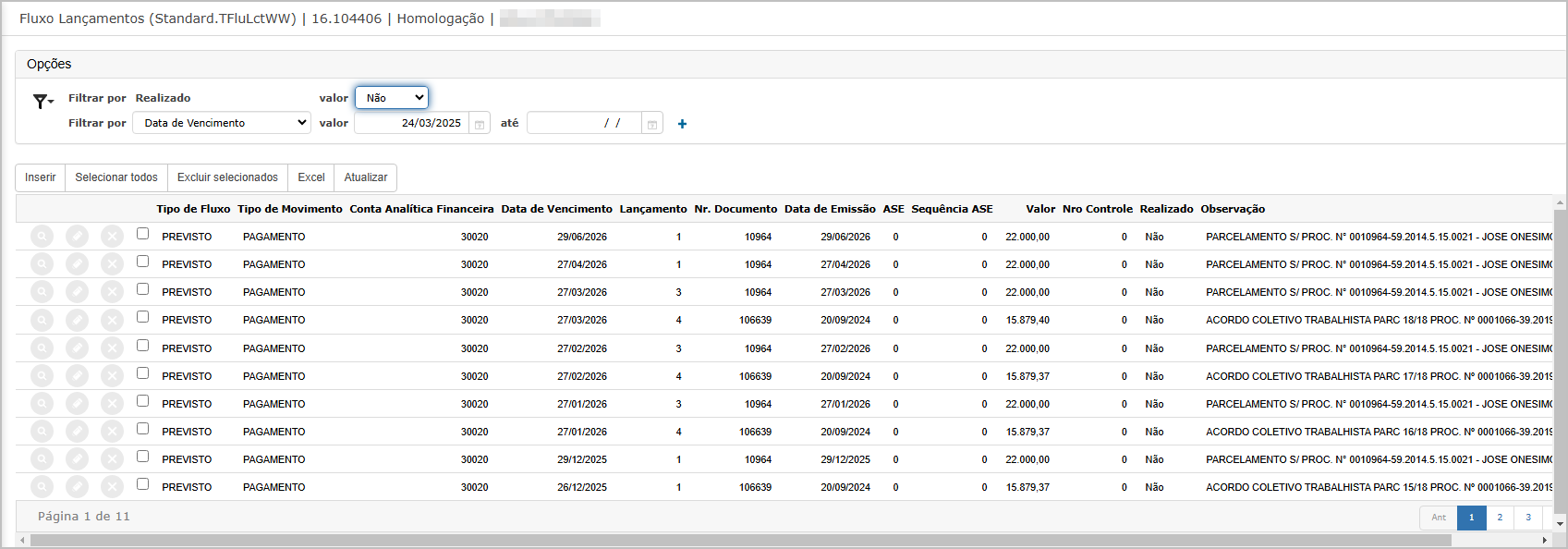](https://wiki.sendsolutions.com.br/uploads/images/gallery/2025-03/i8yBlFTYm0V37VWb-image.png) **Componentes da Tela** - **Filtros de Pesquisa** - Opções de filtro por **Realizado** (Sim/Não) e **Data de Vencimento**. - Permite definir um intervalo de datas. - **Botões Disponíveis** - **Inserir**: Adiciona um novo lançamento. - **Selecionar todos**: Marca todos os registros listados. - **Excluir selecionados**: Remove os lançamentos selecionados. - **Excel**: Exporta os dados da listagem. - **Atualizar**: Atualiza a listagem de lançamentos. - **Colunas exibidas** - Tipo de Fluxo, Tipo de Movimento, Conta Analítica Financeira, Data de Vencimento, Documento, Data de Emissão, Valor, e Observação. - **Ações sobre registros** - **🔍** Visualizar detalhes do lançamento. - **❌** Excluir o lançamento.**Inclusão de Novo Lançamento**
**Passo 1 -** Ao clicar no botão **"Inserir"**, o usuário é direcionado para a tela de cadastro do lançamento.[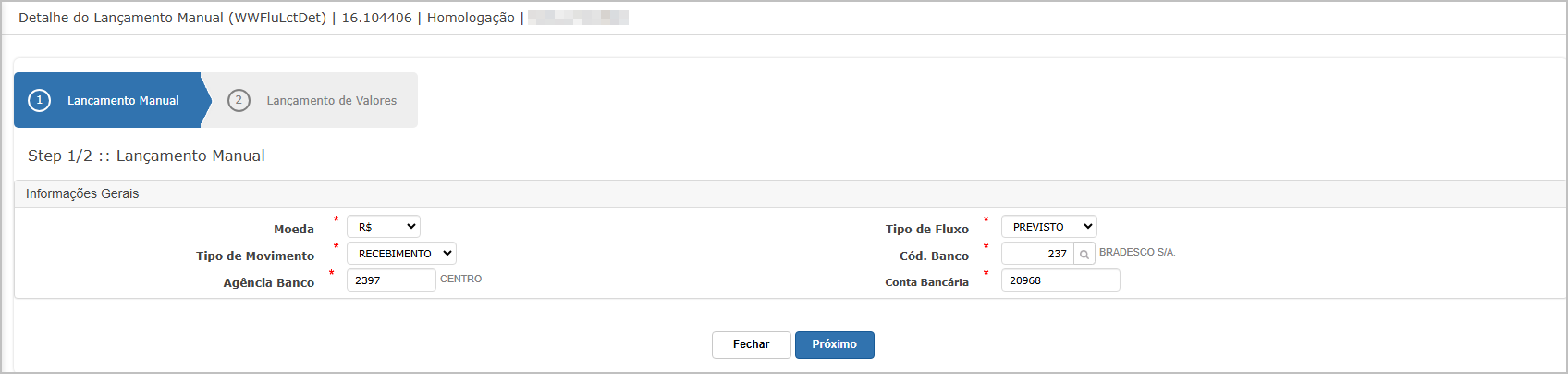](https://wiki.sendsolutions.com.br/uploads/images/gallery/2025-03/NPgpZvQ4hgukUq6a-image.png) **Campos do Formulário** - **Moeda**: Selecionar a moeda utilizada. - **Tipo de Movimento**: Escolher entre **Recebimento** ou **Pagamento**. - **Tipo de Fluxo**: Definir se o fluxo é **Previsto** ou **Realizado**. - **Cód. Banco**: Inserir o código do banco. - **Agência Banco**: Informar a agência bancária. - **Conta Bancária**: Informar a conta bancária vinculada ao lançamento. **Botões Disponíveis** - **Próximo**: Avança para o passo 2. - **Fechar**: Cancela a inclusão sem salvar. **Passo 2 -** Neste passo, o usuário insere os detalhes financeiros do lançamento.[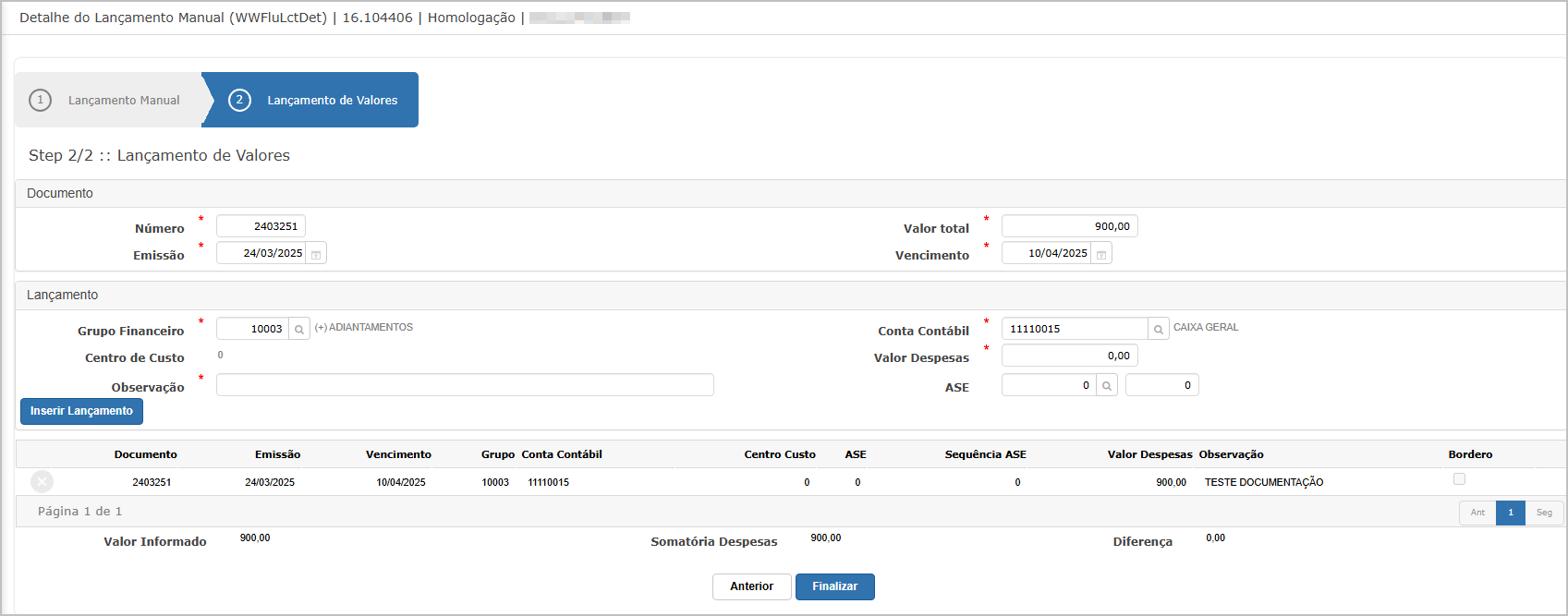](https://wiki.sendsolutions.com.br/uploads/images/gallery/2025-03/PwHtrc224WsTIEan-image.png) **Campos do Formulário** - **Número**: Identificação do documento vinculado. - **Emissão**: Data de emissão do documento. - **Valor Total**: Valor total do lançamento. - **Vencimento**: Data de vencimento do lançamento. - **Grupo Financeiro**: Identificação do grupo financeiro vinculado. - **Centro de Custo**: Centro de custo responsável. - **Conta Contábil**: Conta contábil associada ao lançamento. - **Valor Despesas**: Informar o valor da despesa. - **Observação**: Campo para descrição adicional. **Botões Disponíveis** - **Inserir Lançamento**: Adiciona o lançamento na listagem. - **Anterior**: Volta ao passo 1. - **Finalizar**: Conclui o lançamento. **Confirmação da Inclusão do Lançamento -** Após clicar em **Finalizar**, o sistema exibe uma mensagem confirmando que o lançamento foi inserido com sucesso, exibindo o **Número de Controle** do lançamento cadastrado.[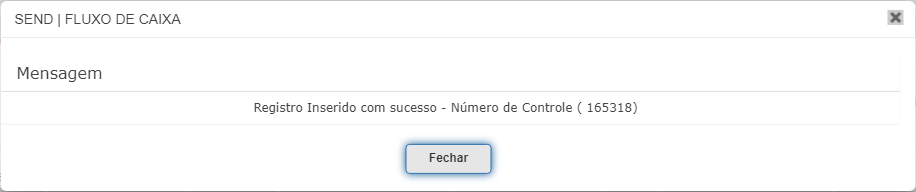](https://wiki.sendsolutions.com.br/uploads/images/gallery/2025-03/Ap2PJ9n4XHxhAafT-image.png) **Botão Disponível** - **Fechar**: Fecha a mensagem e retorna à tela principal.**Consulta de Lançamento**
Ao selecionar a opção **Visualizar** (**🔍**), o sistema exibe os detalhes do lançamento.[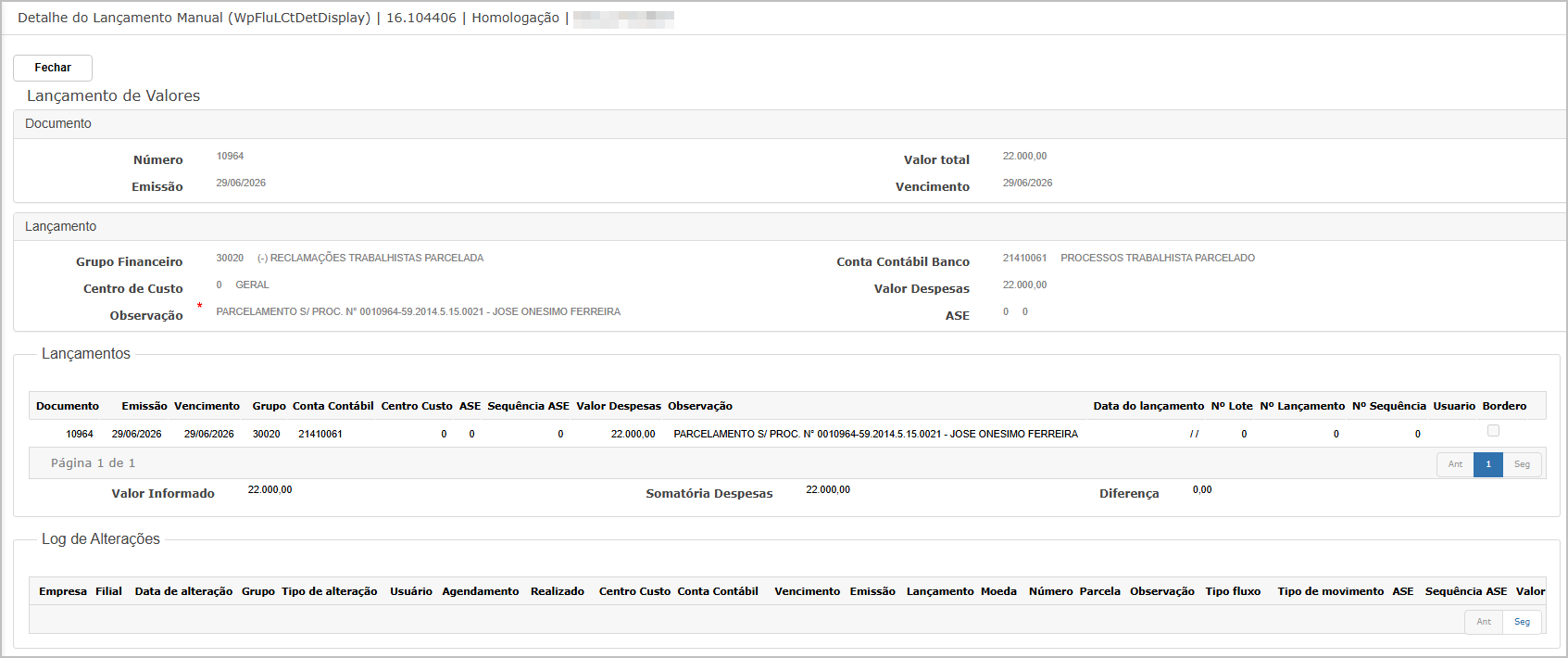](https://wiki.sendsolutions.com.br/uploads/images/gallery/2025-03/LTPvpUrfiHNY17iK-image.png) **Informações Exibidas** - Número do Documento e Data de Emissão. - Grupo Financeiro e Centro de Custo. - Conta Contábil vinculada ao banco. - Valores detalhados do lançamento. - Histórico de Alterações. **Botão Disponível** - **Fechar**: Fecha a tela de consulta e retorna à listagem.**Edição de Lançamento**
**Passo 1 -** O processo de edição segue os mesmos passos da inclusão, permitindo modificar os dados do lançamento.[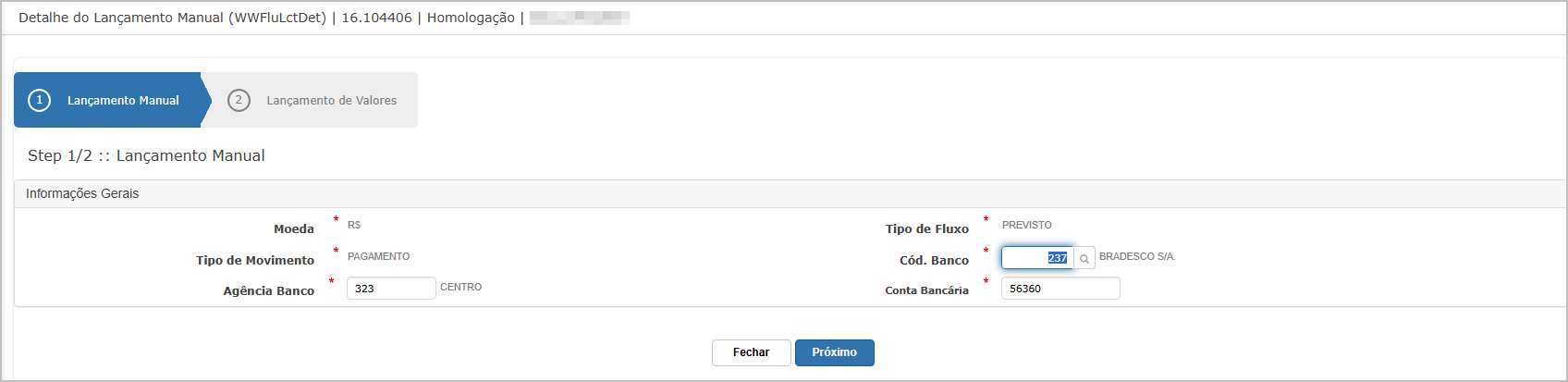](https://wiki.sendsolutions.com.br/uploads/images/gallery/2025-03/6MuXjLBLzlCqteJs-image.png) **Passo 2 e Passo 3**: São idênticos ao fluxo de **Inclusão de Novo Lançamento**, onde o usuário pode modificar informações como **documento, valor total, vencimento e centro de custo** antes de confirmar a alteração.[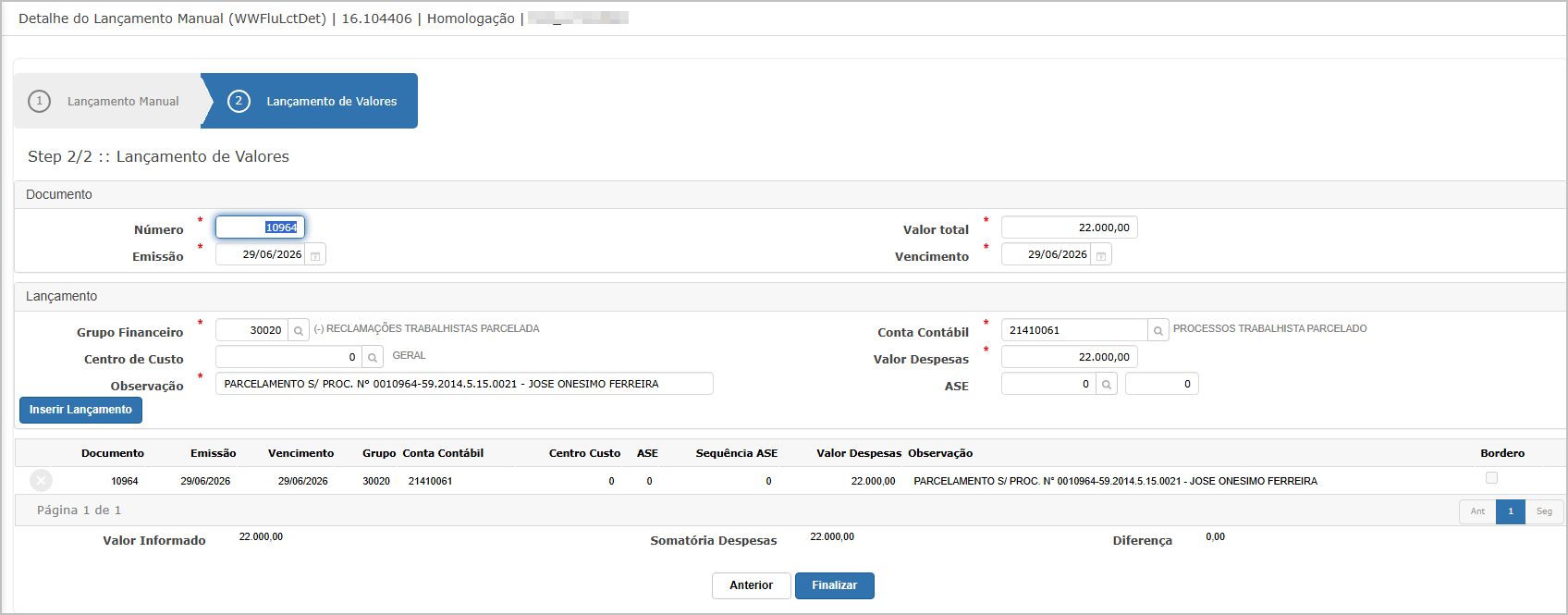](https://wiki.sendsolutions.com.br/uploads/images/gallery/2025-03/LcOV5DqJ5KzbhJTu-image.png) **Botões Disponíveis** - **Próximo**: Avança para a edição do próximo passo. - **Fechar**: Cancela a edição sem salvar.**Exclusão de Lançamento**
Ao clicar no ícone **❌**, o sistema exibe um pop-up solicitando a confirmação da exclusão.[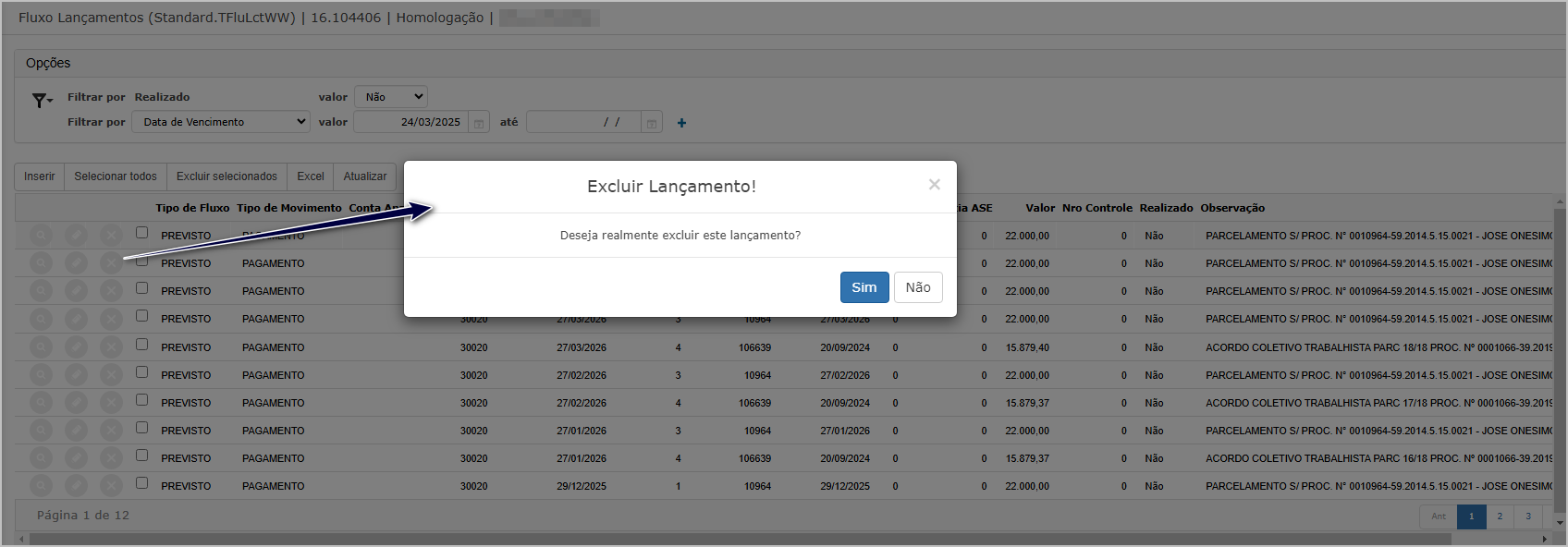](https://wiki.sendsolutions.com.br/uploads/images/gallery/2025-03/b5clZ049z082ke77-image.png) **Mensagem exibida** > "Deseja realmente excluir este lançamento?" **Botões Disponíveis** - **Sim**: Confirma a exclusão. - **Não**: Cancela a exclusão. **Confirmação Exclusão** Após confirmar a exclusão, o sistema exibe uma notificação informando que o **Registro foi excluído com sucesso**.[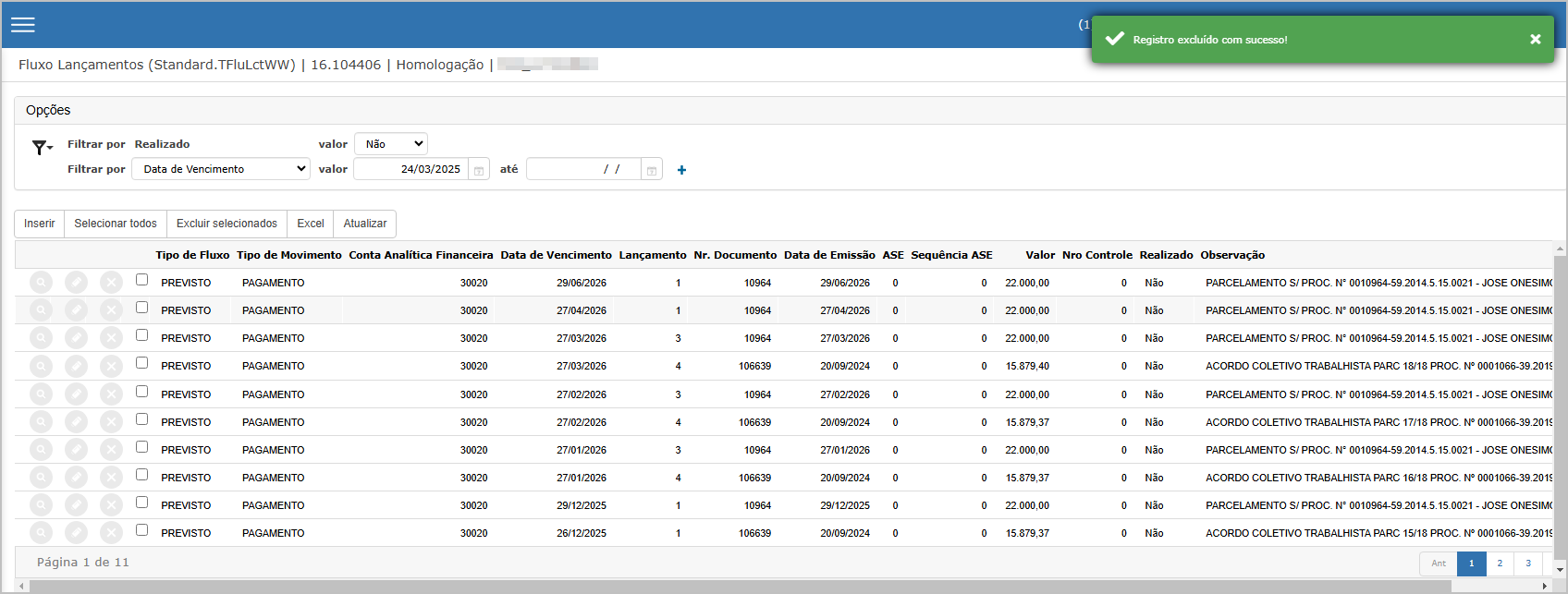](https://wiki.sendsolutions.com.br/uploads/images/gallery/2025-03/5IRjVkf0YPuI2YCU-image.png)**Ações e Configurações**
- Para adicionar um novo lançamento, clique em **Inserir**, preencha os passos e finalize. - Para visualizar os detalhes de um lançamento, clique no ícone **🔍**. - Para editar um lançamento, selecione um registro e altere as informações conforme necessário. - Para excluir um lançamento, clique no ícone **❌** e confirme a ação no pop-up exibido. **ATENÇÃO: As informações neste documento são meramente ilustrativas e utilizadas apenas para fins de teste.**
# Importar Planilha de Lançamento. A tela de Importação de Planilha de Lançamento permite ao usuário realizar a inclusão de lançamentos financeiros em lote, por meio de uma planilha modelo (template) no formato Excel. Essa funcionalidade agiliza o processo de cadastro de grandes volumes de dados.**Tela Principal – Importação de Planilha**
A tela principal exibe as opções para realizar o processo de importação.[](https://wiki.sendsolutions.com.br/uploads/images/gallery/2025-03/AJatShCnnt9n3smp-image.png) **Componentes da Tela** - **Botões Disponíveis:** - **Confirmar:** Inicia o processamento da planilha selecionada. - **Fechar:** Fecha a tela sem realizar alterações. - **Baixar Template:** Faz o download do modelo de planilha que deve ser preenchido para importação. - **Seção de Upload:** - Campo para selecionar arquivo `.xlsx` a ser importado. - Mensagem orientativa: *"Selecione o arquivo formato Excel"*.**Template da Planilha**
A planilha modelo contém os seguintes campos (colunas A a Y), com instruções de preenchimento e validações obrigatórias:| Coluna | Campo | Descrição |
|---|---|---|
| A | Empresa | *Obrigatório.* Informar o código da empresa. |
| B | Filial | *Obrigatório.* Informar o código da filial da empresa. |
| C | Pagamento (P) / Recebimento (R) | *Obrigatório.* Usar "P" para pagamentos e "R" para recebimentos. |
| D | Grupo Financeiro | *Obrigatório.* Deve estar previamente cadastrado no sistema. |
| E | Nº Documento | *Obrigatório.* Informar número do documento. Não pode ser zero. |
| F | Data Documento | *Obrigatório.* Data de emissão. Não pode ser anterior a 01/01/2000. |
| G | Data Movimento | *Obrigatório.* Data de vencimento. Não pode ser anterior a 01/01/2000. |
| H | Parcela | *Opcional.* Número da parcela do documento. |
| I | Valor | *Obrigatório.* Valor do lançamento. Não aceita valores negativos. |
| J | Conta Contábil | *Obrigatório.* Código da conta contábil existente no sistema. |
| K | Centro de Custo | *Obrigatório.* Código do centro de custo cadastrado no sistema. |
| L | Crédito (C) / Débito (D) | *Obrigatório.* Informar "C" para crédito e "D" para débito. |
| M | Tipo de Documento | *Obrigatório.* Código do tipo de documento. |
| N | Histórico | *Obrigatório.* Descrição do lançamento. |
| O | Tipo de Movimento | *Obrigatório.* Informar o tipo de movimento. |
| P | Conta Corrente | *Obrigatório.* Informar a conta-corrente vinculada ao lançamento. |
| Q | Favorecido | *Obrigatório.* Nome do favorecido. |
| R | Tipo Documento Fiscal | *Opcional.* Caso aplicável, informar o tipo de doc. Fiscal. |
| S | Nº Documento Fiscal | *Opcional.* Número do documento fiscal, se houver. |
| T | Série do Documento | *Opcional.* Série do documento fiscal. |
| U | Data Emissão Doc Fiscal | *Opcional.* Data de emissão do documento fiscal. |
| V | Chave NFe | *Opcional.* Informar a chave da nota fiscal eletrônica. |
| W | Código de Barras | *Opcional.* Código de barras do boleto/documento, se aplicável. |
| X | Observação | *Opcional.* Campo livre para observações gerais do lançamento. |
| Y | Complemento Histórico | *Opcional.* Informações complementares ao histórico padrão. |
**Observações importantes:**
- Os campos com asterisco (\*) são **obrigatórios** para que a importação seja validada. - É fundamental que os dados de **grupo financeiro, tipo de documento, centro de custo, conta contábil** e **conta-corrente** estejam previamente cadastrados no sistema. - A estrutura da planilha **não deve ser alterada**, incluindo nomes de colunas e ordem das colunas **ATENÇÃO: As informações neste documento são meramente ilustrativas e utilizadas apenas para fins de teste.**
# Transferências. A tela de Transferência permite realizar o lançamento de movimentações entre contas bancárias da empresa, registrando os dados do movimento, origem e destino da transferência.**Tela Principal - Transferências**
A tela exibe os lançamentos realizados e previstos de transferência, com possibilidade de aplicar filtros por status de realização.[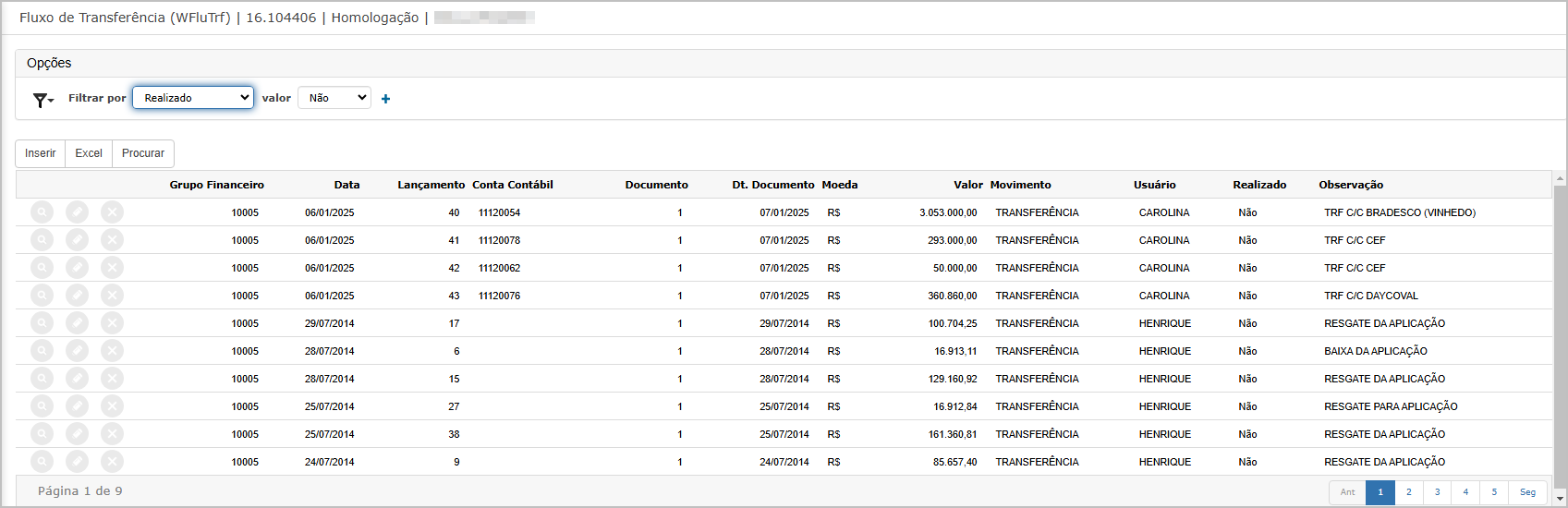](https://wiki.sendsolutions.com.br/uploads/images/gallery/2025-03/WD1hKsm6YOWyMBSH-image.png) **Componentes da Tela** - **Filtros de Pesquisa** - Filtrar por: Status de Realizado (Sim ou Não). - Campo de valor correspondente ao filtro. - **Botões Disponíveis** - **Inserir**: Inicia um novo lançamento. - **Excel**: Exporta os dados. - **Procurar**: Aplica os filtros. - **Colunas Exibidas** - Grupo Financeiro, Data, Lançamento, Conta Contábil, Documento, Dt. Documento, Moeda, Valor, Movimento, Usuário, Realizado, Observação. - **Ações** - 🔍 Visualizar detalhes do lançamento. - ✏️ Editar o lançamento. - ❌ Excluir o lançamento.**Inclusão de Transferência**
**Passo 1: Dados da Transferência** A primeira etapa da inclusão permite informar os dados principais da movimentação.[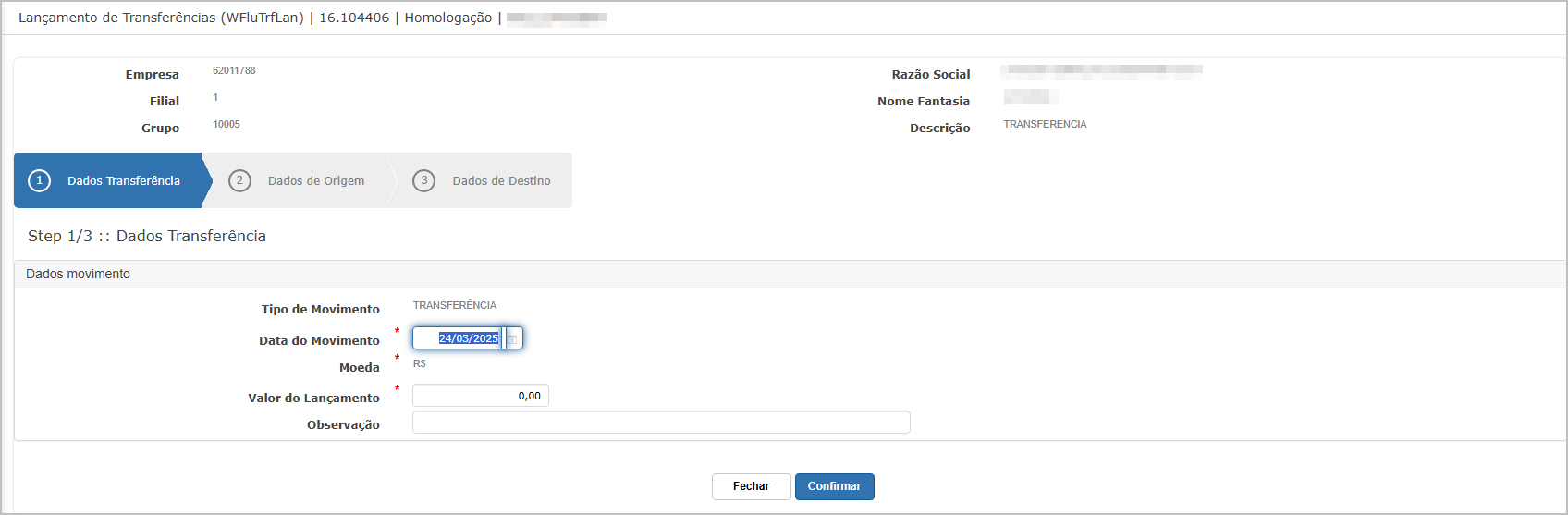](https://wiki.sendsolutions.com.br/uploads/images/gallery/2025-03/HfijlkpFUOXivnk7-image.png) **Campos** - Tipo de Movimento: Definido como "Transferência". - Data do Movimento (*obrigatório*). - Moeda: R$. - Valor do Lançamento (*obrigatório*). - Observação: Campo livre para descrever o motivo ou referência. **Passo 2: Dados de Origem:** Nesta etapa, é definida a conta de onde sairá o valor da transferência.[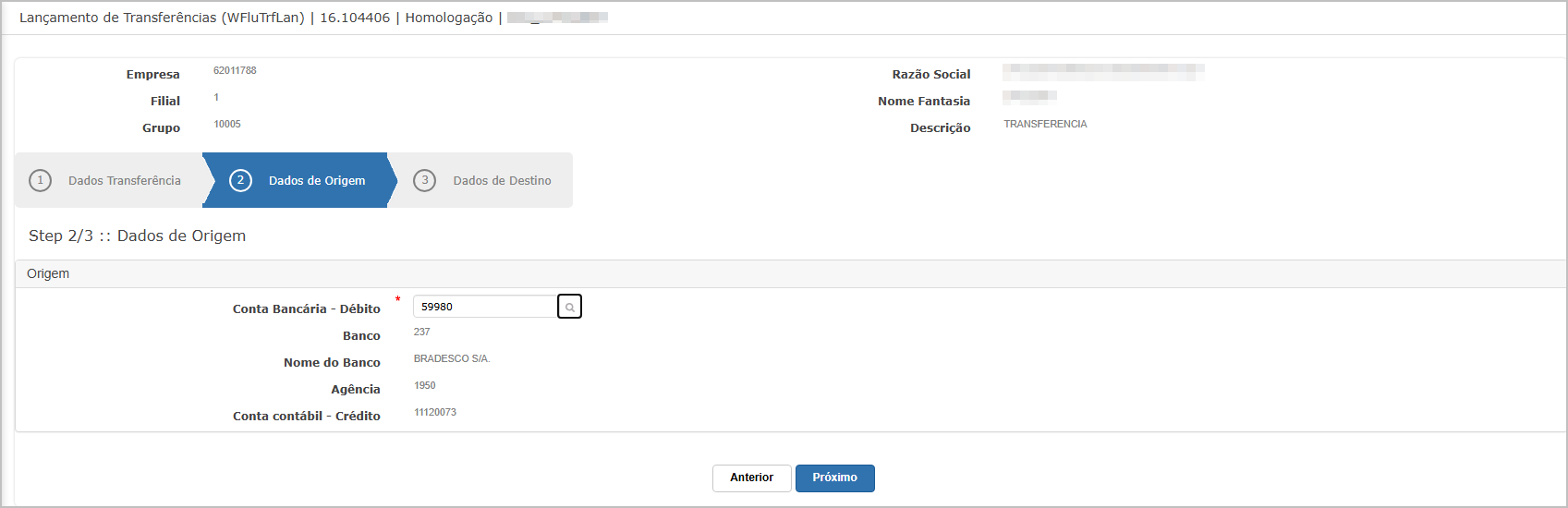](https://wiki.sendsolutions.com.br/uploads/images/gallery/2025-03/6zrLnrsYD7ErbrFK-image.png) **Campos** - Conta Bancária - Débito (*obrigatório*). - Banco, Nome do Banco, Agência: Preenchidos automaticamente. - Conta Contábil - Crédito: Relacionada à conta bancária selecionada. **Passo 3: Dados de Destino** Aqui são definidos os dados da conta que receberá o valor da transferência.[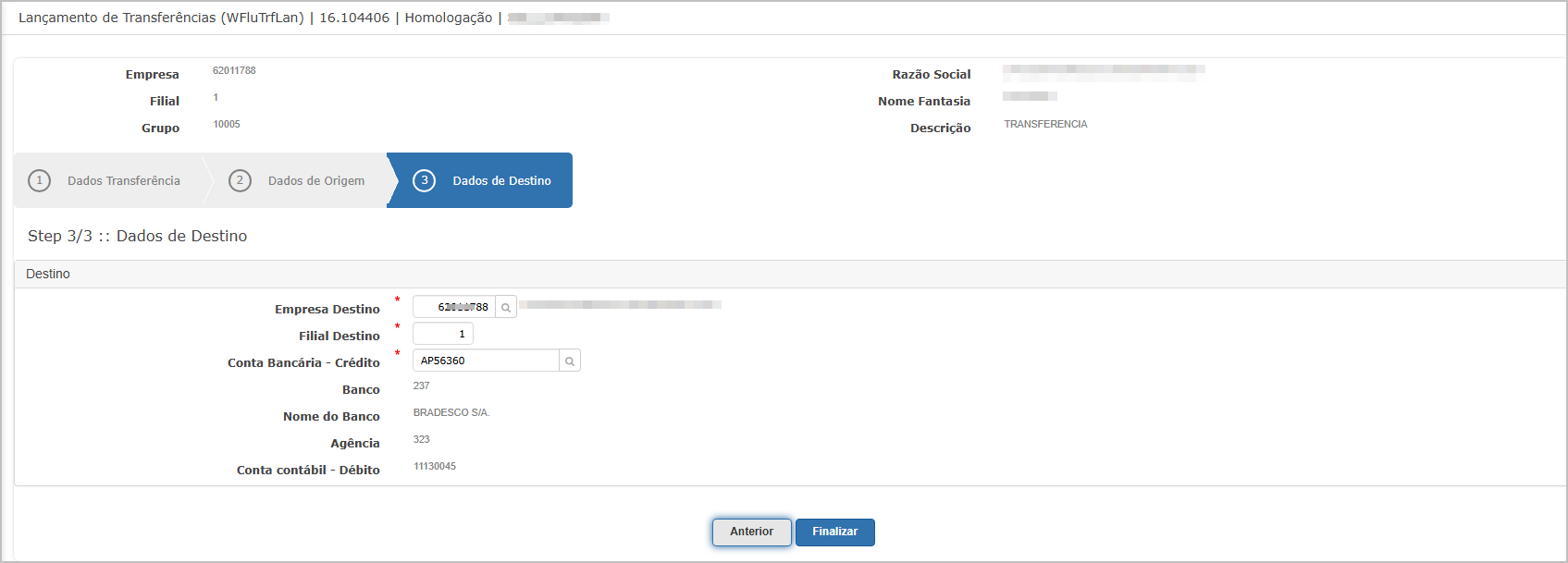](https://wiki.sendsolutions.com.br/uploads/images/gallery/2025-03/nVJuUyesaKmsjtau-image.png) **Campos** - Empresa Destino, Filial Destino (*obrigatórios*). - Conta Bancária - Crédito (*obrigatória*). - Banco, Nome do Banco, Agência: Preenchidos automaticamente. - Conta Contábil - Débito: Associada à conta de crédito informada. **Finalização de Lançamento** Após o preenchimento de todos os dados, o sistema confirma com a mensagem:[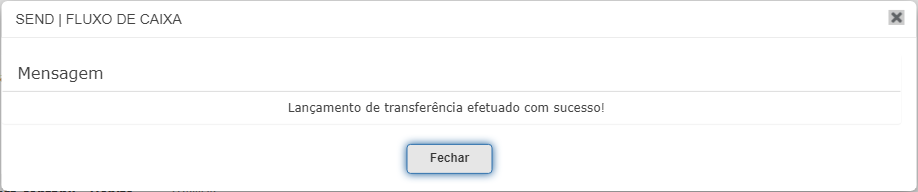](https://wiki.sendsolutions.com.br/uploads/images/gallery/2025-03/TS1QOPY87PxbUkPG-image.png) > **"Lançamento de transferência efetuado com sucesso!"****Consulta de Lançamento**
Ao clicar no botão 🔍 da tela principal, o sistema exibe os detalhes do lançamento de transferência, incluindo:[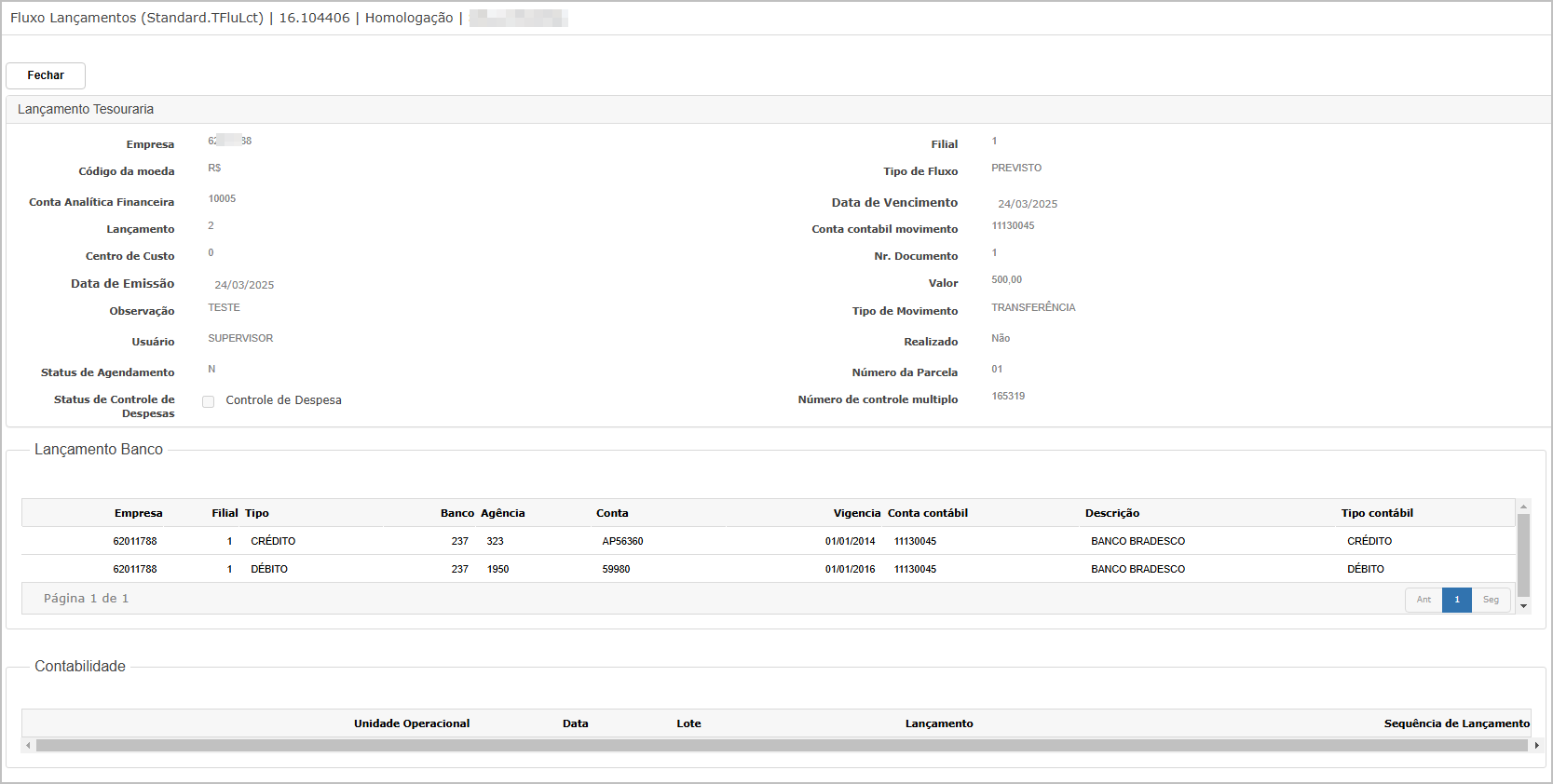](https://wiki.sendsolutions.com.br/uploads/images/gallery/2025-03/4Tzt4bzTTrjDcumu-image.png) - Dados da Tesouraria - Dados de Lançamento Banco (Débito e Crédito) - Informações contábeis**Edição de Transferência**
Ao clicar no botão ✏️, a tela abre as mesmas etapas da inclusão (Passos 1, 2 e 3), permitindo a alteração de informações do lançamento antes de finalizar novamente.[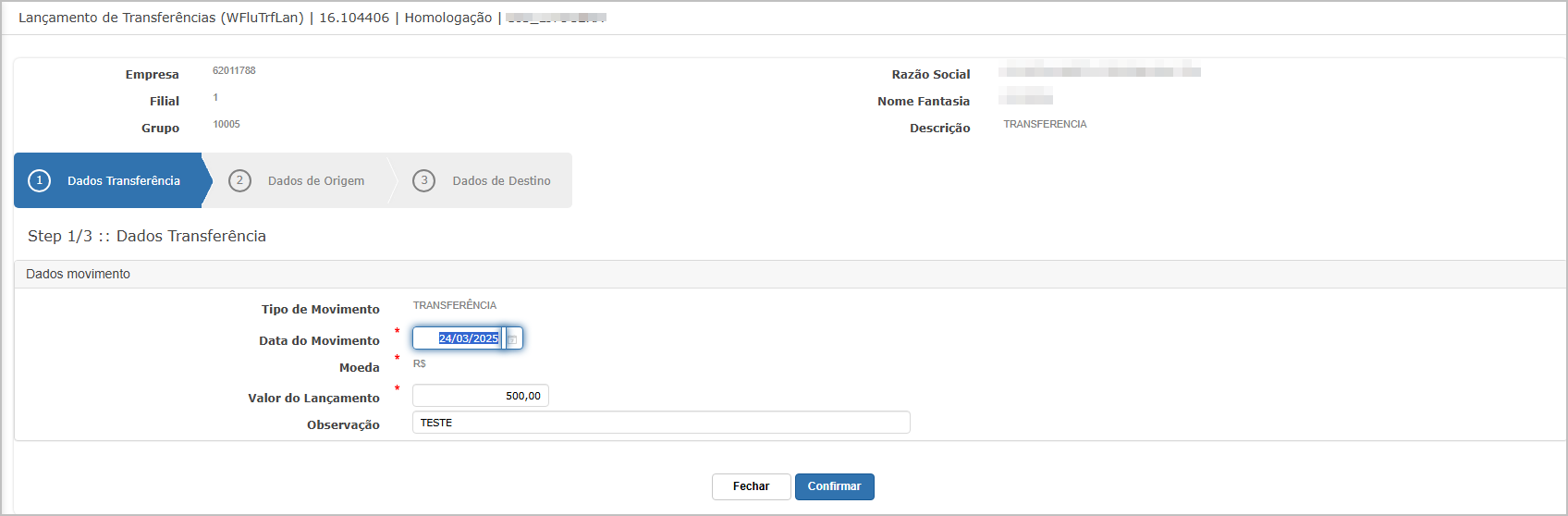](https://wiki.sendsolutions.com.br/uploads/images/gallery/2025-03/9rvUKNaMyqHeptbn-image.png)**Exclusão de Lançamento**
Ao clicar no botão ❌, o sistema solicita a confirmação:[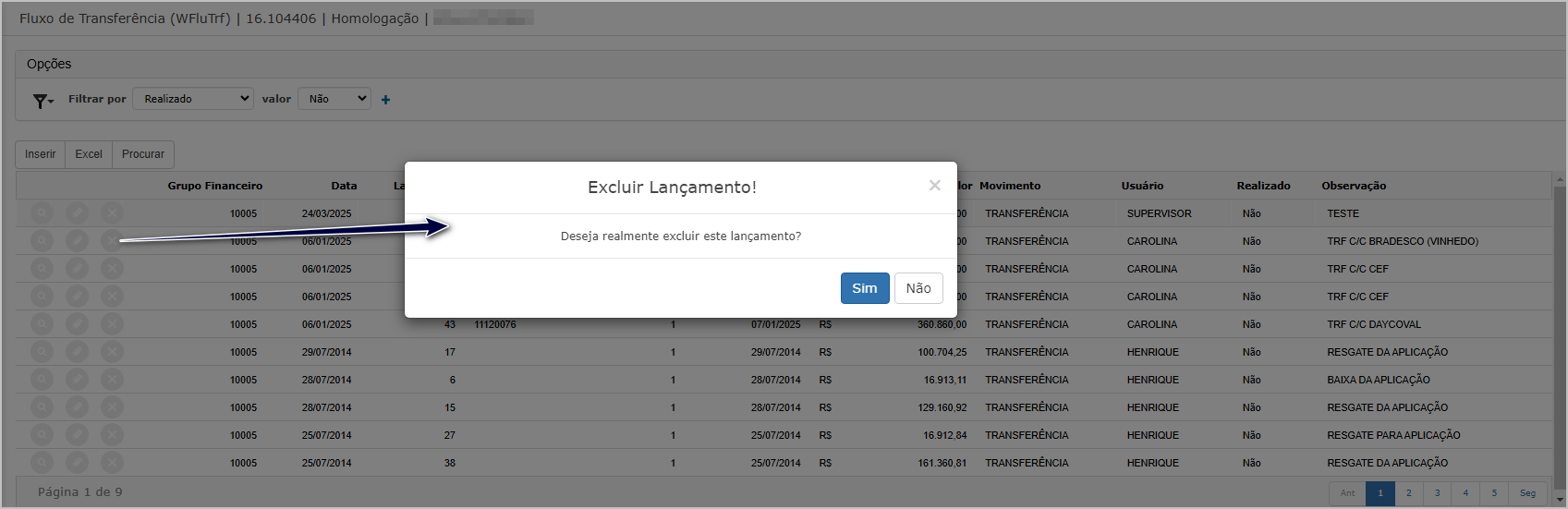](https://wiki.sendsolutions.com.br/uploads/images/gallery/2025-03/S3IR5m2dn0VuEQbR-image.png) > **"Deseja realmente excluir este lançamento?"** **Confirmação de Exclusão** Se confirmado, o sistema exibe a mensagem:[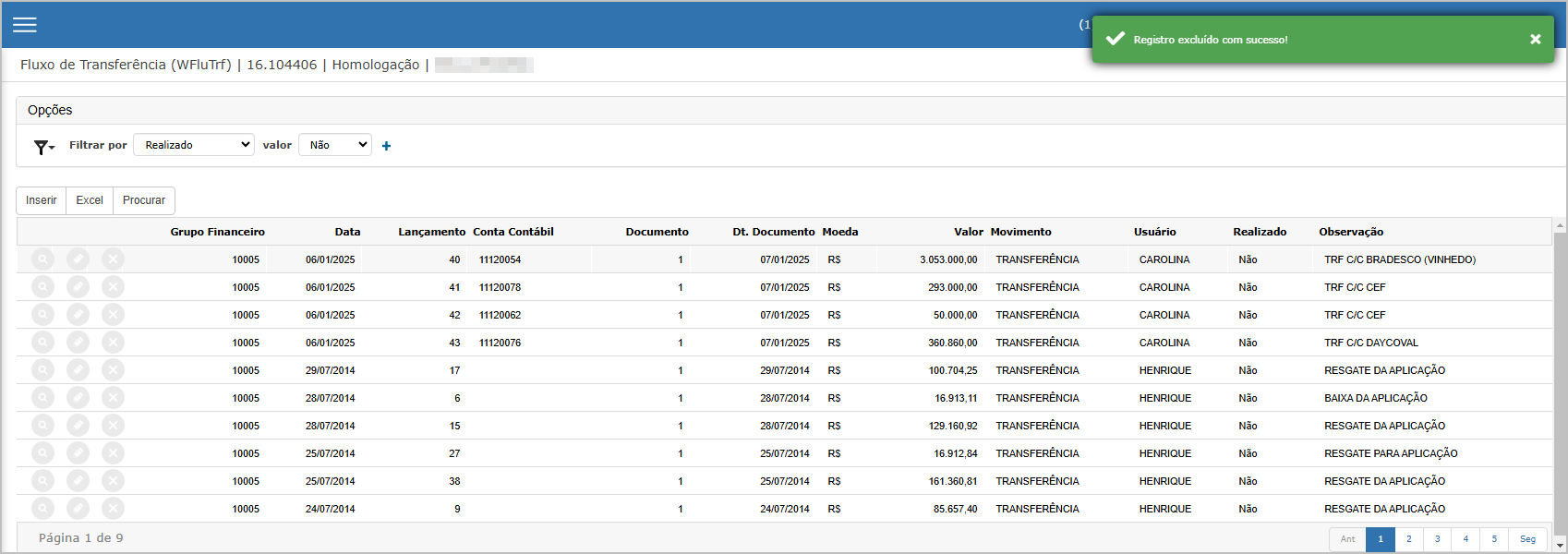](https://wiki.sendsolutions.com.br/uploads/images/gallery/2025-03/1HCdY99cj2vn66UB-image.png) > **"Registro excluído com sucesso!"****Ações e Configurações**
- Para **inserir uma nova transferência**, clique no botão **Inserir**, preencha os três passos (Dados da Transferência, Origem e Destino) e clique em **Finalizar**. - Para **consultar os detalhes** de uma transferência registrada, clique no ícone **🔍** da linha desejada. - Para **editar um lançamento existente**, clique no ícone **✏️**, altere as informações necessárias nos passos 1, 2 e 3 e clique em **Finalizar**. - Para **excluir uma transferência**, clique no ícone **❌** e confirme a exclusão. Caso o lançamento possua vínculos impeditivos, a exclusão será bloqueada com a respectiva mensagem de erro. - Utilize os **filtros** da parte superior da tela para localizar lançamentos por status de realização (Sim ou Não). - O botão **Excel** exporta a listagem atual com base nos filtros aplicados. **ATENÇÃO: As informações neste documento são meramente ilustrativas e utilizadas apenas para fins de teste.**
# Agendamentos. A tela de Agendamento do Fluxo de Caixa permite configurar lançamentos financeiros com repetições periódicas, vinculados a documentos e contas bancárias, com geração automática dos lançamentos previstos conforme o agendamento definido.**Tela Principal**
A tela apresenta os agendamentos previamente cadastrados, exibindo dados do documento, período, valores e vinculações.[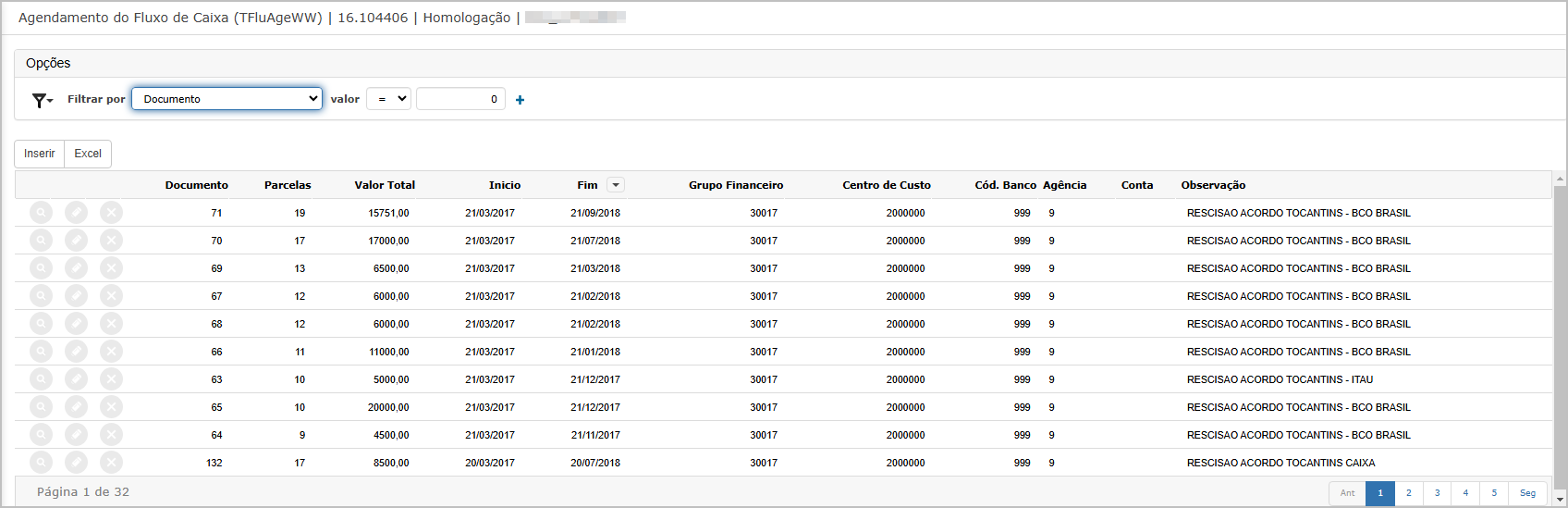](https://wiki.sendsolutions.com.br/uploads/images/gallery/2025-03/xutqFrO592RJ6jLp-image.png) **Componentes da Tela** **Filtros de Pesquisa** - Filtro por: Documento (ou outros critérios configuráveis). - Campo de valor. **Botões Disponíveis** - **Inserir**: Inicia o cadastro de um novo agendamento. - **Excel**: Exporta os dados listados para planilha. **Colunas Exibidas** - Documento, Parcelas, Valor Total, Início, Fim, Grupo Financeiro, Centro de Custo, Cód. Banco, Agência, Conta, Observação. **Ações** - 🔍 Visualizar detalhes do agendamento. - ✏️ Editar o agendamento. - ❌ Excluir o agendamento.**Inclusão de Agendamento**
Na tela de inclusão, são informados os dados do agendamento, documento, valor e configuração da periodicidade.[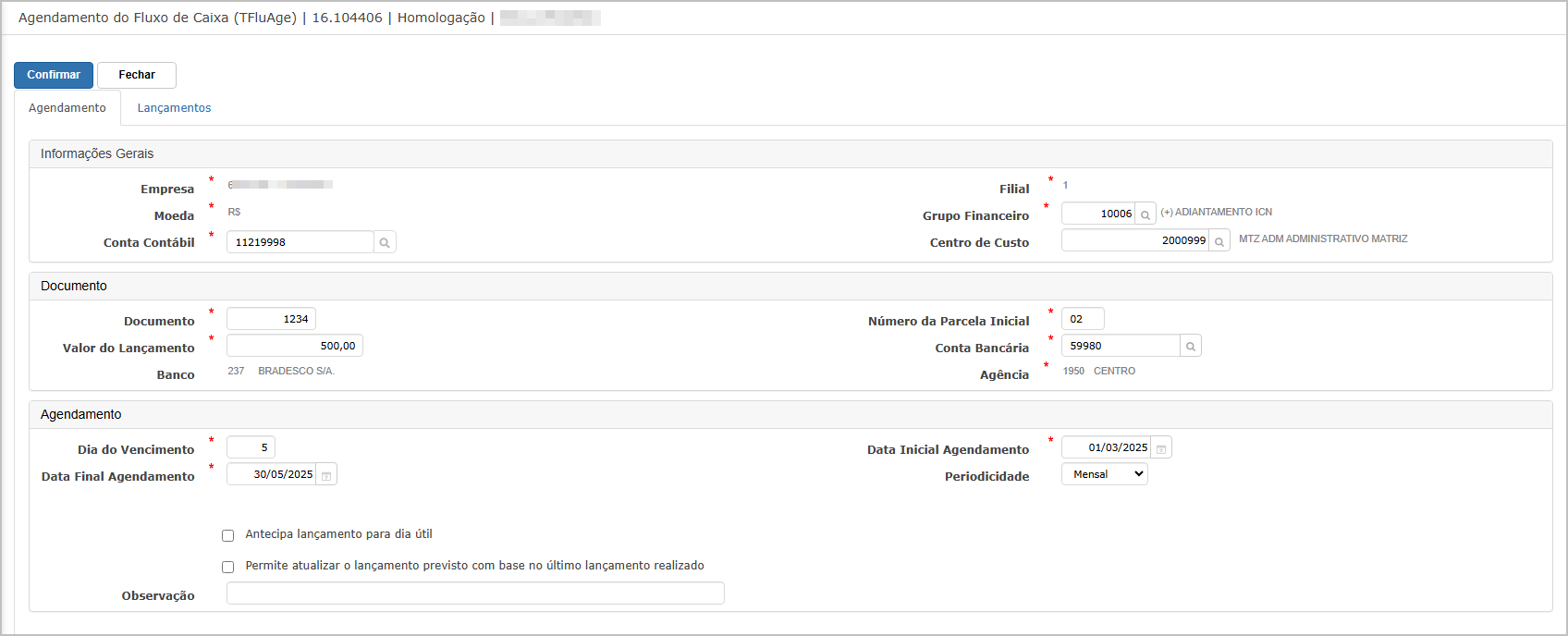](https://wiki.sendsolutions.com.br/uploads/images/gallery/2025-03/6Wszzj6h5KlPGRAN-image.png) **Campos** **Informações Gerais** - Empresa, Moeda, Conta Contábil (obrigatórios). - Filial, Grupo Financeiro, Centro de Custo. **Documento** - Documento (obrigatório). - Valor do Lançamento (obrigatório). - Banco e Conta Bancária vinculada. - Número da Parcela Inicial. **Agendamento** - Dia de Vencimento. - Data Inicial e Final do Agendamento (obrigatórios). - Periodicidade (Mensal, Semanal, etc.). - Marcar se deseja antecipar para dia útil ou atualizar baseado em lançamento realizado. - Observação: campo livre. Após salvar, o sistema apresenta a mensagem: > **Registro inserido com sucesso!** **Geração Automática de Lançamentos** Com base nos dados preenchidos, o sistema gera automaticamente os lançamentos na aba **Lançamentos**, com todas as parcelas previstas de acordo com a periodicidade definida.[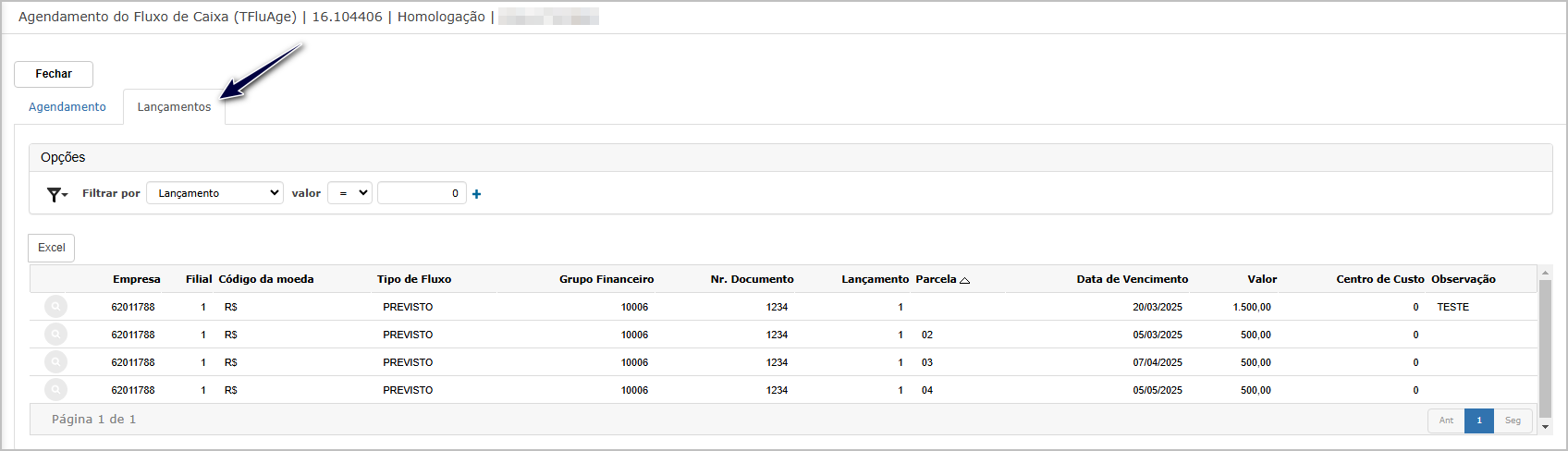](https://wiki.sendsolutions.com.br/uploads/images/gallery/2025-03/iCaI0oamaxLyAqrh-image.png)**Consulta de Agendamento**
Ao clicar no ícone 🔍 da tela principal, o sistema exibe o agendamento completo, com os dados gerais e lançamentos gerados.[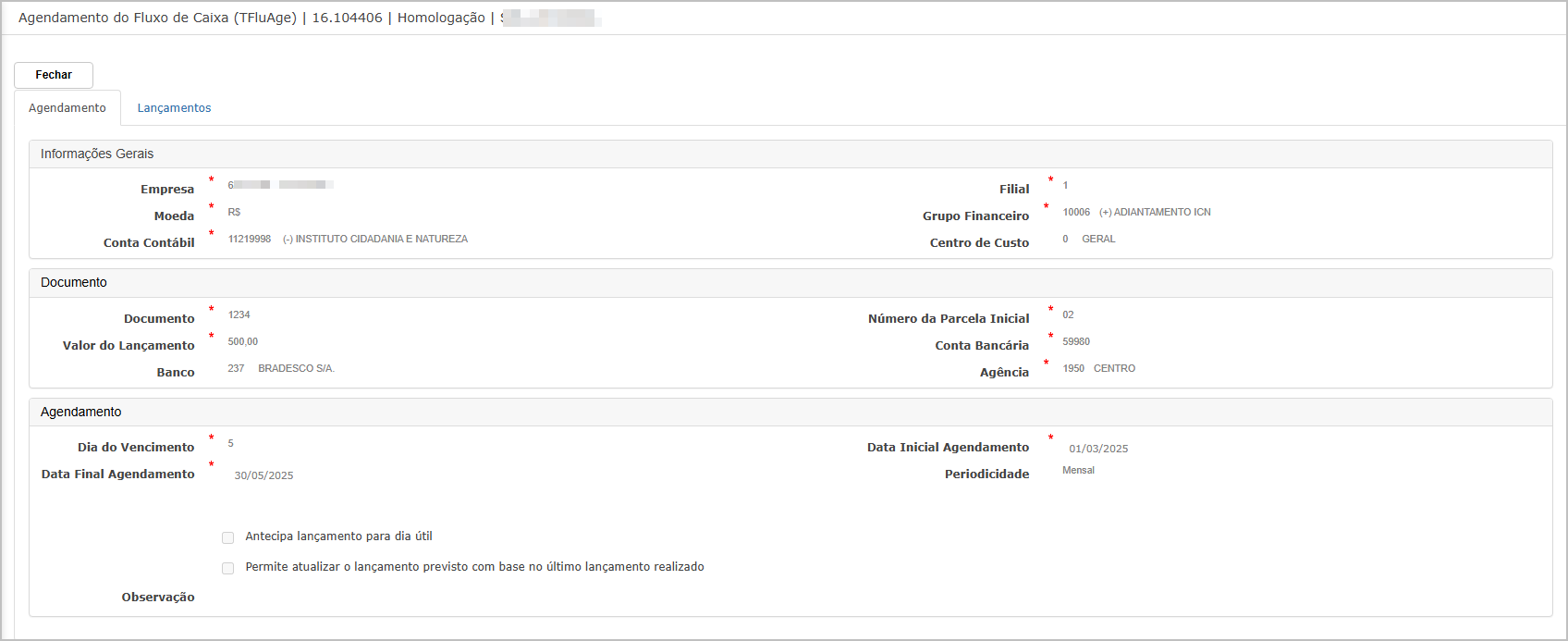](https://wiki.sendsolutions.com.br/uploads/images/gallery/2025-03/uWU0uBaKu0MmmKaZ-image.png)**Edição de Agendamento**
Ao clicar no ícone ✏️, o sistema carrega o cadastro do agendamento, permitindo alterações nos campos preenchidos anteriormente.[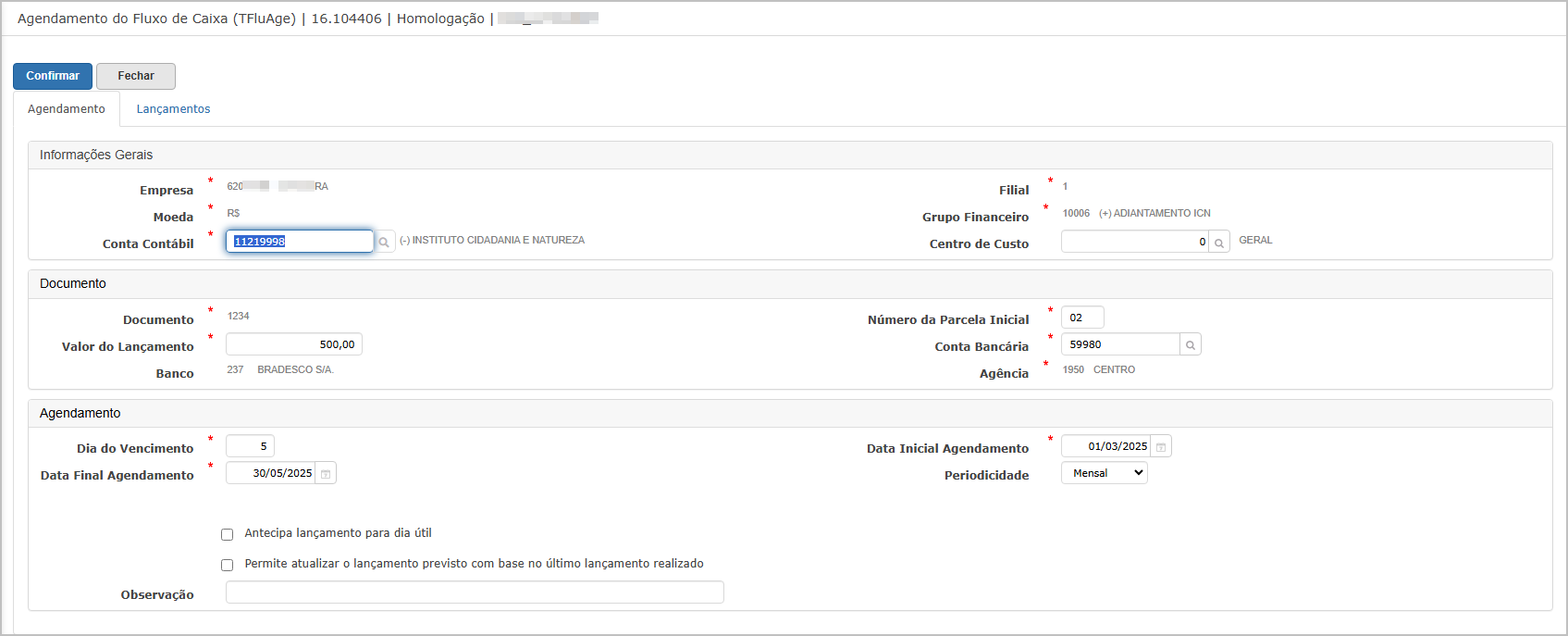](https://wiki.sendsolutions.com.br/uploads/images/gallery/2025-03/6dLgaao007gYjzed-image.png)**Exclusão de Agendamento**
Ao clicar no botão ❌, o sistema solicita a confirmação da exclusão:[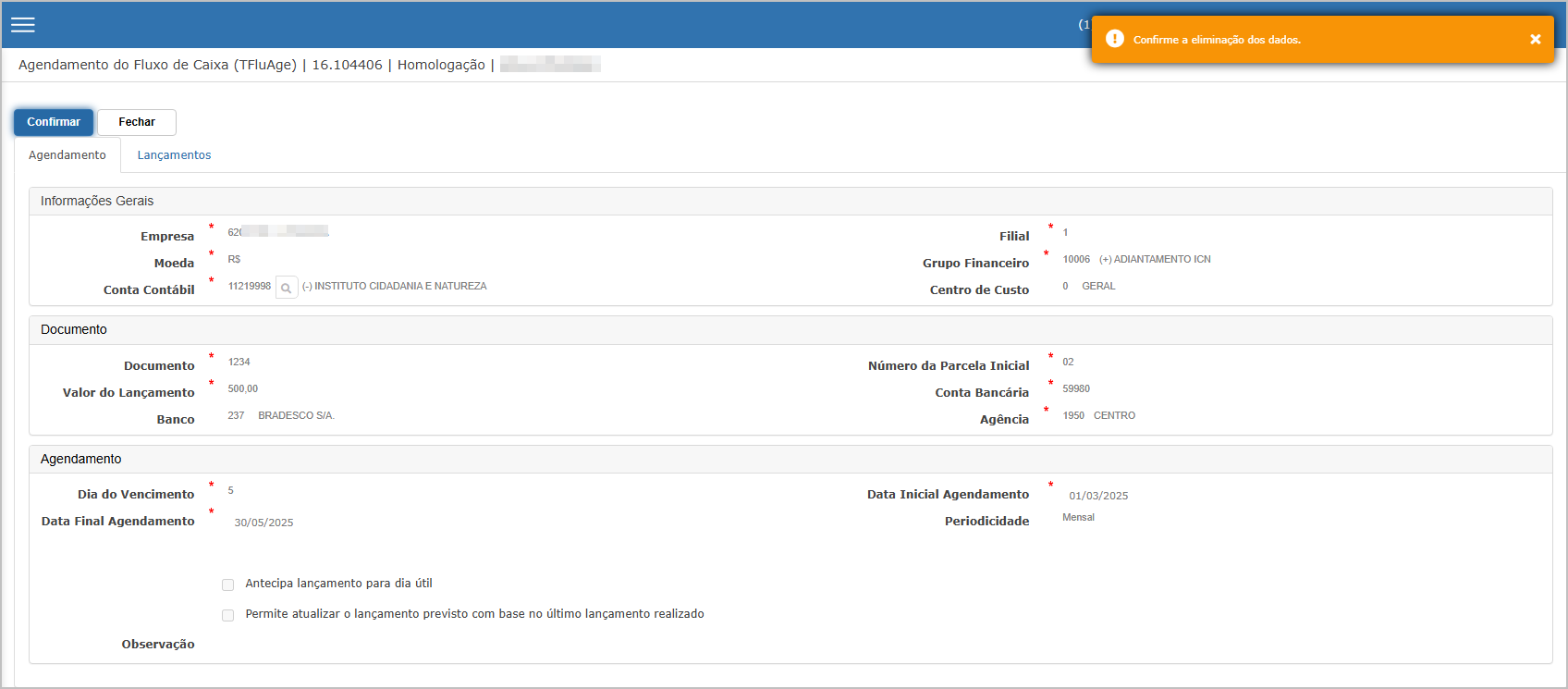](https://wiki.sendsolutions.com.br/uploads/images/gallery/2025-03/kXXJzvno1OKsdGhu-image.png) > **"Confirme a eliminação dos dados."** Após confirmação, o sistema exibe a mensagem: > **"Registro excluído com sucesso!"****Ações e Configurações**
- Para cadastrar um novo agendamento, clique no botão **Inserir**, preencha os dados obrigatórios e clique em **Confirmar**. - Os lançamentos previstos serão gerados automaticamente na aba **Lançamentos** conforme a periodicidade e datas definidas. - Para consultar um agendamento existente, clique no ícone 🔍. - Para editar um agendamento, clique no ícone ✏️, altere os campos desejados e clique em **Confirmar**. - Para excluir, utilize o botão ❌ e confirme a exclusão. Se houver impedimentos, o sistema exibirá a respectiva mensagem. - Utilize os filtros da parte superior para localizar agendamentos por documento, data ou demais critérios. - O botão **Excel** exporta os dados conforme o filtro aplicado. **ATENÇÃO: As informações neste documento são meramente ilustrativas e utilizadas apenas para fins de teste.**
# Alterar Vencimento (Títulos / Lançamentos). A funcionalidade de **Alterar Vencimento** permite a atualização da data de vencimento de títulos/lançamentos financeiros vinculados a um grupo específico, sendo aplicada diretamente na tela através de filtros e seleção dos registros desejados.**Tela Principal**
A tela exibe os lançamentos financeiros com vencimento atual, possibilitando a filtragem e seleção de registros para alteração.[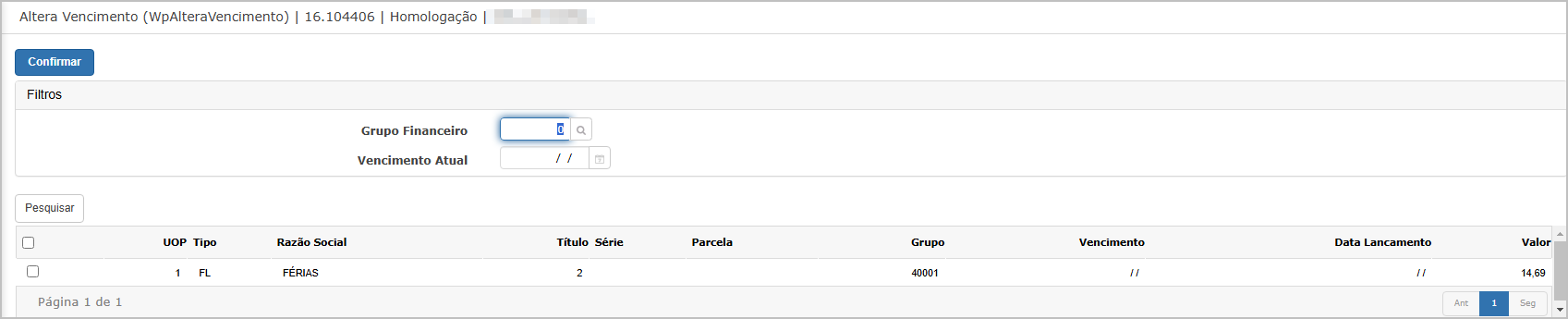](https://wiki.sendsolutions.com.br/uploads/images/gallery/2025-03/CGgMqr01BFRLOUwN-image.png) **Componentes da Tela** **Filtros Disponíveis** - **Grupo Financeiro**: Informe o grupo ao qual os títulos estão vinculados. - **Vencimento Atual**: Filtra registros com data de vencimento igual à informada. **Botões Disponíveis** - **Confirmar**: Abre o modal para informar a nova data de vencimento. - **Pesquisar**: Aplica os filtros informados. **Colunas Exibidas** - UOP, Tipo, Razão Social, Título, Série, Parcela, Grupo, Vencimento, Data Lançamento, Valor. **Ações** - Selecionar (✓): Permite marcar o título para alteração.**Alteração de Vencimento**
Ao selecionar o lançamento desejado e clicar em **Confirmar**, o sistema abre uma janela modal onde é possível informar a **nova data de vencimento**.[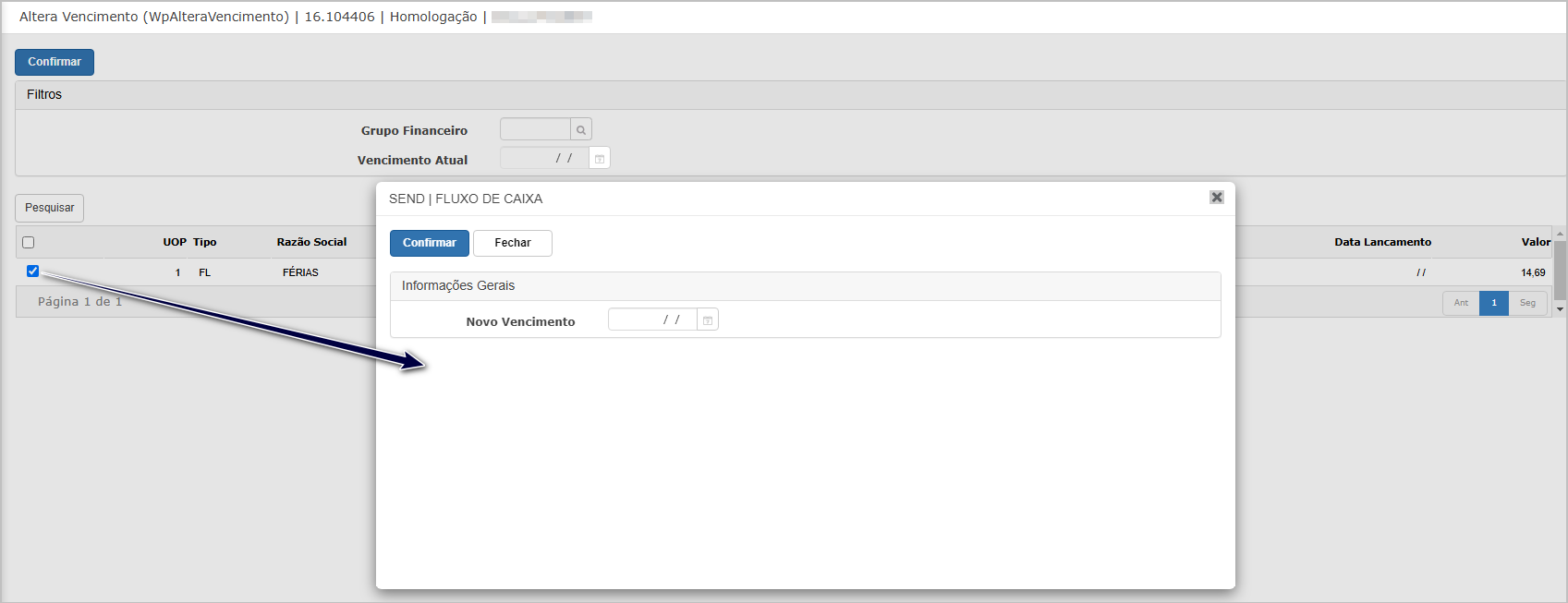](https://wiki.sendsolutions.com.br/uploads/images/gallery/2025-03/uCcZRSMtjXzekinn-image.png) Campo Obrigatório - **Novo Vencimento**: Deve conter a nova data desejada para o título/lançamento. **Confirmação da Alteração** Após confirmar, o sistema atualiza o vencimento e exibe a seguinte mensagem de sucesso no topo da tela: > *Data do lançamento atualizada!***Ações e Configurações**
- Para alterar o vencimento de um título, informe os filtros desejados e clique em **Pesquisar**. - Selecione o lançamento desejado marcando a caixa ao lado da linha. - Clique em **Confirmar** para abrir a janela modal e informe o novo vencimento. - Clique em **Confirmar** novamente para salvar a alteração. - O sistema confirmará com uma mensagem de sucesso: *“Data do lançamento atualizada!”*. - Utilize o campo de **Grupo Financeiro** e **Vencimento Atual** para localizar registros de forma mais eficiente. **ATENÇÃO: As informações neste documento são meramente ilustrativas e utilizadas apenas para fins de teste.**
# Realização / Contabilização. A tela de Realização dos Movimentos da Tesouraria permite contabilizar lançamentos financeiros ainda não realizados. O processo ocorre em duas etapas: seleção dos lançamentos e efetivação da contabilização.**Tela Principal.**
A tela exibe os lançamentos pendentes de contabilização com base nos filtros aplicados.[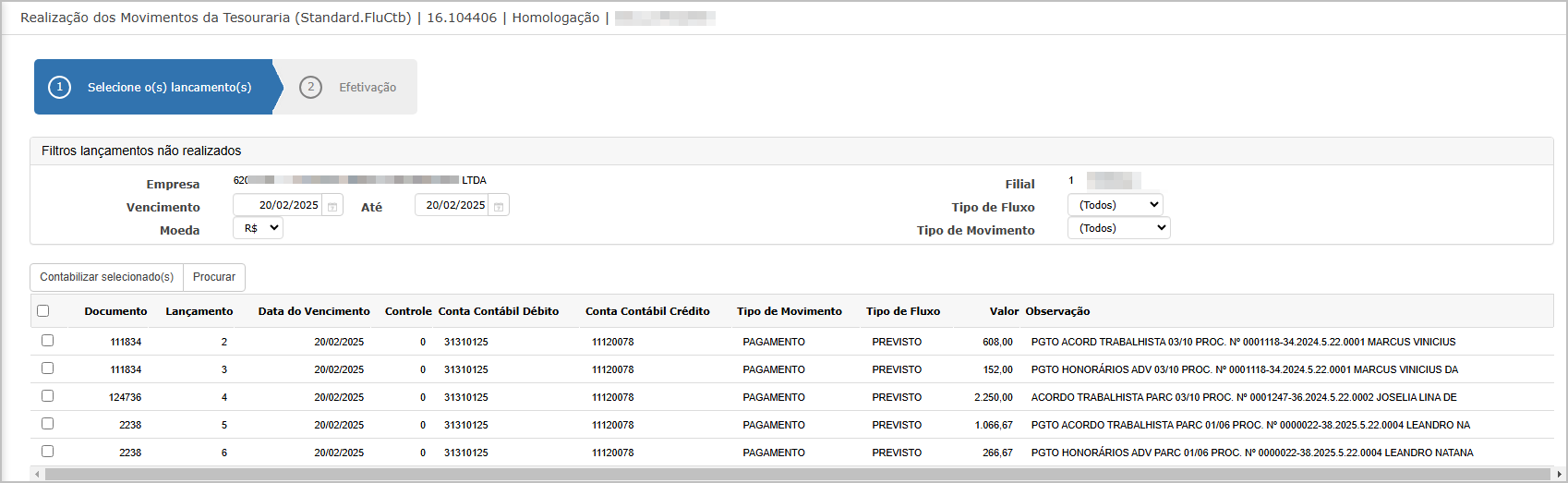](https://wiki.sendsolutions.com.br/uploads/images/gallery/2025-03/IgLgXFQ80DVQAvkA-image.png) **Componentes da Tela** **Filtros de Pesquisa** - Empresa, - Filial, - Período de Vencimento, - Tipo de Fluxo (Ex: Previsto, Realizado) - Moeda, - Tipo de Movimento (Ex: Pagamento, Recebimento). **Botões Disponíveis** - **Contabilizar selecionado(s)**: Inicia a etapa de efetivação dos lançamentos selecionados - **Procurar**: Aplica os filtros de busca **Colunas Exibidas** - Documento, - Lançamento, - Data de Vencimento, - Controle; - Conta Contábil Débito / Crédito, - Tipo de Movimento, - Tipo de Fluxo, - Valor, - Observação**Realização e Contabilização**
O usuário deve marcar a(s) linha(s) desejada(s) para contabilização clicando na caixa de seleção ao lado esquerdo de cada linha.[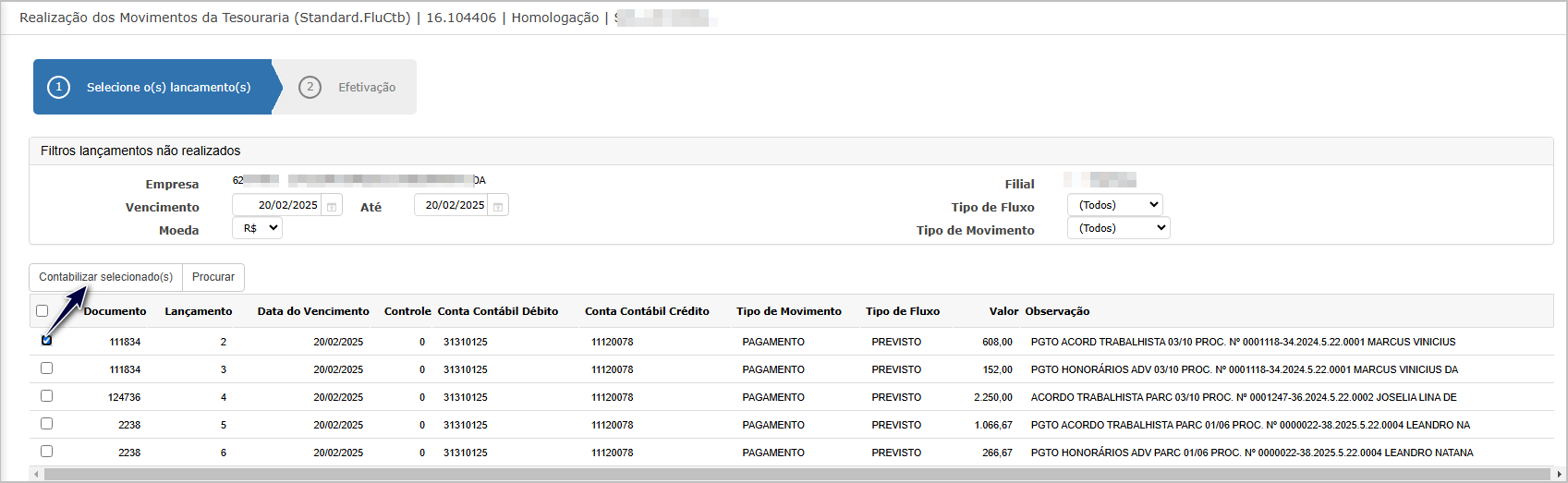](https://wiki.sendsolutions.com.br/uploads/images/gallery/2025-03/lJZ6GnMAqLwMrBEm-image.png) Em seguida, clicar no botão **Contabilizar selecionado(s)** para avançar. **Efetivação da Contabilização** Na segunda etapa, o sistema exibe os dados de contabilização.[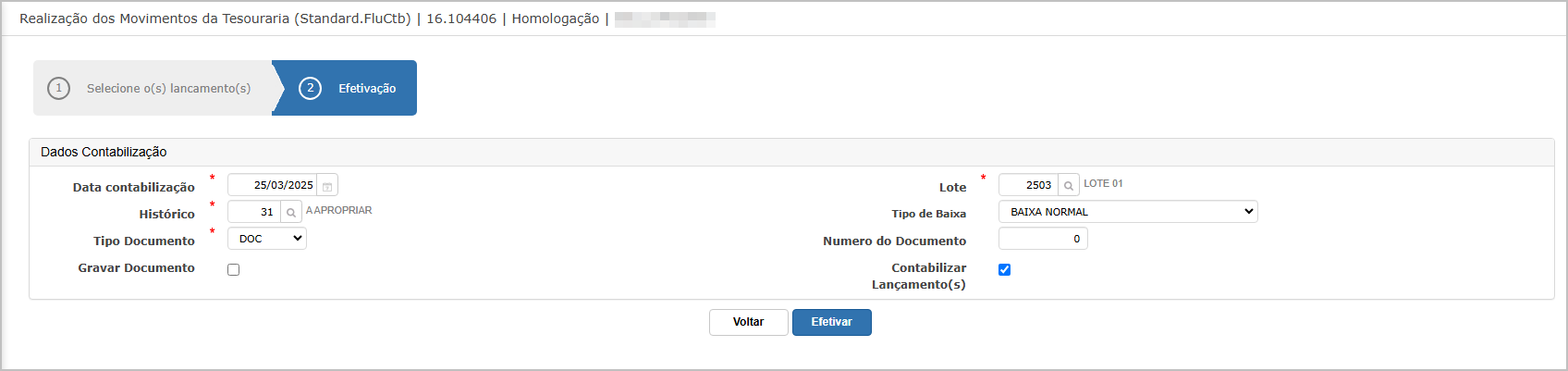](https://wiki.sendsolutions.com.br/uploads/images/gallery/2025-03/2NM9YDzPzDLSqUlk-image.png) Campos Obrigatórios - **Data Contabilização** - **Histórico** (ex: código 31 – A Apropriar) - **Tipo de Documento** (ex: DOC) - **Lote** (pré-preenchido) - **Tipo de Baixa** (ex: Baixa Normal) **Outros campos opcionais:** - Número do Documento - Gravar Documento - Marcar/Desmarcar opção "Contabilizar Lançamento(s)", utilizado para lançamentos previstos. Após o preenchimento, clicar em **Efetivar**. **Efetivação da Contabilização** Após efetivar a contabilização, o sistema exibe a mensagem de sucesso:[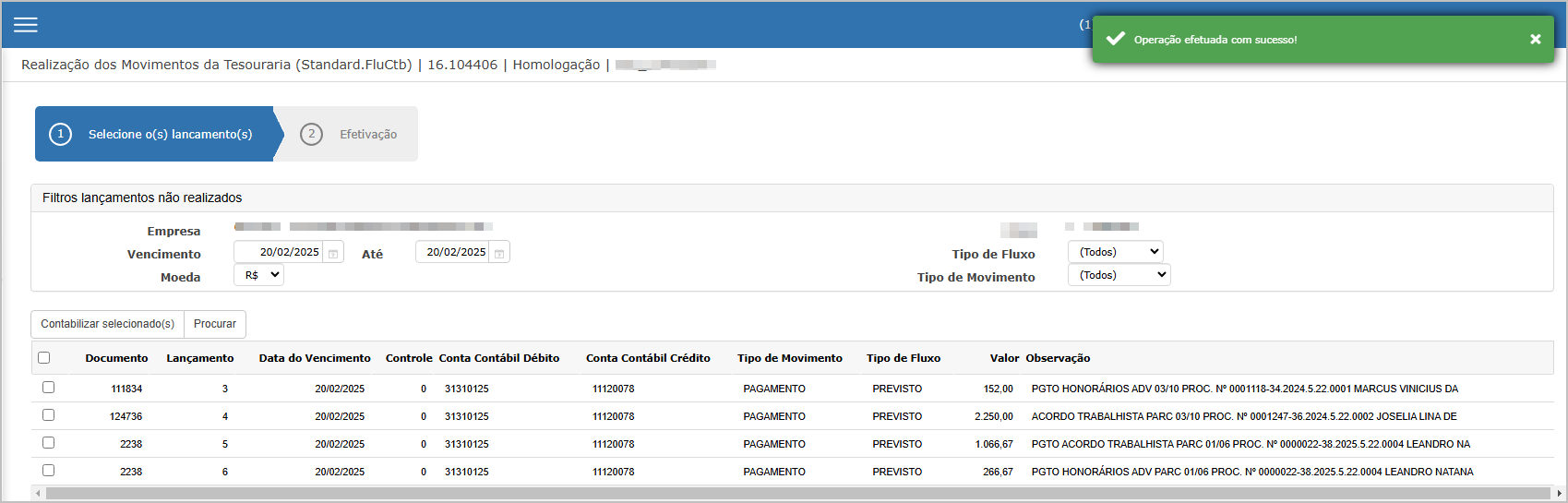](https://wiki.sendsolutions.com.br/uploads/images/gallery/2025-03/QRlXvz6oKTrk5iG7-image.png) > **"Operação efetuada com sucesso!"** O lançamento contabilizado deixará de aparecer na listagem inicial.**Ações e Configurações**
- Para contabilizar um ou mais lançamentos, selecione os itens desejados marcando as caixas correspondentes e clique em **Contabilizar selecionado(s)**. - Preencha os dados obrigatórios na tela de efetivação e clique em **Efetivar** para concluir a contabilização. - Utilize os filtros para restringir os lançamentos por empresa, data de vencimento, filial, tipo de fluxo ou tipo de movimento. - Após a contabilização, os lançamentos desaparecem da tela, indicando que foram efetivados com sucesso. - O botão **Procurar** aplica os filtros informados, enquanto o botão **Contabilizar selecionado(s)** leva à tela de efetivação. **ATENÇÃO: As informações neste documento são meramente ilustrativas e utilizadas apenas para fins de teste.**
# Cancelar fluxo realizado não contabilizado. A tela "Cancelar fluxo realizado não contabilizado" permite reverter lançamentos do tipo realizado que ainda não foram contabilizados, retornando-os para o status de previsto.**Tela Principal**
A tela exibe uma listagem de lançamentos com status “REALIZADO” e ainda **não contabilizados**.[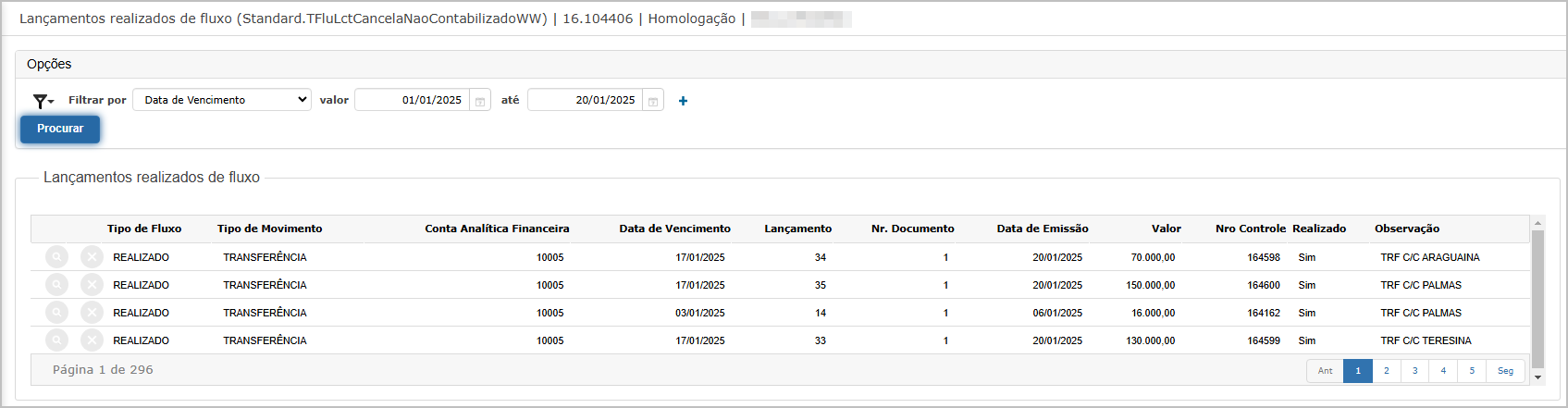](https://wiki.sendsolutions.com.br/uploads/images/gallery/2025-03/g9DzQTlZ3EAYkj6S-image.png) **Componentes da Tela** - **Filtros de Pesquisa** - Filtrar por: Data de Vencimento. - Valor: Intervalo de datas (De/Até). - **Botões Disponíveis** - **Procurar:** Aplica os filtros informados. - **Colunas Exibidas** - Tipo de Fluxo, Tipo de Movimento, Conta Analítica Financeira, Data de Vencimento, Lançamento, Documento, Data de Emissão, Valor, Nº Controle, Realizado (Sim), Observação. - **Ações** - 🔍 Visualizar detalhes do lançamento. - ❌ Cancelar realização (se ainda não contabilizado).Observação: Serão exibidos **somente lançamentos realizados que ainda não foram contabilizados**.
**Consulta do Lançamento**
Ao clicar no ícone 🔍, é aberta a tela com os detalhes completos do lançamento, incluindo:[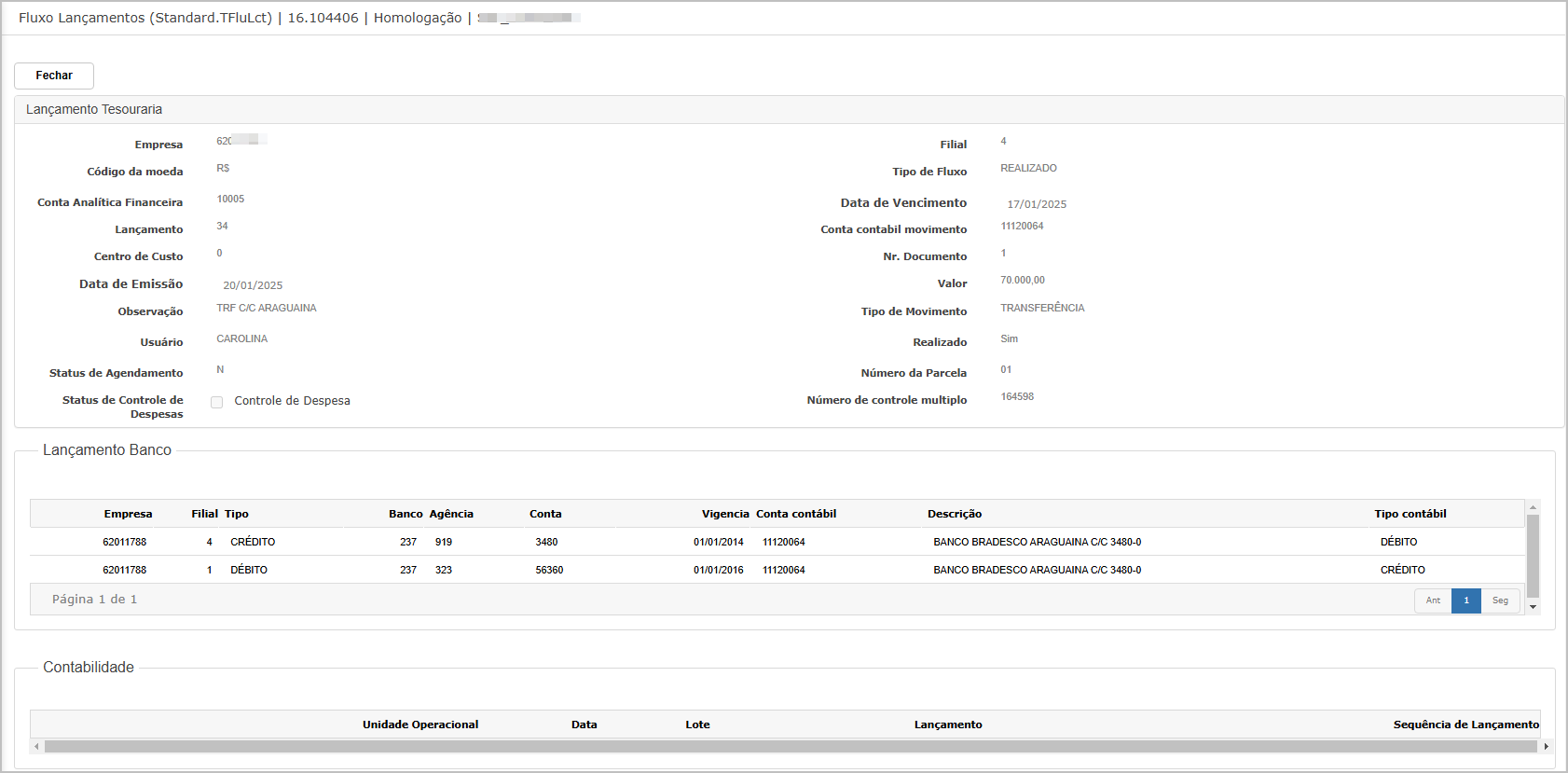](https://wiki.sendsolutions.com.br/uploads/images/gallery/2025-03/2xMTcITk9MTwMs6o-image.png) - **Lançamento Tesouraria** Empresa, Filial, Conta Analítica Financeira, Documento, Valor, Observações, Tipo de Fluxo, Tipo de Movimento, Usuário, entre outros. - **Lançamento Banco** Dados da movimentação bancária (Empresa, Filial, Tipo, Banco, Conta, Vigência, Conta contábil, Descrição). - **Contabilidade** Seções adicionais para lançamentos contábeis (quando existentes).**Cancelamento do Lançamento**
Ao clicar no botão ❌ na tela principal:[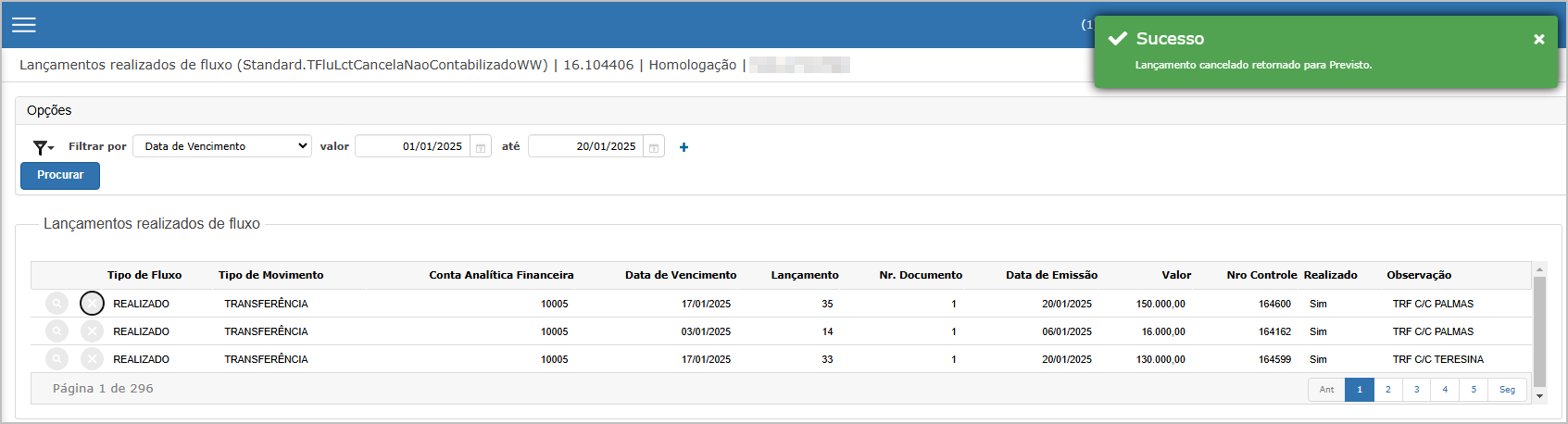](https://wiki.sendsolutions.com.br/uploads/images/gallery/2025-03/AZIV3bpuHY5Tkoyq-image.png) - O sistema realiza a ação de **cancelar o lançamento** e retornar seu status para **PREVISTO**. - A confirmação da operação é exibida com a mensagem: > Lançamento cancelado retornado para Previsto.**Ações e Configurações**
- Para **visualizar detalhes** de um lançamento, clique no ícone 🔍. - Para **cancelar** um lançamento, clique no ícone ❌. O sistema apenas permitirá o cancelamento se **não houver contabilização vinculada**. - Utilize os **filtros por data de vencimento** para localizar lançamentos de um determinado período. - A reversão do status "Realizado" para "Previsto" permite que o lançamento volte ao fluxo normal de operação, podendo inclusive ser alterado ou removido. **ATENÇÃO: As informações neste documento são meramente ilustrativas e utilizadas apenas para fins de teste.**
# Fluxo de Caixa # Saldo Bancário A tela de Saldo Bancário permite visualizar, consultar e editar os saldos bancários vigentes por conta da empresa. Os dados são utilizados para compor o saldo de caixa exibido em outras funcionalidades do sistema.**Tela Principal – Listagem de Saldos**
A tela principal apresenta os saldos bancários cadastrados no sistema, com possibilidade de aplicar filtros por banco, vigência, composição de saldo e outros critérios.[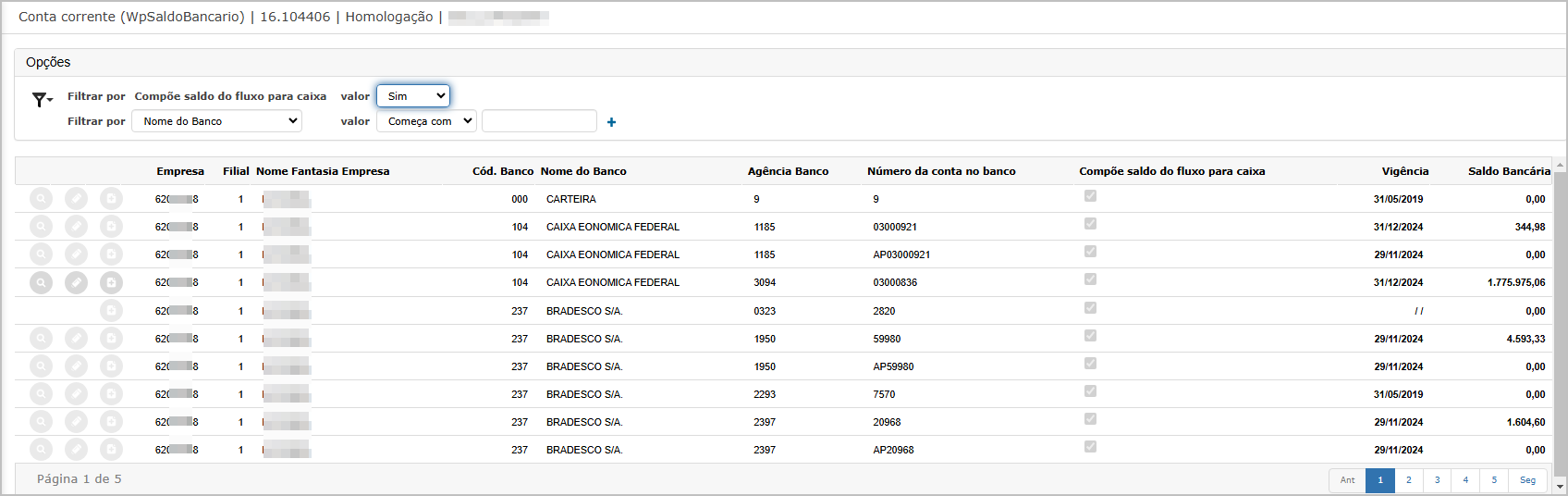](https://wiki.sendsolutions.com.br/uploads/images/gallery/2025-03/Q0s8y64KKrkq06V3-image.png) **Componentes da Tela** - **Filtros de Pesquisa:** - *Compõe saldo do fluxo para caixa*: Sim / Não. - *Nome do Banco*, *Vigência*, *Outros campos de pesquisa com operador*. - **Colunas Exibidas:** - Empresa, Filial, Nome Fantasia, Código e Nome do Banco, Agência, Número da Conta, Composição do Saldo, Vigência, Saldo Bancário. - **Ações:** - 🔍 Visualizar detalhes do saldo. - ✏️ Editar o saldo informado.**Consulta do Saldo**
Ao clicar no ícone 🔍, o sistema apresenta os detalhes do saldo bancário da conta selecionada, incluindo:[](https://wiki.sendsolutions.com.br/uploads/images/gallery/2025-03/f87yaien223fk7zk-image.png) - Banco, Agência, Número da Conta - Data do Saldo - Valor do Saldo Bancário**Edição do Saldo**
Ao clicar no ícone ✏️, o sistema abre a tela de edição, listando os registros por vigência e permitindo alteração dos valores dos saldos bancários informados.[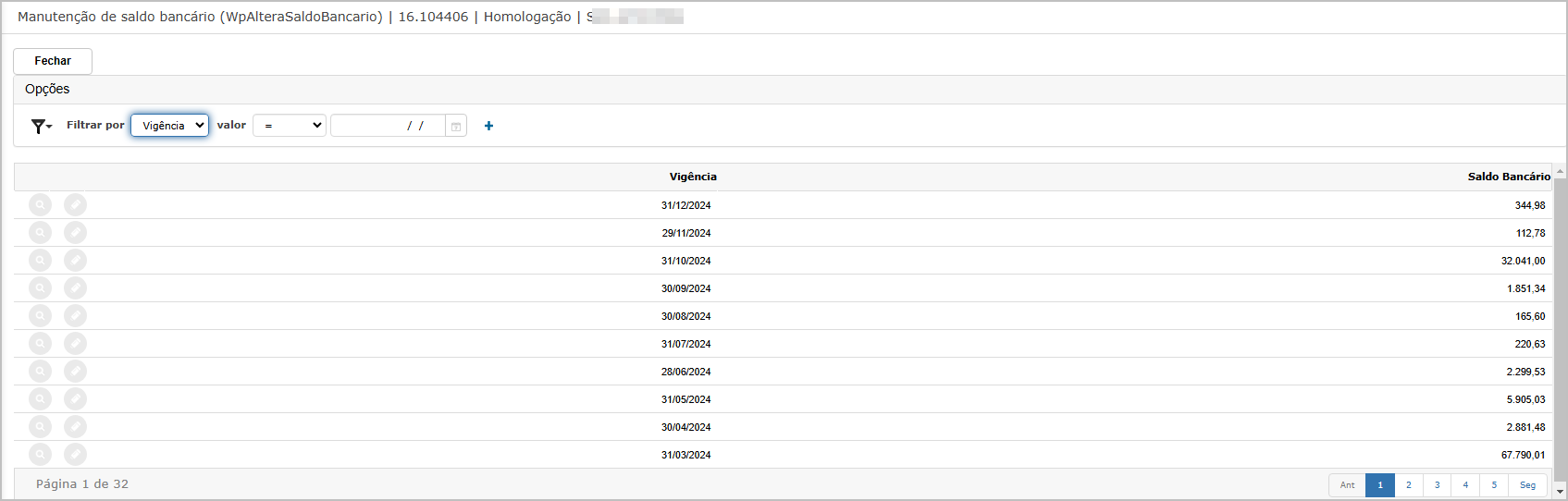](https://wiki.sendsolutions.com.br/uploads/images/gallery/2025-03/uEEOmbW6kF1bDTBT-image.png)**Informar Novo Saldo**
Nesta tela, o usuário pode informar o novo valor de saldo bancário para a vigência desejada.[](https://wiki.sendsolutions.com.br/uploads/images/gallery/2025-03/vTMYL3WR5FFeD3kE-image.png)**Observação:** O sistema permite o registro de saldos negativos sem apresentar mensagem de erro.
**Ações e Configurações**
- Para **consultar o saldo** de uma conta bancária, clique no botão 🔍 correspondente. - Para **editar o saldo informado**, clique no ícone ✏️ ao lado da vigência desejada. - Utilize os filtros superiores para localizar saldos por banco, vigência, composição de caixa e outros parâmetros disponíveis. - O sistema permite o **registro de múltiplas vigências** por conta bancária. - O campo "Compõe saldo do fluxo para caixa" determina se o valor informado será considerado nas previsões e relatórios de fluxo de caixa. - A opção **saldo negativo é aceita**, possibilitando o controle de contas em situações de déficit. **ATENÇÃO: As informações neste documento são meramente ilustrativas e utilizadas apenas para fins de teste.**
# Fluxo de Caixa. A tela de Fluxo de Caixa permite a visualização, inclusão, processamento e cancelamento dos fluxos financeiros da empresa, considerando o tipo (Previsto ou Realizado), período e visão (Principal ou Apoio).**Tela Principal – Listagem de Fluxos de Caixa**
Exibe a listagem dos fluxos de caixa já cadastrados, permitindo a aplicação de filtros para facilitar a consulta.[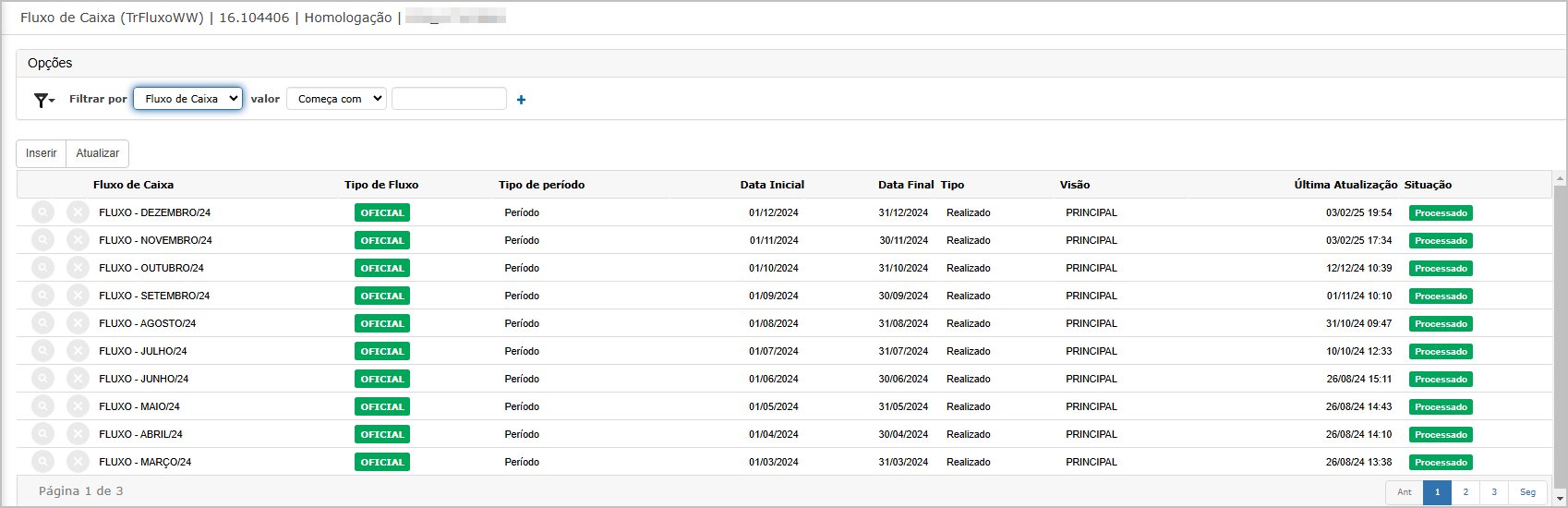](https://wiki.sendsolutions.com.br/uploads/images/gallery/2025-03/ucJ72LerQ70tAKUG-image.png) **Componentes da Tela** **Filtros de Pesquisa** - Filtrar por: Fluxo de Caixa, Data, Situação etc. - Campo de valor correspondente ao filtro selecionado. **Botões Disponíveis** - **Inserir:** Adiciona um novo fluxo de caixa. - **Atualizar:** Recarrega a listagem com base nos filtros aplicados. **Colunas Exibidas** - Fluxo de Caixa, Tipo de Fluxo, Tipo de Período, Data Inicial, Data Final, Tipo, Visão, Última Atualização, Situação. **Ações** - 🔍 Visualizar os detalhes do fluxo. - ❌ Cancelar o fluxo de caixa.**Inclusão de Fluxo de Caixa**
Ao clicar no botão **Inserir**, o sistema apresenta o formulário para cadastro de um novo fluxo.[](https://wiki.sendsolutions.com.br/uploads/images/gallery/2025-03/LZDvDVv5mrmYlqV7-image.png) **Campos** - **Fluxo de Caixa:** Nome de identificação. - **Tipo:** Previsto ou Realizado. - **Tipo de Período:** Período ou Anual. - **Período:** Data inicial e final do fluxo. - **Visão:** Principal ou Apoio. - **Tipo:** Informação complementar que pode identificar a finalidade do fluxo. **Confirmação de Inclusão** Após preencher os campos e clicar em **Confirmar**, o sistema inicia o processamento do fluxo com a seguinte mensagem: > “Processamento iniciado em segundo plano” [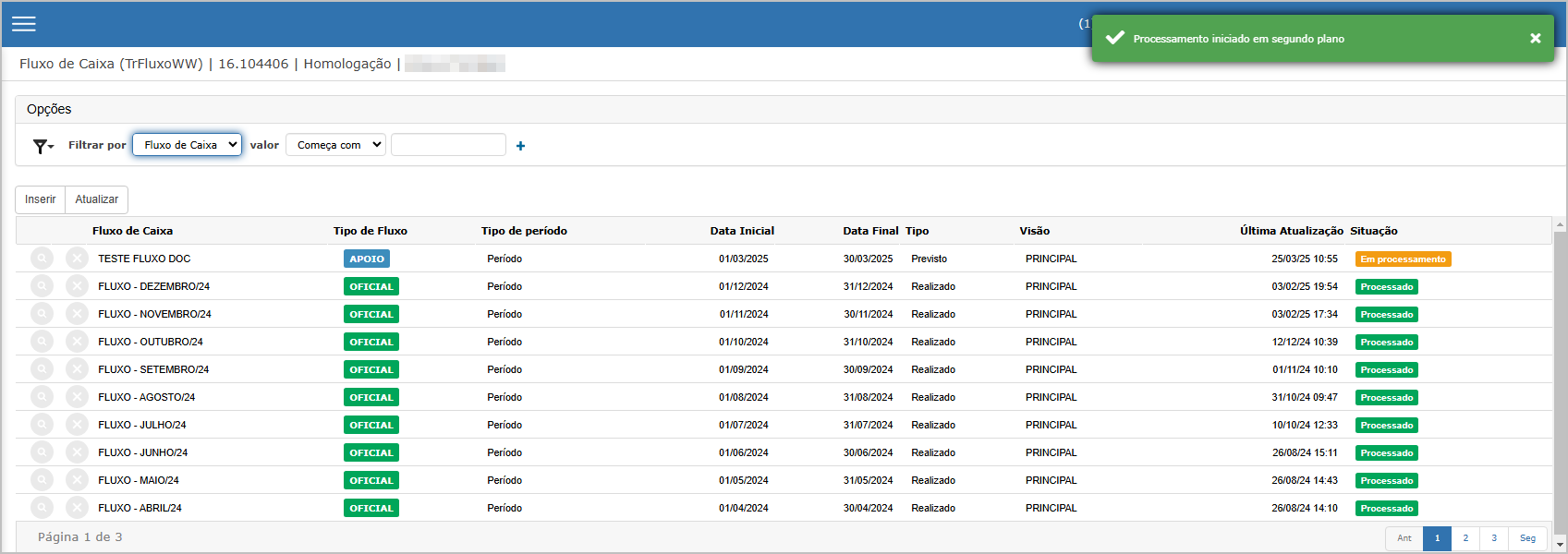](https://wiki.sendsolutions.com.br/uploads/images/gallery/2025-03/qXdT9tXDGyJEZvcL-image.png) O novo fluxo passa a aparecer na listagem com o status “Em processamento”.**Consulta de Fluxo de Caixa Processado**
Ao clicar no botão 🔍 da linha desejada, o sistema apresenta os detalhes do fluxo processado, incluindo:[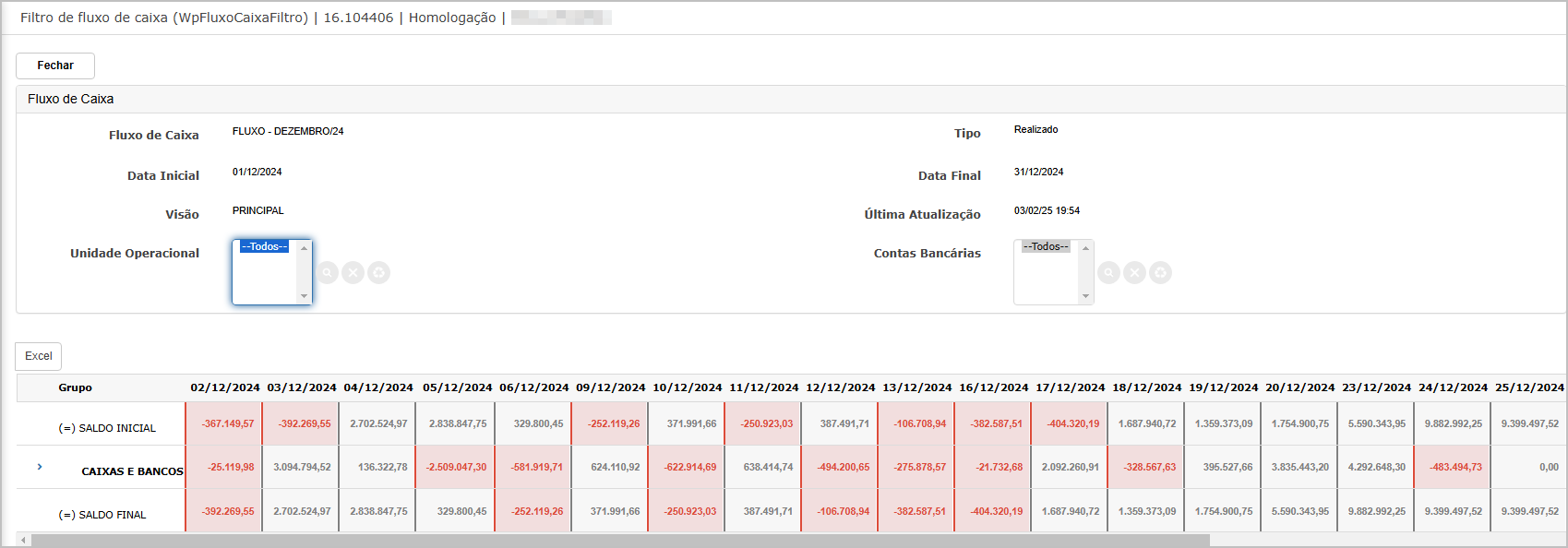](https://wiki.sendsolutions.com.br/uploads/images/gallery/2025-03/cVTn4dMXsMt8xOcJ-image.png) - Dados gerais (nome, período, visão, tipo). - Última atualização. - Saldo por dia agrupado por categoria (ex: Caixas e Bancos, Saldo Inicial e Final). - Visualização por Unidade Operacional e Contas Bancárias.**Cancelamento de Fluxo de Caixa**
Ao clicar no botão ❌ de um fluxo, o sistema solicita a confirmação da exclusão com a seguinte mensagem:[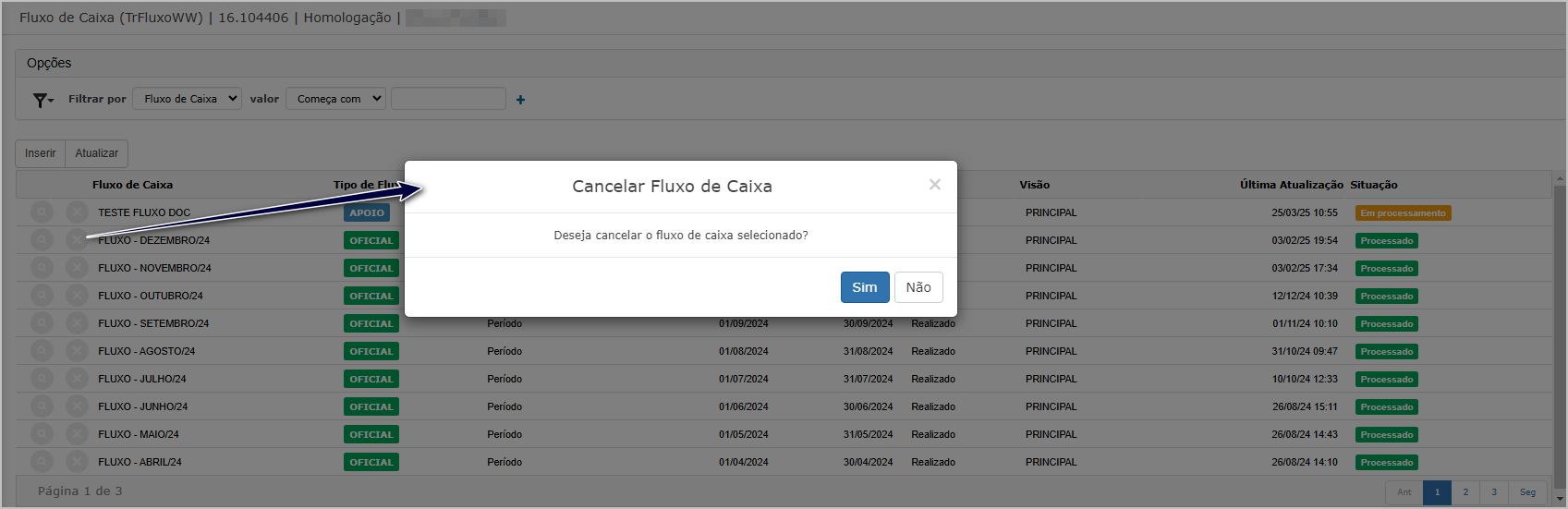](https://wiki.sendsolutions.com.br/uploads/images/gallery/2025-03/wAYRREbgm4ZzeOiP-image.png) > “Deseja cancelar o fluxo de caixa selecionado?” **Confirmação do Cancelamento** Após a confirmação, o fluxo é excluído e o sistema exibe a mensagem:[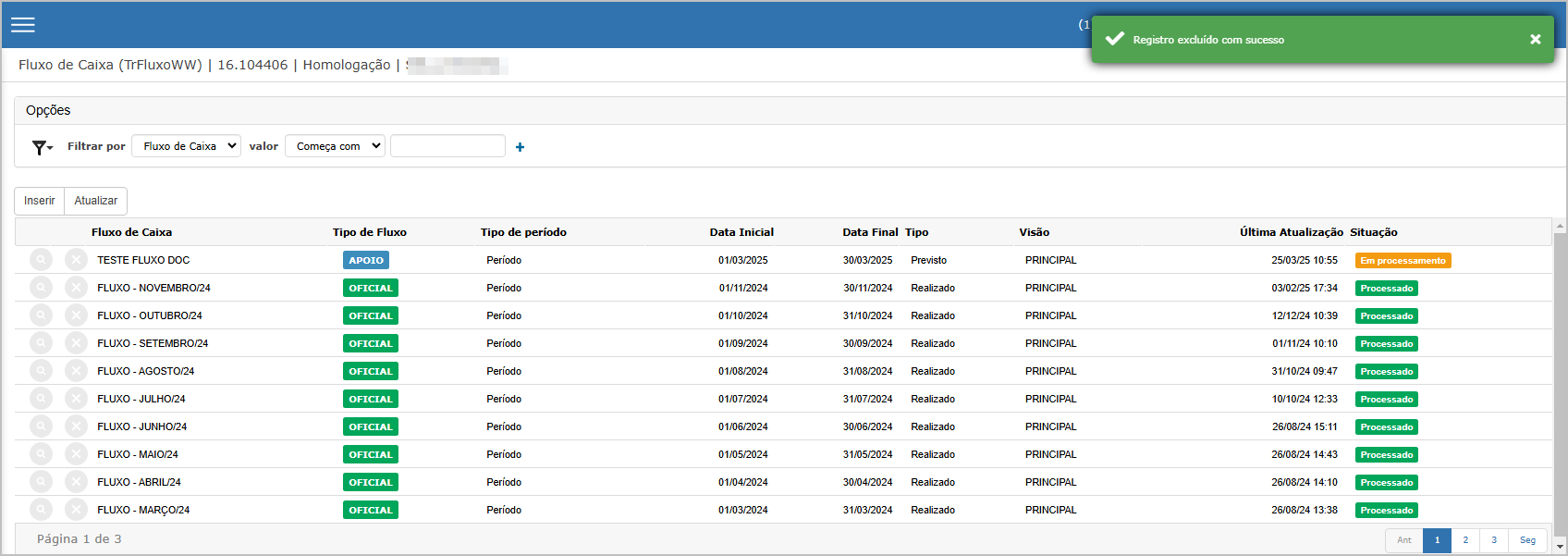](https://wiki.sendsolutions.com.br/uploads/images/gallery/2025-03/NKaDudjBZgiPqRx7-image.png) > “Registro excluído com sucesso!”**Ações e Configurações**
- Para **incluir** um novo fluxo de caixa, clique em **Inserir**, preencha as informações obrigatórias e clique em **Confirmar**. - O processamento é feito em segundo plano. O status será exibido como “Em processamento” até ser finalizado. - Para **consultar** detalhes de um fluxo, clique no ícone 🔍. - Para **cancelar** um fluxo, clique no ícone ❌ e confirme a exclusão. - Use os filtros da parte superior para localizar fluxos por nome, situação, período, etc. - O sistema permite a inclusão de múltiplos fluxos de diferentes tipos e visões para facilitar o controle. - A visualização dos saldos é dinâmica e pode ser exportada via botão **Excel**. - Somente fluxos processados podem ser consultados ou cancelados. - A visualização dos saldos exibe totais negativos em vermelho, facilitando a análise de déficits. **ATENÇÃO: As informações neste documento são meramente ilustrativas e utilizadas apenas para fins de teste.**
# Fluxo de Variações Oficiais. A tela Fluxo de Variações Oficiais permite a consulta das variações nos valores dos grupos financeiros do fluxo oficial, considerando o intervalo de períodos definidos.Essa funcionalidade é exclusiva para empresas com a funcionalidade "FLUXO OFICIAL" ativa na base.
**Tela Principal**
Ao acessar a tela, são exibidos os filtros para seleção do período de análise.[](https://wiki.sendsolutions.com.br/uploads/images/gallery/2025-03/9SwpdlrGNOTPM8Ao-image.png)**Tela Principal – Filtros e Processamento das Variações**
Ao acessar a tela, são exibidos os filtros para seleção do período de análise. Após configurar os campos, é necessário clicar em **Processar** para carregar o grid com os resultados.[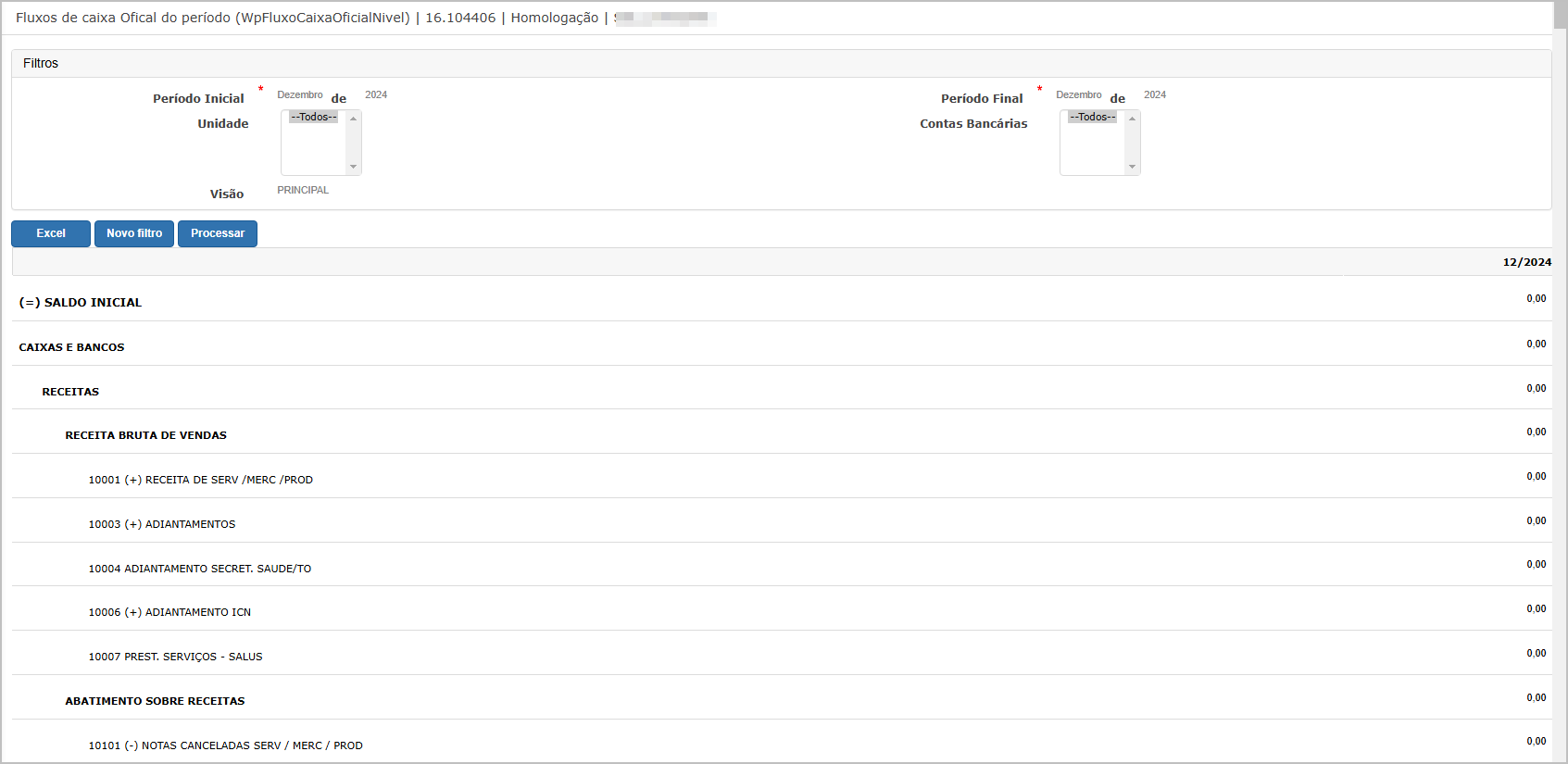](https://wiki.sendsolutions.com.br/uploads/images/gallery/2025-03/BhyADVIfNO1P2pa3-image.png) **Componentes da Tela** **Filtros Disponíveis** - **Período Inicial** (obrigatório): Mês e Ano de início da análise. - **Período Final** (obrigatório): Mês e Ano de fim da análise. - **Unidade:** Seleção de uma ou mais unidades. - **Contas Bancárias:** Filtro opcional por conta bancária. - **Visão:** Define a visão utilizada no fluxo (ex.: CLONE, PRINCIPAL etc). 🔎 Após o processamento: - Os filtros serão congelados (bloqueados para edição). - Os botões de busca desaparecem da interface. - Para realizar uma nova consulta, clique em **Novo filtro**.**Regras da Funcionalidade**
- **Tela exclusiva** para empresas que utilizam **Fluxo Oficial**. - O **Período Inicial** e **Período Final** são preenchidos automaticamente com o mês e ano atual, podendo ser alterados manualmente. - O **grid exibido** após o processamento apresenta **somente os valores de variações** dos grupos financeiros, de forma consolidada por período. - Essa tela **não exibe saldos completos**, apenas as variações registradas nos fluxos oficiais. **Botões e Ações** - **Excel:** Exporta os dados exibidos no grid para um arquivo `.xlsx`. - **Novo filtro:** Libera novamente os campos para nova seleção de filtros. - **Processar:** Aplica os filtros informados e carrega o grid com as variações dos grupos financeiros.**Ações e Configurações**
- Ao entrar na tela, defina os filtros desejados e clique em **Processar** para visualizar os dados. - Após o carregamento, os campos serão bloqueados e os botões de busca ocultos. - Para uma nova consulta, clique em **Novo filtro** para desbloquear os campos. - O botão **Excel** permite exportar os dados exibidos na tela para planilha. - A análise é restrita aos **valores de variação** dos grupos financeiros vinculados ao fluxo oficial. - Não são exibidos saldos acumulados ou totais – apenas variações periódicas. **ATENÇÃO: As informações neste documento são meramente ilustrativas e utilizadas apenas para fins de teste.**
# Fluxo de Caixa Oficial A funcionalidade **Fluxo de Caixa Oficial** permite a geração de fluxos oficiais mensais com base nos dados consolidados, possibilitando a gestão e análise de movimentações previstas e realizadas para um período específico.Essa funcionalidade é exclusiva para empresas com a funcionalidade "FLUXO OFICIAL" ativa na base.
**Tela Principal.**
Na tela de criação do fluxo oficial, o usuário deve preencher os campos obrigatórios e clicar em **Confirmar** para realizar o processamento do fluxo.[](https://wiki.sendsolutions.com.br/uploads/images/gallery/2025-03/kHgMmRQtbAnvqfix-image.png) **Campos Obrigatórios:** - **Fluxo de Caixa**: Nome de identificação do fluxo. - **Tipo**: Definido como “Realizado”. - **Mês** e **Ano**: Período do fluxo a ser criado. - **Visão**: Define a visão dos dados (ex: CLONE, PRINCIPAL). - **Tipo (visualização)**: Fixo como “OFICIAL”. **Validação de Fluxo Existente** Ao tentar confirmar a criação de um fluxo oficial para um período que já possui um fluxo existente, o sistema exibe a seguinte mensagem de validação: > "Já existe um fluxo oficial para esse período (Janeiro 2024)"**Geração do Fluxo – Redirecionamento**
Após a geração bem-sucedida do fluxo, o sistema redireciona automaticamente o usuário para a tela **Fluxo de Caixa (TrFluxoWW)**, onde é possível acompanhar a listagem dos fluxos criados e suas situações de processamento.[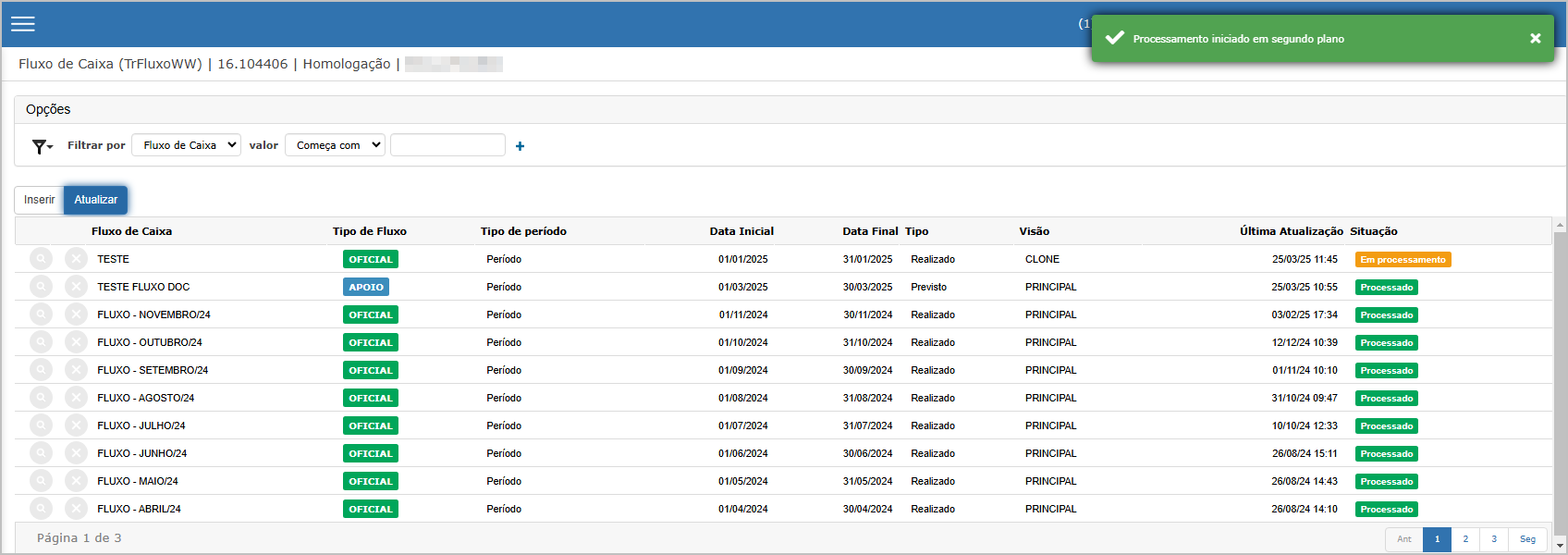](https://wiki.sendsolutions.com.br/uploads/images/gallery/2025-03/xoPzQGtfjesJL37V-image.png)**Ações e Configurações**
- Para criar um novo fluxo oficial, clique em **Inserir**, preencha os campos obrigatórios e clique em **Confirmar**. - O sistema valida se já existe um fluxo oficial para o período selecionado. Caso exista, a criação será bloqueada. - Após a geração, o novo fluxo será exibido na listagem da tela de Fluxo de Caixa, com status de “Em Processamento”. - Apenas um fluxo oficial pode existir por mês e ano. - A funcionalidade é exclusiva para bases com o parâmetro **FLUXO OFICIAL** ativo. - A identificação de que o fluxo é oficial é feita pelo campo fixo “Tipo = OFICIAL”. **ATENÇÃO: As informações neste documento são meramente ilustrativas e utilizadas apenas para fins de teste.**
# Fechamento # Processamento. A tela **Processamento** permite gerar os dados consolidados do fechamento mensal com base em dois critérios: por **Histórico** ou por **Período**, alimentando as visões gerenciais da empresa para relatórios e análises.**Tela Principal – Seleção do Tipo de Processamento**
Na tela principal, o usuário define o **Tipo de Processamento** desejado:[](https://wiki.sendsolutions.com.br/uploads/images/gallery/2025-03/S48A6nf15EsSc8KR-image.png) **Tipos disponíveis:** - **Histórico**: Considera dados acumulados com base em histórico de movimentações. - **Período**: Considera dados apenas do período informado. **Botões disponíveis:** - **Confirmar**: Executa o processamento com base no tipo selecionado. - **Fechar**: Encerra a tela atual. Após conformação, o sistema direciona para "Em processamento".[](https://wiki.sendsolutions.com.br/uploads/images/gallery/2025-03/oVQHvjLHRsmWjwA4-image.png)**Ações e Configurações**
- Selecione o **Tipo de Processamento** desejado para geração das informações. - Clique em **Confirmar** para iniciar o processo. - A execução do processamento impacta a geração dos dados exibidos na tela **Fechamento** e relatórios relacionados. - O botão **Fechar** encerra a tela sem executar nenhuma ação. **ATENÇÃO: As informações neste documento são meramente ilustrativas e utilizadas apenas para fins de teste.**
# Fechamento A tela Fechamento permite consultar e gerar indicadores consolidados das movimentações mensais de pedidos e operações da empresa, segmentadas por tipo de atendimento e categorias específicas.**Tela Principal**
A tela é composta por filtros iniciais e indicadores visuais. Após selecionar o **Mês** e o **Ano**, clique no botão **Processar** para carregar os dados da análise de fechamento.[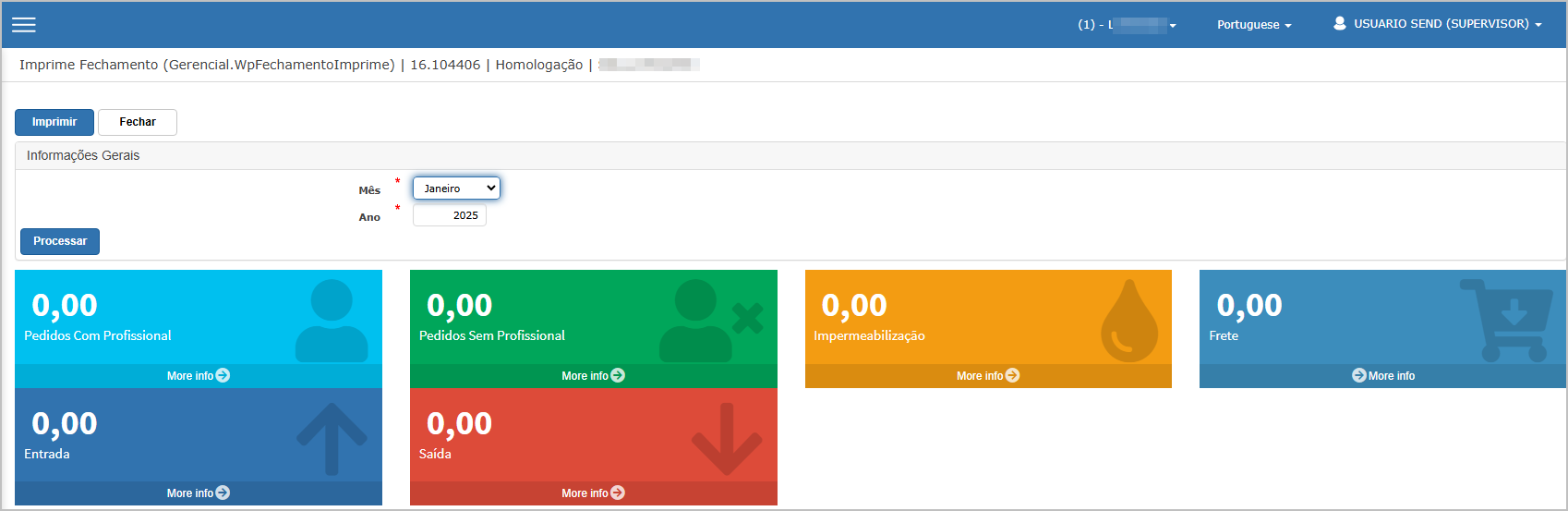](https://wiki.sendsolutions.com.br/uploads/images/gallery/2025-03/XA248g6LlJHBUo6u-image.png) **Filtros de Pesquisa:** - **Mês** (obrigatório) - **Ano** (obrigatório) **Indicadores exibidos:** - Pedidos com Profissional - Pedidos sem Profissional - Impermeabilização - Frete - Entrada - Saída **Cada indicador apresenta:** - Valor consolidado - Ícone visual representativo - Botão **More info** para detalhamento (quando implementado)**Ações e Configurações**
- **Processar**: Após preencher o mês e ano, clique neste botão para gerar os dados do fechamento. - **Imprimir**: Gera o relatório impresso com base nos dados consolidados exibidos na tela. - **Fechar**: Encerra a tela atual. - Os indicadores retornam valores monetários para análise gerencial das operações. **ATENÇÃO: As informações neste documento são meramente ilustrativas e utilizadas apenas para fins de teste.**
# Consultas # Fluxo de Caixa. A funcionalidade de Consulta do Fluxo de Caixa permite a visualização detalhada dos saldos diários, entradas e saídas financeiras por período, com base nos fluxos já processados. Através dela, é possível acompanhar a movimentação financeira da empresa, identificar dias com déficit ou superávit e consultar os lançamentos que compõem os valores apresentados.**Tela Principal**
Ao acessar a tela, são exibidas as informações do **fluxo de caixa realizado** para o período correspondente ao fluxo gerado anteriormente, com os seguintes dados no topo:[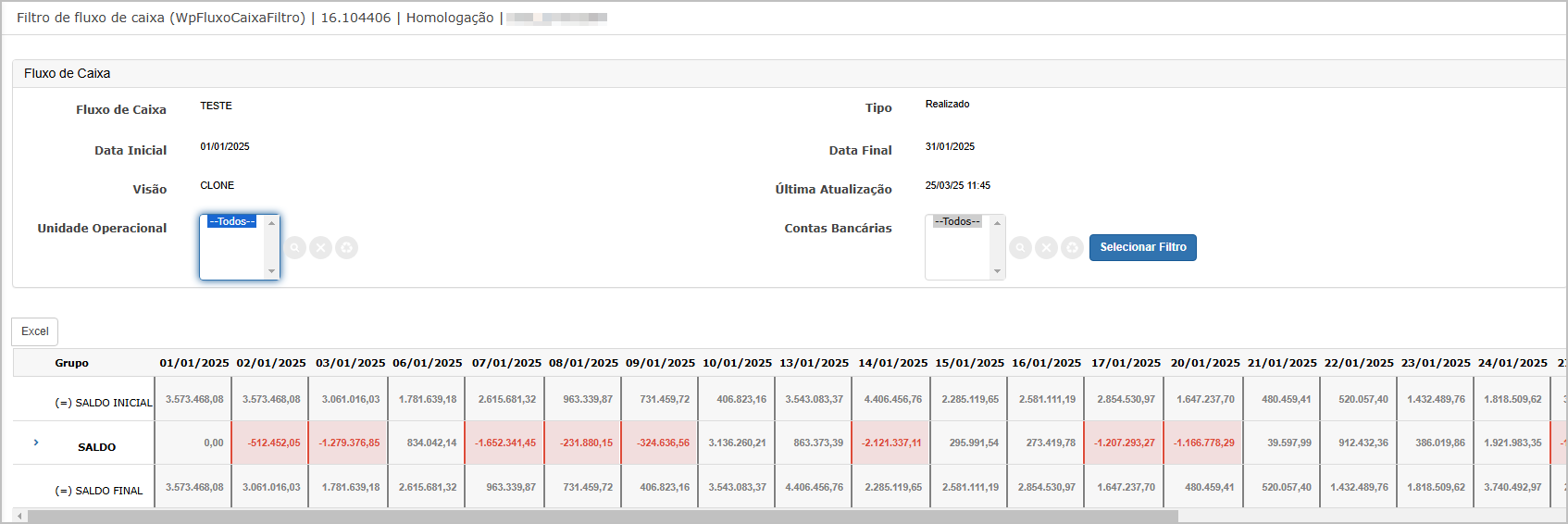](https://wiki.sendsolutions.com.br/uploads/images/gallery/2025-03/y3Y5Bs3cWV4TdkvN-image.png) - **Fluxo de Caixa**: nome do fluxo. - **Data Inicial** e **Final**. - **Visão** e **Tipo**. - **Última Atualização**. - Filtros adicionais: **Unidade Operacional** e **Contas Bancárias**. 📌 Clique em **Selecionar Filtro** para aplicar as opções desejadas.**Detalhamento dos Valores**
Clicando sobre um dos valores no grid (seja de **entrada**, **saída**, ou **saldo**), será exibida a lista detalhada dos **lançamentos** que compõem aquele valor. São apresentadas colunas como:[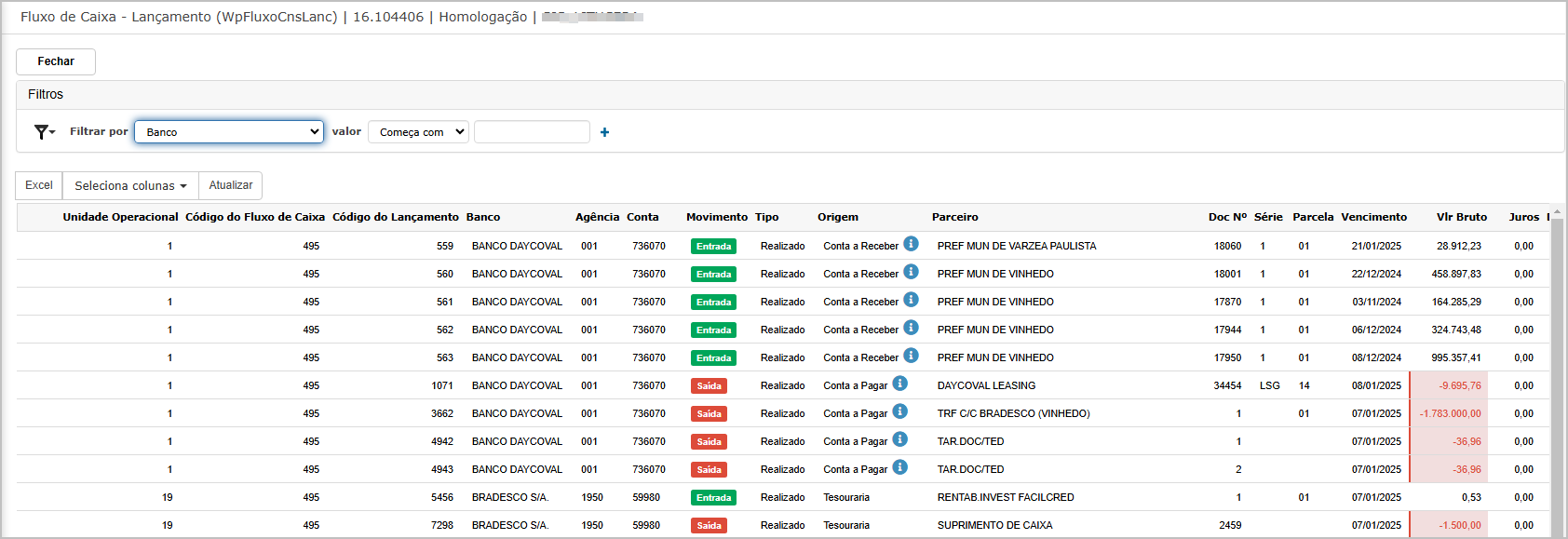](https://wiki.sendsolutions.com.br/uploads/images/gallery/2025-03/0K5aEsKXyGVWJGtI-image.png) - **Banco, Agência e Conta** - **Movimento (Entrada/Saída)** - **Origem, Tipo e Parceiro** - **Documento, Parcela e Vencimento** - **Valor Bruto e Juros****Ações e Configurações**
- **Atualizar**: Recarrega os dados da grid com base no filtro selecionado. - **Exportar para Excel**: Os dados apresentados podem ser exportados clicando no botão “Excel”. - **Filtros adicionais**: É possível refinar a busca por **Banco**, **Unidade Operacional**, entre outros. - **Selecionar Filtro**: Exibe novamente os filtros para nova consulta. - **Valores em vermelho** indicam saldos negativos (déficit no caixa). **ATENÇÃO: As informações neste documento são meramente ilustrativas e utilizadas apenas para fins de teste.**
# Análise por Grupo Financeiro. A funcionalidade **Análise por Grupo Financeiro** exibe uma **planilha dinâmica** com os valores movimentados no fluxo de caixa, detalhados por **grupo financeiro**, **banco** e **tipo de movimento** (entrada ou saída). Essa análise é essencial para **identificação de variações financeiras** ao longo do período selecionado e possibilita um estudo por dia, agrupado por instituições bancárias e categorias financeiras.**Tela Principal**
Ao acessar a tela, são apresentados no topo os dados básicos do fluxo selecionado:[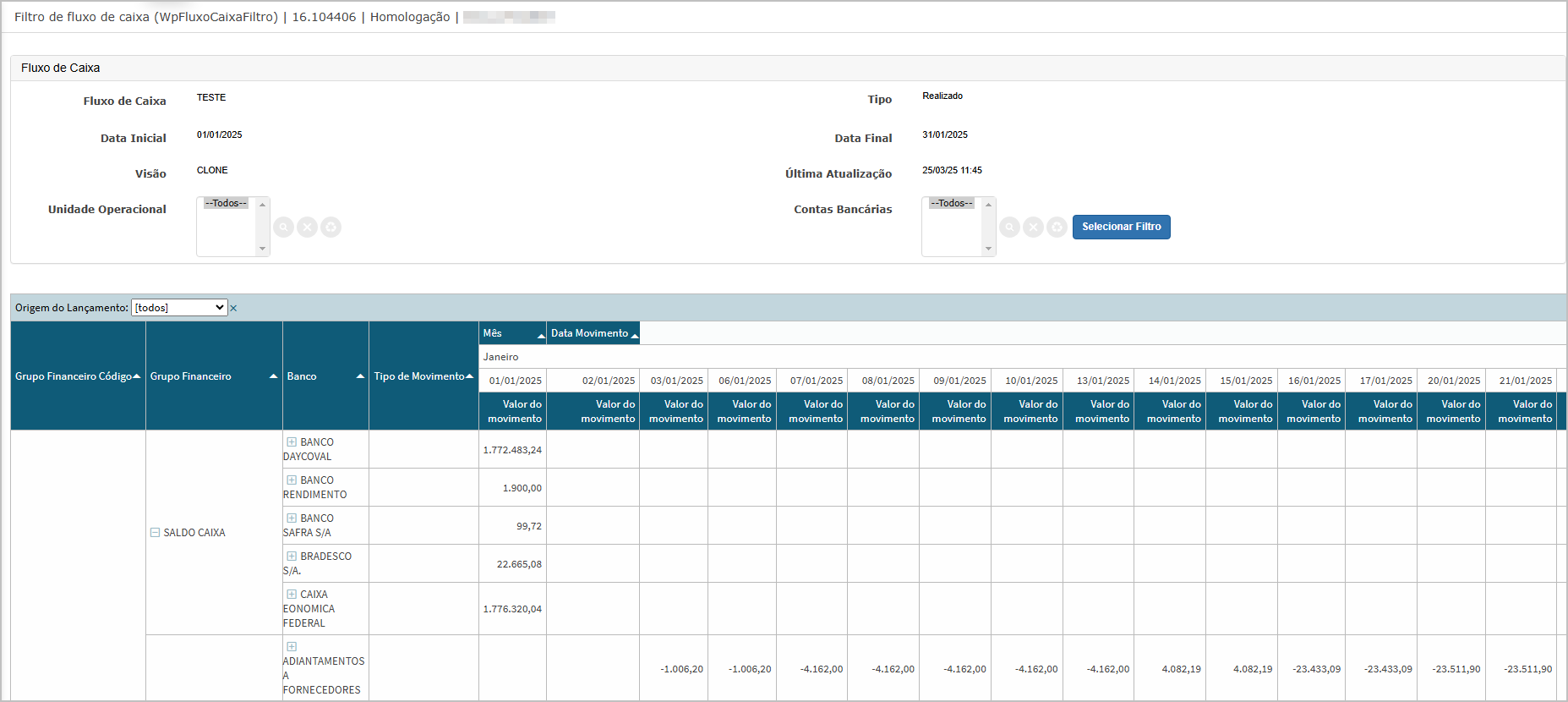](https://wiki.sendsolutions.com.br/uploads/images/gallery/2025-03/N8z2z9B3JM1Wjiuj-image.png) - **Fluxo de Caixa** - **Data Inicial e Final** - **Visão e Tipo** - **Última Atualização** - Filtros de **Unidade Operacional** e **Contas Bancárias** Logo abaixo, há a planilha dinâmica com os seguintes agrupamentos: - **Grupo Financeiro** - **Banco** - **Tipo de Movimento** - Colunas por **Data** com os respectivos valores movimentados (positivos ou negativos) Também é possível **filtrar por origem do lançamento**, através do campo suspenso acima da planilha.**Ações e Configurações**
- **Selecionar Filtro**: redefine os parâmetros para nova busca. - **Datas por coluna**: permitem acompanhar a movimentação diária agrupada por banco e grupo. - **Valores negativos**: indicam saídas (débitos). - **Planilha dinâmica**: permite expandir ou recolher agrupamentos clicando nos ícones \[+\] ou \[−\]. - **Botão Excel**: exporta a planilha com os dados apresentados na tela. **ATENÇÃO: As informações neste documento são meramente ilustrativas e utilizadas apenas para fins de teste.**
# Análise por Conta Bancária. A funcionalidade **Análise por Conta Bancária** apresenta uma **planilha dinâmica** com a evolução dos valores movimentados por dia, agrupando por **conta bancária**, **banco** e **tipo de movimento** (entrada e saída). É uma ferramenta essencial para acompanhamento detalhado das movimentações diárias e análise do saldo por instituição financeira.**Tela Principal**
A tela exibe no topo os dados do fluxo processado:[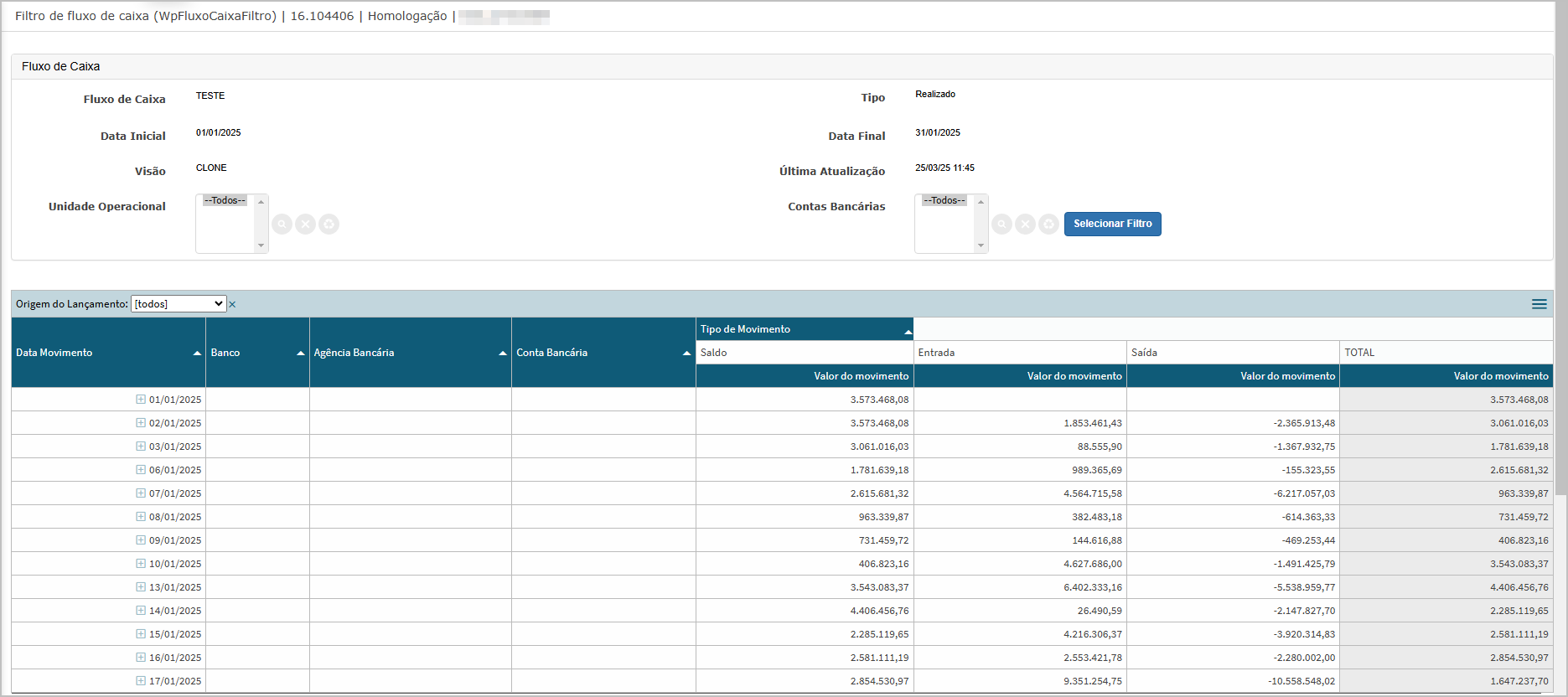](https://wiki.sendsolutions.com.br/uploads/images/gallery/2025-03/MX1y6cvi5ZEegnjP-image.png) - **Fluxo de Caixa** - **Data Inicial e Final** - **Visão e Tipo** - **Última Atualização** - Filtros por **Unidade Operacional** e **Contas Bancárias** Abaixo, a planilha dinâmica agrupa os dados por: - **Data de Movimento** - **Banco / Agência / Conta Bancária** - **Tipo de Movimento (Entrada, Saída, Saldo)** As colunas exibem: - Valor de **Entrada** - Valor de **Saída** - Valor **Total** (consolidado do dia) - Saldo acumulado por dia**Ações e Configurações**
- **Selecionar Filtro**: redefine filtros como contas, bancos ou unidades operacionais. - **Colunas diárias**: apresentam os valores movimentados em cada data do período. - **Planilha dinâmica**: permite expandir ou recolher detalhes por banco e conta. - **Botão Excel**: exporta a planilha conforme os dados apresentados. **ATENÇÃO: As informações neste documento são meramente ilustrativas e utilizadas apenas para fins de teste.**