**Tela Principal**
A tela apresenta os agendamentos previamente cadastrados, exibindo dados do documento, período, valores e vinculações.[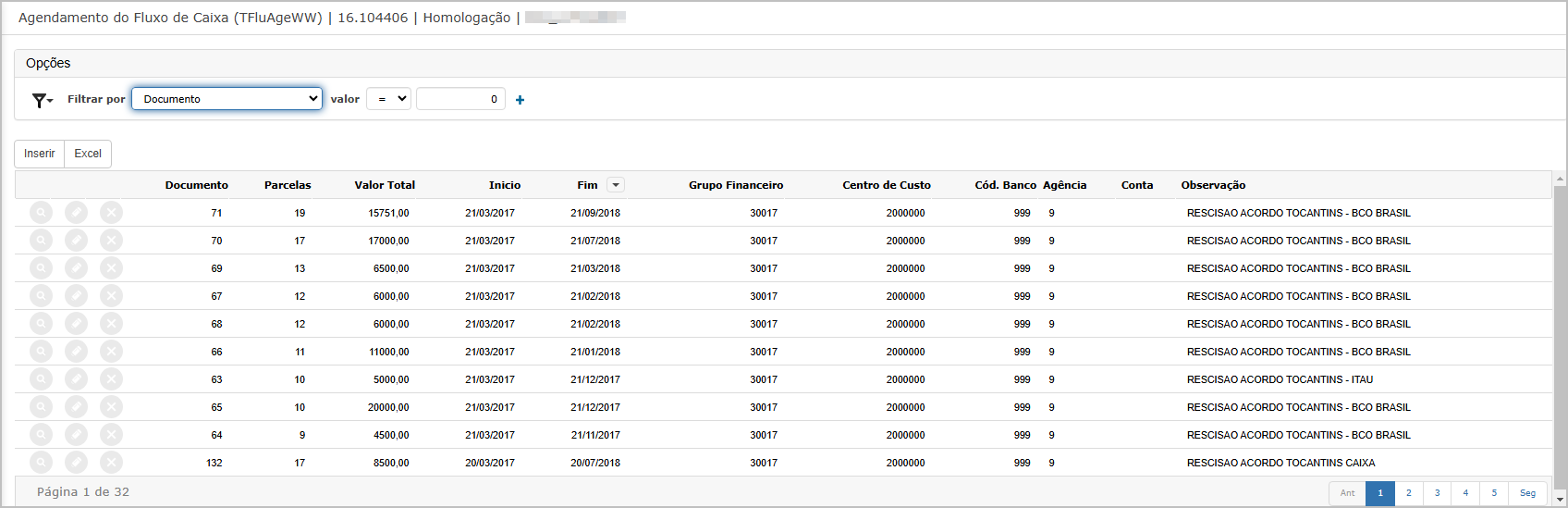](https://wiki.sendsolutions.com.br/uploads/images/gallery/2025-03/xutqFrO592RJ6jLp-image.png) **Componentes da Tela** **Filtros de Pesquisa** - Filtro por: Documento (ou outros critérios configuráveis). - Campo de valor. **Botões Disponíveis** - **Inserir**: Inicia o cadastro de um novo agendamento. - **Excel**: Exporta os dados listados para planilha. **Colunas Exibidas** - Documento, Parcelas, Valor Total, Início, Fim, Grupo Financeiro, Centro de Custo, Cód. Banco, Agência, Conta, Observação. **Ações** - 🔍 Visualizar detalhes do agendamento. - ✏️ Editar o agendamento. - ❌ Excluir o agendamento.**Inclusão de Agendamento**
Na tela de inclusão, são informados os dados do agendamento, documento, valor e configuração da periodicidade.[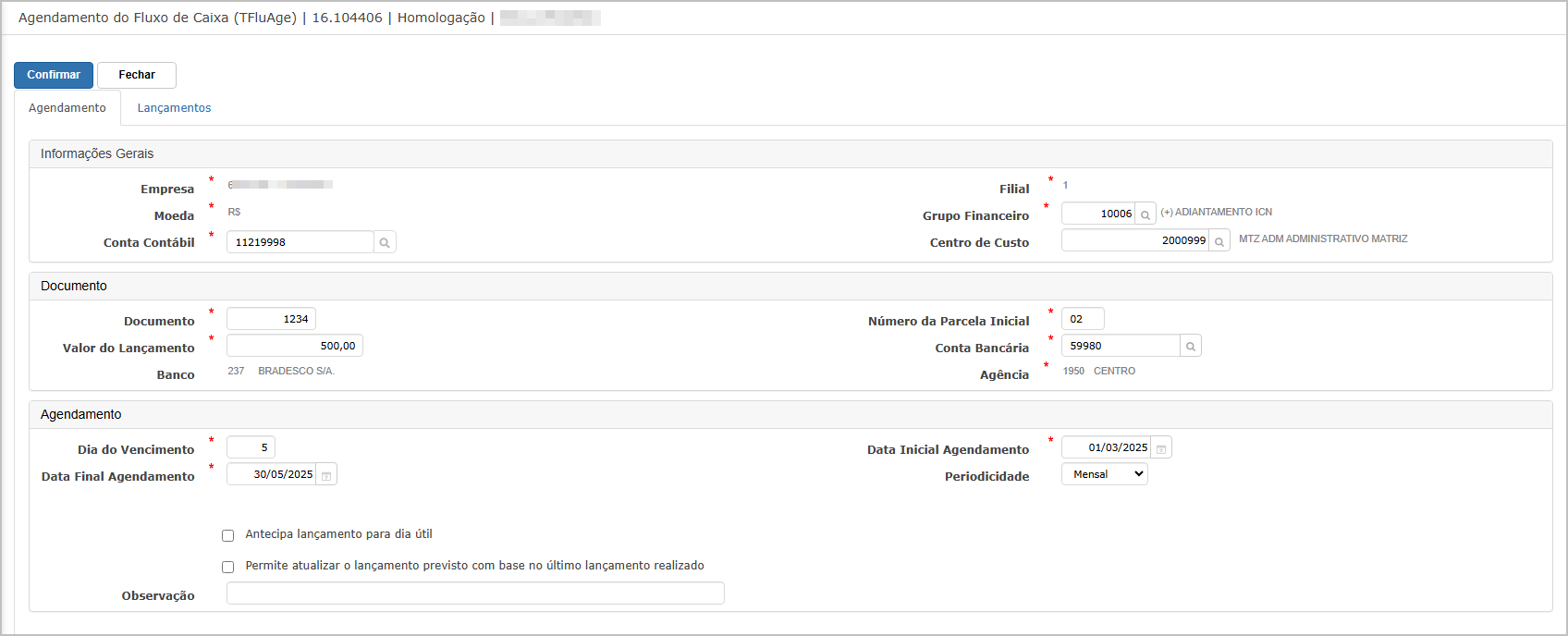](https://wiki.sendsolutions.com.br/uploads/images/gallery/2025-03/6Wszzj6h5KlPGRAN-image.png) **Campos** **Informações Gerais** - Empresa, Moeda, Conta Contábil (obrigatórios). - Filial, Grupo Financeiro, Centro de Custo. **Documento** - Documento (obrigatório). - Valor do Lançamento (obrigatório). - Banco e Conta Bancária vinculada. - Número da Parcela Inicial. **Agendamento** - Dia de Vencimento. - Data Inicial e Final do Agendamento (obrigatórios). - Periodicidade (Mensal, Semanal, etc.). - Marcar se deseja antecipar para dia útil ou atualizar baseado em lançamento realizado. - Observação: campo livre. Após salvar, o sistema apresenta a mensagem: > **Registro inserido com sucesso!** **Geração Automática de Lançamentos** Com base nos dados preenchidos, o sistema gera automaticamente os lançamentos na aba **Lançamentos**, com todas as parcelas previstas de acordo com a periodicidade definida.[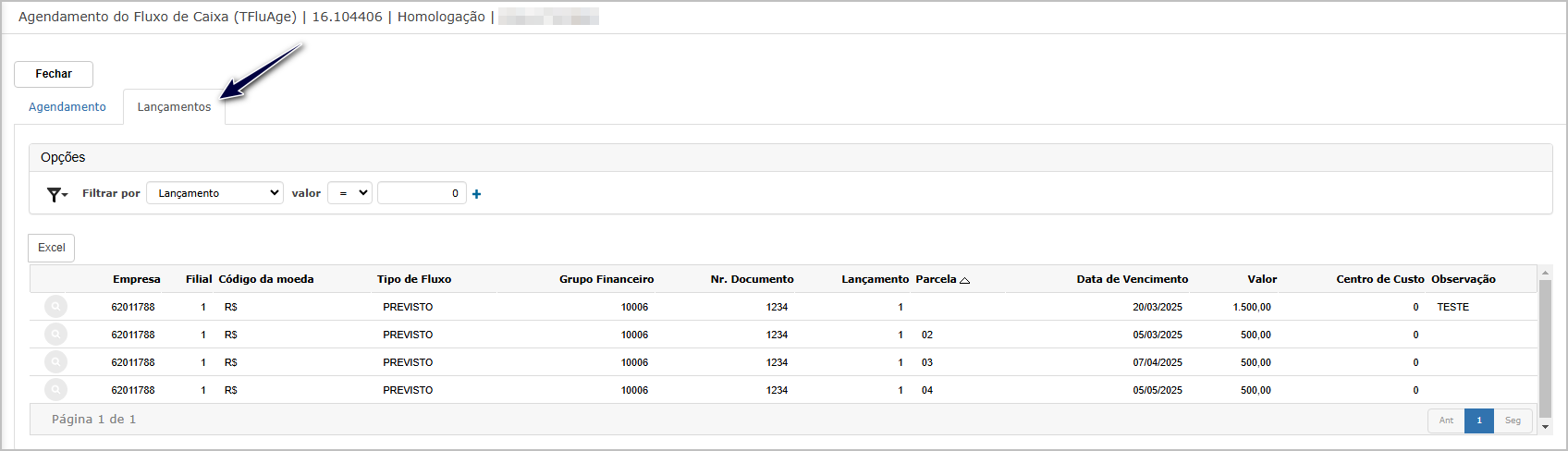](https://wiki.sendsolutions.com.br/uploads/images/gallery/2025-03/iCaI0oamaxLyAqrh-image.png)**Consulta de Agendamento**
Ao clicar no ícone 🔍 da tela principal, o sistema exibe o agendamento completo, com os dados gerais e lançamentos gerados.[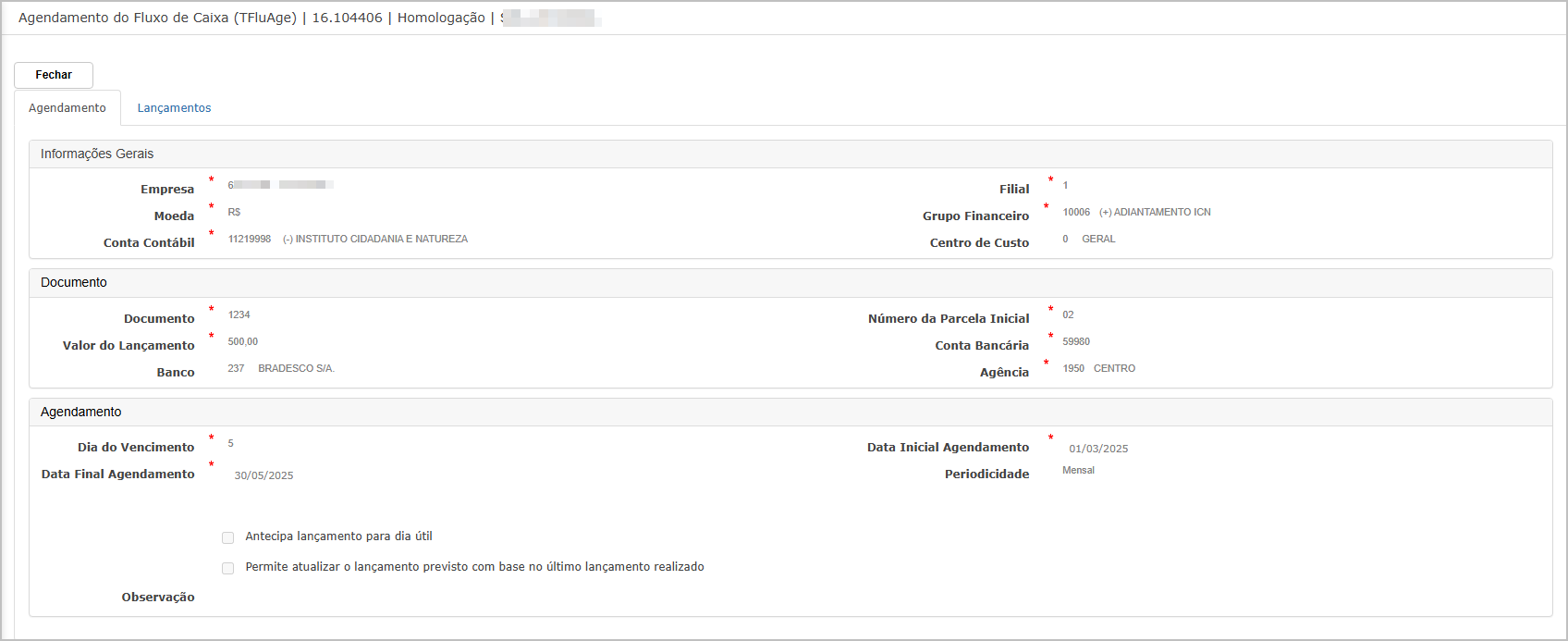](https://wiki.sendsolutions.com.br/uploads/images/gallery/2025-03/uWU0uBaKu0MmmKaZ-image.png)**Edição de Agendamento**
Ao clicar no ícone ✏️, o sistema carrega o cadastro do agendamento, permitindo alterações nos campos preenchidos anteriormente.[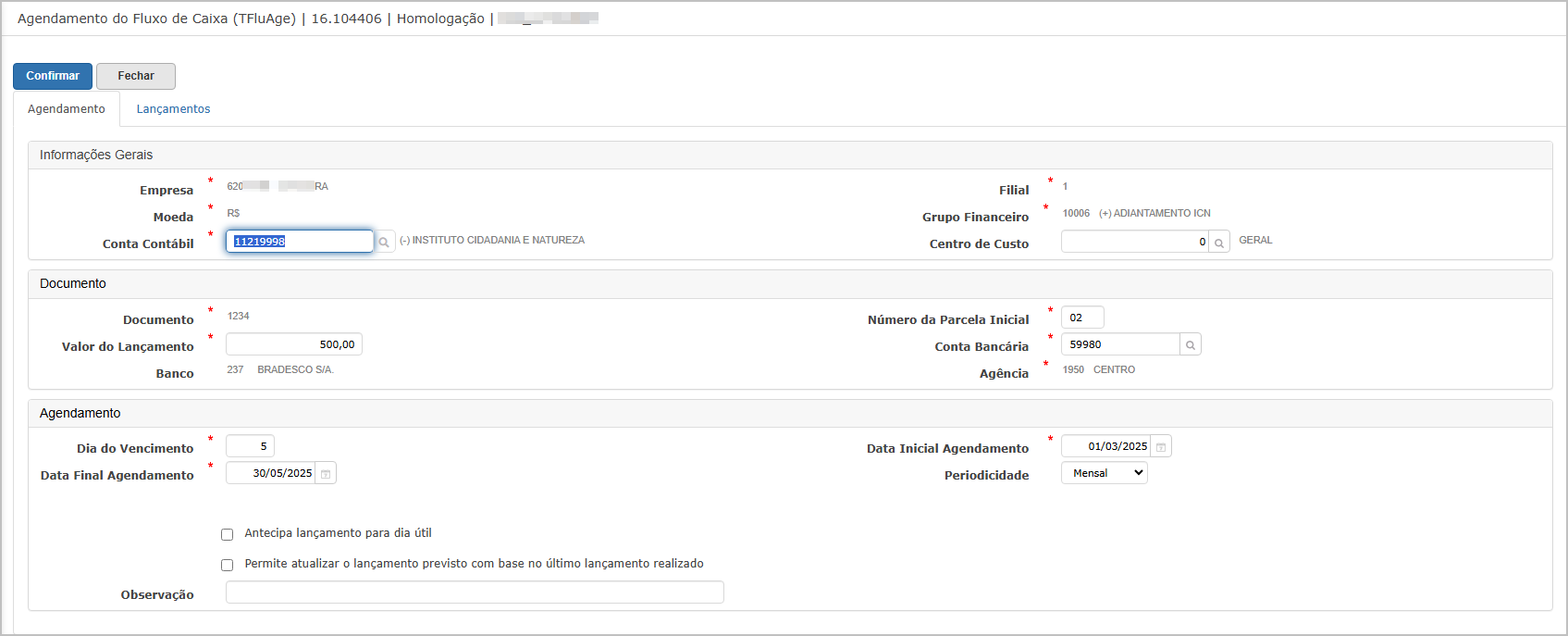](https://wiki.sendsolutions.com.br/uploads/images/gallery/2025-03/6dLgaao007gYjzed-image.png)**Exclusão de Agendamento**
Ao clicar no botão ❌, o sistema solicita a confirmação da exclusão:[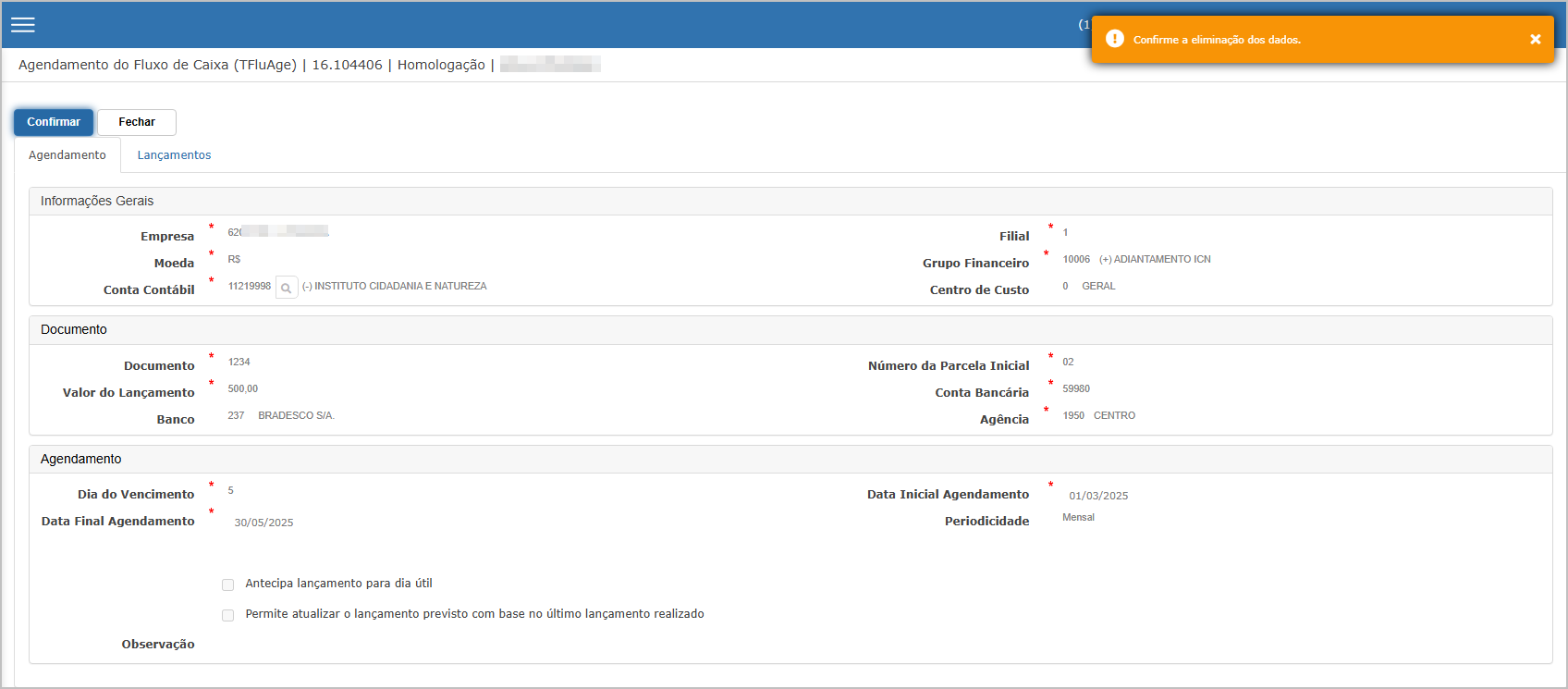](https://wiki.sendsolutions.com.br/uploads/images/gallery/2025-03/kXXJzvno1OKsdGhu-image.png) > **"Confirme a eliminação dos dados."** Após confirmação, o sistema exibe a mensagem: > **"Registro excluído com sucesso!"****Ações e Configurações**
- Para cadastrar um novo agendamento, clique no botão **Inserir**, preencha os dados obrigatórios e clique em **Confirmar**. - Os lançamentos previstos serão gerados automaticamente na aba **Lançamentos** conforme a periodicidade e datas definidas. - Para consultar um agendamento existente, clique no ícone 🔍. - Para editar um agendamento, clique no ícone ✏️, altere os campos desejados e clique em **Confirmar**. - Para excluir, utilize o botão ❌ e confirme a exclusão. Se houver impedimentos, o sistema exibirá a respectiva mensagem. - Utilize os filtros da parte superior para localizar agendamentos por documento, data ou demais critérios. - O botão **Excel** exporta os dados conforme o filtro aplicado. **ATENÇÃO: As informações neste documento são meramente ilustrativas e utilizadas apenas para fins de teste.**