**Tela Principal - Listagem de Lançamentos**
A tela principal exibe a lista de lançamentos cadastrados no sistema, permitindo filtros e ações sobre os registros.[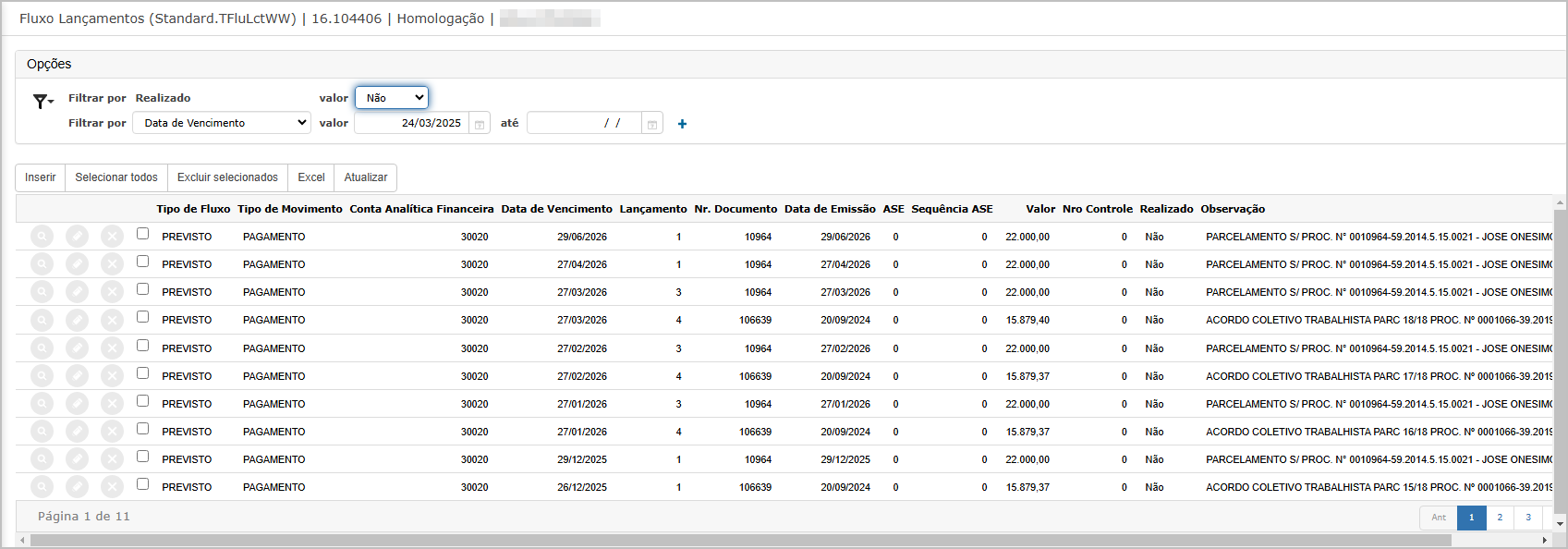](https://wiki.sendsolutions.com.br/uploads/images/gallery/2025-03/i8yBlFTYm0V37VWb-image.png) **Componentes da Tela** - **Filtros de Pesquisa** - Opções de filtro por **Realizado** (Sim/Não) e **Data de Vencimento**. - Permite definir um intervalo de datas. - **Botões Disponíveis** - **Inserir**: Adiciona um novo lançamento. - **Selecionar todos**: Marca todos os registros listados. - **Excluir selecionados**: Remove os lançamentos selecionados. - **Excel**: Exporta os dados da listagem. - **Atualizar**: Atualiza a listagem de lançamentos. - **Colunas exibidas** - Tipo de Fluxo, Tipo de Movimento, Conta Analítica Financeira, Data de Vencimento, Documento, Data de Emissão, Valor, e Observação. - **Ações sobre registros** - **🔍** Visualizar detalhes do lançamento. - **❌** Excluir o lançamento.**Inclusão de Novo Lançamento**
**Passo 1 -** Ao clicar no botão **"Inserir"**, o usuário é direcionado para a tela de cadastro do lançamento.[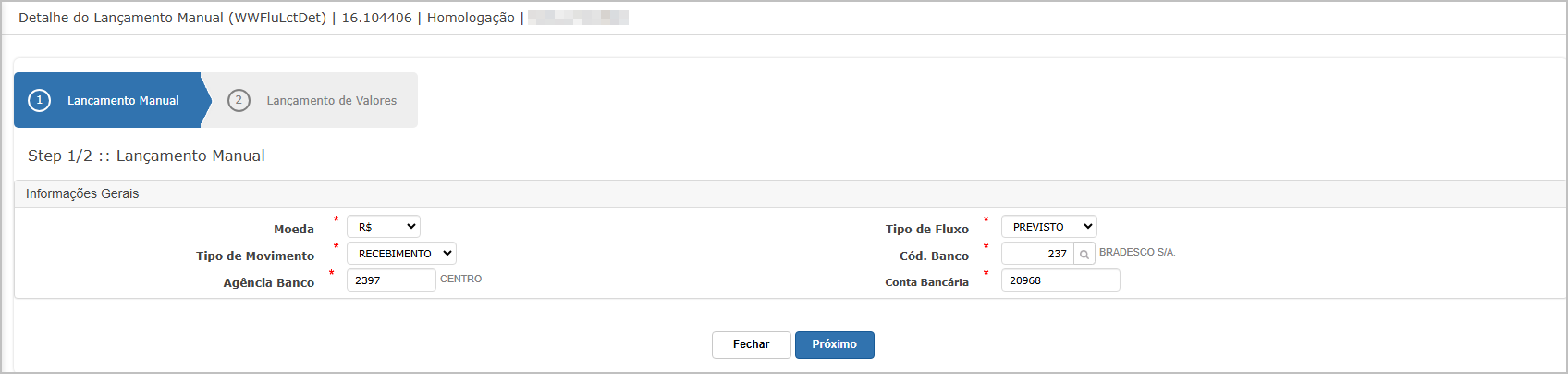](https://wiki.sendsolutions.com.br/uploads/images/gallery/2025-03/NPgpZvQ4hgukUq6a-image.png) **Campos do Formulário** - **Moeda**: Selecionar a moeda utilizada. - **Tipo de Movimento**: Escolher entre **Recebimento** ou **Pagamento**. - **Tipo de Fluxo**: Definir se o fluxo é **Previsto** ou **Realizado**. - **Cód. Banco**: Inserir o código do banco. - **Agência Banco**: Informar a agência bancária. - **Conta Bancária**: Informar a conta bancária vinculada ao lançamento. **Botões Disponíveis** - **Próximo**: Avança para o passo 2. - **Fechar**: Cancela a inclusão sem salvar. **Passo 2 -** Neste passo, o usuário insere os detalhes financeiros do lançamento.[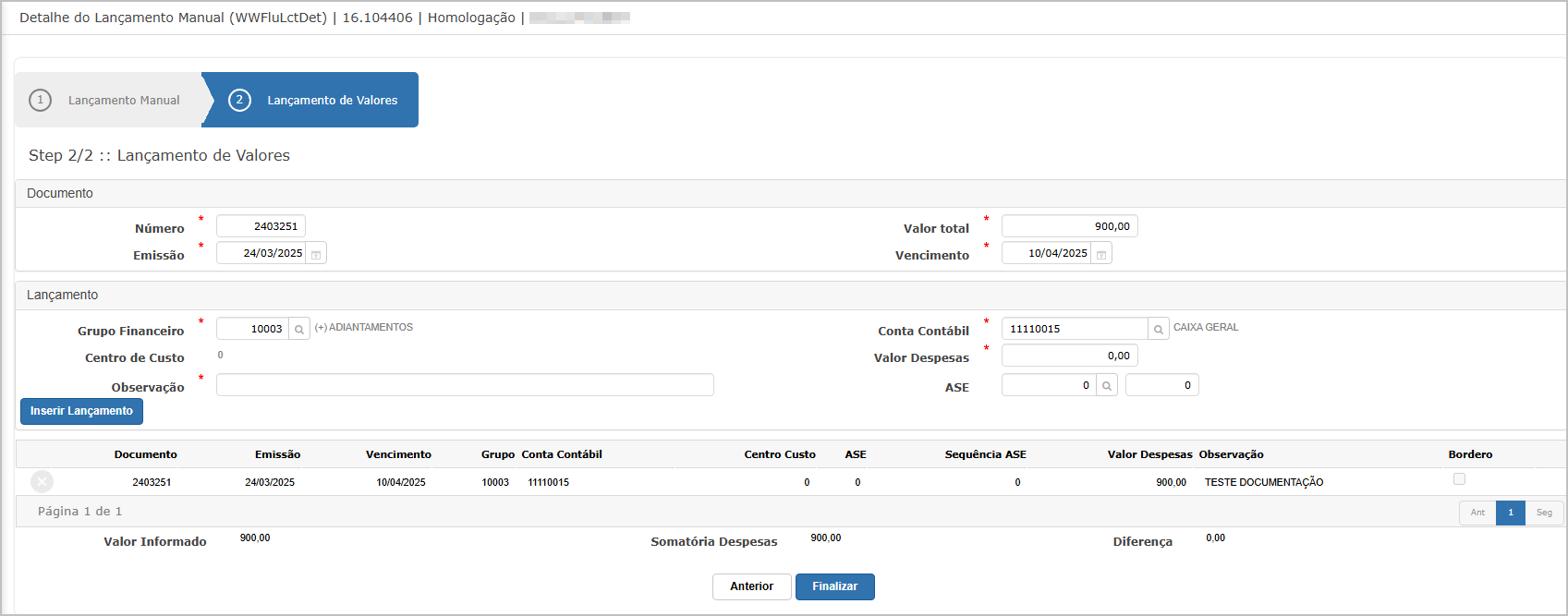](https://wiki.sendsolutions.com.br/uploads/images/gallery/2025-03/PwHtrc224WsTIEan-image.png) **Campos do Formulário** - **Número**: Identificação do documento vinculado. - **Emissão**: Data de emissão do documento. - **Valor Total**: Valor total do lançamento. - **Vencimento**: Data de vencimento do lançamento. - **Grupo Financeiro**: Identificação do grupo financeiro vinculado. - **Centro de Custo**: Centro de custo responsável. - **Conta Contábil**: Conta contábil associada ao lançamento. - **Valor Despesas**: Informar o valor da despesa. - **Observação**: Campo para descrição adicional. **Botões Disponíveis** - **Inserir Lançamento**: Adiciona o lançamento na listagem. - **Anterior**: Volta ao passo 1. - **Finalizar**: Conclui o lançamento. **Confirmação da Inclusão do Lançamento -** Após clicar em **Finalizar**, o sistema exibe uma mensagem confirmando que o lançamento foi inserido com sucesso, exibindo o **Número de Controle** do lançamento cadastrado.[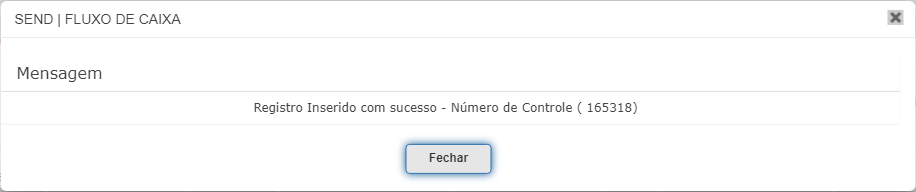](https://wiki.sendsolutions.com.br/uploads/images/gallery/2025-03/Ap2PJ9n4XHxhAafT-image.png) **Botão Disponível** - **Fechar**: Fecha a mensagem e retorna à tela principal.**Consulta de Lançamento**
Ao selecionar a opção **Visualizar** (**🔍**), o sistema exibe os detalhes do lançamento.[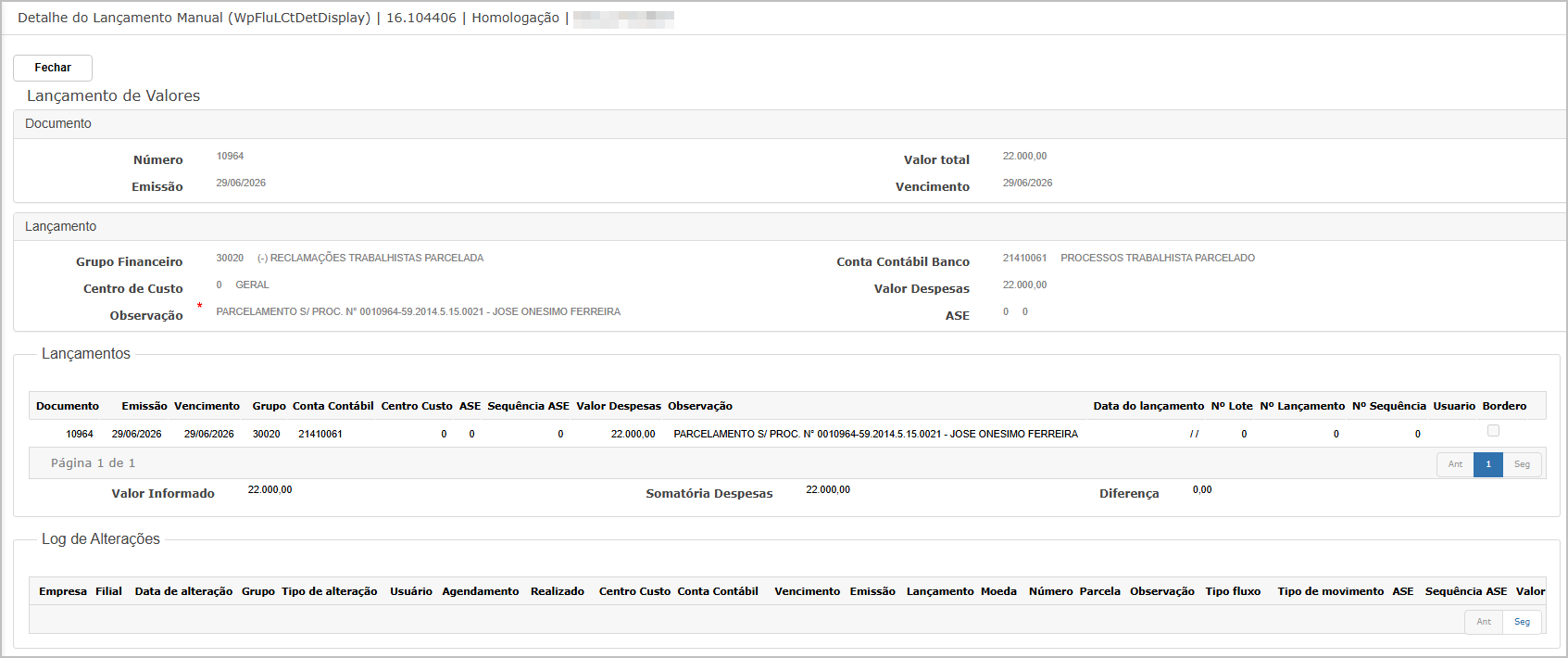](https://wiki.sendsolutions.com.br/uploads/images/gallery/2025-03/LTPvpUrfiHNY17iK-image.png) **Informações Exibidas** - Número do Documento e Data de Emissão. - Grupo Financeiro e Centro de Custo. - Conta Contábil vinculada ao banco. - Valores detalhados do lançamento. - Histórico de Alterações. **Botão Disponível** - **Fechar**: Fecha a tela de consulta e retorna à listagem.**Edição de Lançamento**
**Passo 1 -** O processo de edição segue os mesmos passos da inclusão, permitindo modificar os dados do lançamento.[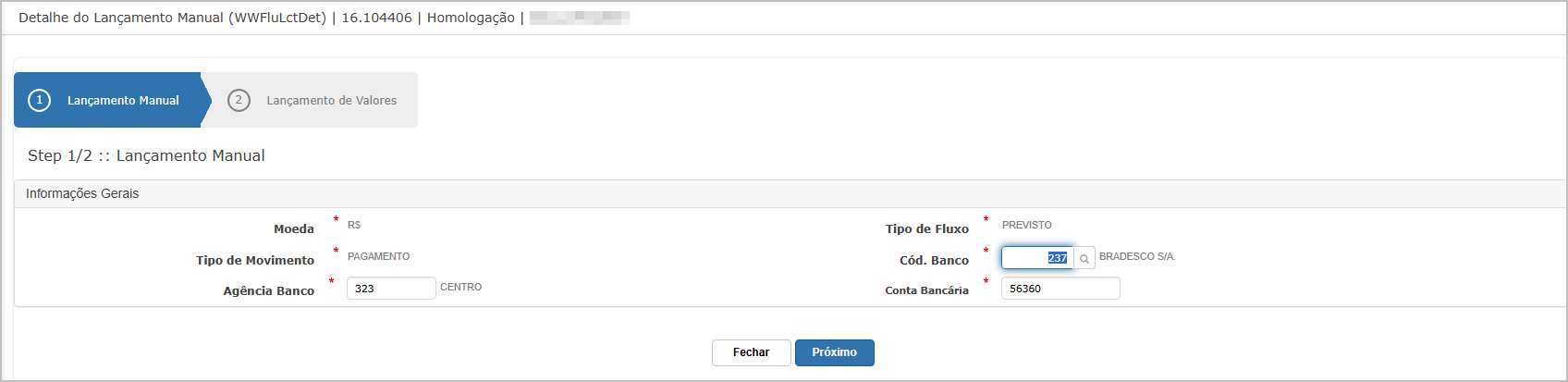](https://wiki.sendsolutions.com.br/uploads/images/gallery/2025-03/6MuXjLBLzlCqteJs-image.png) **Passo 2 e Passo 3**: São idênticos ao fluxo de **Inclusão de Novo Lançamento**, onde o usuário pode modificar informações como **documento, valor total, vencimento e centro de custo** antes de confirmar a alteração.[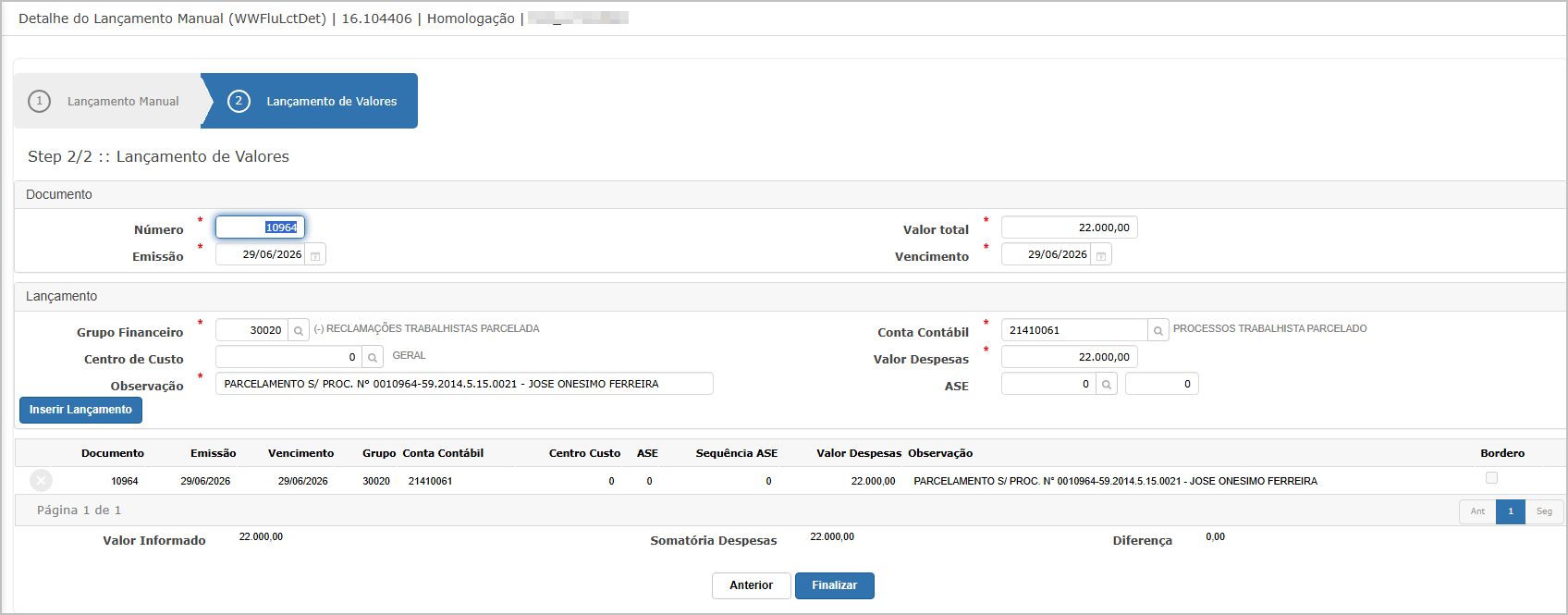](https://wiki.sendsolutions.com.br/uploads/images/gallery/2025-03/LcOV5DqJ5KzbhJTu-image.png) **Botões Disponíveis** - **Próximo**: Avança para a edição do próximo passo. - **Fechar**: Cancela a edição sem salvar.**Exclusão de Lançamento**
Ao clicar no ícone **❌**, o sistema exibe um pop-up solicitando a confirmação da exclusão.[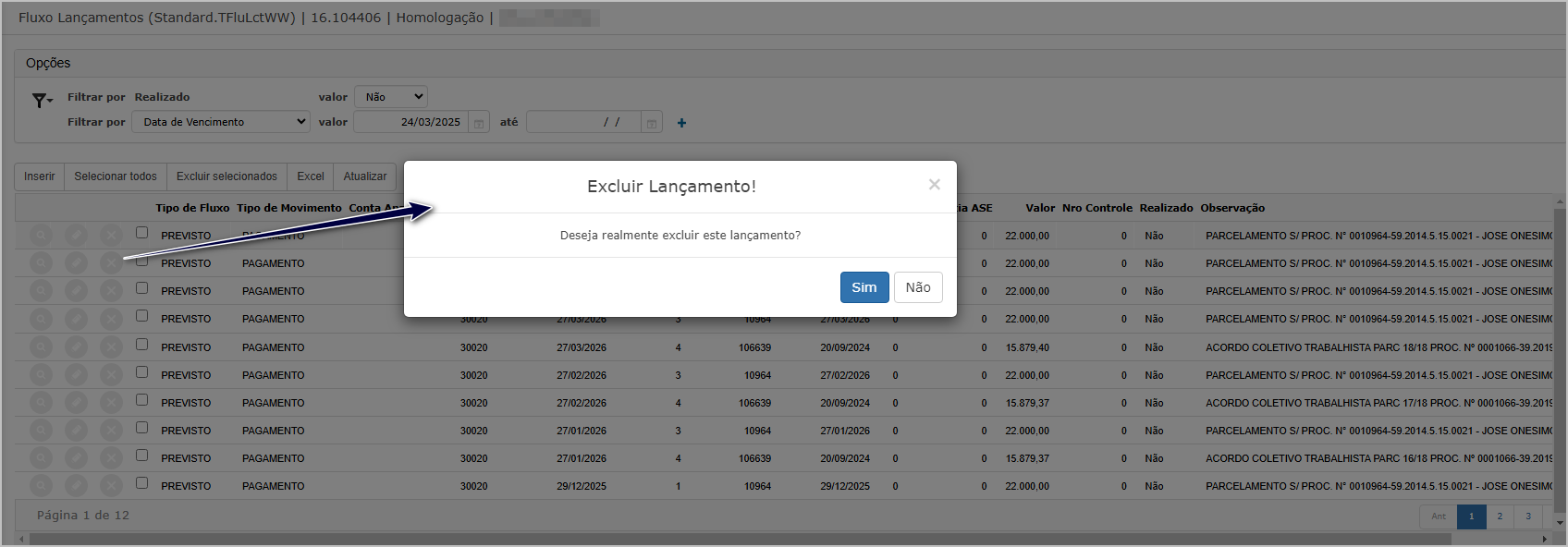](https://wiki.sendsolutions.com.br/uploads/images/gallery/2025-03/b5clZ049z082ke77-image.png) **Mensagem exibida** > "Deseja realmente excluir este lançamento?" **Botões Disponíveis** - **Sim**: Confirma a exclusão. - **Não**: Cancela a exclusão. **Confirmação Exclusão** Após confirmar a exclusão, o sistema exibe uma notificação informando que o **Registro foi excluído com sucesso**.[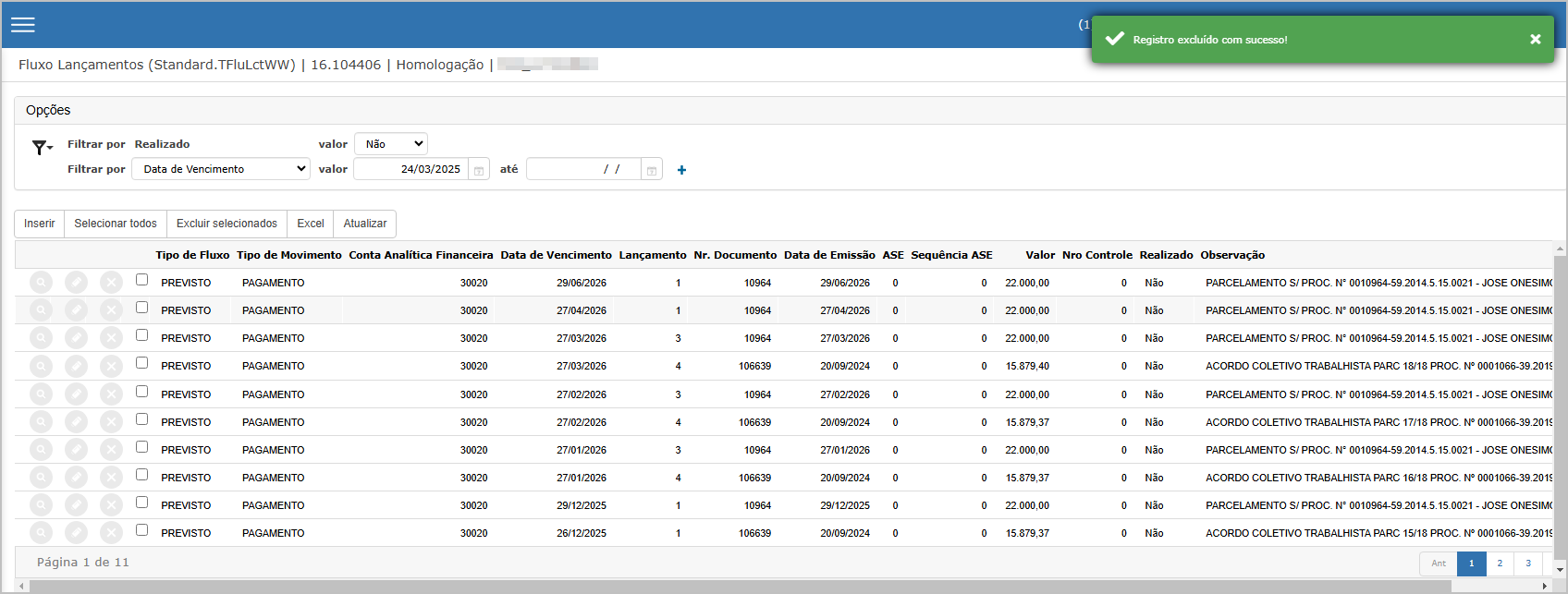](https://wiki.sendsolutions.com.br/uploads/images/gallery/2025-03/5IRjVkf0YPuI2YCU-image.png)**Ações e Configurações**
- Para adicionar um novo lançamento, clique em **Inserir**, preencha os passos e finalize. - Para visualizar os detalhes de um lançamento, clique no ícone **🔍**. - Para editar um lançamento, selecione um registro e altere as informações conforme necessário. - Para excluir um lançamento, clique no ícone **❌** e confirme a ação no pop-up exibido. **ATENÇÃO: As informações neste documento são meramente ilustrativas e utilizadas apenas para fins de teste.**