**Tela Principal.**
A tela exibe os lançamentos pendentes de contabilização com base nos filtros aplicados.[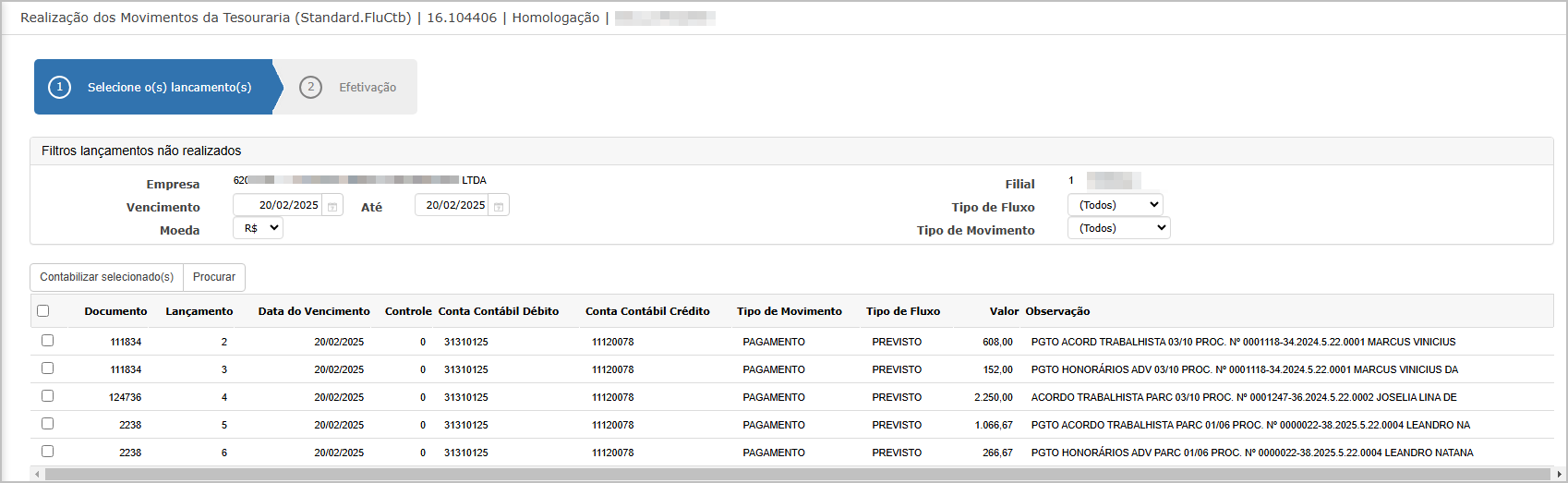](https://wiki.sendsolutions.com.br/uploads/images/gallery/2025-03/IgLgXFQ80DVQAvkA-image.png) **Componentes da Tela** **Filtros de Pesquisa** - Empresa, - Filial, - Período de Vencimento, - Tipo de Fluxo (Ex: Previsto, Realizado) - Moeda, - Tipo de Movimento (Ex: Pagamento, Recebimento). **Botões Disponíveis** - **Contabilizar selecionado(s)**: Inicia a etapa de efetivação dos lançamentos selecionados - **Procurar**: Aplica os filtros de busca **Colunas Exibidas** - Documento, - Lançamento, - Data de Vencimento, - Controle; - Conta Contábil Débito / Crédito, - Tipo de Movimento, - Tipo de Fluxo, - Valor, - Observação**Realização e Contabilização**
O usuário deve marcar a(s) linha(s) desejada(s) para contabilização clicando na caixa de seleção ao lado esquerdo de cada linha.[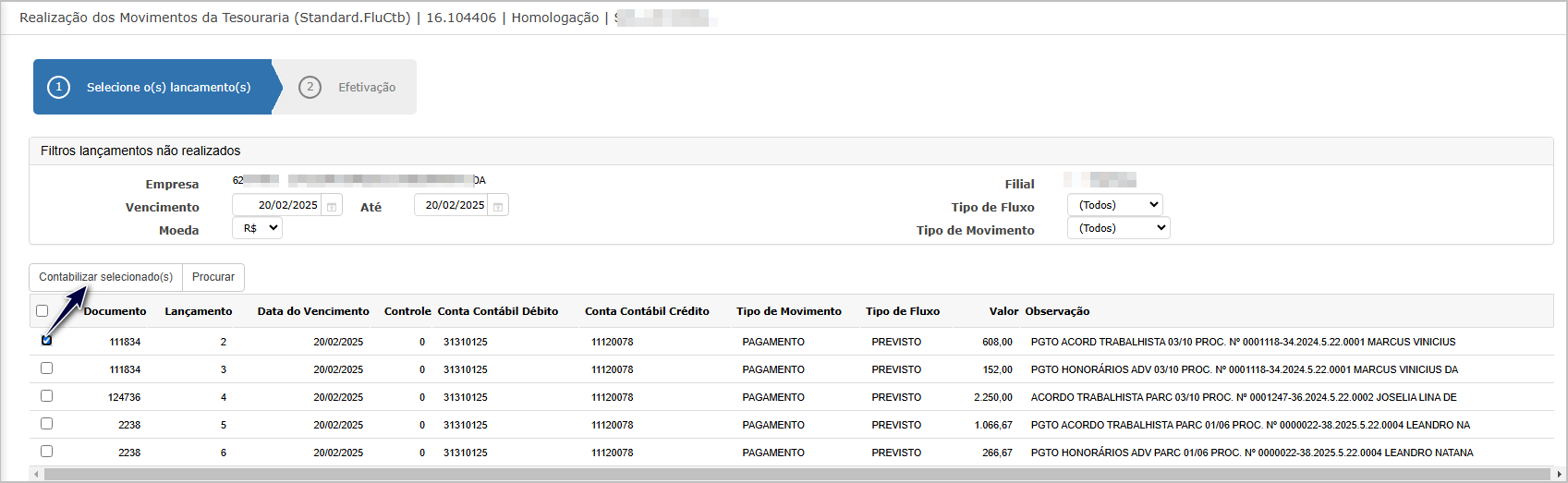](https://wiki.sendsolutions.com.br/uploads/images/gallery/2025-03/lJZ6GnMAqLwMrBEm-image.png) Em seguida, clicar no botão **Contabilizar selecionado(s)** para avançar. **Efetivação da Contabilização** Na segunda etapa, o sistema exibe os dados de contabilização.[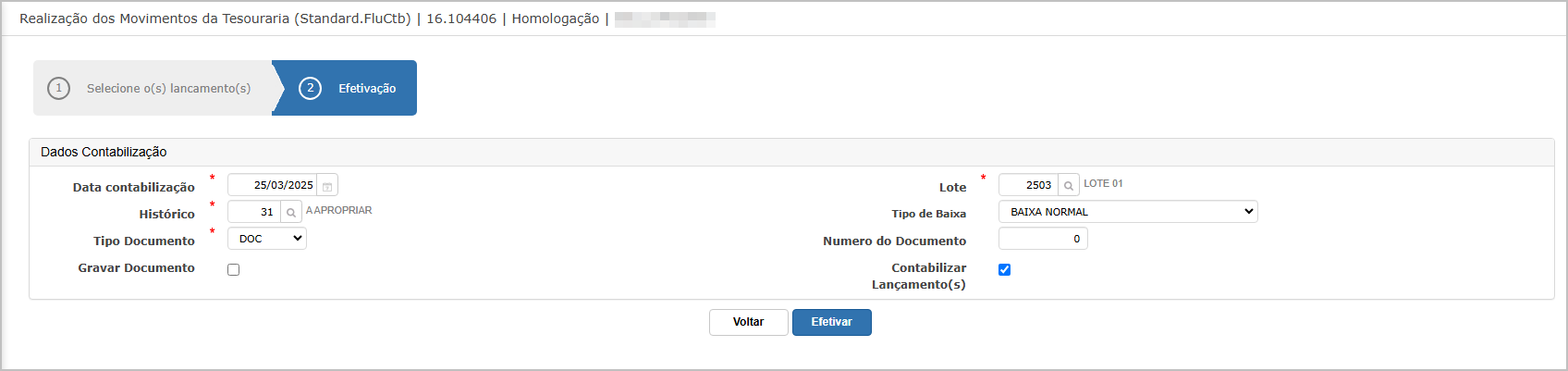](https://wiki.sendsolutions.com.br/uploads/images/gallery/2025-03/2NM9YDzPzDLSqUlk-image.png) Campos Obrigatórios - **Data Contabilização** - **Histórico** (ex: código 31 – A Apropriar) - **Tipo de Documento** (ex: DOC) - **Lote** (pré-preenchido) - **Tipo de Baixa** (ex: Baixa Normal) **Outros campos opcionais:** - Número do Documento - Gravar Documento - Marcar/Desmarcar opção "Contabilizar Lançamento(s)", utilizado para lançamentos previstos. Após o preenchimento, clicar em **Efetivar**. **Efetivação da Contabilização** Após efetivar a contabilização, o sistema exibe a mensagem de sucesso:[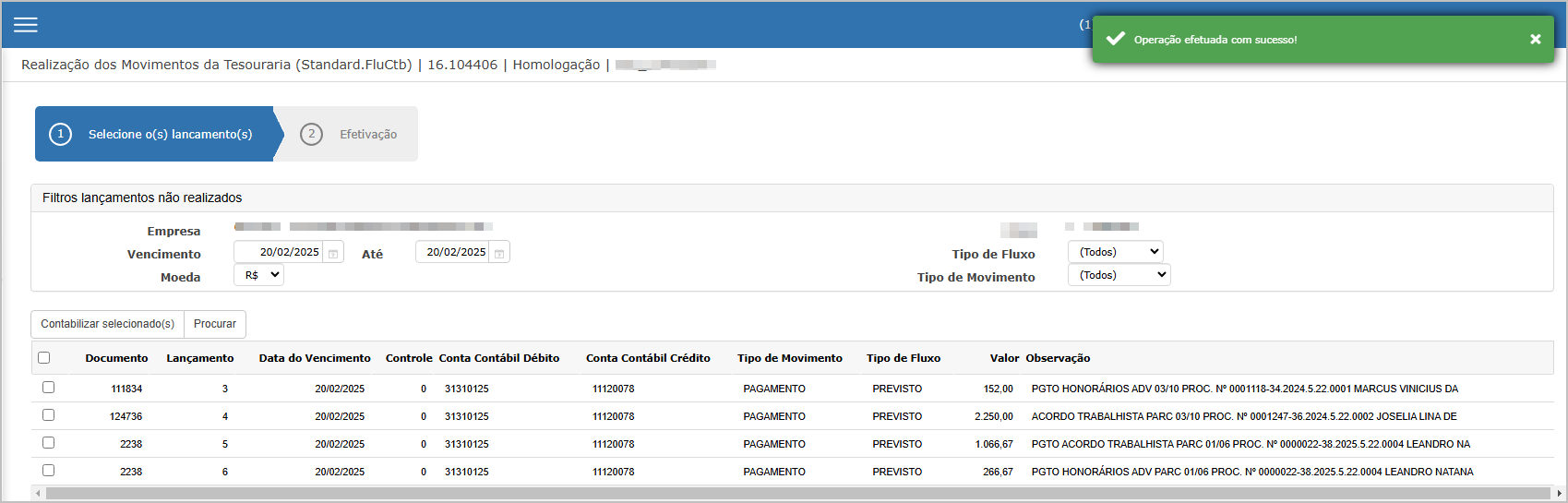](https://wiki.sendsolutions.com.br/uploads/images/gallery/2025-03/QRlXvz6oKTrk5iG7-image.png) > **"Operação efetuada com sucesso!"** O lançamento contabilizado deixará de aparecer na listagem inicial.**Ações e Configurações**
- Para contabilizar um ou mais lançamentos, selecione os itens desejados marcando as caixas correspondentes e clique em **Contabilizar selecionado(s)**. - Preencha os dados obrigatórios na tela de efetivação e clique em **Efetivar** para concluir a contabilização. - Utilize os filtros para restringir os lançamentos por empresa, data de vencimento, filial, tipo de fluxo ou tipo de movimento. - Após a contabilização, os lançamentos desaparecem da tela, indicando que foram efetivados com sucesso. - O botão **Procurar** aplica os filtros informados, enquanto o botão **Contabilizar selecionado(s)** leva à tela de efetivação. **ATENÇÃO: As informações neste documento são meramente ilustrativas e utilizadas apenas para fins de teste.**