**Tela Principal - Transferências**
A tela exibe os lançamentos realizados e previstos de transferência, com possibilidade de aplicar filtros por status de realização.[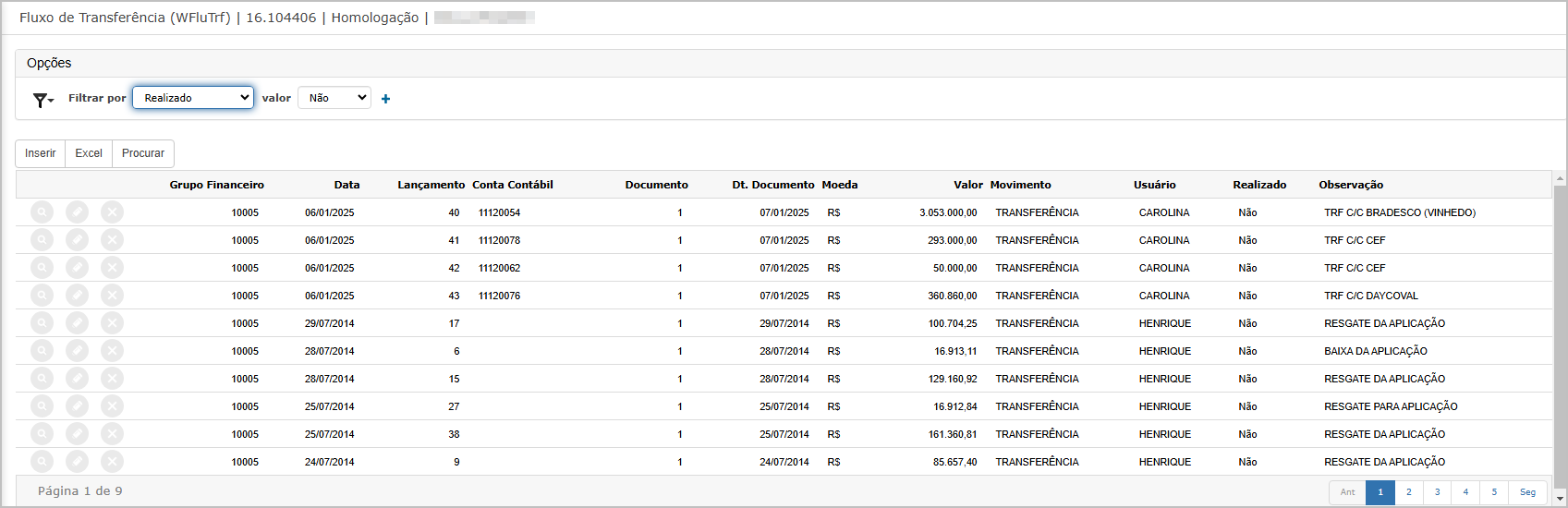](https://wiki.sendsolutions.com.br/uploads/images/gallery/2025-03/WD1hKsm6YOWyMBSH-image.png) **Componentes da Tela** - **Filtros de Pesquisa** - Filtrar por: Status de Realizado (Sim ou Não). - Campo de valor correspondente ao filtro. - **Botões Disponíveis** - **Inserir**: Inicia um novo lançamento. - **Excel**: Exporta os dados. - **Procurar**: Aplica os filtros. - **Colunas Exibidas** - Grupo Financeiro, Data, Lançamento, Conta Contábil, Documento, Dt. Documento, Moeda, Valor, Movimento, Usuário, Realizado, Observação. - **Ações** - 🔍 Visualizar detalhes do lançamento. - ✏️ Editar o lançamento. - ❌ Excluir o lançamento.**Inclusão de Transferência**
**Passo 1: Dados da Transferência** A primeira etapa da inclusão permite informar os dados principais da movimentação.[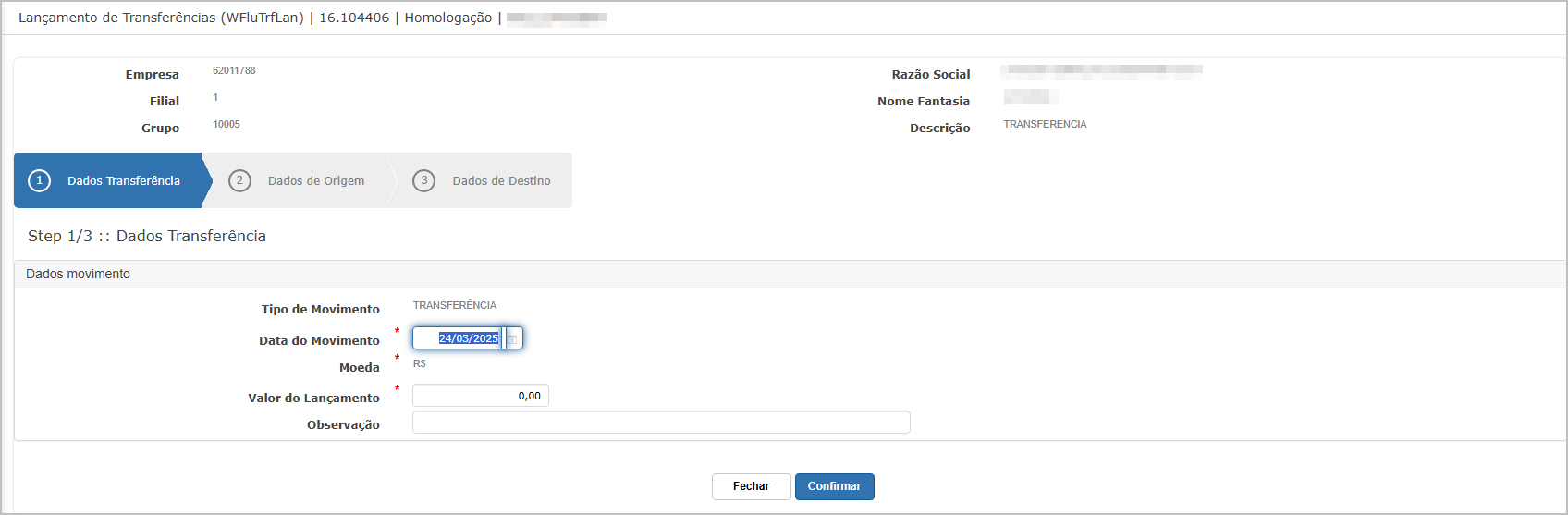](https://wiki.sendsolutions.com.br/uploads/images/gallery/2025-03/HfijlkpFUOXivnk7-image.png) **Campos** - Tipo de Movimento: Definido como "Transferência". - Data do Movimento (*obrigatório*). - Moeda: R$. - Valor do Lançamento (*obrigatório*). - Observação: Campo livre para descrever o motivo ou referência. **Passo 2: Dados de Origem:** Nesta etapa, é definida a conta de onde sairá o valor da transferência.[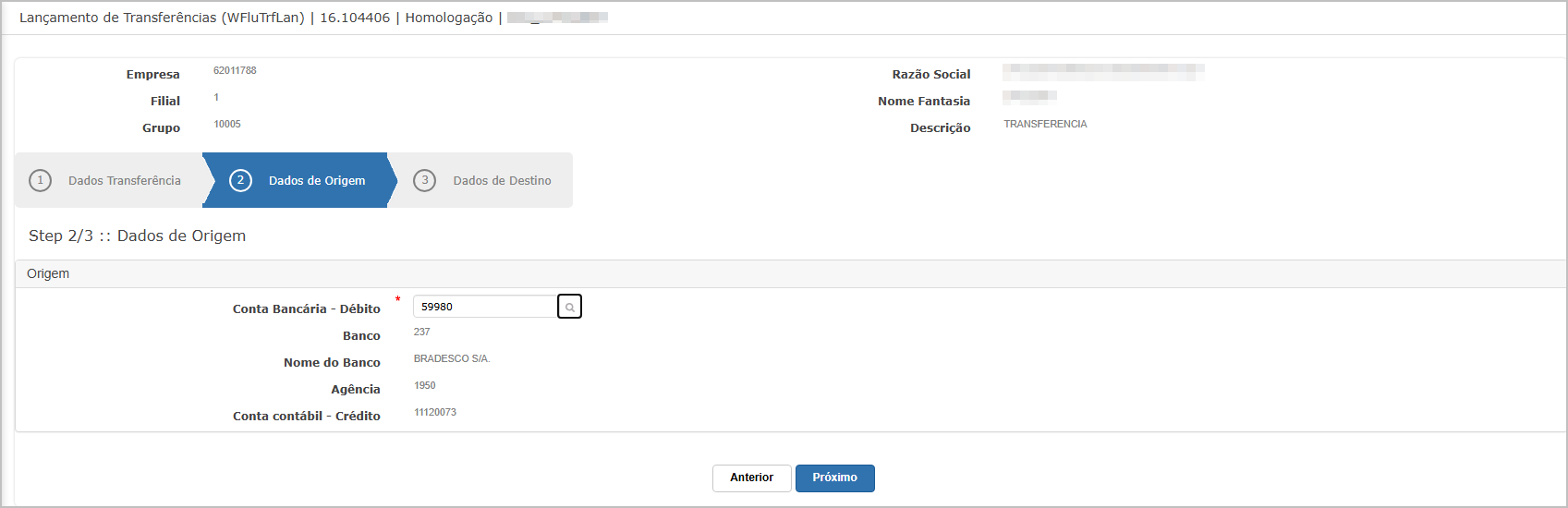](https://wiki.sendsolutions.com.br/uploads/images/gallery/2025-03/6zrLnrsYD7ErbrFK-image.png) **Campos** - Conta Bancária - Débito (*obrigatório*). - Banco, Nome do Banco, Agência: Preenchidos automaticamente. - Conta Contábil - Crédito: Relacionada à conta bancária selecionada. **Passo 3: Dados de Destino** Aqui são definidos os dados da conta que receberá o valor da transferência.[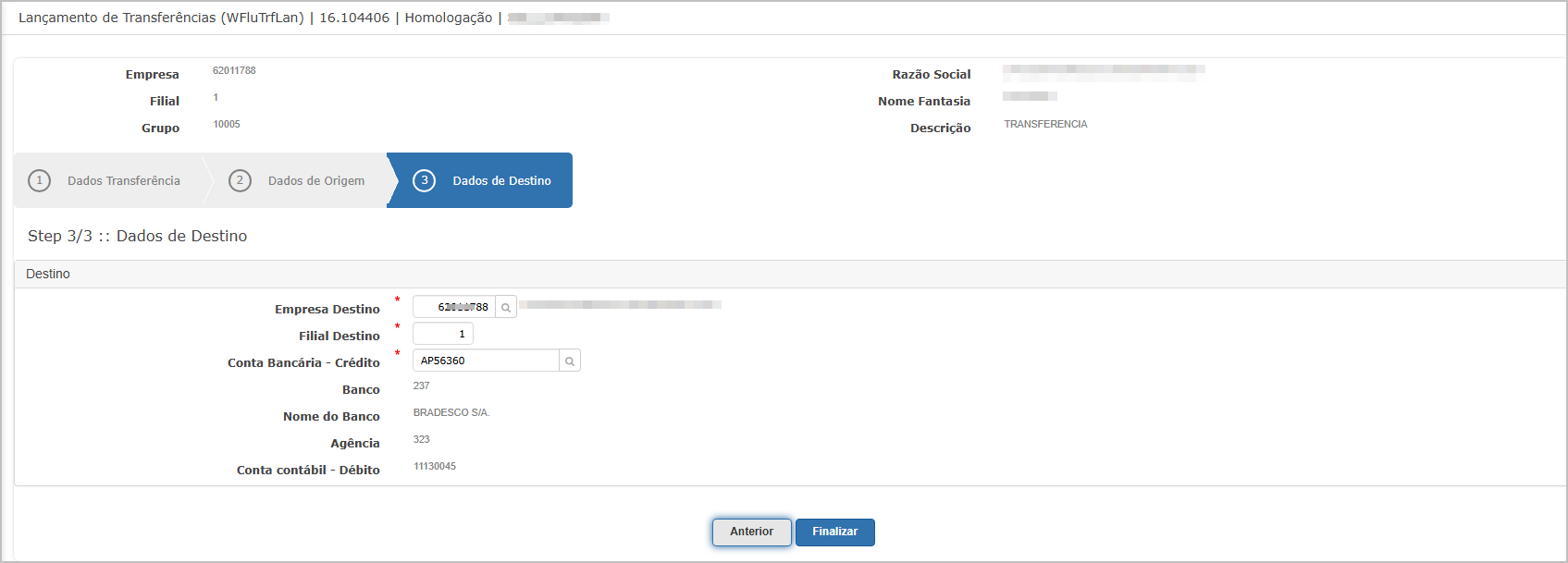](https://wiki.sendsolutions.com.br/uploads/images/gallery/2025-03/nVJuUyesaKmsjtau-image.png) **Campos** - Empresa Destino, Filial Destino (*obrigatórios*). - Conta Bancária - Crédito (*obrigatória*). - Banco, Nome do Banco, Agência: Preenchidos automaticamente. - Conta Contábil - Débito: Associada à conta de crédito informada. **Finalização de Lançamento** Após o preenchimento de todos os dados, o sistema confirma com a mensagem:[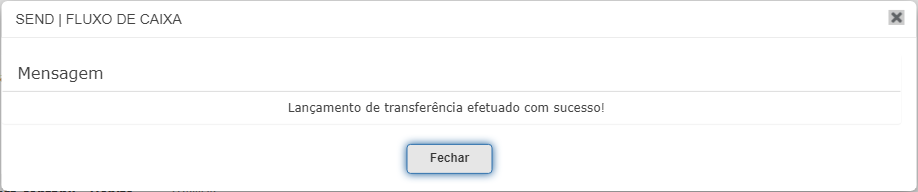](https://wiki.sendsolutions.com.br/uploads/images/gallery/2025-03/TS1QOPY87PxbUkPG-image.png) > **"Lançamento de transferência efetuado com sucesso!"****Consulta de Lançamento**
Ao clicar no botão 🔍 da tela principal, o sistema exibe os detalhes do lançamento de transferência, incluindo:[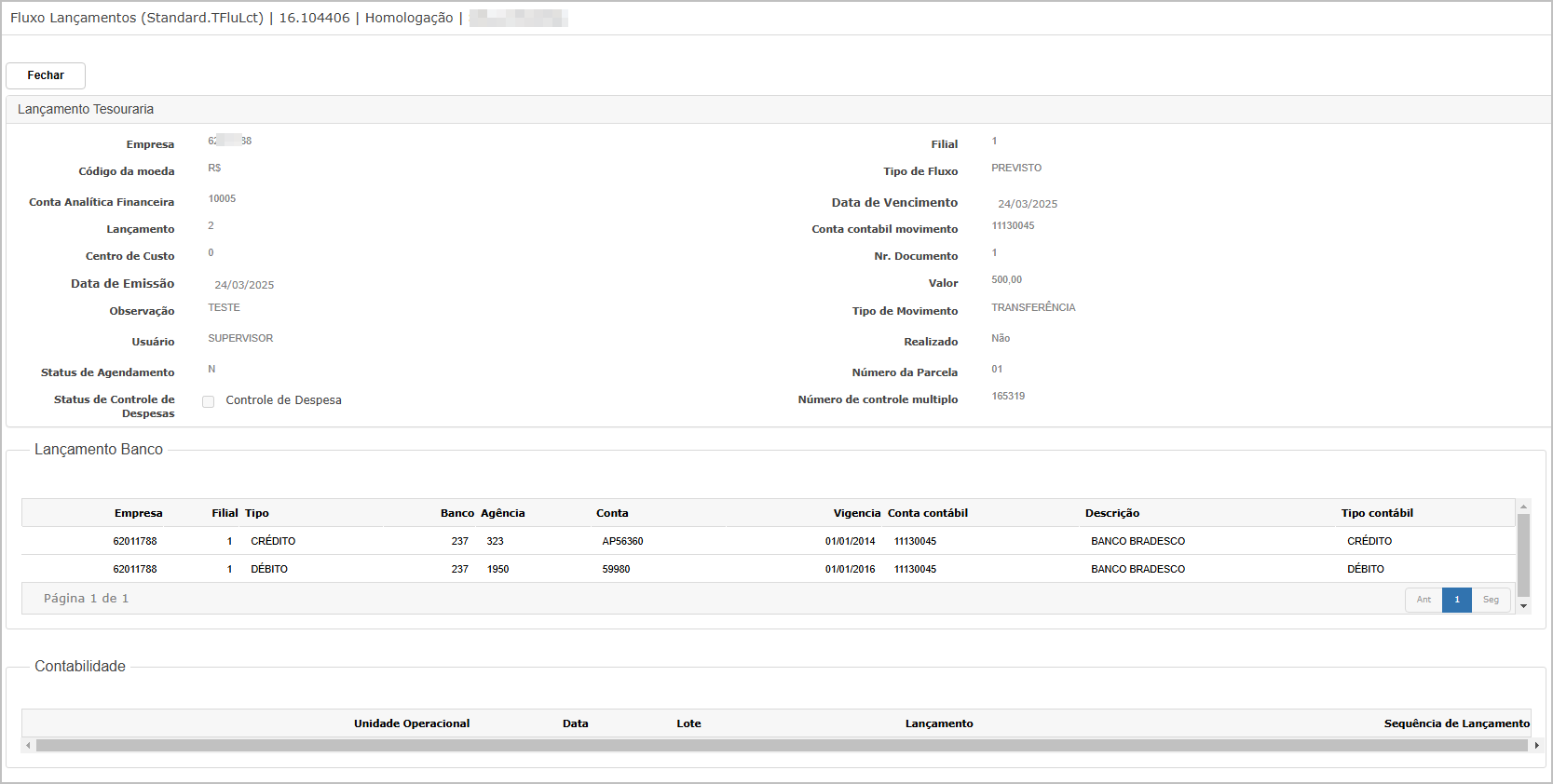](https://wiki.sendsolutions.com.br/uploads/images/gallery/2025-03/4Tzt4bzTTrjDcumu-image.png) - Dados da Tesouraria - Dados de Lançamento Banco (Débito e Crédito) - Informações contábeis**Edição de Transferência**
Ao clicar no botão ✏️, a tela abre as mesmas etapas da inclusão (Passos 1, 2 e 3), permitindo a alteração de informações do lançamento antes de finalizar novamente.[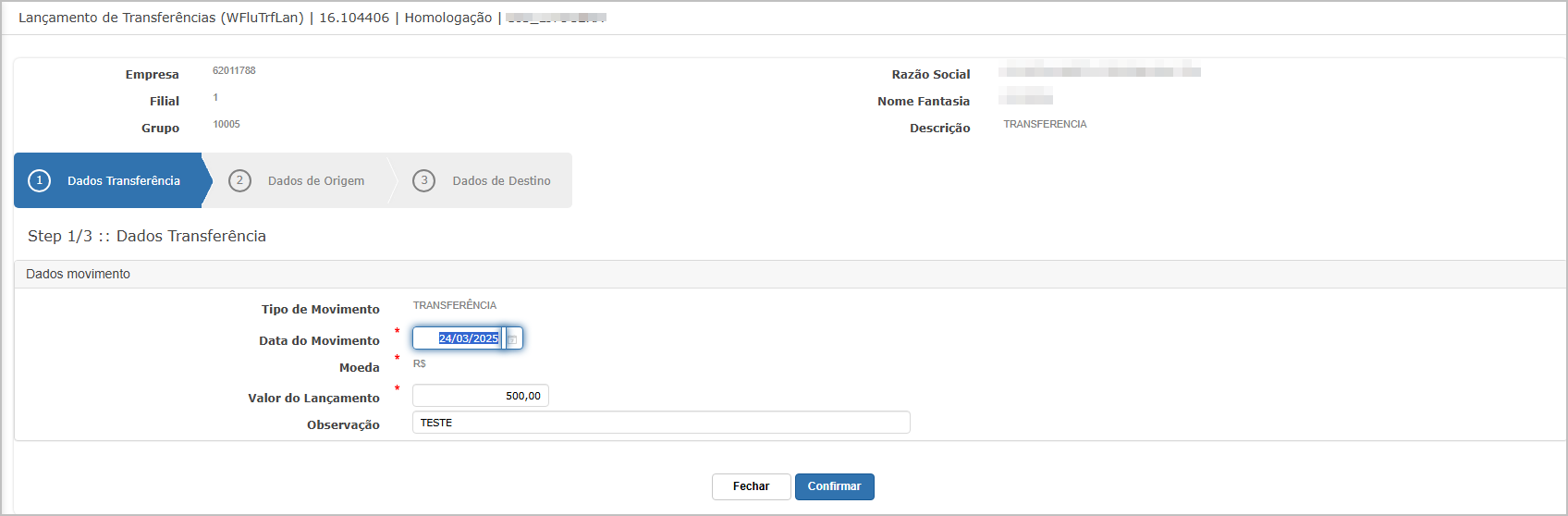](https://wiki.sendsolutions.com.br/uploads/images/gallery/2025-03/9rvUKNaMyqHeptbn-image.png)**Exclusão de Lançamento**
Ao clicar no botão ❌, o sistema solicita a confirmação:[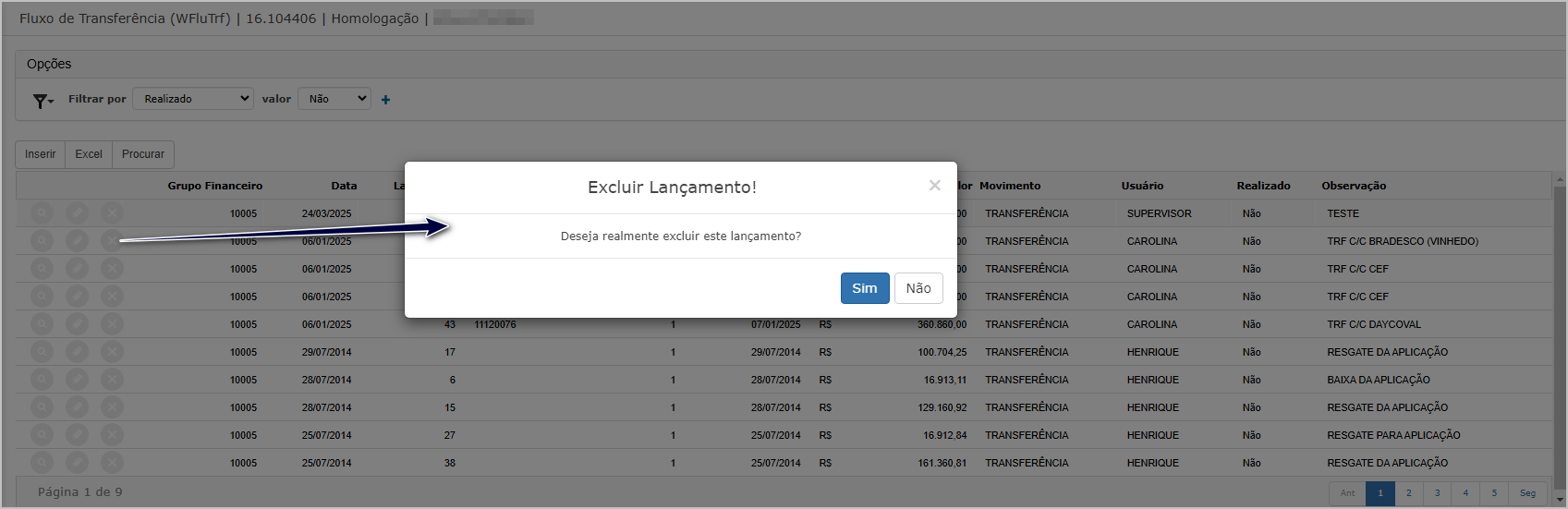](https://wiki.sendsolutions.com.br/uploads/images/gallery/2025-03/S3IR5m2dn0VuEQbR-image.png) > **"Deseja realmente excluir este lançamento?"** **Confirmação de Exclusão** Se confirmado, o sistema exibe a mensagem:[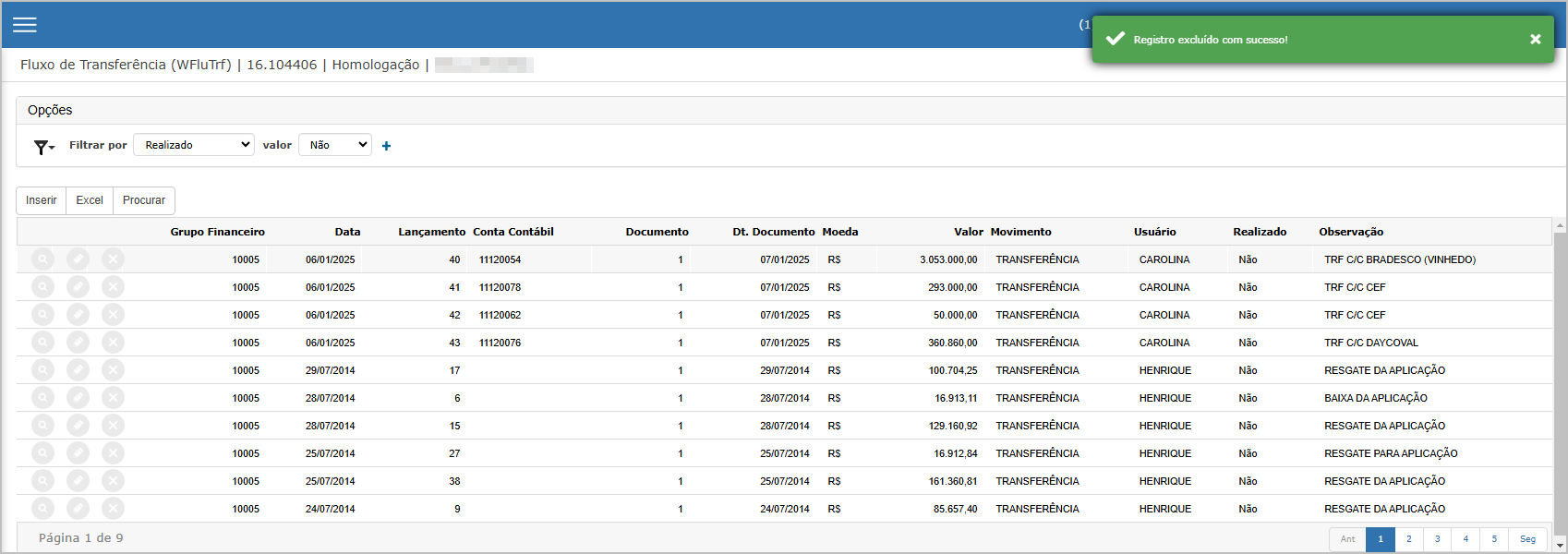](https://wiki.sendsolutions.com.br/uploads/images/gallery/2025-03/1HCdY99cj2vn66UB-image.png) > **"Registro excluído com sucesso!"****Ações e Configurações**
- Para **inserir uma nova transferência**, clique no botão **Inserir**, preencha os três passos (Dados da Transferência, Origem e Destino) e clique em **Finalizar**. - Para **consultar os detalhes** de uma transferência registrada, clique no ícone **🔍** da linha desejada. - Para **editar um lançamento existente**, clique no ícone **✏️**, altere as informações necessárias nos passos 1, 2 e 3 e clique em **Finalizar**. - Para **excluir uma transferência**, clique no ícone **❌** e confirme a exclusão. Caso o lançamento possua vínculos impeditivos, a exclusão será bloqueada com a respectiva mensagem de erro. - Utilize os **filtros** da parte superior da tela para localizar lançamentos por status de realização (Sim ou Não). - O botão **Excel** exporta a listagem atual com base nos filtros aplicados. **ATENÇÃO: As informações neste documento são meramente ilustrativas e utilizadas apenas para fins de teste.**