

Inventário
O módulo Inventário tem como objetivo auxiliar na contagem e conferência dos itens em estoque, garantindo que os registros do sistema reflitam a realidade física do almoxarifado ou armazém. Ele permite monitoramento contínuo do estoque, evitando divergências e proporcionando maior controle sobre os ativos da empresa.
- Funcionalidades:
- Inventário - Permite a realização de contagens físicas dos produtos em estoque, registrando eventuais ajustes e corrigindo divergências nos registros.
- Monitoramento - Ferramenta para acompanhamento em tempo real das movimentações de estoque e conferência de discrepâncias.
- Relatórios - Geração de relatórios detalhados sobre contagens, diferenças entre estoque físico e contábil, e auditorias realizadas.
- Benefícios:
- Precisão nos registros – Garante que os dados do sistema reflitam a realidade do estoque físico, reduzindo erros e perdas.
- Prevenção de desvios e furtos – Monitoramento contínuo das movimentações evita fraudes e inconsistências.
- Melhoria na gestão de suprimentos – Controle eficaz do estoque auxilia no planejamento de compras e reposições.
- Facilidade em auditorias e conformidade – Relatórios detalhados garantem transparência e facilitam auditorias internas e externas.
- Otimização do tempo e recursos – Redução de esforços manuais e integração com outros módulos para uma gestão mais ágil.
Com o Módulo de Inventário, sua empresa garante um controle preciso e eficiente do estoque, otimizando processos e reduzindo riscos operacionais. 🚀
- Início
- Inventário
- Rotativo
- Rotativo por Acondicionamento
- Rotativo por CV
- Inventário Geral
- Registro de Inventário P7
- Inventário de valores - Custo médio
- Monitoramento
- Relatórios
Início
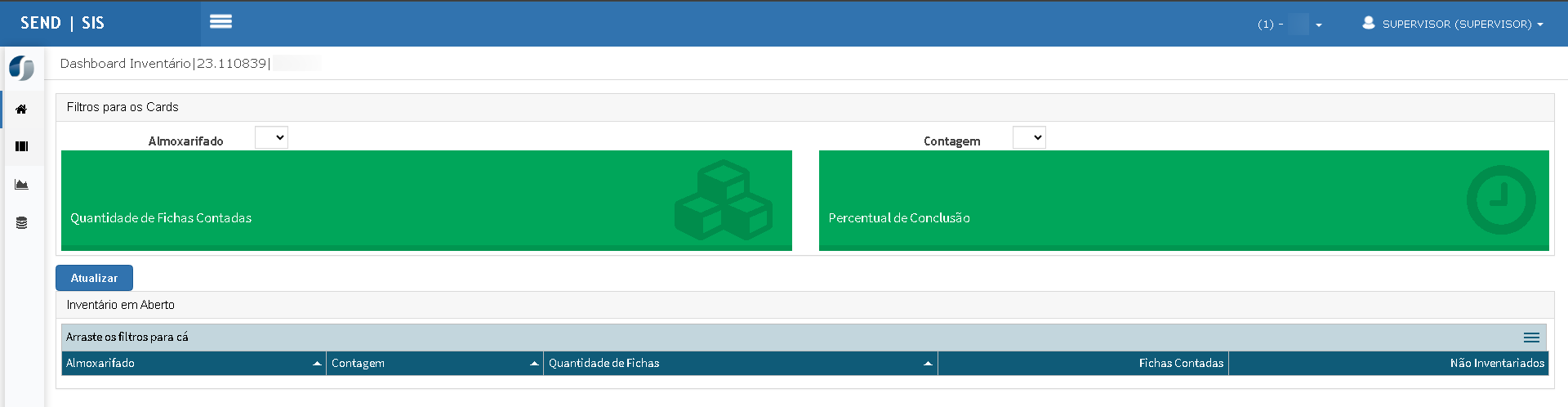
A tela Início apresenta um painel geral (dashboard) com as principais informações sobre os inventários em andamento no sistema, permitindo ao usuário visualizar rapidamente a quantidade de fichas contadas, o percentual de conclusão por almoxarifado e contagem, além de possibilitar a aplicação de filtros dinâmicos para acompanhar a evolução do processo de contagem física dos estoques.
1. Filtros
Esta seção permite ao usuário definir critérios de visualização do dashboard, com base no almoxarifado e na contagem selecionada.
1.1. Almoxarifado
Campo de seleção para escolher o almoxarifado cujos dados de inventário serão visualizados. A escolha deste filtro altera os dados exibidos nos cards e na tabela abaixo.
1.2. Contagem
Campo de seleção para definir o tipo ou etapa de contagem (por exemplo: 1ª contagem, 2ª contagem, etc.). O sistema ajusta automaticamente os valores apresentados conforme a opção selecionada.
2. Cards de Informações
Esta área exibe informações consolidadas sobre o inventário, com destaque visual em formato de cards.
2.1. Quantidade de Fichas Contadas
Apresenta o número total de fichas que já foram contabilizadas no sistema, com base nos filtros aplicados.
2.2. Percentual de Conclusão
Exibe o progresso percentual da contagem em andamento, permitindo o acompanhamento visual da evolução do inventário.
3. Inventário em Aberto
Esta tabela permite ao usuário acompanhar os dados detalhados do inventário que ainda não foi finalizado.
3.1. Atualizar
Botão para recarregar os dados da tela com base nos filtros selecionados.
3.2. Filtros Dinâmicos
Espaço para arrastar campos como "Almoxarifado" ou "Contagem", possibilitando criar agrupamentos personalizados conforme a necessidade de visualização.
3.3. Colunas Apresentadas
-
Quantidade de Fichas: Total de fichas geradas.
-
Fichas Contadas: Total de fichas já contadas.
-
Não Inventariados: Fichas que ainda não foram contadas.
4. Ações e Configurações
-
Selecionar filtros de almoxarifado e contagem para ajustar os dados exibidos.
-
Utilizar o botão Atualizar para garantir a visualização mais recente dos dados.
-
Analisar rapidamente o status da contagem por meio dos cards superiores.
-
Personalizar a visualização da tabela com agrupamentos e filtros adicionais.
-
Controle de acesso baseado em perfil, garantindo que apenas usuários autorizados visualizem ou interajam com determinadas informações.

ATENÇÃO: As informações neste documento são meramente ilustrativas e utilizadas apenas para fins de teste.
Inventário
Rotativo
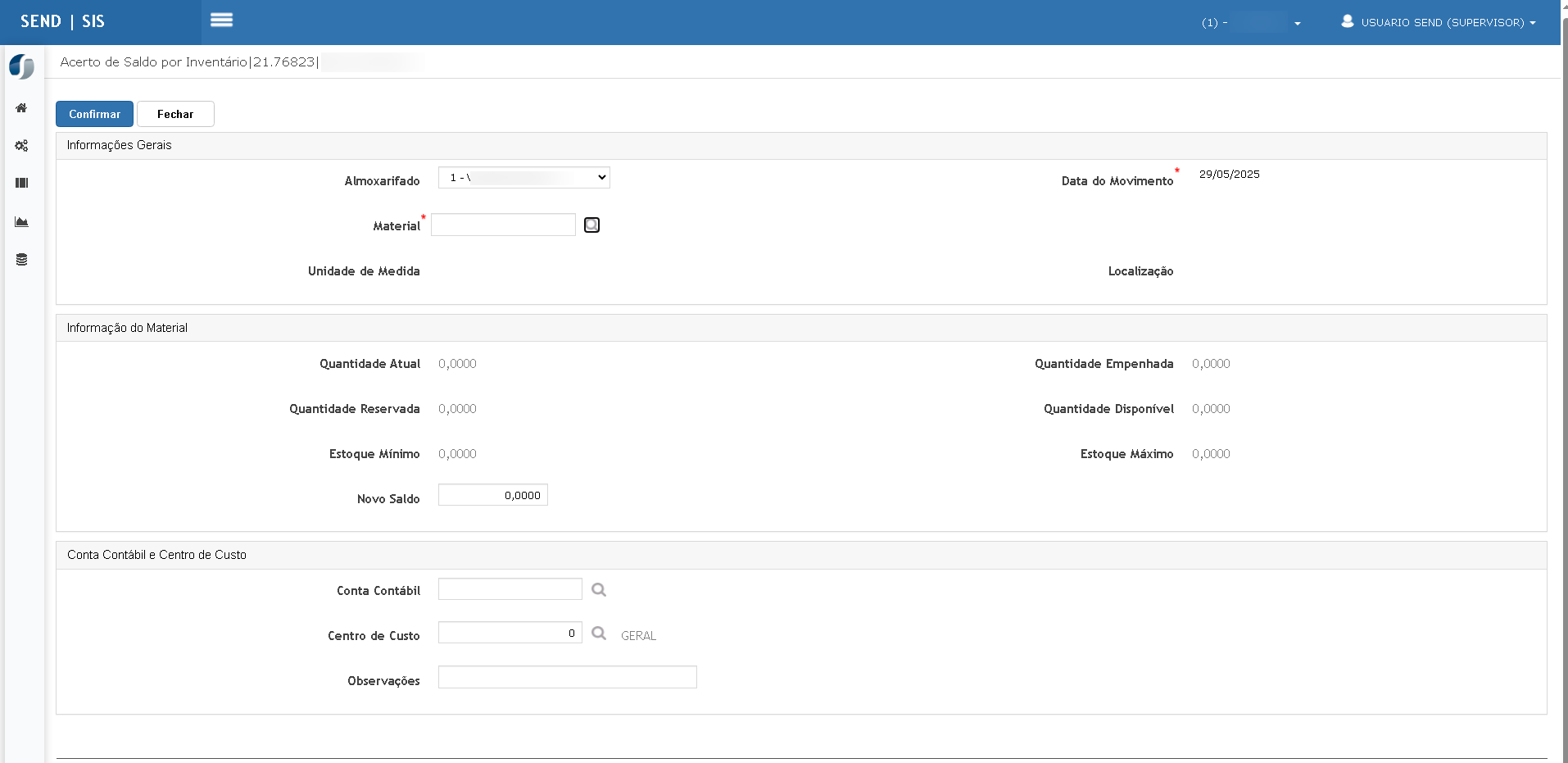
A tela Acerto de Saldo por Inventário permite ao usuário realizar ajustes manuais no saldo de materiais inventariados, com base nos resultados das contagens físicas. A funcionalidade é utilizada para atualizar a quantidade disponível em estoque, garantindo que os registros reflitam a realidade do almoxarifado.
1. Informações Gerais
Nesta seção o usuário define os dados principais para a movimentação de acerto de saldo.
1.1. Almoxarifado
Campo de seleção obrigatória onde o usuário informa o almoxarifado responsável pelo item a ser ajustado.
1.2. Material
Campo obrigatório para seleção do material cujo saldo será ajustado. O botão ao lado permite abrir uma tela de busca.
1.3. Data do Movimento
Campo obrigatório que define a data de efetivação do ajuste. Preenchido automaticamente com a data do sistema, mas pode ser alterado conforme necessário.
1.4. Unidade de Medida
Exibe a unidade de medida do material selecionado. É preenchido automaticamente após a seleção do material.
1.5. Localização
Campo informativo para indicar a localização física do material, se aplicável.
2. Informação do Material
Esta área apresenta os dados de estoque relacionados ao material selecionado.
2.1. Quantidade Atual
Quantidade total atualmente registrada no sistema para o material no almoxarifado selecionado.
2.2. Quantidade Reservada
Quantidade do material que está reservada para movimentações futuras.
2.3. Estoque Mínimo
Valor mínimo recomendado para manter o estoque operacional.
2.4. Quantidade Empenhada
Quantidade comprometida com ordens de produção ou pedidos em aberto.
2.5. Quantidade Disponível
Valor disponível para movimentações, considerando reservas e empenhos.
2.6. Estoque Máximo
Valor limite definido para o estoque do material, se houver controle de estoque máximo.
2.7. Novo Saldo
Campo onde o usuário deve inserir o novo saldo do material, conforme resultado da contagem física. O valor informado substituirá a quantidade atual no sistema.
3. Conta Contábil e Centro de Custo
Área destinada ao controle financeiro e contábil da movimentação de ajuste.
3.1. Conta Contábil
Campo para informar a conta contábil associada ao ajuste. Pode ser selecionada por meio da lupa de pesquisa.
3.2. Centro de Custo
Identificador do centro de custo relacionado ao ajuste. Também pode ser localizado através da lupa de busca.
3.3. Observações
Campo livre para inserção de comentários ou justificativas relacionadas ao ajuste de saldo.
4. Ações e Configurações
-
Confirmar: Realiza o acerto de saldo com base nas informações preenchidas.
-
Fechar: Encerra a tela sem aplicar alterações.
-
Pesquisa de Material: Botão ao lado do campo Material permite localizar o item a ser ajustado.
-
Data do Movimento: Pode ser personalizada conforme o período contábil vigente.
-
Campos de controle contábil visam garantir o rastreamento correto da operação no financeiro.
-
Obrigatório preencher o campo Novo Saldo para que o ajuste seja aplicado corretamente.
ATENÇÃO: As informações neste documento são meramente ilustrativas e utilizadas apenas para fins de teste.
Rotativo por Acondicionamento
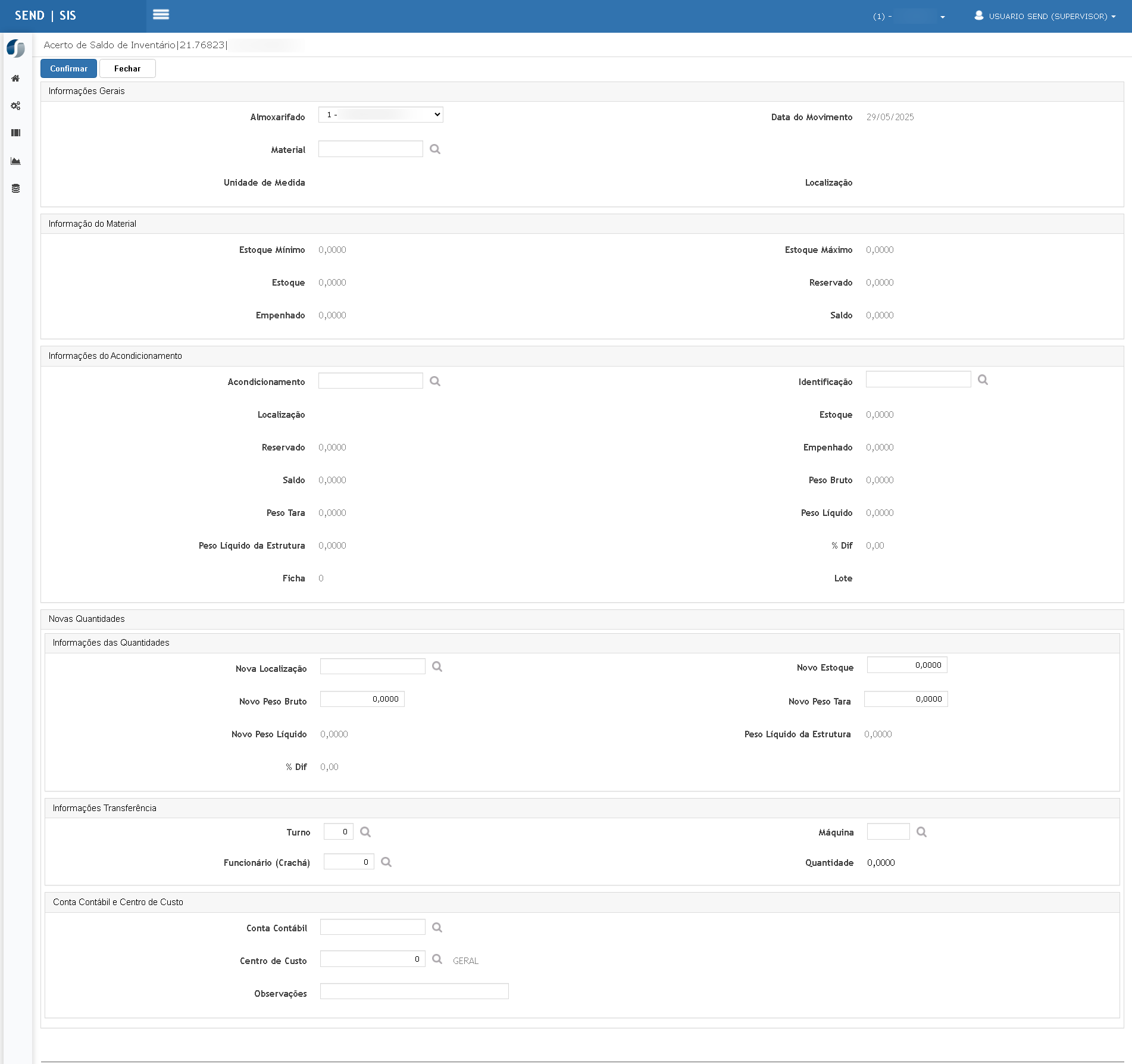
A tela Acerto de Saldo por Inventário – Rotativo por Acondicionamento permite ao usuário realizar ajustes de saldo baseados em contagens realizadas por unidade de acondicionamento. A funcionalidade visa garantir maior precisão na movimentação e controle de estoque, considerando, parâmetros como peso bruto, tara, peso líquido e estrutura de embalagem, com informações detalhadas por ficha de inventário.
1. Informações Gerais
Área destinada ao preenchimento inicial para identificar o material a ser ajustado.
1.1. Almoxarifado
Campo para selecionar o almoxarifado em que o material está armazenado.
1.2. Data do Movimento
Campo com a data de efetivação do ajuste. Preenchido automaticamente com a data do sistema.
1.3. Material
Campo para inserção do código ou nome do material. Pode ser selecionado via botão de busca.
1.4. Unidade de Medida
Campo informativo preenchido automaticamente após a seleção do material.
1.5. Localização
Campo opcional para indicar a localização física do item dentro do almoxarifado.
2. Informação do Material
Apresenta os dados atuais do material no estoque.
-
Estoque Mínimo e Estoque Máximo: Limites operacionais definidos para o item.
-
Estoque: Quantidade atual total do material.
-
Empenhado: Quantidade comprometida em pedidos ou produções.
-
Reservado: Itens reservados, mas ainda não movimentados.
-
Saldo: Quantidade efetivamente disponível para movimentações.
3. Informações de Acondicionamento
Seção específica para itens controlados por embalagem ou estrutura de acondicionamento.
3.1. Acondicionamento
Campo para selecionar o tipo de acondicionamento do item (ex: bombona, caixa, pallet).
3.2. Identificação
Código de identificação individual do acondicionamento (ex: número da etiqueta ou RFID).
3.3. Localização
Local físico do acondicionamento.
3.4. Dados de Estoque por Acondicionamento
-
Estoque / Empenhado / Reservado / Saldo: Detalhes da movimentação e disponibilidade por unidade de acondicionamento.
-
Peso Bruto: Peso total com embalagem.
-
Peso Tara: Peso da embalagem vazia.
-
Peso Líquido: Peso do conteúdo efetivo.
-
Peso Líquido da Estrutura: Informado quando aplicável (estrutura composta).
-
% Dif: Percentual de diferença identificado entre o estoque esperado e o apurado.
-
Ficha e Lote: Informações adicionais da unidade acondicionada.
4. Novas Quantidades
Área onde o usuário informa os novos valores após contagem física.
-
Nova Localização: Pode ser ajustada conforme necessidade.
-
Novo Estoque: Quantidade real após contagem.
-
Novo Peso Bruto / Peso Tara / Peso Líquido / Peso da Estrutura: Dados físicos atualizados.
-
% Dif: Diferença percentual recalculada automaticamente com base nos novos valores.
5. Informações Transferência
Preenchimento de dados operacionais relacionados à movimentação.
-
Turno: Turno de trabalho em que o ajuste foi realizado.
-
Funcionário (Crachá): Responsável pela contagem e movimentação.
-
Máquina: Identificação da máquina utilizada no processo, se aplicável.
-
Quantidade: Quantidade movimentada no acerto.
6. Conta Contábil e Centro de Custo
Campos para registro contábil da movimentação.
-
Conta Contábil: Lançamento da operação em conta apropriada.
-
Centro de Custo: Associado ao local ou projeto responsável pela movimentação.
-
Observações: Campo livre para anotações ou justificativas.
7. Ações e Configurações
-
Confirmar: Aplica o ajuste de saldo informado.
-
Fechar: Encerra a operação sem salvar alterações.
-
Busca de Material, Acondicionamento e Centro de Custo disponíveis por botão de pesquisa.
-
Preenchimento obrigatório dos campos de material, estoque e acondicionamento para confirmar o acerto.
-
Campos integrados com regras de controle de estoque e rastreabilidade via ficha e lote.
ATENÇÃO: As informações neste documento são meramente ilustrativas e utilizadas apenas para fins de teste.
Rotativo por CV
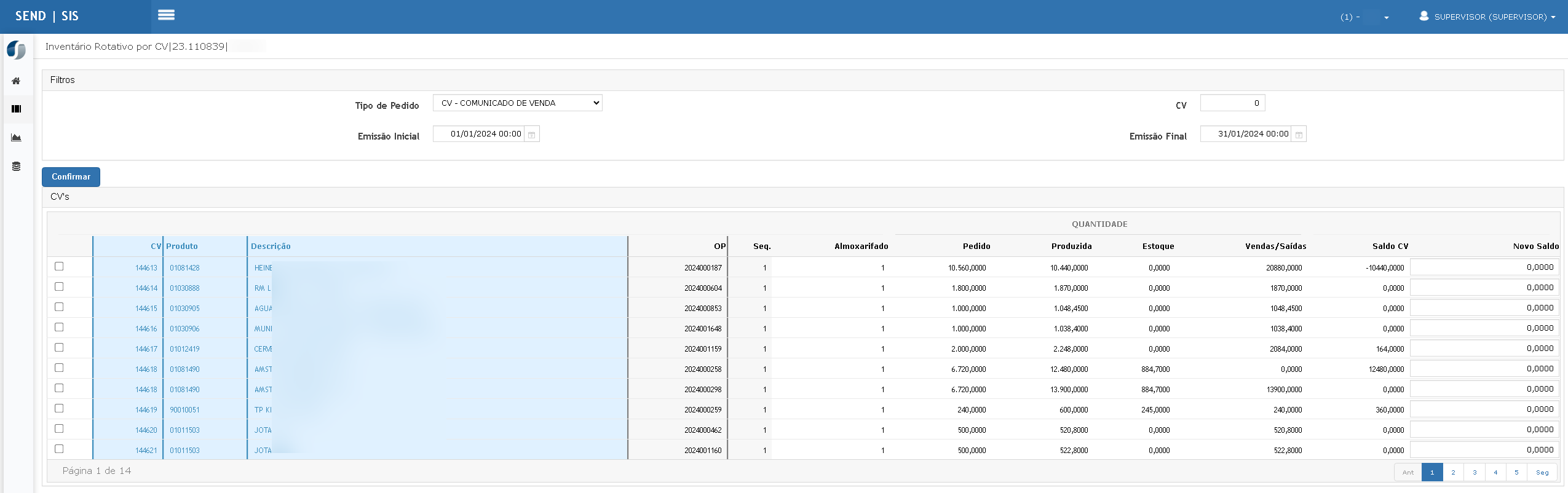
A tela Inventário Rotativo por CV permite o controle e ajuste de inventário a partir de dados relacionados ao CV (Comunicado de Venda), integrando pedidos, produção, estoque e saídas realizadas. A ferramenta facilita o cruzamento das informações entre documentos de venda e produção, possibilitando ajustes manuais e conferência do saldo do CV para manter a acuracidade dos dados de estoque.
1. Filtros
A seção de filtros permite delimitar o conjunto de CVs a serem exibidos na tela, com base em período de emissão, tipo de pedido e número específico do CV.
1.1. Tipo de Pedido
Campo de seleção que define o tipo de documento utilizado na busca (ex: CV – Comunicado de Venda).
1.2. CV
Campo numérico opcional para filtrar diretamente um CV específico.
1.3. Emissão Inicial
Define a data inicial do intervalo de emissão dos documentos a serem considerados.
1.4. Emissão Final
Define a data final do intervalo de emissão.
Após preencher os filtros desejados, a tela exibe automaticamente os registros relacionados no grid inferior.
2. Lista de CV’s
Tabela com todos os CVs localizados conforme os filtros informados, permitindo análise detalhada das quantidades e saldos associados.
2.1. Colunas de Identificação
-
CV: Código do Comunicado de Venda.
-
Produto: Código do item relacionado ao CV.
-
Descrição: Nome ou descrição do produto.
-
OP: Ordem de Produção associada.
-
Seq.: Sequência do item dentro da OP.
2.2. Informações de Quantidade
-
Almoxarifado: Código do almoxarifado de movimentação.
-
Pedido: Quantidade solicitada originalmente no CV.
-
Produzida: Quantidade que foi efetivamente produzida.
-
Estoque: Quantidade ainda disponível no estoque.
-
Vendas / Saídas: Quantidade que já foi despachada/vendida.
2.3. Saldos
-
Saldo CV: Diferença entre produção, estoque e saídas, indicando se há saldo pendente a ser ajustado.
-
Novo Saldo: Campo editável que permite informar manualmente o saldo correto a ser registrado, com base na contagem ou validação do operador.
A tabela permite seleção individual ou múltipla dos CVs por meio das caixas de seleção à esquerda, e é possível navegar entre páginas utilizando a paginação inferior.
3. Ações e Configurações
-
Confirmar: Aplica os ajustes de saldo conforme os valores informados na coluna “Novo Saldo”.
-
Filtrar por Tipo de Pedido, CV e Período de Emissão para refinar a consulta.
-
Informar Novo Saldo manualmente com base em conferência de estoque físico ou auditoria.
-
Tabela responsiva com colunas de rolagem horizontal, ideal para comparação direta entre produção, estoque e saídas.
-
Controle de permissão e edição por perfil de acesso, garantindo segurança na movimentação de dados sensíveis.
ATENÇÃO: As informações neste documento são meramente ilustrativas e utilizadas apenas para fins de teste.
Inventário Geral
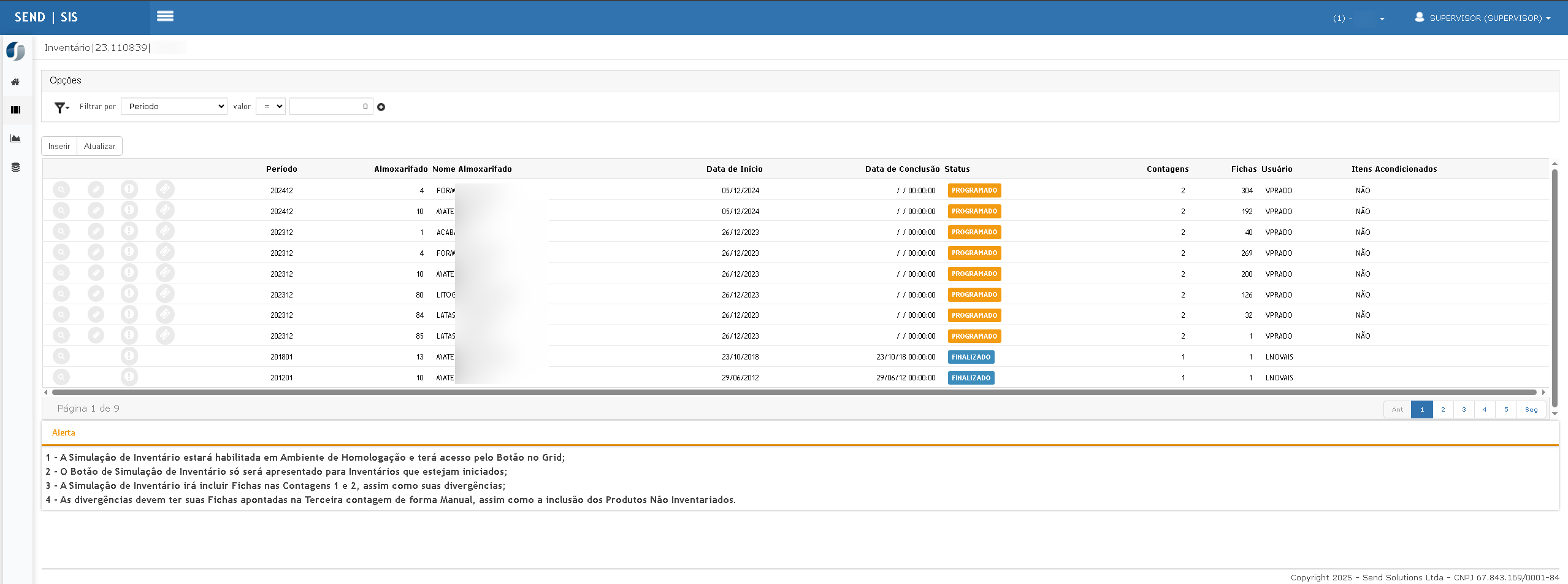
A tela Inventário Geral permite a gestão centralizada dos ciclos de inventário da empresa, apresentando uma visão consolidada dos períodos, almoxarifados envolvidos, status de execução, usuários responsáveis e quantidade de fichas geradas. A funcionalidade é essencial para acompanhamento do progresso das contagens e para simulações e ajustes quando necessário, especialmente em ambientes de homologação.
1. Filtros
Permite ao usuário aplicar filtros para refinar a exibição dos inventários cadastrados no grid principal.
1.1. Campo de Filtro
-
Filtrar por: Campo com opções como Período ou outros critérios relevantes.
-
Valor: Campo numérico ou textual para inserir o parâmetro desejado.
-
Botão de Aplicação: Executa a filtragem sobre os dados carregados na tela.
2. Ações Principais
2.1. Inserir
Permite o cadastro de um novo inventário, definindo dados como período, almoxarifado, tipo de contagem e usuário responsável.
2.2. Atualizar
Atualiza a visualização da grade com base nos filtros aplicados ou após novas inserções.
3. Lista de Inventários
Grid com informações detalhadas de todos os inventários criados, com diversas colunas para controle e análise.
3.1. Colunas da Tabela
-
Período: Identificador no formato AAAAMM (ex: 202412).
-
Almoxarifado / Nome Almoxarifado: Código e descrição do local responsável.
-
Data de Início: Data programada para início do inventário.
-
Data de Conclusão: Data de finalização do inventário (se concluído).
-
Status: Indica a situação atual do inventário:
-
Programado (laranja)
-
Finalizado (azul)
-
-
Contagens: Quantidade de ciclos de contagem definidos (ex: 1, 2 ou 3 contagens).
-
Fichas: Quantidade de fichas geradas para o período e almoxarifado.
-
Usuário: Responsável pela execução do inventário.
-
Itens Acondicionados: Informa se o inventário envolve itens controlados por acondicionamento (SIM ou NÃO).
3.2. Ações por Linha
-
Lupa: Consulta detalhada.
-
Lápis: Edição dos dados do inventário (disponível apenas para status Programado).
-
Simulação: Disponível em ambiente de homologação para testes de inventário.
4. Alerta de Simulação
Na parte inferior da tela, há uma área com informações importantes sobre a simulação de inventário:
-
A simulação está habilitada apenas em ambiente de homologação.
-
Só é apresentada para inventários iniciados.
-
Inclui fichas das contagens 1 e 2, além das divergências.
-
Fichas com divergência e produtos não inventariados devem ser apontadas manualmente na terceira contagem.
5. Ações e Configurações
-
Cadastrar novos períodos de inventário com botão Inserir.
-
Atualizar listagem após inclusão ou alteração com o botão Atualizar.
-
Pesquisar por período ou outros filtros disponíveis para localizar inventários rapidamente.
-
Consultar número de fichas, contagens e usuários responsáveis por cada ciclo.
-
Simulação de inventário controlada por ambiente (somente disponível em homologação).
-
Permissões e status controlam a possibilidade de edição (somente inventários não finalizados).
ATENÇÃO: As informações neste documento são meramente ilustrativas e utilizadas apenas para fins de teste.
Registro de Inventário P7
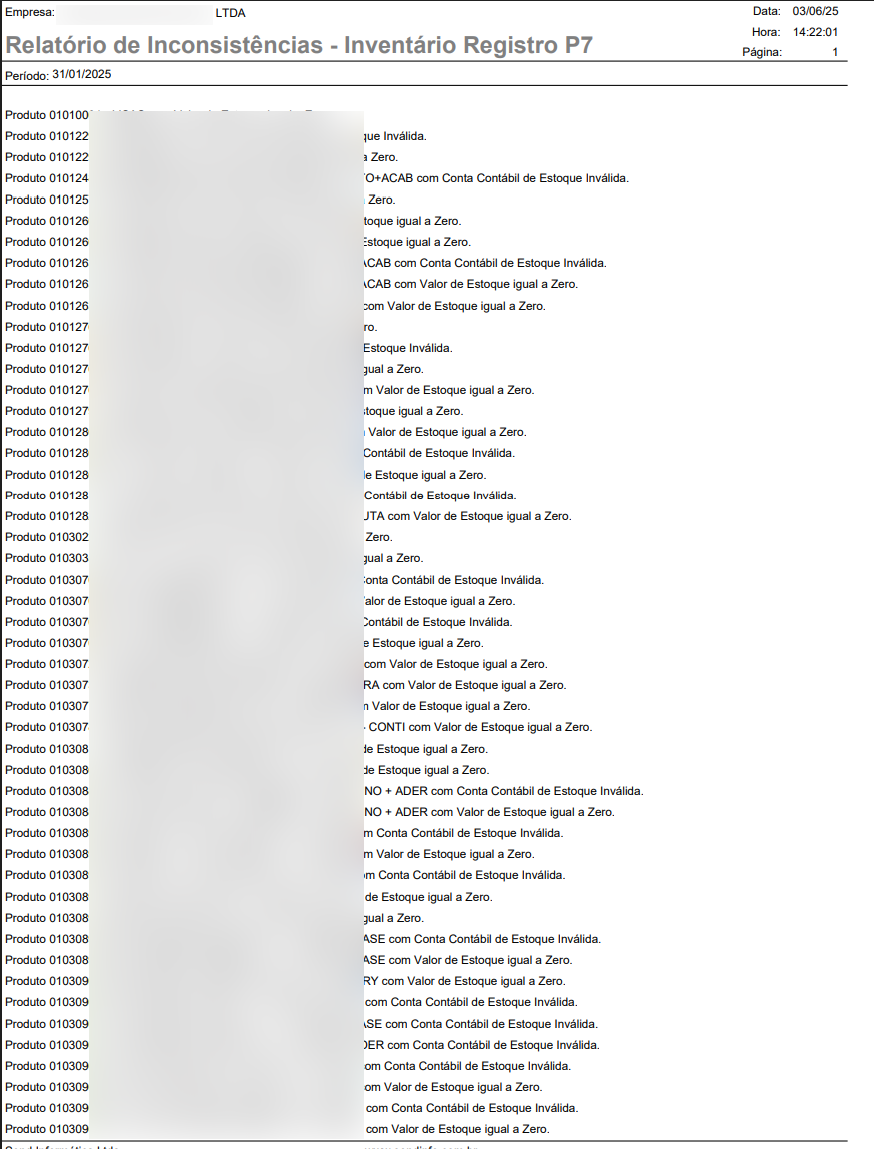
A tela Registro de Inventário P7 permite ao usuário registrar oficialmente o período de realização do inventário físico para fins contábeis, fiscais e operacionais. A funcionalidade é usada para marcar o mês e o ano de referência do inventário, além do motivo da realização, assegurando rastreabilidade e atendimento às obrigações legais.

1. Informações Gerais
Esta seção reúne os campos principais para definir o período e a justificativa do inventário.
1.1. Período Mês
Campo de seleção onde o usuário deve informar o mês de competência do inventário. Exemplo: JANEIRO, FEVEREIRO, etc.
1.2. Período Ano
Campo de seleção do ano de referência em que o inventário foi realizado. Exemplo: 2025.
1.3. Motivo de Inventário
Lista suspensa com as justificativas padrão, que indicam o contexto da realização do inventário. Exemplos de opções:
-
No final do período
-
Por encerramento fiscal
-
Por exigência regulatória
-
Por auditoria externa
O motivo selecionado será registrado junto ao período e poderá ser utilizado em relatórios, validações e auditorias.
2. Ações
2.1. Confirmar
Grava os dados preenchidos e registra oficialmente o inventário no sistema, vinculando o mês, ano e motivo informados.
2.2. Fechar
Fecha a tela sem salvar as alterações feitas.
3. Ações e Configurações
-
Obrigatório selecionar o mês, ano e motivo antes de confirmar o registro.
-
Registro de inventário é necessário para geração de relatórios e cumprimento de normas contábeis.
-
Permissões de acesso podem limitar a edição a usuários com perfil de supervisão ou responsáveis pelo fechamento de estoque.
-
Motivo do inventário pode ser utilizado como filtro em relatórios gerenciais e fiscais.
ATENÇÃO: As informações neste documento são meramente ilustrativas e utilizadas apenas para fins de teste.
Inventário de valores - Custo médio
A tela Inventário de Valores – Custo Médio permite ao usuário realizar a extração e importação de dados referentes ao valor de estoque de produtos com base em seu custo médio. A funcionalidade é utilizada para fins de avaliação contábil e patrimonial, permitindo a seleção por tipo de produto, classe e subclasse, com possibilidade de exportação dos dados e posterior importação de ajustes.

1. Informações Gerais
Esta seção oferece os filtros para delimitação dos produtos que compõem o inventário por valor.
1.1. Tipo de Produto
Campo de seleção obrigatória onde o usuário informa o grupo de produtos a ser considerado na operação. Exemplo:
-
04 - PRODUTO ACABADO
-
(Outros tipos podem estar disponíveis conforme configuração do sistema)
1.2. Classe
Filtro que permite restringir os dados a uma classe específica de produtos ou considerar Todas as classes, conforme necessário.
1.3. Subclasse
Complementa o filtro anterior, permitindo delimitação por subgrupo. Assim como na classe, é possível selecionar uma subclasse específica ou Todas.
Esses filtros serão aplicados tanto na exportação quanto na importação dos dados.
2. Ações
2.1. Exportar
Gera um arquivo com os dados dos produtos selecionados, com base nos filtros aplicados. O arquivo é geralmente exportado em formato Excel ou CSV, e contém informações como códigos de item, descrições, saldos e valores por custo médio.
2.2. Importar
Permite importar uma planilha previamente preenchida ou ajustada, aplicando os valores desejados aos produtos, atualizando o inventário com os dados fornecidos.
2.3. Fechar
Fecha a tela e retorna ao menu principal sem aplicar ações.
3. Ações e Configurações
-
Exportar dados filtrados para verificação, conferência ou manipulação em planilhas externas.
-
Importar planilha preenchida com ajustes de valores para registro no sistema.
-
Utilizar os filtros de Tipo, Classe e Subclasse para garantir a segmentação correta dos produtos no inventário.
-
Controle de acesso por perfil pode restringir a importação a usuários autorizados.
-
Importações inválidas ou com erros de formatação serão rejeitadas pelo sistema, exigindo correção e reimportação.
ATENÇÃO: As informações neste documento são meramente ilustrativas e utilizadas apenas para fins de teste.
Monitoramento
Monitoramento de Processos
Em construção.
ATENÇÃO: As informações neste documento são meramente ilustrativas e utilizadas apenas para fins de teste.
Relatórios
Em processamento
Em construção.
ATENÇÃO: As informações neste documento são meramente ilustrativas e utilizadas apenas para fins de teste.