**Resultado Esperado:** Realizar o cadastro com sucesso.
**Acessando a Funcionalidade** [](https://wiki.sendsolutions.com.br/uploads/images/gallery/2026-01/Y7ynB5izRBrwbgvF-image.png) [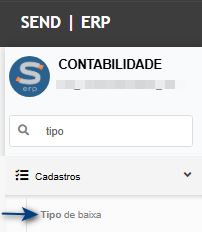](https://wiki.sendsolutions.com.br/uploads/images/gallery/2026-01/RPswSMbicU5TqaZY-image.png) **Tela de Cadastro** Na tela principal, inclua um tipo de baixa ou edite uma que já existe. Neste exemplo vamos exemplificar a edição.[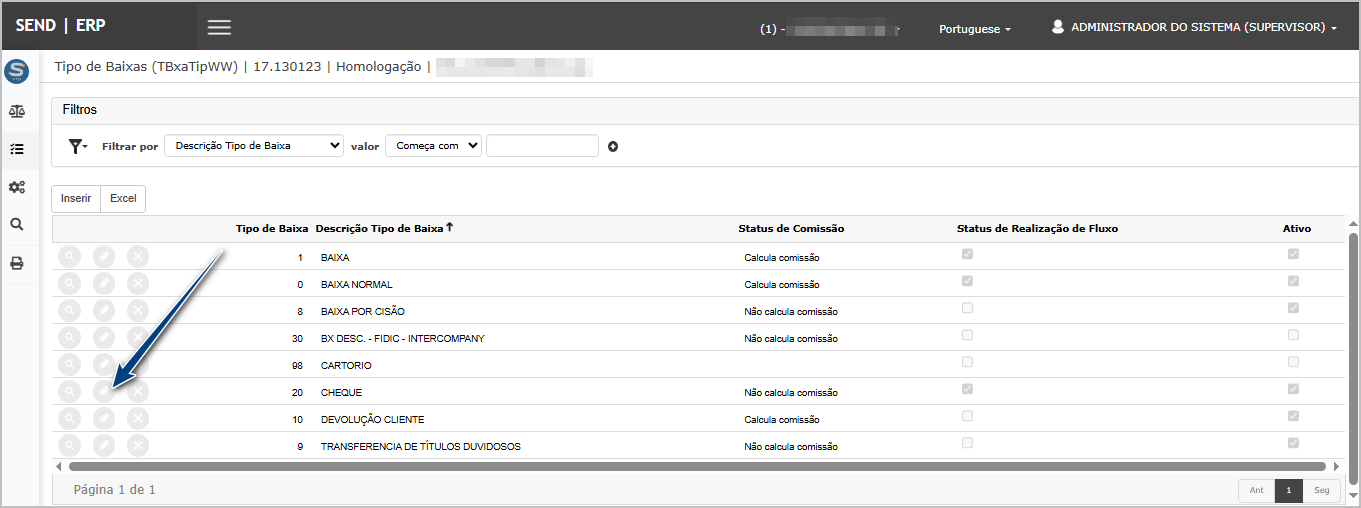](https://wiki.sendsolutions.com.br/uploads/images/gallery/2026-01/tbW3tniXohdutVYj-image.png) Na tela de edição/inclusão foi adicionado o campo **Informa Cheque na Baixa.**[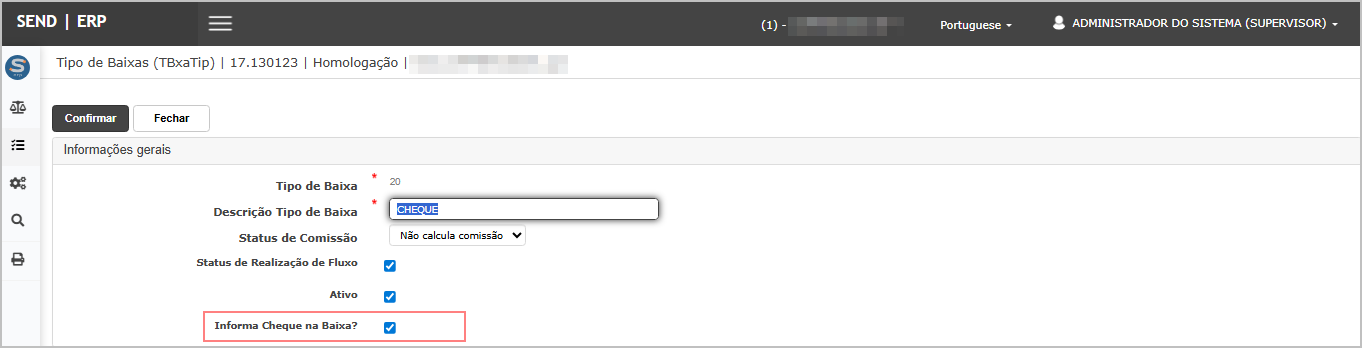](https://wiki.sendsolutions.com.br/uploads/images/gallery/2026-01/PoY0wyAsWrXP8WSv-image.png)Quando marcada a baixa representa **pagamento via Cheque**. --- #### **Cenário 2: Baixa de Título com Tipo de Baixa - Cheque** **Objetivo:** Validar a geração automática do cheque e o vínculo com o título. **Pré-requisitos:** - Tipo de Baixa cadastrado com flag **Pagamento via Cheque**. - Título em aberto no Contas a Receber. **Passo a Passo:** 1. Acessar **Contas a Receber > Baixa de Títulos**. 2. Selecionar um título em aberto. 3. Informar **Tipo de Baixa = Cheque**. 4. Confirmar a baixa.**Resultado Esperado:**
- Baixa realizada com sucesso. - Registro do cheque gerado automaticamente no módulo Controle de Cheques. - Cheque vinculado ao título baixado. - Cheque criado com status **Em Aberto**. #### **Baixa de Títulos** **Acessando a funcionalidade** [](https://wiki.sendsolutions.com.br/uploads/images/gallery/2026-01/x4AIm9XDoIzk5UJS-image.png) [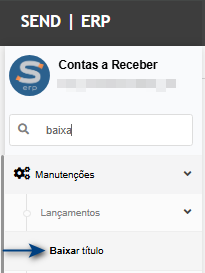](https://wiki.sendsolutions.com.br/uploads/images/gallery/2026-01/z6cWf6SPo4Yi0ARV-image.png) **Tela de Baixa** Na tela principal, clique em **Inserir**.[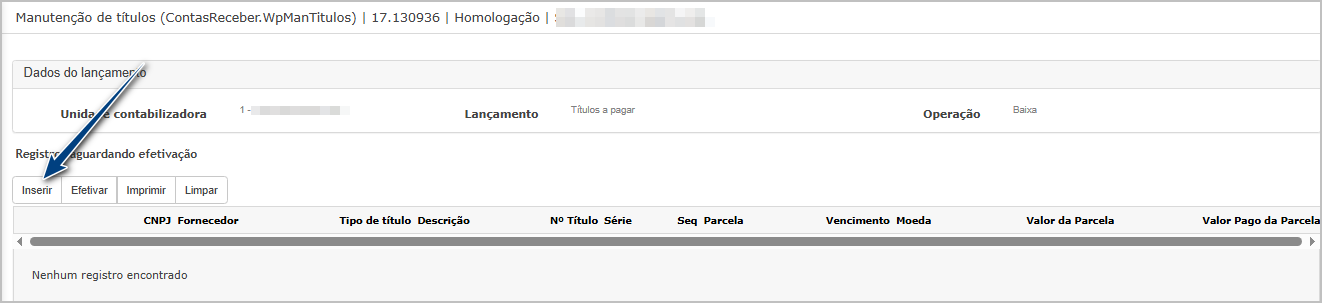](https://wiki.sendsolutions.com.br/uploads/images/gallery/2026-01/GcuOVly4xhKB2pBl-image.png) Selecione o título desejado e clique em **próximo**.[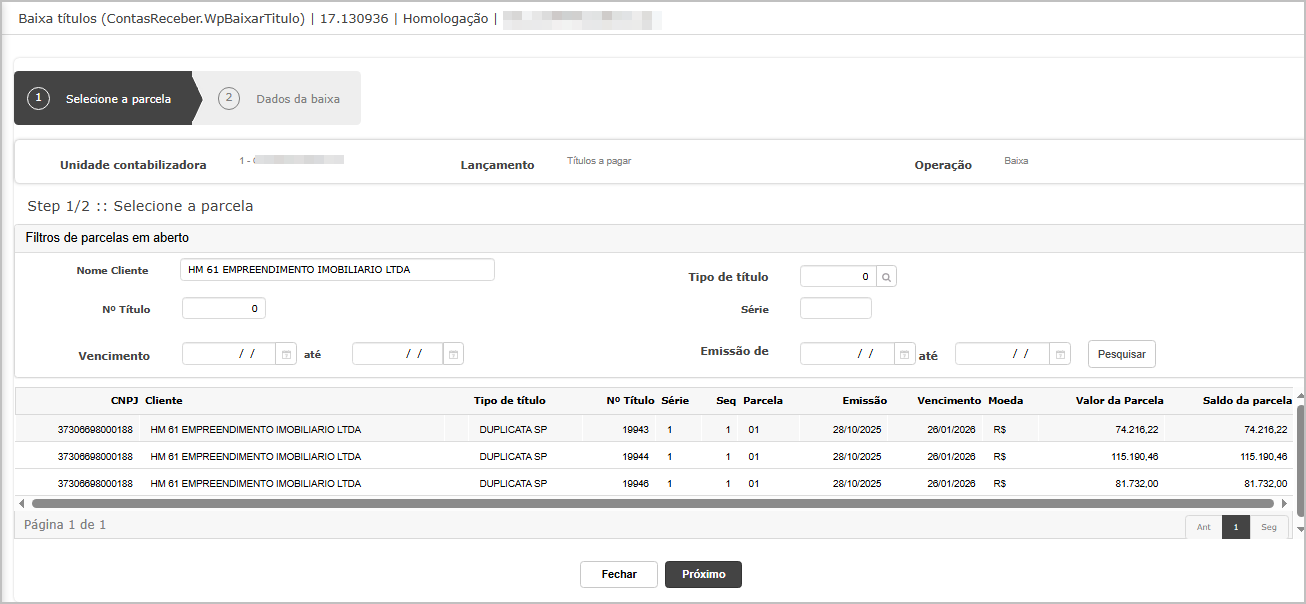](https://wiki.sendsolutions.com.br/uploads/images/gallery/2026-01/KngCWRV7kP0EgDKY-image.png) Na etapa de dados da baixa, no **tipo de baixa** (1) selecione a opção Cheque (configurada no cenário 1) e informe os **dados do cheque** (2), e posteriormente clique em **Finalizar**. [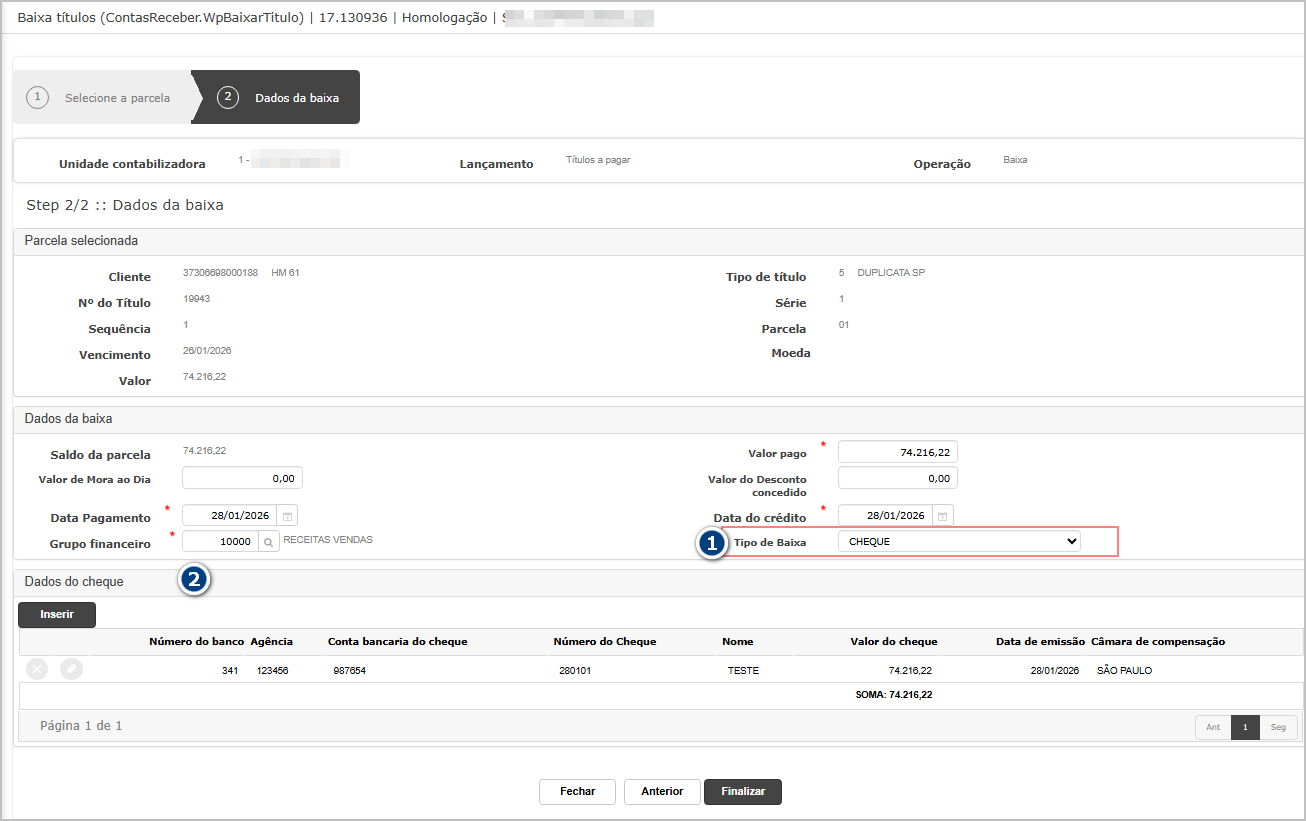](https://wiki.sendsolutions.com.br/uploads/images/gallery/2026-01/lwwXvz11pt876MU4-image.png) Efetive o lançamento de baixa.[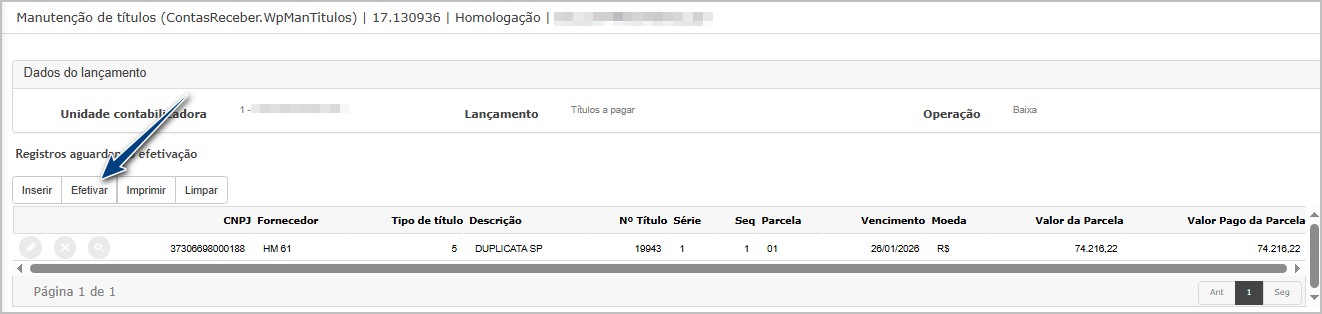](https://wiki.sendsolutions.com.br/uploads/images/gallery/2026-01/q24Q781XIzEszeXb-image.png) Informe a grade, lote e confirme a efetivação.[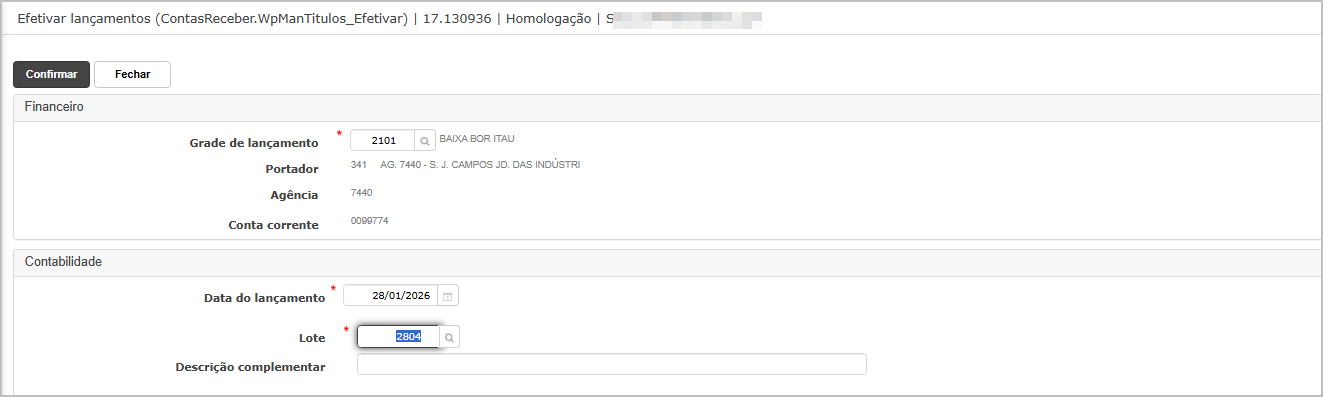](https://wiki.sendsolutions.com.br/uploads/images/gallery/2026-01/asVwvtro2NxgGhy9-image.png) O sistema exibirá mensagem de sucesso.[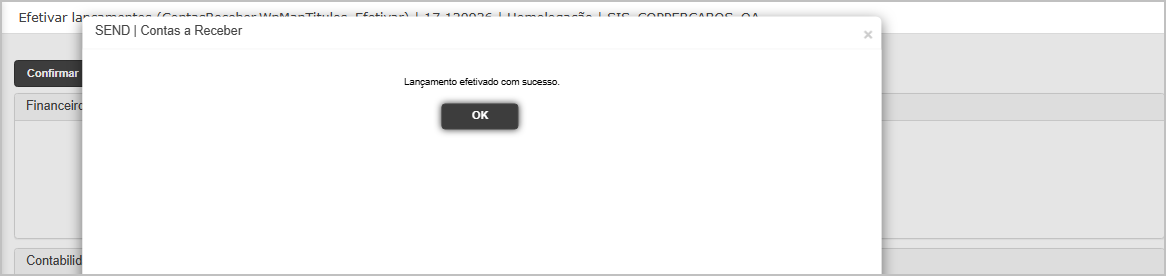](https://wiki.sendsolutions.com.br/uploads/images/gallery/2026-01/IRuQUFTFx7z8XtXh-image.png) **Consulta do Título**[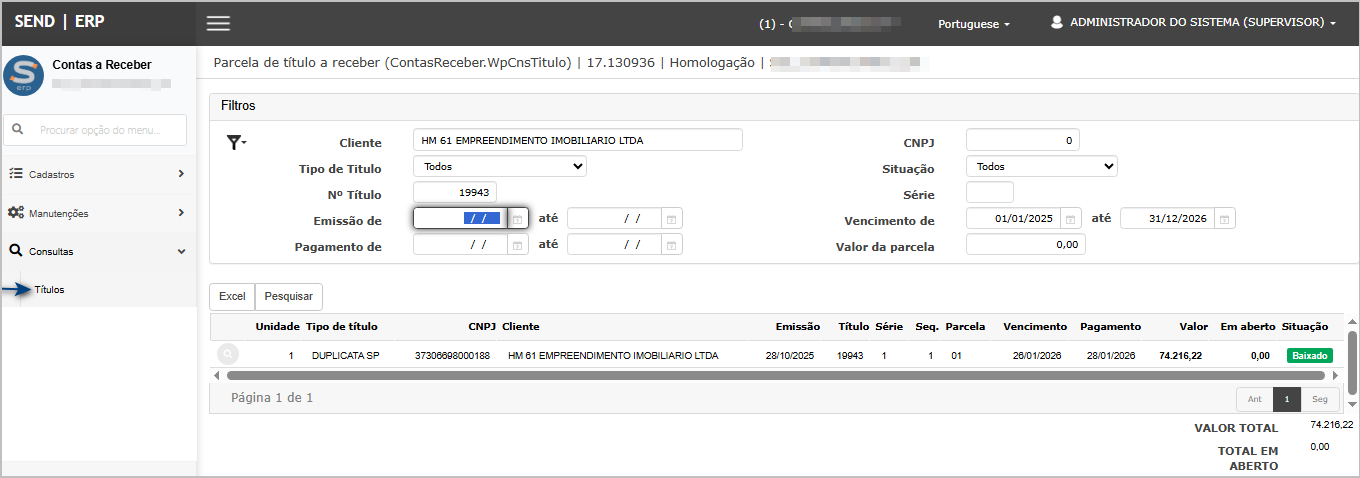](https://wiki.sendsolutions.com.br/uploads/images/gallery/2026-01/3ouovxy212JwG57q-image.png) Nos detalhes do título, aba **Detalhes da Baixa**.[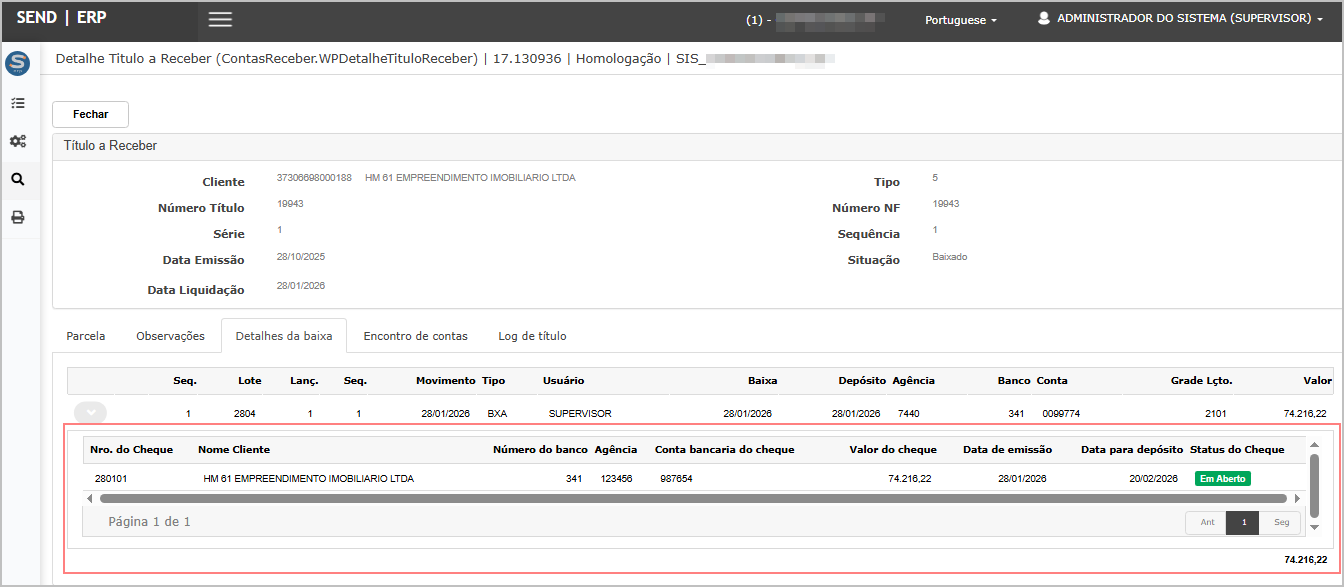](https://wiki.sendsolutions.com.br/uploads/images/gallery/2026-01/ipRDLW4wOlakEjQx-image.png) --- #### **Consulta do Cheque - Controle de Cheques** **Acessando a Funcionalidade** [](https://wiki.sendsolutions.com.br/uploads/images/gallery/2026-01/cWEn9pKZPgAZxNL3-image.png) [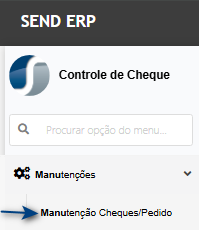](https://wiki.sendsolutions.com.br/uploads/images/gallery/2026-01/GZeP5L82xrIIyGI7-image.png) **Consulta do Cheque** Na tela manutenção de Cheques/Pedido, será possível verificar o cheque gerado.[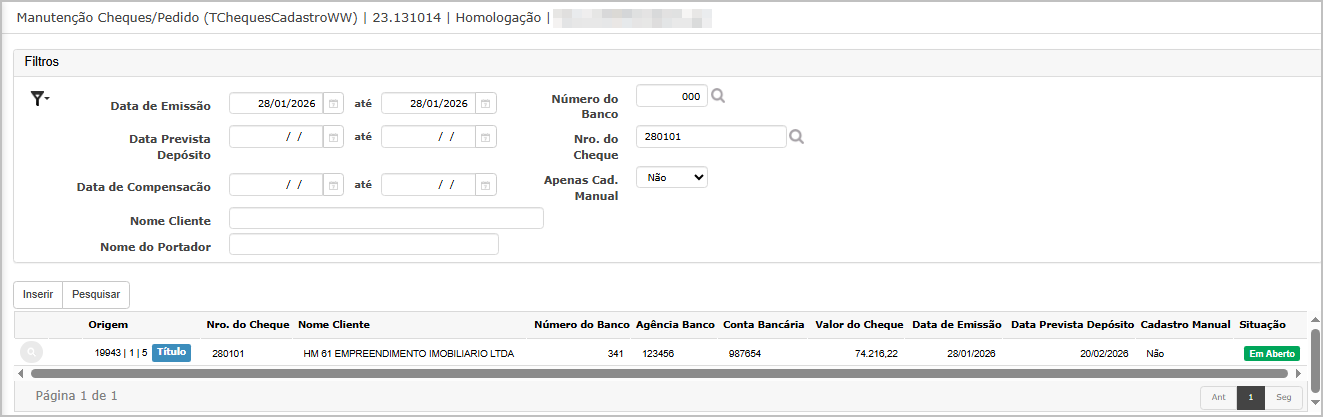](https://wiki.sendsolutions.com.br/uploads/images/gallery/2026-01/zDaSWjlEXyTzk7zb-image.png) Na tela de detalhes, aba **Título / Borderô**, é possível ver o título que originou o cheque.[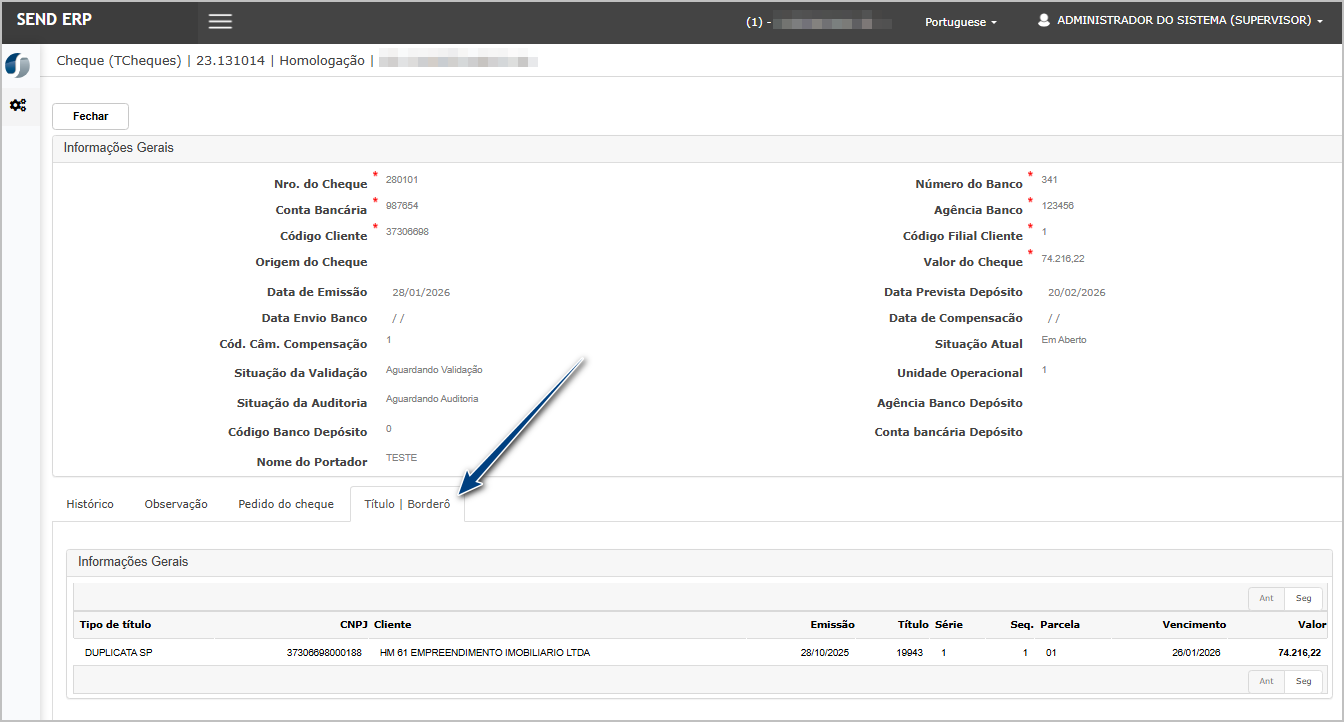](https://wiki.sendsolutions.com.br/uploads/images/gallery/2026-01/tI1NKbYRCFXR94Vq-image.png) --- #### **Cenário 3: Baixa de Borderô com Tipo de Baixa Cheque.** **Objetivo:** Validar a geração de cheque e vínculo com borderô. **Pré-requisitos:** - Borderô contendo títulos do mesmo cliente - Tipo de Baixa configurado como Cheque. **Passo a Passo:** 1. Acessar **Contas a Receber > Baixa de Borderô**. 2. Selecionar um borderô válido. 3. Informar **Tipo de Baixa = Cheque**. 4. Confirmar a baixa.**Resultado Esperado:**
- Borderô baixado com sucesso. - Cheque gerado automaticamente. - Vínculo criado entre cheque e borderô. - Origem do cheque exibindo o borderô no Controle de Cheques. - Quando tiver clientes diferentes, o sistema não vai permitir efetivar a baixa do borderô. #### **Baixa de Borderô** **Borderô gerado.**[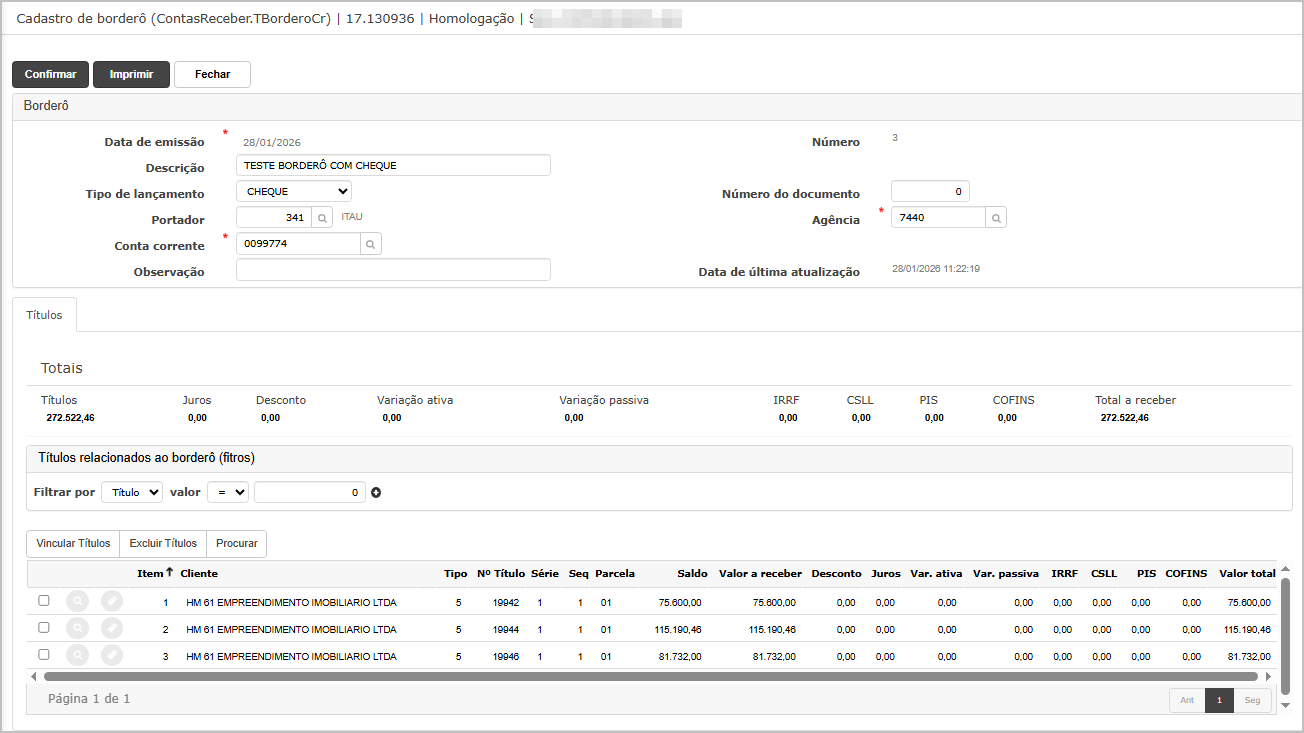](https://wiki.sendsolutions.com.br/uploads/images/gallery/2026-01/EmuhUCHP0lZt7oQg-image.png) **Acessando a Funcionalidade** [](https://wiki.sendsolutions.com.br/uploads/images/gallery/2026-01/WG5xoptS1hLV4AEH-image.png) [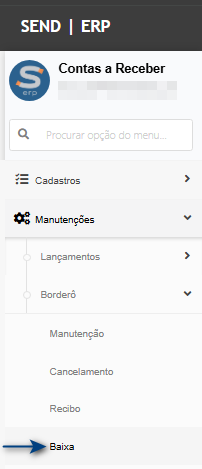](https://wiki.sendsolutions.com.br/uploads/images/gallery/2026-01/QdmXDJDek8iV033F-image.png) **Baixa de Borderô** Na tela principal, clique em **baixar borderô.**[](https://wiki.sendsolutions.com.br/uploads/images/gallery/2026-01/ZIQU6Tq7Vc0MEIxe-image.png) Ao abrir a tela, informe os dados da baixa. No **tipo de baixa (1)** selecione a opção **Cheque** (configurada no cenário 1), insira o **cheque (2**), após gravr serão exibidos os dados inseridos **(3),** e posteriormente clique em **Confirmar.**[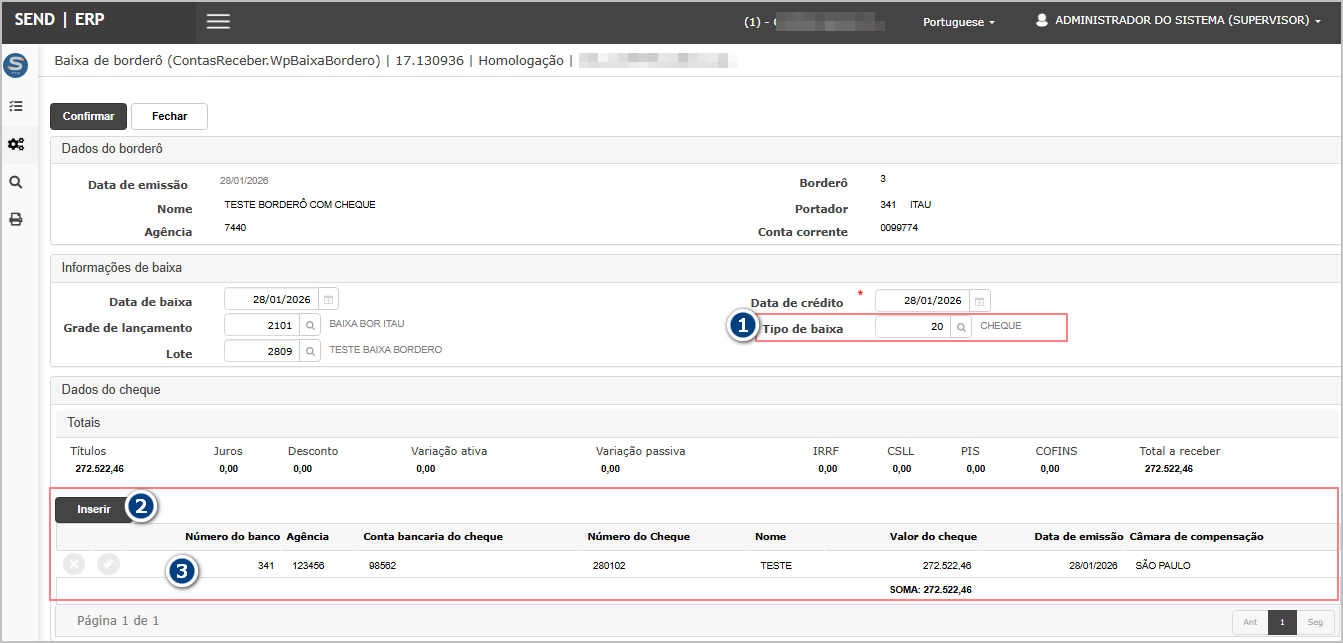](https://wiki.sendsolutions.com.br/uploads/images/gallery/2026-01/kNmJifDtTLRMe95C-image.png)Após confirmar o sistema exibirá mensagem de sucesso. --- #### **Consulta do Cheque - Controle de Cheques** **Acessando a Funcionalidade** [](https://wiki.sendsolutions.com.br/uploads/images/gallery/2026-01/cWEn9pKZPgAZxNL3-image.png) [](https://wiki.sendsolutions.com.br/uploads/images/gallery/2026-01/GZeP5L82xrIIyGI7-image.png) **Consulta do Cheque** Na tela manutenção de Cheques/Pedido, será possível verificar o cheque gerado.[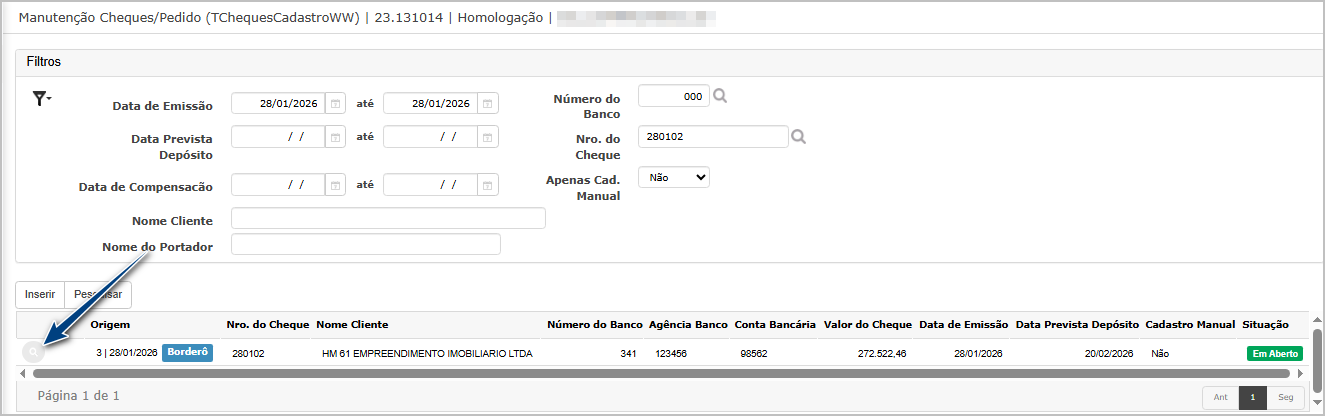](https://wiki.sendsolutions.com.br/uploads/images/gallery/2026-01/rUfL1m81TP1PbtRo-image.png) Na tela de detalhes, aba **Título / Borderô**, é possível ver o borderô que originou o cheque.[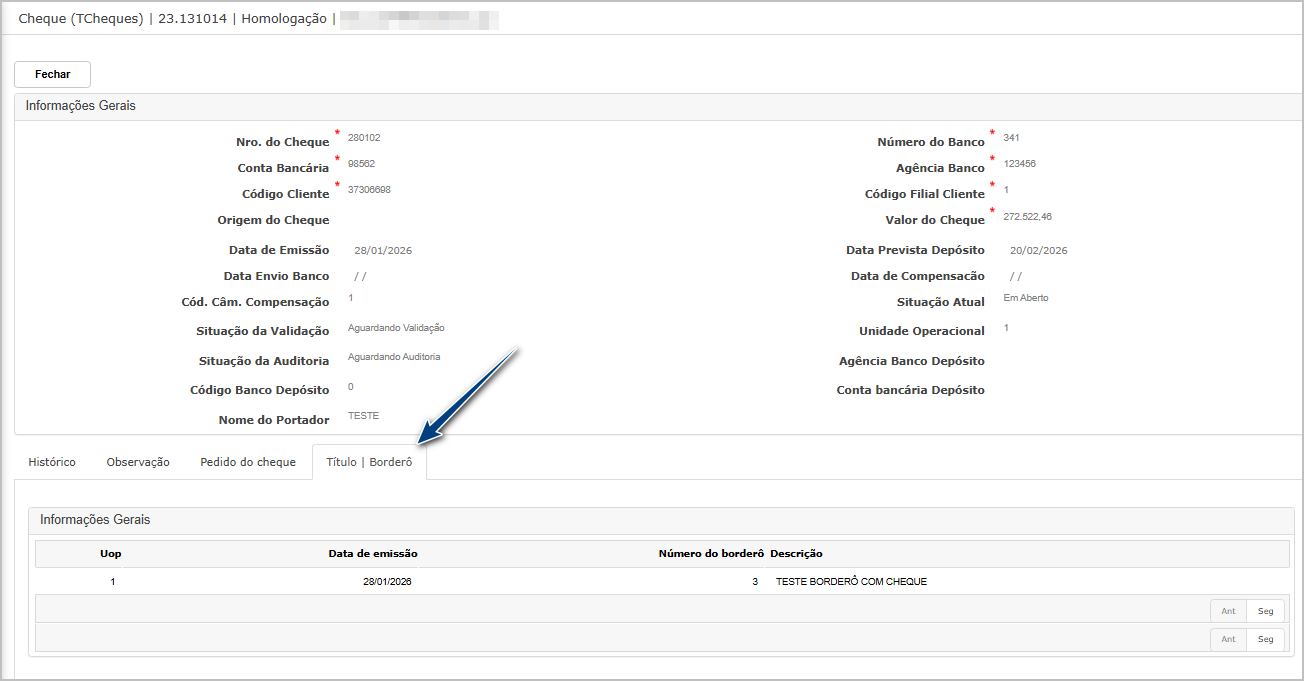](https://wiki.sendsolutions.com.br/uploads/images/gallery/2026-01/ANvK5bbX2YU3KwxI-image.png) #### **ATENÇÃO: As informações neste documento são meramente ilustrativas e utilizadas apenas para fins de teste.**