

OS 102480 - MELHORIA - SENDDECOR - IMPLEMENTAÇÃO DO PROCESSO DE ESTORNO E APROVAÇÃO DE NOTA DE CRÉDITO
Objetivo:
A solicitação tem como objetivo, disponibilizar o processo de estorno de valores de Notas de Crédito já integradas, por meio de uma funcionalidade específica para solicitação de estorno, um fluxo de aprovação e a atualização automática do extrato da Nota de Crédito, garantindo a correta apresentação do saldo disponível.
Premissas:
- Necessário o ambiente estar atualizado com as versões:
- SENDDECOR de número 142818 ou superior.
- ADM. Vendas de número 142818 ou superior.
Teste realizado após a atualização
Cenário 01: Parametrização obrigatória para aprovação/integração do estorno.
Objetivo: Validar o preenchimento dos parâmetros obrigatórios necessários para permitir a aprovação/integração do estorno da Nota de Crédito.
Pré-condição: Usuário com permissão de acesso aos parâmetros do Adm. de Vendas.
Passo a passo:
Resultado Esperado: O sistema deve gravar os parâmetros com sucesso, permitindo que o estorno da Nota de Crédito seja posteriormente aprovado/integrado.
Acesando a funcionalidade
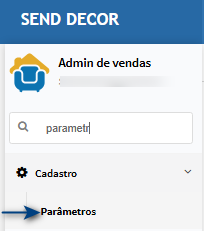
Parametros Gerais
Na tela principal, clique em editar da empresa.
Informe os campos Grupo Financeiro, Conta Despesa e Centro de Custo (quando obrigatório para a conta despesa). Após preencher as informações, clique em Confirmar para salvar as configurações.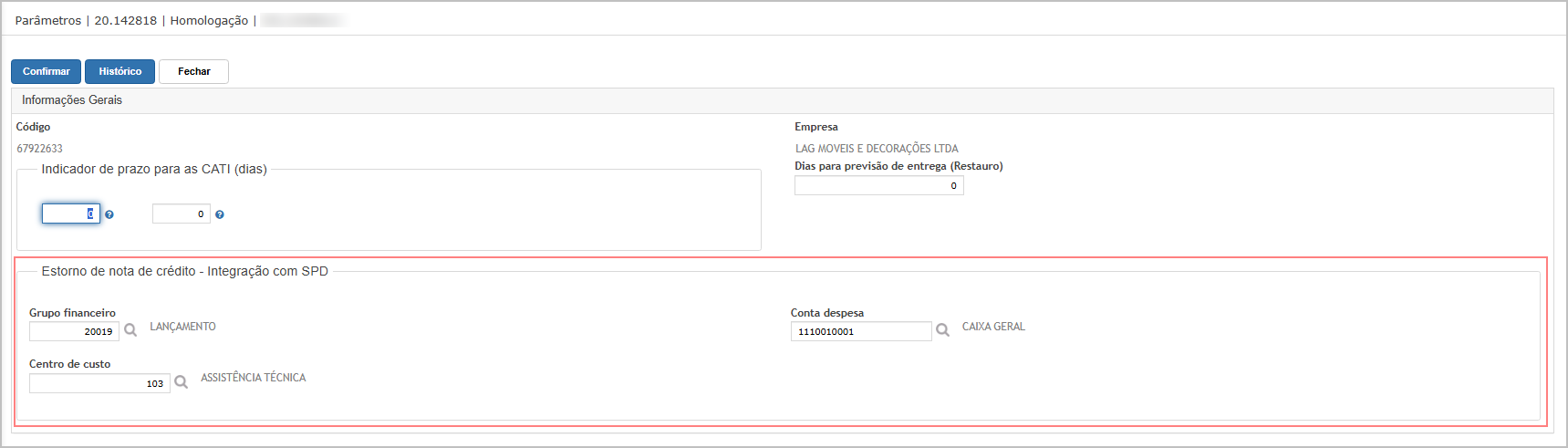 Observação: O Centro de Custo será utilizado na geração do SPD somente quando for obrigatório para a Conta Despesa informada.
Cenário 02: Utilizar parcialmente o saldo da Nota de Crédito em um pedido
Objetivo: Preparar a Nota de Crédito para o processo de estorno, validando a atualização do saldo após a utilização parcial do crédito em um pedido.
Pré-condição:
-
Existir uma Nota de Crédito aprovada e integrada.
-
A Nota de Crédito possuir status Liberado Financeiro.
-
A Nota de Crédito possuir saldo disponível.
Passo a passo:
-
Acessar a inclusão de Pedido de Venda.
-
Informar os dados do pedido.
-
Na aba Pagamento, selecionar a opção de utilização de Nota de Crédito.
-
Informar a Nota de Crédito.
-
Confirmar a utilização do crédito.
-
Finalizar o pedido.
-
Liberar financeiramente o pedido.
-
Consultar o Extrato da Nota de Crédito.
-
Consultar os títulos no Contas a Receber.
Resultado Esperado:
-
O sistema deve permitir utilizar parcialmente o saldo da Nota de Crédito.
-
O extrato da Nota de Crédito deve apresentar a movimentação referente ao valor utilizado.
-
O saldo disponível da Nota de Crédito deve ser atualizado.
-
Deve ser gerado o título correspondente no Contas a Receber.
Acessando a funcionalidade
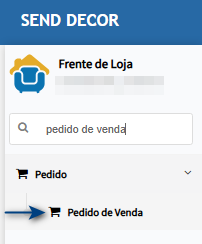
Pedido de Venda
Na tela principal, clique em Incluir ou Editar um pedido. Neste exemplo, será demonstrado o processo de inclusão.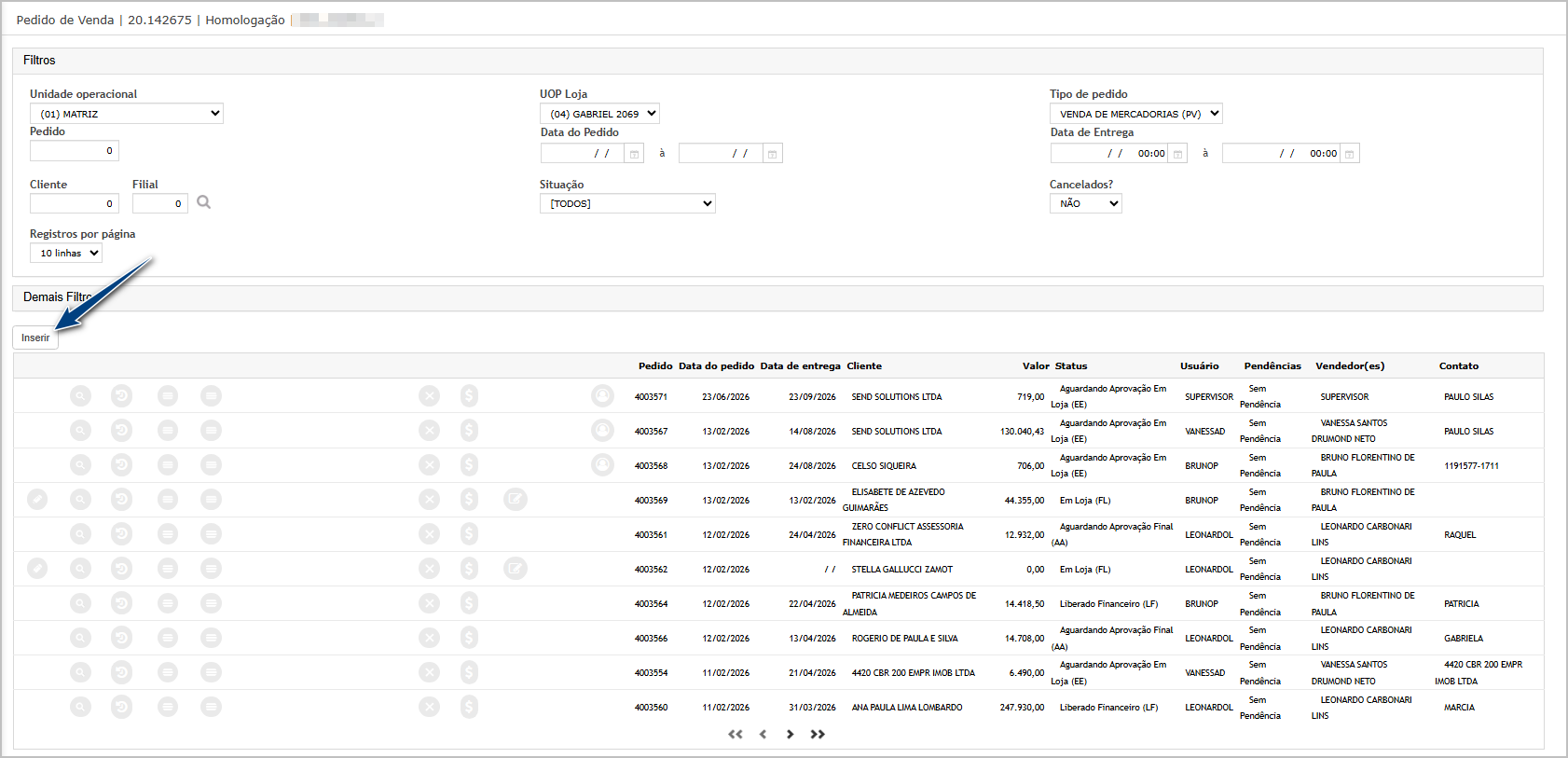
Informe os dados do cliente e clique em Confirmar.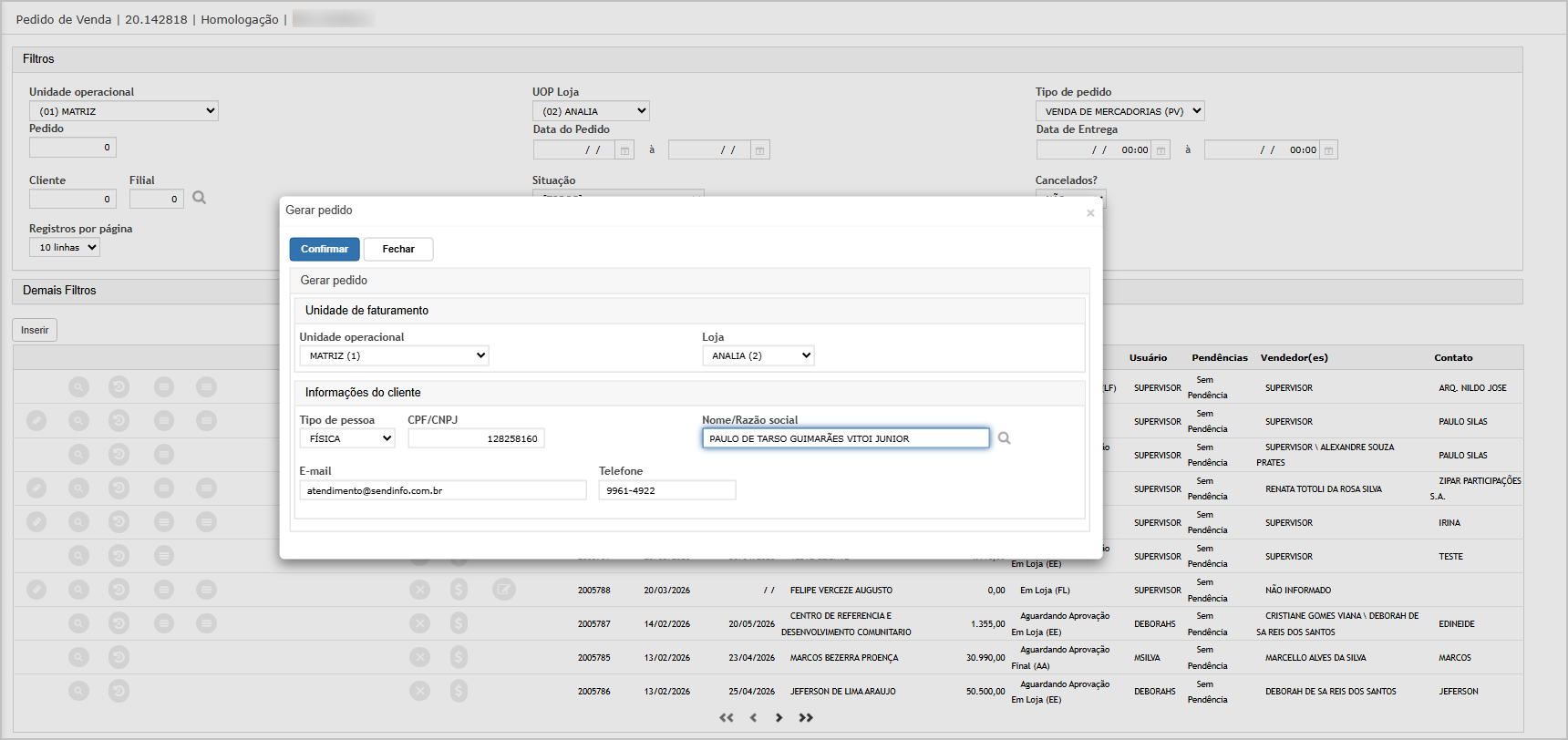
Acesse a aba Follow-up de Pagamento (1), nas informações gerais, selecione a Condição de pagamento Nota de Crédito (2).
Na forma de pagamento selecione a utilização de crédito (3), após isso, clique em Replicar Forma de Pagamento (4)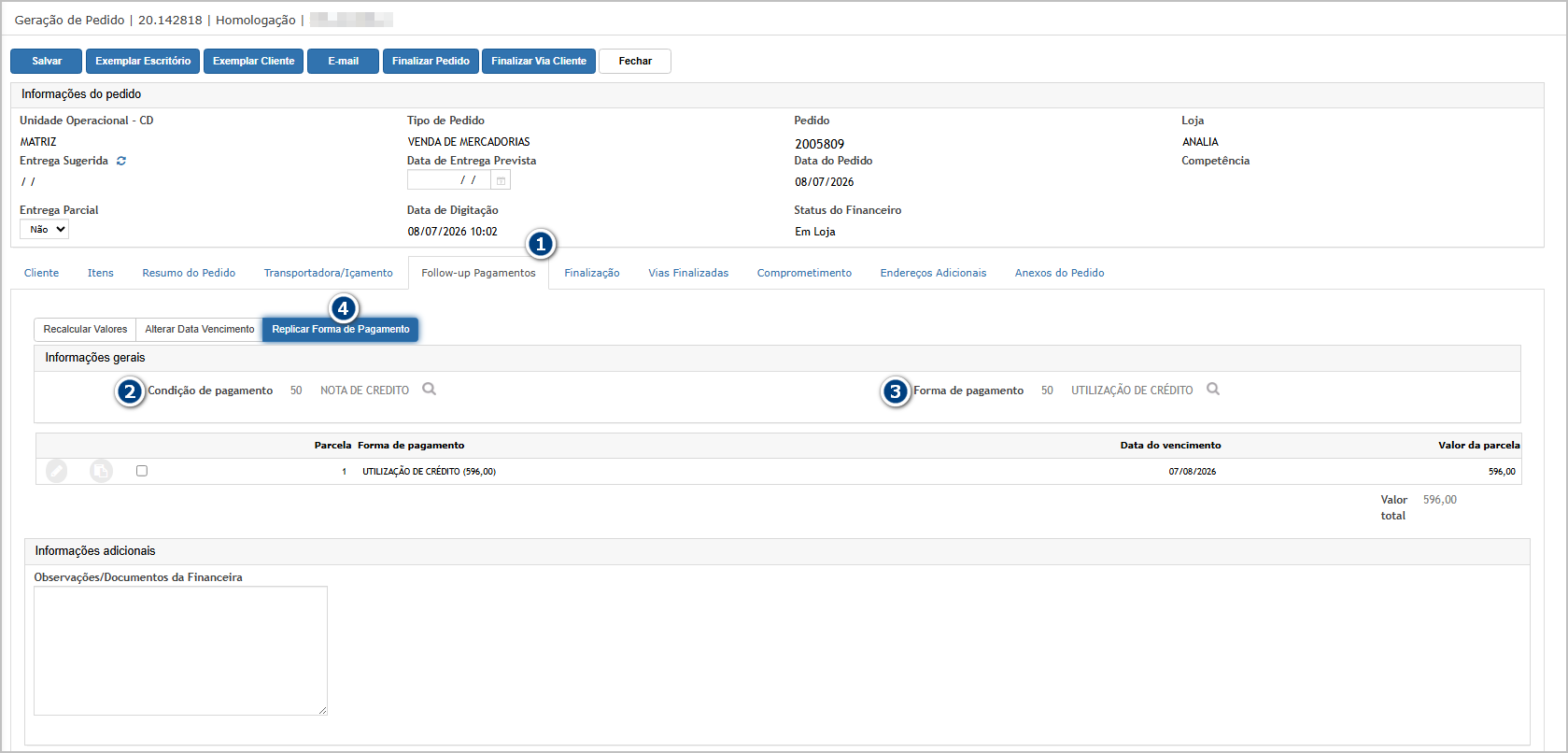
Após clicar em Replicar Forma de pagamento, será exibd um pop-up, informe os campos obrigatórios, incluindo o Número da Nota de Crédito e a opção Geração de NC via Talão (Sim/Não). Após o preenchimento, clique em Confirmar.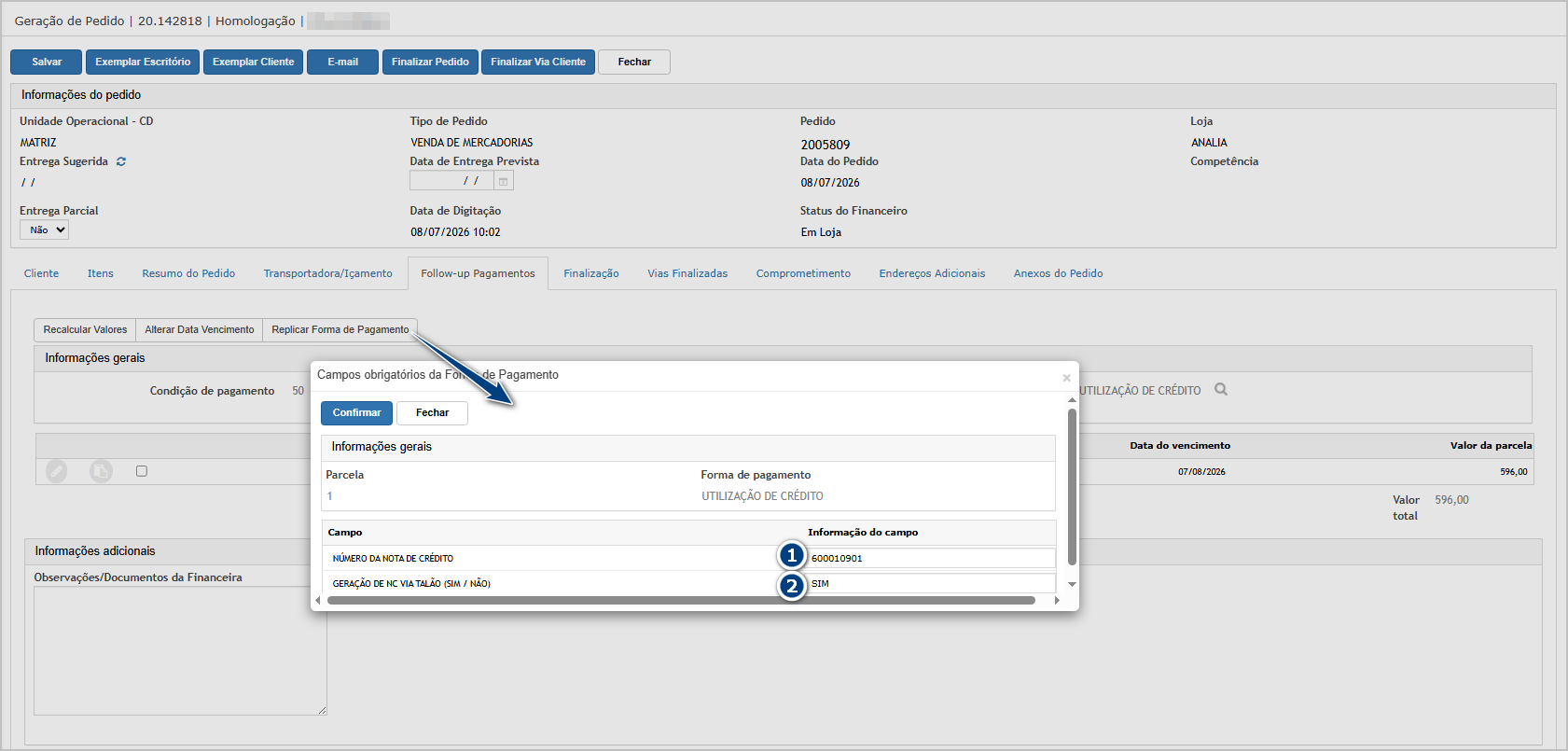
Na tela clique no botão Forma de Pagamento, nela é possivel editar campos obrigatórios (1), Extrato da nota de crédito (2) e Excluir a utlização do crédito (3).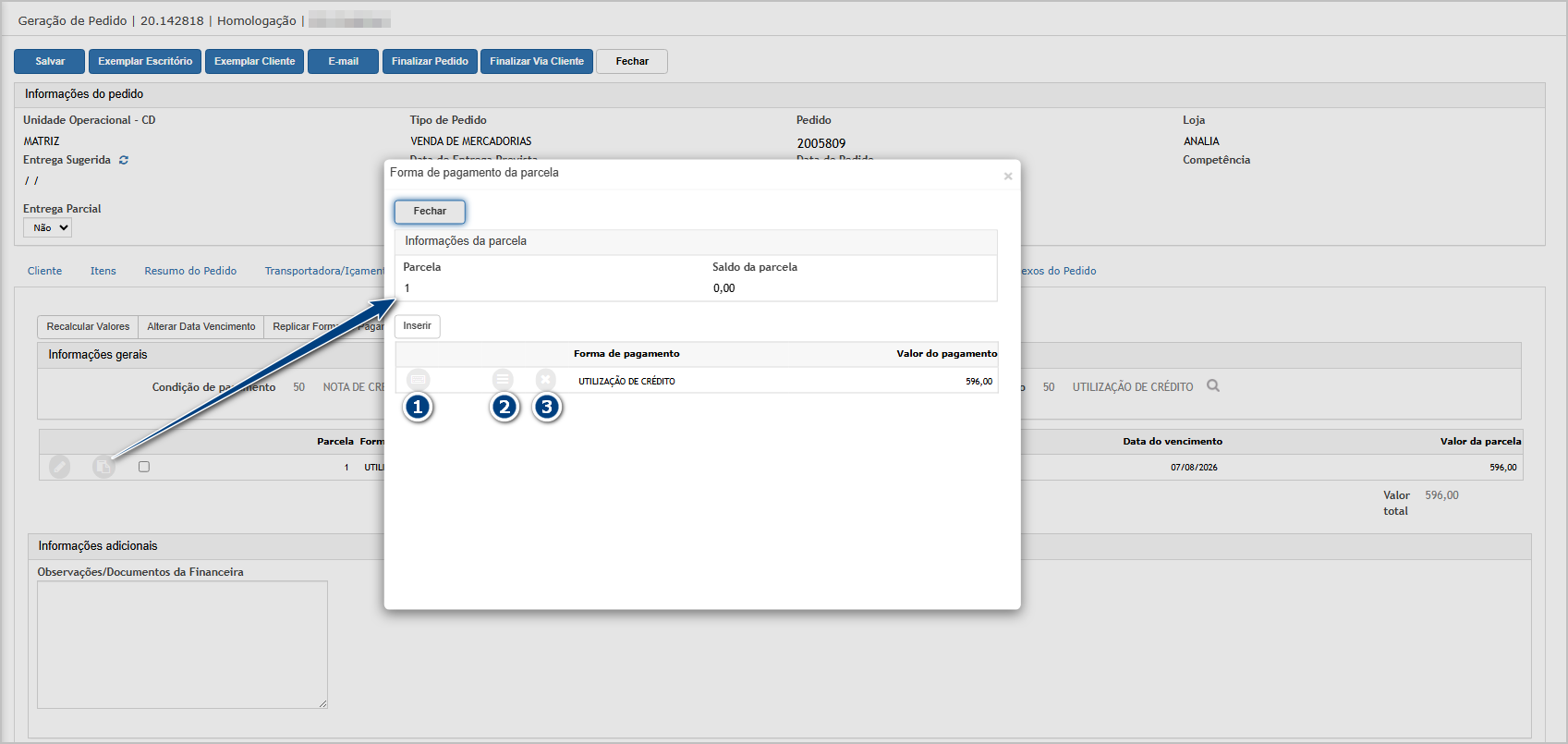
Se necessário, utilize a opção Extrato da Nota de Crédito para consultar as movimentações e o saldo disponível da nota antes de concluir o pedido.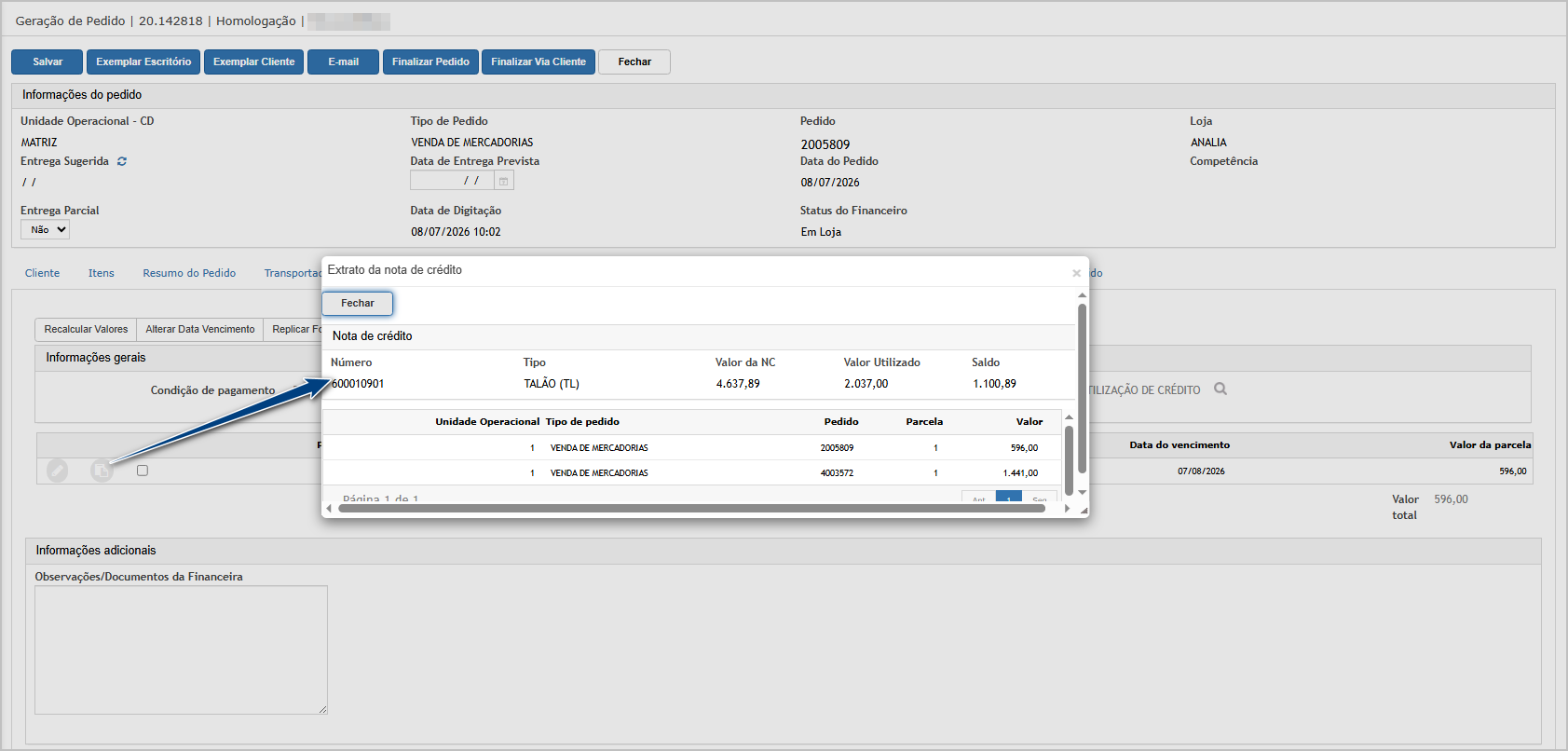
Após concluir o preenchimento do pedido, realize sua finalização e aprovação financeira para dar continuidade ao processo.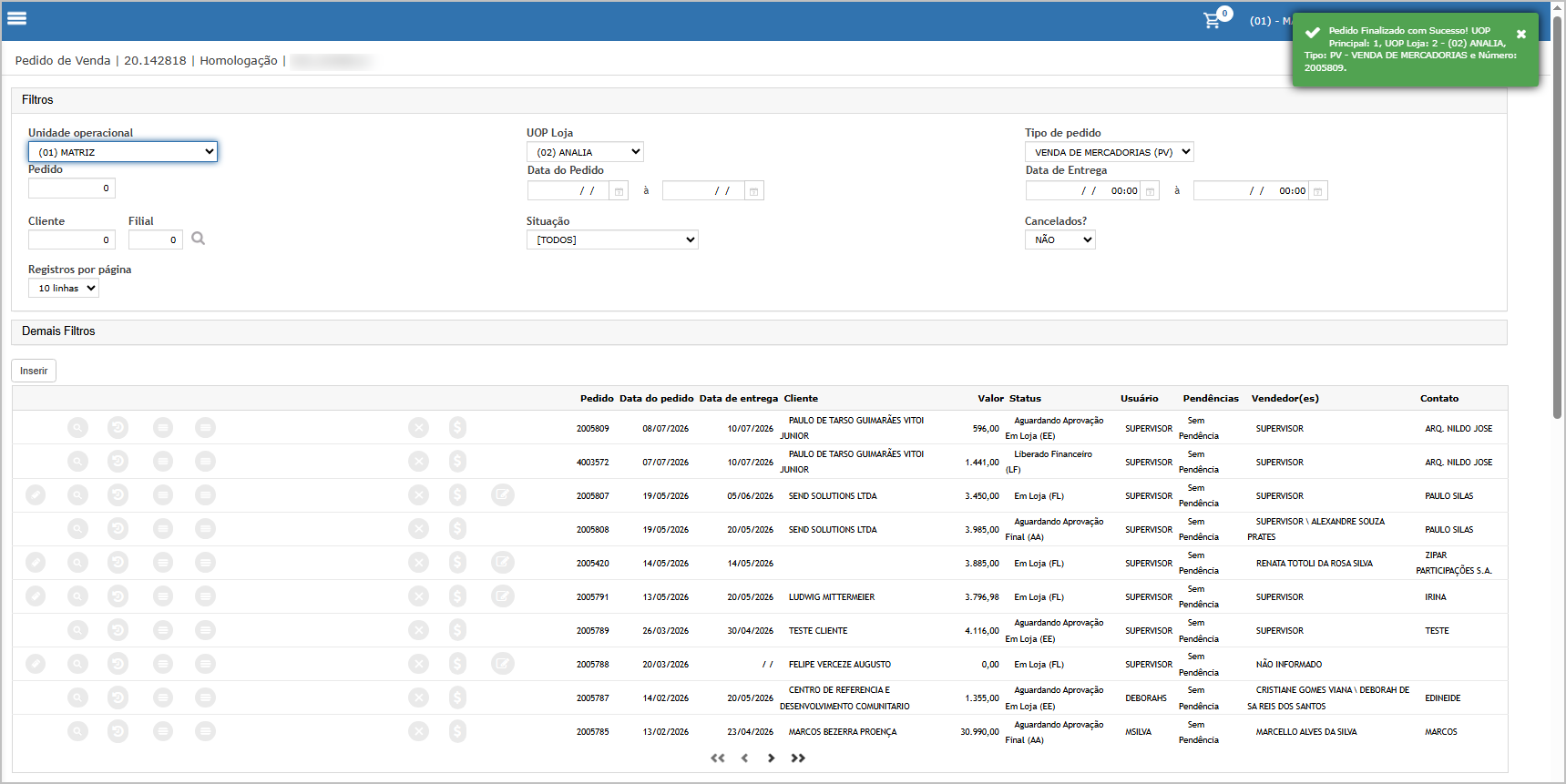
Com o pedido aprovado financeiramente, o sistema gerará automaticamente o título correspondente no módulo Contas a Receber.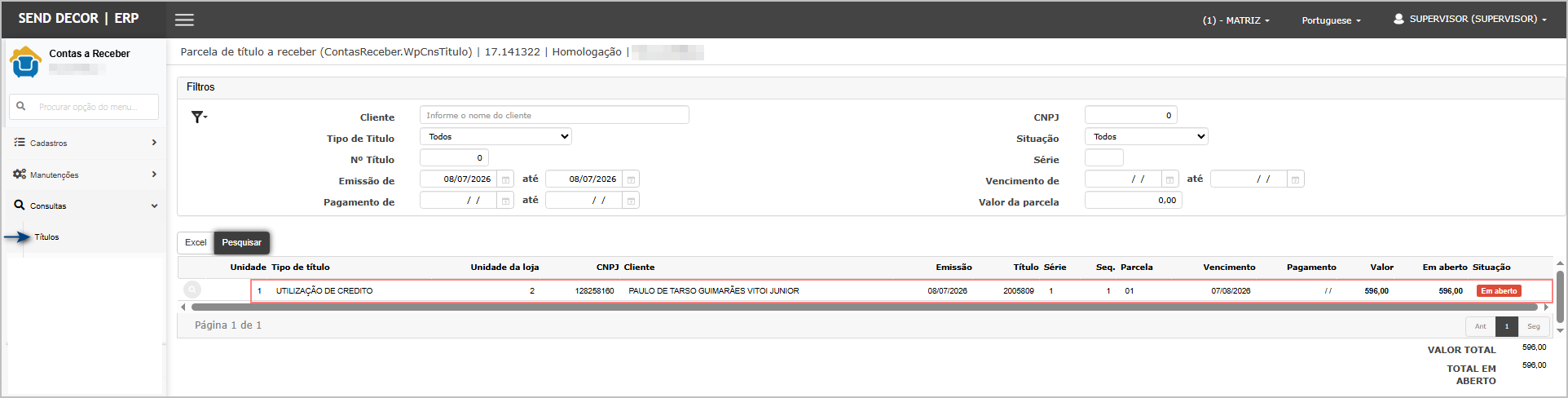
Cenário 03: Solicitar estorno total ou parcial da Nota de Crédito
Objetivo: Validar a nova funcionalidade de solicitação de estorno de Nota de Crédito integrada.
Pré-condição:
-
Existir uma Nota de Crédito integrada.
-
Status Liberado Financeiro.
-
Possuir saldo disponível.
-
Não possuir estorno pendente.
Passo a passo:
-
Acessar Cancelamento de Pedido > Nota de Crédito Aprovada/Integrada.
-
Localizar a Nota de Crédito.
-
Selecionar a opção Estornar.
-
Informar a observação.
-
Informar o valor do estorno (total ou parcial).
-
Confirmar.
Resultado Esperado:
-
O sistema deve registrar a solicitação de estorno.
-
Deve gerar um Número de Estorno.
-
O estorno deve permanecer pendente de aprovação.
-
O extrato ainda não deve deduzir o valor do saldo enquanto o estorno não for aprovado.
Acessando a funcionalidade
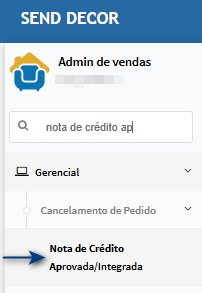
Estorno de Nota de Crédito
Na tela principal, localize a Nota de Crédito desejada. Observe que foi disponibilizada a nova opção Estornar Nota de Crédito. Clique nesta opção para iniciar o processo de estorno.
Regras para realização do estorno:
- A Nota de Crédito deve estar com o status Liberado Financeiro;
- A Nota de Crédito deve possuir saldo disponível;
- Não pode existir outro estorno em andamento para a mesma Nota de Crédito;
- Não será permitido cancelar a Nota de Crédito caso já exista alguma movimentação sobre ela, seja por utilização de crédito ou por estorno.
Ao abrir a tela de estorno, informe a Observação, o Valor do Estorno e Clique em Confirmar.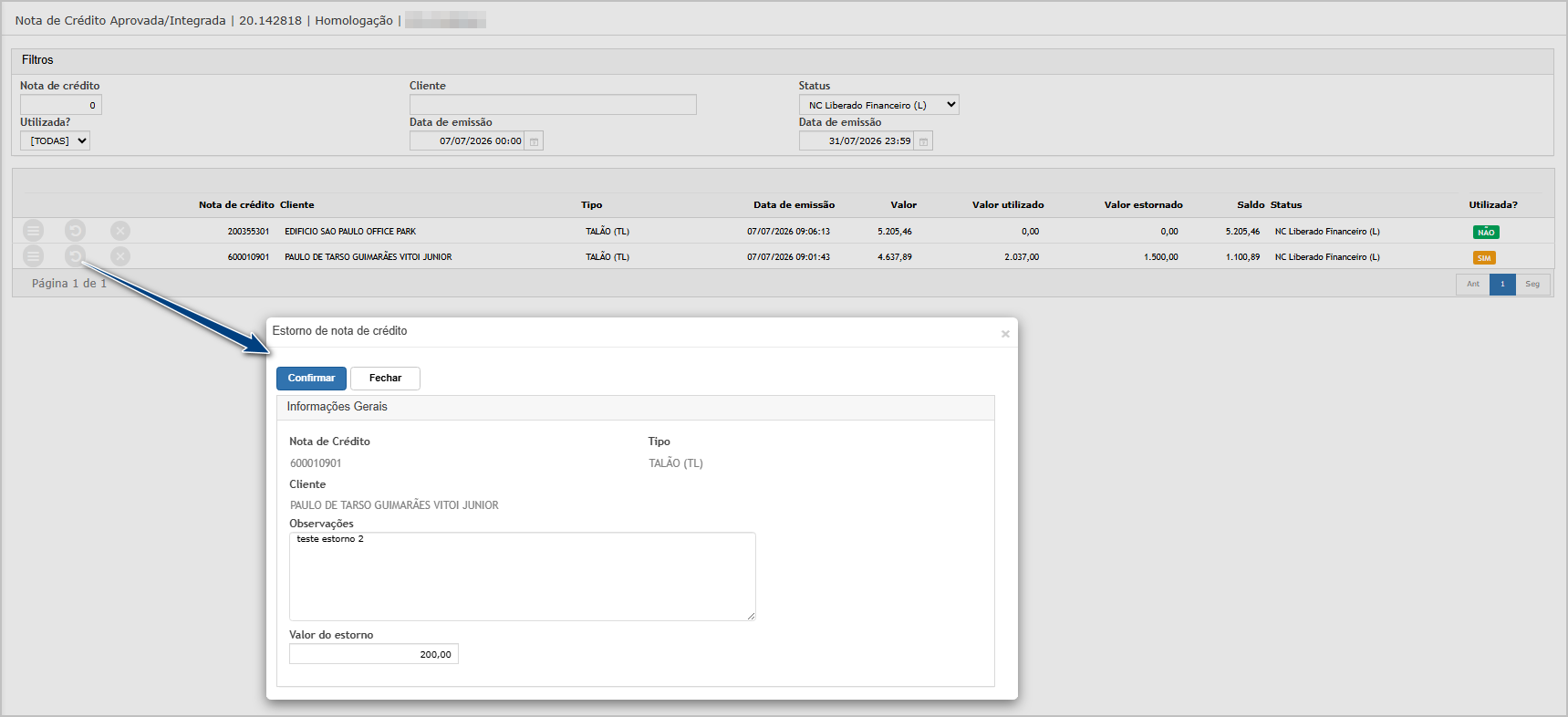
O sistema exibirá uma mensagem informando que o estorno foi registrado com sucesso.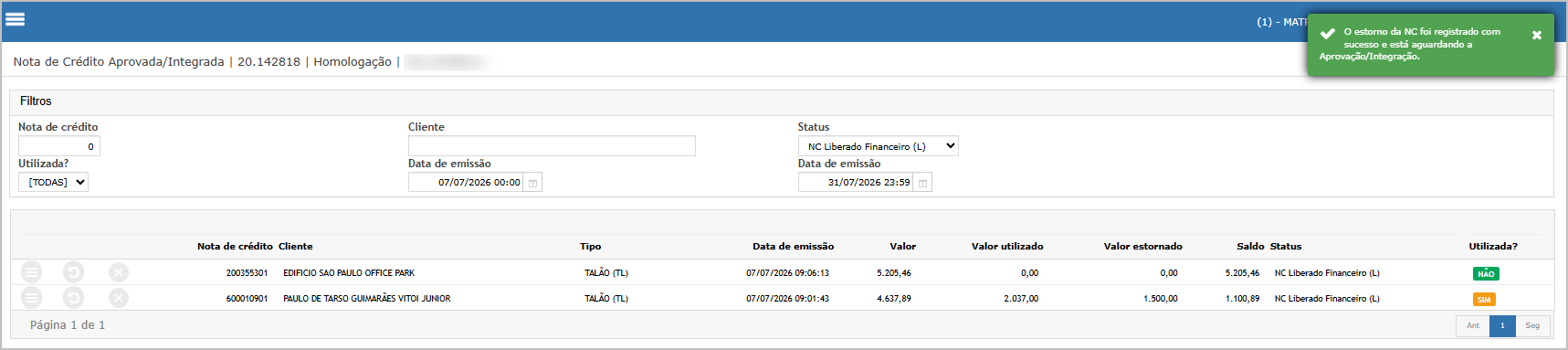
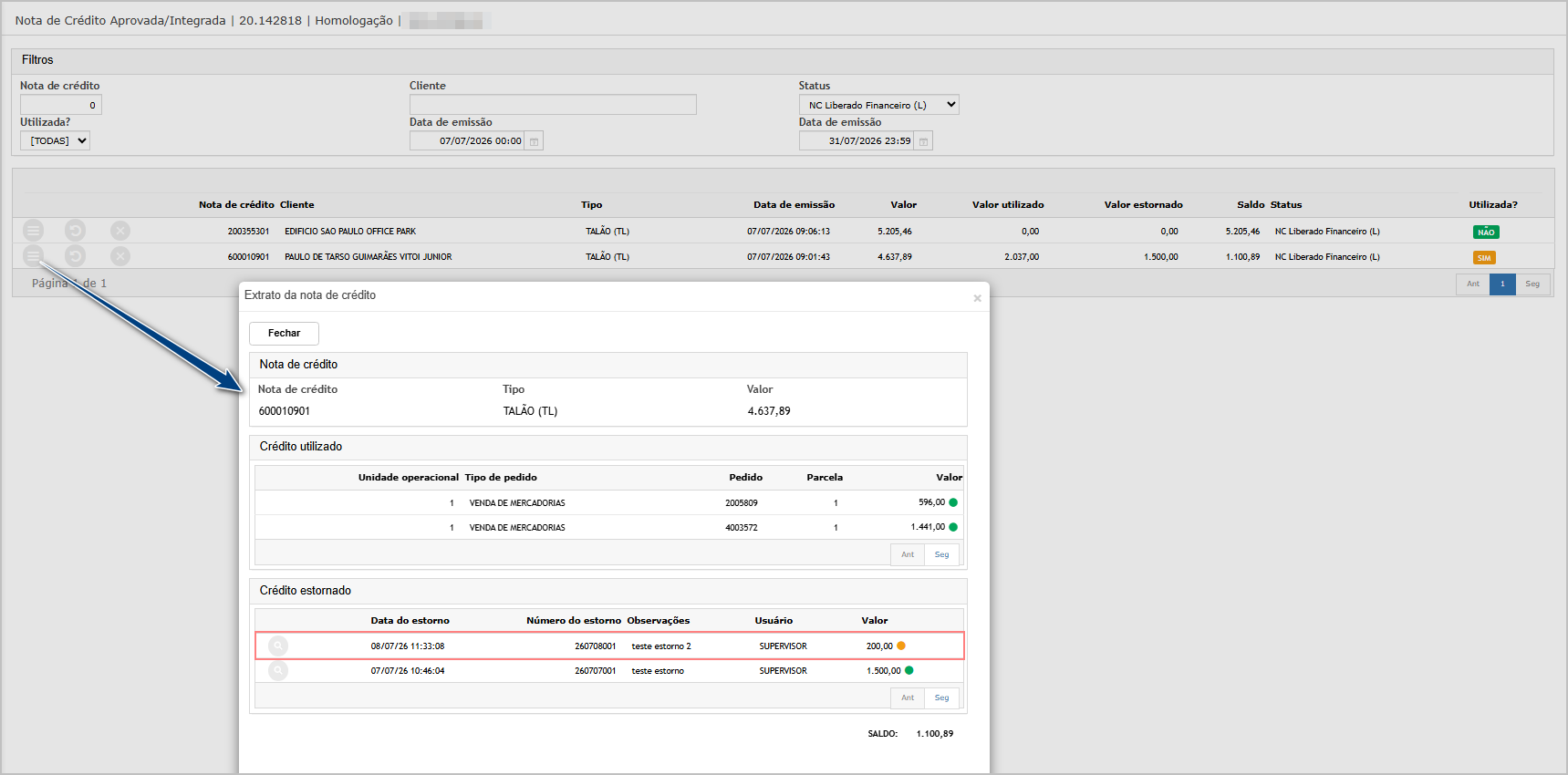
Após a confirmação, é possível consultar o Extrato da Nota de Crédito, onde será apresentada a movimentação referente ao estorno solicitado.
Observação: Enquanto o estorno permanecer pendente de Aprovação/Integração, seu valor ainda não será considerado no cálculo do saldo disponível da Nota de Crédito.
O sistema também gerará automaticamente um Número de Estorno, seguindo o padrão:
Ano + Mês + Dia + Sequencial do estorno no dia
Exemplo: 260610001 (26 + 06 + 10 + 001).
Cenário 04: Aprovação e integração do estorno da Nota de Crédito
Objetivo: Validar a aprovação do estorno da Nota de Crédito e confirmar que, após a conclusão do processo, o extrato e o saldo disponível da Nota de Crédito sejam atualizados corretamente.
Pré-condição:
- Existir uma solicitação de estorno de Nota de Crédito pendente de aprovação.
- O usuário possuir acesso à funcionalidade Aprovação/Integração de Estorno.
Passo a passo:
- Acessar o menu Gerencial > Cancelamento de Pedido > Aprovação/Integração de Estorno.
- Localizar a solicitação de estorno criada no cenário anterior.
- Selecionar o registro desejado.
- Conferir as informações apresentadas.
- Confirmar a aprovação do estorno.
- Consultar novamente a solicitação de estorno.
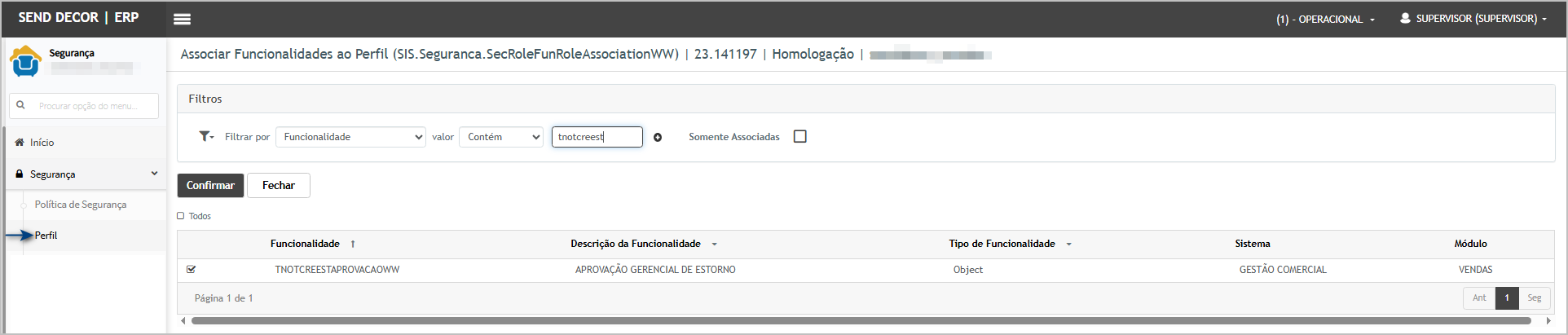
- Ter acesso a funcionalidade TNOTCREESTAPROVACAOWW

Resultado Esperado:
-
O sistema deve aprovar e integrar o estorno da Nota de Crédito com sucesso, atualizando sua situação para Aprovado/Integrado.
-
A consulta da Nota de Crédito deve apresentar o saldo disponível atualizado, considerando o valor estornado.
-
No Extrato da Nota de Crédito, deve ser apresentada a movimentação do estorno com o respectivo valor e a situação Aprovado, refletindo corretamente o saldo disponível da Nota de Crédito.
Acessando a funcionalidade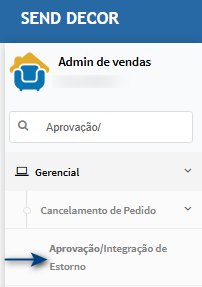
Aprovação do Estorno da Nota de Crédito
Na tela principal, localize o Estorno com situação Pendente de Aprovação.
Selecione o registro desejado e clique em Aprovar.
Na janela de confirmação, clique em Confirmar.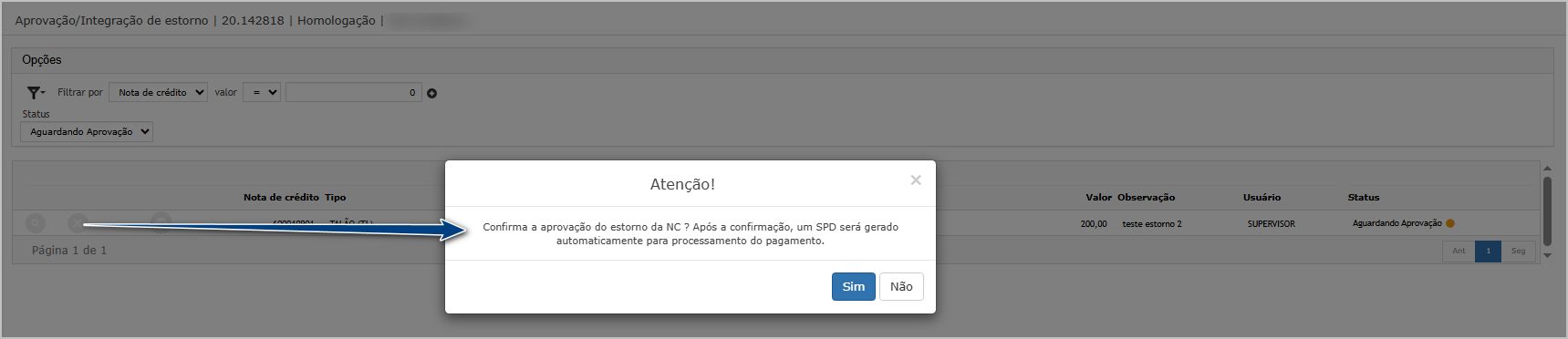
O sistema exibirá uma mensagem de sucesso informando a aprovação do estorno e o número do SPD gerado automaticamente.
Após a aprovação, acesse a consulta da Nota de Crédito e verifique que o valor estornado foi considerado no saldo disponível.
No Extrato da Nota de Crédito, será apresentada a movimentação do estorno com o respectivo valor e a situação Aprovado.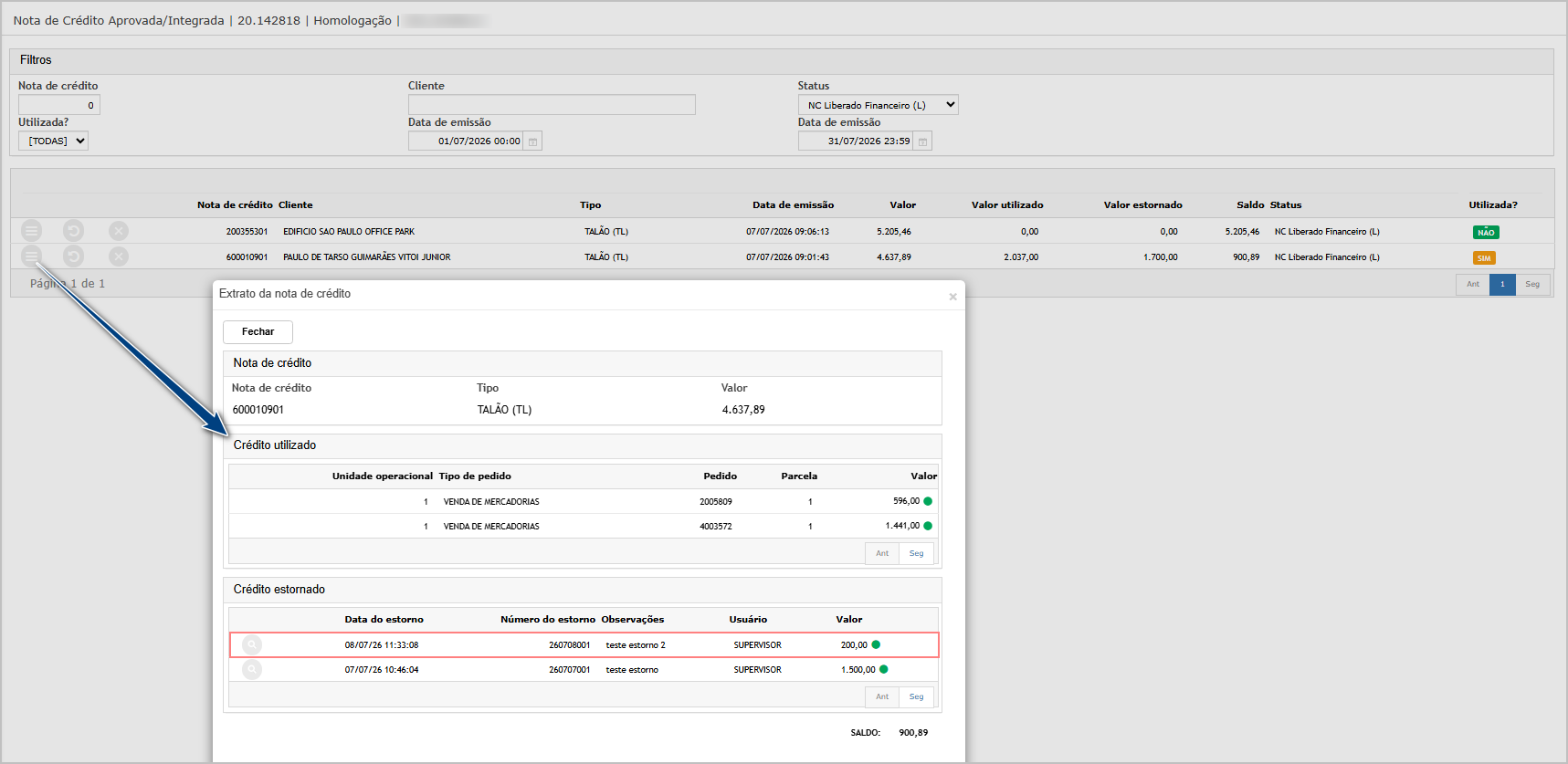

ATENÇÃO: As informações neste documento são meramente ilustrativas e utilizadas apenas para fins de teste.