**Observação:** O sistema apresenta a descrição de cada opção no campo. O código numérico correspondente é utilizado na geração do XML.
#### **Cenário 01: Cadastrar o participante como órgão governamental** **Objetivo:** Cadastrar e identificar o cliente ou fornecedor como órgão governamental. **Pré-condição:** Possuir os dados necessários para o cadastro do participante.**Resultado Esperado:** O sistema deve permitir cadastrar o participante, identificá-lo como órgão governamental e selecionar o respectivo tipo de entidade governamental.
**Passo a passo:** 1. Acesse o módulo **Cadastro/Corporativo**. [](https://wiki.sendsolutions.com.br/uploads/images/gallery/2026-10/nPh1zkwuNyelTRZB-image.png) 2. Acesse o menu **Parceiros > Cliente & Fornecedor**. [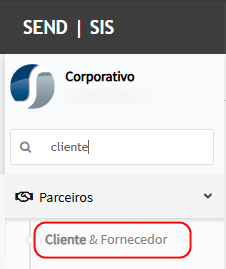](https://wiki.sendsolutions.com.br/uploads/images/gallery/2026-10/CZkQrzrLpY4Cab0s-image.png) 3. Inclua / Edite participante. [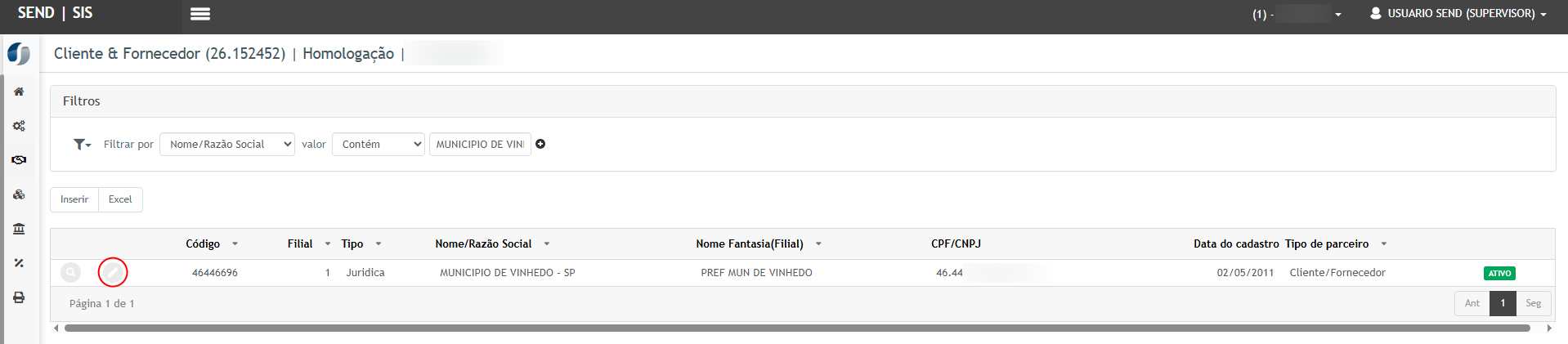](https://wiki.sendsolutions.com.br/uploads/images/gallery/2026-10/PrdeVkPxZF9bDECv-image.png) 4. Preencha os dados necessários para o cadastro. 5. Marque a opção que identifica o participante como órgão governamental. 6. Selecione o tipo de entidade governamental correspondente. [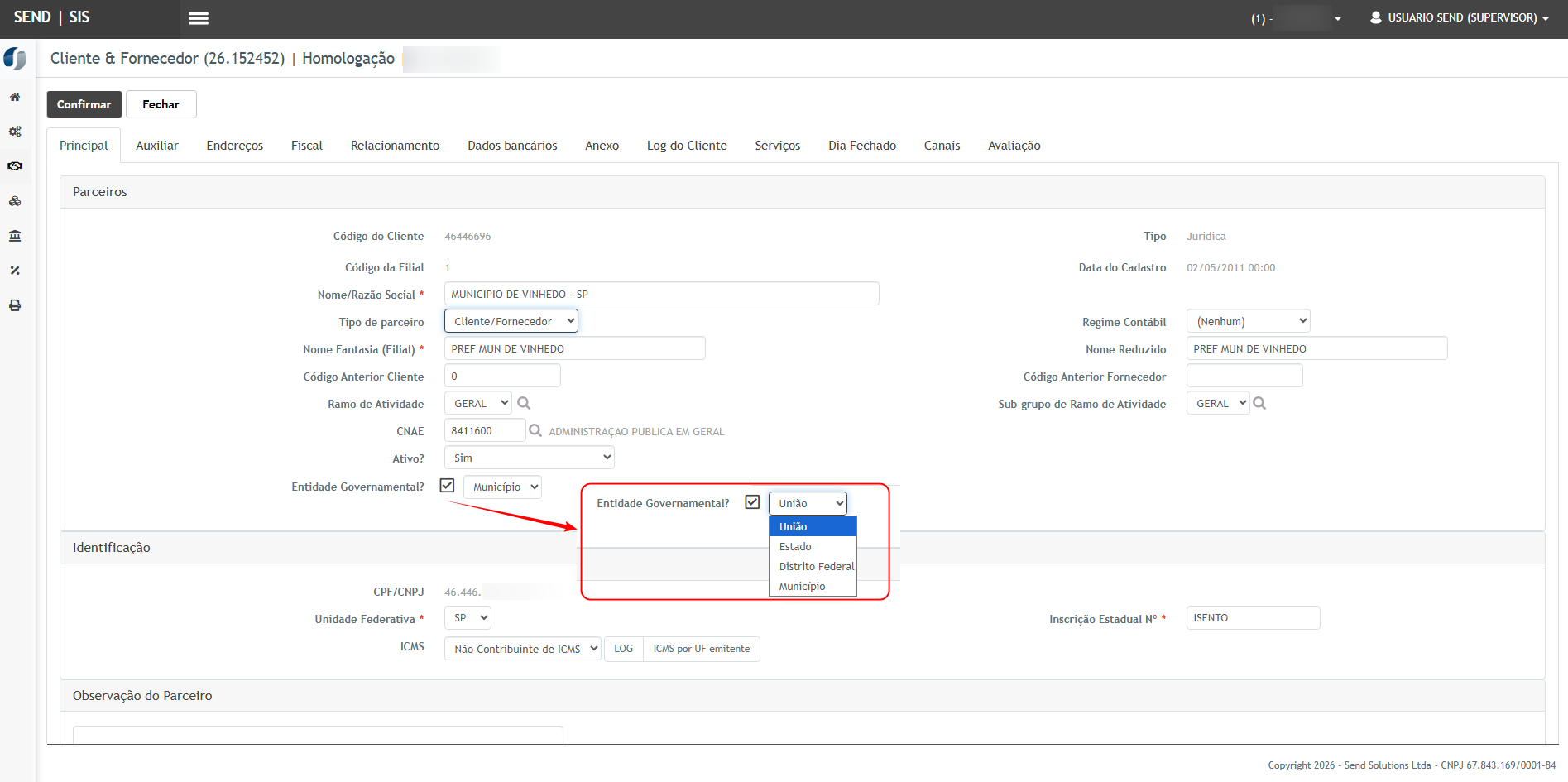](https://wiki.sendsolutions.com.br/uploads/images/gallery/2026-10/E4DR1M9NySzdPqzx-image.png) 7. Grave o cadastro. Para demonstração foi utilizado município. [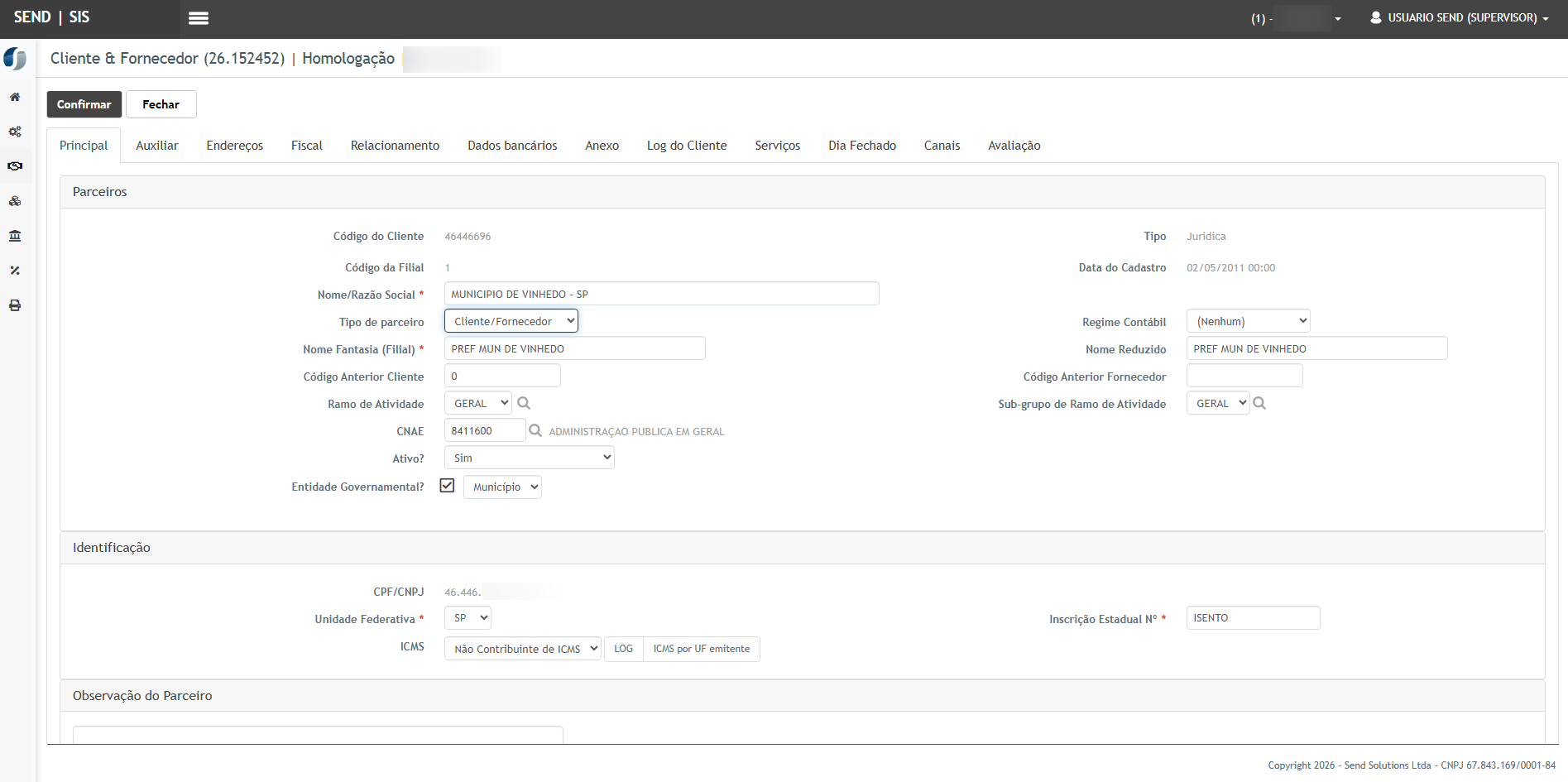](https://wiki.sendsolutions.com.br/uploads/images/gallery/2026-10/3mUg8MzELmvAw3Lr-image.png) #### **Cenário 02: Definir o tipo de operação no contrato** **Objetivo:** Definir um Tipo de Operação de Pagamento padrão para o contrato. **Pré-condição:** Possuir um participante identificado como órgão governamental e um contrato do tipo **Prestação de Serviço**.**Resultado Esperado:** O sistema deve disponibilizar a seleção do Tipo de Operação de Pagamento na aba **Dados para Faturamento** e utilizar a opção selecionada como padrão do contrato.
**Passo a passo:** 1. Acesse o módulo **Contrato**. [](https://wiki.sendsolutions.com.br/uploads/images/gallery/2026-10/NKkfkalwXivD8CJF-image.png) 2. Acesse o menu **Gestão de Contratos > Contrato**. [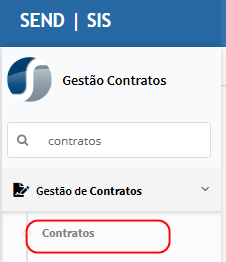](https://wiki.sendsolutions.com.br/uploads/images/gallery/2026-10/zlXCKbBfT5YfqXEE-image.png) 3. Inclua um novo contrato ou altere um contrato existente do tipo **Prestação de Serviço**, com participante configurado como entidade governamental. [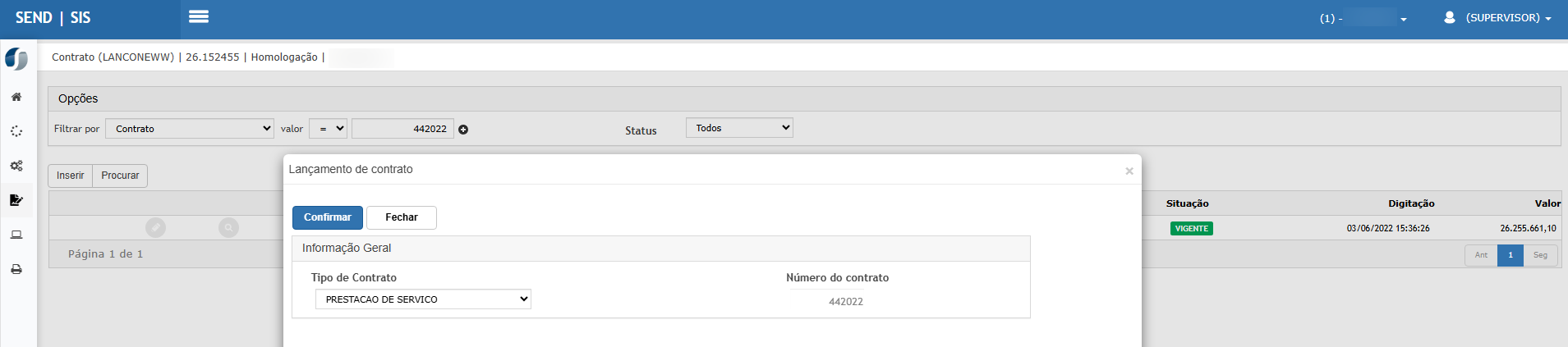](https://wiki.sendsolutions.com.br/uploads/images/gallery/2026-10/9tyoe56ikwwcmLCm-image.png) 4. Grave o participante no contrato. [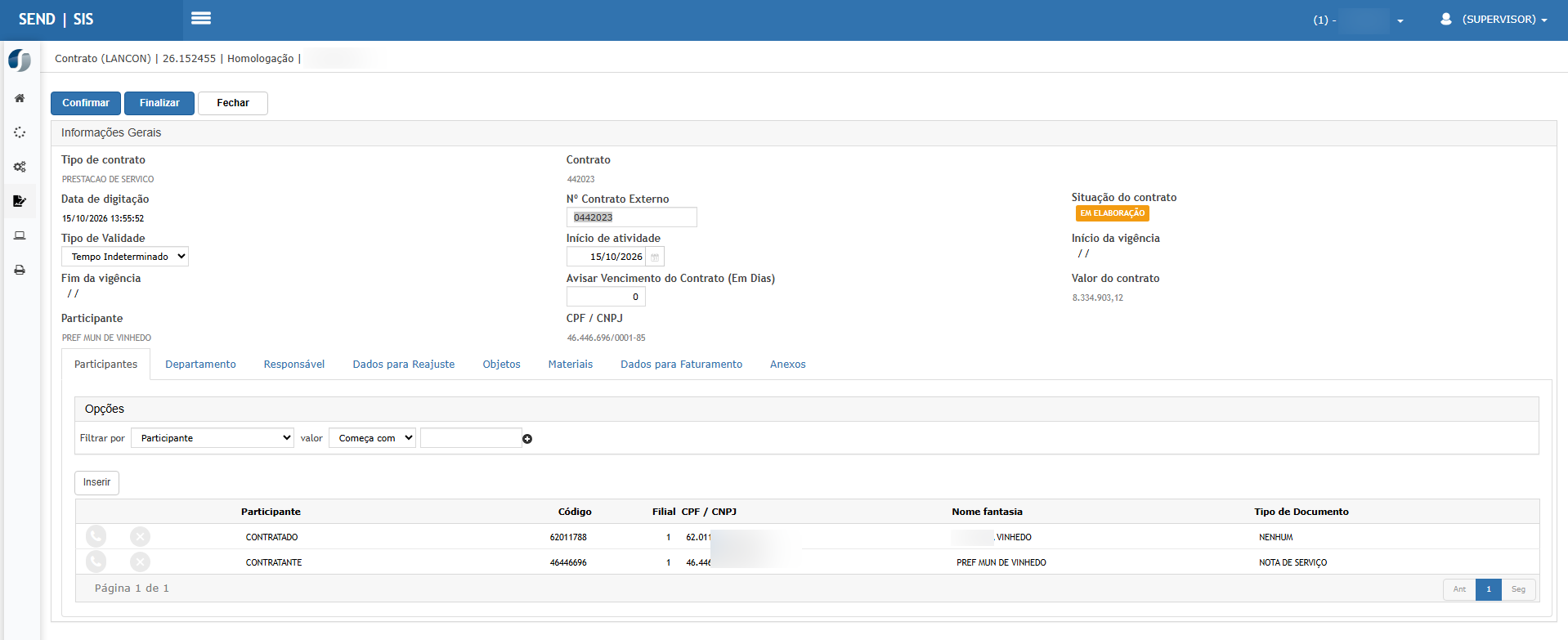](https://wiki.sendsolutions.com.br/uploads/images/gallery/2026-10/WWn8ScGuYqAmLBF0-image.png) 5. Acesse a aba **Dados para Faturamento**. 6. Localize o campo **Tipo de Operação de Pagamento**. 7. Selecione uma das opções disponíveis. 8. Grave o contrato. [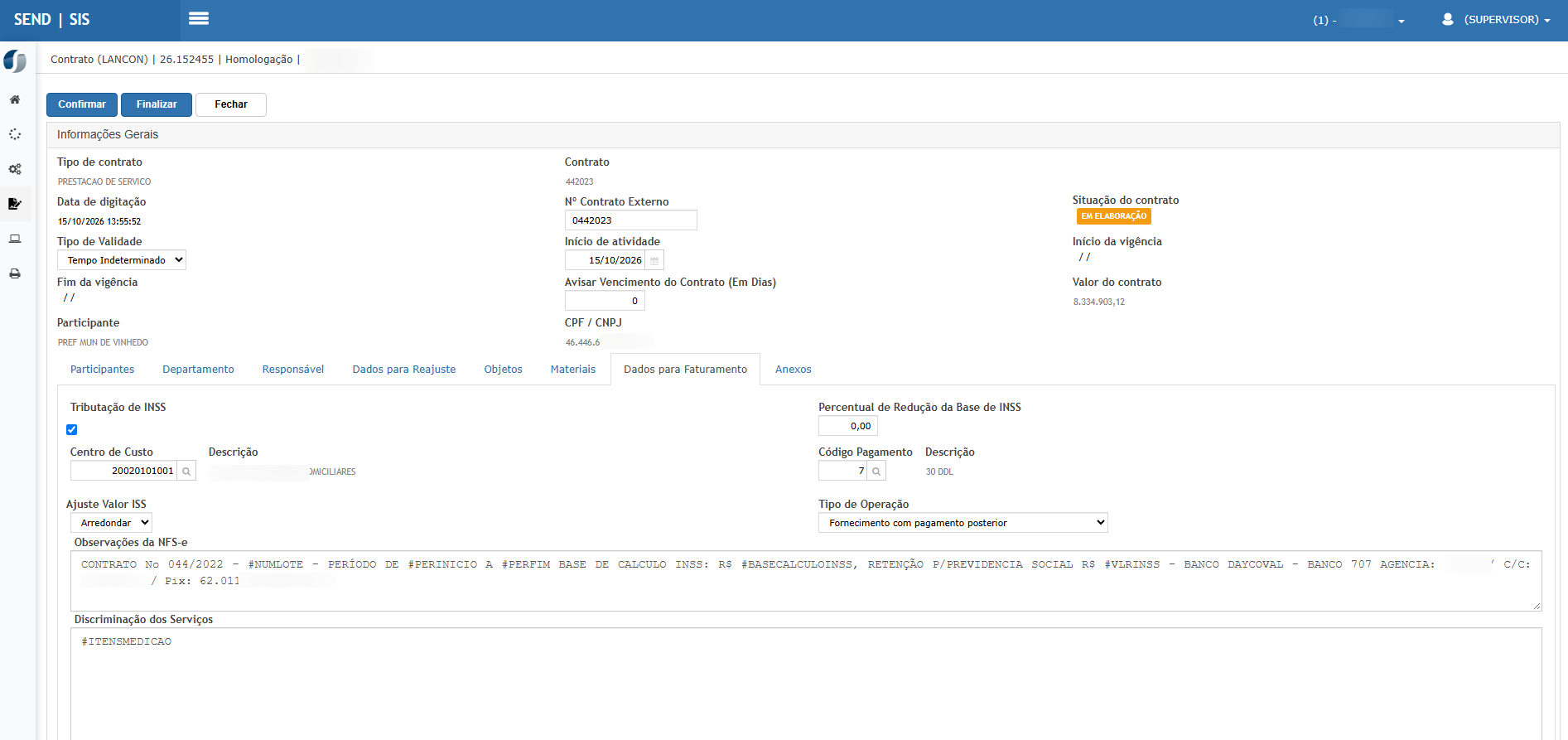](https://wiki.sendsolutions.com.br/uploads/images/gallery/2026-10/QxLQZsb5CJ6TbCc4-image.png) 9. Finalize a digitação para que fique vigente. [](https://wiki.sendsolutions.com.br/uploads/images/gallery/2026-10/S8OFtyst8j9Spbft-image.png)**ATENÇÃO:** O participante deve ser gravado no contrato para que o campo **Tipo de Operação de Pagamento** seja disponibilizado.
#### **Cenário 03: Alterar o tipo de operação no apontamento** **Objetivo:** Conferir ou alterar o Tipo de Operação de Pagamento durante o lançamento do apontamento. **Pré-condição:** Possuir um contrato de Prestação de Serviço vigente com participante identificado como órgão governamental e Tipo de Operação de Pagamento previamente definido.**Resultado Esperado:** O sistema deve carregar o tipo definido no contrato e permitir sua alteração no apontamento. Quando alterado, o novo valor deve ser utilizado na nota gerada a partir do apontamento.
**Passo a passo:** 1. Acesse o módulo **Contrato**. 2. Acesse o menu **Lançamentos > Apontamento**. [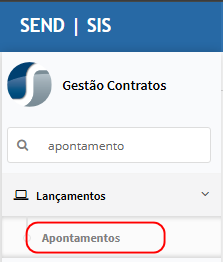](https://wiki.sendsolutions.com.br/uploads/images/gallery/2026-10/cFMQIfLzN2srkeLy-image.png) 3. Inclua um novo apontamento ou altere um apontamento existente. [](https://wiki.sendsolutions.com.br/uploads/images/gallery/2026-10/hWiY8d1pOM6jt0AL-image.png) 4. Informe um contrato cujo participante esteja identificado como órgão governamental. 5. Na aba principal, localize a seção **Informações para NFS-e**. 6. Confira o Tipo de Operação de Pagamento carregado do contrato. 7. Altere a opção, caso necessário. 8. Grave o apontamento. [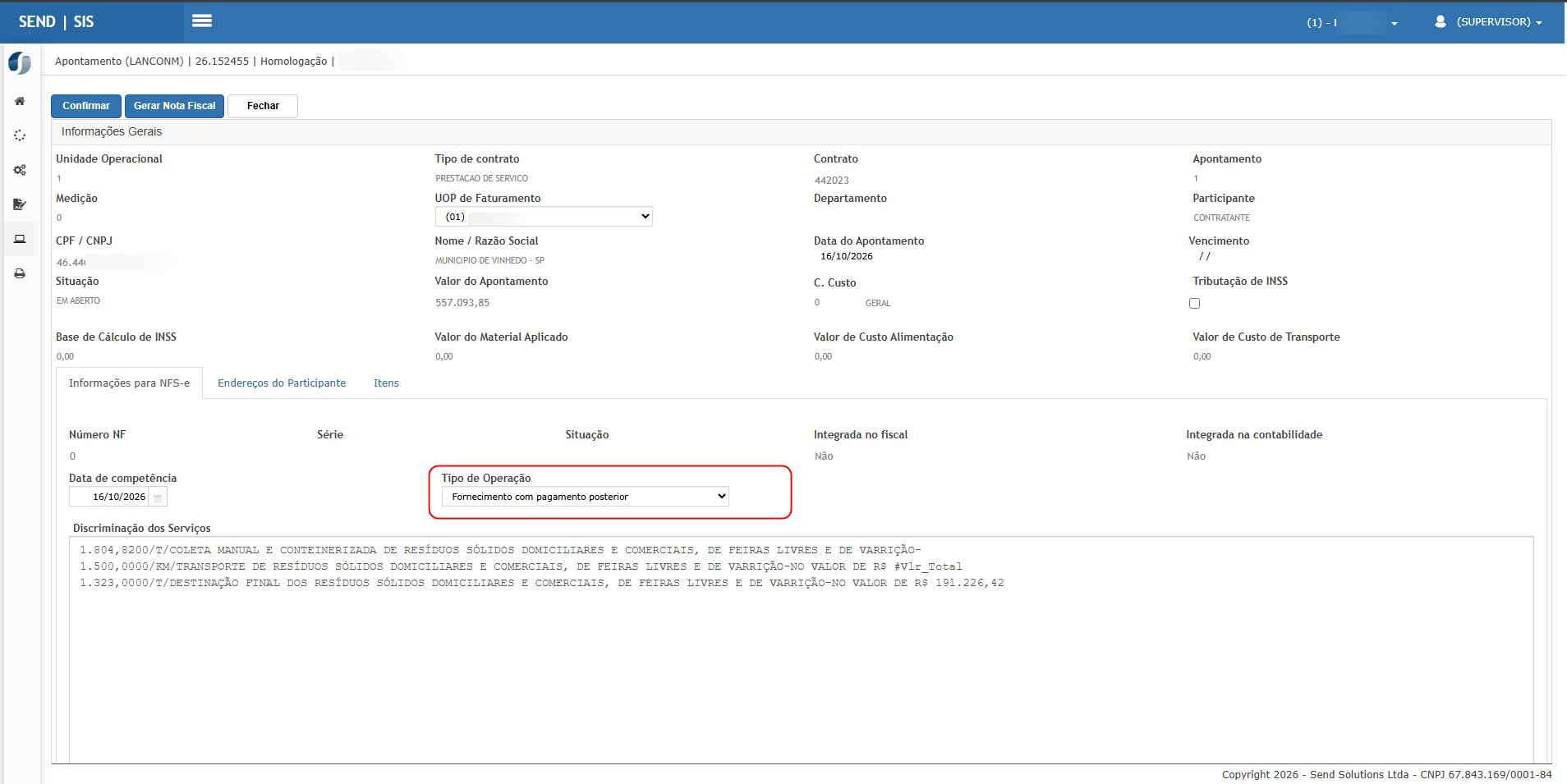](https://wiki.sendsolutions.com.br/uploads/images/gallery/2026-10/jwrODuyYweMpMmhm-image.png)**Observação:** O valor definido no contrato é apresentado como padrão. A alteração realizada no apontamento é válida para a nota gerada a partir daquele apontamento.
#### **Cenário 04: Gerar a nota fiscal a partir do apontamento** **Objetivo:** Gerar a nota fiscal a partir do apontamento com o Tipo de Operação de Pagamento definido para ele. **Pré-condição:** Possuir um apontamento gravado, vinculado a um contrato de Prestação de Serviço vigente, com o Tipo de Operação de Pagamento conferido ou alterado.**Resultado Esperado:** O sistema deve gerar uma nota fiscal vinculada ao apontamento e utilizar o Tipo de Operação de Pagamento definido nele.
**Passo a passo:** 1. No módulo **Contrato**, acesse **Lançamentos > Apontamento**. 2. Abra o apontamento gravado no cenário anterior. [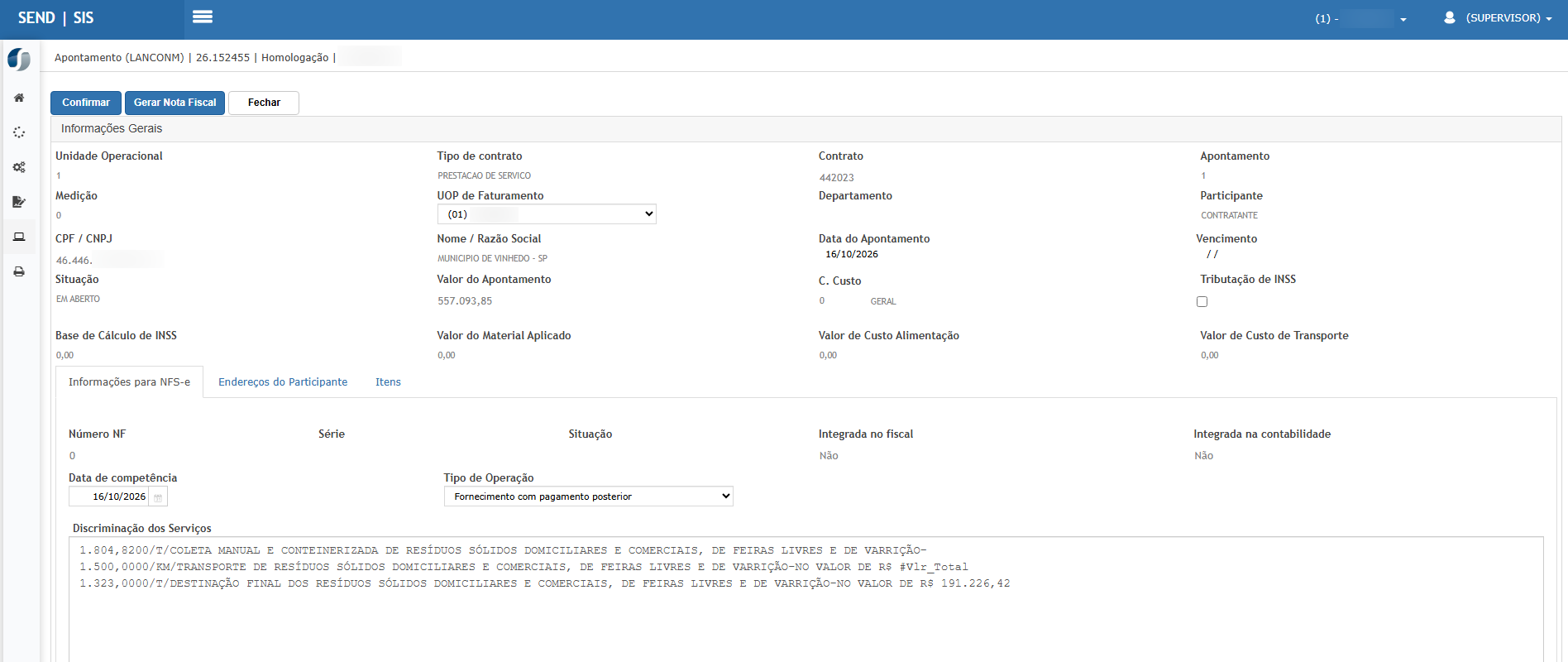](https://wiki.sendsolutions.com.br/uploads/images/gallery/2026-10/WLJflX3GaHvGay6y-image.png) 3. Na aba **Informações para NFS-e**, confira o **Tipo de Operação** que será utilizado na nota. 4. Clique em **Gerar Nota Fiscal** e acompanhe o resultado do processamento. [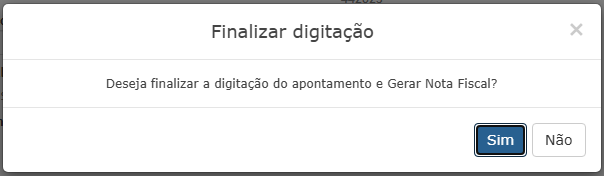](https://wiki.sendsolutions.com.br/uploads/images/gallery/2026-10/jlqDaKvxfcJe2cSy-image.png) 5. Localize a nota gerada e confira seu vínculo com o apontamento. A validação do código no XML é descrita no cenário 09. [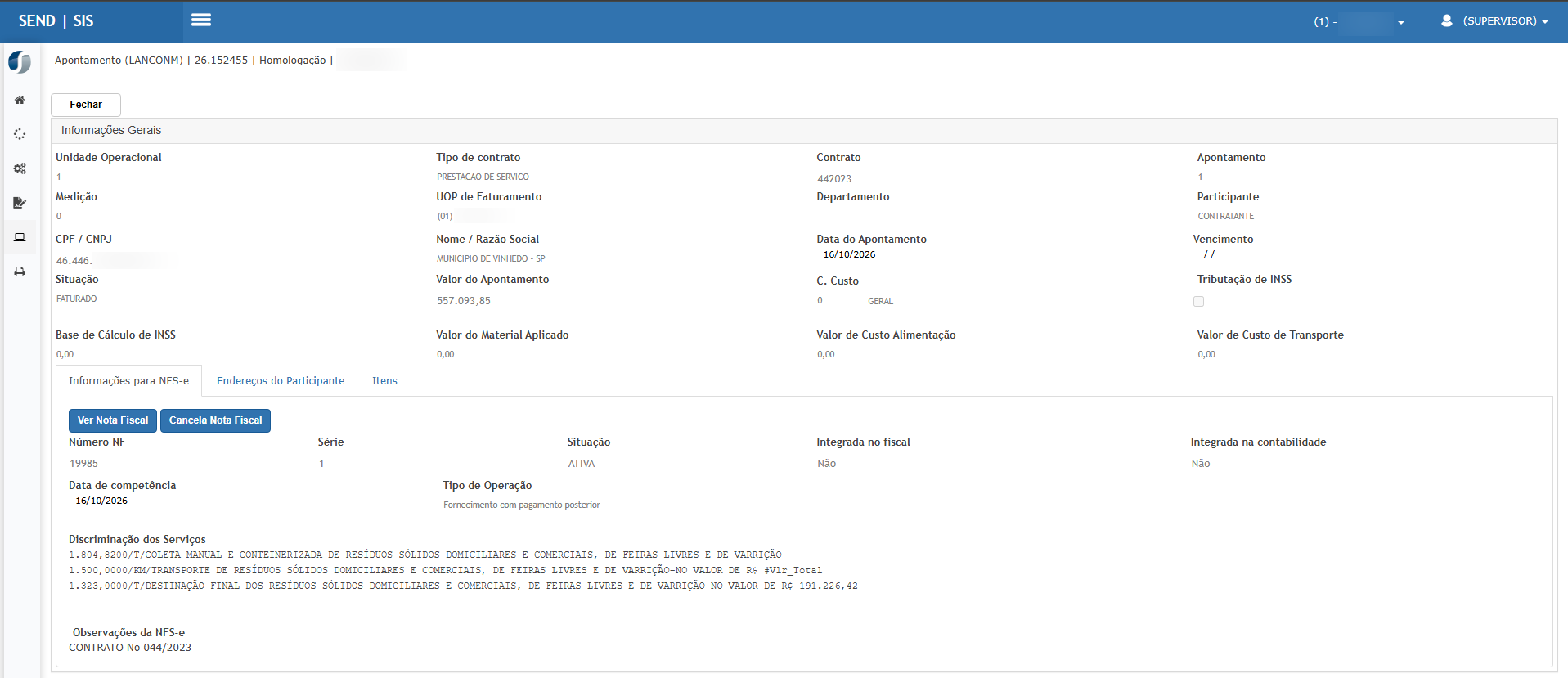](https://wiki.sendsolutions.com.br/uploads/images/gallery/2026-10/QQ0I9N3zbfH7YKK7-image.png) #### **Cenário 05: Definir o tipo de operação no Pedido de Serviços** **Objetivo:** Informar o Tipo de Operação de Pagamento no cabeçalho do Pedido de Serviços. **Pré-condição:** Possuir um cliente cadastrado e os serviços que serão incluídos no pedido.**Resultado Esperado:** O sistema deve disponibilizar a seleção do Tipo de Operação de Pagamento na aba **Pagamento e Valores** e utilizar a opção definida para o pagamento da nota.
**Passo a passo:** 1. Acesse o módulo **Vendas**. [](https://wiki.sendsolutions.com.br/uploads/images/gallery/2026-10/vU2gZtLxcXKLpJmj-image.png) 2. Acesse o menu **Serviços > Pedido de Serviços**. [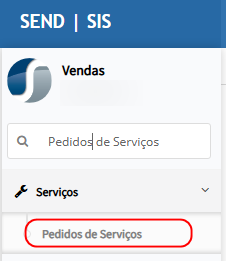](https://wiki.sendsolutions.com.br/uploads/images/gallery/2026-10/M878rtxoVsghyVhA-image.png) 3. Inclua um novo pedido de serviço ou altere um pedido existente. [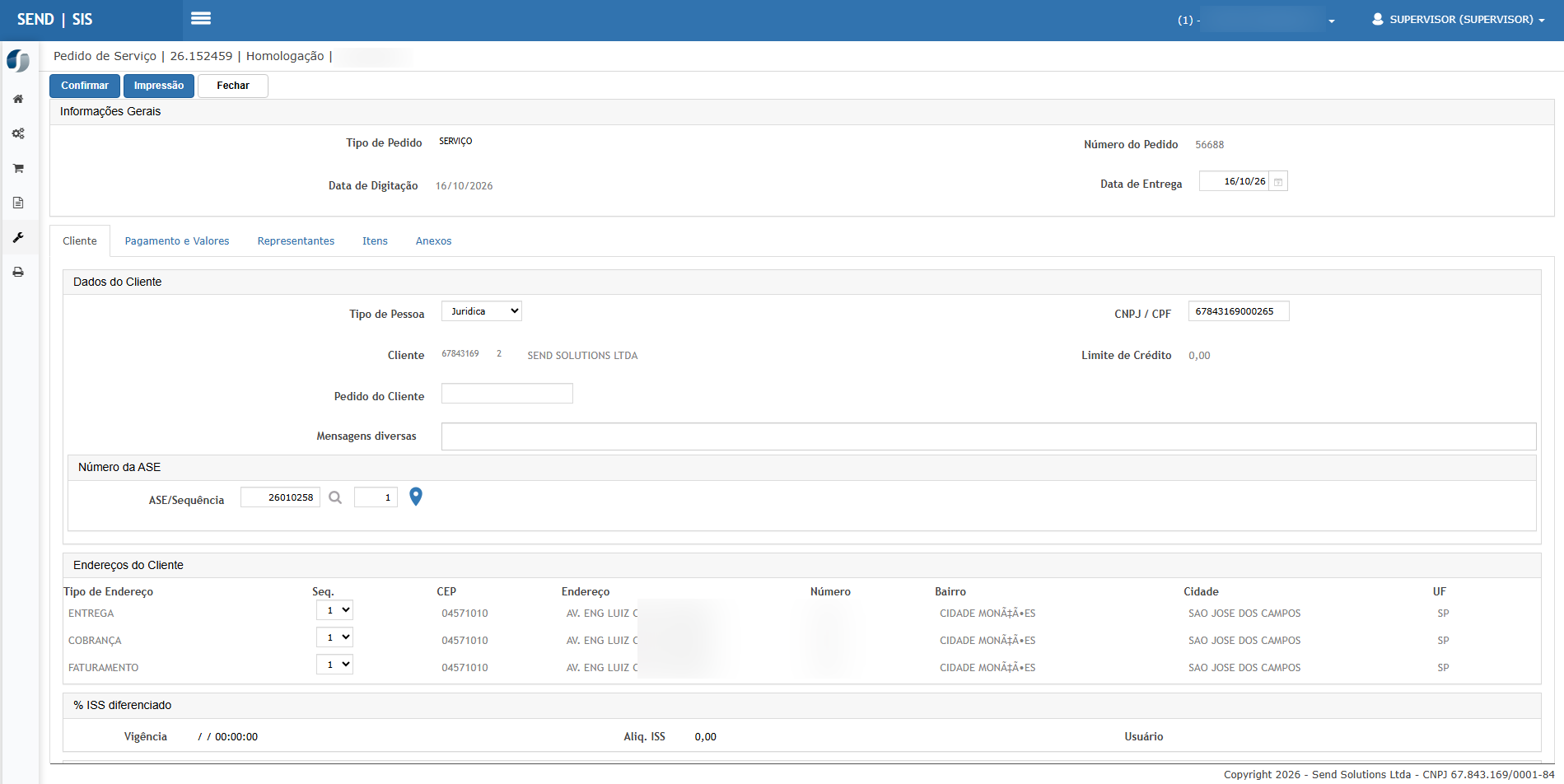](https://wiki.sendsolutions.com.br/uploads/images/gallery/2026-10/r7uNU1dRbYJ7mJWW-image.png) 4. Informe o cliente e inclua os serviços do pedido. 5. Acesse a aba **Pagamento e Valores**. 6. Localize o campo **Tipo de Operação de Pagamento**. [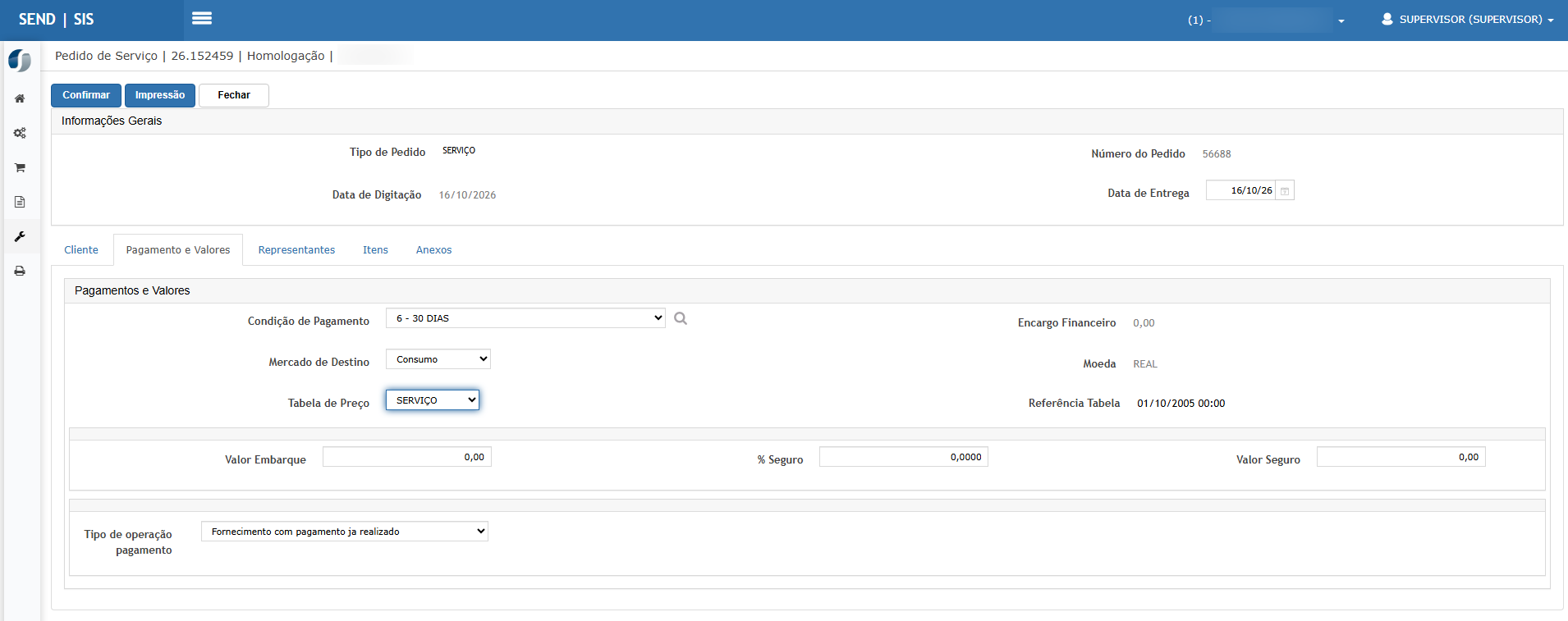](https://wiki.sendsolutions.com.br/uploads/images/gallery/2026-10/avxHjECAtmNAJhex-image.png) 7. Confira a opção apresentada ou selecione outro tipo de operação. 8. Grave o Pedido de Serviços. [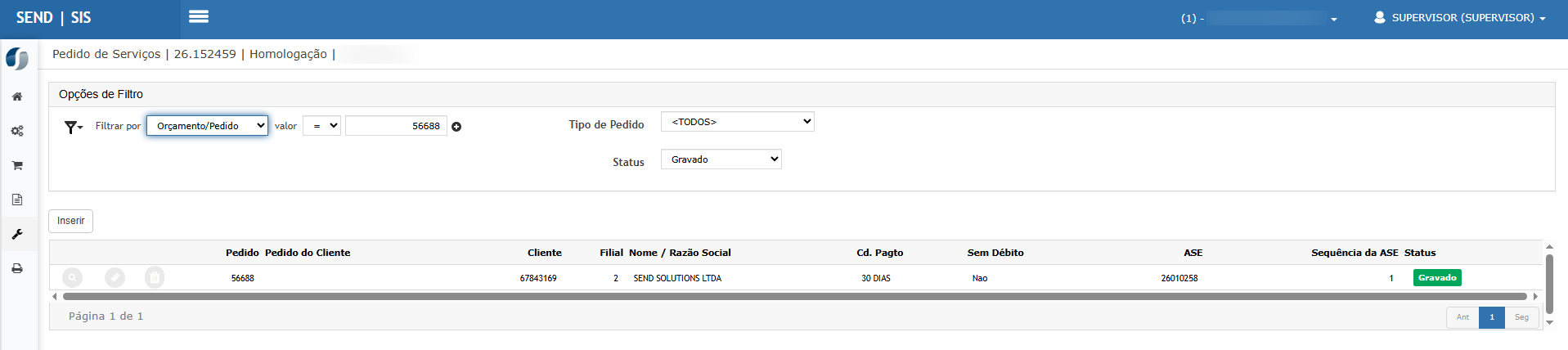](https://wiki.sendsolutions.com.br/uploads/images/gallery/2026-10/SPw8Bw7N01f26Yqs-image.png)**Observação:** O Tipo de Operação de Pagamento é definido no cabeçalho e aplicado à nota, não sendo informado individualmente por item. O campo carrega automaticamente a primeira opção disponível quando não houver outra seleção.
**ATENÇÃO:** O preenchimento é obrigatório quando o pedido utilizar os serviços 10.05, 15.09, 17.12 ou 25.05.
#### **Cenário 06: Definir o tipo de operação no Pedido de Venda** **Objetivo:** Informar o Tipo de Operação de Pagamento no cabeçalho do Pedido de Venda. **Pré-condição:** Possuir um cliente identificado como órgão governamental.**Resultado Esperado:** O sistema deve disponibilizar a seleção do Tipo de Operação de Pagamento na aba **Pagamento e Valores** do pedido.
**Passo a passo:** 1. Acesse o módulo **Vendas**. 2. Acesse o menu **Orçamentos/Pedidos > Emissão de Pedidos**. [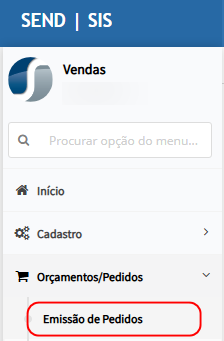](https://wiki.sendsolutions.com.br/uploads/images/gallery/2026-10/pvJkRah2OhAw2ReT-image.png) 3. Inclua um novo pedido ou altere um pedido existente. [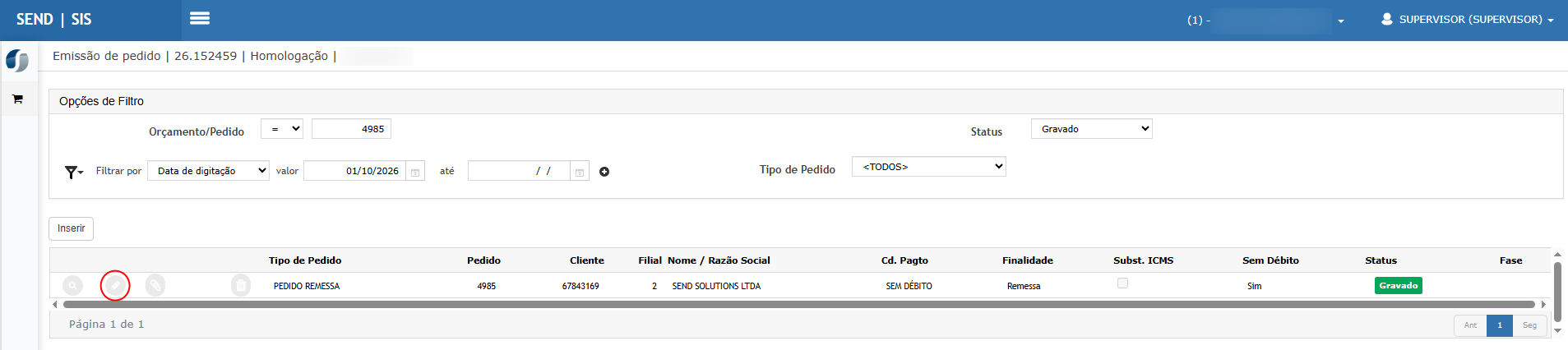](https://wiki.sendsolutions.com.br/uploads/images/gallery/2026-10/8d9E0Y7rHsshWXjP-image.png) 4. Informe um cliente identificado como órgão governamental. 5. Acesse a aba **Pagamento e Valores**. 6. Localize o campo **Tipo de Operação de Pagamento**. 7. Confira a opção apresentada ou selecione outro tipo de operação. [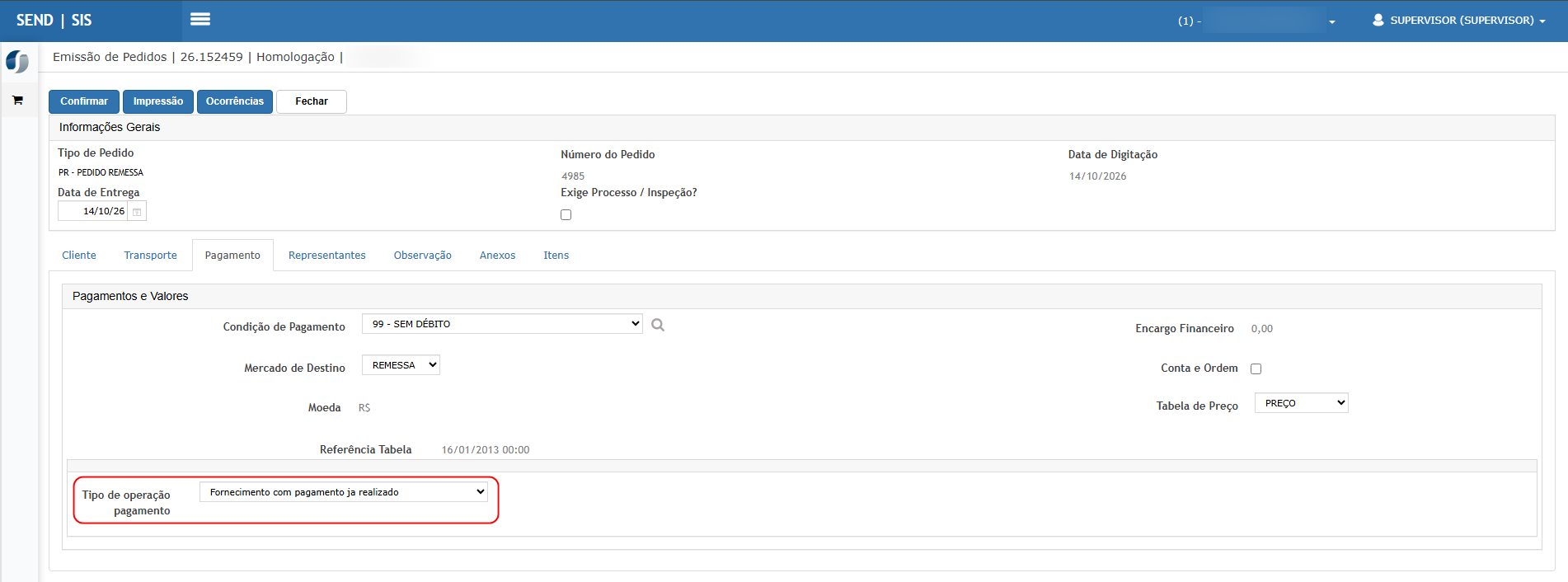](https://wiki.sendsolutions.com.br/uploads/images/gallery/2026-10/JL57Z18v4KqQ8pSo-image.png) 8. Grave o pedido.**Observação:** Cada pedido gera uma nota. O tipo informado no cabeçalho é utilizado no pagamento da respectiva nota.
#### **Cenário 07: Emitir a NF-e a partir do Pedido de Venda** **Objetivo:** Gerar a NF-e de um Pedido de Venda com Tipo de Operação de Pagamento definido. **Pré-condição:** Possuir um Pedido de Venda apto para faturamento, com o Tipo de Operação de Pagamento conferido.**Resultado Esperado:** O sistema deve emitir a NF-e vinculada ao pedido. O código do Tipo de Operação deve ser conferido no XML, conforme o cenário 09.
**Passo a passo:** 1. No módulo **Faturamento**, acesse **Notas Fiscais > Emitir Nota Fiscal**. [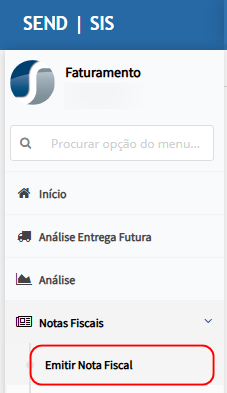](https://wiki.sendsolutions.com.br/uploads/images/gallery/2026-10/VbktyPUyqBQoo35J-codex-clipboard-4d227114-c195-474f-ab88-6621104a11f4.png) 2. Selecione o Pedido de Venda que será faturado e, na etapa **Itens**, confira o pedido e os itens apresentados. [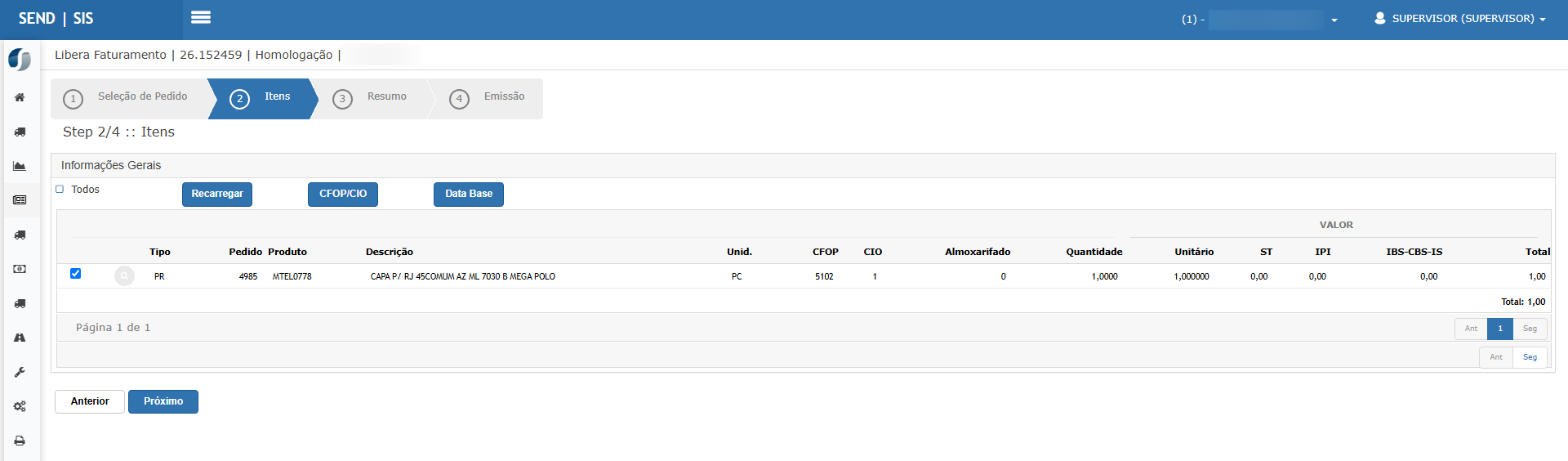](https://wiki.sendsolutions.com.br/uploads/images/gallery/2026-10/yMg7omHZWiHeQiSI-codex-clipboard-a48b24dd-f891-4a2e-b241-ac197793660e.png) 3. Após conferir os dados necessários da operação, clique em **Próximo**. [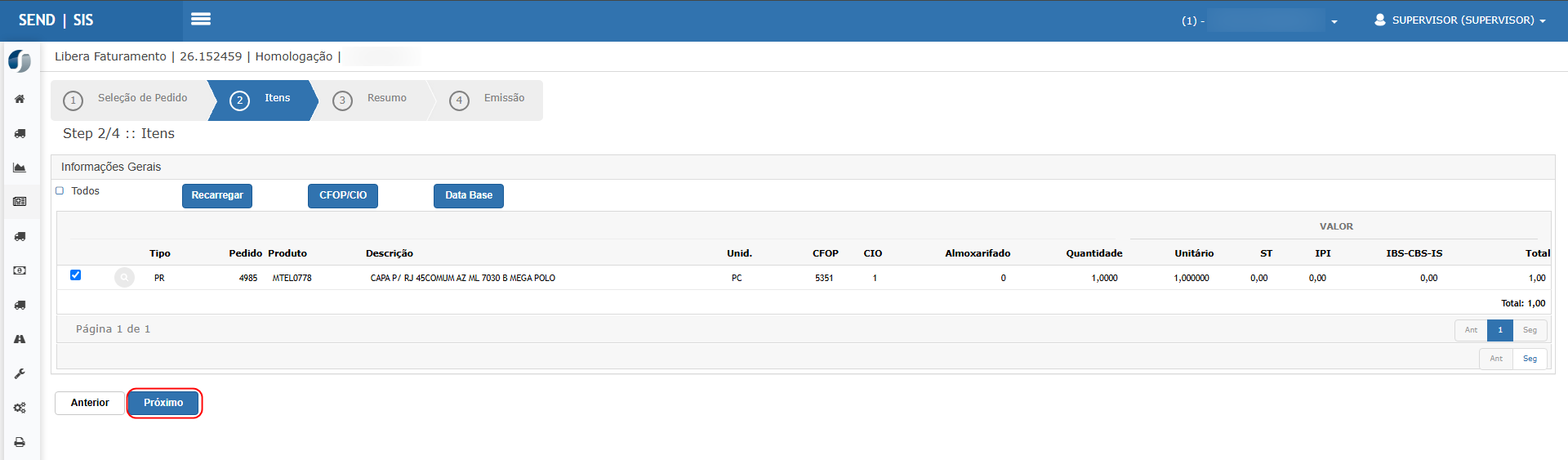](https://wiki.sendsolutions.com.br/uploads/images/gallery/2026-10/ItmohgQH2xkUqbjc-codex-clipboard-be76404d-c4a5-4678-8615-47b9d24fed8b.png) 4. Na etapa **Resumo**, confira os dados da nota e clique em **Gerar Nota Fiscal**. [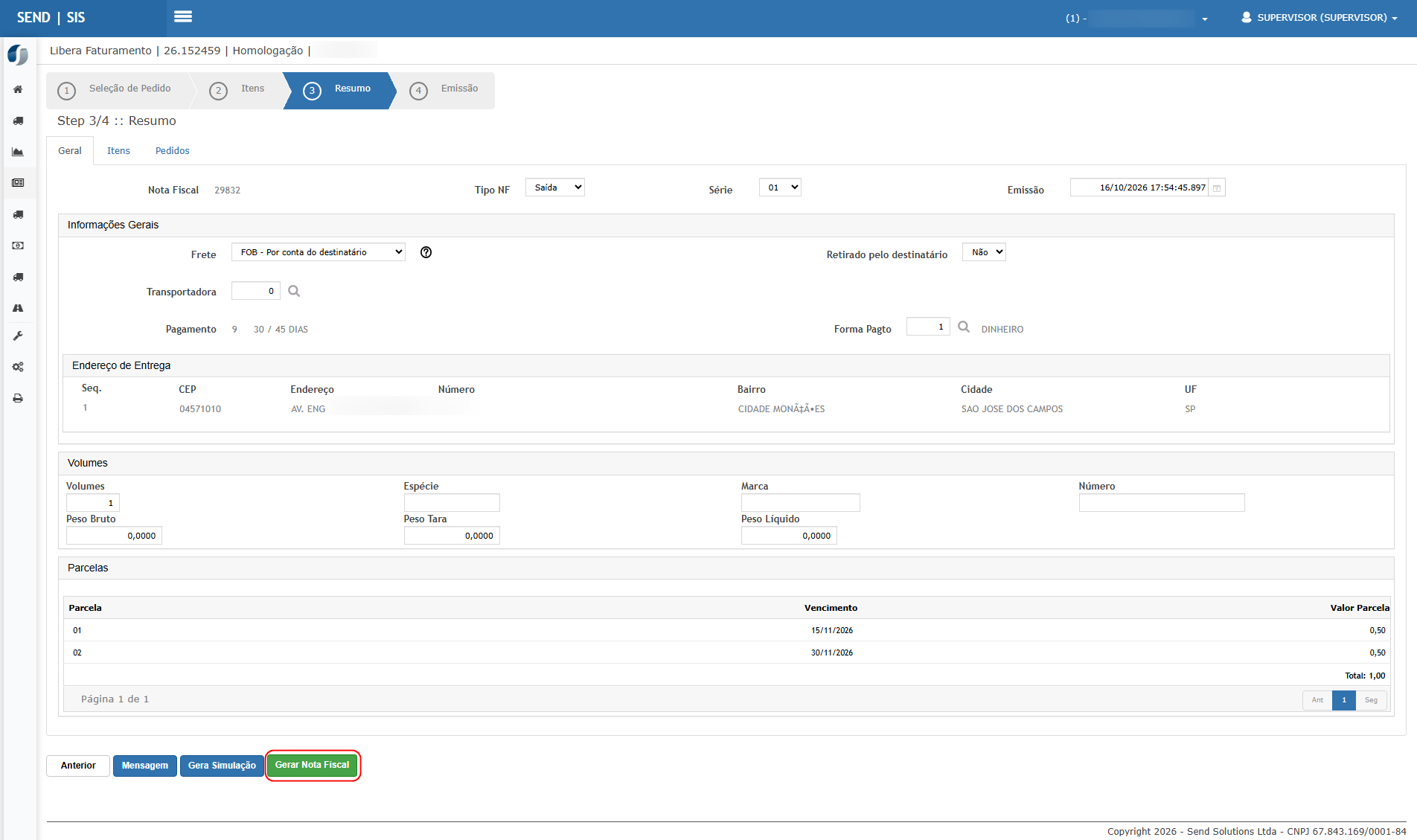](https://wiki.sendsolutions.com.br/uploads/images/gallery/2026-10/8vNdzMTjZm6Jtn25-codex-clipboard-62165d43-1b86-4330-a08c-d44ddb8081bd.png) 5. Confirme a emissão em **Sim**. [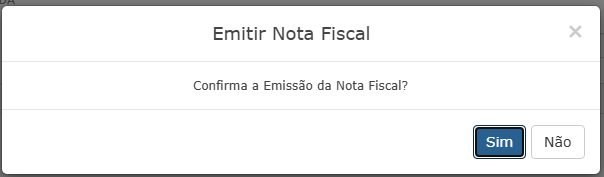](https://wiki.sendsolutions.com.br/uploads/images/gallery/2026-10/Qehrdfhr4qgYc7ik-codex-clipboard-2670504c-3116-4d58-a607-84d9fa68eefd.png) 6. Confira a mensagem de emissão concluída e o número da nota gerada. [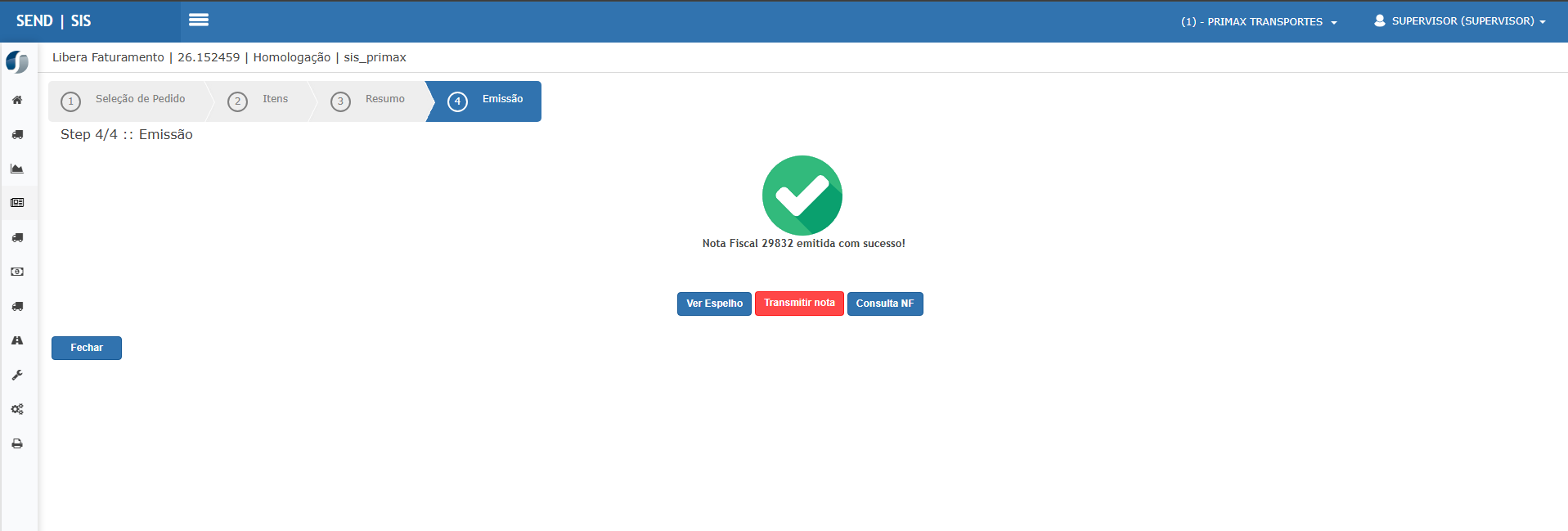](https://wiki.sendsolutions.com.br/uploads/images/gallery/2026-10/t73dTh5k1dW7YqP3-codex-clipboard-d7dbbbfd-300e-4e44-96d5-ff5b2ea27805.png) #### **Cenário 08: Emitir fatura a partir do Pedido de Serviços** **Objetivo:** Faturar um Pedido de Serviços com o Tipo de Operação de Pagamento definido. **Pré-condição:** Possuir um Pedido de Serviços com itens disponíveis para faturamento e os dados necessários preenchidos.**Resultado Esperado:** Ao selecionar a série **FAT**, o sistema deve emitir uma fatura vinculada ao pedido. Essa emissão não gera NFS-e.
**Passo a passo:** 1. Acesse o módulo **Faturamento** e o menu **Notas Fiscais > Emitir NF de Serviço**. [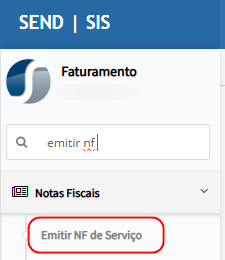](https://wiki.sendsolutions.com.br/uploads/images/gallery/2026-10/XrLtPx7cXOgLwvhE-image.png) 2. Selecione **Tipo: Serviço**, o tipo de pedido correspondente e a série **FAT**. Localize um pedido com itens disponíveis para faturamento. [](https://wiki.sendsolutions.com.br/uploads/images/gallery/2026-10/PJj1UDPQRD3nsVKs-image.png) 3. Emita o documento, confirme em **Sim** e confira a mensagem de conclusão e o número da fatura. [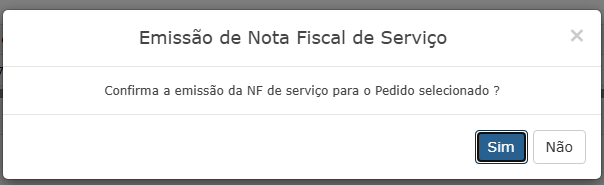](https://wiki.sendsolutions.com.br/uploads/images/gallery/2026-10/ssmJRtt29xYDyxzh-image.png) [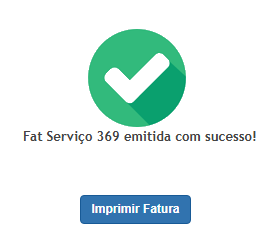](https://wiki.sendsolutions.com.br/uploads/images/gallery/2026-10/cHGIKP0dvkIdMFlH-image.png)**Observação:** A série **FAT** gera fatura, não nota fiscal de serviço. Para conferir o Tipo de Operação no XML de NFS-e, é necessário emitir uma nota com uma série própria para NFS-e em um município contemplado no cenário 09.
#### **Cenário 09: Conferir o tipo de operação no XML** **Objetivo:** Conferir o código do Tipo de Operação de Pagamento no XML da nota fiscal. **Pré-condição:** Possuir uma nota fiscal gerada a partir de uma operação com o Tipo de Operação de Pagamento definido.**Resultado Esperado:** O XML deve apresentar o código numérico correspondente à opção selecionada na origem da nota fiscal.
**Passo a passo:** 1. Acesse o módulo **Documentos Eletrônicos**. [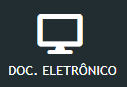](https://wiki.sendsolutions.com.br/uploads/images/gallery/2026-10/rqjmr84SsJwBeEav-image.png) [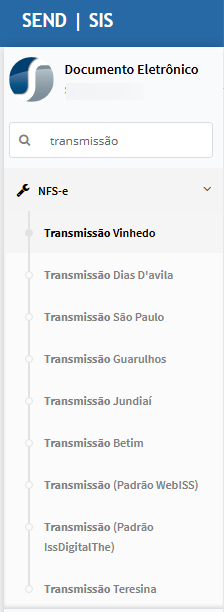](https://wiki.sendsolutions.com.br/uploads/images/gallery/2026-10/L8OrvtlwwZRWrAxW-image.png) 2. Acesse o menu correspondente ao documento emitido. 3. Utilize um dos layouts contemplados: - **NFS-e – Transmissão São Paulo**; - **NFS-e – Transmissão Jundiaí**; - **NFS-e – Transmissão Padrão WebISS**, para os municípios de Araguaína e Palmas; - **NF-e**. 4. Localize o documento eletrônico gerado. 5. Consulte o XML. 6. Para NFS-e, localize a tag `tpOper`. Para NF-e, no grupo `gCompraGov`, confira as tags `tpEnteGov` (tipo de ente governamental) e `tpOperGov` (tipo de operação). 7. Verifique se o código da tag de operação (`tpOper` ou `tpOperGov`) corresponde à opção selecionada na origem da nota. **Exemplo de trecho do XML da NF-e em homologação (demais dados omitidos):** ```**Observação:** Nas NFS-e, o layout utilizado depende do município da Unidade Operacional. Para NF-e, o layout é único.
**ATENÇÃO:** Antes da emissão, confira o Tipo de Operação de Pagamento, pois o código correspondente será enviado no XML da nota fiscal.
**ATENÇÃO:** As informações neste documento são meramente ilustrativas e utilizadas apenas para fins de teste.
