**Resultado esperado**: Após atualizar as tabelas o sistema de exibir mensagem de sucesso.
**Acessando a funcionalidade** [](https://wiki.sendsolutions.com.br/uploads/images/gallery/2026-04/n24jqMA9jBiuewEf-image.png) [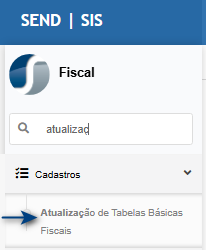](https://wiki.sendsolutions.com.br/uploads/images/gallery/2026-04/TDgmfzstevcY4XT9-image.png) **Tela de atualizar tabelas** Na tela de atualizar tabelas, será exibida a mensagem de atualizaçãoes pendentes, clique no botão atualizar tabelas. [](https://wiki.sendsolutions.com.br/uploads/images/gallery/2026-04/kuyd9uhXYWQcUXAl-image.png)Confirme a atualização.[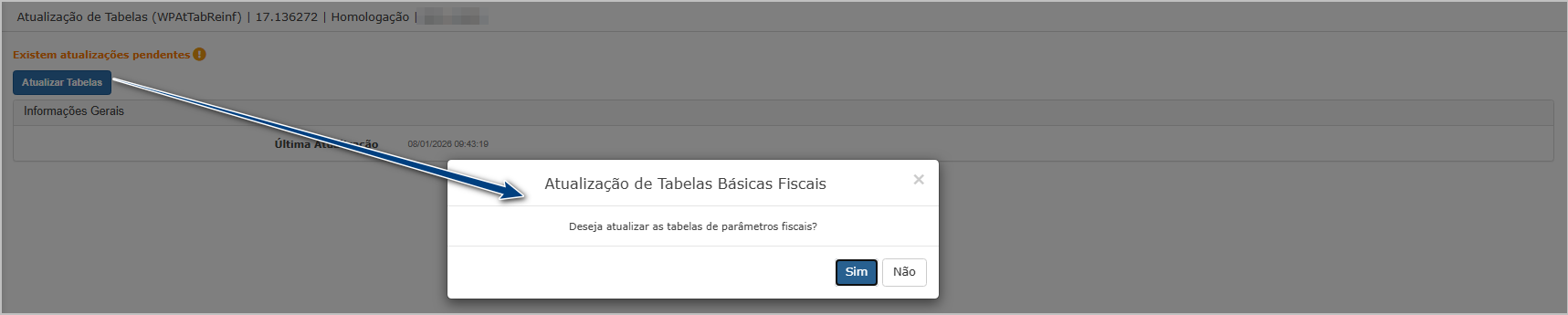](https://wiki.sendsolutions.com.br/uploads/images/gallery/2026-04/kL3iMF6K5GbDc0bI-image.png) O sistema irá direcionar para dashboard e exibira sucesso ao finalizar[](https://wiki.sendsolutions.com.br/uploads/images/gallery/2026-04/L0XxzeYwzgdwt79D-image.png) --- #### **Cenário 2: Cadastro de Indicador de Operação** Passos: 1. Acessar módulo fiscal menu de cadastros → Indicador de Operação 2. Localizar um registro 3. Validar existência do campo de controle **Obrigatoriedade de Identificação de Imóvel na NFS-e****Resultado esperado:** Campo de controle disponível para visualização.
**Acessando a funcionalidade** [](https://wiki.sendsolutions.com.br/uploads/images/gallery/2026-04/ahkBaMGVSetcAlVX-image.png) [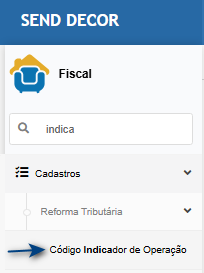](https://wiki.sendsolutions.com.br/uploads/images/gallery/2026-04/taHDw7BSrR5CF8FA-image.png) **Tela de código de indicador de operação.** Na tela principal, clique em consulta no tipo de operação para visualizar se é obrigatório ou não.[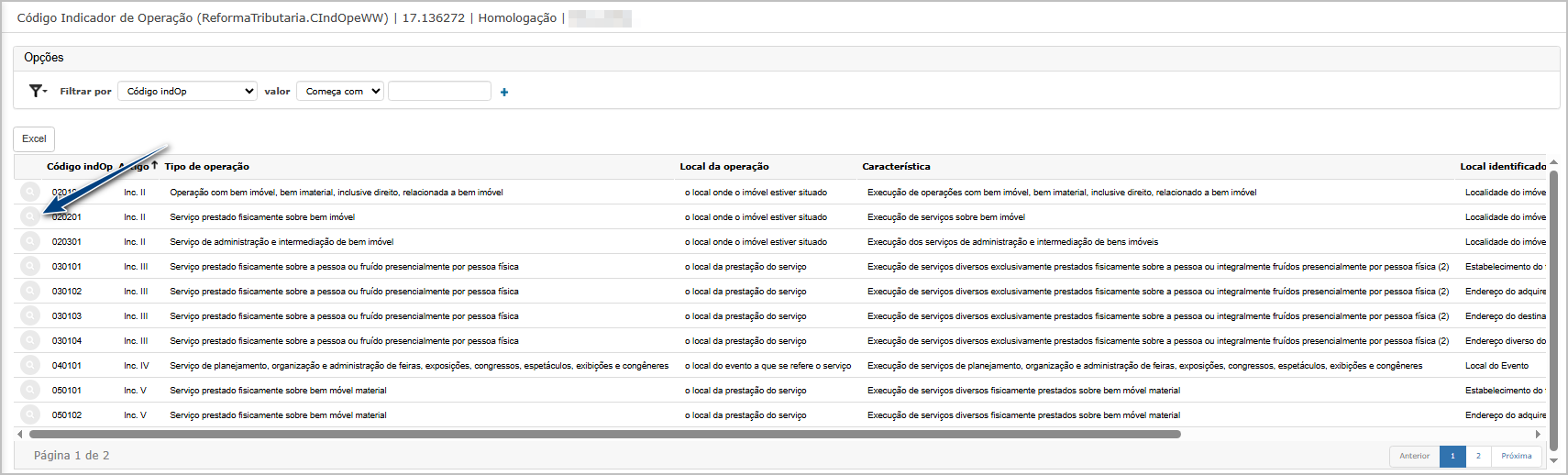](https://wiki.sendsolutions.com.br/uploads/images/gallery/2026-04/OGiXeU4gHercvPOf-image.png) Note que existe o novo campo **Obrigatoriedade de Identificação de Imóvel na NFS-e**, que exibe se é obrigatório ou não.[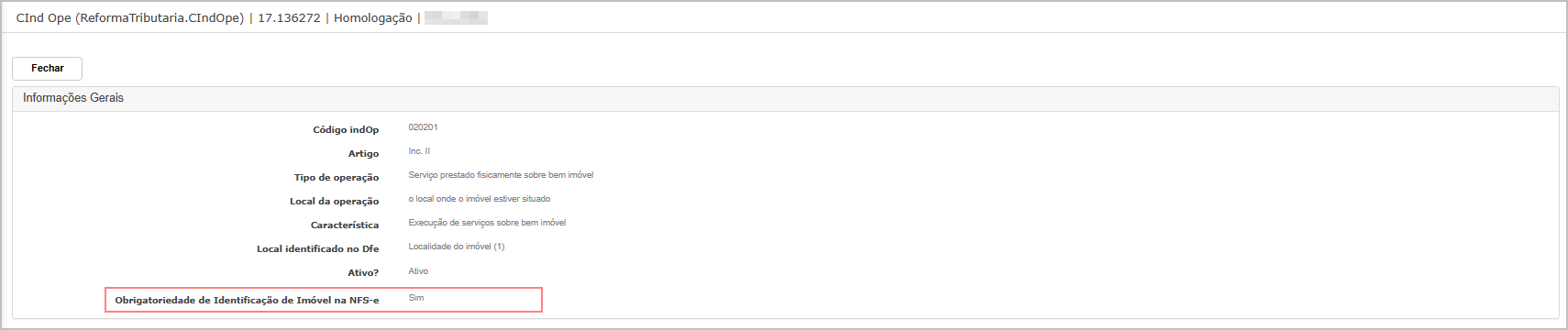](https://wiki.sendsolutions.com.br/uploads/images/gallery/2026-04/wYnIy5p279oFPnUi-image.png) --- #### **Cenário 3: Pedido de serviço COM obrigatoriedade de imóvel** Passos: 1. Acessar Vendas → Pedido de Serviço 2. Incluir / Editar pedido 3. Inserir um serviço que esteja configurado como obrigatório a inserção dos campos refente ao imóvel**Resultado esperado:**
- Na edição do serviço os Campos: CIB e Inscrição Imobiliária Fiscal, devem ficam obrigatório e **habilitados para edição.** - Caso tente gravar sem as informações do imóvel , o sistema **bloqueia gravação** e exibe mensagem de validação informando obrigatoriedade dos campos **Acessando a funcionalidade** [](https://wiki.sendsolutions.com.br/uploads/images/gallery/2026-04/TLljXD9HYYuPotZ4-image.png) [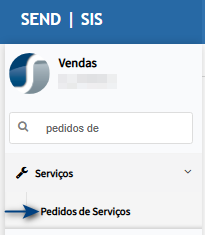](https://wiki.sendsolutions.com.br/uploads/images/gallery/2026-04/eIUrClUQjGTnixDp-image.png) **Tela de Pedido** Na tela principal, neste exemplo, vamos editar um pedido.[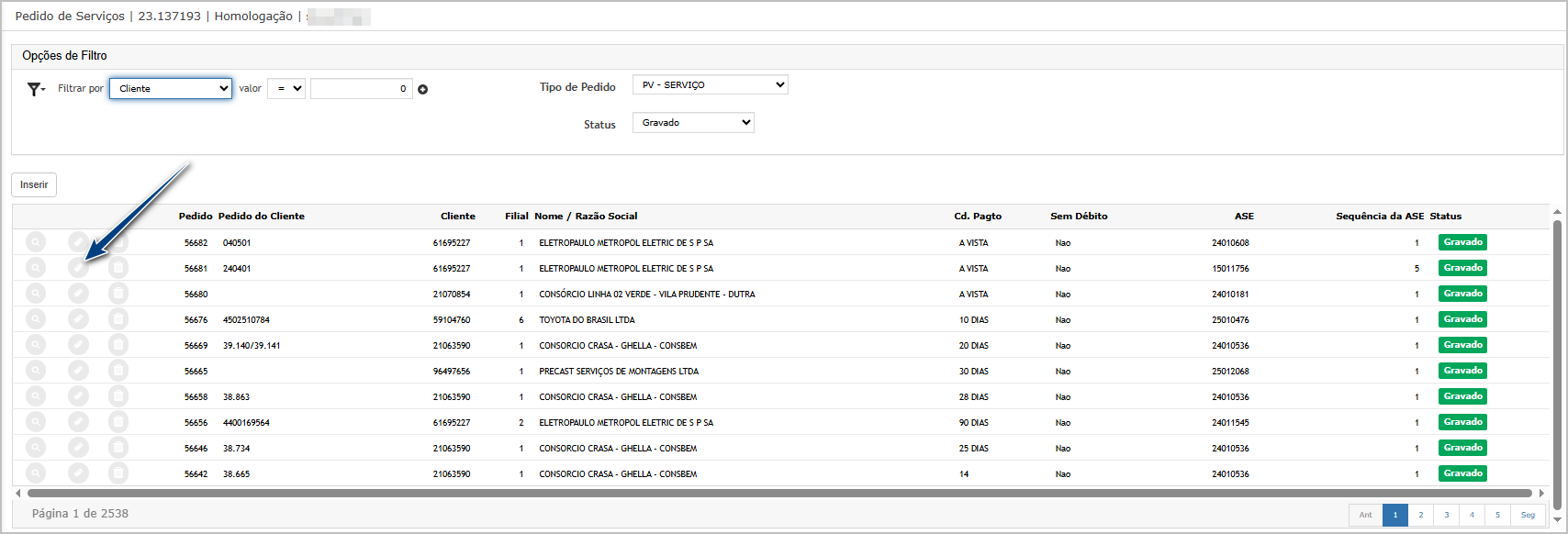](https://wiki.sendsolutions.com.br/uploads/images/gallery/2026-05/yp9CfxudPfi1b6Z1-image.png) Na manutenção do pedido, aba item, clique em editar do item.[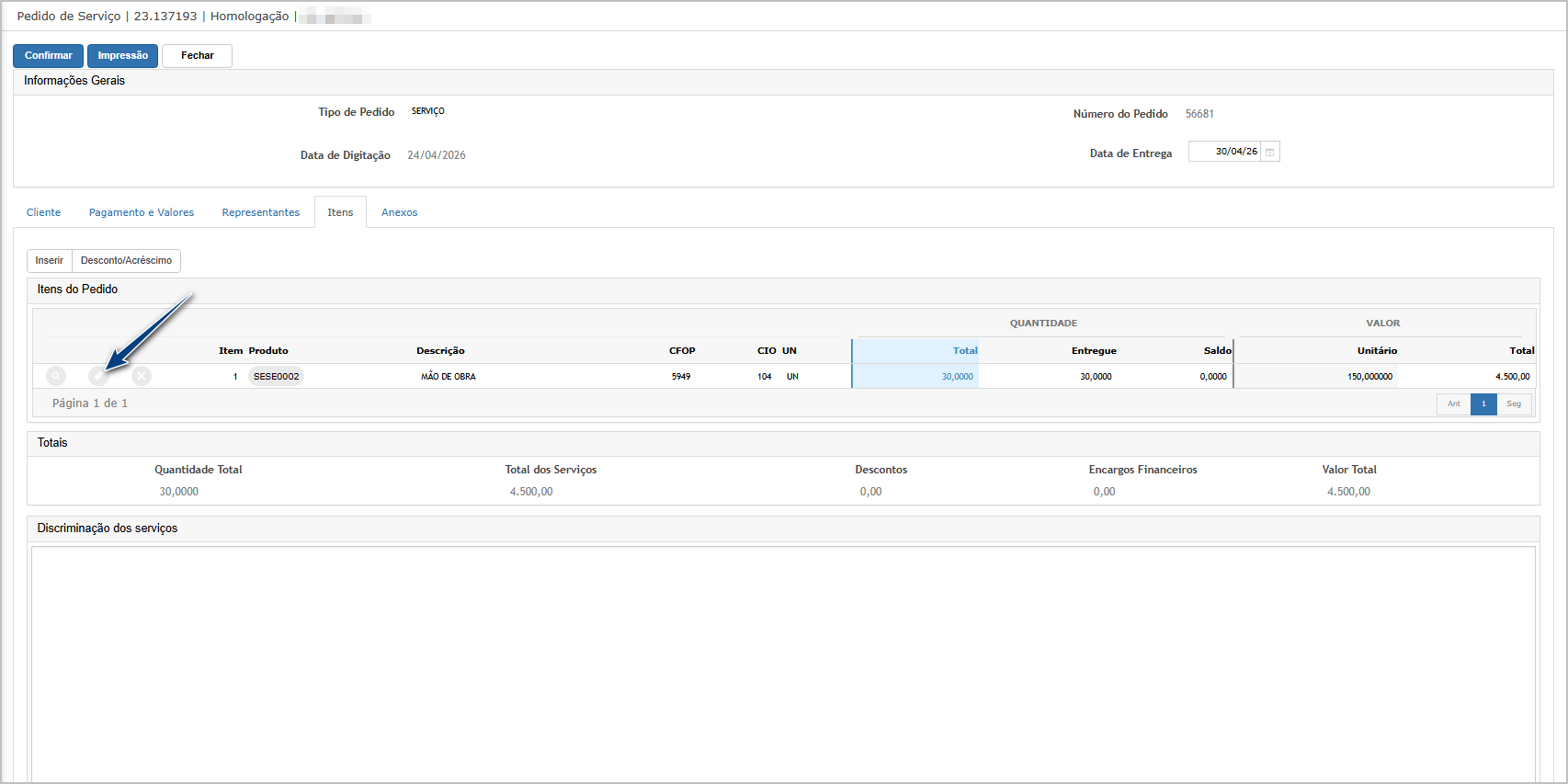](https://wiki.sendsolutions.com.br/uploads/images/gallery/2026-05/fkNf7gPT7B7l9H7a-image.png) Note que no pop-up da edição do item, os novos campos **CIB** e **IF** (1), não estão preenchidos. Ao tentar confirmar a gravação (2) , o sistema exibe mensagem de alerta (3) e não permite a gravação.[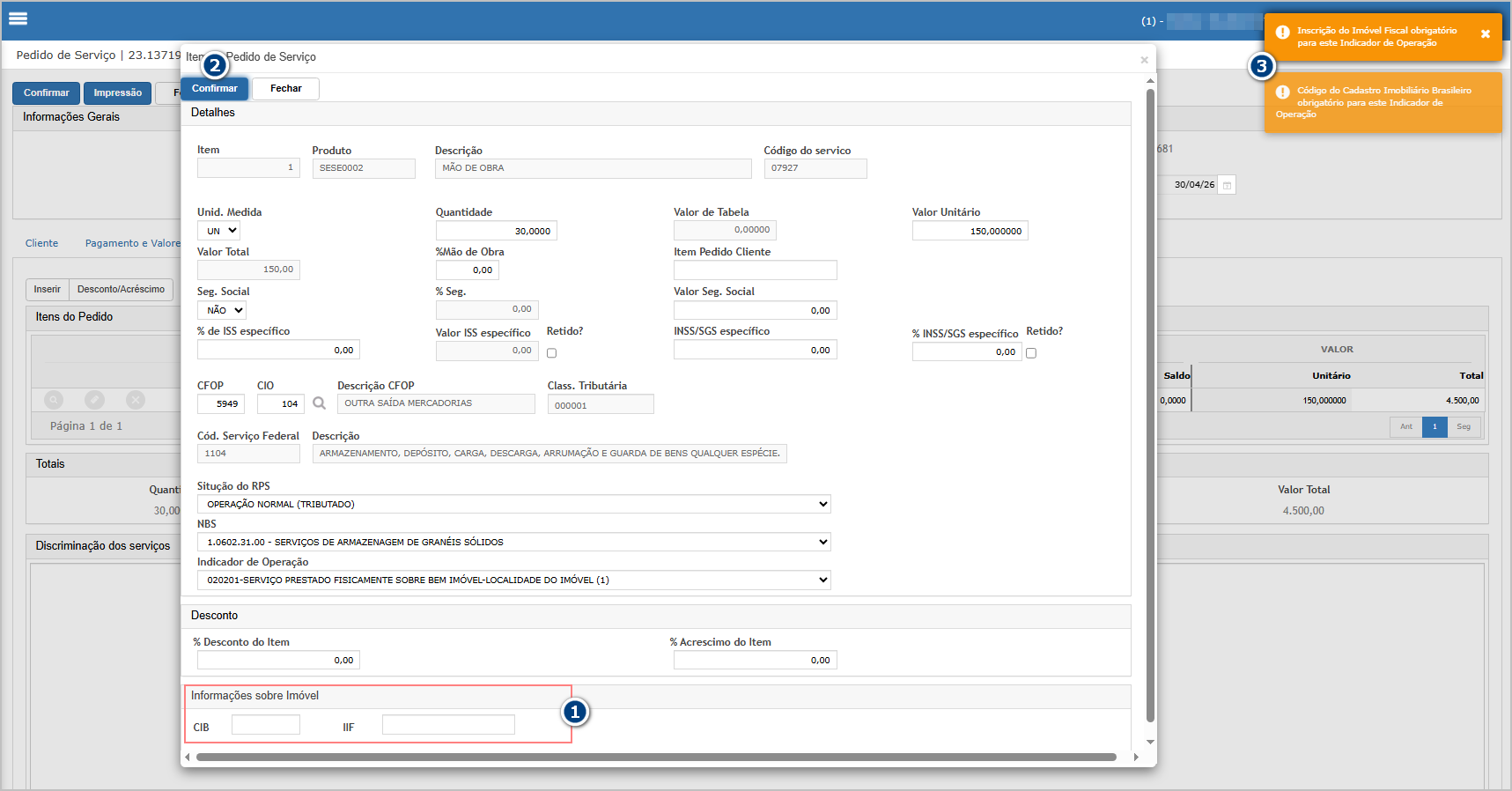](https://wiki.sendsolutions.com.br/uploads/images/gallery/2026-05/NS7OhuYbN0R5GCw7-image.png)**Observação**: Validação apenas para serviço que esteja configurado como obrigatório a inserção dos campos refente ao imóvel --- #### **Cenário 4: Reflexo no faturamento / NFS-e** Passos: 1. Gerar faturamento/NFS-e a partir do pedido 2. Validar dados do item**Resultado esperado:**
- Informações de imóvel são: - Herdadas do pedido - Disponíveis para composição do XML ##### **Emissão da Nota Fiscal de Serviço** **Acessando a funcionalidade** [](https://wiki.sendsolutions.com.br/uploads/images/gallery/2026-05/5SgQnAEl41mozlDT-image.png) [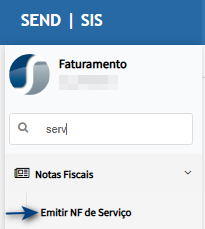](https://wiki.sendsolutions.com.br/uploads/images/gallery/2026-05/0tNKWfsW7okXIjhE-image.png) **Tela de emissão de nota fiscal de serviço.** Na tela de emissão de nota fiscal de serviço, encontre o pedido desejado e clique no botão Emitir nota.[](https://wiki.sendsolutions.com.br/uploads/images/gallery/2026-05/U36JOwHEnnkHkUrM-image.png) Confirme a geração no pop-up.[](https://wiki.sendsolutions.com.br/uploads/images/gallery/2026-05/HxweSLjufWdwT36m-image.png) O sistema exibira mensagem de sucesso e o número da nota fiscal.[](https://wiki.sendsolutions.com.br/uploads/images/gallery/2026-05/7mkzTThEtQnA5NbL-image.png) ##### **Teste de envio** **Acessando a funcionalidade.** [](https://wiki.sendsolutions.com.br/uploads/images/gallery/2026-05/RZNIoISk8g6PbI0Z-image.png) **[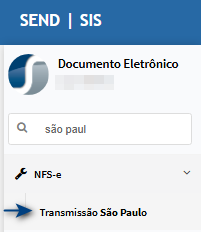](https://wiki.sendsolutions.com.br/uploads/images/gallery/2026-05/EIKNjngGZTPqgYV8-image.png)** **Tela de transmissão.** Na tela de transmissão, vamos testar o envio ( Não existe ambiente de homologação para São Paulo, por esse mótivo vamos apenas simular o envio). Marque a notas gerada (1) e clique no botão **Teste Envio** (2) [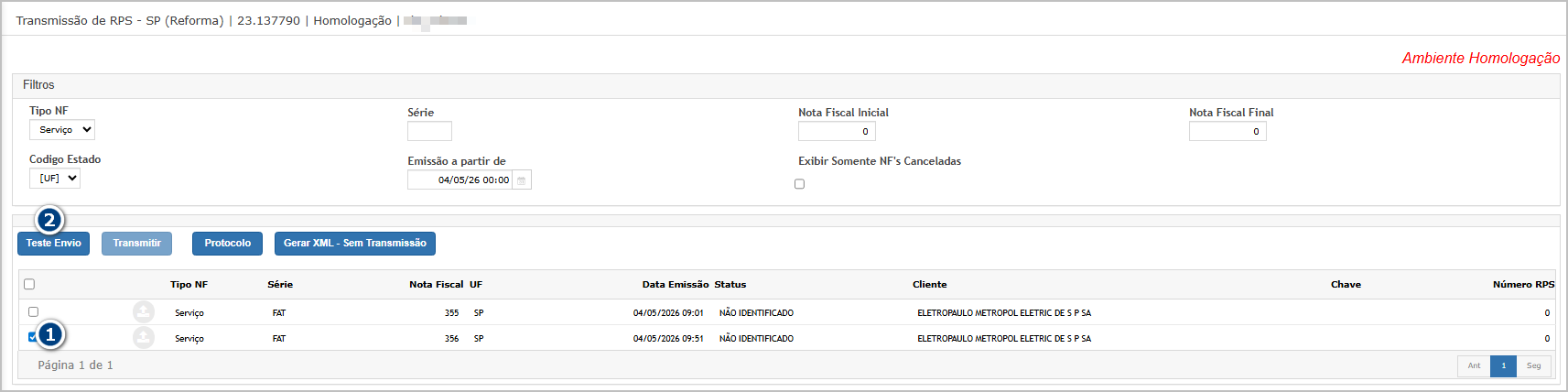](https://wiki.sendsolutions.com.br/uploads/images/gallery/2026-05/vaHByRgaBLubNeCs-image.png) O sistema deve exibir mensagem de sucesso.[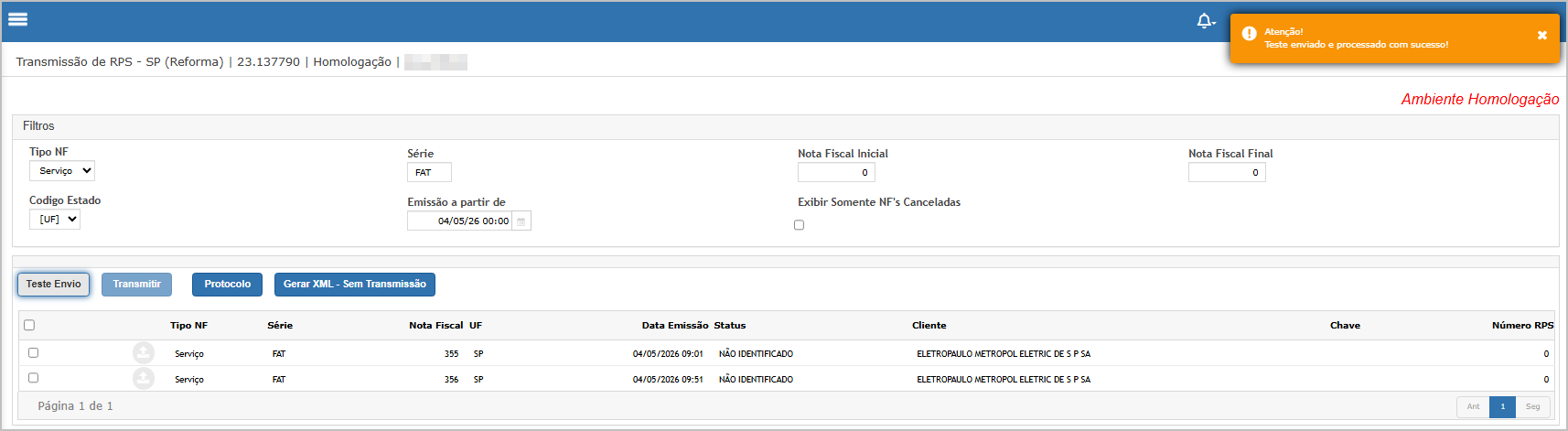](https://wiki.sendsolutions.com.br/uploads/images/gallery/2026-05/ObItzLznHNiIpwAr-image.png) ##### **XML** **Acessando a funcionalidade.** [](https://wiki.sendsolutions.com.br/uploads/images/gallery/2026-05/RZNIoISk8g6PbI0Z-image.png) **[](https://wiki.sendsolutions.com.br/uploads/images/gallery/2026-05/EIKNjngGZTPqgYV8-image.png)** **Tela de transmissão.** Na tela de transmissão, vamos gerar XML - Sem transmissão. Marque a notas gerada (1) e clique no botão **gerar XML - Sem transmissão** (2).[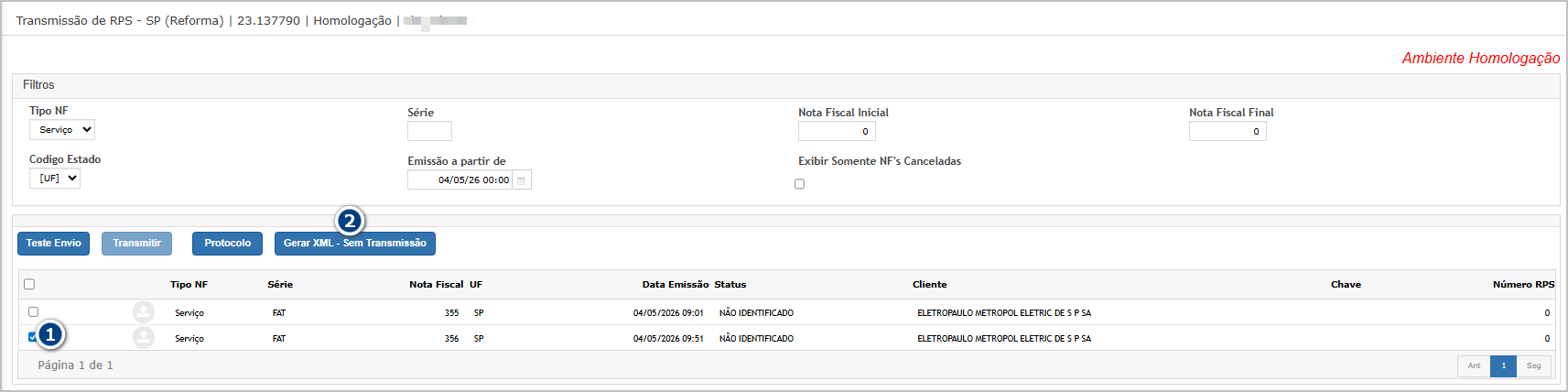](https://wiki.sendsolutions.com.br/uploads/images/gallery/2026-05/hJnxg5yb463wiyhM-image.png) O sistema direciona para dashboard para baixar o xml gerado[](https://wiki.sendsolutions.com.br/uploads/images/gallery/2026-05/8AORdNMeIbNuoNQB-image.png) No XML gerado deve constar os dados do imóvel inserido no pedido.[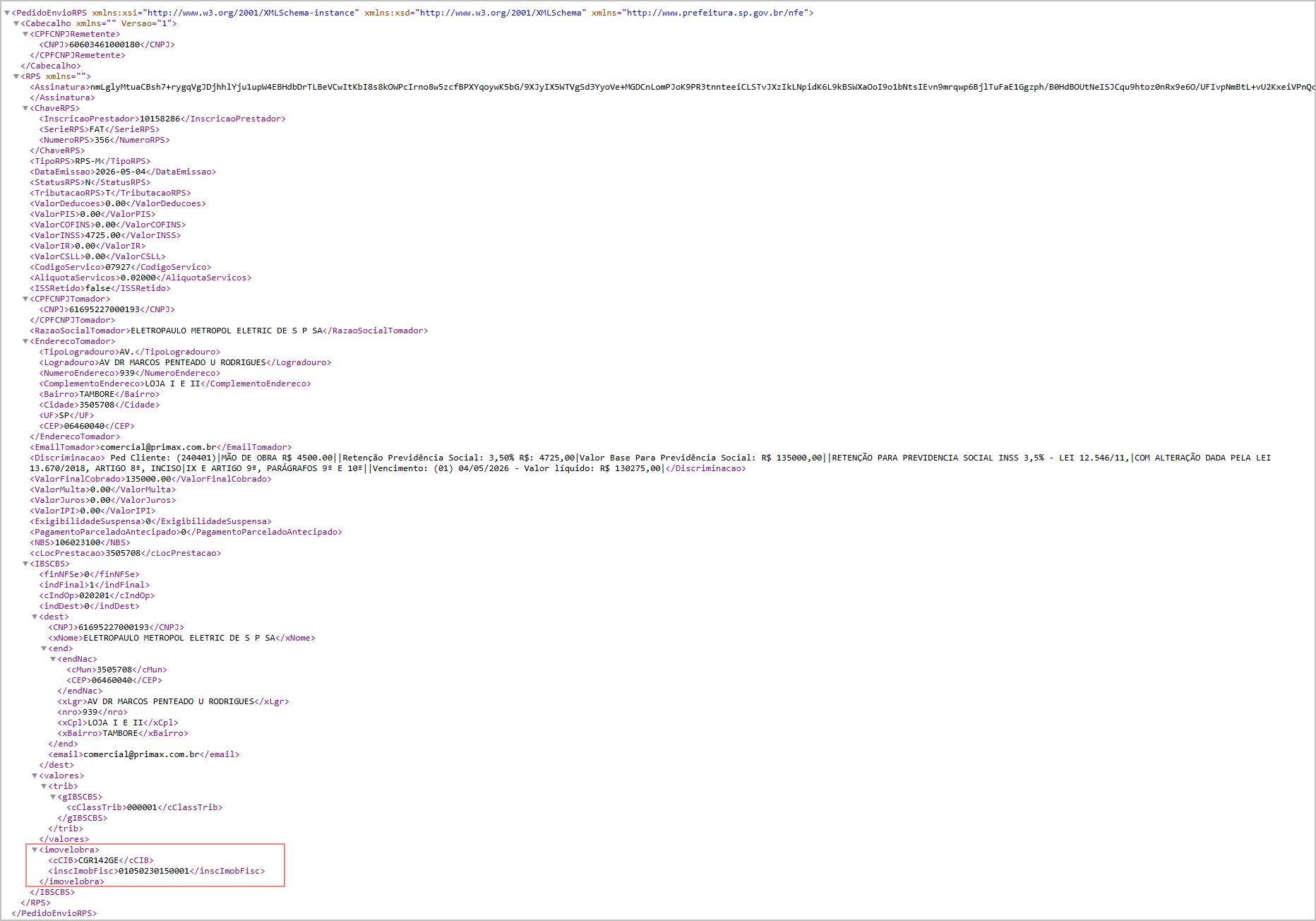](https://wiki.sendsolutions.com.br/uploads/images/gallery/2026-05/odgQVb6z9M1BpdBw-image.png) --- #### **Cenário 5: Reflexo no Contrato** Passos: 1. Acessae o módulo Contrato 2. Gerar contrato de faturamento / Medição /Apontamento 3. Após Apontamento gerar Nota Fiscal 4. Validar dados do item**Resultado esperado:**
- Informações de imóvel são: - Herdadas do contrato - Disponíveis para composição do XML ##### **Contrato** **Acessando a funcionalidade** [](https://wiki.sendsolutions.com.br/uploads/images/gallery/2026-05/Ze9f1Jy3krtEo8vG-image.png) [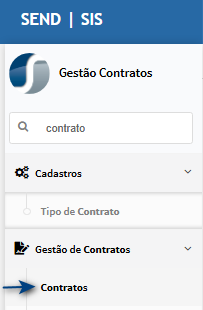](https://wiki.sendsolutions.com.br/uploads/images/gallery/2026-05/SvVdMobmrJ6L6uDE-image.png) **Tela de Contrato** Na tela de contratos, vamos editar um contrato.[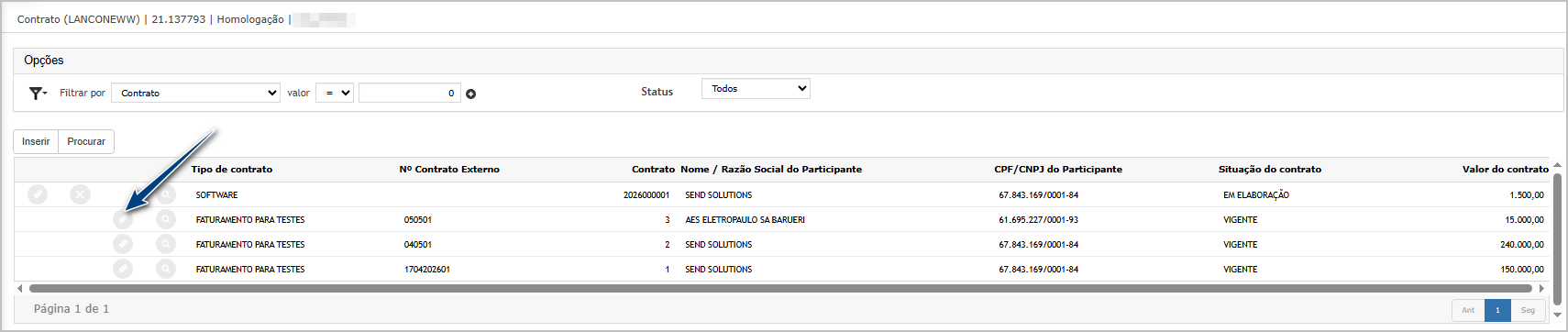](https://wiki.sendsolutions.com.br/uploads/images/gallery/2026-05/dlsgXFkSXoUzLd1e-image.png) Na aba objetos de contrato, inclua ou edite um item, nesse exmplo vamos editar um item.[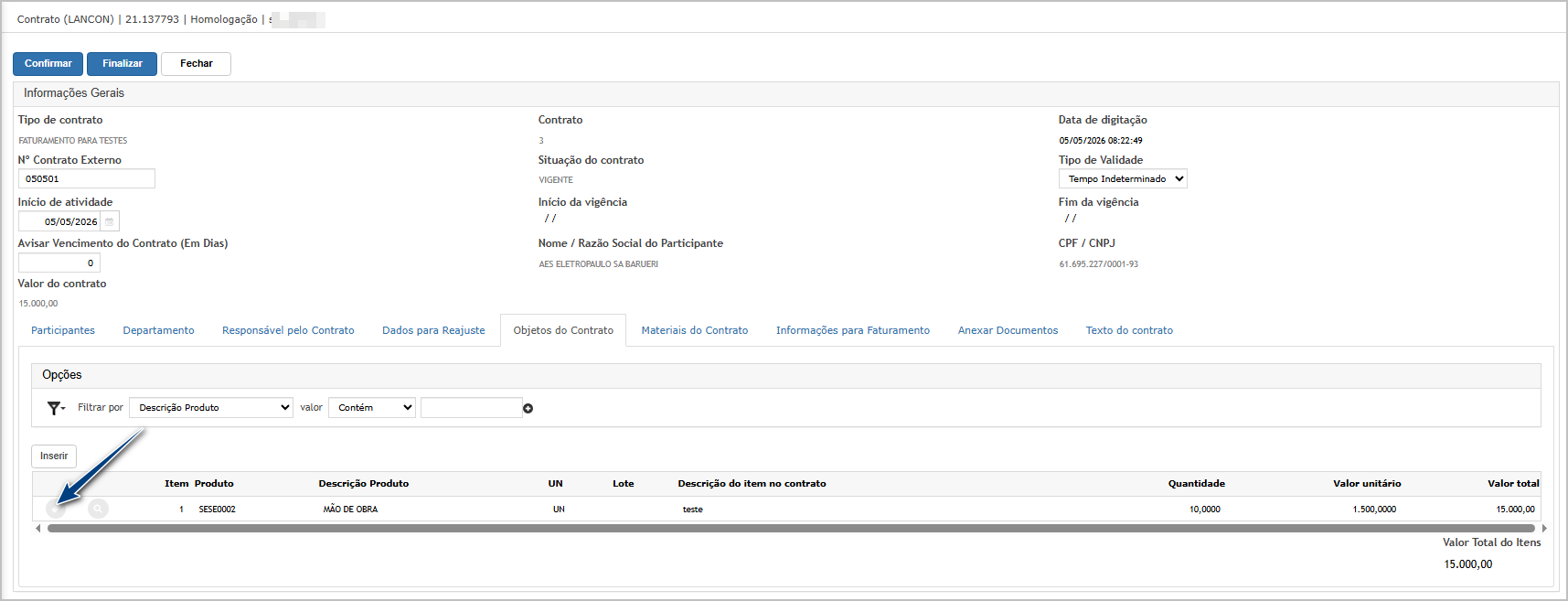](https://wiki.sendsolutions.com.br/uploads/images/gallery/2026-05/0cINU7zxh2D4GES8-image.png) Note que foram adicionados os camps **Inscrição do imóvel Fiscal** e **Código de Cadastro Imobiliário Brasileiro**. Confirme a gravação e finalize o contrato. [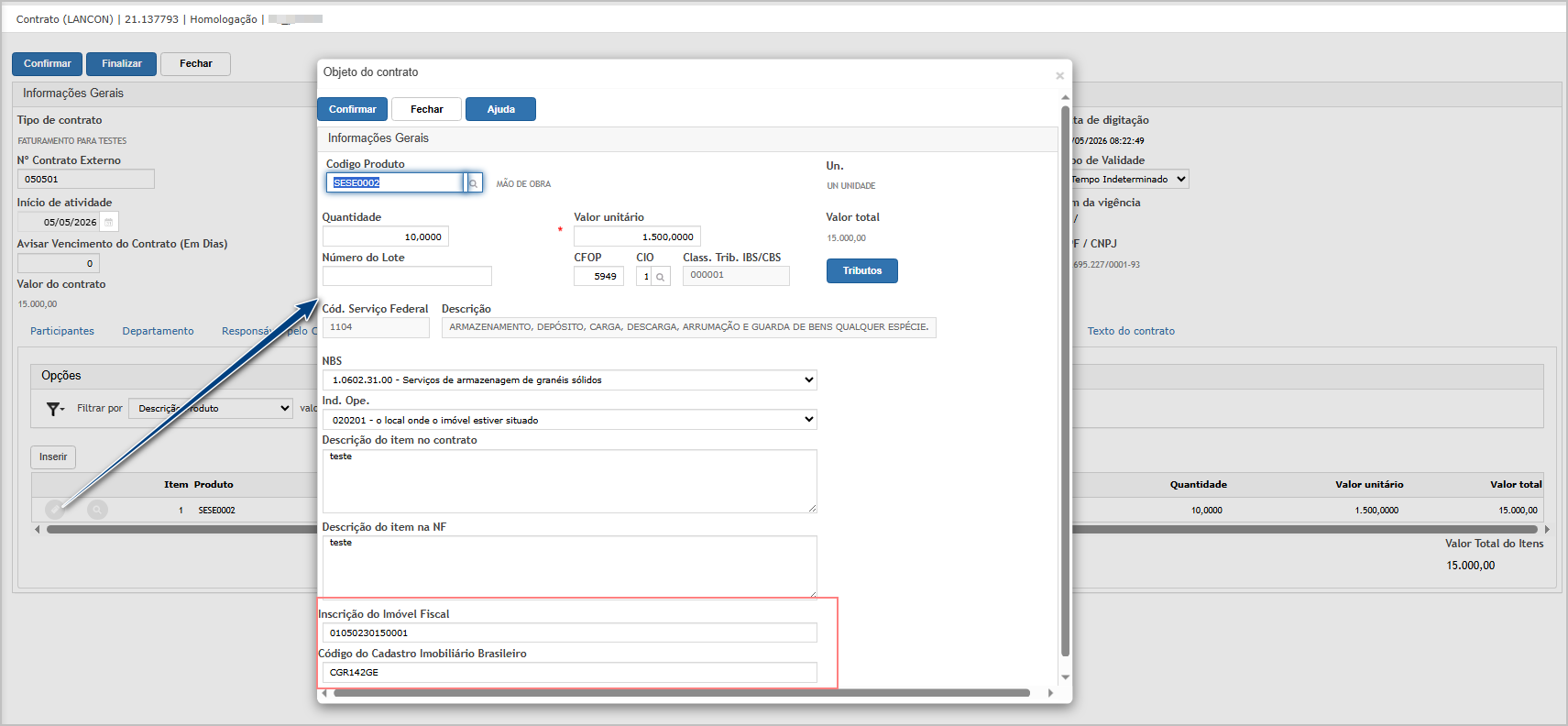](https://wiki.sendsolutions.com.br/uploads/images/gallery/2026-05/4GY1RK1Wyl37eF4M-image.png)**Observação**: Os campos são obrigatórios apenas para serviço que esteja configurado como obrigatório a inserção dos campos refente ao imóvel. --- ##### **Medição** **Acessando a funcionalidade** [](https://wiki.sendsolutions.com.br/uploads/images/gallery/2026-05/yTX8jXLba8ihg2LW-image.png) [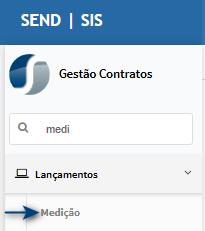](https://wiki.sendsolutions.com.br/uploads/images/gallery/2026-05/Pcvm572nJB3SCN4T-image.png) **Tela de medição** Na tela principal, clique em Inserir.[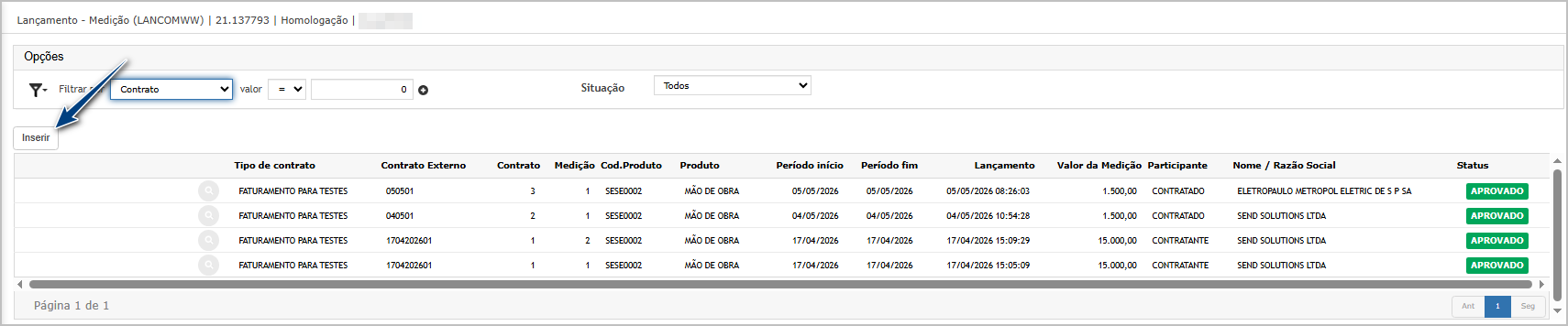](https://wiki.sendsolutions.com.br/uploads/images/gallery/2026-05/cQ6EtoI3w6du5mo5-image.png) Informe dos dados da medição.[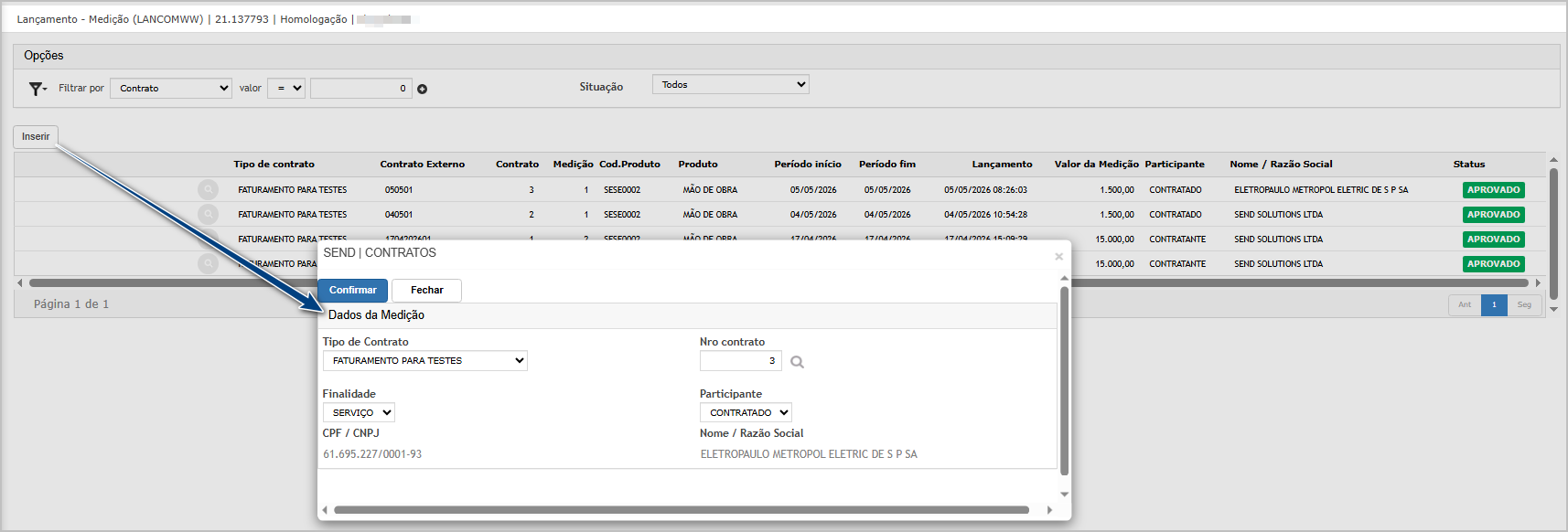](https://wiki.sendsolutions.com.br/uploads/images/gallery/2026-05/zgPAFhQtGx4JL3Ft-image.png) Insira o item, confirme a gravação e finalize a medição.[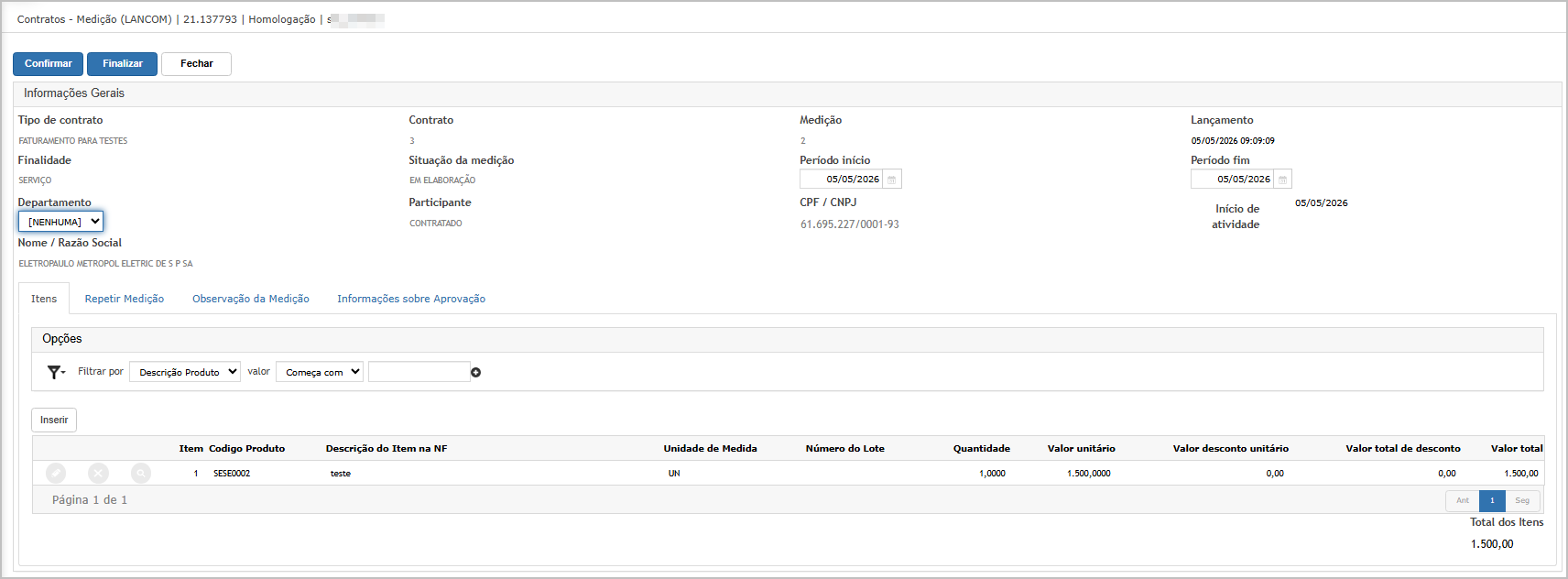](https://wiki.sendsolutions.com.br/uploads/images/gallery/2026-05/BZPPfOPlAcWRtYwV-image.png) A medição será enviada para aprovação após a finalização. [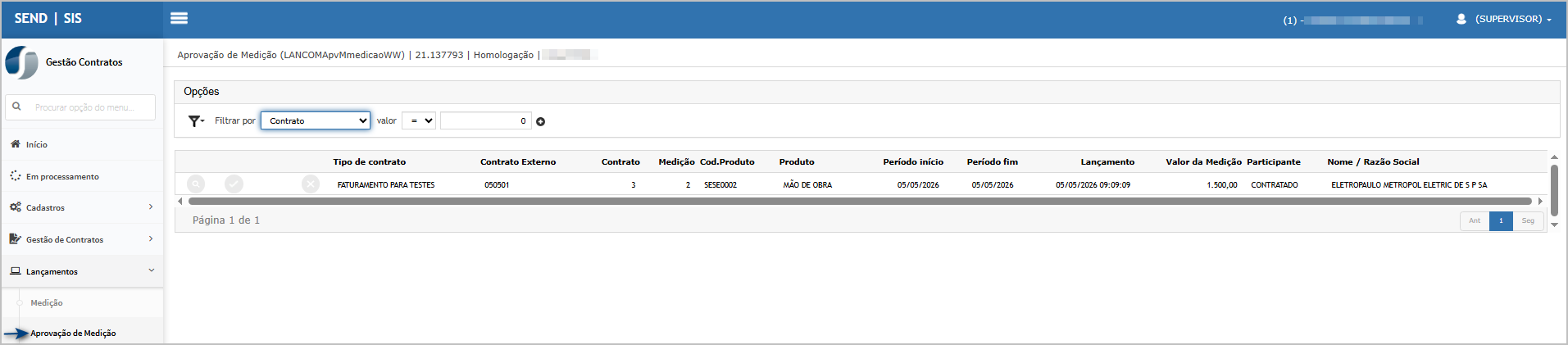](https://wiki.sendsolutions.com.br/uploads/images/gallery/2026-05/jRZWUOQ7d07H5Ude-image.png) Realize a aprovação para seguir para o apontamento.[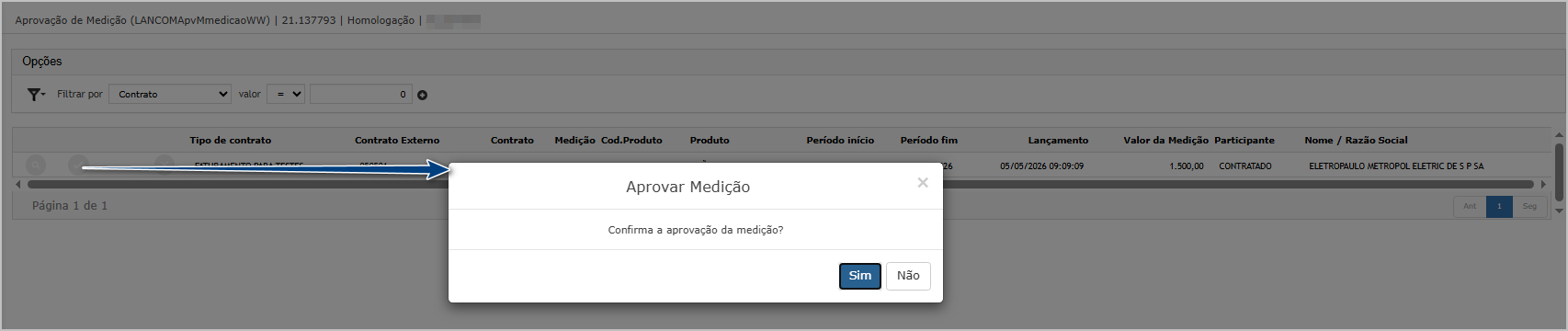](https://wiki.sendsolutions.com.br/uploads/images/gallery/2026-05/Cbwk5E75RYow93Pi-image.png)Após a aprovação será possivel fazer o apontamento. --- ##### **Apontamento - Gerar Nota Fiscal** **Acessando a funcionalidade** [](https://wiki.sendsolutions.com.br/uploads/images/gallery/2026-05/K2PYT2Jwsl8yO7En-image.png) [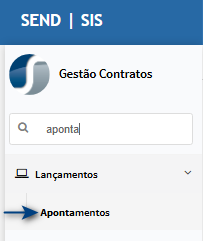](https://wiki.sendsolutions.com.br/uploads/images/gallery/2026-05/Ftfn07AaNvrnomMo-image.png) **Tela de Apontamento** Na tela principal, clique em editar.[](https://wiki.sendsolutions.com.br/uploads/images/gallery/2026-05/kf0DdQ12isVT1MTP-image.png) Insira as informações conforme necessidade e clique em **Gerar Nota Fiscal**.[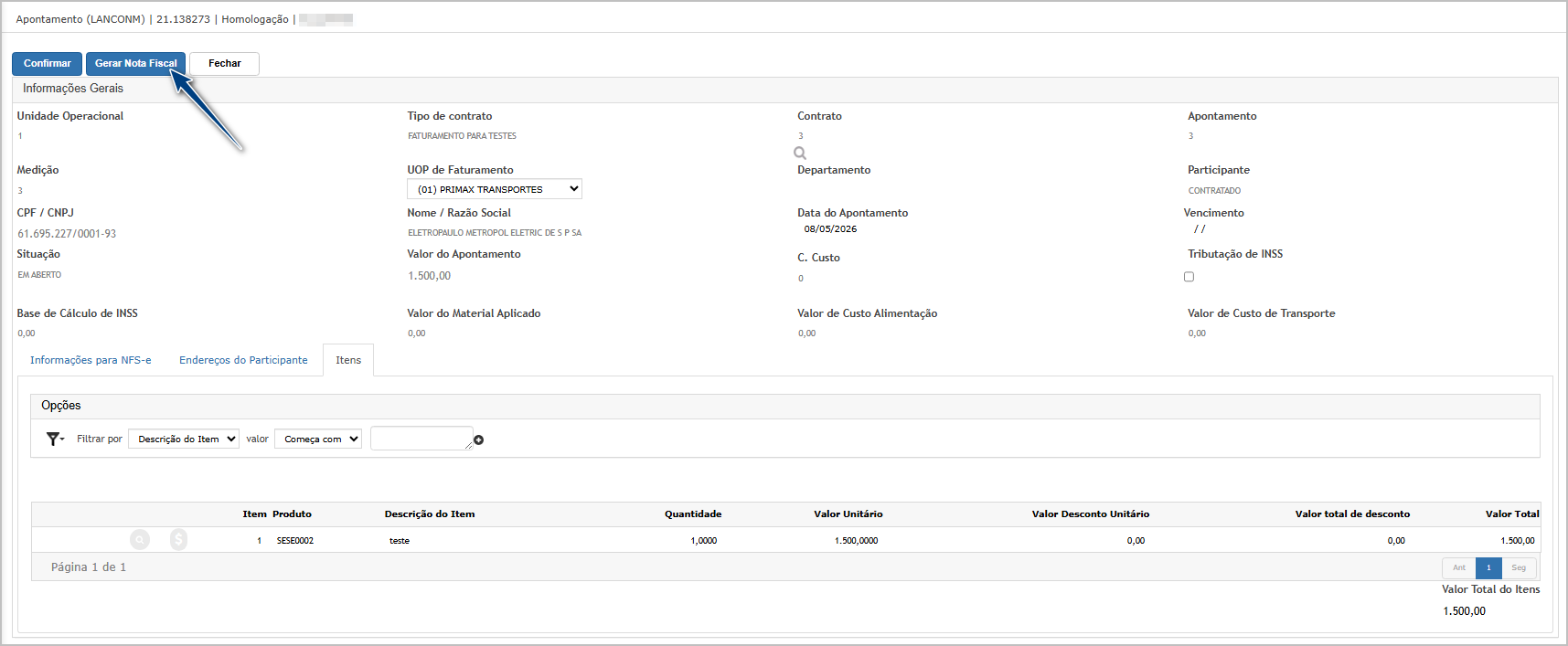](https://wiki.sendsolutions.com.br/uploads/images/gallery/2026-05/BsWFxvCHCxdQZq8o-image.png) Confirme a geração no pop-up.[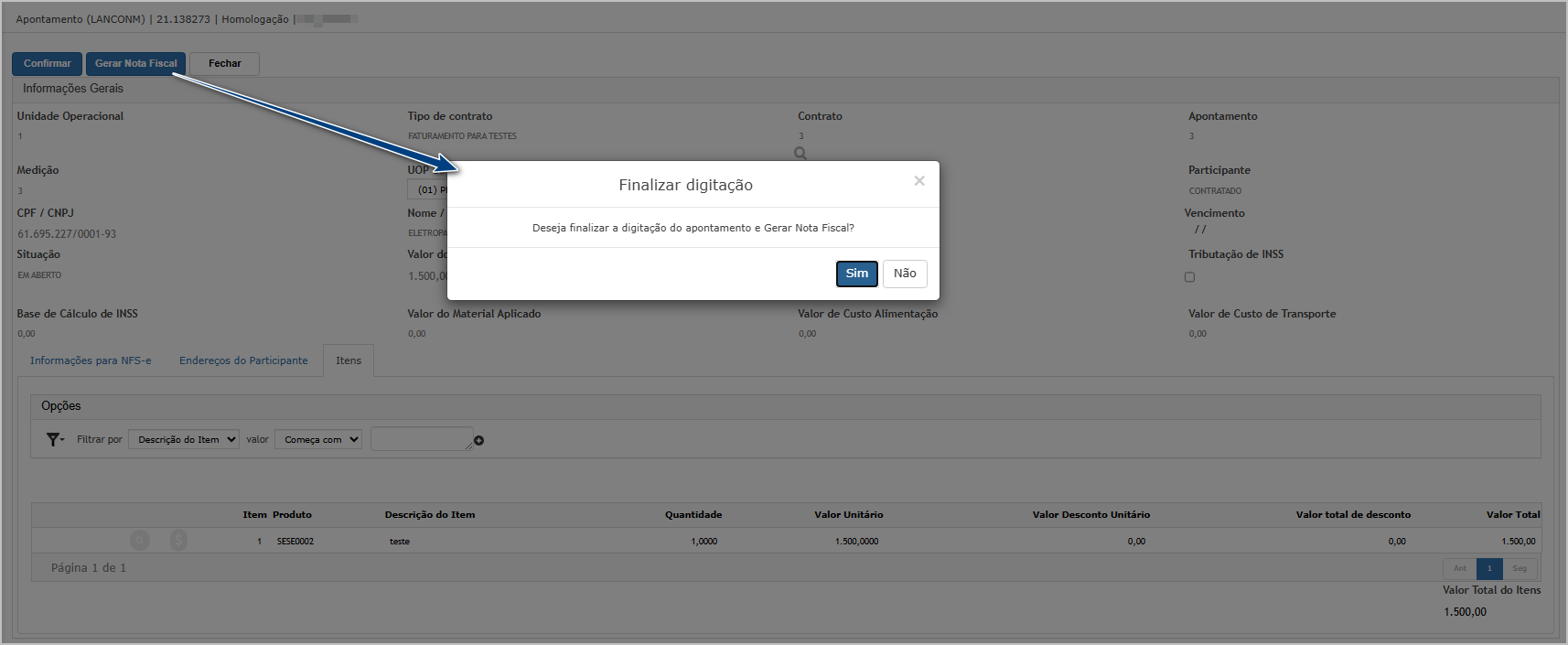](https://wiki.sendsolutions.com.br/uploads/images/gallery/2026-05/BBmUnovzw1IkaEDk-image.png) Na consulta do apontamento, será exibido o número da nota fiscal gerada.[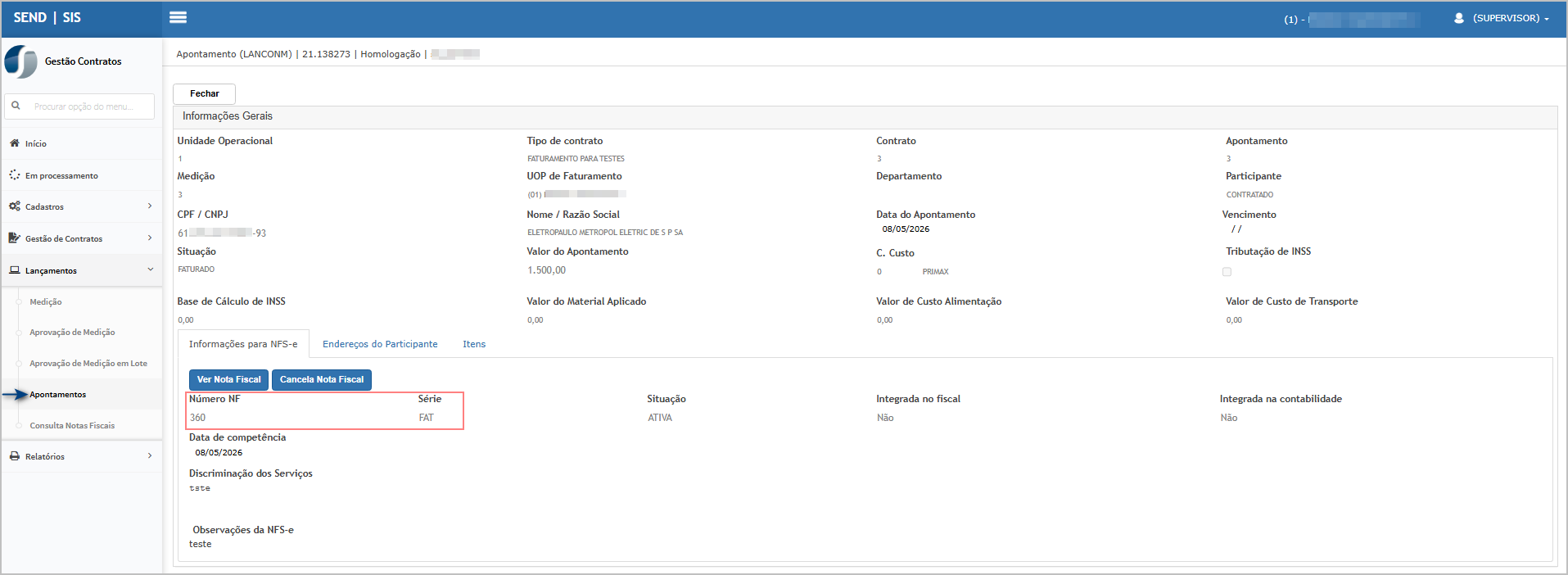](https://wiki.sendsolutions.com.br/uploads/images/gallery/2026-05/mEBrwzGceS5DLShi-image.png) --- ##### **Teste de envio** **Acessando a funcionalidade.** [](https://wiki.sendsolutions.com.br/uploads/images/gallery/2026-05/RZNIoISk8g6PbI0Z-image.png) **[](https://wiki.sendsolutions.com.br/uploads/images/gallery/2026-05/EIKNjngGZTPqgYV8-image.png)** **Tela de transmissão.** Na tela de transmissão, vamos testar o envio ( Não existe ambiente de homologação para São Paulo, por esse mótivo vamos apenas simular o envio). Marque a notas gerada (1) e clique no botão **Teste Envio** (2).[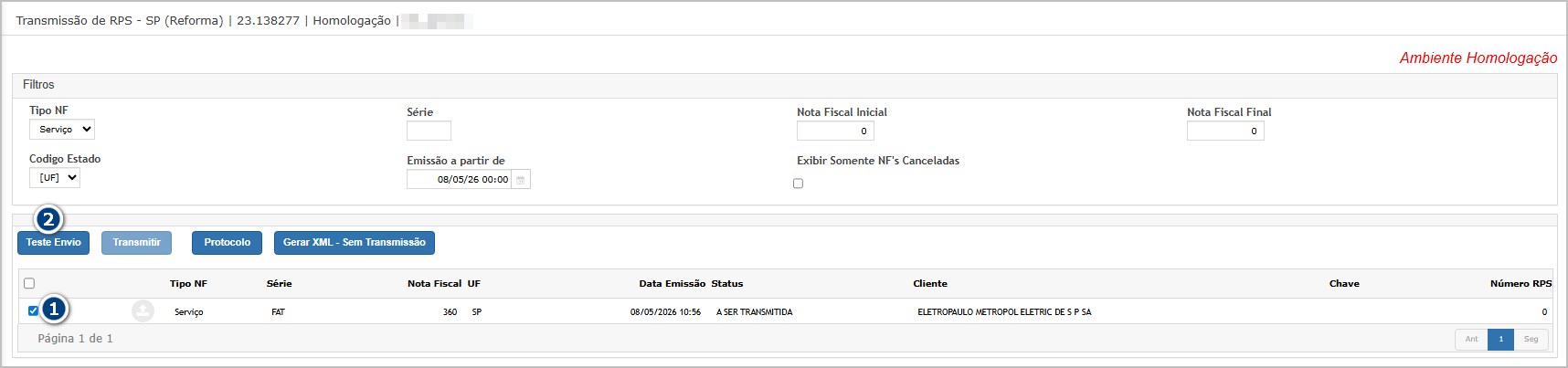](https://wiki.sendsolutions.com.br/uploads/images/gallery/2026-05/q7ROnSHw04GovR9l-image.png) O sistema deve exibir mensagem de sucesso.[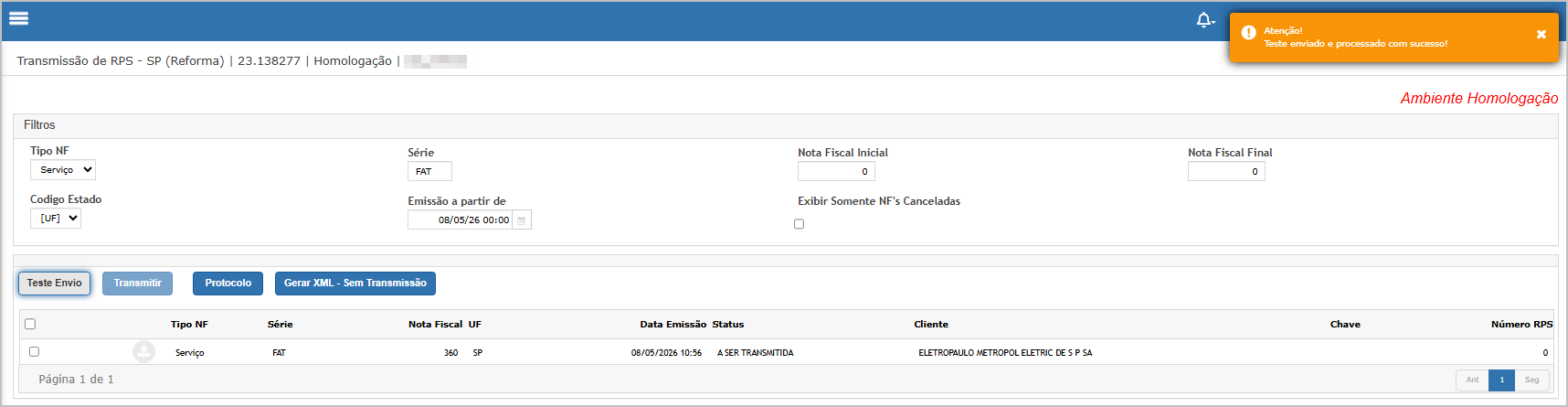](https://wiki.sendsolutions.com.br/uploads/images/gallery/2026-05/tFQyo9NREysVYNPY-image.png) --- ##### **XML** **Acessando a funcionalidade.** [](https://wiki.sendsolutions.com.br/uploads/images/gallery/2026-05/RZNIoISk8g6PbI0Z-image.png) **[](https://wiki.sendsolutions.com.br/uploads/images/gallery/2026-05/EIKNjngGZTPqgYV8-image.png)** **Tela de transmissão.** Na tela de transmissão, vamos gerar XML - Sem transmissão. Marque a notas gerada (1) e clique no botão **gerar XML - Sem transmissão** (2).[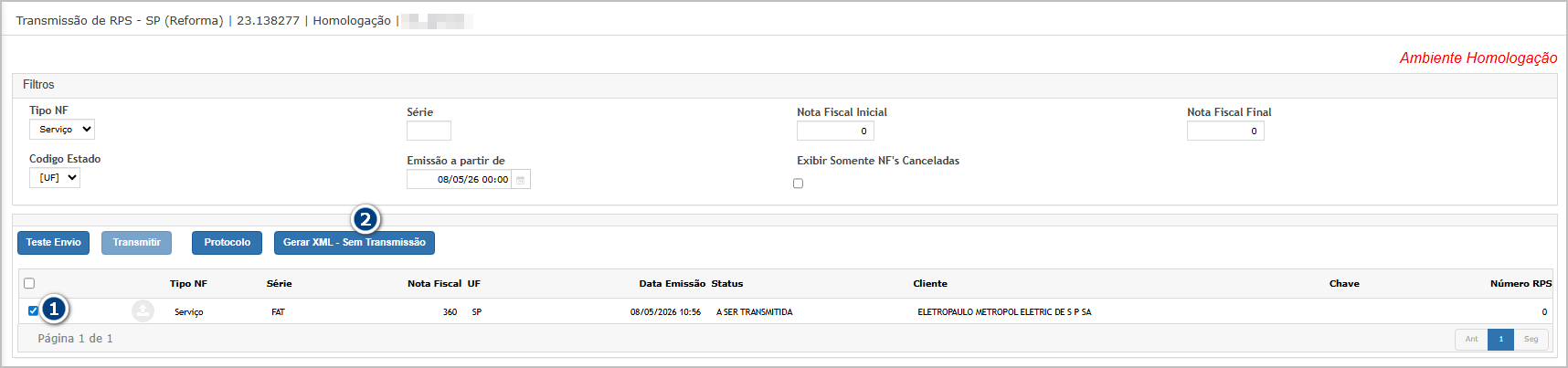](https://wiki.sendsolutions.com.br/uploads/images/gallery/2026-05/wTJe7G8f22YwFhG1-image.png) O sistema direciona para dashboard para baixar o xml gerado.[](https://wiki.sendsolutions.com.br/uploads/images/gallery/2026-05/fcQDrF3EFDxnmpoo-image.png) No XML gerado deve constar os dados do imóvel inserido no pedido.[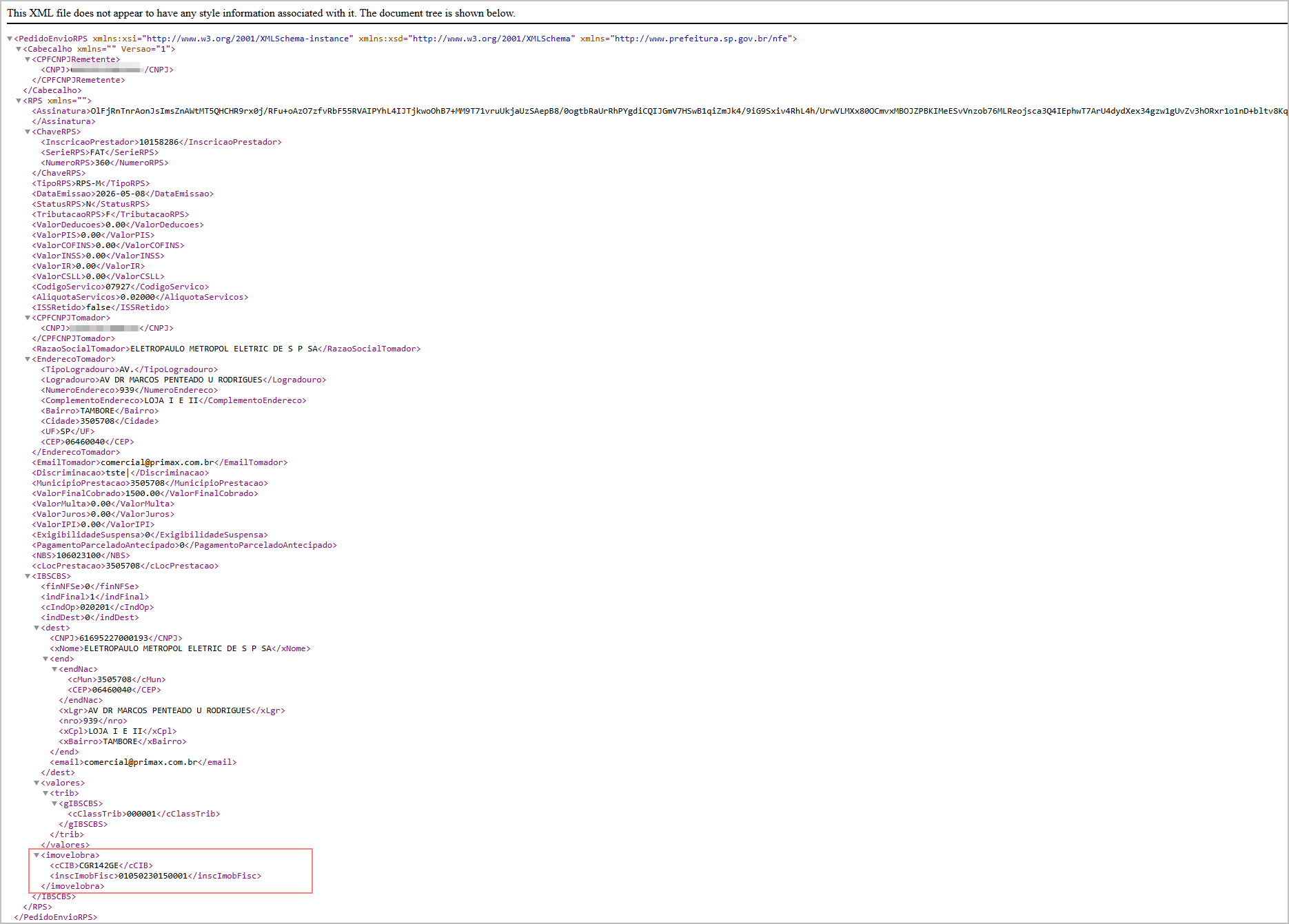](https://wiki.sendsolutions.com.br/uploads/images/gallery/2026-05/f8MQCx58zlHoZnUu-image.png) #### [](https://wiki.sendsolutions.com.br/uploads/images/gallery/2026-05/wpNOzfA0n63fxfvV-ficou-com-alguma-duvida.png)**ATENÇÃO: As informações neste documento são meramente ilustrativas e utilizadas apenas para fins de teste.**