**Resultado esperado:**
- O relatório deve apresentar: - Banco - Agência - Conta - Os dados devem refletir **a informação atual do título.** **Acessando Funcionalidade** [](https://wiki.sendsolutions.com.br/uploads/images/gallery/2026-05/fI0CICCDod1sYrLD-image.png) [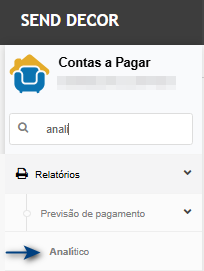](https://wiki.sendsolutions.com.br/uploads/images/gallery/2026-05/4vXNsDBxrJd4oIfP-image.png) **Tela de Filtros** Na tela de filtros, infome os dados desejados e clique em **Imprimir**. Nesse exemplo, vamos gerar o relatório com o tipo de ordenação Fornecedor, mas para a ordenação vencimento também deve aparecer as novas colunas. [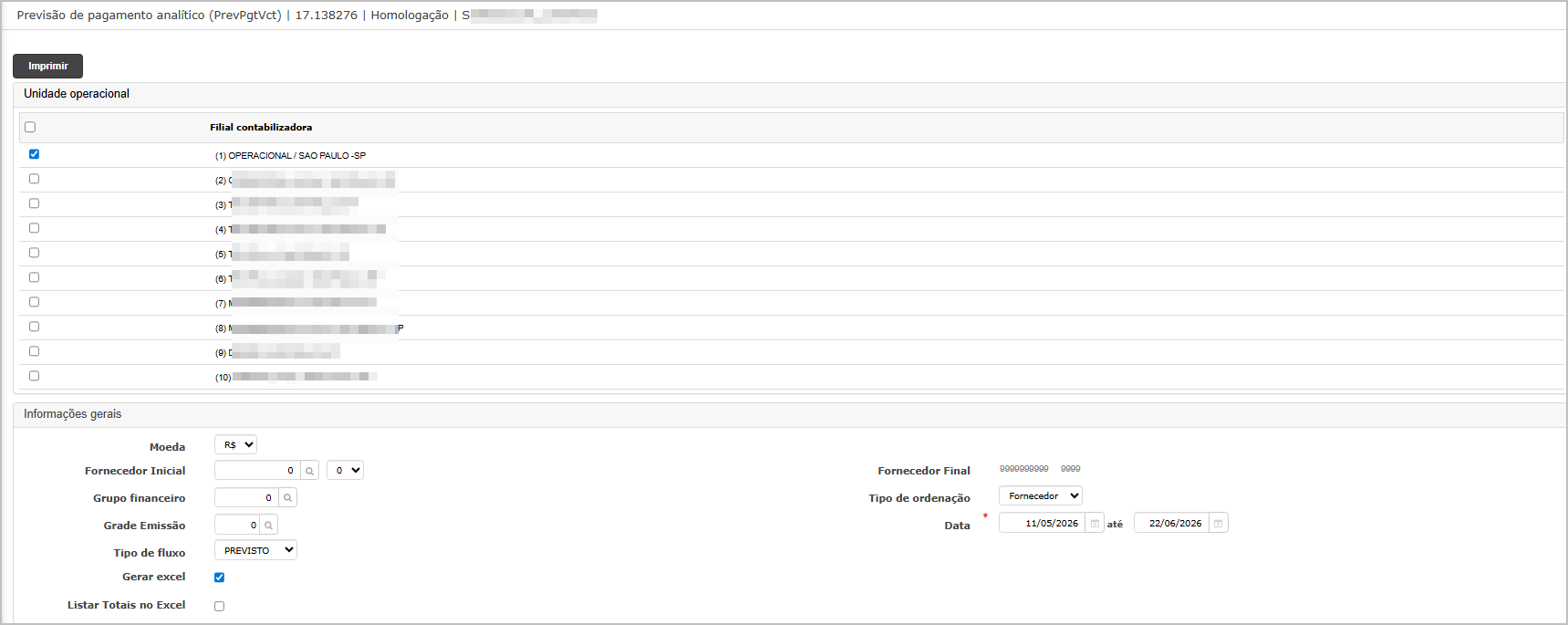](https://wiki.sendsolutions.com.br/uploads/images/gallery/2026-05/0lWATC5YAMVlW24y-image.png) Após clicar em imprimir, o sistema direcionará para dashboard para permitir o download.[](https://wiki.sendsolutions.com.br/uploads/images/gallery/2026-05/vvZMgRqGdHePbU9D-image.png) **Relatório Gerado - Excel**[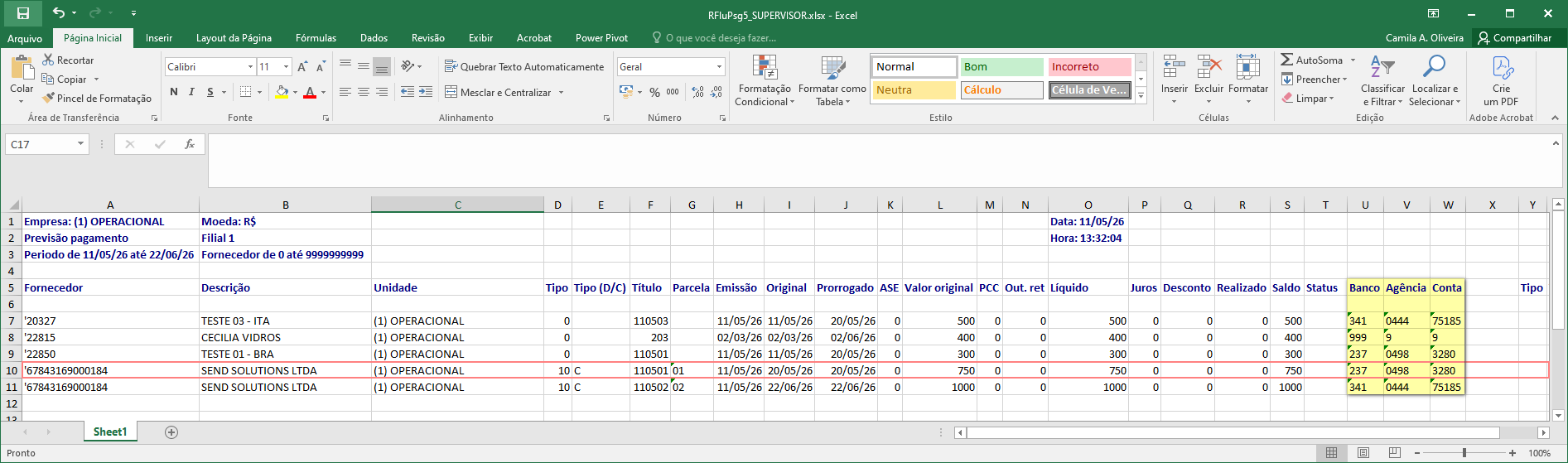](https://wiki.sendsolutions.com.br/uploads/images/gallery/2026-05/kfcdZhsAxZinvmhW-image.png) **Relatório Gerado - Excel com totalizador.**[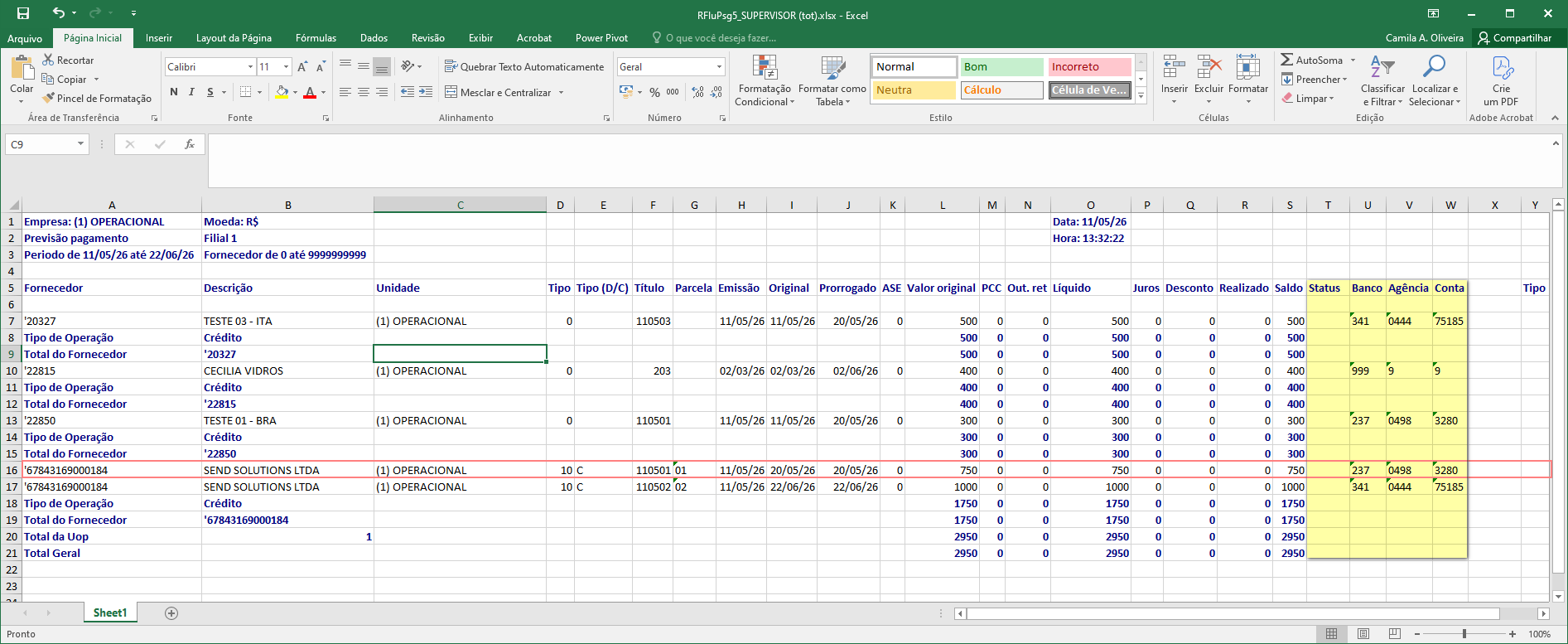](https://wiki.sendsolutions.com.br/uploads/images/gallery/2026-05/WLT9B3ADdbahLcjU-image.png) **Validando as Informações** Na consulta do título é possivel verificar o banco, agência e conta. [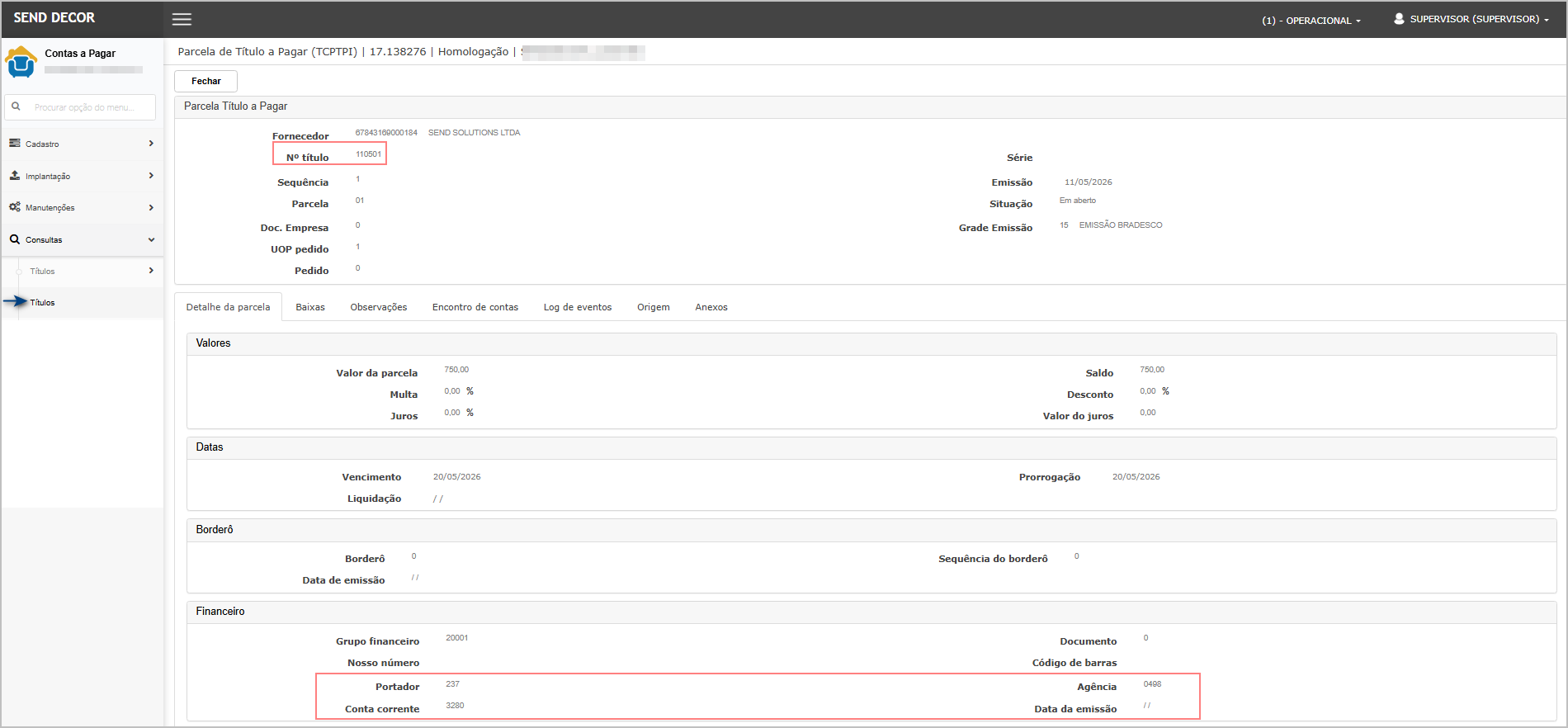](https://wiki.sendsolutions.com.br/uploads/images/gallery/2026-05/8GMzwlbaVSs48jLX-image.png) --- #### **Cenário 2: Título baixado (Realizado)** Passos: 1. Selecionar um título em aberto 2. Realizar a baixa 3. Gerar o relatório 4. Localizar o título baixado**Resultado esperado:**
- O relatório deve apresentar os dados bancários **da conta utilizada na baixa** - Não deve considerar a conta original do título - Garantia de rastreabilidade da execução financeira **Acessando Funcionalidade** [](https://wiki.sendsolutions.com.br/uploads/images/gallery/2026-05/fI0CICCDod1sYrLD-image.png) [](https://wiki.sendsolutions.com.br/uploads/images/gallery/2026-05/4vXNsDBxrJd4oIfP-image.png) **Tela de Filtros** Na tela de filtros, infome os dados desejados e clique em **Imprimir**. Nesse exemplo, vamos gerar o relatório com o tipo de ordenação Fornecedor, mas para a ordenação vencimento também deve aparecer as novas colunas.[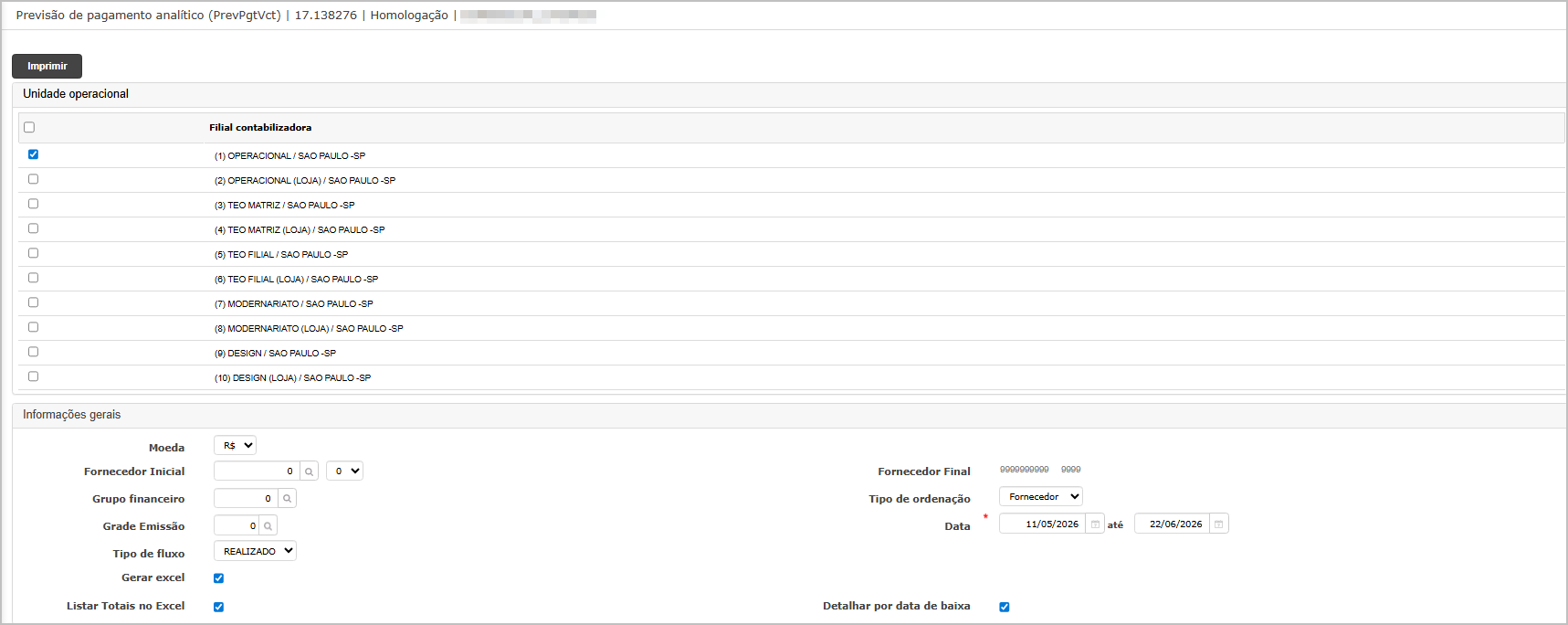](https://wiki.sendsolutions.com.br/uploads/images/gallery/2026-05/Hpqupd5APx1QIvgR-image.png) Após clicar em imprimir, o sistema direcionará para dashboard para permitir o download.[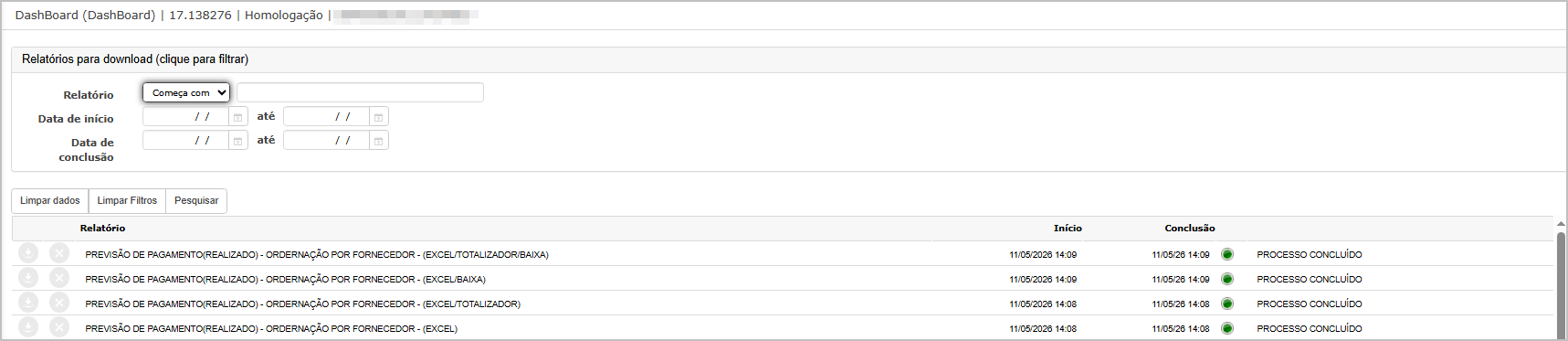](https://wiki.sendsolutions.com.br/uploads/images/gallery/2026-05/4YH7aLjvoN7VlYm7-image.png) **Relatório Gerado - Excel**[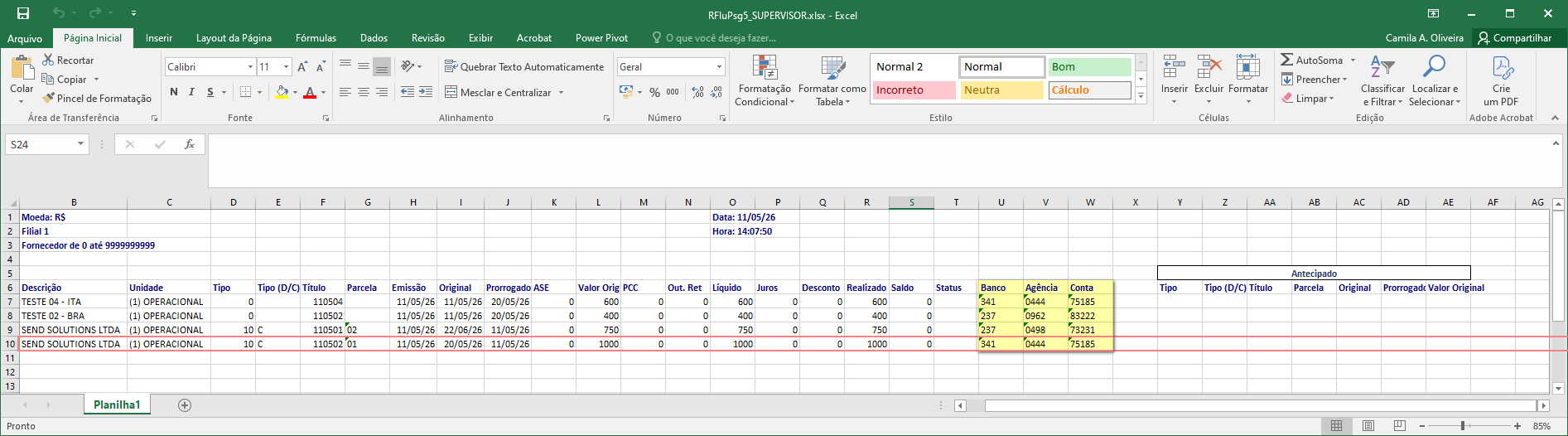](https://wiki.sendsolutions.com.br/uploads/images/gallery/2026-05/4ZvTubMRFtpWrdeu-image.png) **Relatório Gerado - Excel com totalizador.**[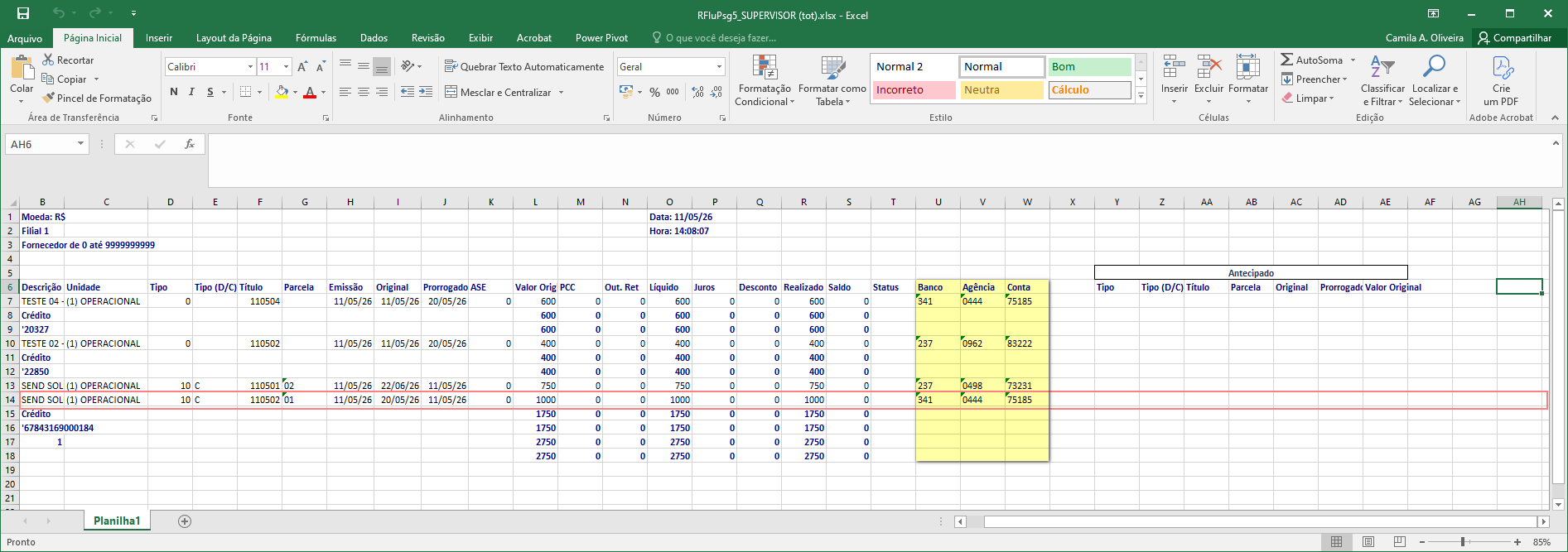](https://wiki.sendsolutions.com.br/uploads/images/gallery/2026-05/Ave0qTathrKN0D8n-image.png) **Relatório Gerado - Excel detalhar por Baixa**[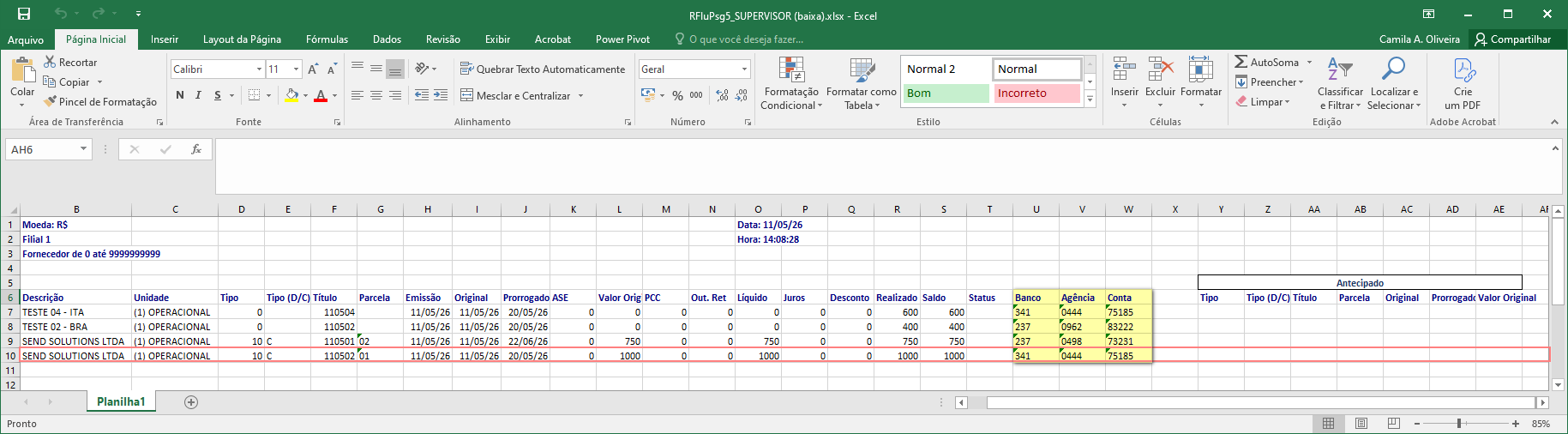](https://wiki.sendsolutions.com.br/uploads/images/gallery/2026-05/7Y4BJwnXbqOa26N0-image.png) **Relatório Gerado - Excel com totalizador detalhar por baixa**[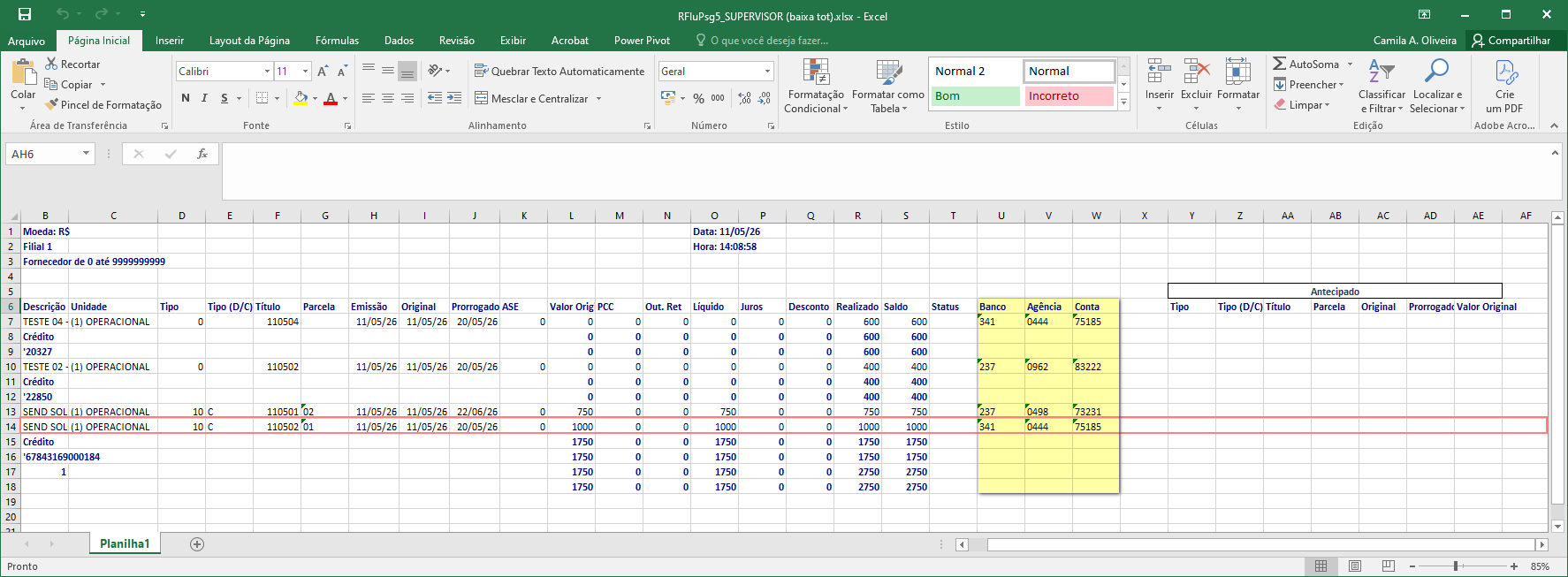](https://wiki.sendsolutions.com.br/uploads/images/gallery/2026-05/K7fJ56rTXVmFY4zV-image.png) **Validando as Informações** Na consulta do título, aba baixa é possivel verificar o banco, agência e conta, que foi realizada a baixa do título.[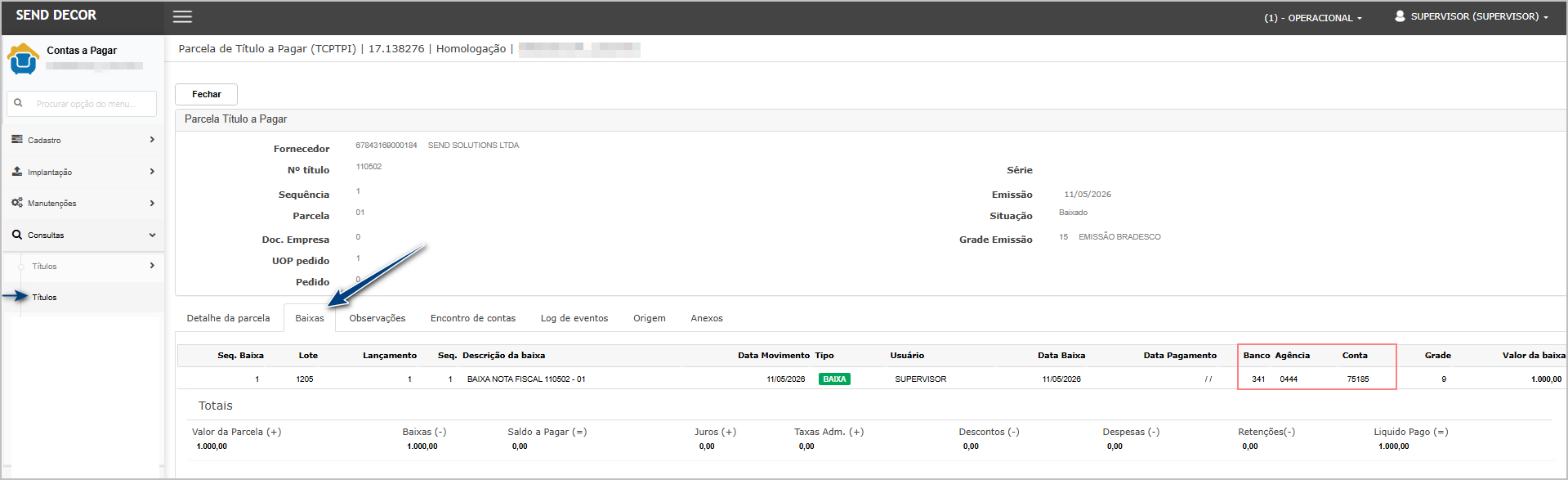](https://wiki.sendsolutions.com.br/uploads/images/gallery/2026-05/ZrrW1HXKQgWPaGr1-image.png) --- #### **Cenário 3: Lançamento de Fluxo de Caixa (Previsto)** Passos: 1. No módulo de fluxo de caixa encontrar um previstp de pagamento com dados bancário inseridos. 2. Gerar relatório**Resultado esperado:**
- O relatório deve exibir: - Banco - Agência - Conta - Os dados devem ser exatamente os informados no lançamento **Acessando Funcionalidade** [](https://wiki.sendsolutions.com.br/uploads/images/gallery/2026-05/fI0CICCDod1sYrLD-image.png) [](https://wiki.sendsolutions.com.br/uploads/images/gallery/2026-05/4vXNsDBxrJd4oIfP-image.png) **Tela de Filtros** Na tela de filtros, infome os dados desejados e clique em **Imprimir**. Nesse exemplo, vamos gerar o relatório com o tipo de ordenação Vencimento, mas para a ordenação Fornecedor também deve aparecer as novas colunas.[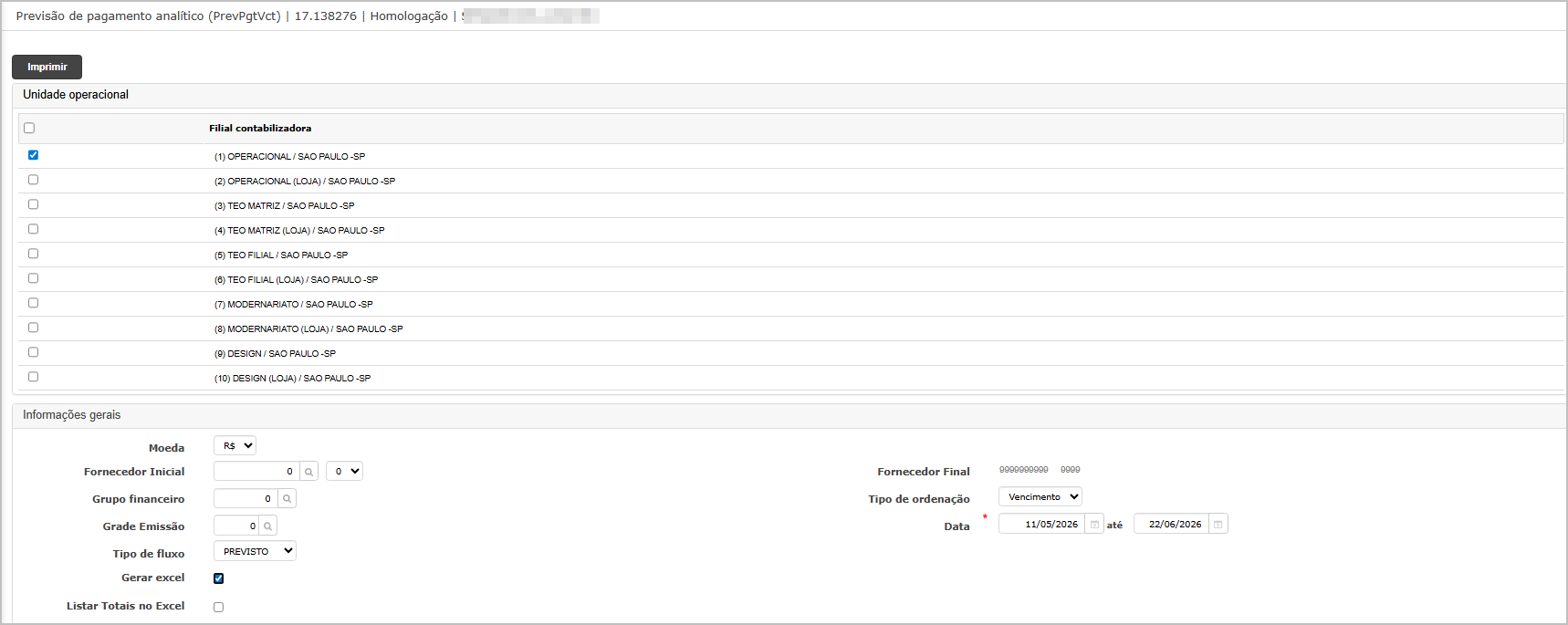](https://wiki.sendsolutions.com.br/uploads/images/gallery/2026-05/nty6zHPIrT7Yw3PH-image.png) Após clicar em imprimir, o sistema direcionará para dashboard para permitir o download.[](https://wiki.sendsolutions.com.br/uploads/images/gallery/2026-05/djAgDSWtkjDii6oh-image.png) **Relatório Gerado - Excel**[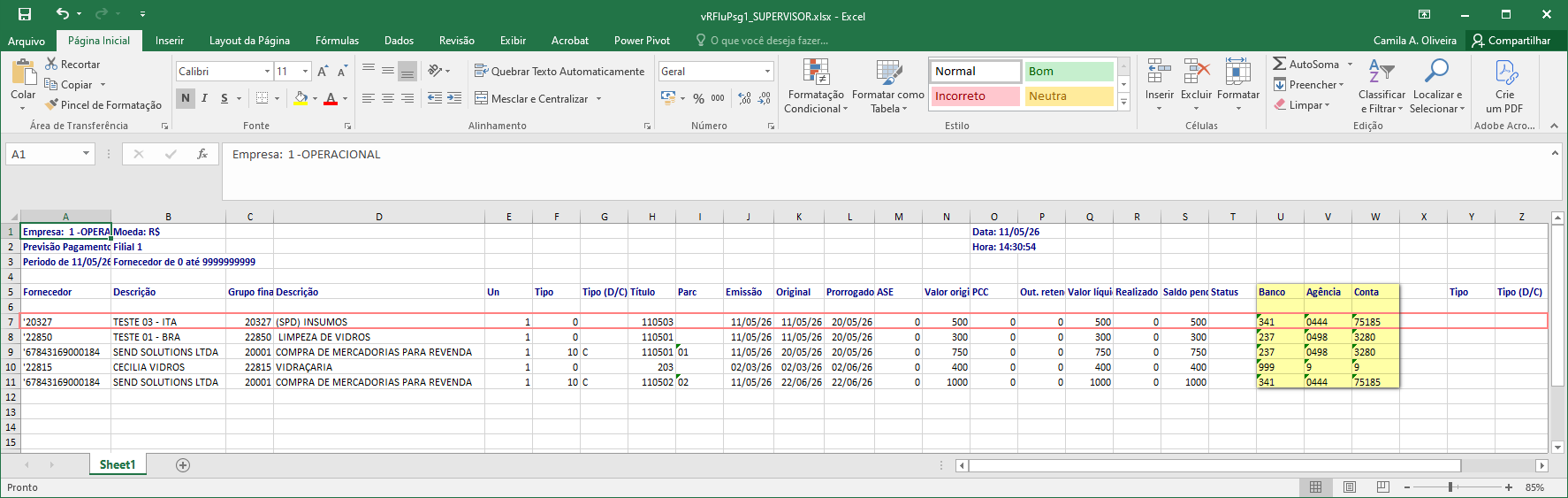](https://wiki.sendsolutions.com.br/uploads/images/gallery/2026-05/lGZXWFEopiQa6fLO-image.png) **Relatório Gerado - Excel com totalizador.**[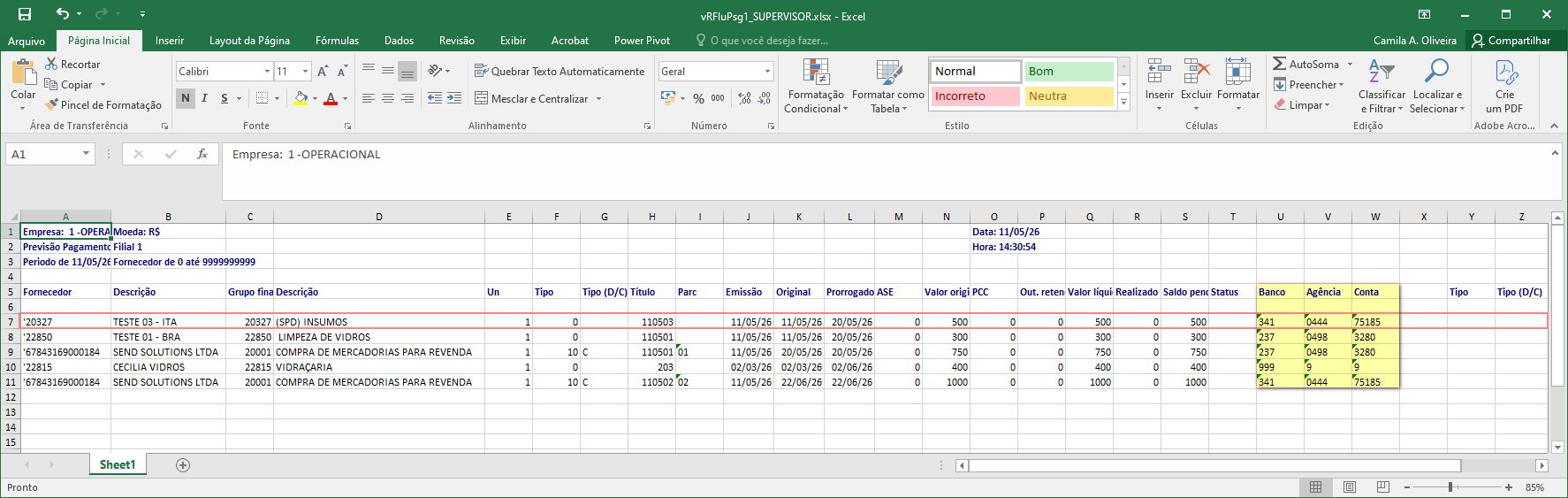](https://wiki.sendsolutions.com.br/uploads/images/gallery/2026-05/gwo61kVA29gS16bu-image.png) **Validando as Informações** Na lançamento manual do fluxo, os dados de banco, agência e conta, deve ser os mesmos. Para validar entramos no modo edição, note que os dados bancários são mesmos do relatório.[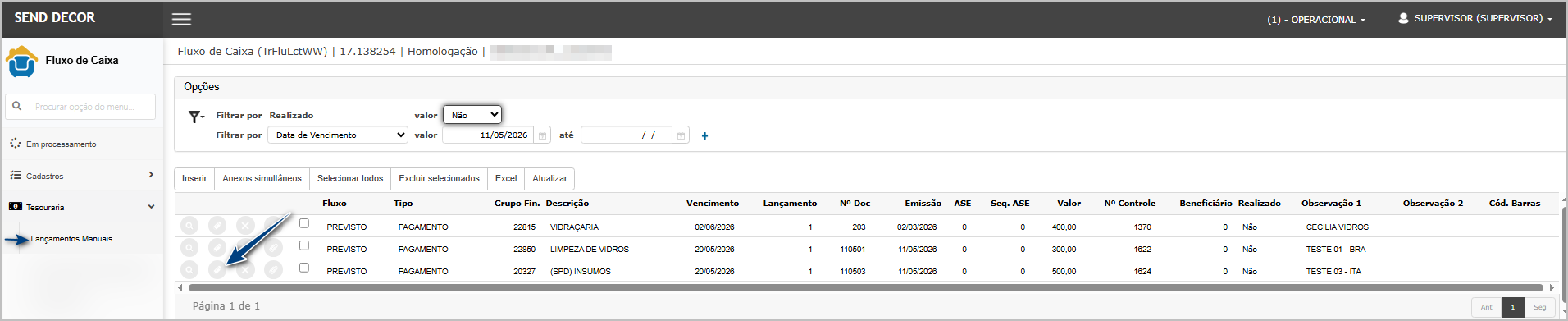](https://wiki.sendsolutions.com.br/uploads/images/gallery/2026-05/ZkEKRP7QyOZDtrmq-image.png) [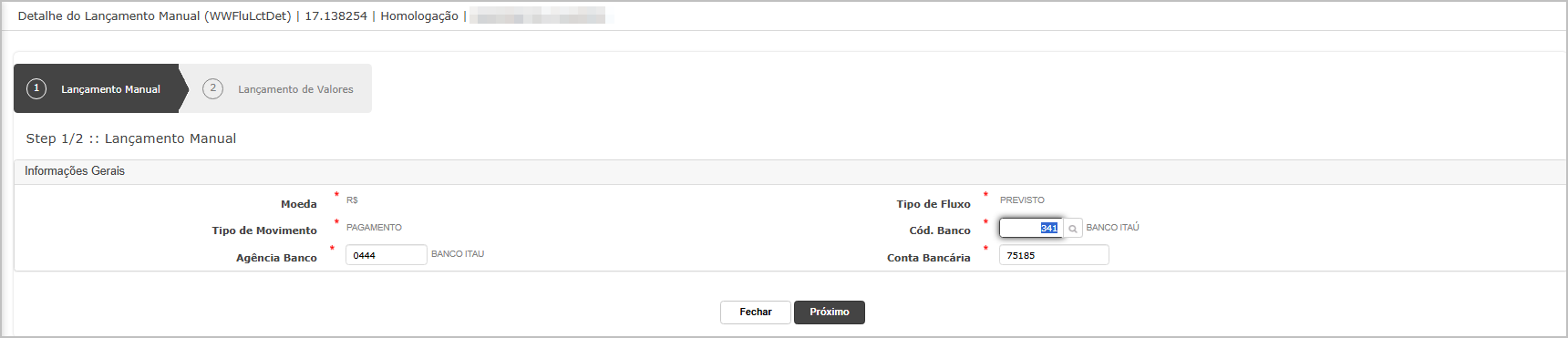](https://wiki.sendsolutions.com.br/uploads/images/gallery/2026-05/SOWYw3pltLDzrQ5U-image.png) --- #### **Cenário 4: Lançamento de Fluxo de Caixa (Realizado)** Passos: 1. Localizar lançamento previsto 2. Efetivar (realizar) o lançamento 3. Informar conta bancária na efetivação (se aplicável) 4. Gerar relatório**Resultado esperado:**
- O relatório deve apresentar os dados bancários da **efetivação (baixa)** - Não deve manter dados apenas do previsto **Acessando Funcionalidade** [](https://wiki.sendsolutions.com.br/uploads/images/gallery/2026-05/fI0CICCDod1sYrLD-image.png) [](https://wiki.sendsolutions.com.br/uploads/images/gallery/2026-05/4vXNsDBxrJd4oIfP-image.png) **Tela de Filtros** Na tela de filtros, infome os dados desejados e clique em **Imprimir**. Nesse exemplo, vamos gerar o relatório com o tipo de ordenação Vencimento, mas para a ordenação Fornecedor também deve aparecer as novas colunas.[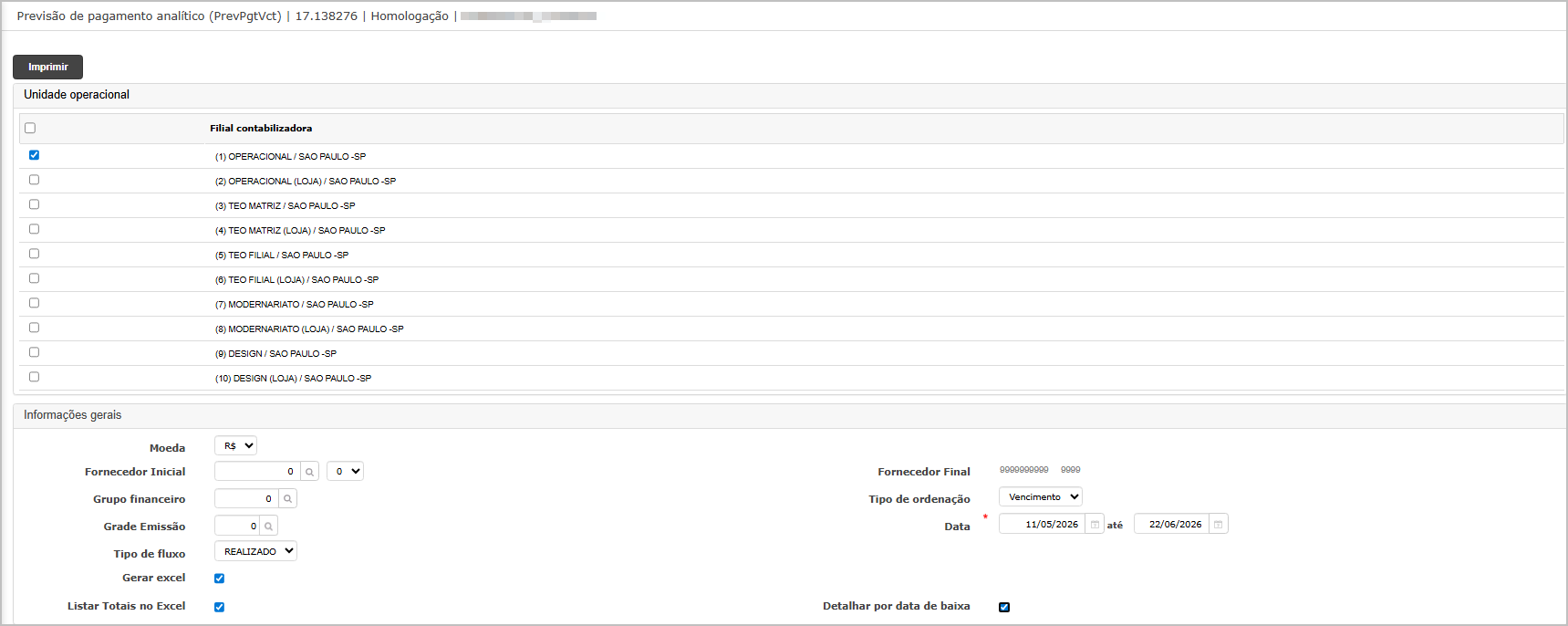](https://wiki.sendsolutions.com.br/uploads/images/gallery/2026-05/25eUuUqmDB0GzeT1-image.png) Após clicar em imprimir, o sistema direcionará para dashboard para permitir o download.[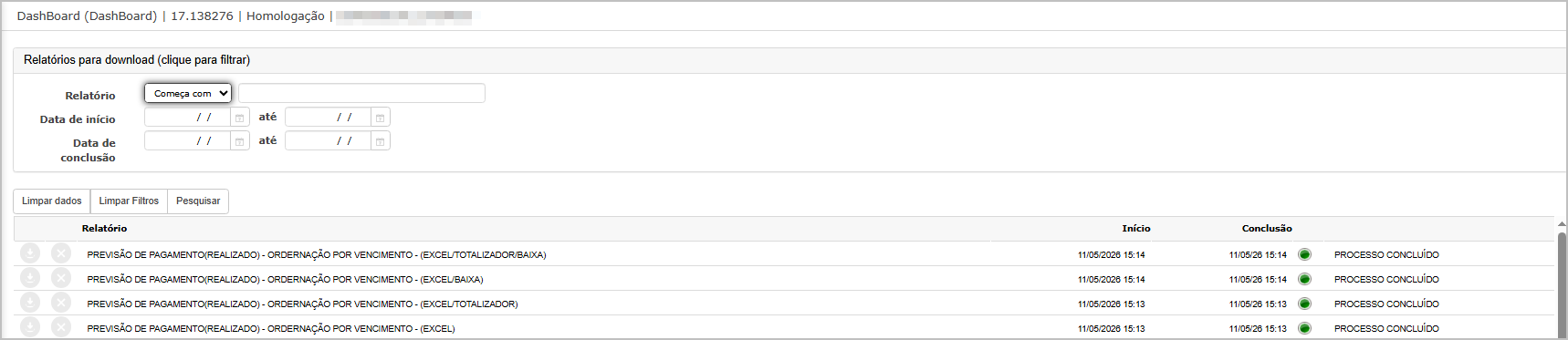](https://wiki.sendsolutions.com.br/uploads/images/gallery/2026-05/c2IwMfyqYjvkVInJ-image.png) **Relatório Gerado - Excel**[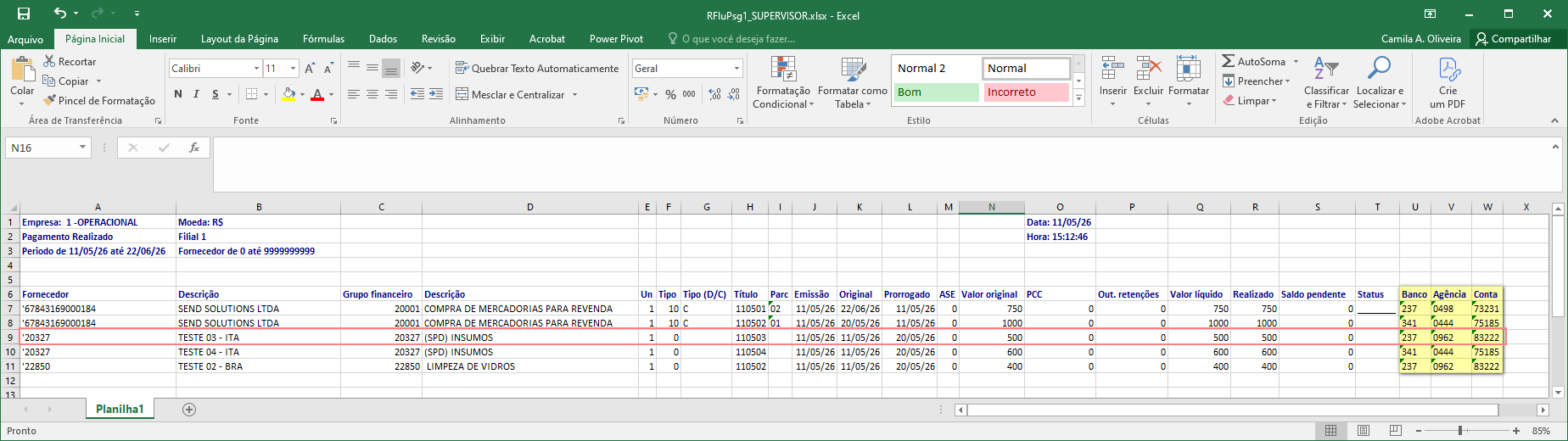](https://wiki.sendsolutions.com.br/uploads/images/gallery/2026-05/xi7KJC0SHEeUodLF-image.png) **Relatório Gerado - Excel com totalizador.**[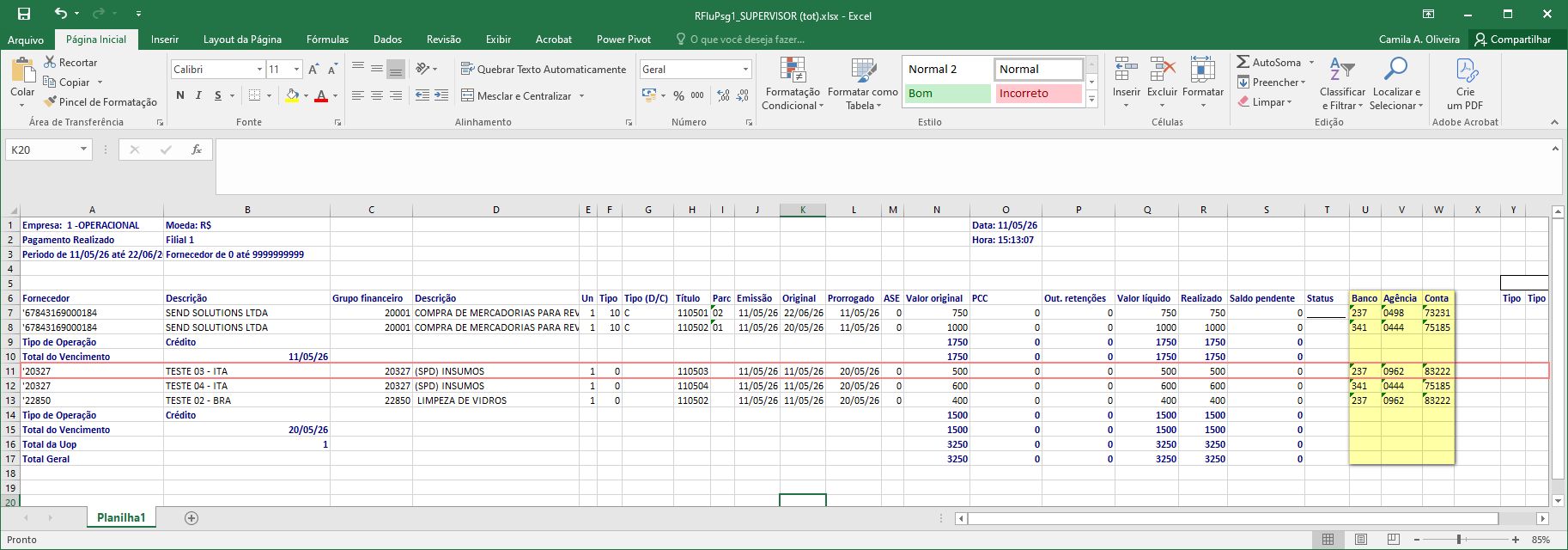](https://wiki.sendsolutions.com.br/uploads/images/gallery/2026-05/OAIkMcJqbTb6YbqU-image.png) **Relatório Gerado - Excel detalhar por baixa**[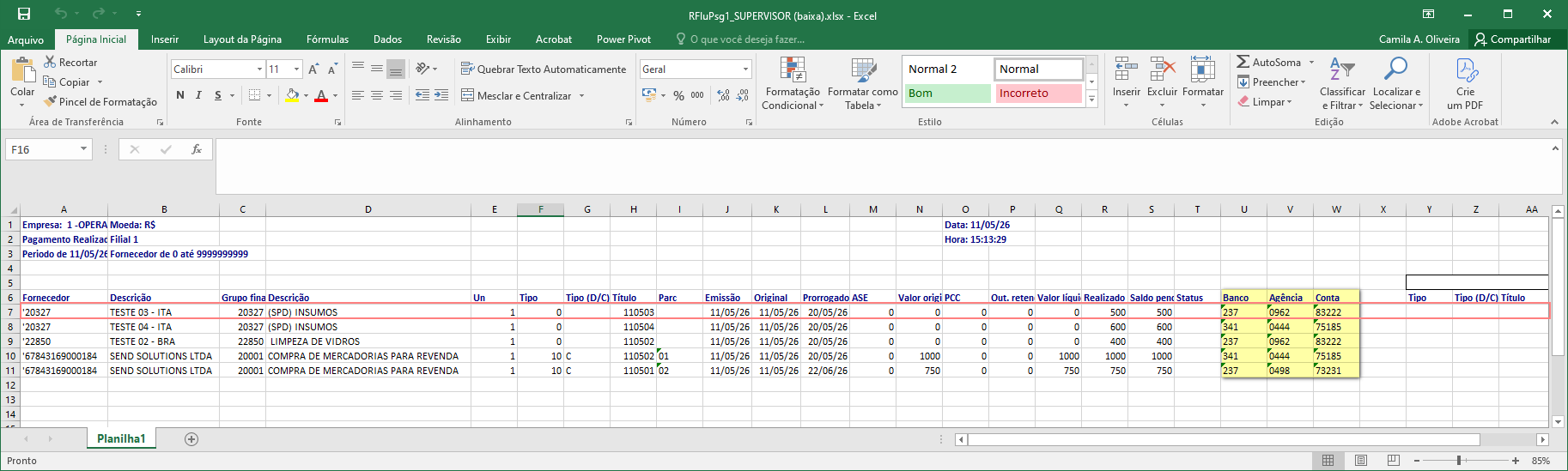](https://wiki.sendsolutions.com.br/uploads/images/gallery/2026-05/RrPG6nOr0tmgeO32-image.png) **Relatório Gerado - Excel com totalizador detalhar por baixa**[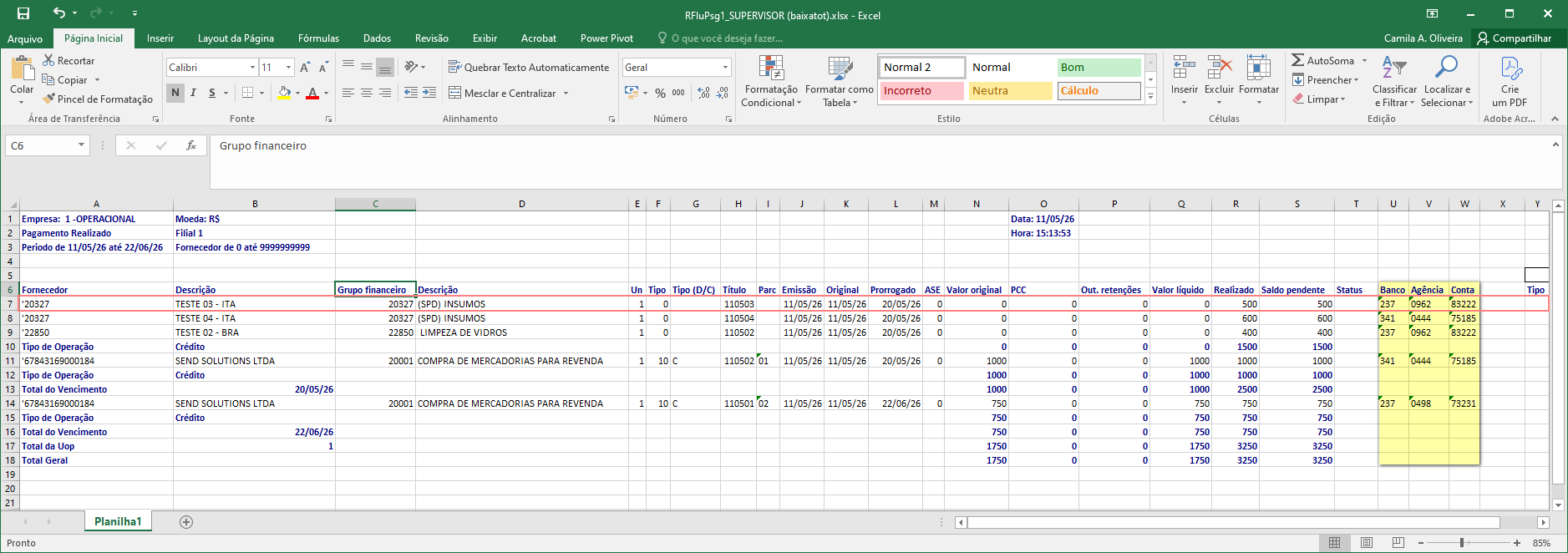](https://wiki.sendsolutions.com.br/uploads/images/gallery/2026-05/R5DniLeJmgncSGbC-image.png) **Validando as Informações** Para validação, utilizamos o lançamento do cenário 3 e foi realizada a baixa via borderô.[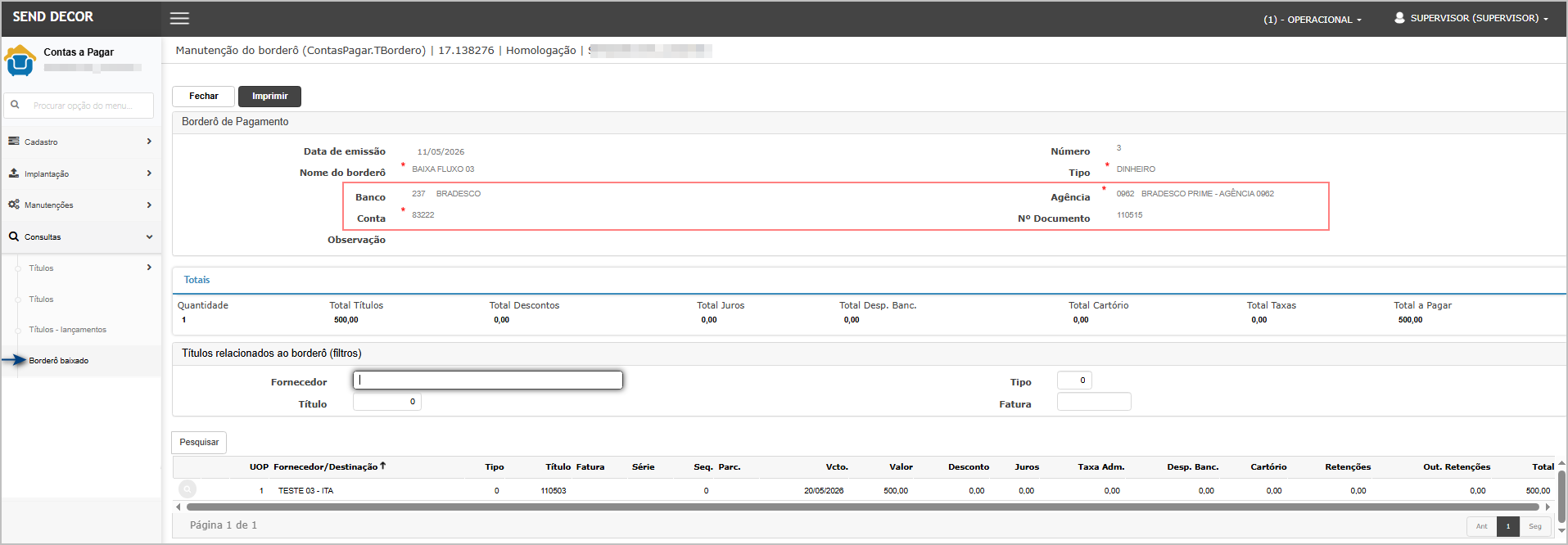](https://wiki.sendsolutions.com.br/uploads/images/gallery/2026-05/wGYSRFNSBvhsi4YU-image.png) [](https://wiki.sendsolutions.com.br/uploads/images/gallery/2026-05/T0DZNDRLE6zQdtfj-image.png)**ATENÇÃO: As informações neste documento são meramente ilustrativas e utilizadas apenas para fins de teste.**