

OS 102776 - MELHORIA - CONCILIAÇÃO FINANCEIRA - INCLUIR GRUPO FINANCEIRO NA CONCILIAÇÃO
Objetivo:
Esta alteração visa realizar ajustes e melhorias no processo de conciliação, contemplando:
1️⃣ Inclusão de melhoria na consulta
-
Inclusão da coluna Grupo Financeiro na consulta de lançamentos (Todos os clientes), permitindo que o usuário visualize o grupo financeiro diretamente na grid.
-
A melhoria possibilita validação mais segura durante a conferência e conciliação dos lançamentos.
2️⃣ Correção da conciliação de borderô
Ajustar a lógica de conciliação para que:
-
O borderô deve ser tratado como um conjunto de títulos.
-
O valor total não deve ser concentrado em apenas um documento.
-
Todos os títulos vinculados sejam conciliados corretamente.
3️⃣ Ajuste no comportamento da conciliação para itens:
🔹 Itens Agrupados (definidos na grade de lançamento da baixa)
-
Quando os lançamentos estiverem agrupados, a conciliação deve respeitar o agrupamento definido na baixa.
-
O sistema deve considerar o grupo como unidade lógica de conciliação.
-
A baixa deve refletir corretamente todos os títulos que compõem o agrupamento.
🔹 Itens Não Agrupados (definidos na grade de lançamento da baixa)
-
Quando os títulos não estiverem agrupados, a conciliação deve ocorrer de forma individualizada.
-
Cada lançamento deve manter seu valor original.
-
A soma dos títulos conciliados deve corresponder exatamente ao valor do extrato/borderô.
Premissas:
- Necessário que o ambiente esteja atualizado com a versão Conciliação Financeira de número 133872 Genexus 17 ou superior;
Teste realizado após a atualização
Cenário 1: Visualização da nova coluna na consulta.
Objetivo: Validar se a coluna “Grupo Financeiro” foi incluída corretamente na consulta de lançamentos.
Passo a passo
-
Acessar o módulo Conciliação Financeira.
-
Acessar a tela de Efetuar Conciliação
- Verificar se o grupo financeiro é exibido na consulta do lançamento.
Resultado esperado
-
Na consulta, deve exibir uma nova coluna correspondente ao Grupo Financeiro.
-
A coluna deve estar posicionada corretamente junto às demais informações do lançamento.
- A consulta deve carregar normalmente, sem erros.
Acessando a funcionalidade
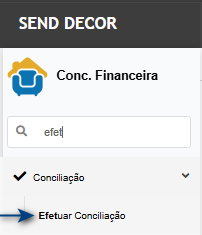
Tela de conciliação
Na tela de conciliação financeira, selecione o banco/conta que deseja fazer a conciliação.
Ao exibir o extrato, informe a data e clique em Conciliação Manual.
Ao abrir a tela de conciliação, note que os lançamentos não são exibidos de forma agrupada (1).
Clicando em consultar, é possível verificar o grupo financeiro relacionado (2).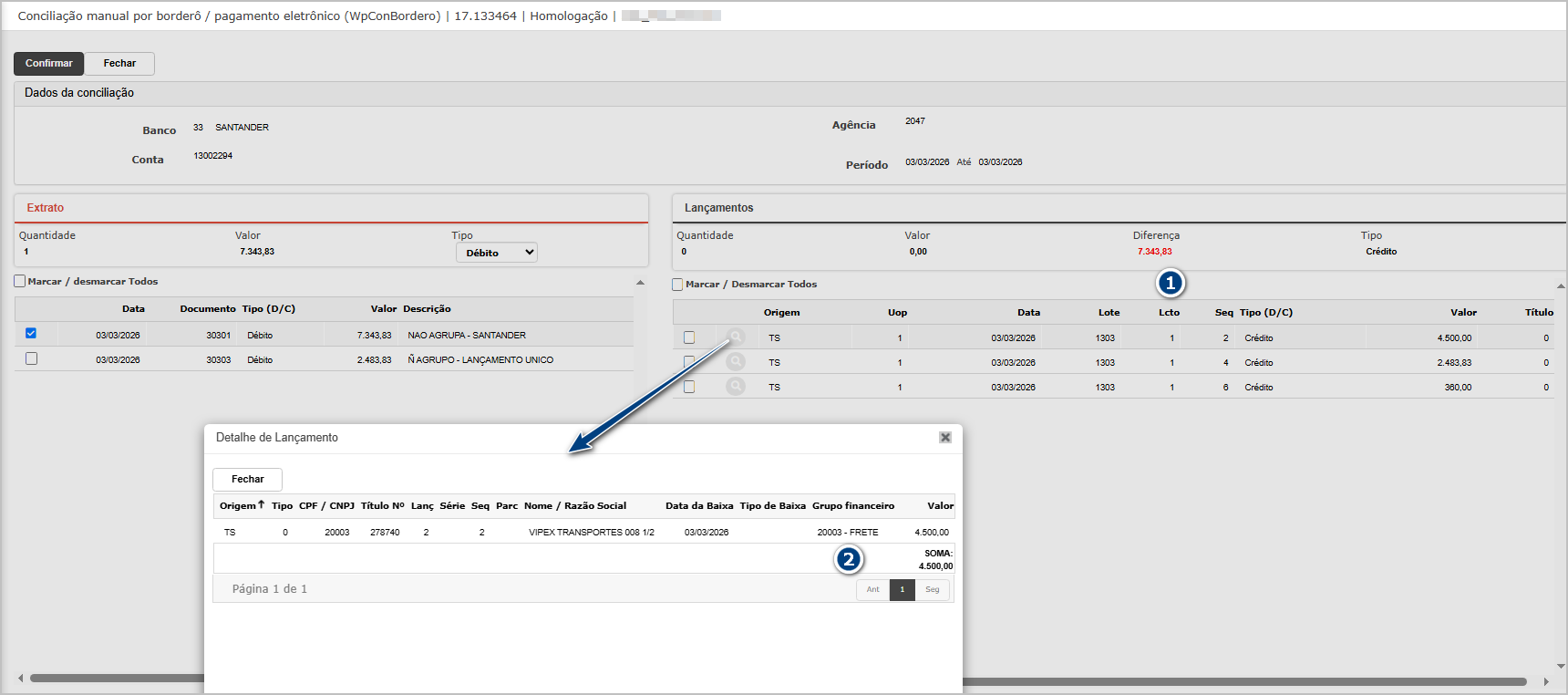
Cenário 2: Conciliação de borderô com itens NÃO agrupados
Objetivo: Validar que, quando os títulos não possuem agrupamento definido na grade de lançamento da baixa, a conciliação ocorra de forma individual por lançamento selecionado, mantendo o crédito individualizado.
Regra: Quando não houver agrupamento definido na grade de lançamento da baixa, o sistema deve tratar cada título como unidade independente de conciliação.
Passo a passo
-
Realizar a baixa do borderô utilizando grade de lançamento sem agrupamento no tipo de conta Banco.
- Acessar: Conciliação manual por borderô.
-
Selecionar banco, conta e período.
-
Localizar o lançamento do borderô.
-
Selecionar o lançamento.
-
Confirmar conciliação.
-
Confira se a conciliação foi realizada corretamente para cada lançamento de crédito.
Resultado esperado
-
A baixa deve ocorrer individualmente para cada lançamento selecionado.
-
O crédito deve permanecer individualizado, respeitando a ausência de agrupamento.
-
Cada título deve manter seu valor original.
-
A soma dos créditos conciliados deve corresponder aos itens selecionados.
- O lançamento somente deve desaparecer da tela quando todos os títulos forem conciliados.
Consulta da Grade de Lançamento da Baixa.
No cadastro de grade do contas a pagar (1), verifique a grade utilizada para baixa do borderô (2).
No tipo de conta, verifique no tipo de conta "Banco" (3) se está desmarcado o agrupar lançamento (4).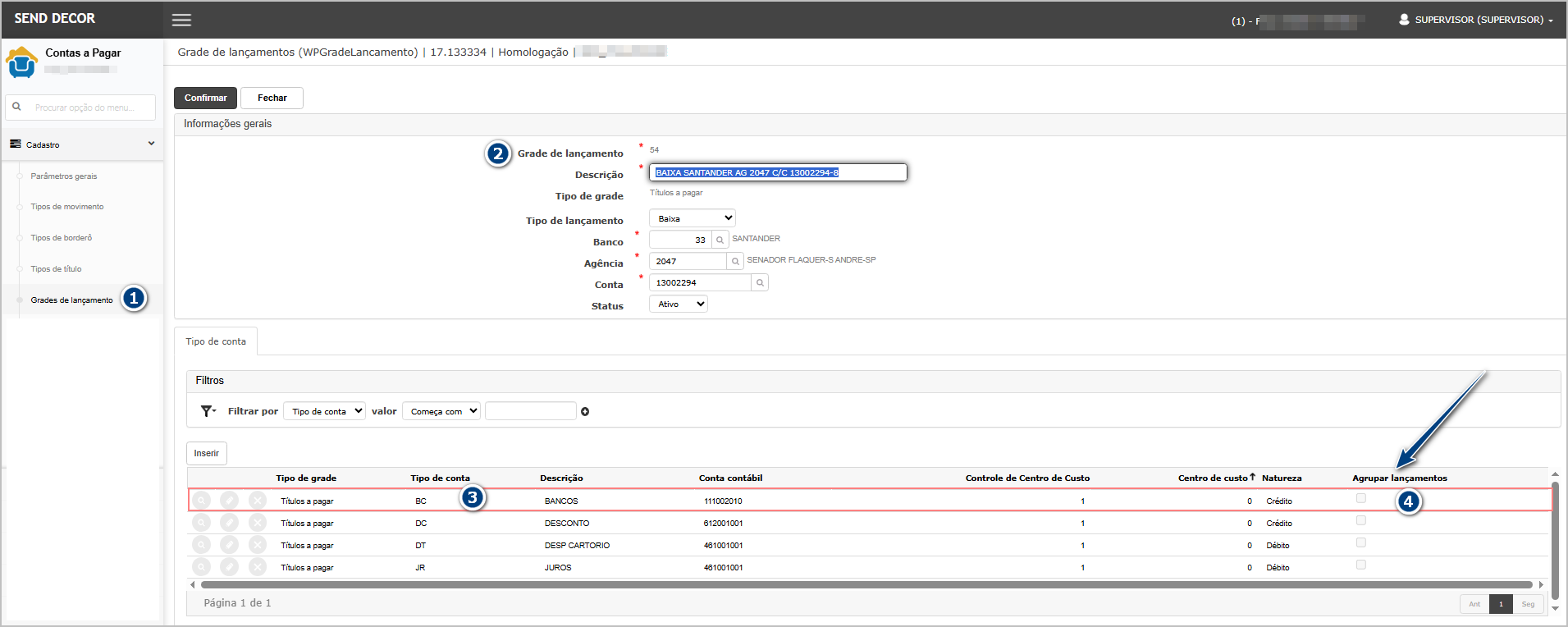
Lançamento da baixa do borderô
Note que, no lançamento de baixa, os lançamentos do tipo banco não estão agrupados.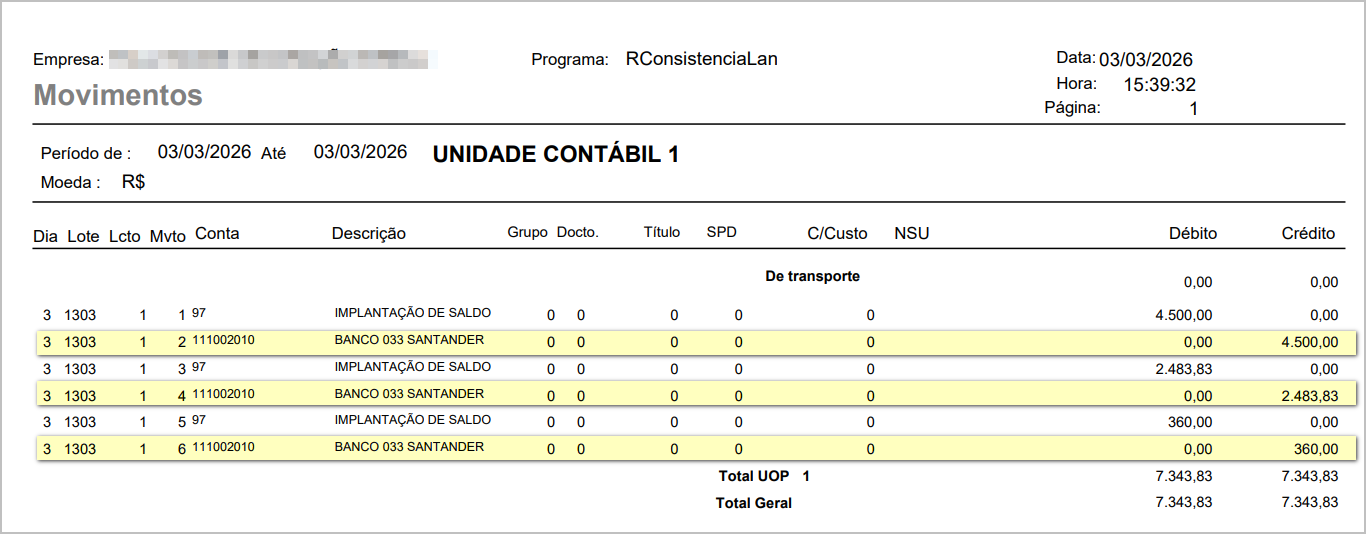
Conciliação Financeira
Acessando a funcionalidade
Tela de conciliação
Na tela de conciliação financeira, selecione o banco/conta que deseja fazer a conciliação.
Ao exibir o extrato, informe a data e clique em Conciliação Manual.
Ao abrir a tela de conciliação, note que os lançamentos não são exibidos de forma agrupada.
Para efetuar a conciliação, marque o item do extrato (1) e o lançamento (2), após clique em Confirmar (3).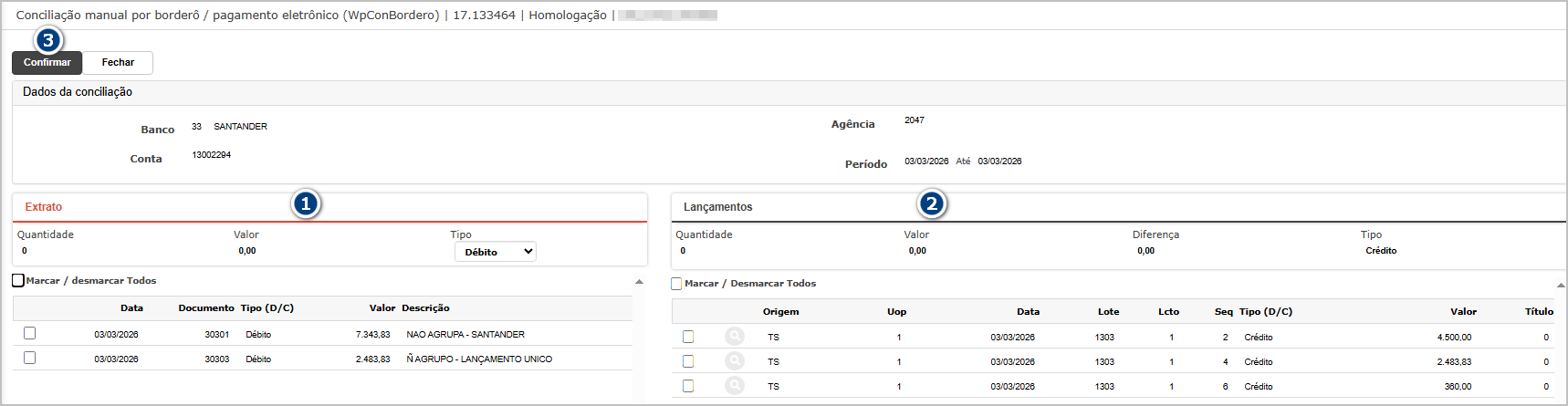
Confirme a conciliação no pop-up.
Nesse cenário, será realizada a conciliação de apenas um lançamento.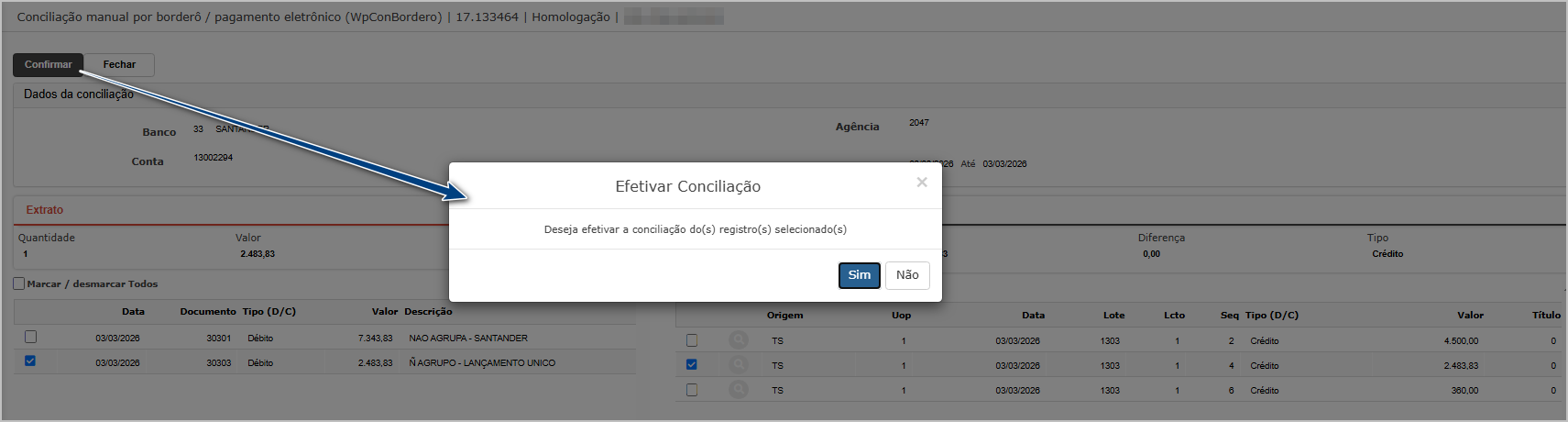
O sistema exibirá mensagem de sucesso ao finalizar.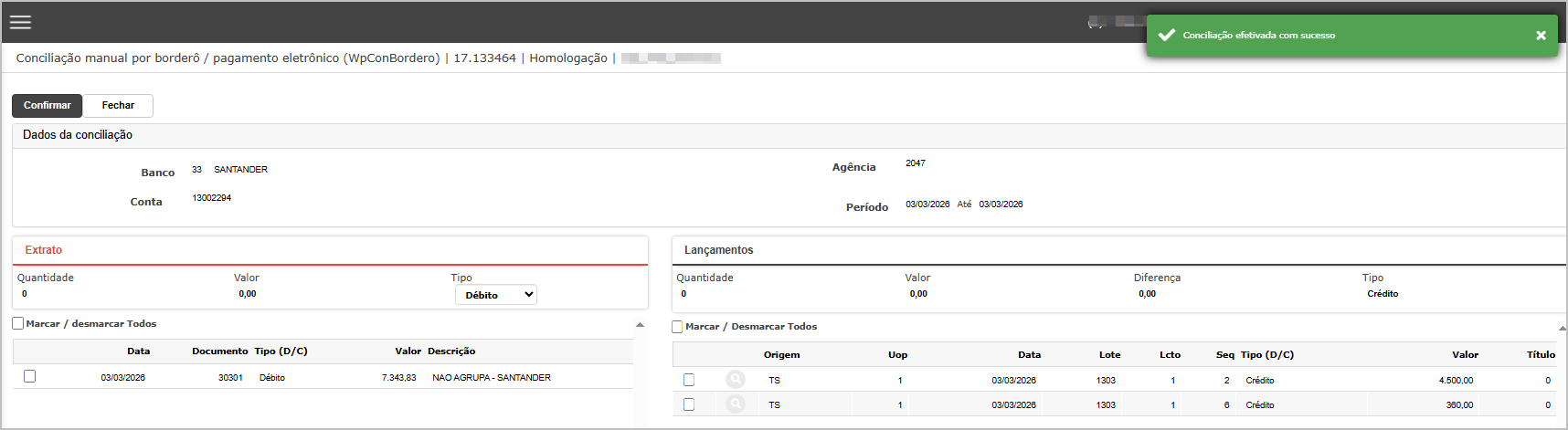
Consulta da conciliação realizada.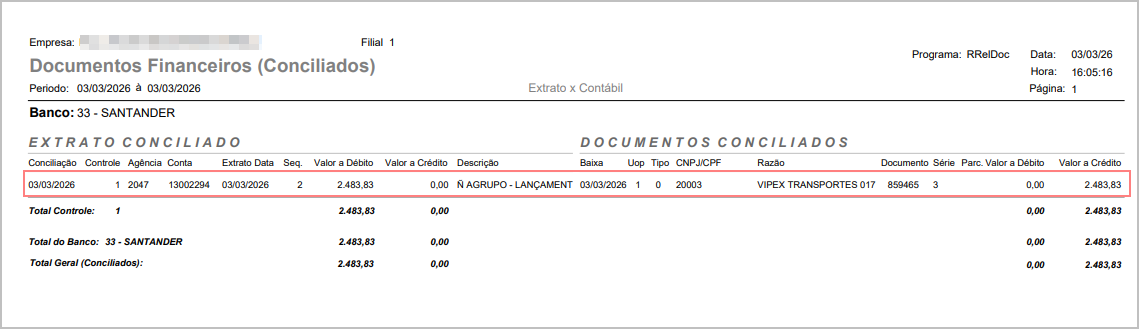
Cenário 3: Conciliação de borderô com itens AGRUPADOS
Objetivo: Validar que a conciliação respeita o agrupamento definido na grade de baixa.
Regra: Quando houver agrupamento definido na grade de lançamento da baixa, o sistema deve respeitar essa estrutura, tratando o grupo como unidade (borderô) no momento da conciliação.
Passo a passo
-
Realizar a baixa do borderô utilizando grade de lançamento com agrupamento no tipo de conta Banco.
- Acessar: Conciliação manual por borderô.
-
Selecionar banco, conta e período.
-
Localizar o lançamento do borderô.
-
Selecionar o lançamento.
-
Confirmar conciliação.
-
Confira se a conciliação foi realizada corretamente para o borderô completo.
Resultado esperado
-
O sistema deve considerar o agrupamento como unidade lógica.
-
Todos os títulos que compõem o agrupamento devem ser conciliados.
- O lançamento deve desaparecer integralmente após confirmação.
Consulta da Grade de Lançamento da Baixa.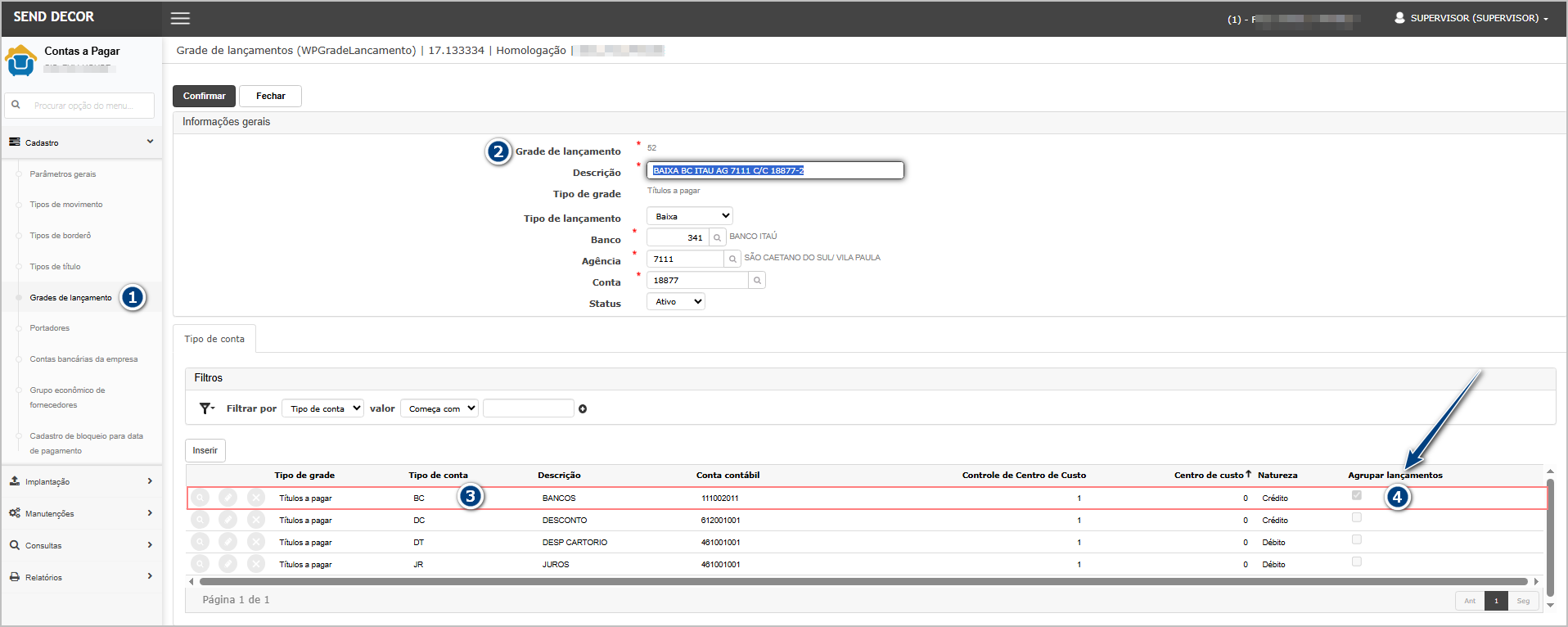
Lançamento da baixa do borderô
Note que, no lançamento de baixa, os lançamentos do tipo banco estão agrupados.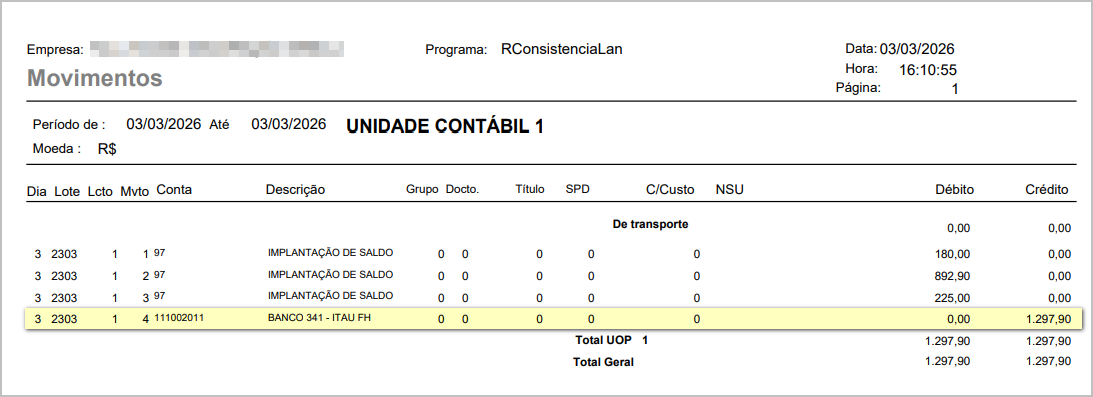
Conciliação Financeira
Acessando a funcionalidade
Tela de conciliação
Na tela de conciliação financeira, selecione o banco/conta que deseja fazer a conciliação.
Ao exibir o extrato, informe a data e clique em Conciliação Manual.
Ao abrir a tela de conciliação, note que os lançamentos são exibidos de forma agrupada.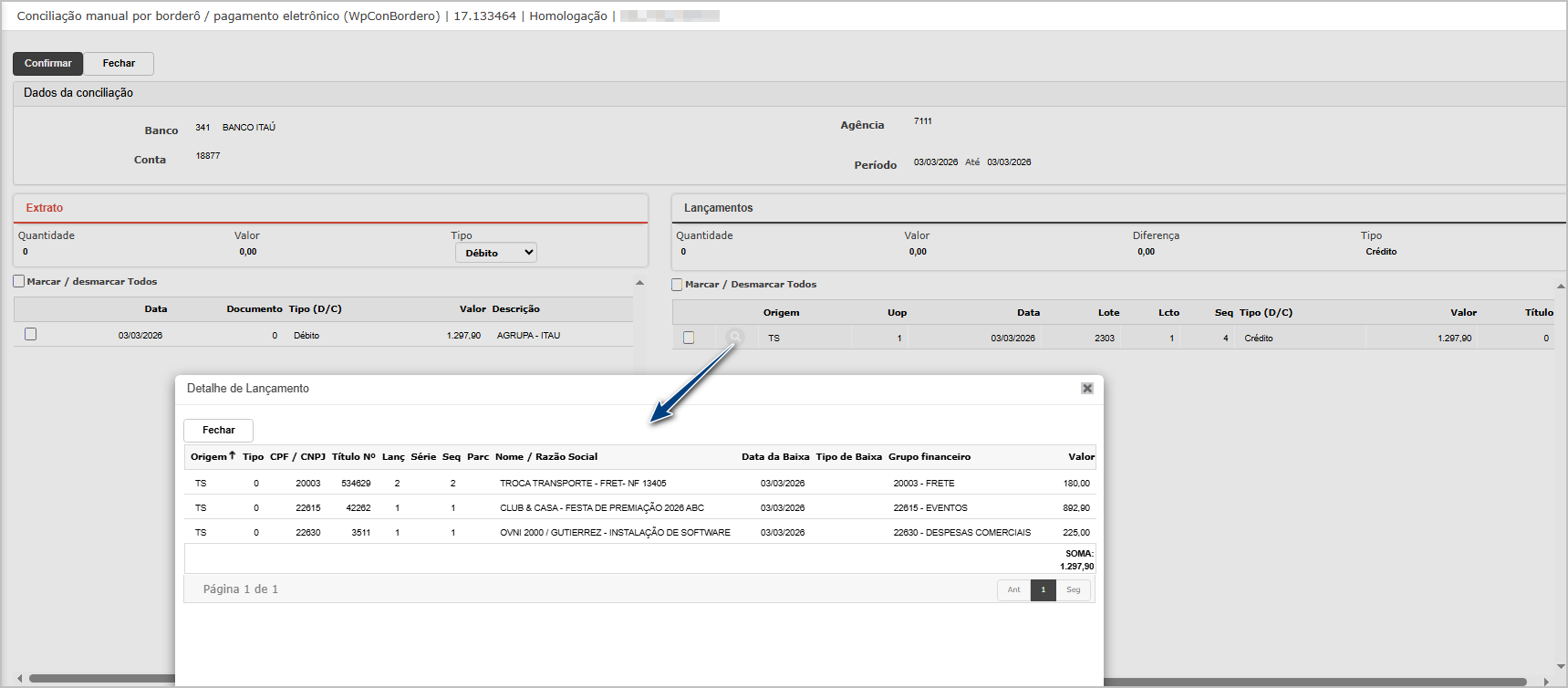
Para efetuar a conciliação, marque o item do extrato (1) e o lançamento (2), após clique em Confirmar (3).
Confirme a conciliação no pop-up.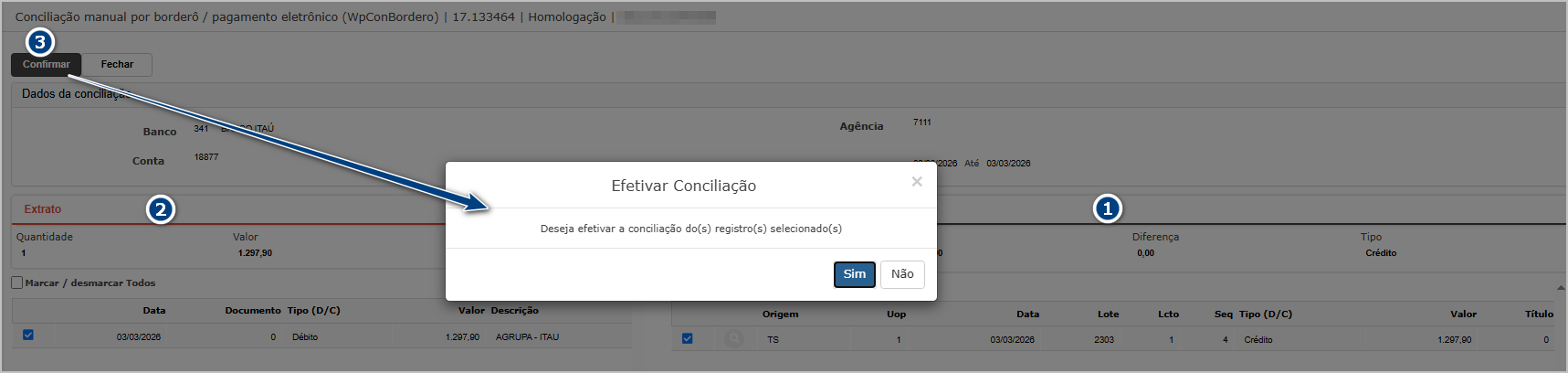
O sistema exibirá mensagem de sucesso ao finalizar.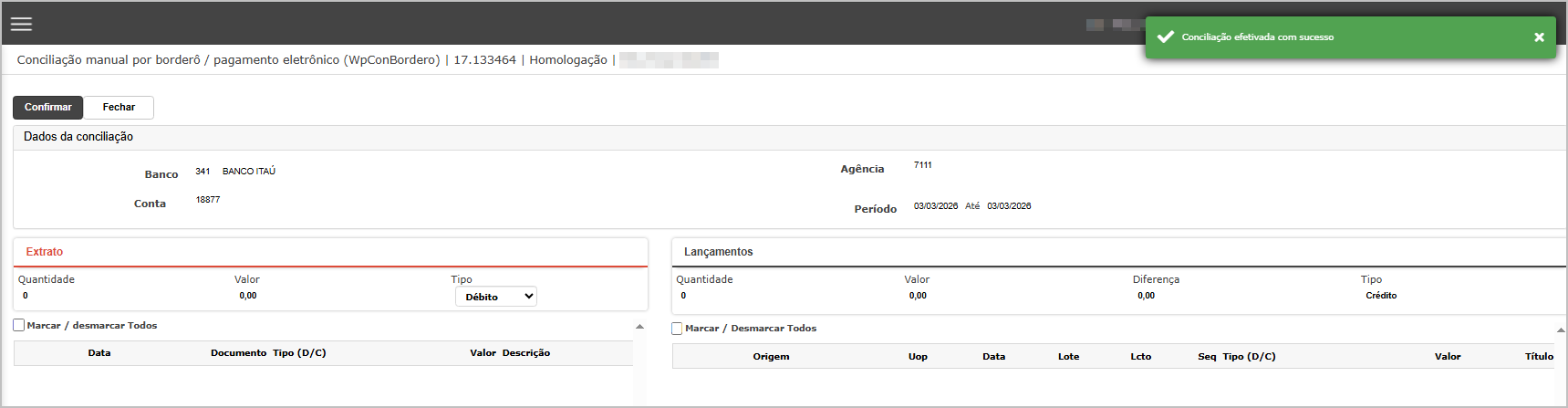
Consulta da conciliação realizada.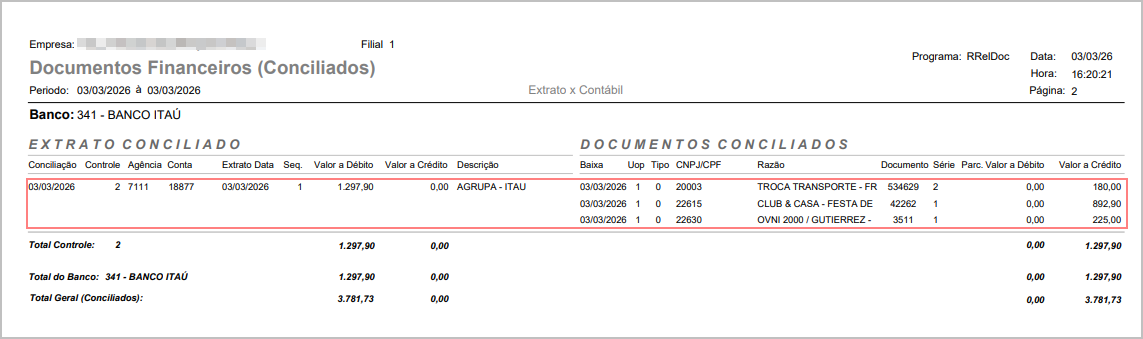

ATENÇÃO: As informações neste documento são meramente ilustrativas e utilizadas apenas para fins de teste.