**Resultado esperado**
- Na consulta, deve exibir uma nova coluna correspondente ao **Grupo Financeiro**. - A coluna deve estar posicionada corretamente junto às demais informações do lançamento. - A consulta deve carregar normalmente, sem erros. **Acessando a funcionalidade** [](https://wiki.sendsolutions.com.br/uploads/images/gallery/2026-02/SrwUV6CFGeK3YGsx-image.png) [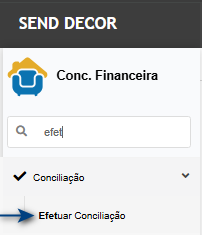](https://wiki.sendsolutions.com.br/uploads/images/gallery/2026-02/oXVdcV58YKseYKrq-image.png) **Tela de conciliação** Na tela de conciliação financeira, selecione o banco/conta que deseja fazer a conciliação.[](https://wiki.sendsolutions.com.br/uploads/images/gallery/2026-03/b46Diq1Qhdnunh83-image.png) Ao exibir o extrato, informe a data e clique em **Conciliação Manual.**[](https://wiki.sendsolutions.com.br/uploads/images/gallery/2026-03/V9r5EGu8McO02R6t-image.png) Ao abrir a tela de conciliação, note que os lançamentos **não são exibidos de forma agrupada** (1)**.** Clicando em consultar, é possível verificar o grupo financeiro relacionado (2).[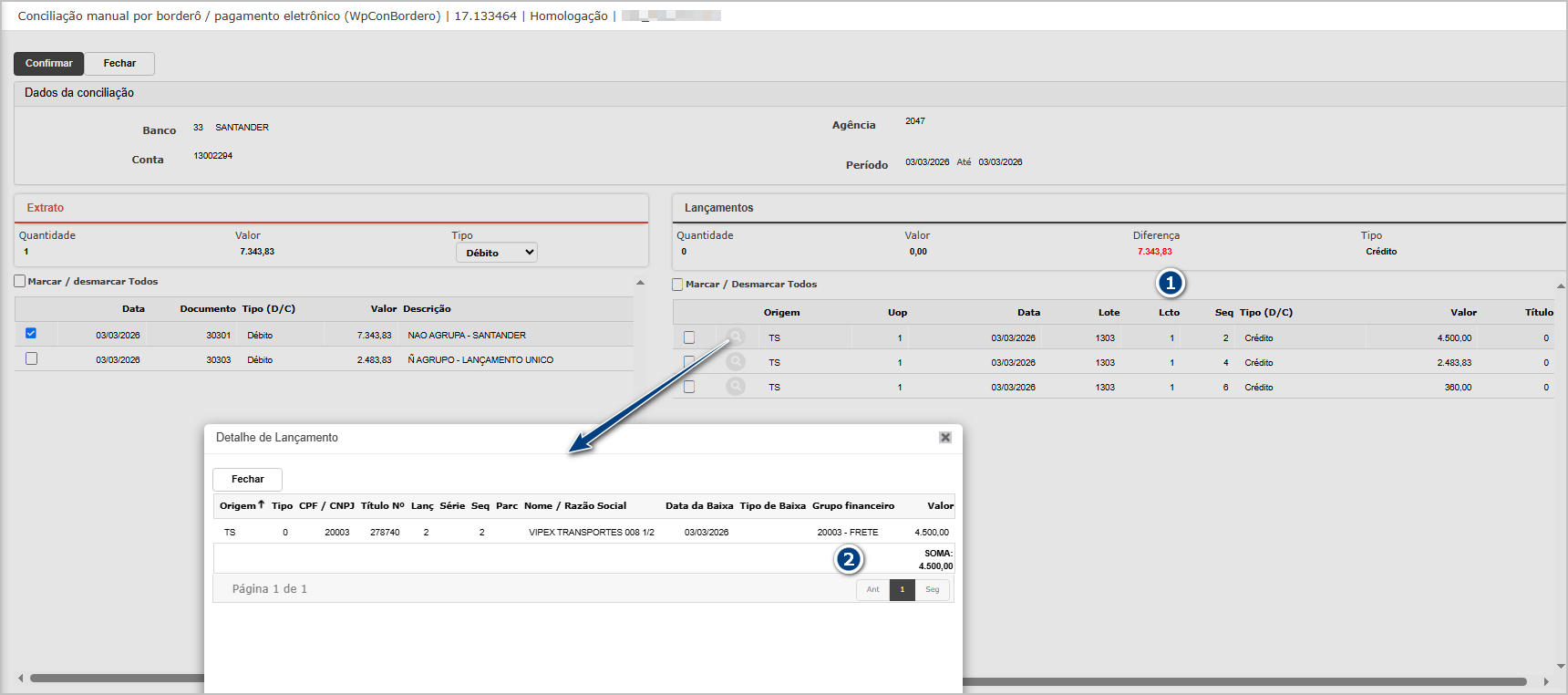](https://wiki.sendsolutions.com.br/uploads/images/gallery/2026-03/rEY7d7ETRiXHazY7-image.png) --- #### **Cenário 2: Conciliação de borderô com itens NÃO agrupados** **Objetivo**: Validar que, quando os títulos **não possuem agrupamento definido na grade de lançamento da baixa**, a conciliação ocorra de forma **individual por lançamento selecionado**, mantendo o crédito individualizado.**Regra**: Quando **não** houver agrupamento definido na grade de lançamento da baixa, o sistema deve tratar cada título como unidade independente de conciliação.
**Passo a passo** 1. Realizar a **baixa do borderô** utilizando **grade de lançamento** **sem agrupamento** no tipo de conta **Banco**. 2. Acessar: **Conciliação manual por borderô**. 3. Selecionar banco, conta e período. 4. Localizar o lançamento do borderô. 5. Selecionar o lançamento. 6. Confirmar conciliação. 7. Confira se a conciliação foi realizada corretamente para cada lançamento de crédito.**Resultado esperado**
- A baixa deve ocorrer **individualmente para cada lançamento selecionado**. - O crédito deve permanecer **individualizado**, respeitando a ausência de agrupamento. - Cada título deve manter seu valor original. - A soma dos créditos conciliados deve corresponder aos itens selecionados. - O lançamento somente deve desaparecer da tela quando todos os títulos forem conciliados. **Consulta da Grade de Lançamento da Baixa.** No cadastro de grade do contas a pagar (1), verifique a grade utilizada para baixa do borderô (2). No tipo de conta, verifique no tipo de conta "**Banco**" (3) se está desmarcado o agrupar lançamento (4).[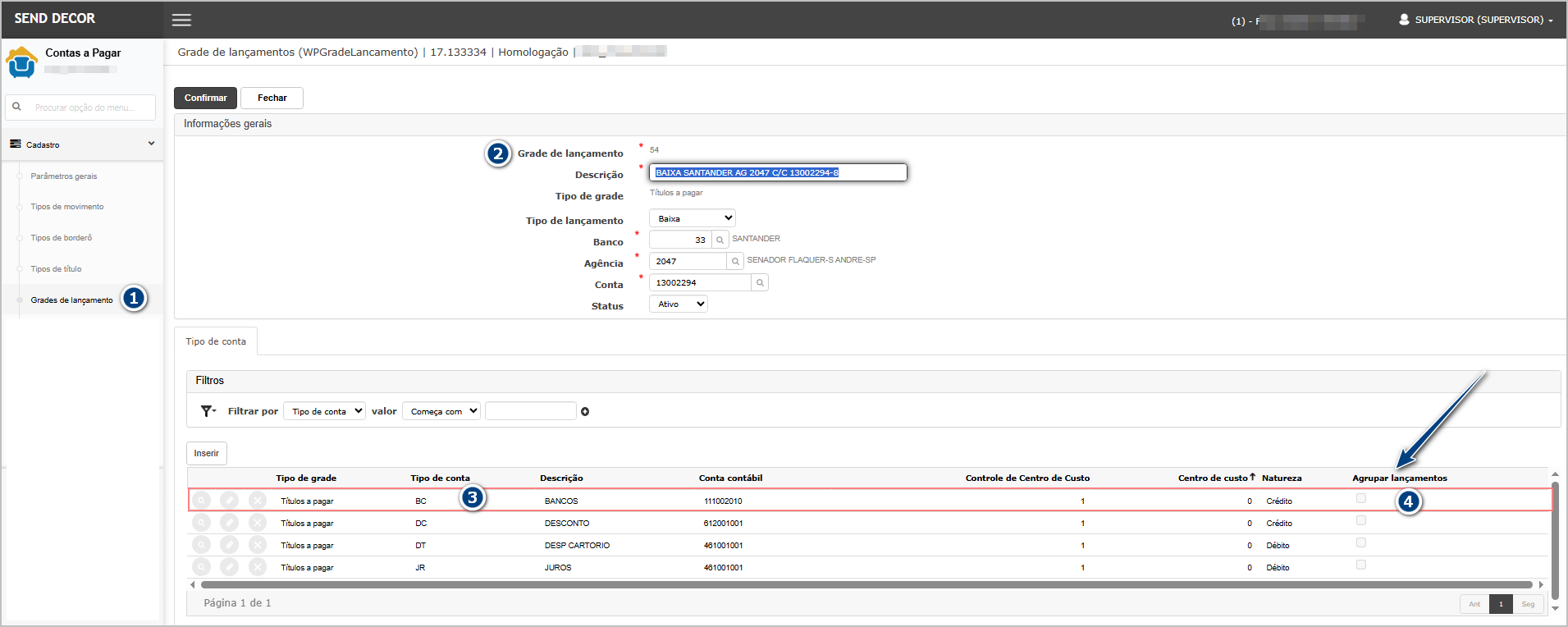](https://wiki.sendsolutions.com.br/uploads/images/gallery/2026-03/WCMV0Fhq2IVp9LeP-image.png) **Lançamento da baixa do borderô** Note que, no lançamento de baixa, os lançamentos do tipo banco não estão agrupados.[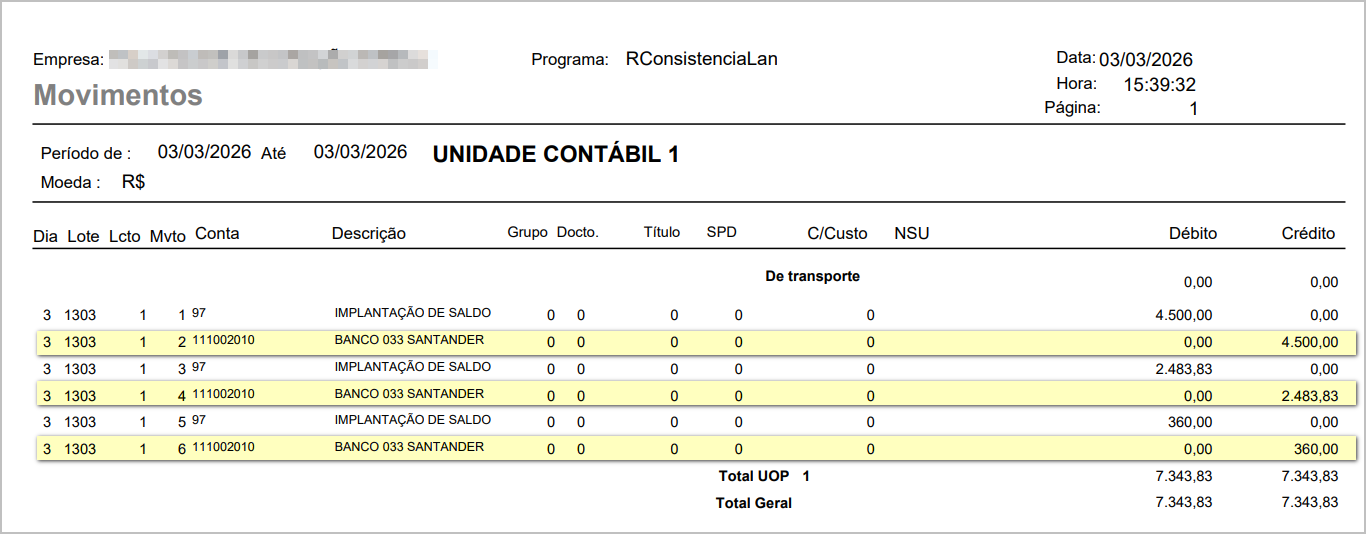](https://wiki.sendsolutions.com.br/uploads/images/gallery/2026-03/kR2zUQFFMVovSLK5-image.png) ##### **Conciliação Financeira** **Acessando a funcionalidade** [](https://wiki.sendsolutions.com.br/uploads/images/gallery/2026-02/SrwUV6CFGeK3YGsx-image.png) [](https://wiki.sendsolutions.com.br/uploads/images/gallery/2026-02/oXVdcV58YKseYKrq-image.png) **Tela de conciliação** Na tela de conciliação financeira, selecione o banco/conta que deseja fazer a conciliação.[](https://wiki.sendsolutions.com.br/uploads/images/gallery/2026-03/b46Diq1Qhdnunh83-image.png) Ao exibir o extrato, informe a data e clique em **Conciliação Manual.**[](https://wiki.sendsolutions.com.br/uploads/images/gallery/2026-03/V9r5EGu8McO02R6t-image.png) Ao abrir a tela de conciliação, note que os lançamentos **não são exibidos de forma agrupada.** Para efetuar a conciliação, marque o item do **extrato (1)** e o **lançamento (2)**, após clique em **Confirmar (3)**.[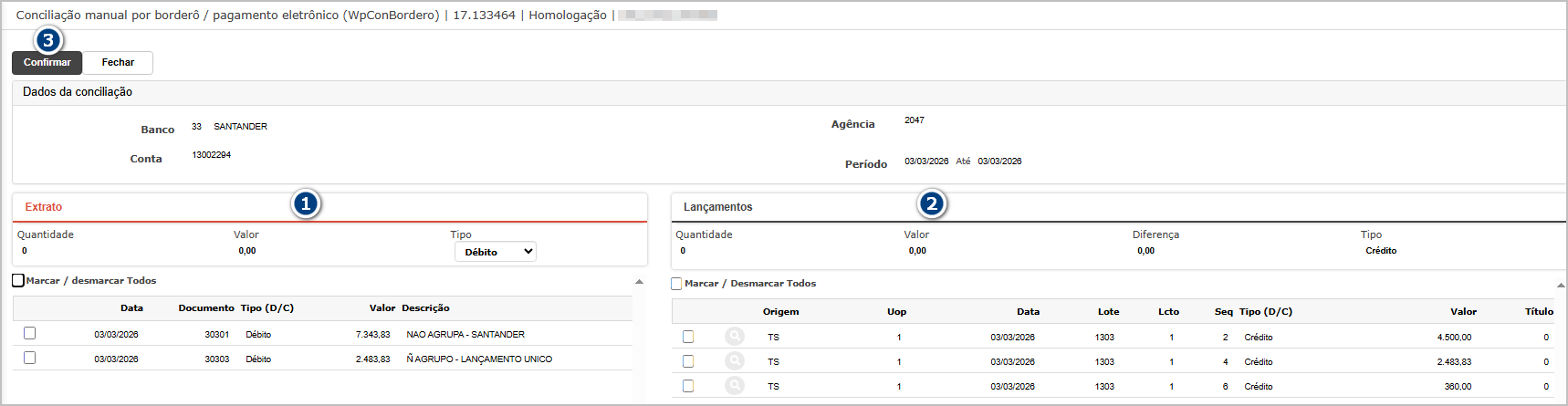](https://wiki.sendsolutions.com.br/uploads/images/gallery/2026-03/ZwdJvkfcoelwRIf6-image.png) Confirme a conciliação no pop-up. Nesse cenário, será realizada a conciliação de apenas um lançamento.[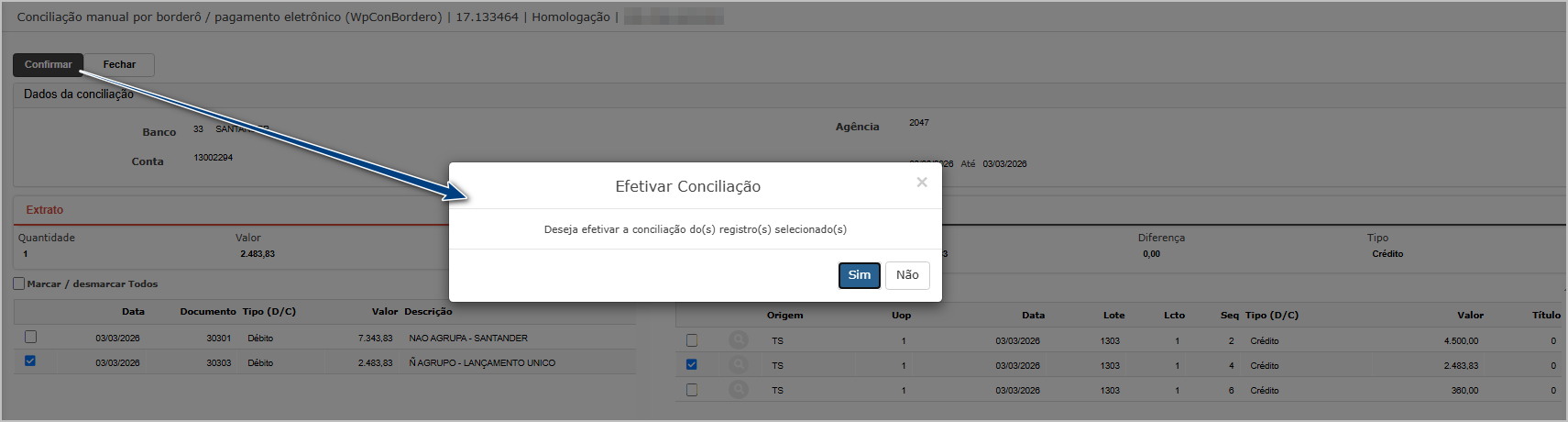](https://wiki.sendsolutions.com.br/uploads/images/gallery/2026-03/UO4WdlMHVnqVaV0E-image.png) O sistema exibirá mensagem de sucesso ao finalizar.[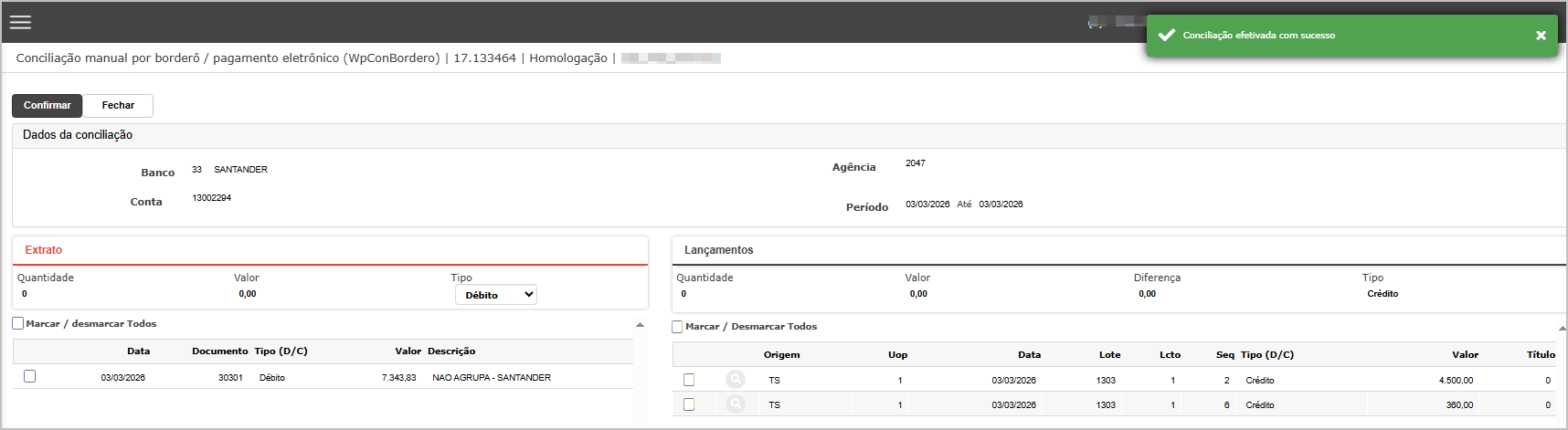](https://wiki.sendsolutions.com.br/uploads/images/gallery/2026-03/raboVGcee0bvS2yG-image.png) **Consulta da conciliação realizada.**[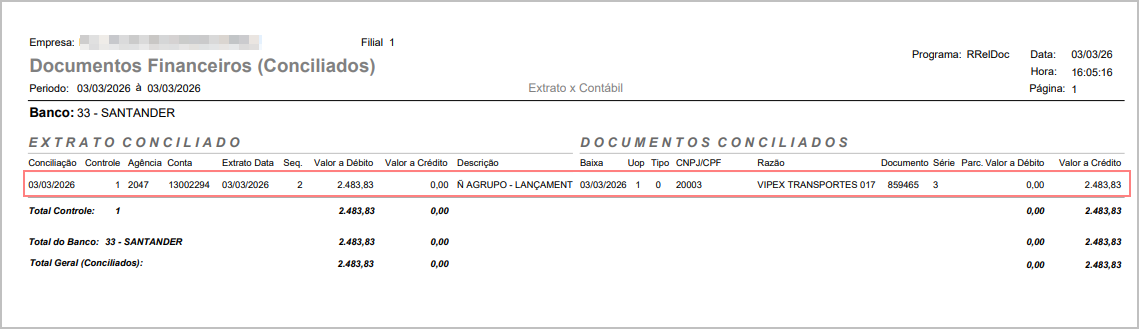](https://wiki.sendsolutions.com.br/uploads/images/gallery/2026-03/YAoTWZDJzInvMZXq-image.png) --- #### **Cenário 3: Conciliação de borderô com itens AGRUPADOS** **Objetivo**: Validar que a conciliação respeita o agrupamento definido na grade de baixa.**Regra**: Quando **houver agrupamento** definido na grade de lançamento da baixa, o sistema deve respeitar essa estrutura, tratando o grupo como unidade (**borderô**) no momento da conciliação.
**Passo a passo** 1. Realizar a **baixa do borderô** utilizando **grade de lançamento** **com agrupamento** no tipo de conta **Banco**. 2. Acessar: **Conciliação manual por borderô**. 3. Selecionar banco, conta e período. 4. Localizar o lançamento do borderô. 5. Selecionar o lançamento. 6. Confirmar conciliação. 7. Confira se a conciliação foi realizada corretamente para o borderô completo.**Resultado esperado**
- O sistema deve considerar o agrupamento como unidade lógica. - Todos os títulos que compõem o agrupamento devem ser conciliados. - O lançamento deve desaparecer integralmente após confirmação. **Consulta da Grade de Lançamento da Baixa.**[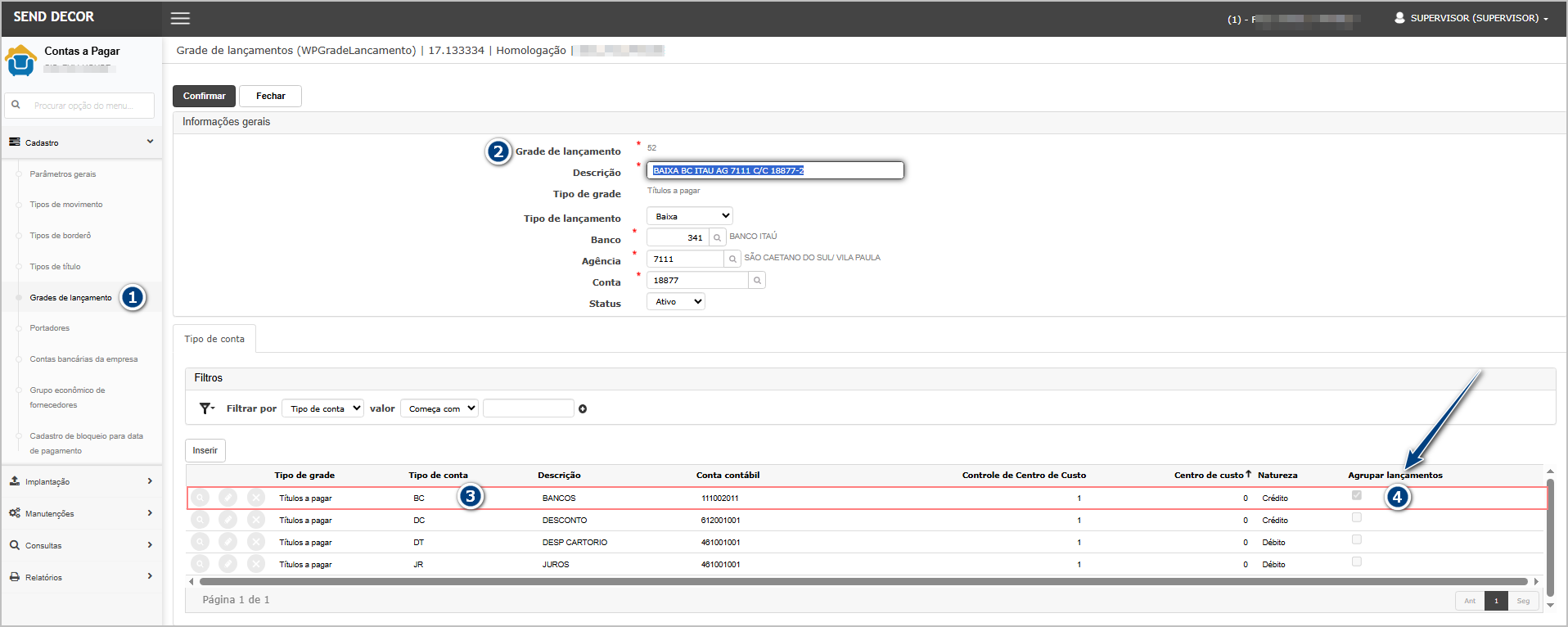](https://wiki.sendsolutions.com.br/uploads/images/gallery/2026-03/zutB5ie6I5R5we85-image.png) **Lançamento da baixa do borderô** Note que, no lançamento de baixa, os lançamentos do tipo banco estão agrupados.[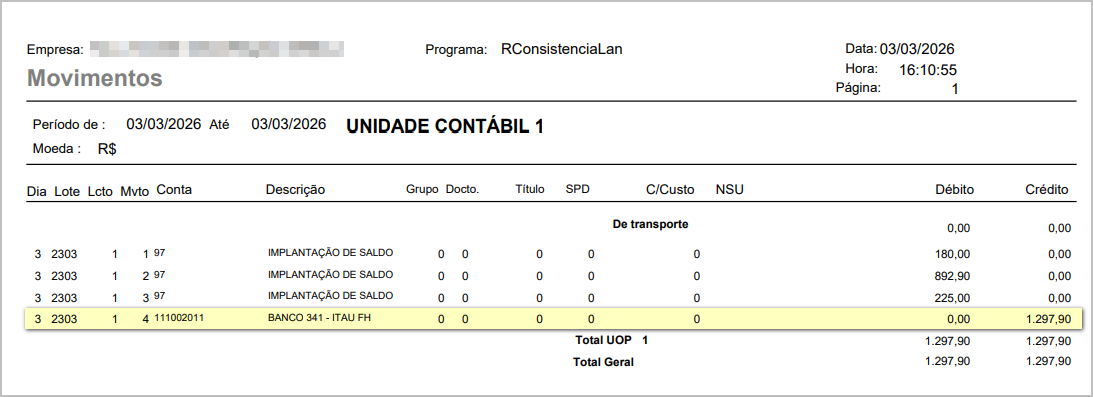](https://wiki.sendsolutions.com.br/uploads/images/gallery/2026-03/UP15sfUXgzIlAWeF-image.png) ##### **Conciliação Financeira** **Acessando a funcionalidade** [](https://wiki.sendsolutions.com.br/uploads/images/gallery/2026-02/SrwUV6CFGeK3YGsx-image.png) [](https://wiki.sendsolutions.com.br/uploads/images/gallery/2026-02/oXVdcV58YKseYKrq-image.png) **Tela de conciliação** Na tela de conciliação financeira, selecione o banco/conta que deseja fazer a conciliação.[](https://wiki.sendsolutions.com.br/uploads/images/gallery/2026-03/xtWnuEMLkoVYrvPt-image.png) Ao exibir o extrato, informe a data e clique em **Conciliação Manual.**[](https://wiki.sendsolutions.com.br/uploads/images/gallery/2026-03/1WTG110iB4BqFDJq-image.png) Ao abrir a tela de conciliação, note que os lançamentos **são exibidos de forma agrupada.**[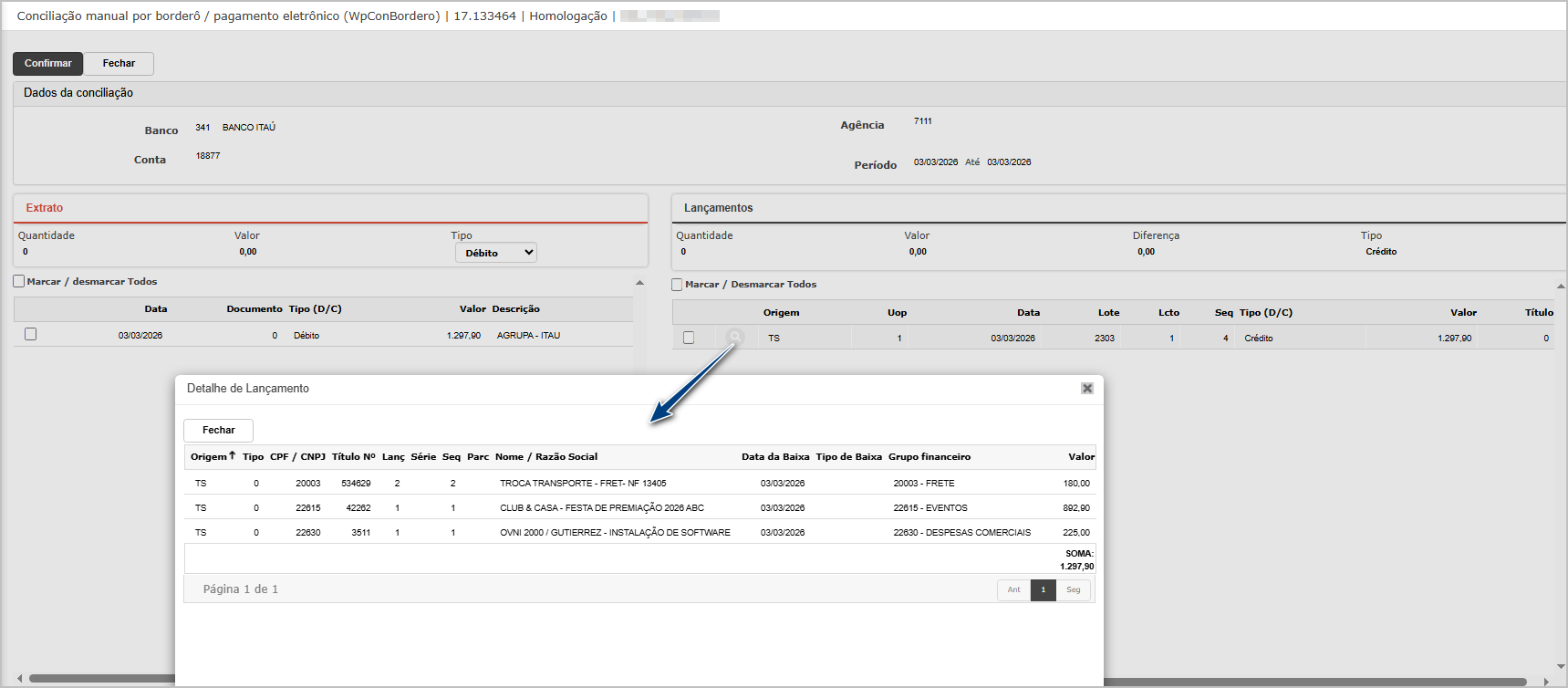](https://wiki.sendsolutions.com.br/uploads/images/gallery/2026-03/2ac02Ro7OWf364LQ-image.png) Para efetuar a conciliação, marque o item do **extrato (1)** e o **lançamento (2)**, após clique em **Confirmar (3)**. Confirme a conciliação no pop-up.[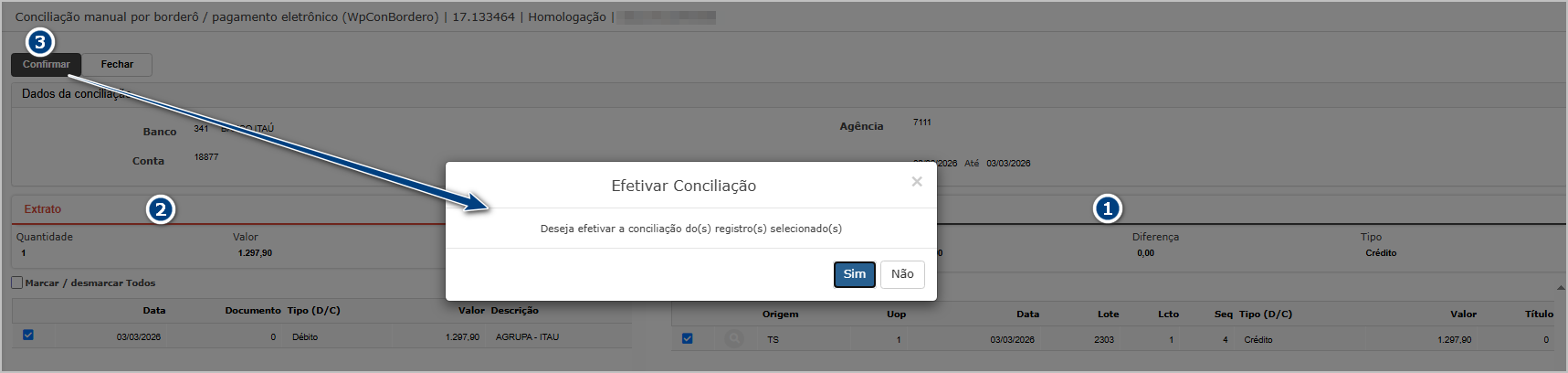](https://wiki.sendsolutions.com.br/uploads/images/gallery/2026-03/Zdyg8mZN7xPwYteM-image.png) O sistema exibirá mensagem de sucesso ao finalizar.[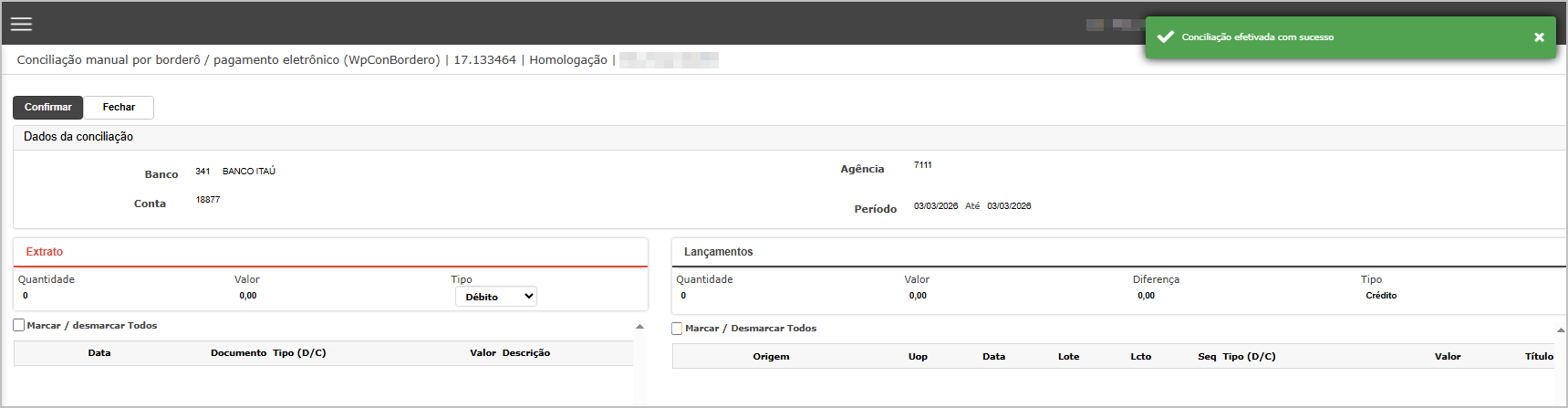](https://wiki.sendsolutions.com.br/uploads/images/gallery/2026-03/hjLWP1tZeRJxbRXT-image.png) **Consulta da conciliação realizada.**[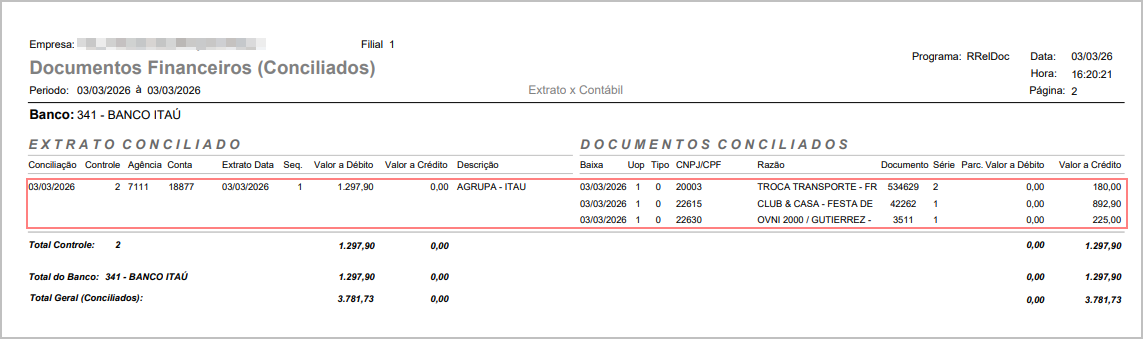](https://wiki.sendsolutions.com.br/uploads/images/gallery/2026-03/1eOYLr1XucclADgb-image.png) #### **ATENÇÃO: As informações neste documento são meramente ilustrativas e utilizadas apenas para fins de teste.**