**Resultado esperado**
- O sistema deve permitir a criação ou alteração do template de cobrança. - A nova tag deve estar disponível para seleção na lista de variáveis. - A tag deve ser inserida corretamente no corpo da mensagem. - O sistema deve permitir salvar o template utilizando a nova tag. - Deve ser apresentada mensagem de confirmação da gravação do cadastro. **Acessando a funcionalidade** [](https://wiki.sendsolutions.com.br/uploads/images/gallery/2026-06/UGyLfwrw8H9iDmGb-image.png) [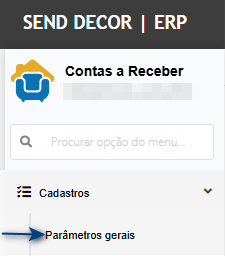](https://wiki.sendsolutions.com.br/uploads/images/gallery/2026-06/tJgjKDPNxJ1ETlsh-image.png) **Tela de configuração** Ao acessar a tela de **Parâmetros Gerais**, localize o bloco **Configuração de E-mail**. Em seguida, clique em **Inserir** para cadastrar uma nova configuração ou em **Editar** para alterar uma configuração já existente. Nesta etapa serão definidas as informações necessárias para o envio dos e-mails de cobrança, incluindo o template da mensagem e as configurações de autenticação do servidor de e-mail.[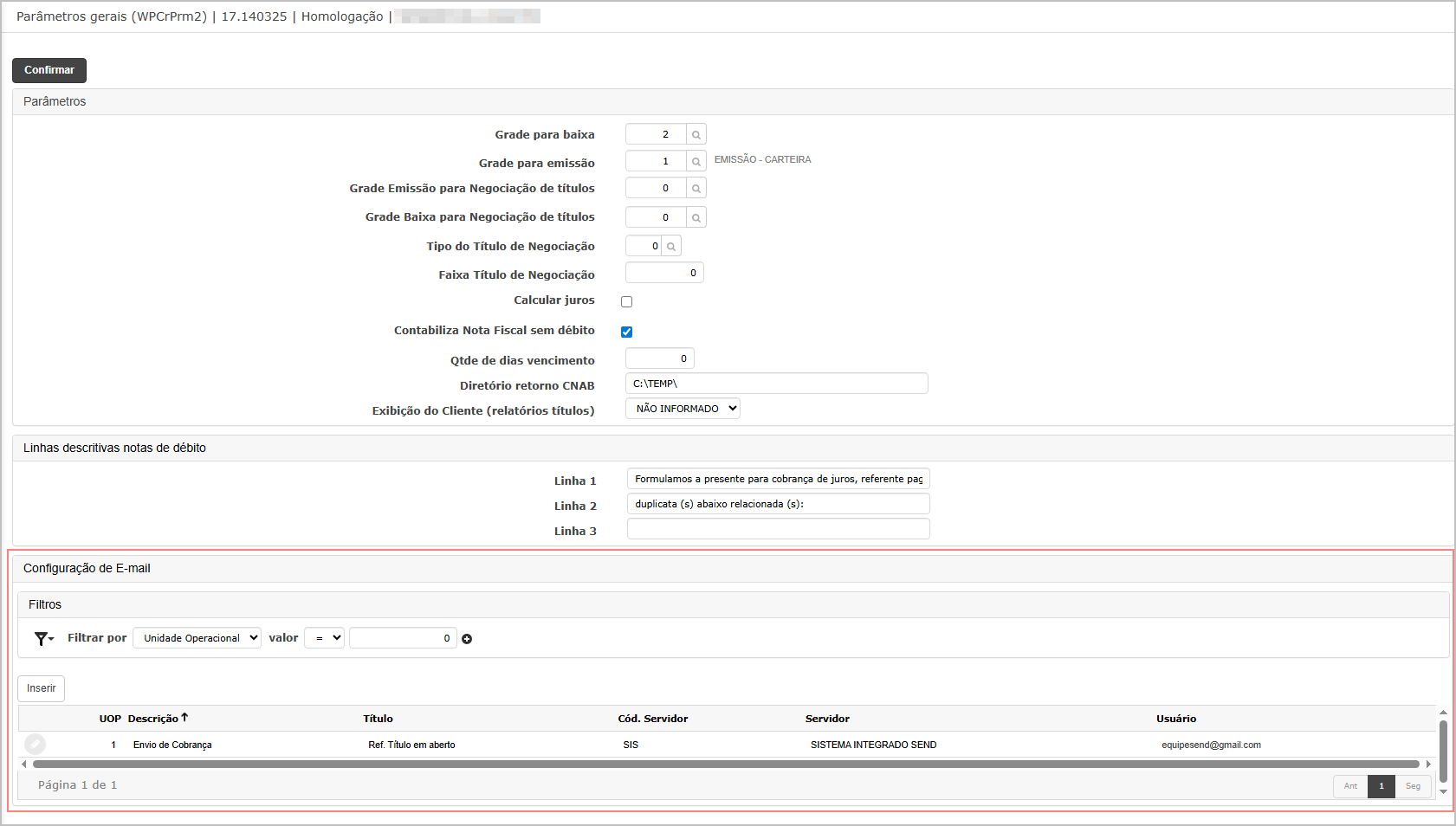](https://wiki.sendsolutions.com.br/uploads/images/gallery/2026-06/GSMrZXcZu5WgWOe2-image.png) **Aba Layout** Na aba **Layout**, preencha todos os campos obrigatórios para configuração do template de e-mail que será utilizado no envio dos lembretes de cobrança. **Regra de negócio:** O cadastro do template é realizado por **Unidade Operacional**, ou seja, cada unidade poderá possuir sua própria configuração de assunto, conteúdo e layout da mensagem.**Importante:** O conteúdo padrão do e-mail não identifica automaticamente a empresa responsável pela cobrança. Recomenda-se incluir no **assunto**, no **corpo da mensagem** ou por meio da **logomarca da empresa** informações que permitam ao destinatário identificar claramente o remetente da cobrança, como o nome da **Empresa**, tornando a comunicação mais transparente e facilitando o reconhecimento da origem da cobrança pelo cliente.
Foi disponibilizada uma nova tag **\#TabelaSimplesTitulo**, para utilização nos templates de e-mail de cobrança. Ao ser utilizada no corpo da mensagem, a tag apresenta automaticamente as informações do **título selecionado para envio**, permitindo que os dados da cobrança sejam inseridos de forma dinâmica no e-mail, sem necessidade de preenchimento manual. Essa funcionalidade garante maior agilidade na elaboração das mensagens e reduz o risco de divergências nas informações encaminhadas ao cliente.[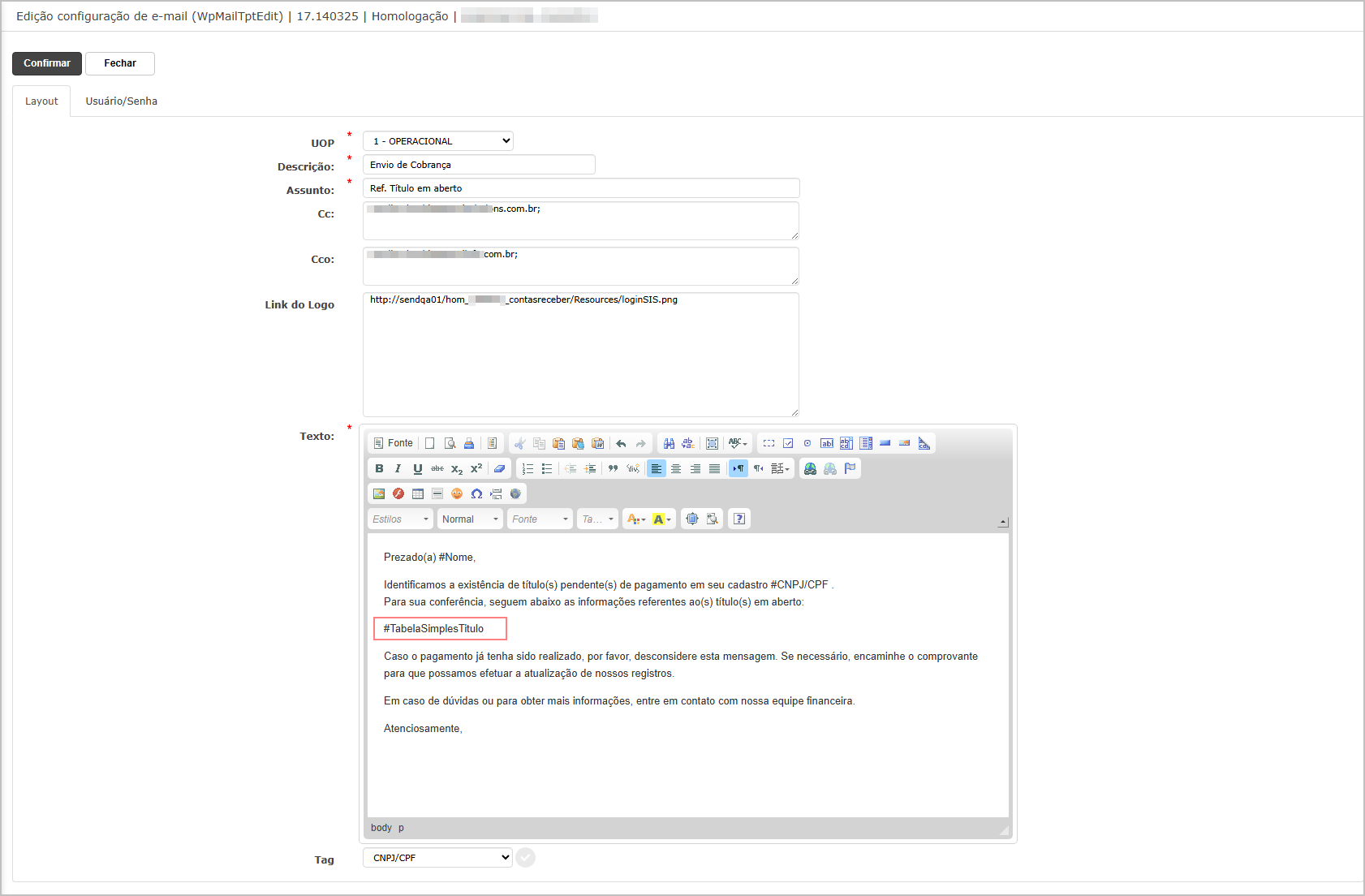](https://wiki.sendsolutions.com.br/uploads/images/gallery/2026-06/nozKhcjIWQ5yN9aO-image.png) **Aba Usuário/Senha** Na aba **Usuário/Senha**, preencha todos os campos referentes à autenticação do servidor de e-mail previamente configurado no módulo **Segurança**. Após informar os dados necessários, clique em **Confirmar** para salvar a configuração.**Importante:** Para que o envio dos lembretes de cobrança funcione corretamente, é necessário que a empresa possua acesso a um servidor SMTP válido e devidamente configurado. As informações de autenticação (usuário, senha, servidor e porta) devem ser fornecidas pelo responsável pela infraestrutura de e-mail da empresa. Caso exista alguma dúvida sobre os parâmetros de conexão, recomenda-se consultar o administrador de rede ou o provedor do serviço de e-mail utilizado.
[](https://wiki.sendsolutions.com.br/uploads/images/gallery/2026-06/jVDAQoMb8jGpOCUO-image.png) Após concluir o preenchimento, revise os dados informados e clique em **Confirmar** para salvar a configuração. --- #### **Cenário 03: Realizar envio manual de lembrete para cliente com títulos vencidos.** **Objetivo:** Validar o processo de envio manual de cobrança para clientes que possuam títulos em aberto. **Premissa**: O perfil do usuário deve ter permissão na nova funcionalidade.[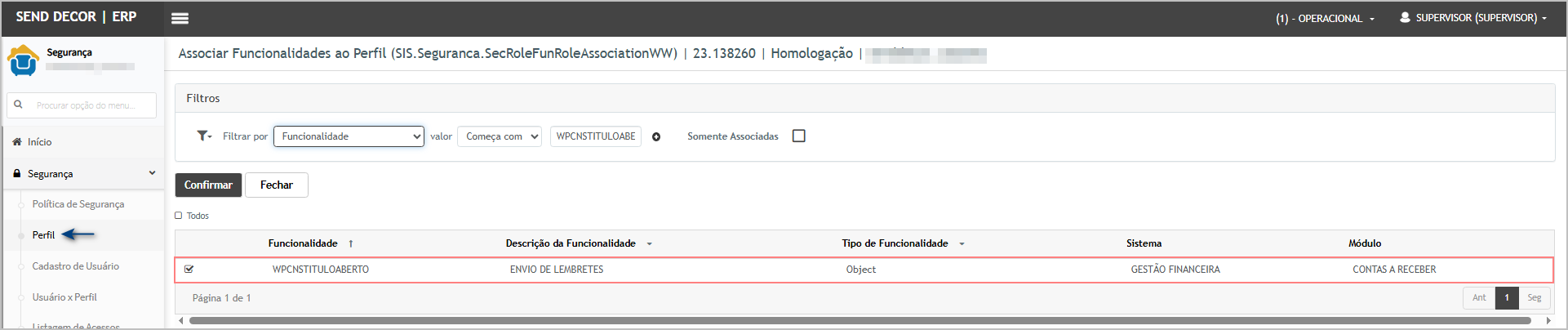](https://wiki.sendsolutions.com.br/uploads/images/gallery/2026-06/Nox9zVGIOvPnkAn2-image.png) **Passo a passo** 1. Acessar o módulo Contas a Receber, 2. Navegar até **Envio de Lembretes**. 3. Informar os filtros desejados. 4. Executar a pesquisa. 5. Selecionar um título vencido. 6. Acionar a opção **Enviar lembrete de cobrança**. 7. Confirmar o envio.**Resultado esperado**
- O sistema deve localizar os títulos em aberto. - Deve abrir a tela de envio de mensagem. - O e-mail do cliente deve ser carregado automaticamente. - O template configurado deve ser apresentado para conferência. - O envio deve ser concluído com sucesso. **Acessando a funcionalidade [](https://wiki.sendsolutions.com.br/uploads/images/gallery/2026-06/UGyLfwrw8H9iDmGb-image.png)** [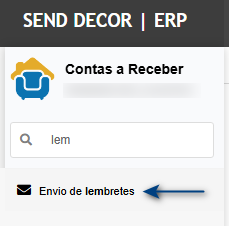](https://wiki.sendsolutions.com.br/uploads/images/gallery/2026-06/EqWYqkWToHRSYcbr-image.png) **Tela de envio de lembrete** Ao acessar a tela, utilize os filtros disponíveis para localizar o título que deseja utilizar no envio do lembrete de cobrança. Após identificar o registro desejado, clique no botão **Selecionar Título**. **[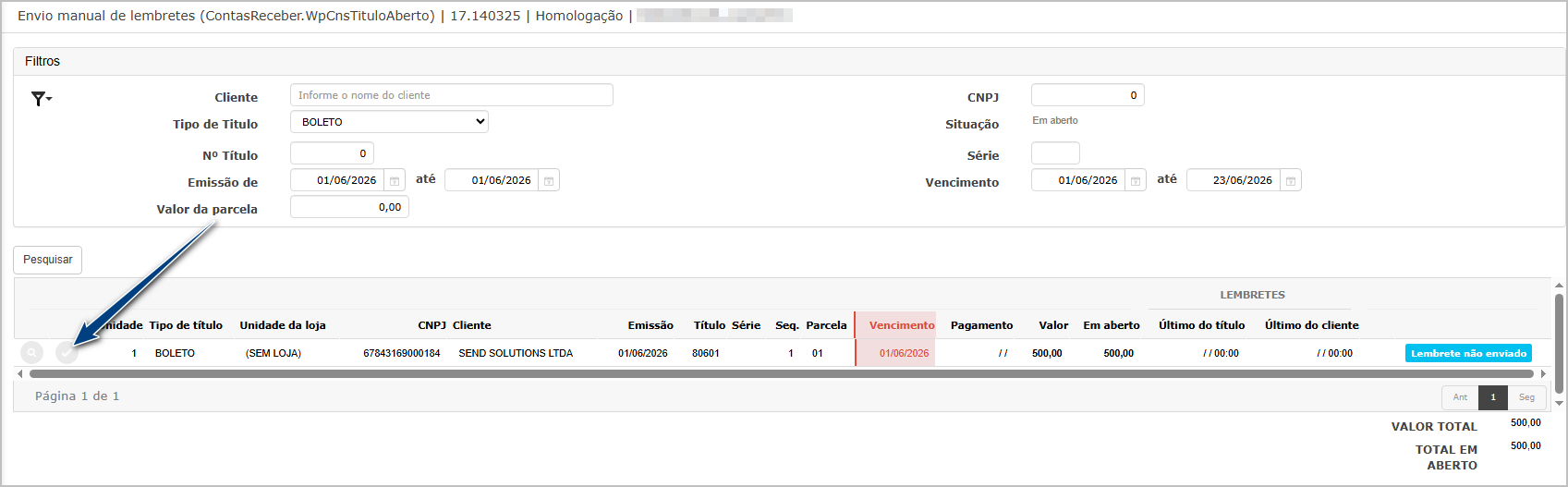](https://wiki.sendsolutions.com.br/uploads/images/gallery/2026-06/gVMtKqPXOZb5fZKg-image.png)** O sistema abrirá uma janela de confirmação contendo as informações do cliente, os dados do título selecionado e o template de e-mail que será utilizado no envio da mensagem. [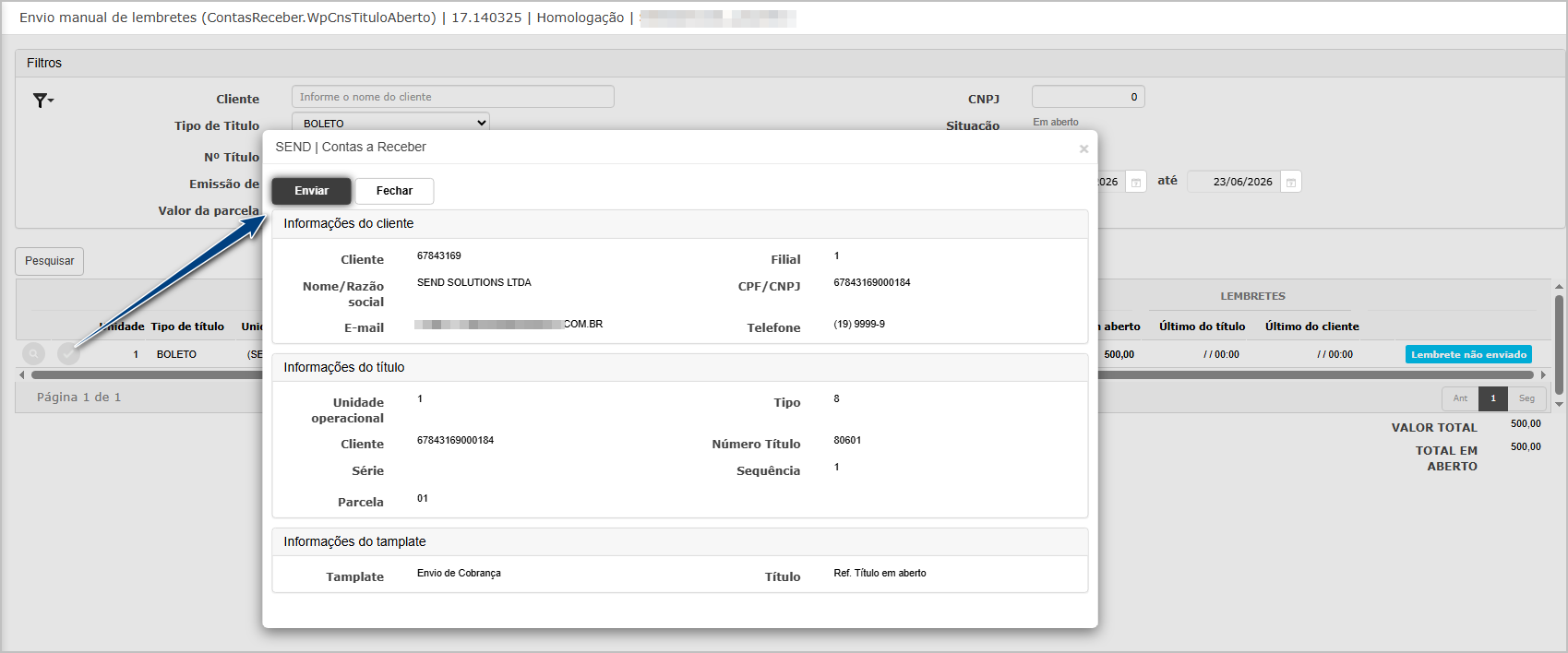](https://wiki.sendsolutions.com.br/uploads/images/gallery/2026-06/CSjiMoI2HHInQKBR-image.png) Antes de confirmar o envio, revise as informações apresentadas para garantir que a cobrança será encaminhada ao destinatário correto.[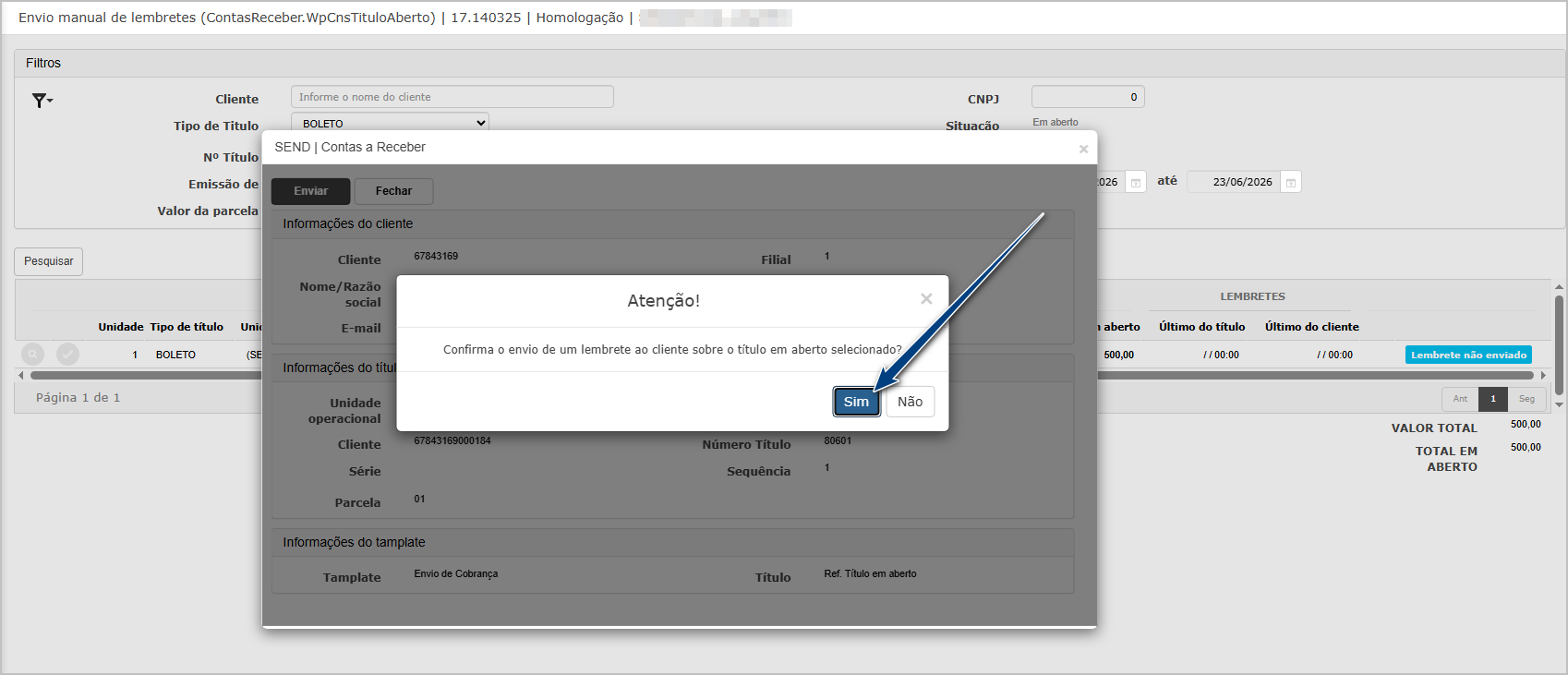](https://wiki.sendsolutions.com.br/uploads/images/gallery/2026-06/uyRVHQSwgZNKWskQ-image.png) **Regras de validação:** - O cliente deve possuir um endereço de e-mail válido e preenchido no cadastro de endereço do tipo **Cobrança**. Caso o e-mail não esteja informado ou seja inválido, o envio não poderá ser realizado. - O template de cobrança deve estar previamente cadastrado. O sistema carregará automaticamente o primeiro template criado para cobrança no painel **Template**. Outros templates informados nos parâmetros gerais não serão considerados nesta rotina. Após o envio, o sistema exibe mensagem de sucesso e o status do lembrete passa a ser "**Lembrete enviado**".[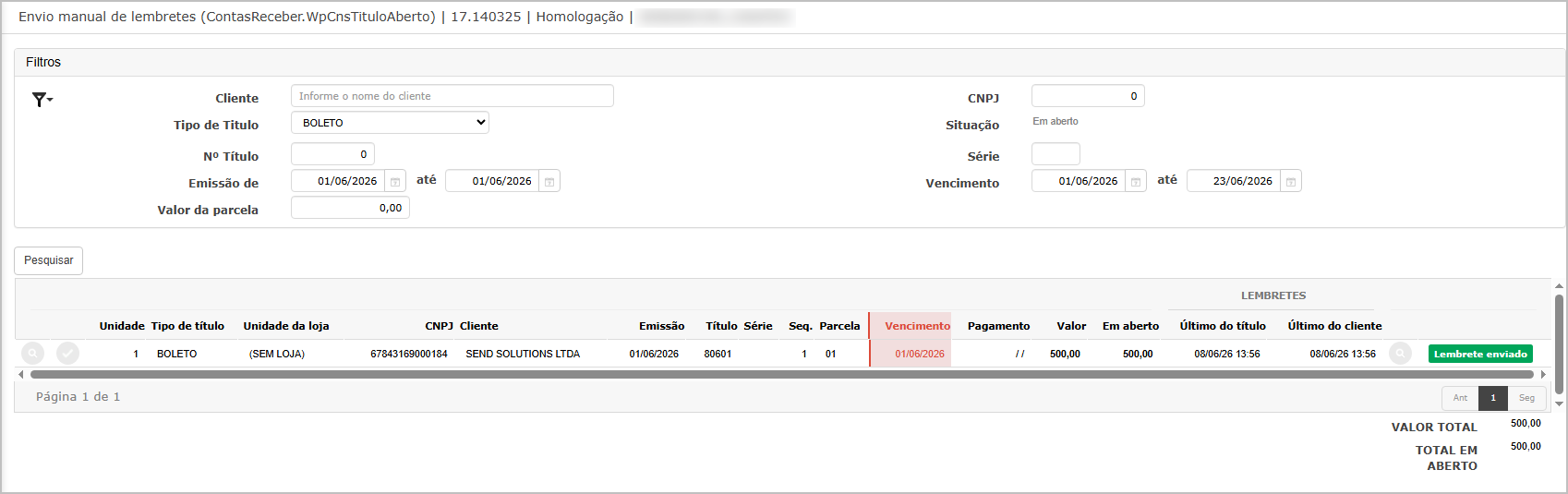](https://wiki.sendsolutions.com.br/uploads/images/gallery/2026-06/de7eqi5mOxFq6OVI-image.png) --- #### **Cenário 04: Validar conteúdo do e-mail recebido pelo cliente.** **Obetivo:** Confirmar que o e-mail enviado apresenta corretamente as informações configuradas no template e os dados dos títulos em aberto. **Passo a passo** 1. Executar a ceário 3. 2. Acessar a caixa de entrada do destinatário. 3. Localizar a mensagem recebida. 4. Conferir os dados apresentados.**Resultado esperado**
- O cliente deve receber o e-mail. - As informações dos títulos devem ser exibidas corretamente. - As tags configuradas devem ser substituídas pelos valores reais. - O layout do template deve ser mantido. **E-mail recebido**[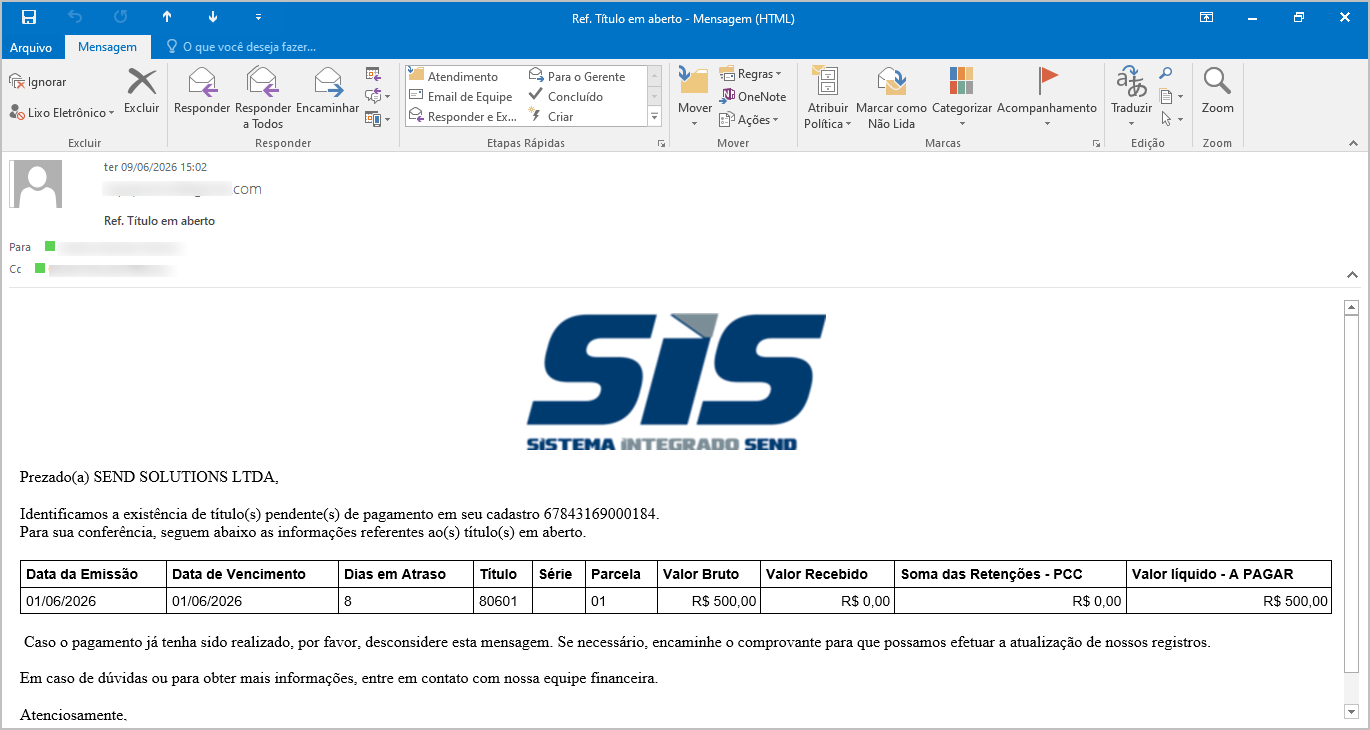](https://wiki.sendsolutions.com.br/uploads/images/gallery/2026-06/MTyOdxD1HAj62EhM-image.png) --- #### **Cenário 06: Validar registro do histórico de lembretes enviados.** **Objetivo:** Verificar que o sistema registra e mantém o histórico dos lembretes enviados para fins de rastreabilidade. **Passo a passo** 1. Após o envio do e-mail, retornar à tela de consulta. 2. Localizar o título utilizado no envio. 3. Consultar as informações do registro.**Resultado esperado**
- O sistema deve registrar a data e hora do envio. - O histórico deve ficar vinculado ao título e ao cliente. - Deve ser possível identificar o usuário responsável pelo envio. - O controle deve impedir perda de rastreabilidade das cobranças realizadas. **Acessando a funcionalidade [](https://wiki.sendsolutions.com.br/uploads/images/gallery/2026-06/UGyLfwrw8H9iDmGb-image.png)** [](https://wiki.sendsolutions.com.br/uploads/images/gallery/2026-06/EqWYqkWToHRSYcbr-image.png) **Tela de envio de lembrete** Ao acessar a tela, utilize os filtros disponíveis para localizar o título desejado. Após encontrar o registro, clique no botão **Histórico de Envio**. O sistema exibirá uma janela contendo o histórico dos lembretes de cobrança enviados para o título selecionado, permitindo consultar informações como data e hora do envio, destinatário e usuário que enviou. Essa funcionalidade possibilita o acompanhamento dos envios efetuados, garantindo maior controle e rastreabilidade das cobranças encaminhadas aos clientes.[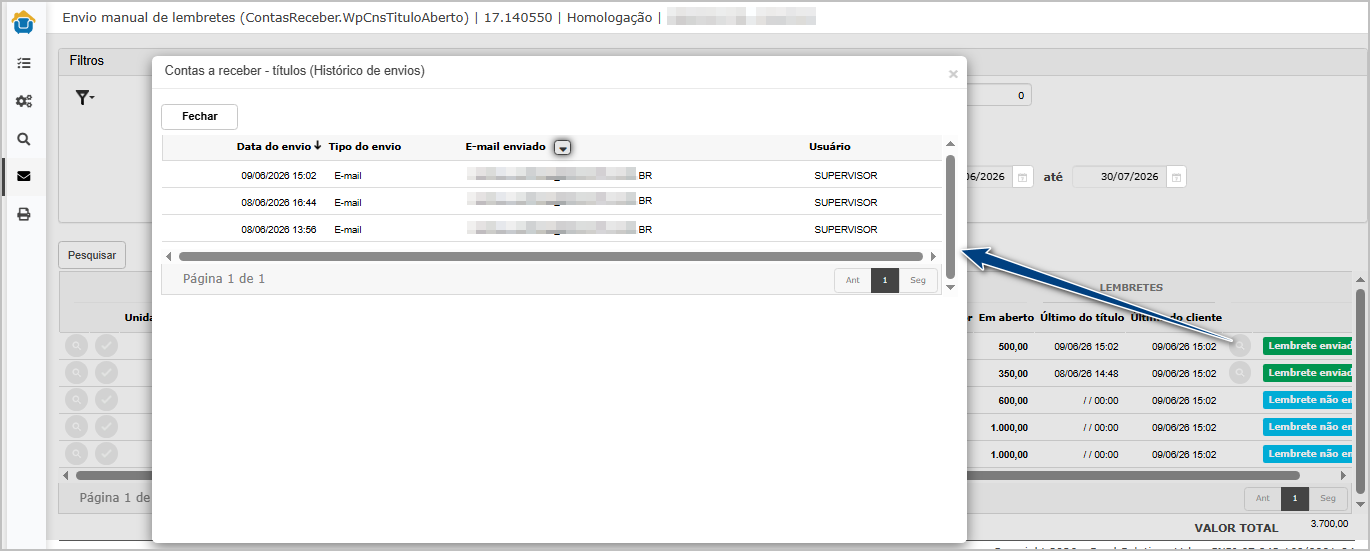](https://wiki.sendsolutions.com.br/uploads/images/gallery/2026-06/UmPSAxgBbrZGSGmT-image.png) #### [](https://wiki.sendsolutions.com.br/uploads/images/gallery/2026-04/0RWMPc69Kz8CuBd2-image.png)**ATENÇÃO: As informações neste documento são meramente ilustrativas e utilizadas apenas para fins de teste.**