

OS 102836 - MELHORIA - CONCILIAÇÃO FINANCEIRA - CANCELAMENTO - NOVO FILTRO E MENSAGEM
Objetivo:
Esta melhoria visa deixar mais claro como funciona o cancelamento da conciliação financeira. O sistema trabalha com a conciliação como um conjunto único de lançamentos vinculados entre si. Por esse motivo:
"Ao cancelar um lançamento conciliado, o sistema cancela automaticamente toda a conciliação relacionada a ele."
Isso significa que:
-
O cancelamento não ocorre apenas para o item selecionado.
-
Todos os lançamentos que fazem parte da mesma conciliação serão desconciliados.
-
Não é possível manter apenas parte da conciliação ativa.
Essa regra existe para garantir a integridade das informações e evitar inconsistências no processo de conciliação bancária.
A melhoria realizada inclui:
-
Inclusão de novo filtro para facilitar a identificação das conciliações.
-
Ajuste na mensagem de confirmação, deixando explícito que toda a conciliação será cancelada ao confirmar a operação.
Importante destacar que o funcionamento já seguia essa regra; a alteração foi feita para tornar o comportamento mais claro e transparente
Premissas:
- Necessário o ambiente estar atualizado com a versão Conciliação Financeira de número 132637 ou superior;
Teste realizado após a atualização
Cenário 1: Realizar Conciliação Financeira
Objetivo: Validar a geração correta da sequência de conciliação.
Passo a Passo
-
Acessar:
Módulo Financeiro > Conciliação > Efetuar Conciliação -
Selecionar a conta bancária desejada.
-
Informar o período (ex.: data inicial e final do mês).
-
Selecionar lançamentos correspondentes.
-
Confirmar a conciliação.
Resultado Esperado
-
Sistema exibe mensagem:
✅ “Conciliação efetuada com sucesso” -
Lançamentos passam a constar como conciliados.
-
Uma sequência de conciliação é gerada.
Acessando a funcionalidade
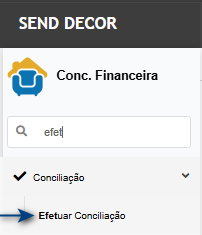
Tela de conciliação
Na tela de conciliação financeira, selecione o banco/conta que deseja fazer a conciliação.
Ao exibir o extrato, informe a data e após clique em Conciliação Manual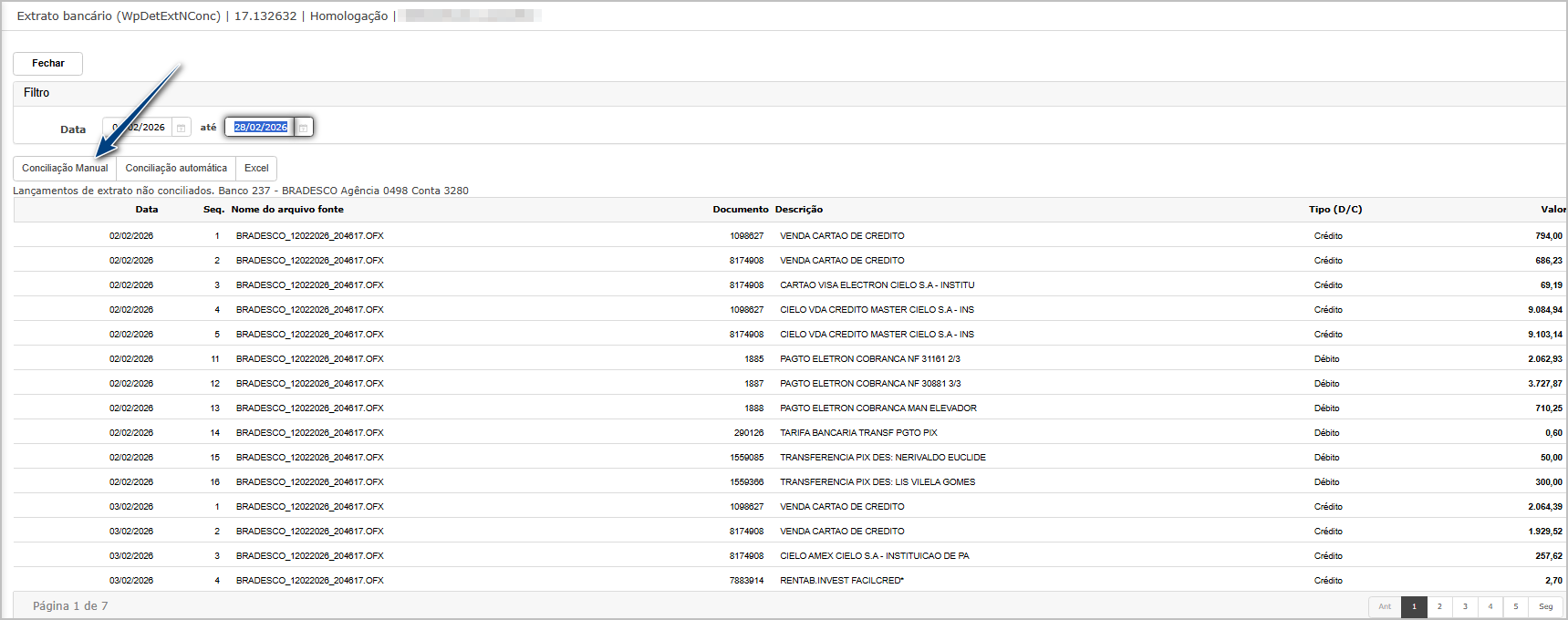
Para efetuar a conciliação, marque o item do extrato (1) e o lançamento (2), após clique em Confirmar (3).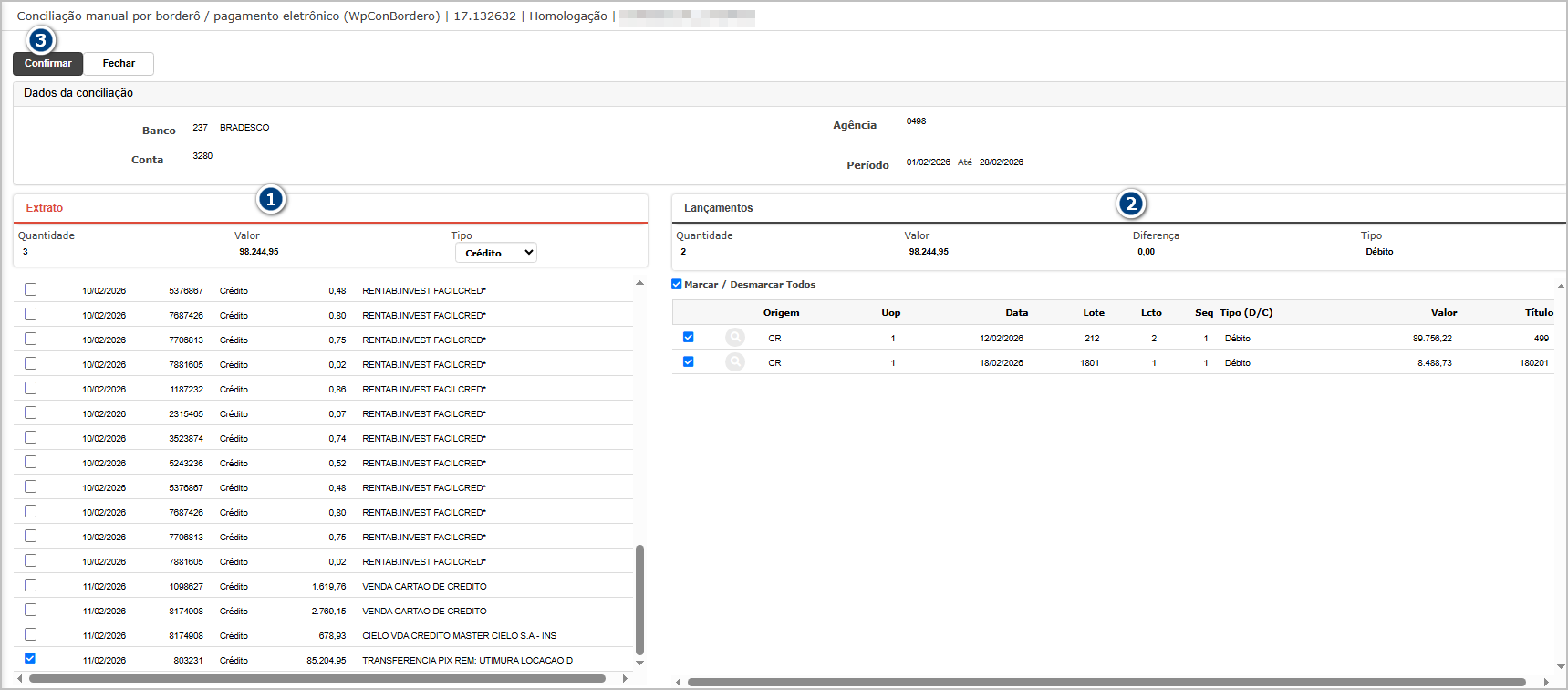
Confirme a conciliação no pop-up.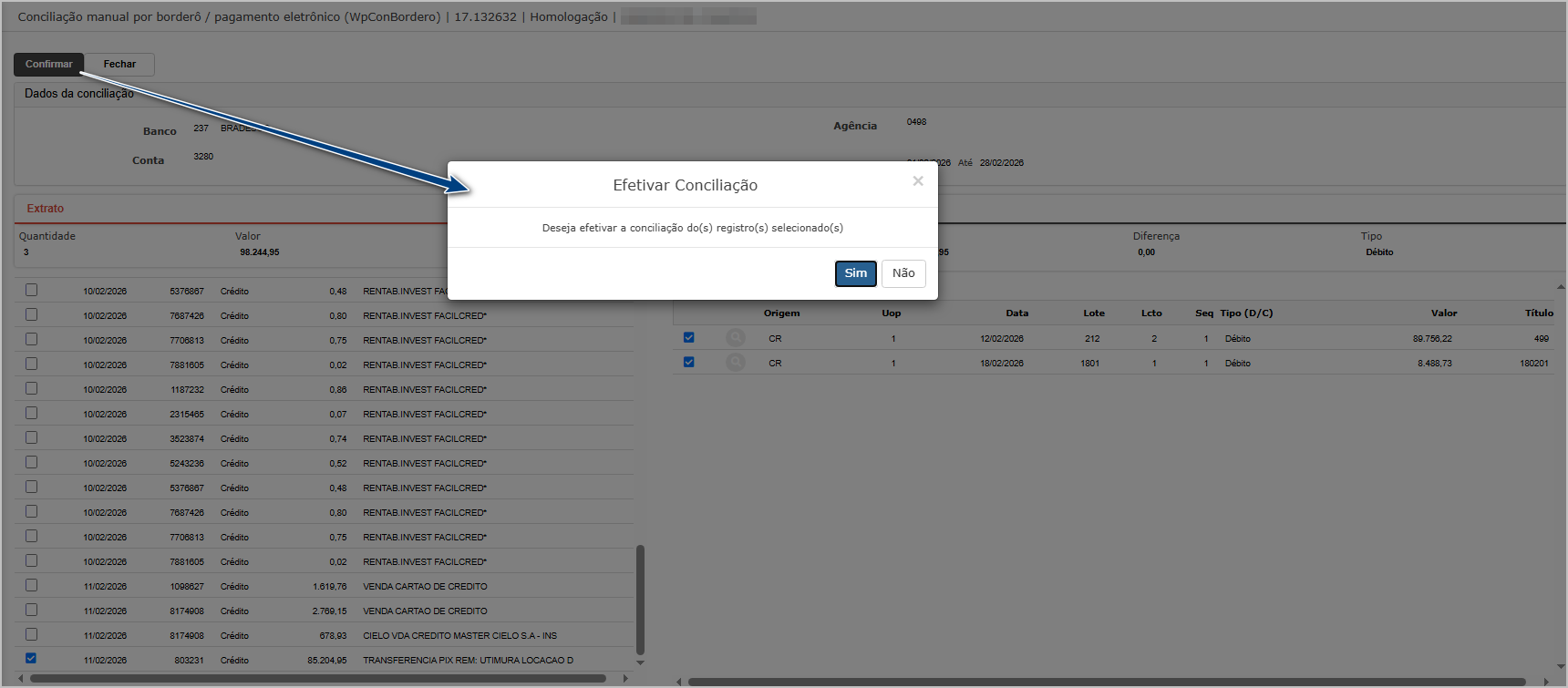
O sistema exibirá mensagem de sucesso ao finalizar.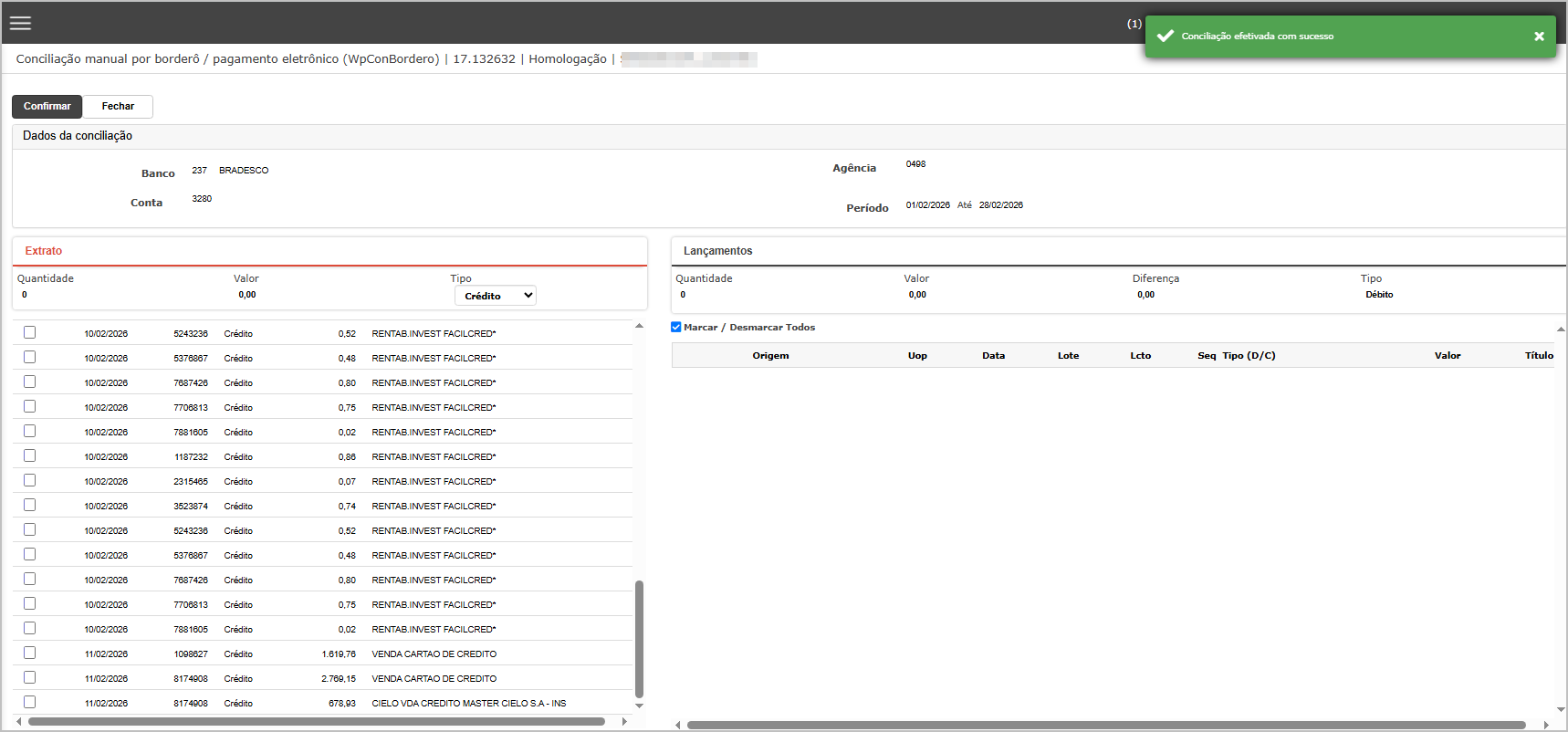
Cenário 2: Cancelamento da Conciliação
Objetivo: Validar o funcionamento do novo filtro adicionado. Validar a regra de negócio reportada e a nova mensagem de confirmação.
Passo a Passo
-
Acessar:
Módulo Financeiro > Conciliação > Cancelar Conciliação -
Utilizar o novo filtro disponível na tela.
-
Informar período ou parâmetros necessários.
-
Executar a pesquisa.
- Realizar o cancelamento da conciliação feita
Resultado Esperado
-
Sistema filtra corretamente os registros conciliados.
-
Exibe apenas os registros conforme filtro aplicado.
-
Facilita a identificação da sequência de conciliação.
-
Sistema exibe mensagem clara informando que:
-
Toda a sequência da conciliação será cancelada.
-
-
Ao confirmar:
-
Todos os lançamentos da mesma sequência são desconciliados.
-
-
Nenhum lançamento permanece conciliado isoladamente.
Acessando a funcionalidade
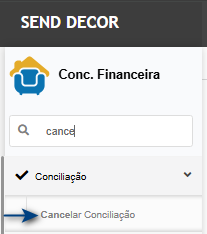
Tela de cancelamento de conciliação
Na tela cancelamento de conciliação, edite o banco/conta que deseja fazer o cancelamento da conciliação.
Na tela de efetuar o cancelamento, note que o novo filtro de sequência é exibido, no grid deve respeitar a informação inserida.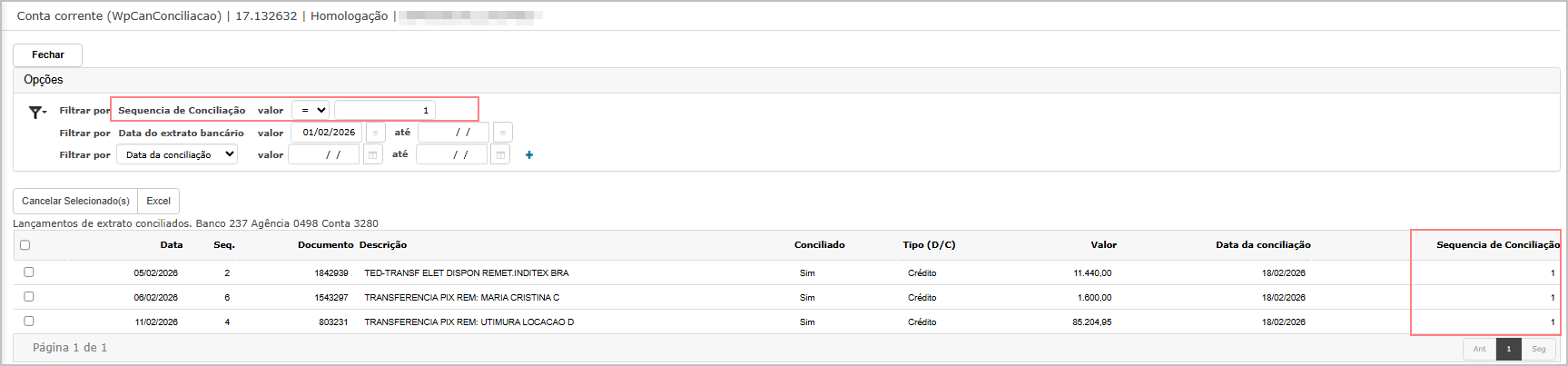
Marque o item e clique em cancelar selecionado. Posteriormente confirme a mensagem para o cancelamento.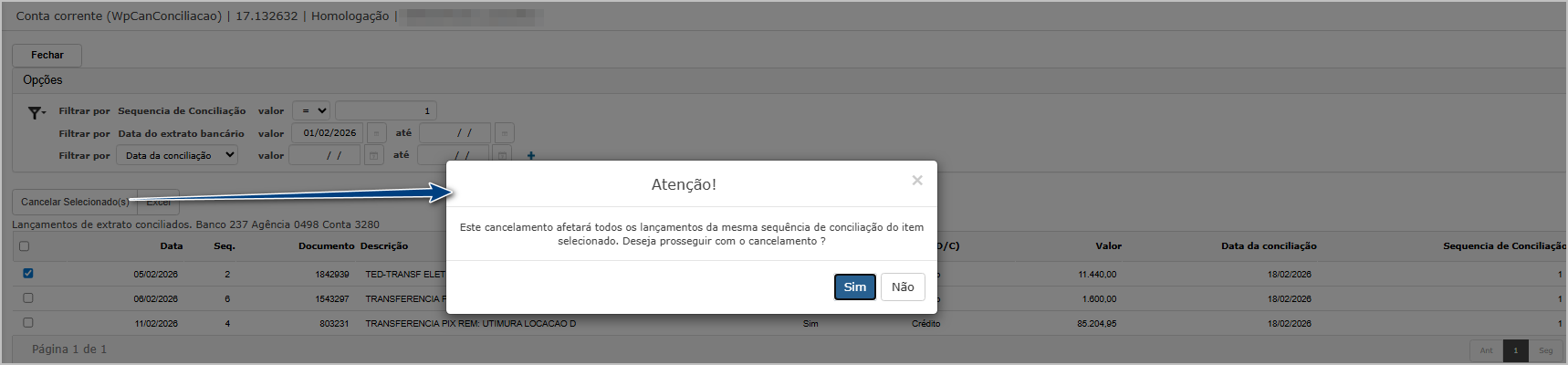
O cancelamento é realizado em segundo plano, o sistema direciona para tela de dashboard, e ao concluir será exibido processo concluído.
Na tela de realizar conciliação, os itens cancelados devem aparecer novamente.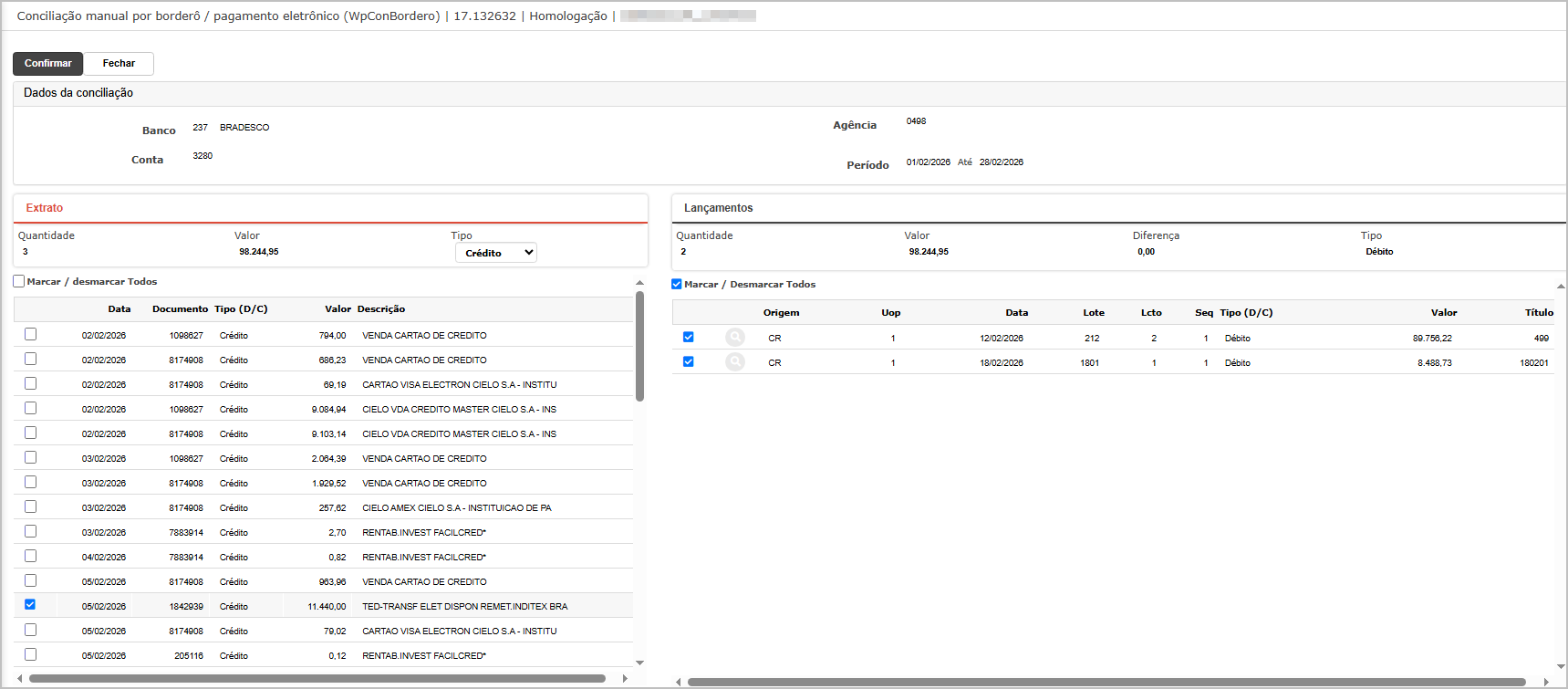

ATENÇÃO: As informações neste documento são meramente ilustrativas e utilizadas apenas para fins de teste.