# OS 102870 - MELHORIA - FLUXO DE CAIXA - AJUSTE DOS ANEXOS

#### **Objetivo:**

Esta alteração tem por objetivo validar as melhorias implementadas no processo de **anexos vinculados aos lançamentos do Fluxo de Caixa**, garantindo que:

- Os anexos vinculados ao lançamento sejam exibidos diretamente no **grid principal da tela de lançamentos manuais**, através de um atalho semelhante ao utilizado em outros processos do sistema (ex.: Contas a Pagar).
- O sistema permita visualizar e baixar os **arquivos anexados** ao lançamento.
- O sistema apresente corretamente os anexos vinculados, inclusive quando houver **mais de um anexo do mesmo tipo**.
- O sistema disponibilize o **Comprovante SisPag** quando o lançamento for realizado por meio dessa integração.
- O sistema **não permita incluir anexos do tipo COMPROVANTE** quando o lançamento já estiver com status **Realizado**.

#### **Premissas:**

- Necessário o ambiente estar atualizado com a versão: **Fluxo de caixa** de número **134072** ou superior;

#### **Teste realizado após a atualização**

#### **Cenário 01 – Validação do atalho de anexos no grid do Fluxo de Caixa**

**Passo a passo**

1. Acessar o sistema **SEND ERP**.
2. Navegar até o menu:
    
    [![image.png](https://wiki.sendsolutions.com.br/uploads/images/gallery/2026-03/scaled-1680-/XsdltuY8mKXjUSrY-image.png)](https://wiki.sendsolutions.com.br/uploads/images/gallery/2026-03/XsdltuY8mKXjUSrY-image.png)
    
    [![image.png](https://wiki.sendsolutions.com.br/uploads/images/gallery/2026-03/scaled-1680-/gJUAyJwP10Z1wyKg-image.png)](https://wiki.sendsolutions.com.br/uploads/images/gallery/2026-03/gJUAyJwP10Z1wyKg-image.png)
3. Aguardar o carregamento da tela **Fluxo de Caixa**.
4. Localizar um lançamento listado no grid.
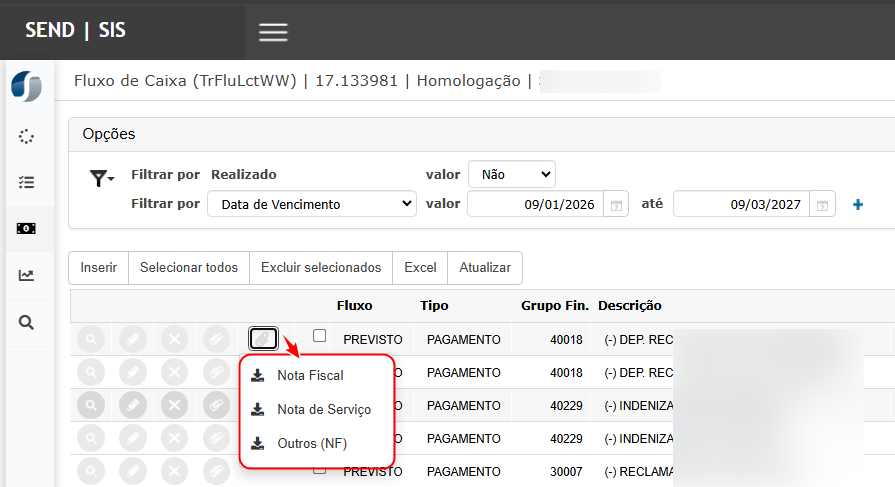
5. Verificar se existe um **ícone/atalho de anexos disponível na linha do lançamento**.  
    [![image.png](https://wiki.sendsolutions.com.br/uploads/images/gallery/2026-03/scaled-1680-/548Vynhaq8LCHQCe-image.png)](https://wiki.sendsolutions.com.br/uploads/images/gallery/2026-03/548Vynhaq8LCHQCe-image.png)
6. Posicionar o cursor ou clicar sobre o ícone.  
    [![image.png](https://wiki.sendsolutions.com.br/uploads/images/gallery/2026-03/scaled-1680-/t522o0PrZzVWh3JN-image.png)](https://wiki.sendsolutions.com.br/uploads/images/gallery/2026-03/t522o0PrZzVWh3JN-image.png)

<div class="relative w-full my-4" id="bkmrk-tesouraria-%3E-lan%C3%A7ame"><div class=""><div class="relative"><div class="h-full min-h-0 min-w-0"><div class="h-full min-h-0 min-w-0"><div class="border border-token-border-light border-radius-3xl corner-superellipse/1.1 rounded-3xl"><div class="h-full w-full border-radius-3xl bg-token-bg-elevated-secondary corner-superellipse/1.1 overflow-clip rounded-3xl lxnfua_clipPathFallback"><div class=""><div class="relative z-0 flex max-w-full">  
</div></div></div></div></div></div></div></div></div>
<p class="callout info">Resultado esperado</p>

- O sistema deve apresentar no grid um **atalho para acesso aos anexos vinculados ao lançamento**.
- O atalho deve estar disponível tanto para lançamentos **Previstos** quanto **Realizados**.
- A funcionalidade deve funcionar de forma semelhante ao acesso de anexos existente em **Contas a Pagar**.
    
    
    - OS vinculada [Clique aqui](https://wiki.sendsolutions.com.br/books/paginas/page/os-103183-melhoria-compras-recebimento-contas-pagar-exibir-anexo-de-bordero-com-faturas "Clique aqui")

---

#### **Cenário 02 – Acesso e visualização dos anexos vinculados ao lançamento**

**Passo a passo**

1. Na tela **Fluxo de Caixa**, localizar um lançamento que possua anexos vinculados.
2. Clicar no **ícone de anexos disponível no grid**.
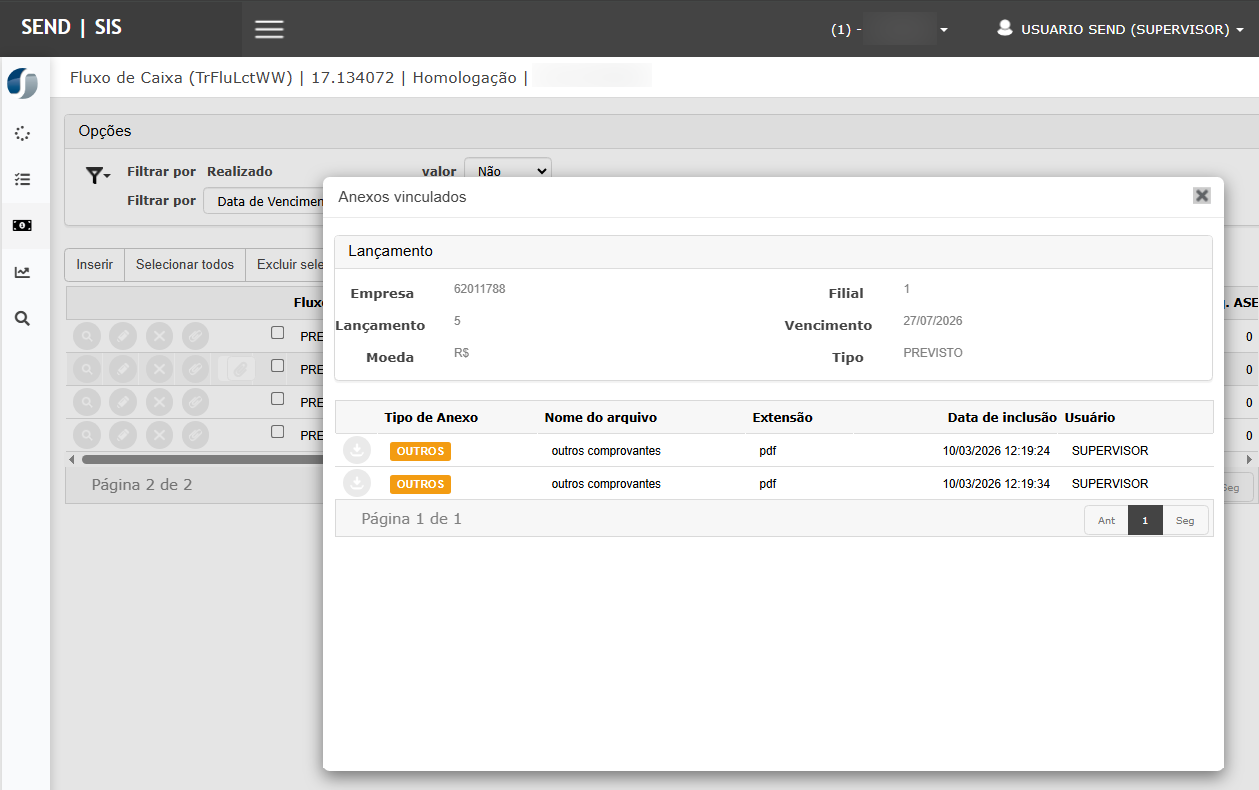
3. Aguardar a abertura da tela de **Anexos vinculados**.  
    [![image.png](https://wiki.sendsolutions.com.br/uploads/images/gallery/2026-03/scaled-1680-/t522o0PrZzVWh3JN-image.png)](https://wiki.sendsolutions.com.br/uploads/images/gallery/2026-03/t522o0PrZzVWh3JN-image.png)
<p class="callout info">Resultado esperado</p>

O sistema deve abrir uma tela contendo as seguintes informações:

- Tipo do anexo
- Nome do arquivo
- Extensão do arquivo
- Data de inclusão
- Usuário responsável pela inclusão

O usuário deve conseguir:

- Visualizar o anexo
- Realizar o download do arquivo.

---

#### **Cenário 03 – Validação da listagem de múltiplos anexos do mesmo tipo**

**Passo a passo**

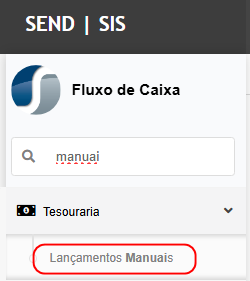
1. Acessar o menu:
    
    [![image.png](https://wiki.sendsolutions.com.br/uploads/images/gallery/2026-03/scaled-1680-/I10zbxJg3ESDRW3u-image.png)](https://wiki.sendsolutions.com.br/uploads/images/gallery/2026-03/I10zbxJg3ESDRW3u-image.png)
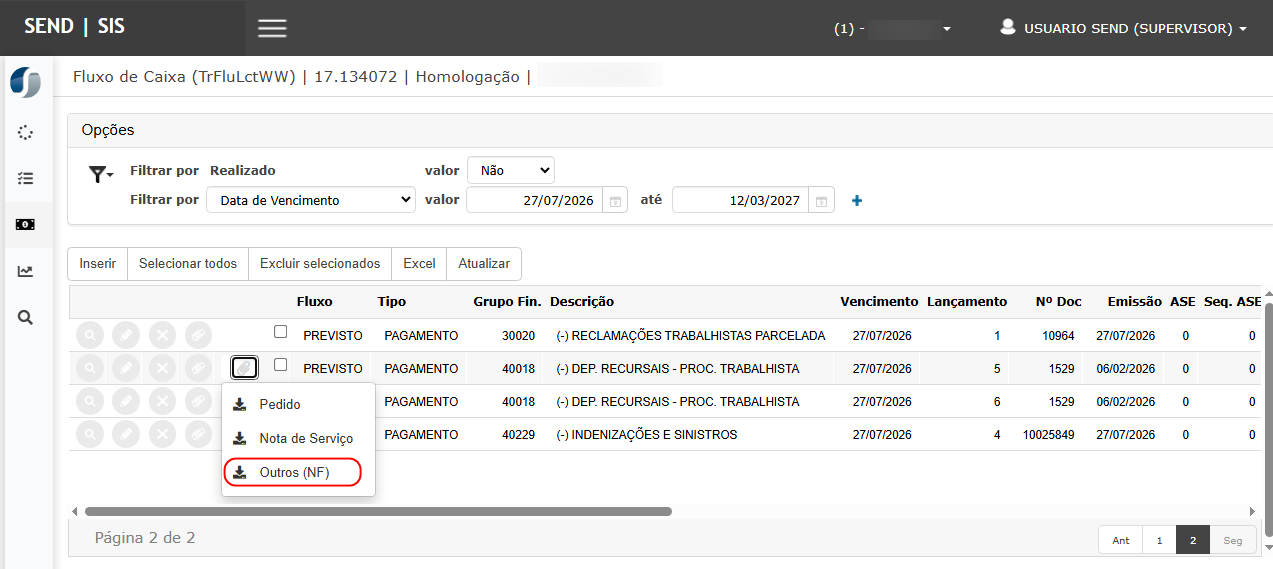
2. Localizar um lançamento que possua **mais de um anexo do mesmo tipo** (ex.: dois anexos do tipo Pedido).
3. Clicar no ícone de **anexos** disponível no grid.  
    [![image.png](https://wiki.sendsolutions.com.br/uploads/images/gallery/2026-03/scaled-1680-/12MNC7uUlo4D0kHE-image.png)](https://wiki.sendsolutions.com.br/uploads/images/gallery/2026-03/12MNC7uUlo4D0kHE-image.png)
4. Verificar a listagem exibida.  
    [![image.png](https://wiki.sendsolutions.com.br/uploads/images/gallery/2026-03/scaled-1680-/rStedvAIFASkcK8L-image.png)](https://wiki.sendsolutions.com.br/uploads/images/gallery/2026-03/rStedvAIFASkcK8L-image.png)
<div class="relative w-full my-4" id="bkmrk-tesouraria-%3E-lan%C3%A7ame-2"><div class=""><div class="relative"><div class="h-full min-h-0 min-w-0"><div class="h-full min-h-0 min-w-0"><div class="border border-token-border-light border-radius-3xl corner-superellipse/1.1 rounded-3xl"></div></div></div></div></div></div>
<p class="callout info">Resultado esperado</p>

- O sistema deve apresentar **todos os anexos vinculados ao lançamento**.
- Caso exista mais de um anexo do mesmo tipo, todos devem ser exibidos corretamente na listagem.
- Cada anexo deve possuir opção de **download individual**.

---

#### **Cenário 04 – Validação da visualização do comprovante SisPag**

**Passo a passo**

1. Acessar o menu:  
    [![image.png](https://wiki.sendsolutions.com.br/uploads/images/gallery/2026-03/scaled-1680-/I10zbxJg3ESDRW3u-image.png)](https://wiki.sendsolutions.com.br/uploads/images/gallery/2026-03/I10zbxJg3ESDRW3u-image.png)

2. Localizar um lançamento que tenha sido **baixado via SisPag**.
3. No grid do fluxo de caixa, identificar a opção **Comprovante (SisPag)**.
4. Clicar na opção para visualização do comprovante.

<p class="callout info">Resultado esperado</p>

- O sistema deve abrir o **arquivo PDF do comprovante de pagamento SisPag**.
- O documento deve conter informações da transação, como:
    
    
    - Empresa
    - Conta de débito
    - Favorecido
    - Banco destino
    - Data do pagamento
    - Valor da transação
    - Autenticação bancária.

---

#### **Cenário 05 – Validação da regra de bloqueio para inclusão de COMPROVANTE em lançamento REALIZADO**

**Passo a passo**

1. Acessar o menu:  
    [![image.png](https://wiki.sendsolutions.com.br/uploads/images/gallery/2026-03/scaled-1680-/I10zbxJg3ESDRW3u-image.png)](https://wiki.sendsolutions.com.br/uploads/images/gallery/2026-03/I10zbxJg3ESDRW3u-image.png)

<div class="relative w-full my-4" id="bkmrk-tesouraria-%3E-lan%C3%A7ame-8"><div class=""><div class="relative"><div class="h-full min-h-0 min-w-0"><div class="h-full min-h-0 min-w-0"><div class="border border-token-border-light border-radius-3xl corner-superellipse/1.1 rounded-3xl"><div class="h-full w-full border-radius-3xl bg-token-bg-elevated-secondary corner-superellipse/1.1 overflow-clip rounded-3xl lxnfua_clipPathFallback"><div class=""><div class="relative z-0 flex max-w-full"><div class="q9tKkq_viewer cm-editor z-10 light:cm-light dark:cm-light flex h-full w-full flex-col items-stretch ͼ5 ͼj" dir="ltr" id="bkmrk-tesouraria-%3E-lan%C3%A7ame-9"><div class="cm-scroller"></div></div></div></div></div></div></div></div></div></div></div>2. Localizar um lançamento com status **REALIZADO**.
3. Selecionar o lançamento.
4. Acessar a opção **Anexar arquivo**.
    
    [![image.png](https://wiki.sendsolutions.com.br/uploads/images/gallery/2026-03/scaled-1680-/w30cS0k8AoSECKdY-image.png)](https://wiki.sendsolutions.com.br/uploads/images/gallery/2026-03/w30cS0k8AoSECKdY-image.png)
5. Abrir o campo **Tipo de Anexo**.
    
    ![](https://wiki.sendsolutions.com.br/loading.gif)

<p class="callout info">Resultado esperado</p>

- O sistema **não deve apresentar a opção COMPROVANTE** no campo **Tipo de Anexo**.
- Apenas os demais tipos de anexos devem permanecer disponíveis.
- Dessa forma, o sistema garante que **não seja possível anexar comprovantes manualmente após a realização do lançamento**.

#### ![4.png](https://wiki.sendsolutions.com.br/uploads/images/gallery/2025-03/scaled-1680-/eO9m8fVMKPpticCz-4.png)

<p class="callout danger">**ATENÇÃO: As informações neste documento são meramente ilustrativas e utilizadas apenas para fins de teste.**</p>