

OS 102913 - MELHORIA - FATURAMENTO - TAG CTE PARA AVERBAÇÃO ATM
Objetivo:
Esta alteração tem por objetivo validar a implementação da nova TAG no XML do CT-e para controle de averbação no sistema da ATM (seguradora), garantindo que:
-
Foi criado novo campo no CT-e para controle de RCV (Responsabilidade Civil de Veículo).
-
O usuário pode escolher se o seguro terá ou não RCV.
-
A TAG é gerada corretamente no XML transmitido.
-
A TAG consolida corretamente as informações:
-
Indicador de RCV
-
Data
-
TAC
-
Placa de Tração
-
Placa(s) de Reboque(s)
-
-
O texto informativo na aba Seguro orienta corretamente o usuário.
-
A solução atende à solicitação formal enviada pela seguradora (averbação via XML).
Premissas:
- Necessário o ambiente estar atualizado com as versões:
- Doc. Eletrônico de número 133772 ou superior;
- Faturamento de número 133773 ou superior;
Teste realizado após a atualização
CENÁRIO 01 – Validação da criação do novo campo de controle de RCV
Passo a Passo:
-
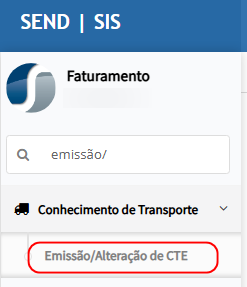
Acessar o módulo Faturamento.

-
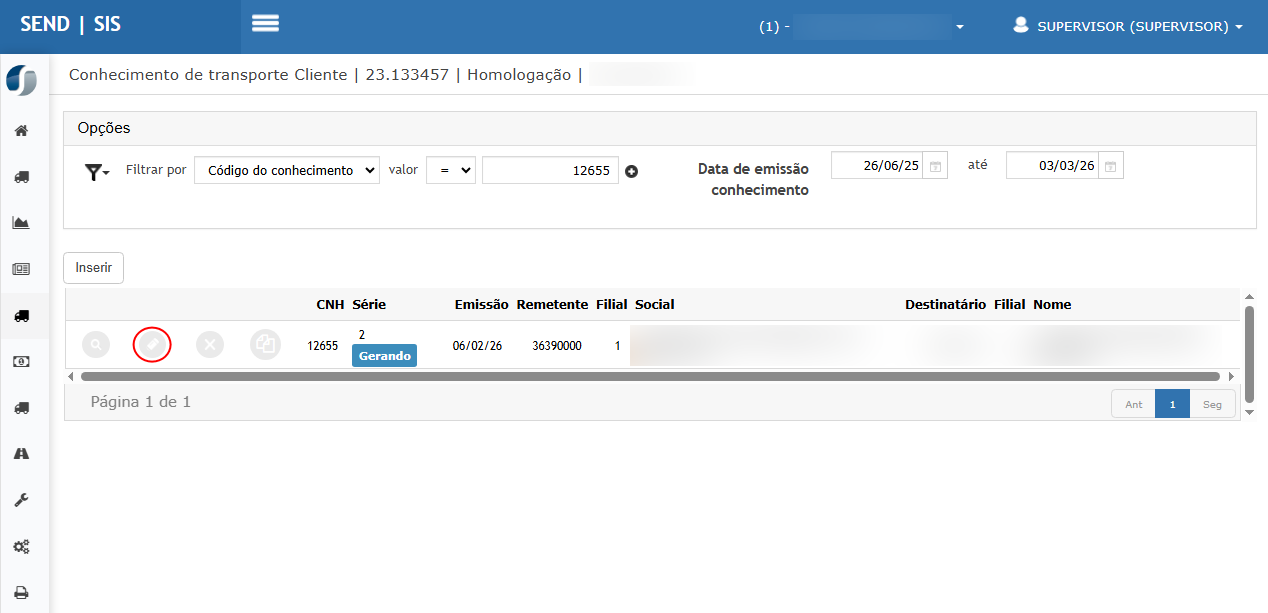
Ir em Conhecimento de Transporte > Emissão/Alteração de CTE.

-
Inserir ou editar um CT-e.

-
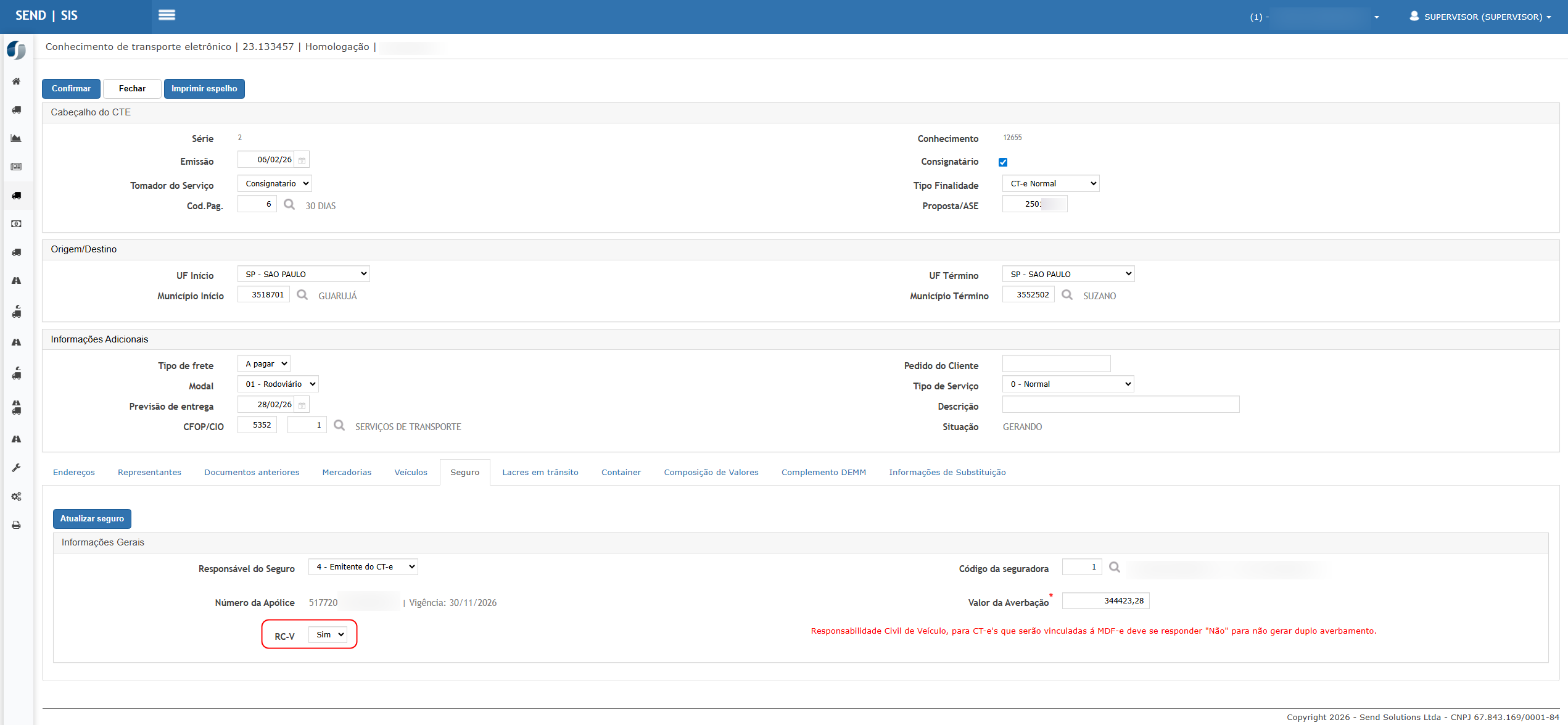
Acessar a aba Seguro.
-
Verificar a existência do novo campo RC-V.
-
Verificar a presença do texto informativo explicando quando utilizar “Sim” ou “Não”.


Resultado Esperado:
-
O campo RC-V deve estar visível na aba Seguro.
-
Deve permitir selecionar Sim ou Não.
-
O texto informativo deve orientar que:
Para CT-es vinculados a MDF-e deve responder "Não" para não gerar duplo averbamento.
CENÁRIO 02 – Emissão de CT-e com RCV = SIM
Passo a Passo:
-
Criar novo CT-e.
-
Preencher dados obrigatórios.
-
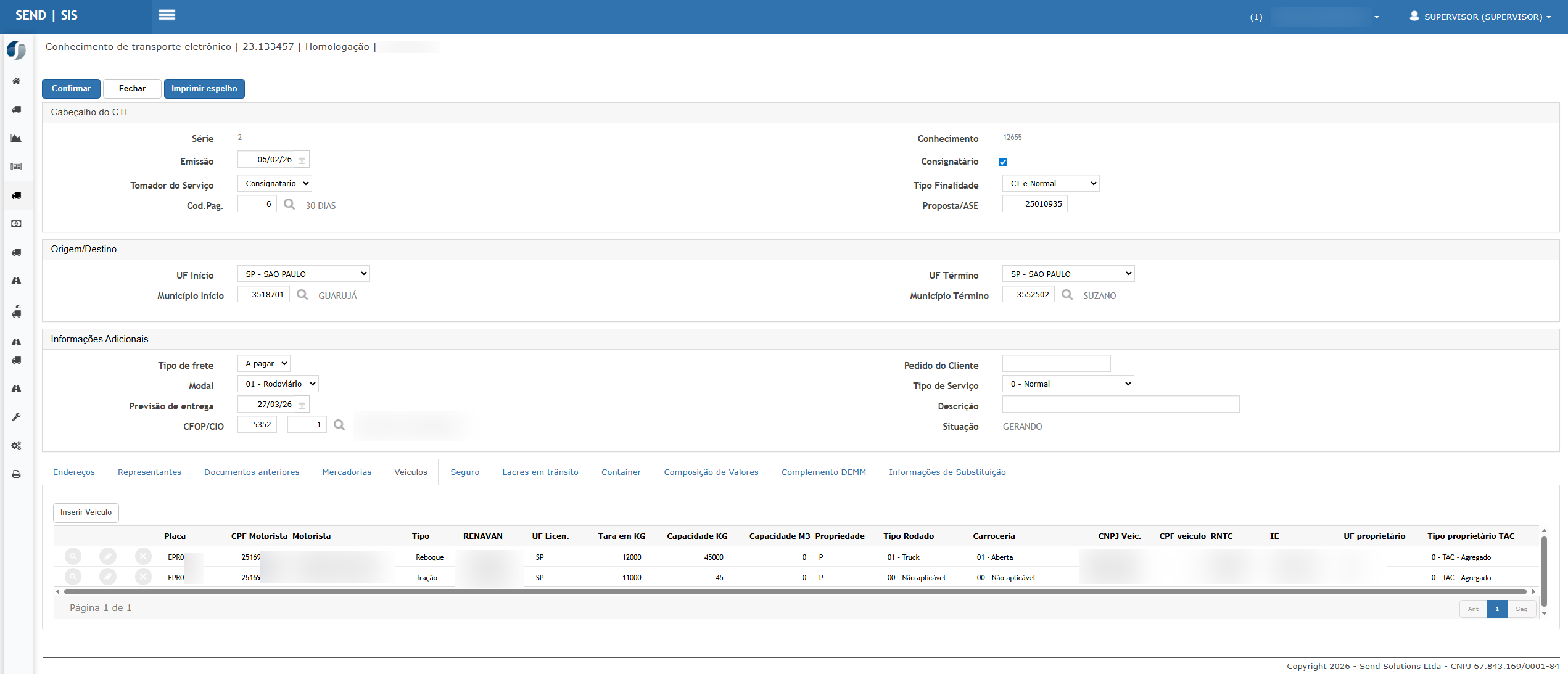
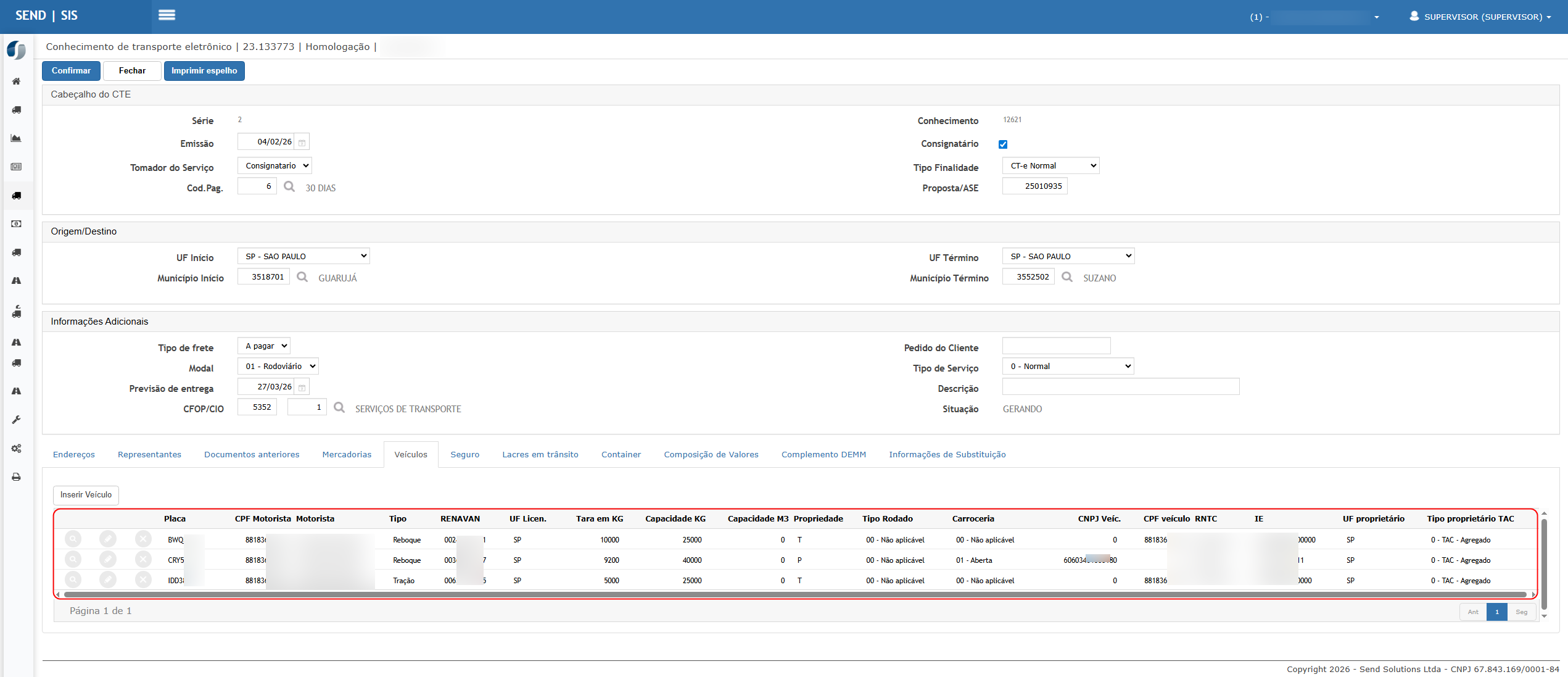
Na aba Veículos, incluir:
-
Veículo de Tração (ex: placa EPRXXX).
-
Veículo de Reboque (ex: placa EPRXXX).
-
-
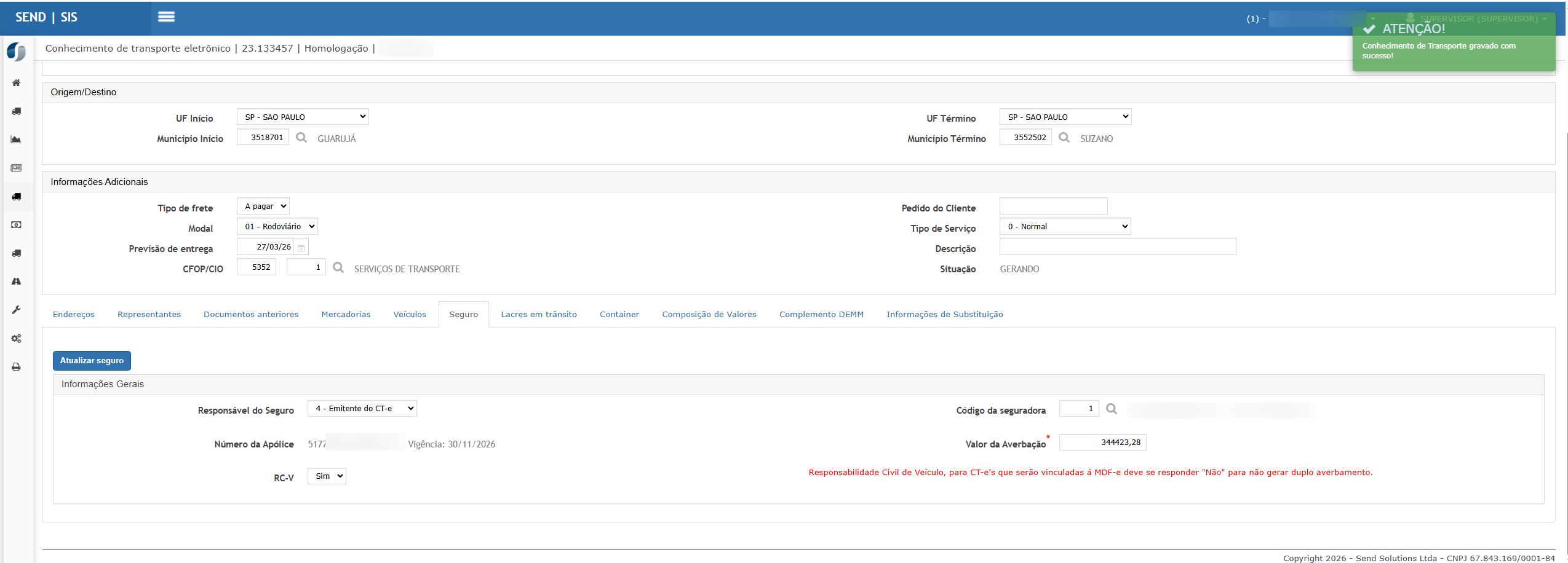
Na aba Seguro:
-
Informar seguradora.
-
Informar valor da averbação.
-
Selecionar RC-V = Sim.
-
-
Finalizar e salvar o CT-e.


Resultado Esperado:
-
CT-e deve ser salvo normalmente.
-
Situação deve permitir transmissão.
-
Informação de RCV deve ser armazenada corretamente.
CENÁRIO 03 – Emissão de CT-e com RCV = NÃO
Passo a Passo:
-
Criar/editar novo CT-e.
-
Preencher dados obrigatórios.
-
Incluir veículos (tração e reboque).
-
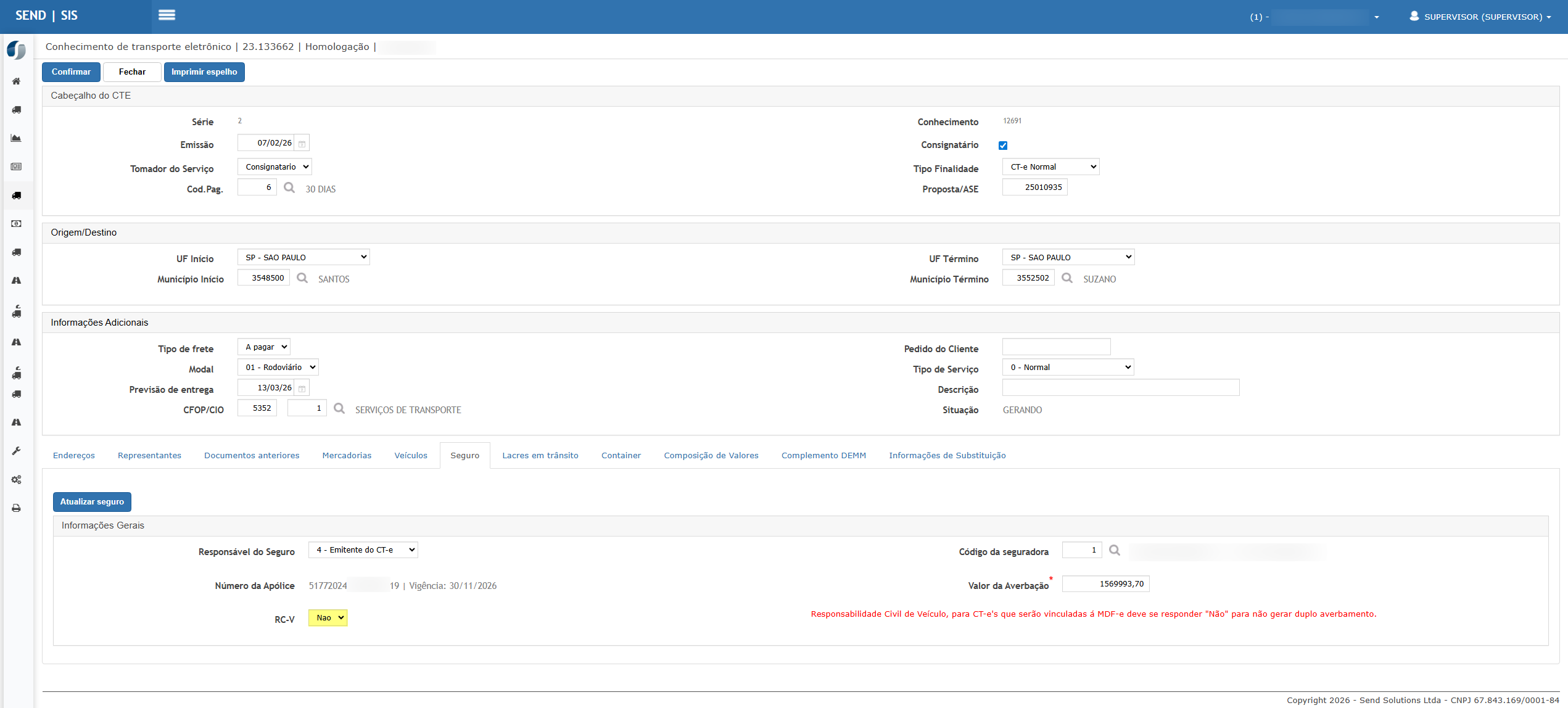
Na aba Seguro selecionar RC-V = Não.
-
Salvar o CT-e.

Resultado Esperado:
-
CT-e salvo com sucesso.
-
Sistema deve respeitar a escolha e preparar XML conforme seleção.
CENÁRIO 04 – Transmissão de CT-e com geração da nova TAG
Passo a Passo:
-
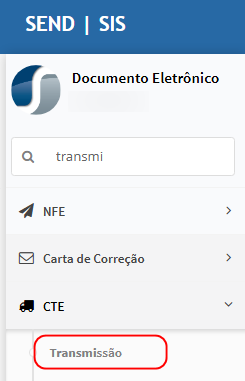
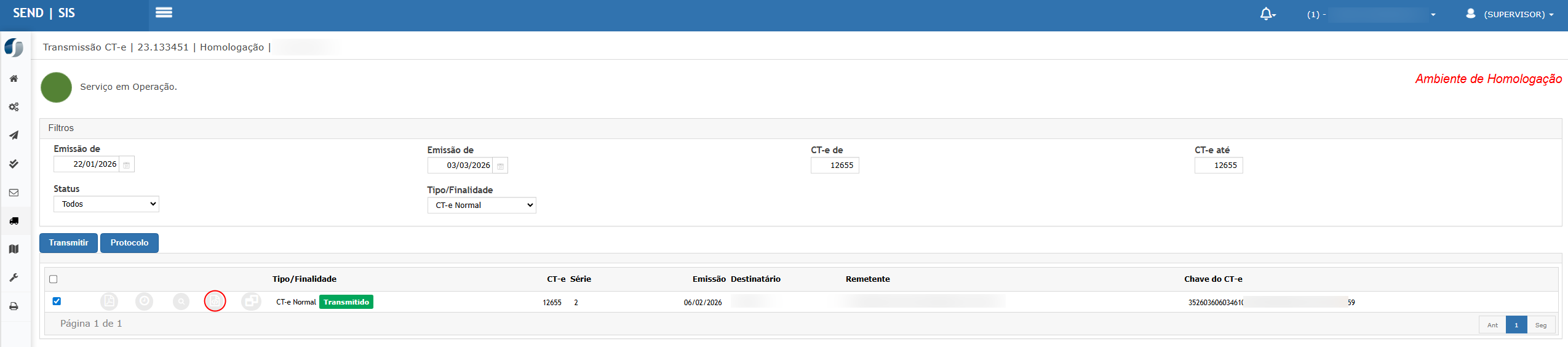
Acessar módulo Documento Eletrônico.

-
Menu CTE > Transmissão.

-
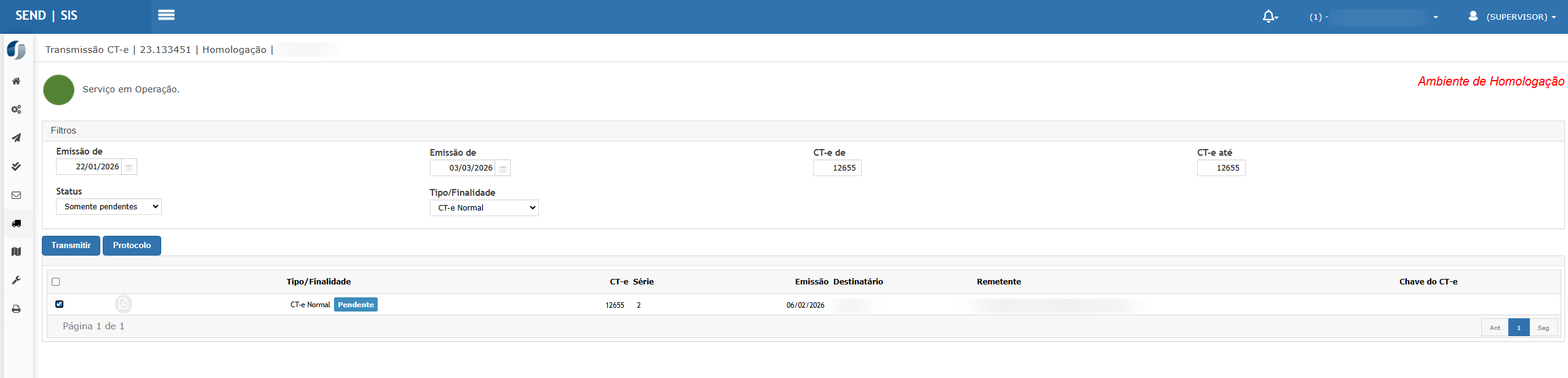
Selecionar o CT-e criado.
-
Clicar em Transmitir.

-
Aguardar autorização.


Resultado Esperado:
-
CT-e deve ser transmitido com status Transmitido.
-
Nenhum erro na SEFAZ.
-
XML deve ser gerado contendo nova TAG.
CENÁRIO 05 – Validação da TAG no XML transmitido
Passo a Passo:
-
Após transmissão, clicar no ícone de Download XML.
-
Abrir o XML.
-
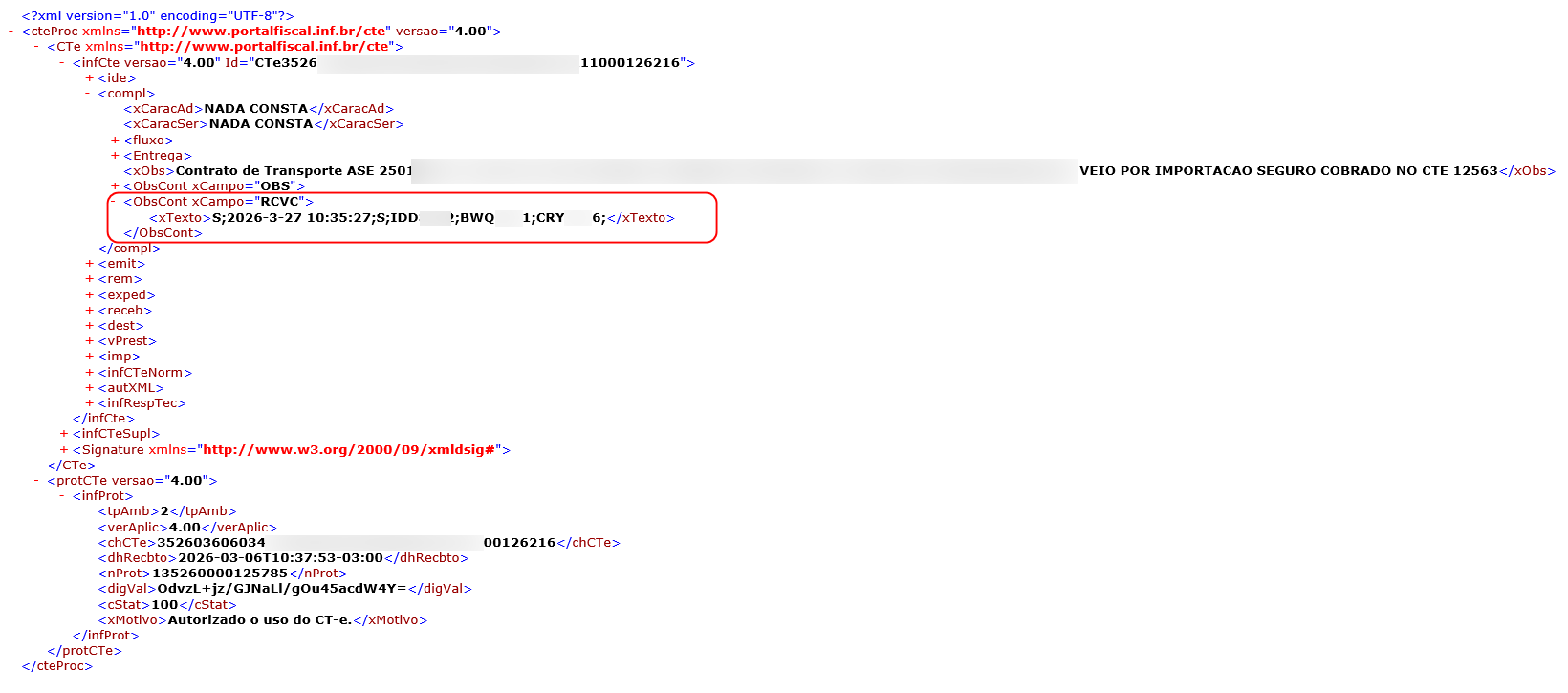
Localizar a TAG:

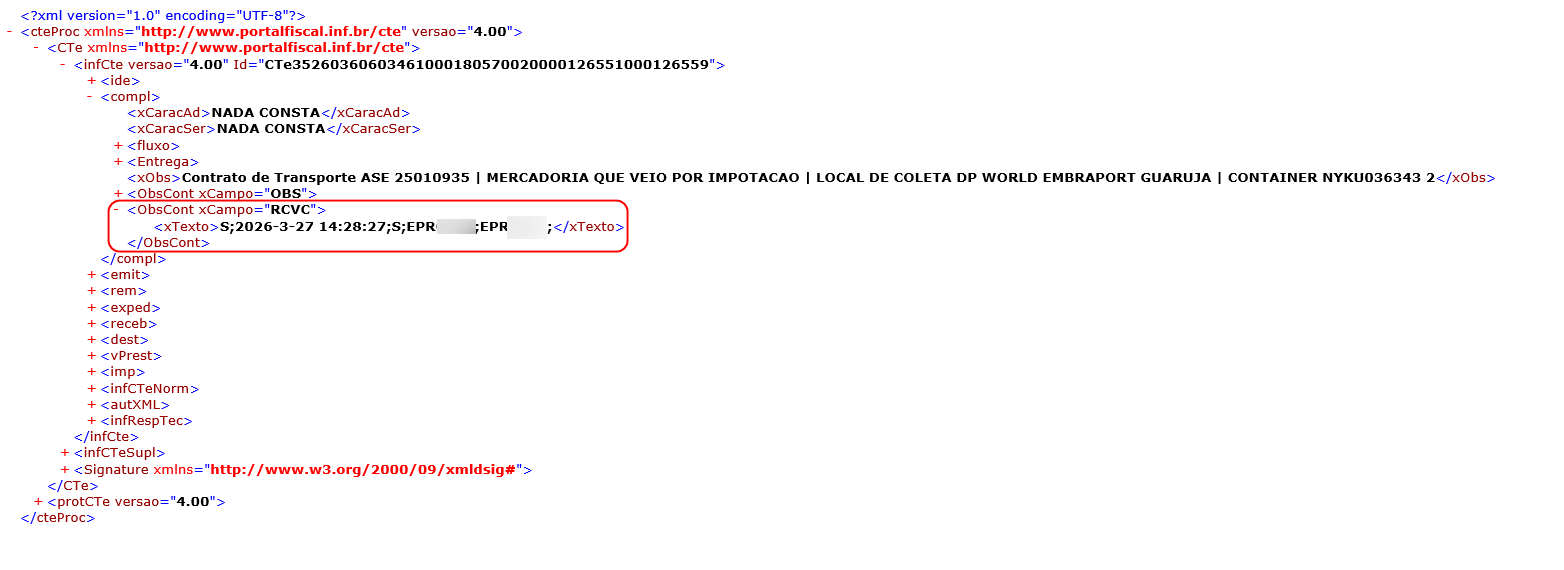
<xTexto>S;2026-3-27 14:28:27;S;EPR0XXX;EPR0XXX;</xTexto>
</ObsCont>
-
Validar composição das informações.
Resultado Esperado:
A TAG deve conter:
| Informação | Validação |
|---|---|
| RCV | "S" ou "N" conforme seleção |
| Data | Data/hora da transmissão |
| TAC | Indicador conforme regra interna |
| Placa Reboque | EPR0XXX |
| Placa Tração | EPR0XXX |
-
Informações devem estar consolidadas na ordem correta.
-
TAG deve ser gerada apenas quando aplicável.
-
XML deve permanecer válido conforme schema CT-e 4.00.
CENÁRIO 06 – Validação quando RCV = NÃO
Passo a Passo:
-
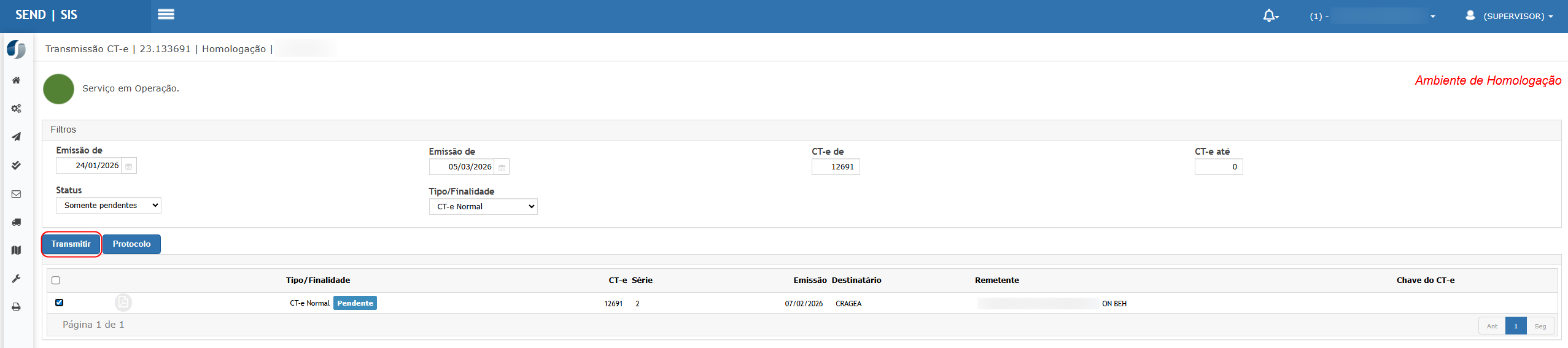
Transmitir CT-e com RCV = Não.

-
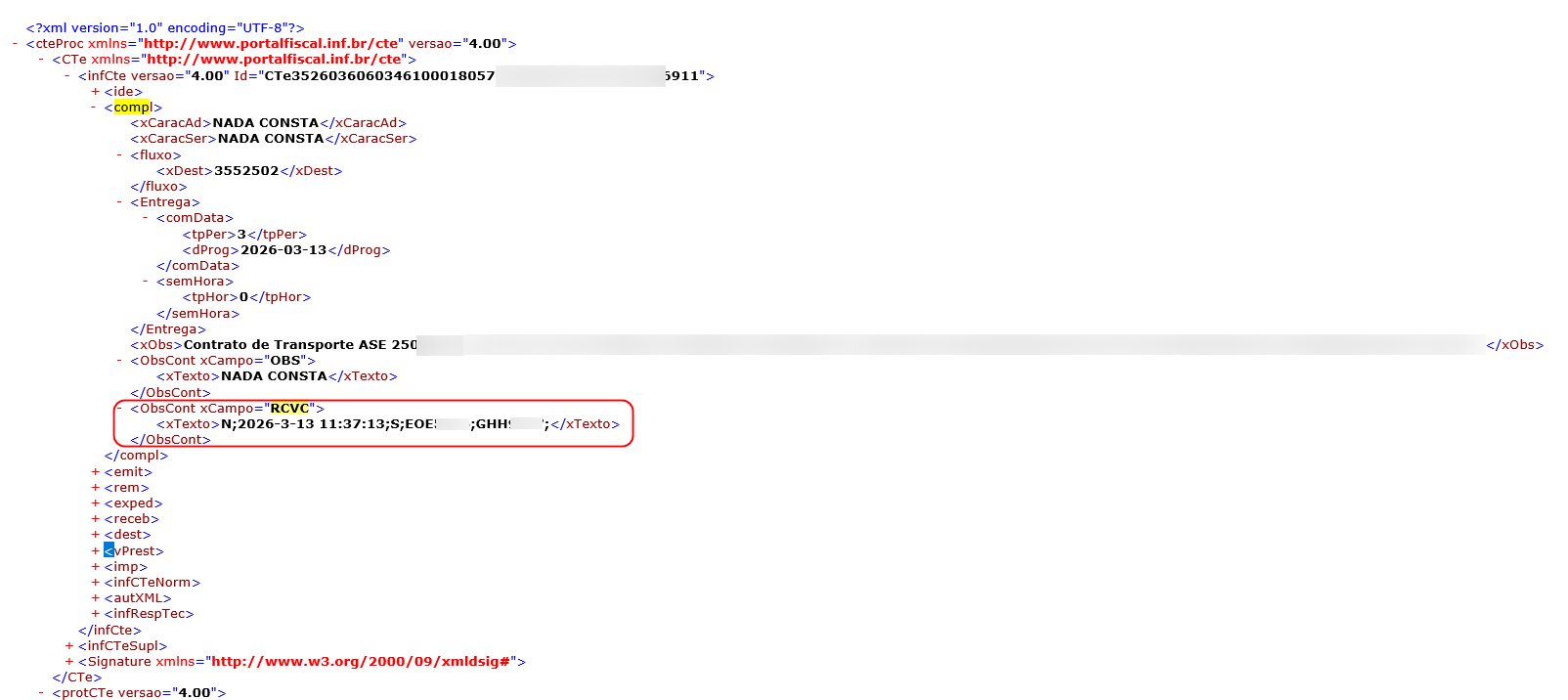
Baixar XML.
-
Localizar TAG RCVC.

Resultado Esperado:
-
A TAG deve refletir o indicador "N".
-
Não deve haver inconsistência na estrutura.
-
XML válido e autorizado.
CENÁRIO 07 – Validação de múltiplos reboques
Passo a Passo:
-
Emitir CT-e com:
-
1 tração
-
2 ou mais reboques

-
-
Transmitir CT-e.
-
Baixar XML.

Resultado Esperado:
-
TAG deve consolidar todas as placas de reboque.
-
Estrutura deve manter padrão:
-
Sem truncamento ou perda de informação.

ATENÇÃO: As informações neste documento são meramente ilustrativas e utilizadas apenas para fins de teste.