

OS 102988 - CORREÇÃO - CONTROLE DE CHEQUES - EXIBIÇÃO DE CHEQUES
Objetivo:
A solicitação tem como objetivo ajustar a rotina de Compensação de Cheques por Fornecedor, garantindo que os cheques sejam corretamente carregados e apresentados para seleção, independentemente da sua origem.
Com a correção aplicada, o usuário passa a visualizar normalmente os cheques disponíveis para compensação, inclusive quando a origem do cheque não for do tipo Pedido, permitindo a continuidade do processo sem inconsistências ou bloqueios operacionais.
Premissas:
- Necessário o ambiente estar atualizado com a versão Controle de Chques de número 138161 ou superior.
Teste realizado após a atualização
Cenário 1: Compensação com cheque de origem NÃO Pedido
Passos:
- Acessar o módulo Controle de Cheques
- Navegar até Manutenção > Compensar Cheque por Fornecedor
-
Selecionar fornecedor com cheque cuja origem não seja Pedido
-
Selecionar um título
-
Verificar listagem de cheques disponíveis
Resultado Esperado:
-
Cheque é exibido corretamente (antes não aparecia)
-
Valor do cheque é apresentado
Acessando a Funcionalidade
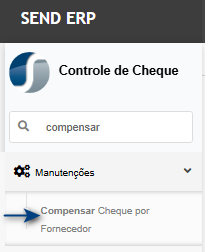
Tela de compensação de cheques
Na tela principal, clique em cadastrar.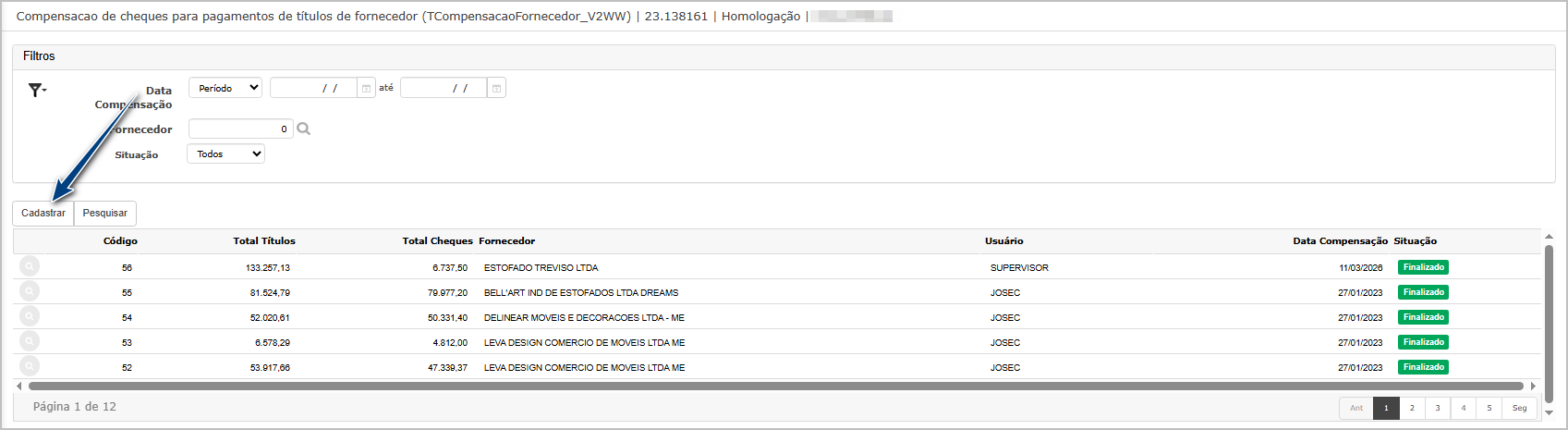
Marque o titulo desejado (1) e clique em Próximo (2).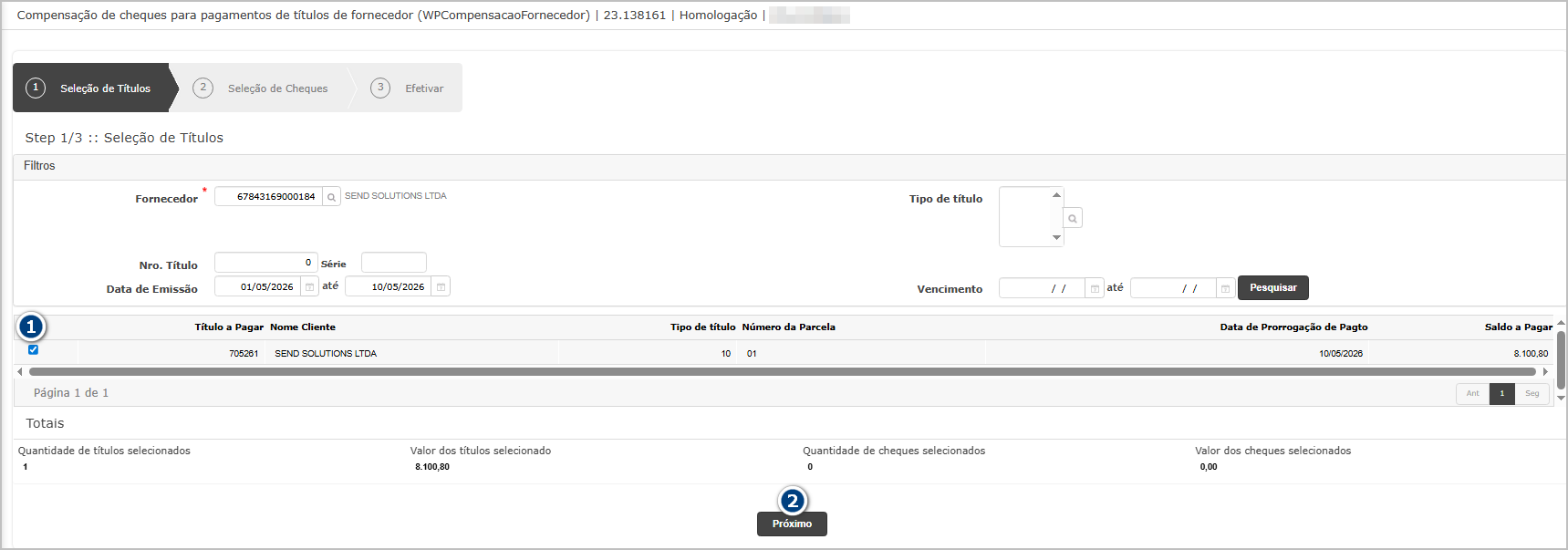
Marque um ou mais cheques (1), note que os cheques de origem diferente de Pedido são exibidos, e clique em Próximo (2).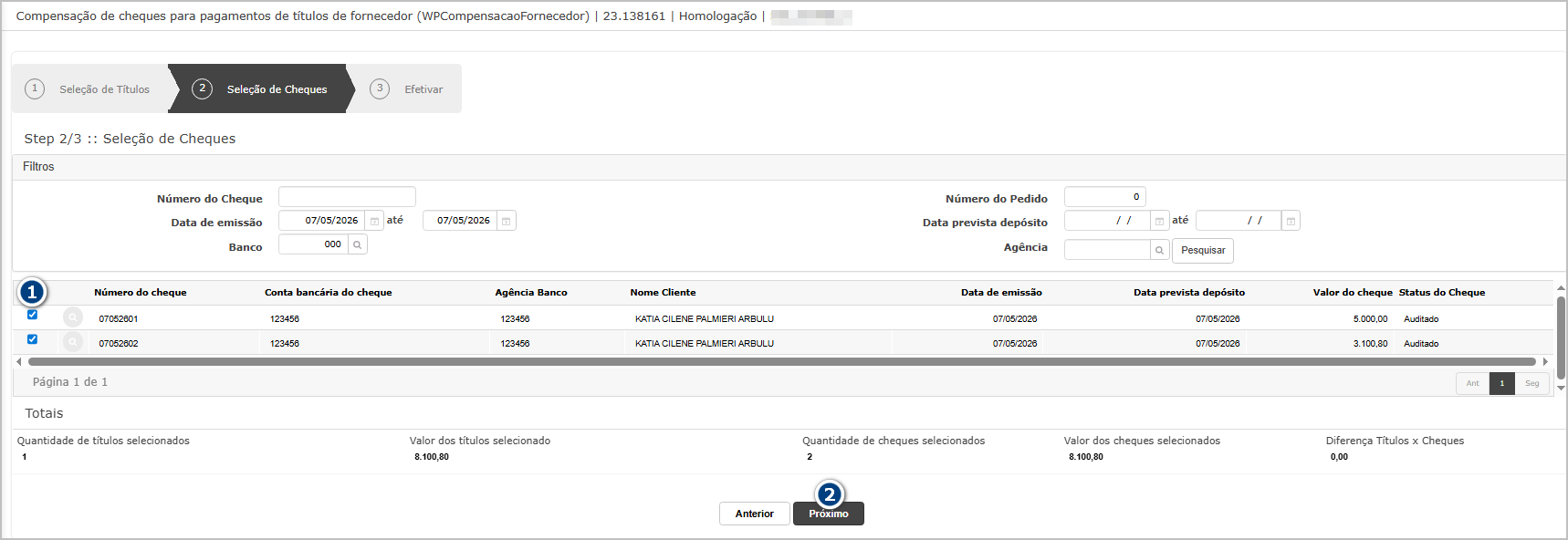
Verique as informações e finalize a compensação.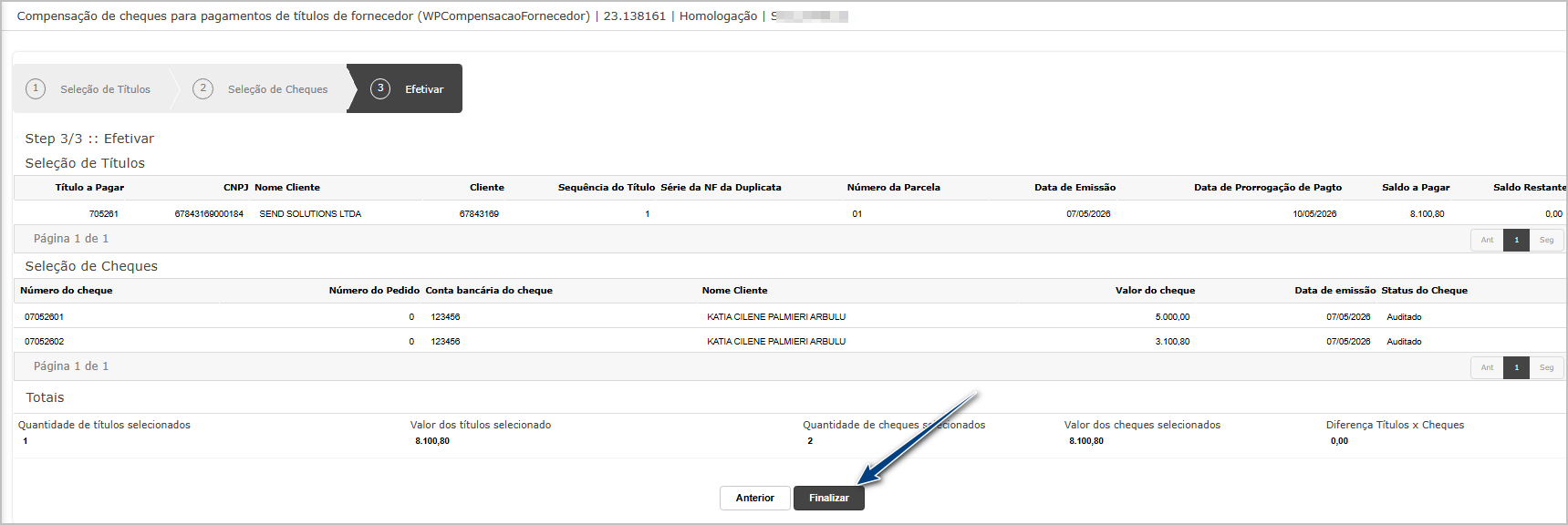
Confirme a compensação no pop-up.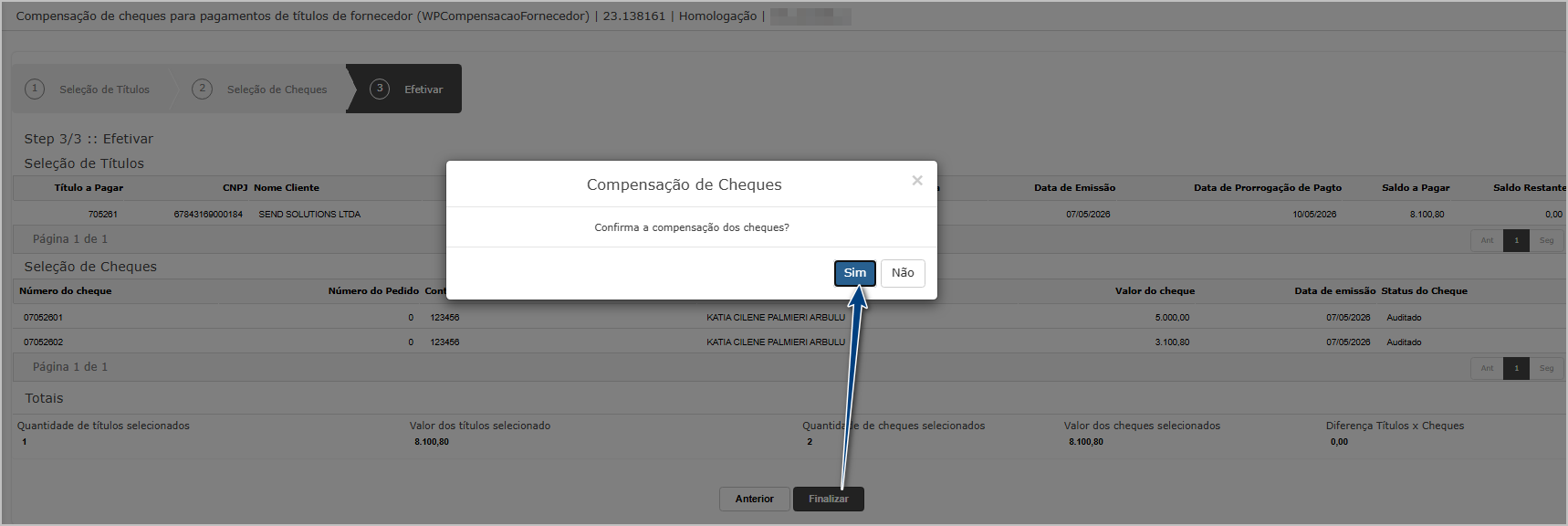
O sistema exibirá mensagem de sucesso.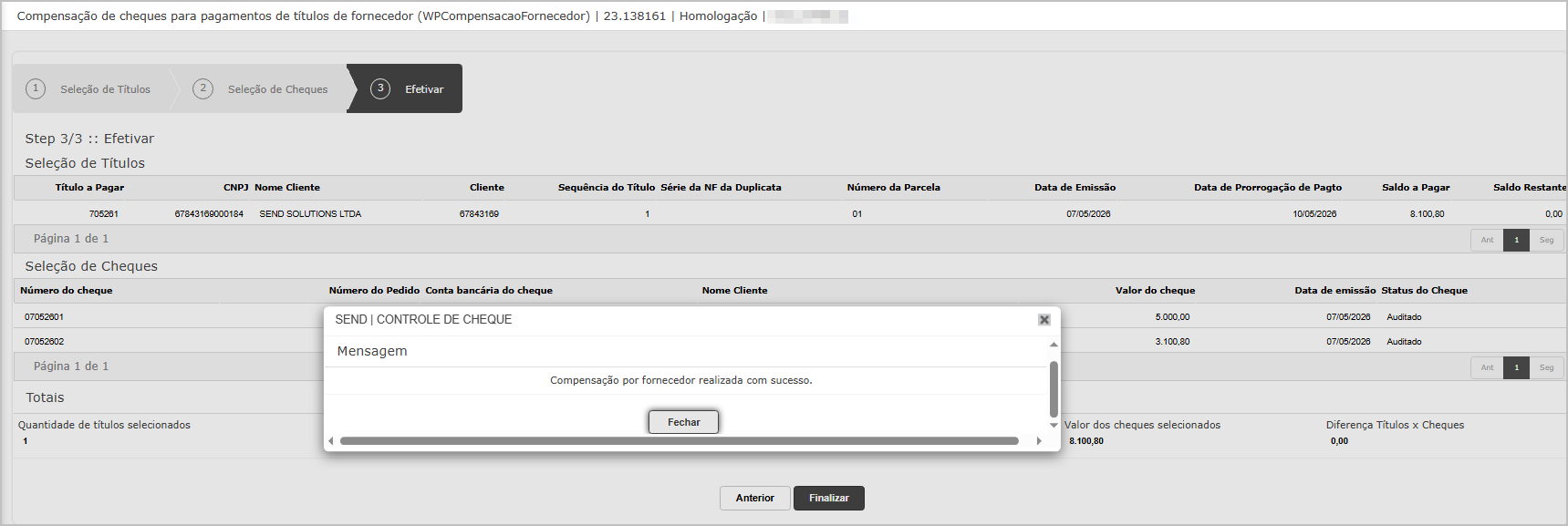
Na consulta de movimentações, é possivel verificar os cheques compensados.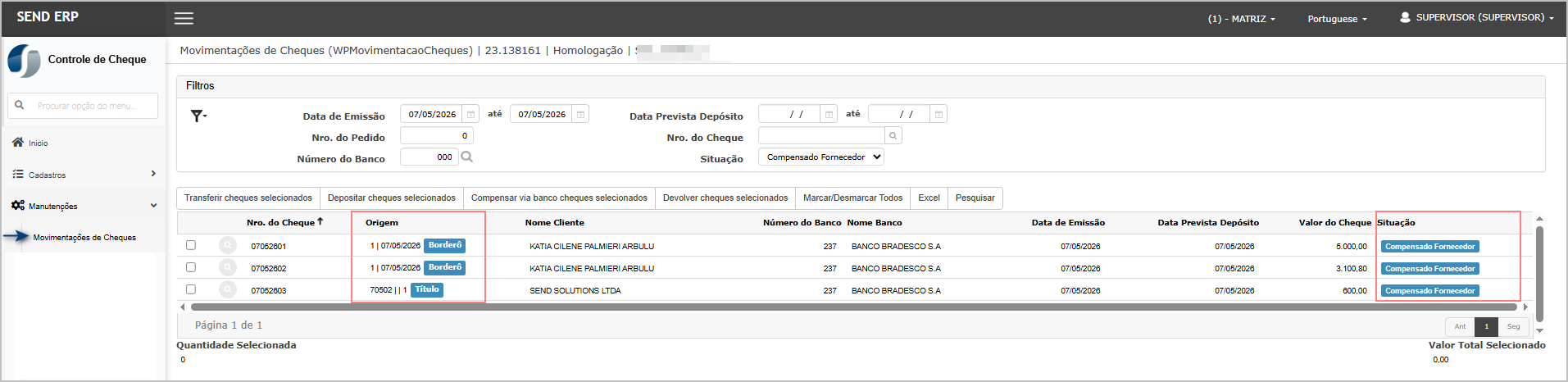
Cenário 2: Compensação com cheque de origem Pedido
Passos:
-
Acessar o módulo Controle de Cheques
- Navegar até Manutenção > Compensar Cheque por Fornecedor
-
Selecionar um fornecedor
-
Selecionar um título disponível
-
Verificar listagem de cheques disponíveis (origem Pedido)
-
Selecionar o cheque
-
Clicar em Efetivar
Resultado Esperado:
-
Cheque e Valor são exibidos corretamente
- Compensação realizada com sucesso
-
Mensagem de confirmação exibida
-
Registro é atualizado
Acessando a Funcionalidade
Tela de compensação de cheques
Na tela principal, clique em cadastrar.
Marque o titulo desejado (1) e clique em Próximo (2).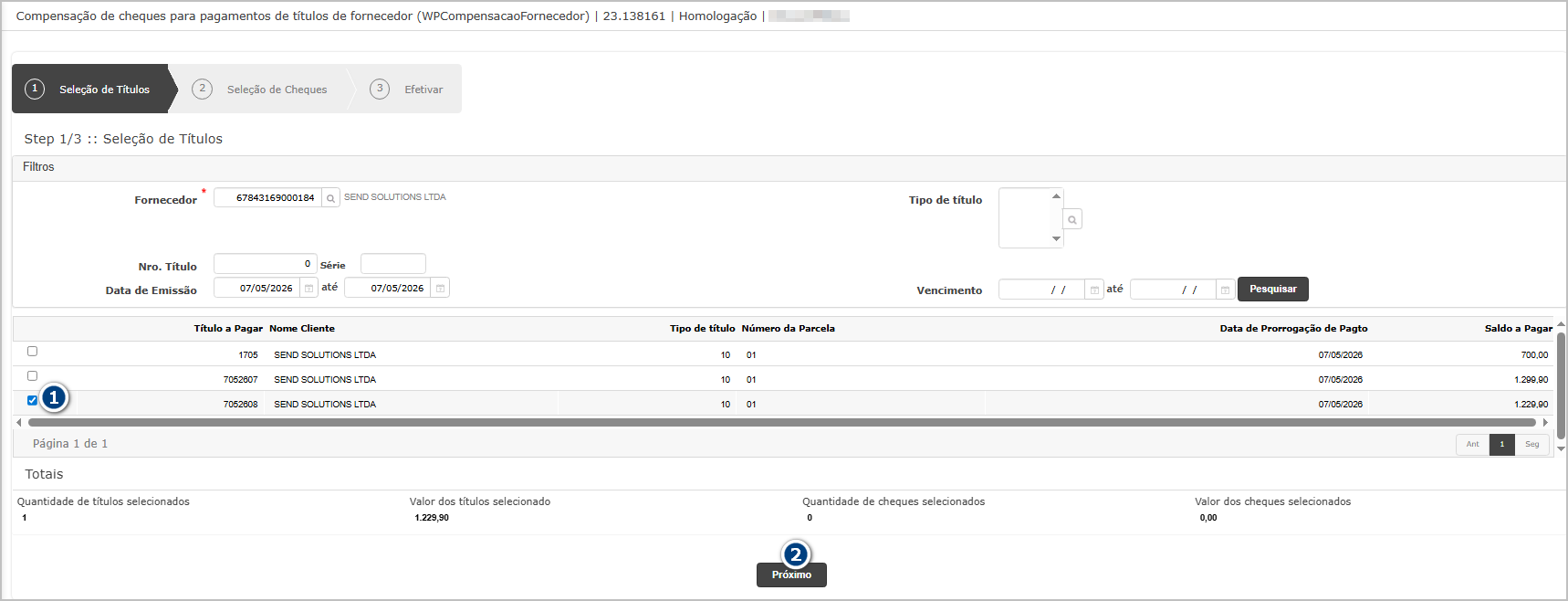
Marque um ou mais cheques (1) e clique em Próximo (2).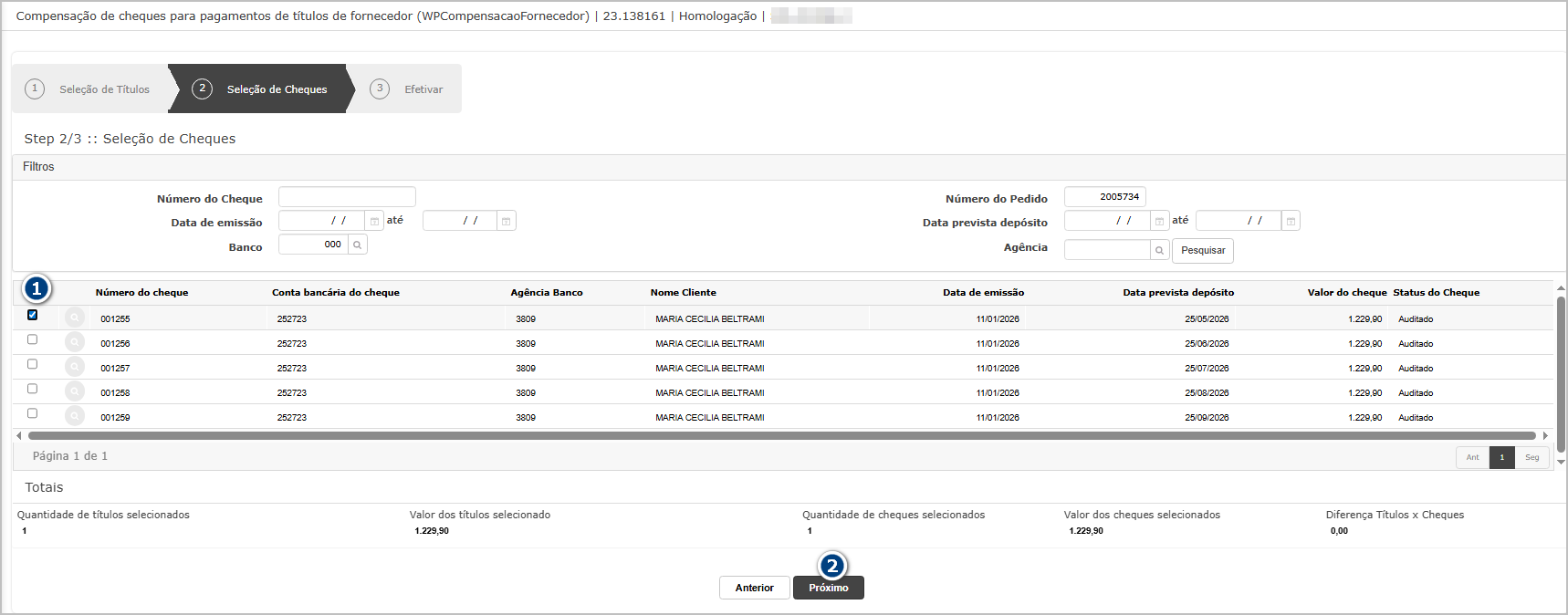
Verique as informações e finalize a compensação.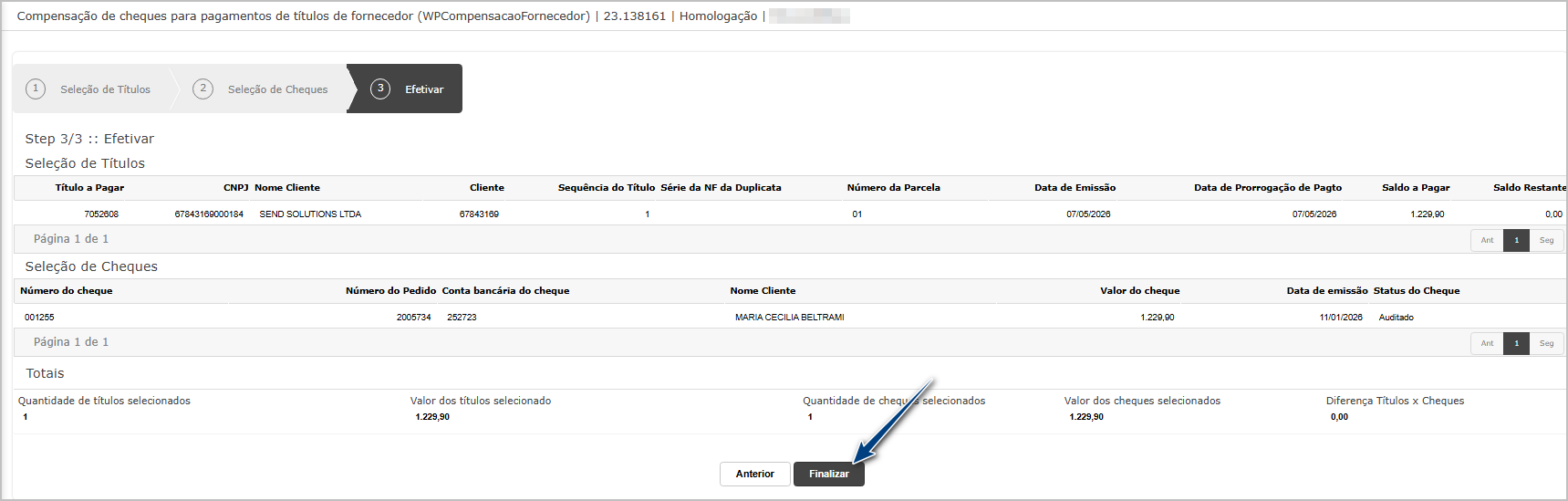
Confirme a compensação no pop-up.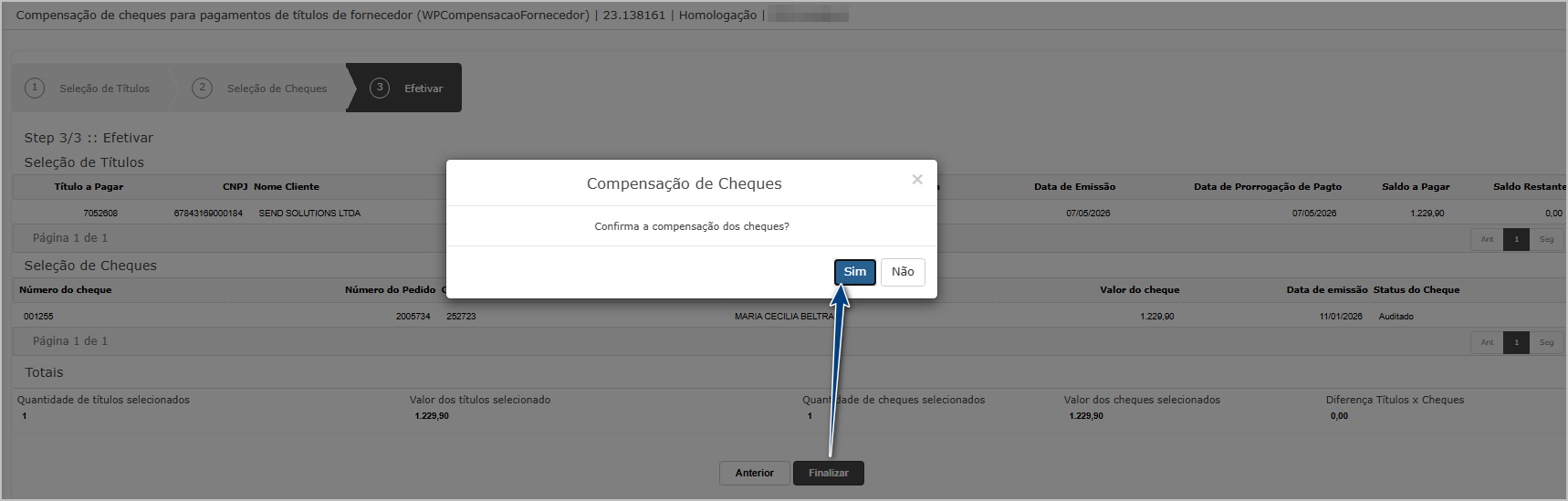
O sistema exibirá mensagem de sucesso.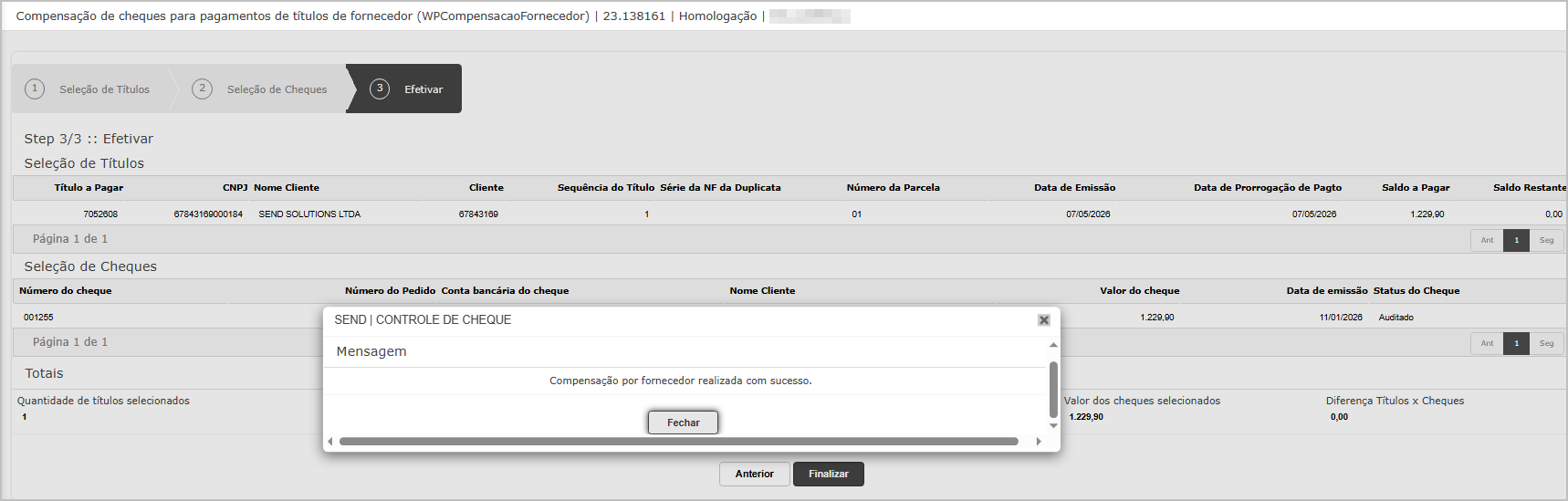
Na consulta de movimentações, é possivel verificar os cheques compensados.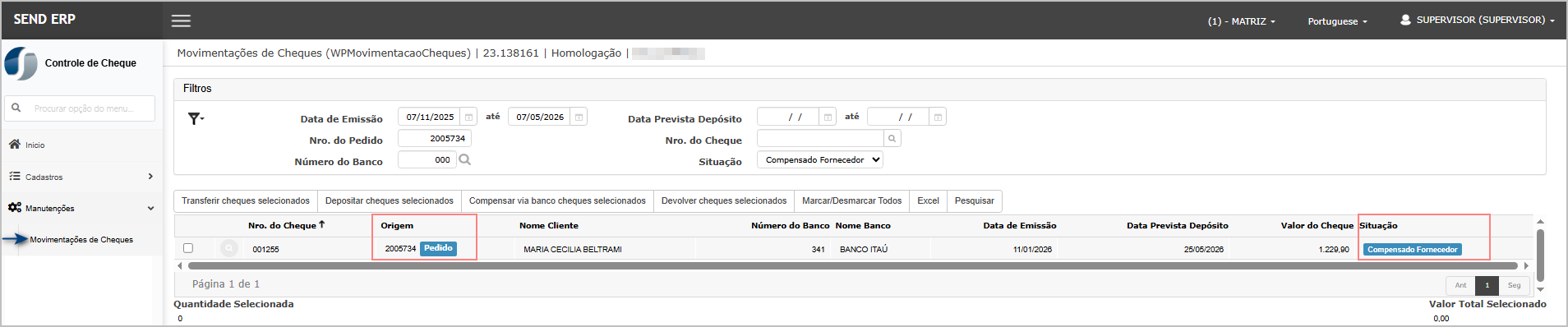

ATENÇÃO: As informações neste documento são meramente ilustrativas e utilizadas apenas para fins de teste.