**Resultado esperado**
- Sistema grava o gênero com sucesso - Registro aparece na listagem - Gênero disponível para seleção no cadastro de cliente **Acessando a Funcionalidade** [](https://wiki.sendsolutions.com.br/uploads/images/gallery/2026-03/k0W4KWPRbaNeFdqV-image.png) [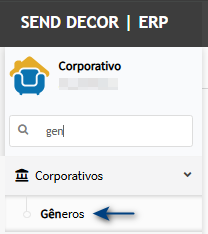](https://wiki.sendsolutions.com.br/uploads/images/gallery/2026-03/GpUAoeasuY1eP4zv-image.png) **Tela de gêneros** Na tela principal, clique em inserir[](https://wiki.sendsolutions.com.br/uploads/images/gallery/2026-03/4LVscdsm82j7Lcre-image.png) Na tela de cadastro, insira a descrição e clique em **Confirmar**.[](https://wiki.sendsolutions.com.br/uploads/images/gallery/2026-03/e3JdbCdDrjE8s95d-image.png) --- #### **Cenário 2: Vincular Gênero no Cadastro de Cliente (Corporativo)** **Passos** 1. Acessar **Cadastro de Cliente/Fornecedor** 2. Incluir ou editar um cliente 3. Localizar o campo **Gênero** 4. Selecionar um gênero previamente cadastrado 5. Salvar**Resultado esperado**
- Campo de gênero disponível para seleção - Valor salvo corretamente - Ao reabrir o cadastro, o gênero permanece informado **Acessando a funcionalidade** [](https://wiki.sendsolutions.com.br/uploads/images/gallery/2026-03/k0W4KWPRbaNeFdqV-image.png) [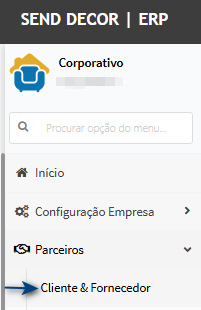](https://wiki.sendsolutions.com.br/uploads/images/gallery/2026-03/PFQRf27y5TfzPv8I-image.png) **Cadastro de parceiros** Na tela principal, encontre o parceiro desejado e clique em editar ou insira um novo parceiro. Neste exemplo vamos editar[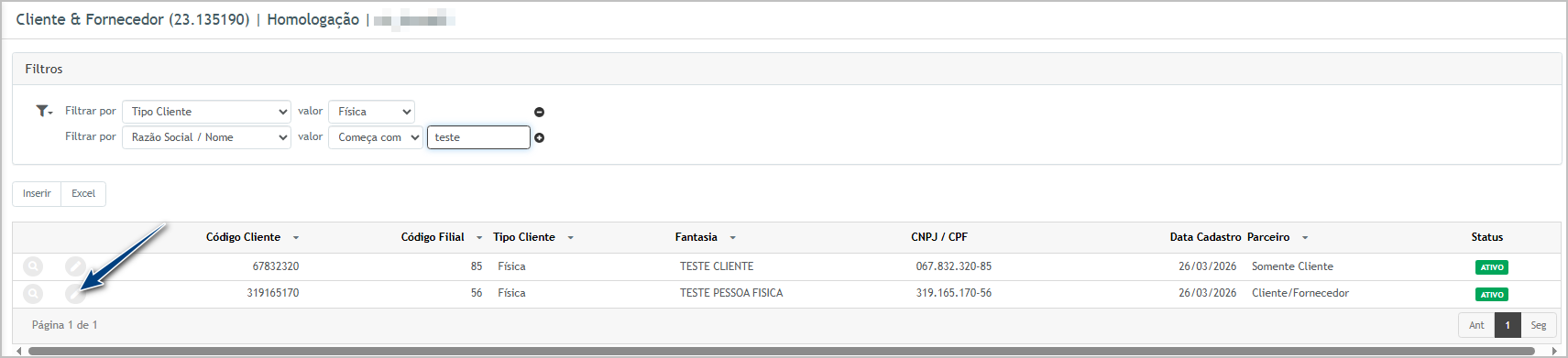](https://wiki.sendsolutions.com.br/uploads/images/gallery/2026-03/r1Om1HYtRRM0VDwF-image.png) Na edição, selecione o gênero pré cadastrado no cenario 1. [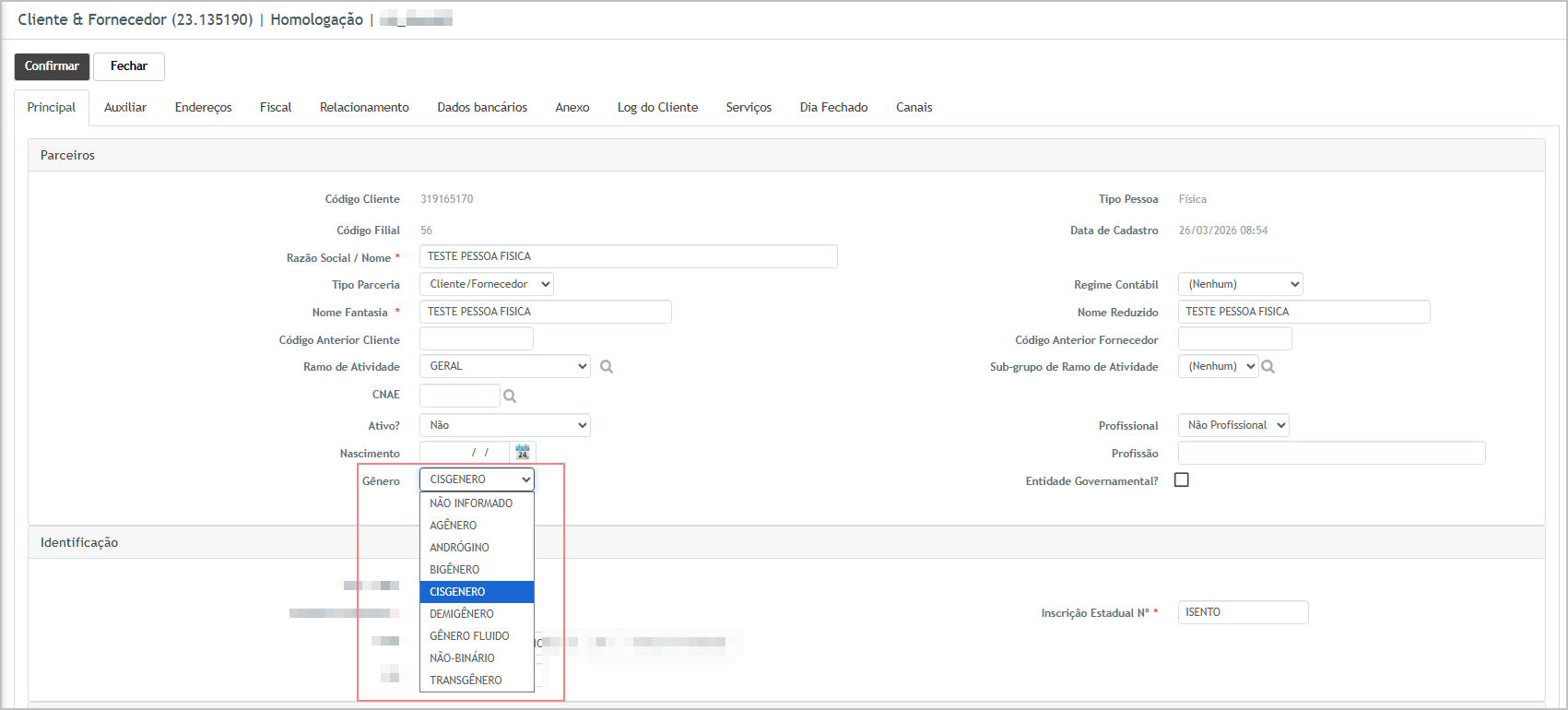](https://wiki.sendsolutions.com.br/uploads/images/gallery/2026-03/cgDZ765DXZPpYbEM-image.png) Após definição, confirme o cadastro.[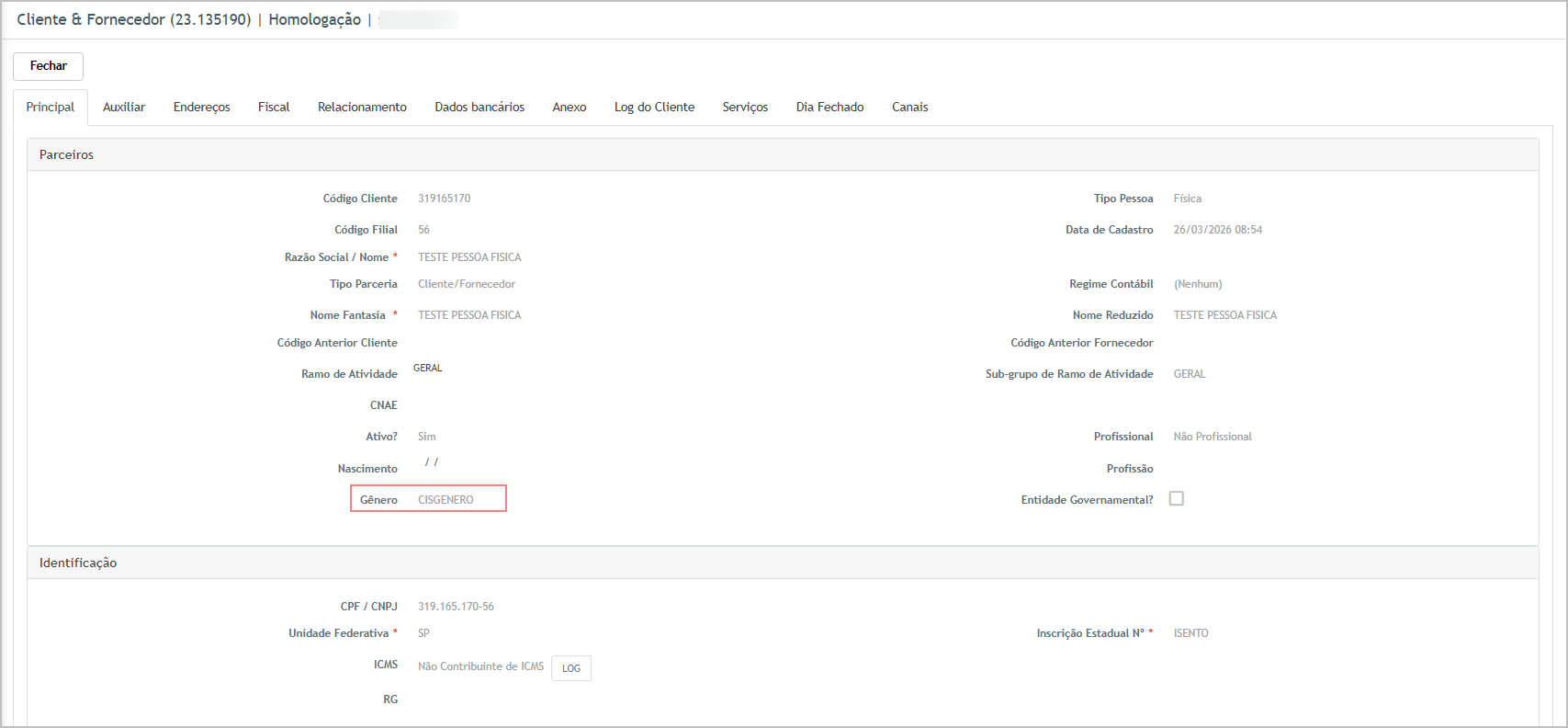](https://wiki.sendsolutions.com.br/uploads/images/gallery/2026-03/ok7vR2l7SqyXHLHj-image.png) --- #### **Cenário 3: Informar Gênero no Cadastro de Cliente via Frente de Loja** Passos 1. Acessar um **pedido (Frente de Loja)** 2. Incluir ou editar um cliente dentro do pedido 3. Informar o campo **Gênero** 4. Confirmar cadastro**Resultado esperado**
- Campo de gênero disponível no fluxo do pedido - Gênero salvo corretamente no cliente - Informação persistida para consultas futuras **Acessando a funcionalidade** [](https://wiki.sendsolutions.com.br/uploads/images/gallery/2026-03/kHOZ17BqBtIyR8sk-image.png) [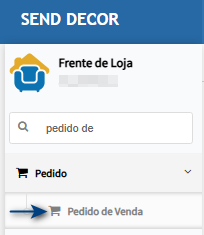](https://wiki.sendsolutions.com.br/uploads/images/gallery/2026-03/WeMAAvDk4gIeSiZH-image.png) **Tela de pedido** Na tela de pedido, insira ou edite um pedido. neste exmplo vamos inserir um pedido e criar um novo cliente.[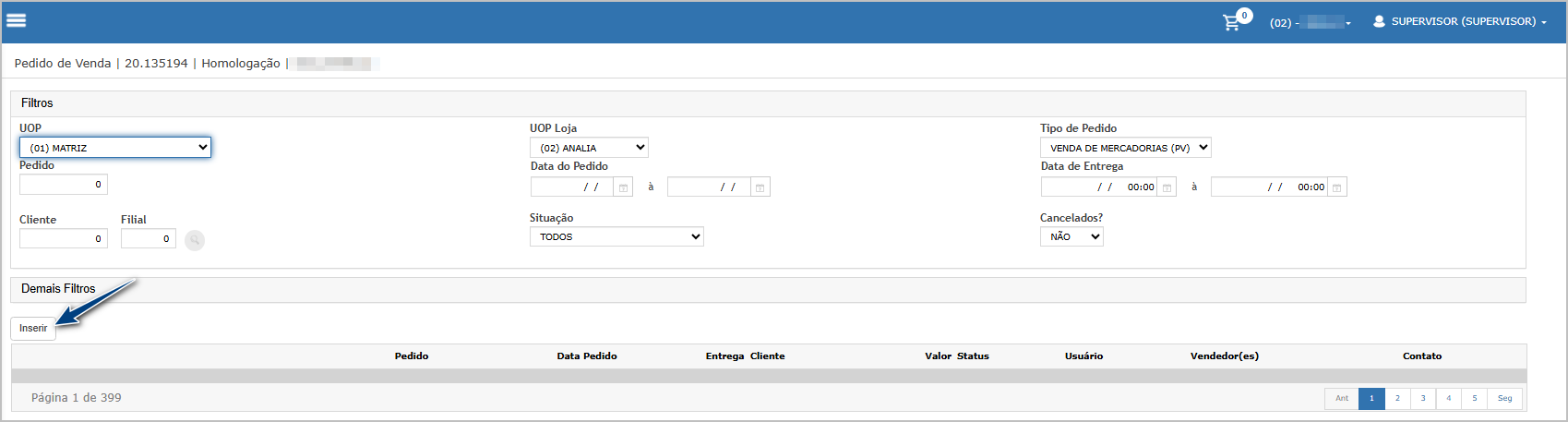](https://wiki.sendsolutions.com.br/uploads/images/gallery/2026-03/5gPGREjYlFBYxiSs-image.png) Na tela de inclusão, insira os dados, clique em gravr e depois confirma a inclusão do novo cliente.[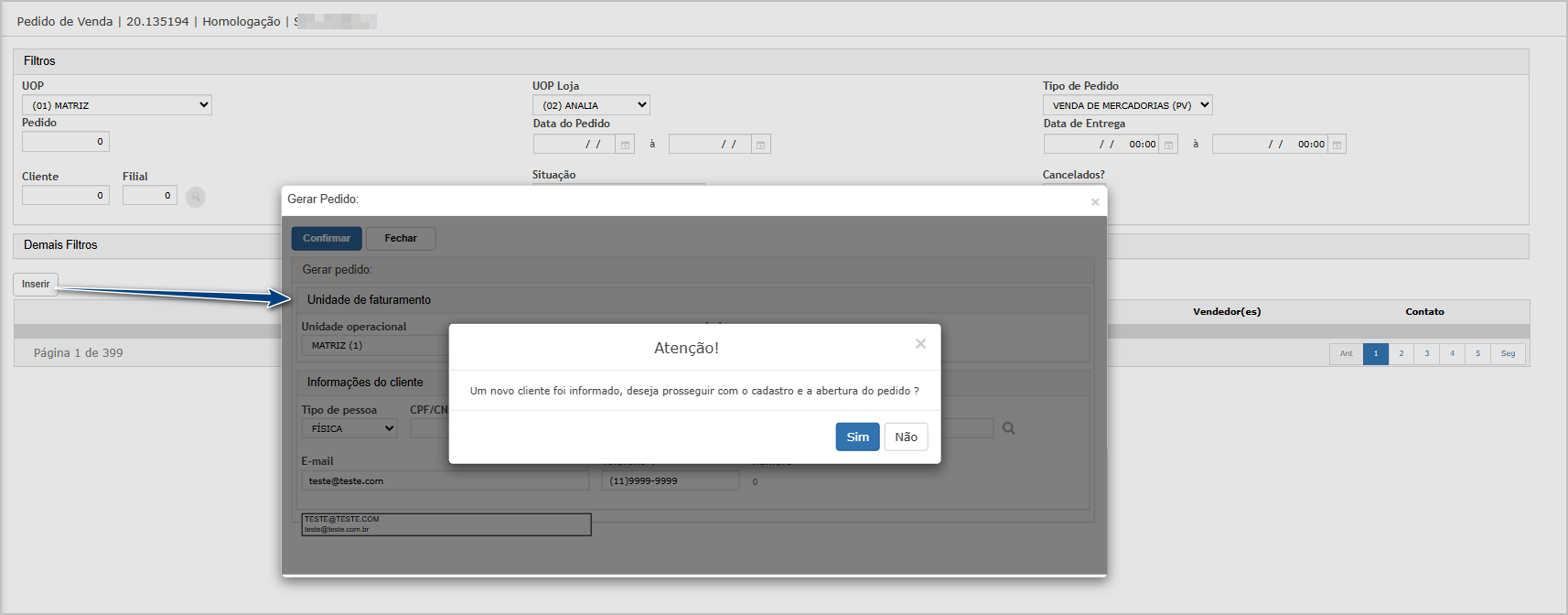](https://wiki.sendsolutions.com.br/uploads/images/gallery/2026-03/1TwD2rUz7YiTuPz3-image.png) Na cadastro, selecione o gênero pré cadastrado no cenario 1. E posteriormente cliqeu com Gravar. [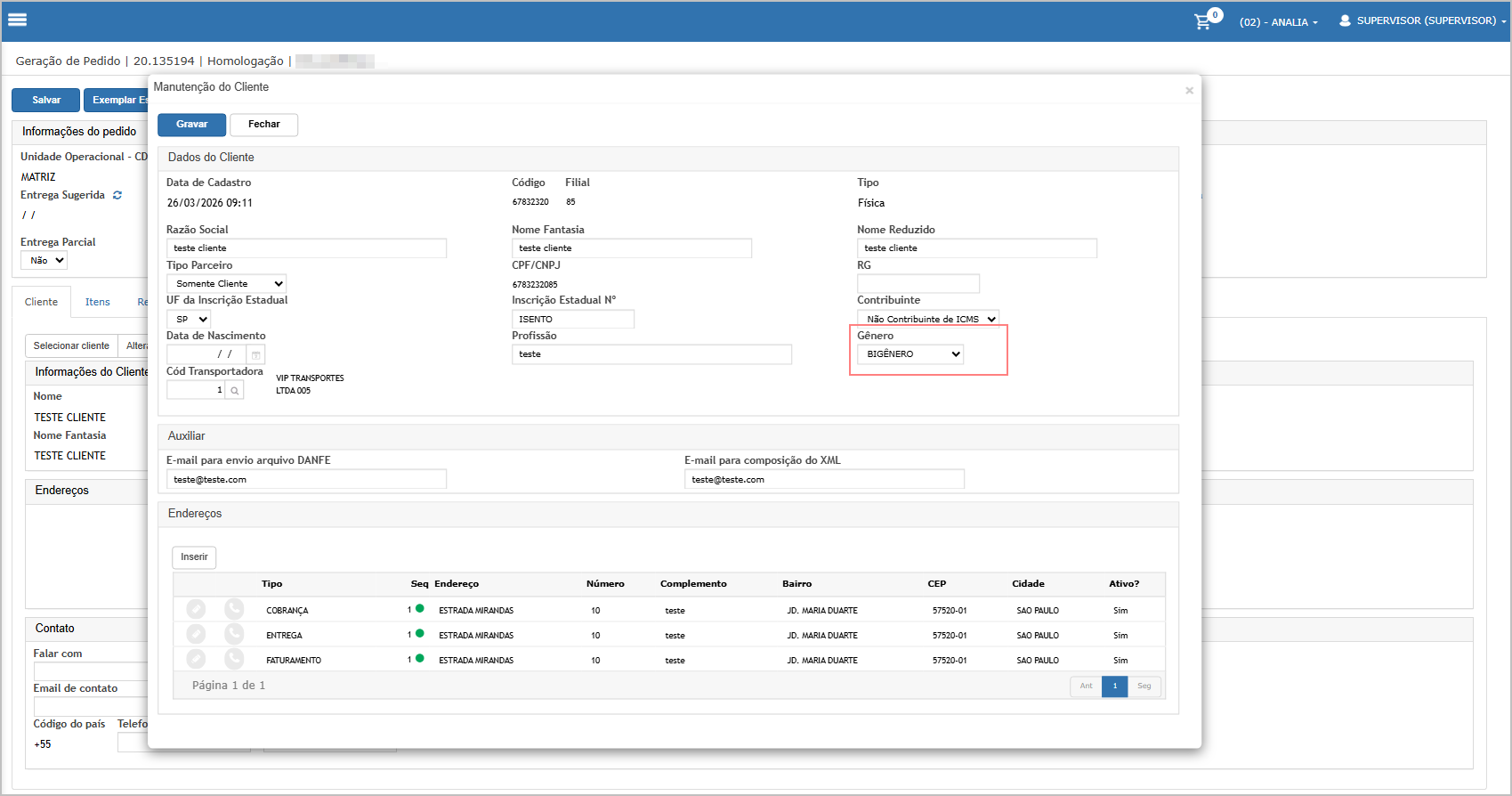](https://wiki.sendsolutions.com.br/uploads/images/gallery/2026-03/WzZwkbjkzNmLIDKu-image.png) Para validar os proximos cenários, finalize o pedido. --- #### **Cenário 4: Relatório de Dados do Clientes com a opção de Gênero** **Passos** 1. Acessar o módulo administração de vendas. 2. Naegar até o relatório de **dados do cliente** 3. Informar informar no filtro Gênero a opção SIM 4. Gerar relatório em: - PDF - Excel**Resultado esperado**
- Quando marcado o filtro gênero como **Sim**: - Campo **Gênero** exibido no relatório - Informação correta conforme cadastro do cliente - Disponível em ambos formatos (PDF e Excel) **Acessando a funcionalidade** [](https://wiki.sendsolutions.com.br/uploads/images/gallery/2026-03/9E3H4Q5a7ZGyiKaE-image.png) [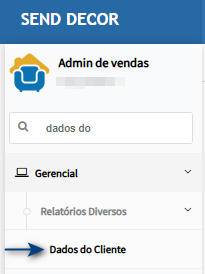](https://wiki.sendsolutions.com.br/uploads/images/gallery/2026-03/aHpPmlNyyxBpJ1Ym-image.png) **Tela de filtros** Note que foi adicionada a opção Gênero, selecione a opção desejada e clique em imprimir.[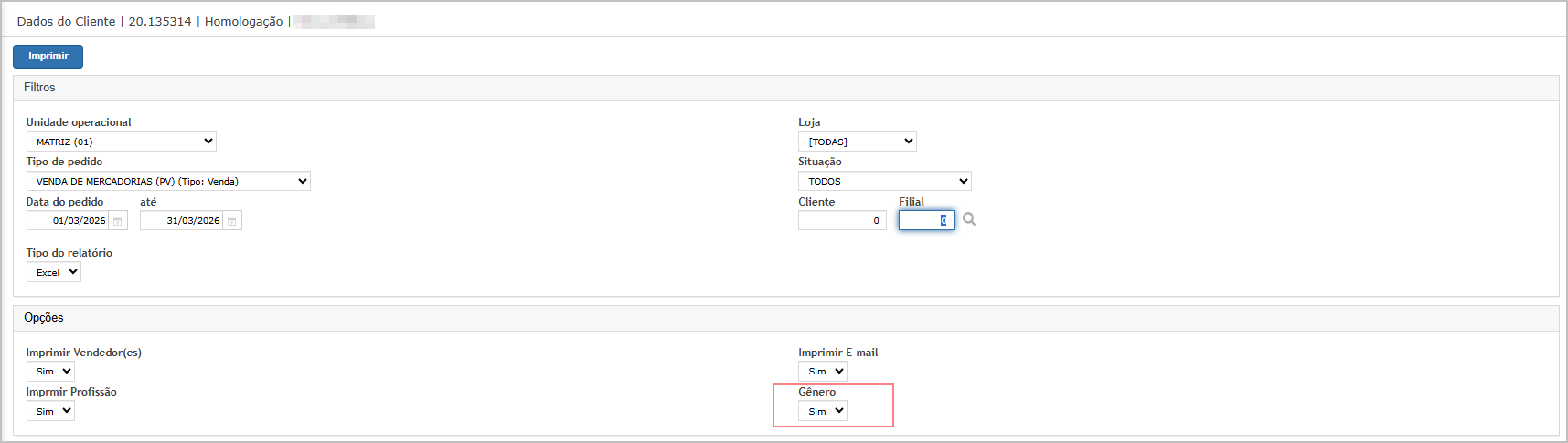](https://wiki.sendsolutions.com.br/uploads/images/gallery/2026-03/cFQo6ScxHVkIKUeV-image.png) O sistema direcionará para dashboard e permite baixar ao concluir.[](https://wiki.sendsolutions.com.br/uploads/images/gallery/2026-03/PlIdA0G17iIbbCzA-image.png) **Relatório Excel gerado**[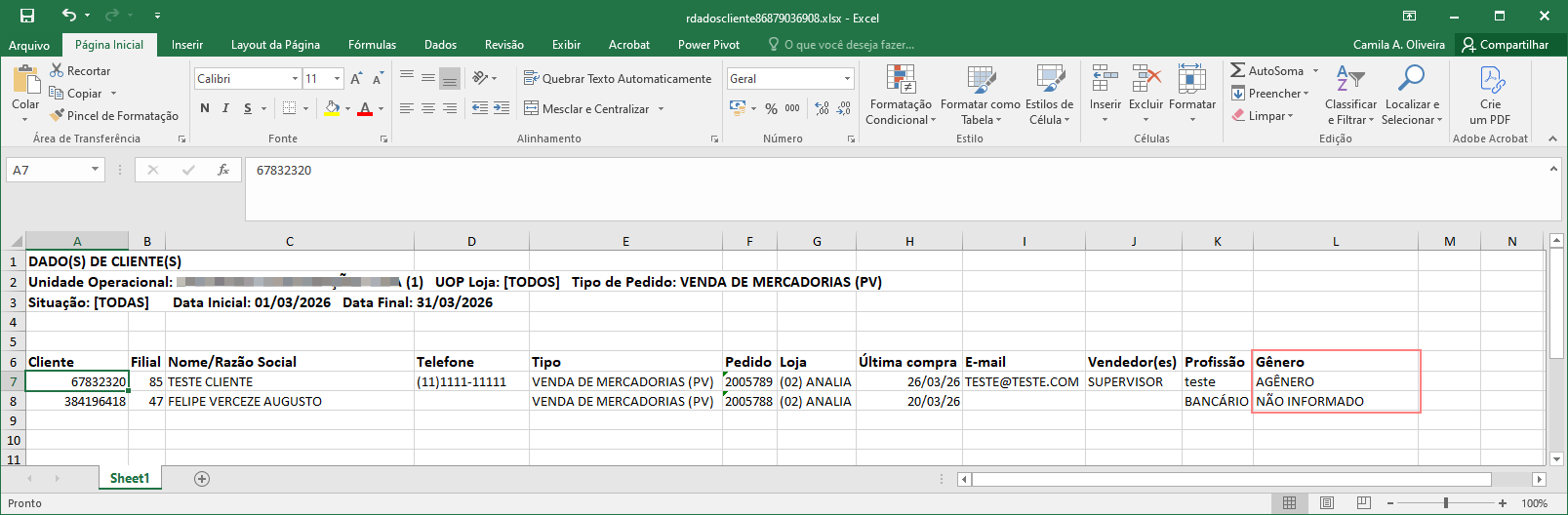](https://wiki.sendsolutions.com.br/uploads/images/gallery/2026-03/BGQEghMCkxWWewEw-image.png) **Relatório PDF gerado**[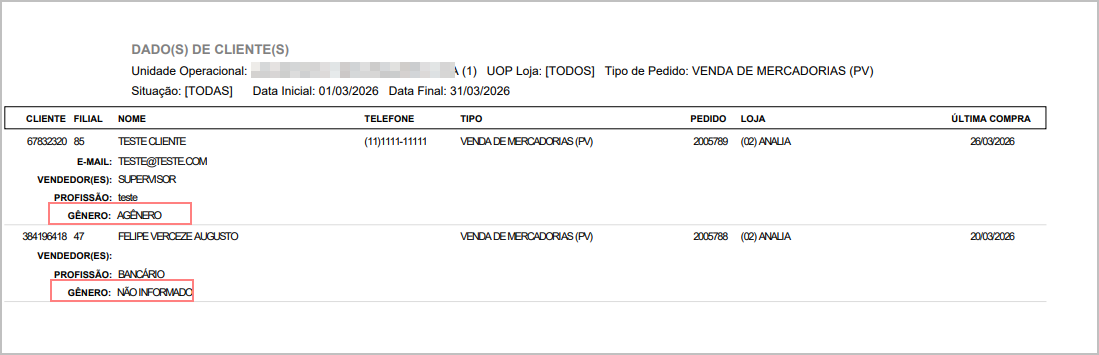](https://wiki.sendsolutions.com.br/uploads/images/gallery/2026-03/ueCm6uFwJrmmH9k8-image.png) --- #### **Cenário 5: Relatório de Dados do Clientes sem a opção de Gênero.** **Passos** 1. Acessar o módulo administração de vendas. 2. Naegar até o relatório de **dados do cliente** 3. Informar informar no filtro Gênero a opção NÃO 4. Gerar relatório em: - PDF - Excel**Resultado esperado**
- Quando marcado o filtro gênero como **Não**: - Campo **Gênero** não é exibido no relatório - Informação correta conforme cadastro do cliente - Disponível em ambos formatos (PDF e Excel) **Acessando a funcionalidade** [](https://wiki.sendsolutions.com.br/uploads/images/gallery/2026-03/9E3H4Q5a7ZGyiKaE-image.png) [](https://wiki.sendsolutions.com.br/uploads/images/gallery/2026-03/aHpPmlNyyxBpJ1Ym-image.png) **Tela de filtros** Note que foi adicionada a opção Gênero, selecione a opção Não e clique em imprimir.[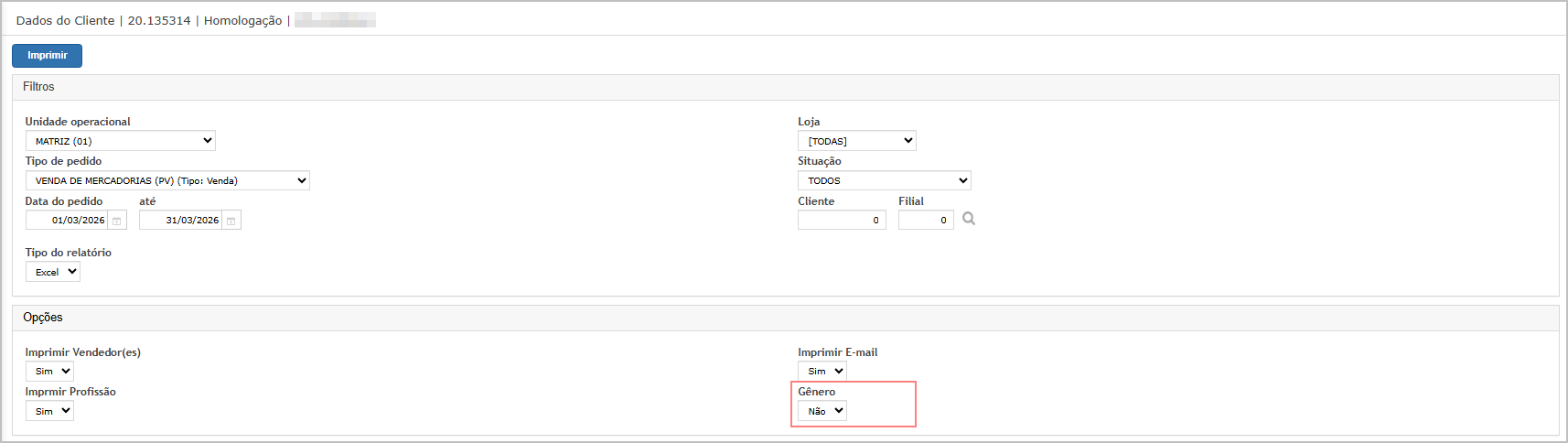](https://wiki.sendsolutions.com.br/uploads/images/gallery/2026-03/S5jjM5C1jvqGnU4g-image.png) O sistema direcionará para dashboard e permite baixar ao concluir.[](https://wiki.sendsolutions.com.br/uploads/images/gallery/2026-03/hJ8pwMW3FnYesmh7-image.png) **Relatório Excel gerado**[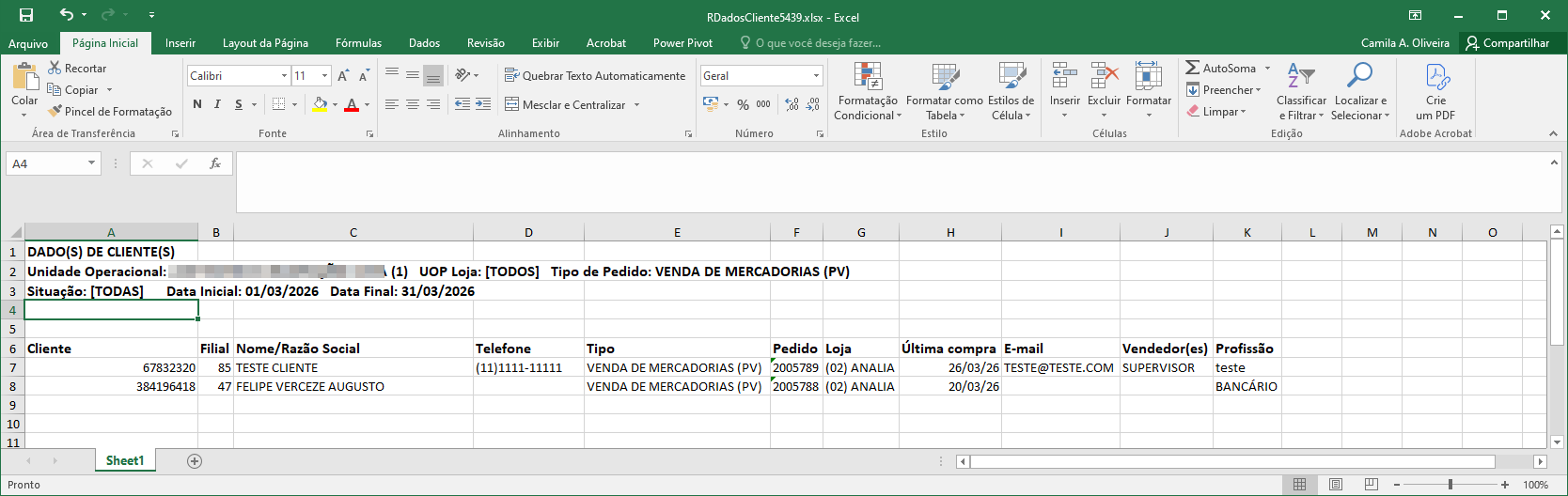](https://wiki.sendsolutions.com.br/uploads/images/gallery/2026-03/BZmuhx2MIYdmqhgf-image.png) **Relatório PDF gerado**[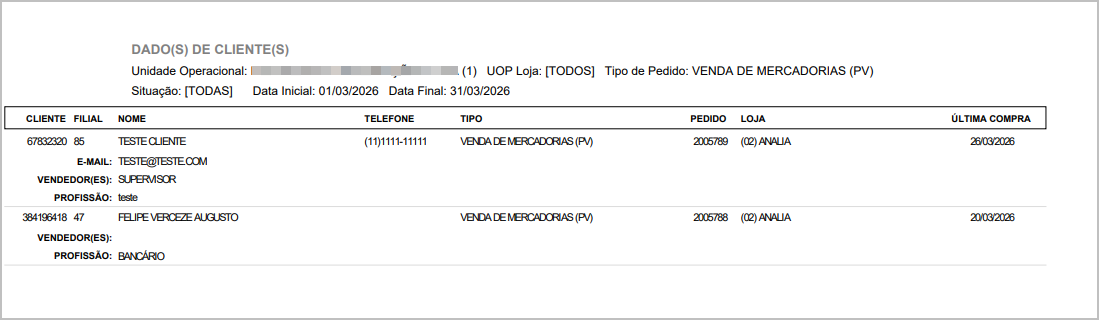](https://wiki.sendsolutions.com.br/uploads/images/gallery/2026-03/yGQXiFG5nzpGH9Hk-image.png) --- #### **Cenário 6: Exibição do Gênero no Mailing** **Passos** 1. Acessar a tela de Mailing 2. Aplicar filtros de clientes 3. Consultar registros 4. Exportar para Excel**Resultado esperado**
- Campo **Gênero** visível na grid - Campo presente no Excel exportado - Dados consistentes com cadastro **Acessando a funcionalidade** [](https://wiki.sendsolutions.com.br/uploads/images/gallery/2026-03/QuhkZeflxgo53VnB-image.png) [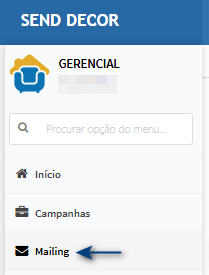](https://wiki.sendsolutions.com.br/uploads/images/gallery/2026-03/PLnUrjGEsRCyj01w-image.png) **Tela mailing** Na tela principal, foi adicionada a coluna gênero.[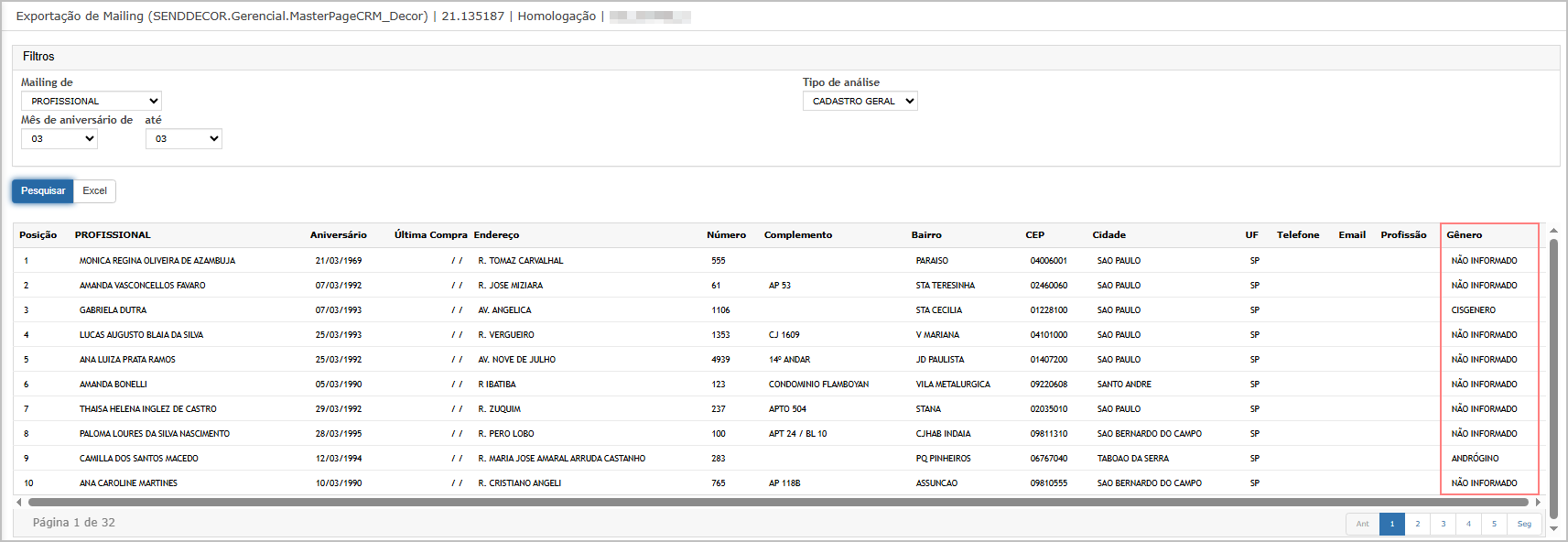](https://wiki.sendsolutions.com.br/uploads/images/gallery/2026-03/0tv7HpBR05Ea1thj-image.png) **Relatório gerado Excel** No relatório Excel, foi adicionada a coluna gênero.[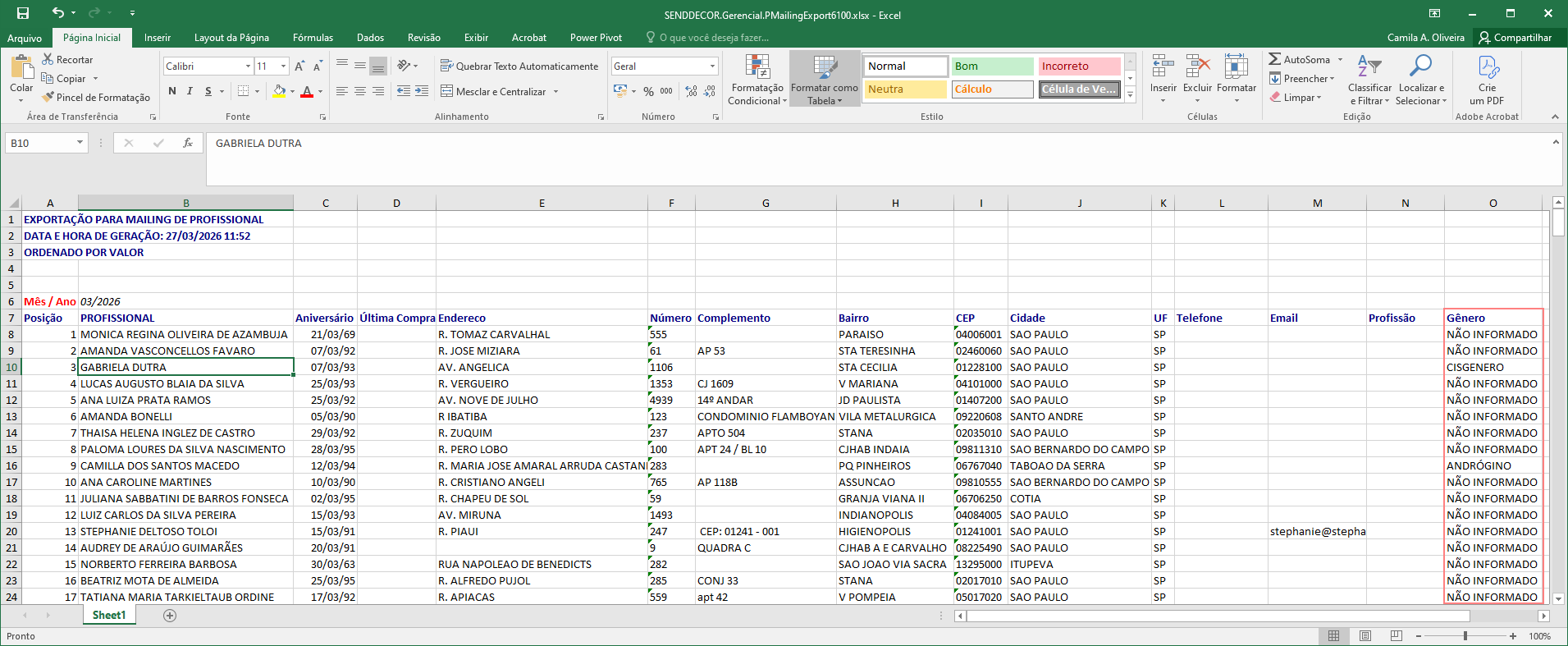](https://wiki.sendsolutions.com.br/uploads/images/gallery/2026-03/9gn5X0qqJCmEsuVK-image.png) #### **ATENÇÃO: As informações neste documento são meramente ilustrativas e utilizadas apenas para fins de teste.**