# OS 103038 - CONTAS A PAGAR - CONSULTA DE LANÇAMENTO PARA CONCILIAR REPETINDO INFORMAÇÕES

#### **Objetivo:**

Essa solicitação visa, garantir que, ao realizar a **baixa de um borderô de fluxo**, os lançamentos apresentados na **Consulta de Lançamentos para Conciliação** sejam exibidos **sem duplicidade de informações**, refletindo corretamente os valores e registros gerados no momento da baixa.

Com este ajuste, o usuário passa a visualizar dados confiáveis e consistentes na conciliação financeira, evitando interpretações incorretas, divergências de valores e retrabalho no processo de conferência.

A correção foi aplicada na rotina de gravação da tabela **relacionada vinculo do fluxo de caixa a contas a pagar** responsável por armazenar os lançamentos utilizados na conciliação, eliminando a duplicidade que ocorria por erro de gravação no momento da baixa do borderô.

#### **Premissas:**

- Necessário o ambiente estar atualizado com a versão Contas a Pagar de número **132640** ou superior;

#### **Teste realizado após a atualização**

#### **Cenário 1: Baixa de borderô de fluxo**

**Objetivo do cenário:** Validar que, ao realizar a baixa de um borderô, os registros são gravados corretamente sem duplicidade.

**Premissa**: ter um borderô com lançamento de fluxo de caixa.

**Passo a passo**

1. Acessar o módulo **Fluxo de Caixa**.
2. Selecionar um borderô pendente de baixa.
3. Executar a ação de **Baixa do borderô**.
4. Confirmar a operação quando solicitado.
5. Aguardar a finalização do processo.

<p class="callout info">**Resultado esperado**</p>

- A baixa é concluída com sucesso.
- Os registros são gravados corretamente na tabela (Não visível ao usuário).
- Não ocorre duplicidade de lançamentos relacionados ao mesmo fluxo.

**Acessando a funcionalidade**  
[![image.png](https://wiki.sendsolutions.com.br/uploads/images/gallery/2026-02/scaled-1680-/amKF42FIQRfz89Ob-image.png)](https://wiki.sendsolutions.com.br/uploads/images/gallery/2026-02/amKF42FIQRfz89Ob-image.png)  
[![image.png](https://wiki.sendsolutions.com.br/uploads/images/gallery/2026-02/scaled-1680-/VHbLA43aXFFyX5LP-image.png)](https://wiki.sendsolutions.com.br/uploads/images/gallery/2026-02/VHbLA43aXFFyX5LP-image.png)
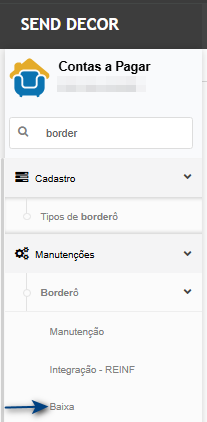
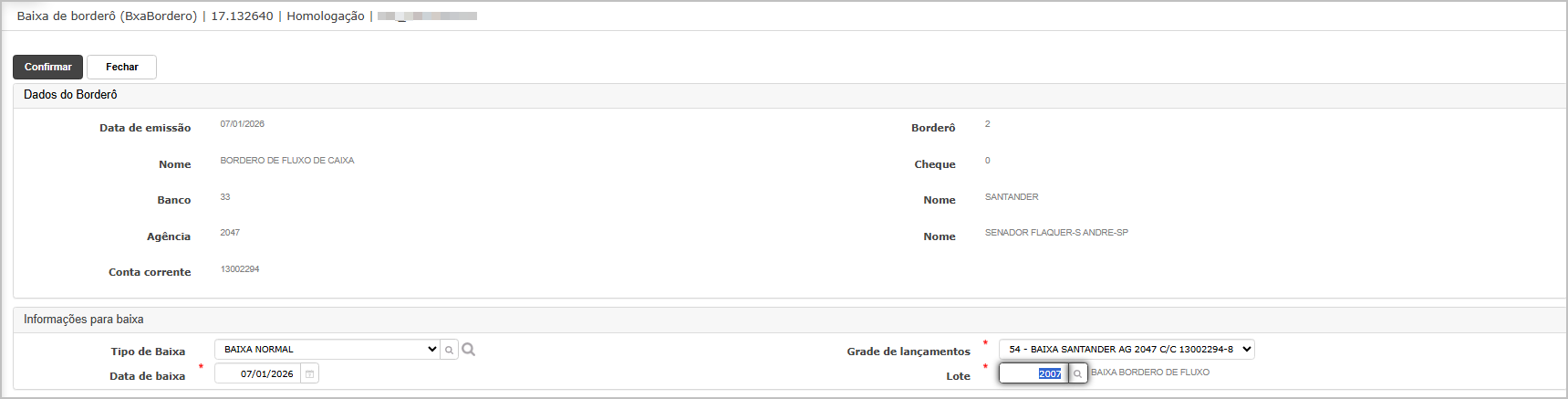
**Tela de baixa de borderô** Na tela principal clique em baixar do borderô de fluxo de caixa[![image.png](https://wiki.sendsolutions.com.br/uploads/images/gallery/2026-02/scaled-1680-/8z0BjwvrlW8L1PmN-image.png)](https://wiki.sendsolutions.com.br/uploads/images/gallery/2026-02/8z0BjwvrlW8L1PmN-image.png)

Insira os dados da baixa e clique em confirmar.[![image.png](https://wiki.sendsolutions.com.br/uploads/images/gallery/2026-02/scaled-1680-/AmQJRCZ8iHbO6qml-image.png)](https://wiki.sendsolutions.com.br/uploads/images/gallery/2026-02/AmQJRCZ8iHbO6qml-image.png)
Após a baixa, o sistema irá direcionar para tela de dashboard, onde é possível acompanhar o processamento.[![image.png](https://wiki.sendsolutions.com.br/uploads/images/gallery/2026-02/scaled-1680-/ZwBnRxf0nGA5zsuM-image.png)](https://wiki.sendsolutions.com.br/uploads/images/gallery/2026-02/ZwBnRxf0nGA5zsuM-image.png)

---

#### **Cenário 2: Consulta de lançamentos para conciliação após a baixa**

**Objetivo do cenário:** Validar que a consulta de lançamentos para conciliação apresenta informações únicas, sem repetição de valores.

**Passo a passo**

1. Acessar o menu **Conciliação Financeira**.
2. Abrir a opção **Consulta de Lançamentos para Conciliar**.
3. Filtrar pelos dados do fluxo que teve o borderô baixado no cenário anterior.
4. Executar a consulta.

<p class="callout info">**Resultado esperado**</p>

- Os lançamentos são exibidos **sem duplicidade**.
- Os valores apresentados correspondem corretamente ao fluxo baixado.
- Cada lançamento aparece apenas uma vez na listagem.

**Acessando a funcionalidade**  
[![image.png](https://wiki.sendsolutions.com.br/uploads/images/gallery/2026-02/scaled-1680-/osKRTxBQNAusJOPN-image.png)](https://wiki.sendsolutions.com.br/uploads/images/gallery/2026-02/osKRTxBQNAusJOPN-image.png)  

[![image.png](https://wiki.sendsolutions.com.br/uploads/images/gallery/2025-07/scaled-1680-/6n3zGIJTWBI0GJ0x-image.png)](https://wiki.sendsolutions.com.br/uploads/images/gallery/2025-07/6n3zGIJTWBI0GJ0x-image.png)
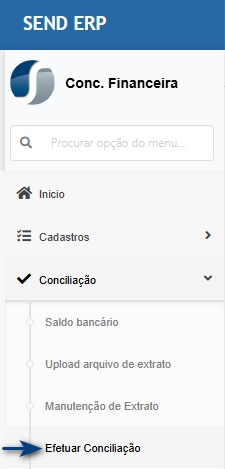
**Efetuando a Conciliação.** Na tela de conciliação, selecione o banco/conta que deseja fazer a conciliação.[![image.png](https://wiki.sendsolutions.com.br/uploads/images/gallery/2026-02/scaled-1680-/PfpSU2akiNDQJ0aR-image.png)](https://wiki.sendsolutions.com.br/uploads/images/gallery/2026-02/PfpSU2akiNDQJ0aR-image.png)

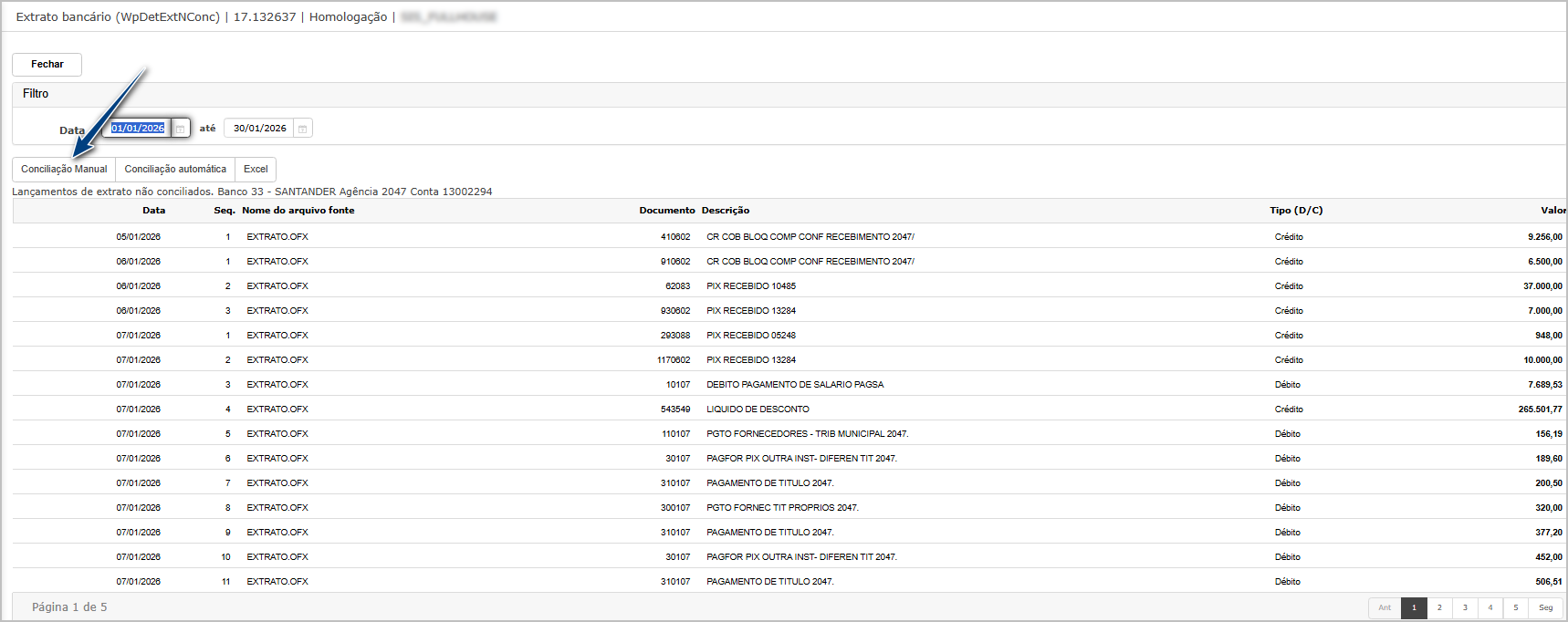
Ao exibir o extrato, informe a data e após clique em **Conciliação Manual.**[![image.png](https://wiki.sendsolutions.com.br/uploads/images/gallery/2026-02/scaled-1680-/xMSDG0JAMZNpG7sj-image.png)](https://wiki.sendsolutions.com.br/uploads/images/gallery/2026-02/xMSDG0JAMZNpG7sj-image.png)
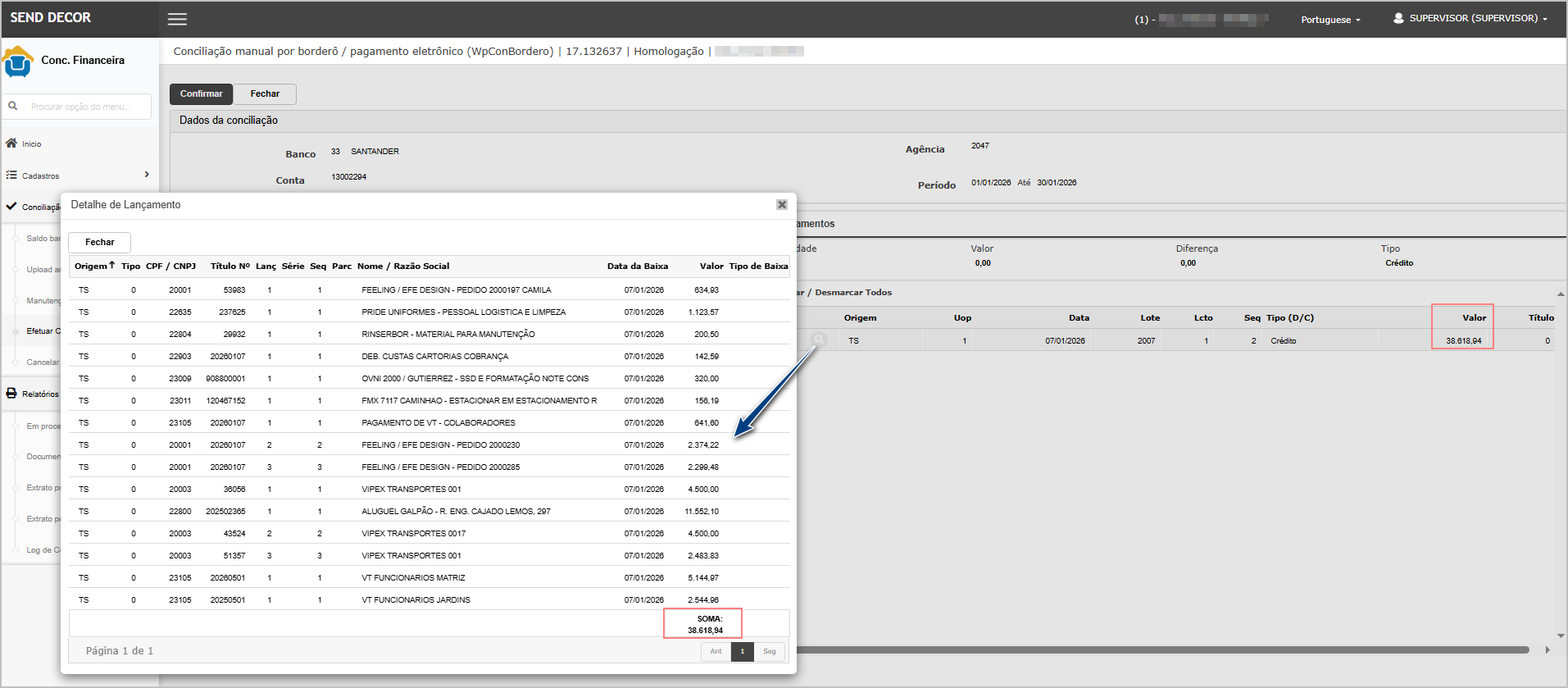
Ao abrir a tela de conciliação, note que os lançamentos são exibidos de forma agrupada e ao clicar em consultar é possível verificar os lançamento relacionados sem duplicar valores. [![image.png](https://wiki.sendsolutions.com.br/uploads/images/gallery/2026-02/scaled-1680-/wcNYrSkIEnhWEEmE-image.png)](https://wiki.sendsolutions.com.br/uploads/images/gallery/2026-02/wcNYrSkIEnhWEEmE-image.png)

![4.png](https://wiki.sendsolutions.com.br/uploads/images/gallery/2025-03/scaled-1680-/eO9m8fVMKPpticCz-4.png)

<p class="callout danger">**ATENÇÃO: As informações neste documento são meramente ilustrativas e utilizadas apenas para fins de teste.**</p>