# OS 103088 - MELHORIA - SENDDECOR - CAMPO PARA INSERIMOS HIPERLINK DE FOTOS

#### **Objetivo:**

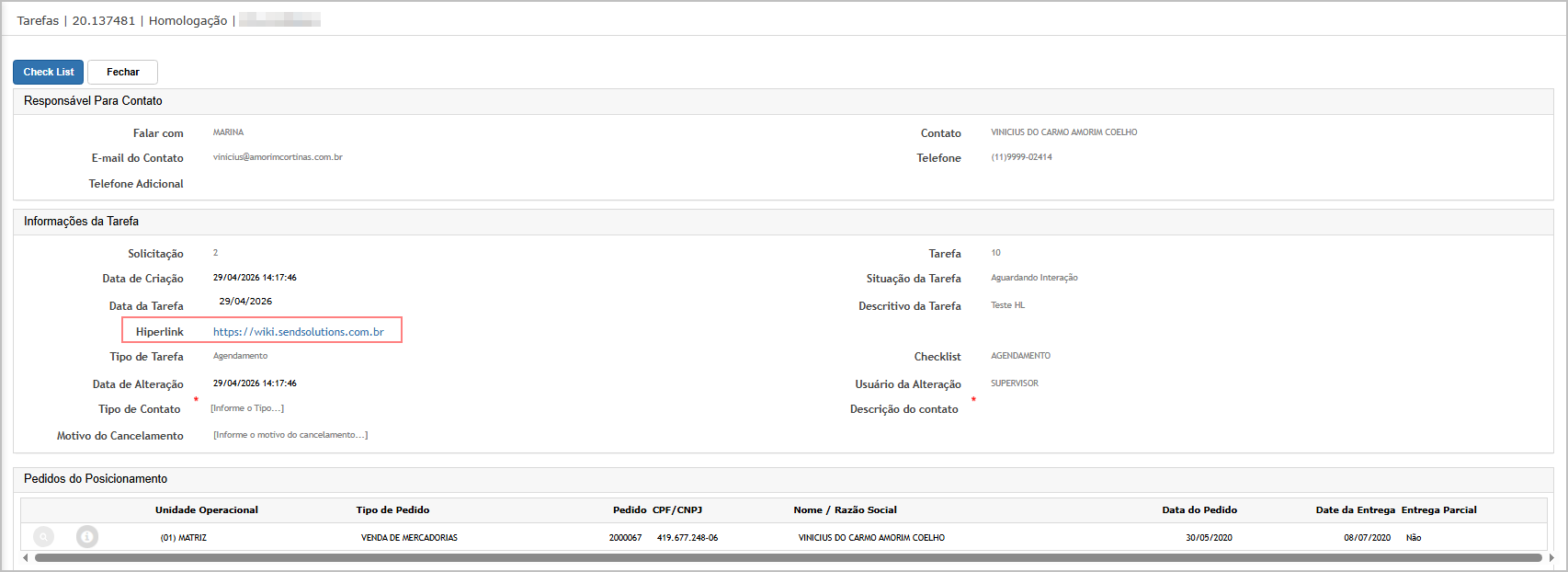
A solicitação tem como objetivo disponibilizar, nas tarefas vinculadas às solicitações (Central de Tarefas), um novo campo para inserção de **hiperlink de fotos**, permitindo que o usuário acesse diretamente os registros de imagens (ex: Google Drive) com apenas um clique.

Com essa melhoria:

- Elimina-se a necessidade de copiar e colar links no navegador
- Ganha-se agilidade no processo operacional
- Reduz-se erro humano na manipulação de URLs
- Mantém-se a flexibilidade, pois o campo **não é obrigatório**

#### **Premissas:**

- Necessário o ambiente estar atualizado com as versões: 
    - **SENDDECOR** de número **137481** ou superior.
    - **Administração de Vendas** de número **137481** ou superior.
    - Script de número **137572** - SQL / **137573** - PGSQL ou superior.

#### **Teste realizado após a atualização**

#### **Cenário 1: <span role="text"> **Inserção de hyperlink na tarefa**</span>

**Passos:**

1. Acessar o módulo de Administraçã de vendas
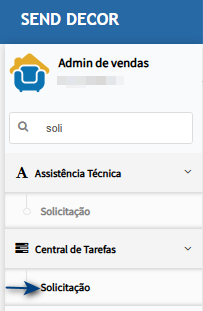
2. Navegar até Central de Tarefas &gt;&gt; Solicitação
3. Clicar para incluir/editar uma tarefa
4. Localizar o novo campo de hyperlink
5. Inserir um link válido
6. Salvar a tarefa

<p class="callout info">**Resultado esperado:**</p>

- Campo aceita o valor informado
- Registro salvo com sucesso
- Link visível na tarefa

**Acessando a Funcionalidade**  
[![image.png](https://wiki.sendsolutions.com.br/uploads/images/gallery/2026-04/scaled-1680-/MOjPmZ61UPaEc3Kb-image.png)](https://wiki.sendsolutions.com.br/uploads/images/gallery/2026-04/MOjPmZ61UPaEc3Kb-image.png)  

[![image.png](https://wiki.sendsolutions.com.br/uploads/images/gallery/2026-04/scaled-1680-/Cdpov3WprWghaRMf-image.png)](https://wiki.sendsolutions.com.br/uploads/images/gallery/2026-04/Cdpov3WprWghaRMf-image.png)
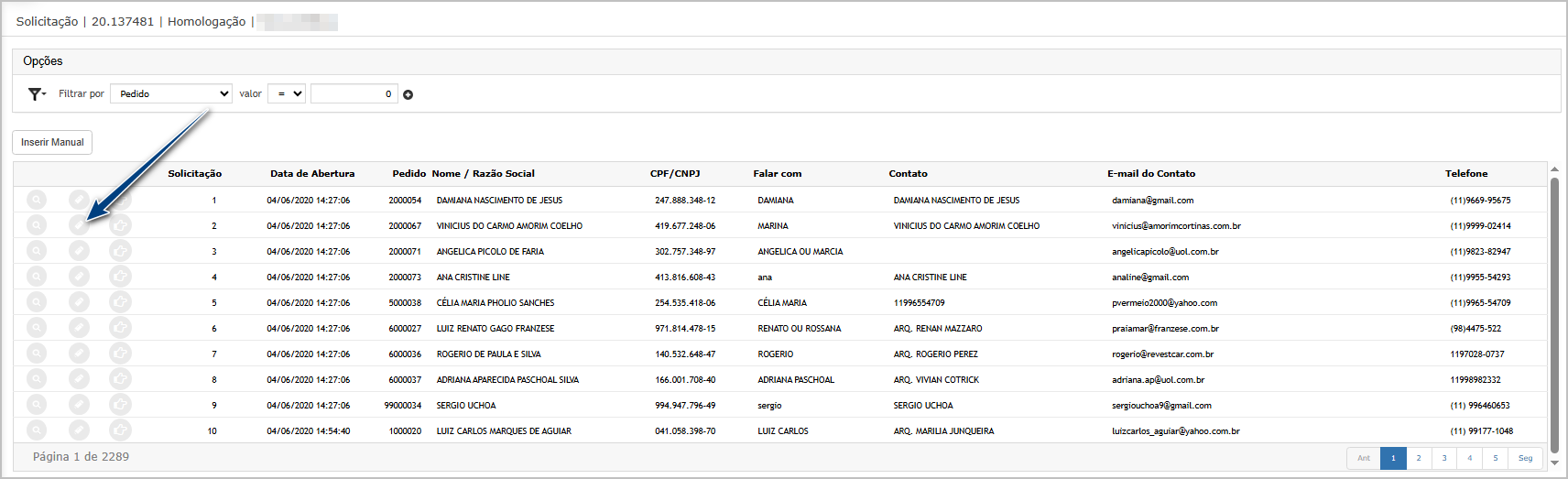
**Tela de solicitação** Na tela principal, edite ou crie uma solicitação. Nesse exemplo vamos editar uma solicitação.[![image.png](https://wiki.sendsolutions.com.br/uploads/images/gallery/2026-04/scaled-1680-/wAgou7Gx5z6tY3oY-image.png)](https://wiki.sendsolutions.com.br/uploads/images/gallery/2026-04/wAgou7Gx5z6tY3oY-image.png)
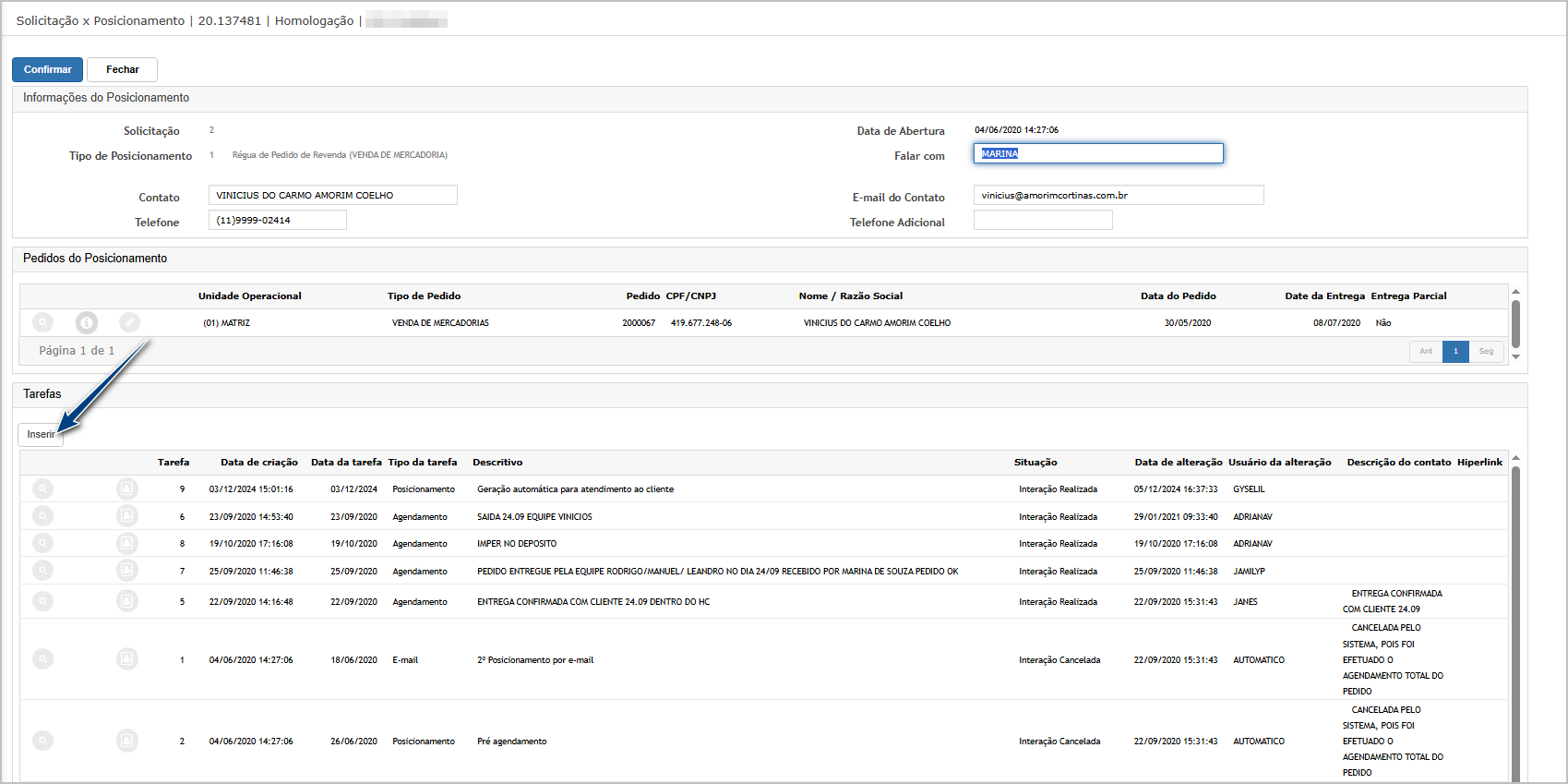
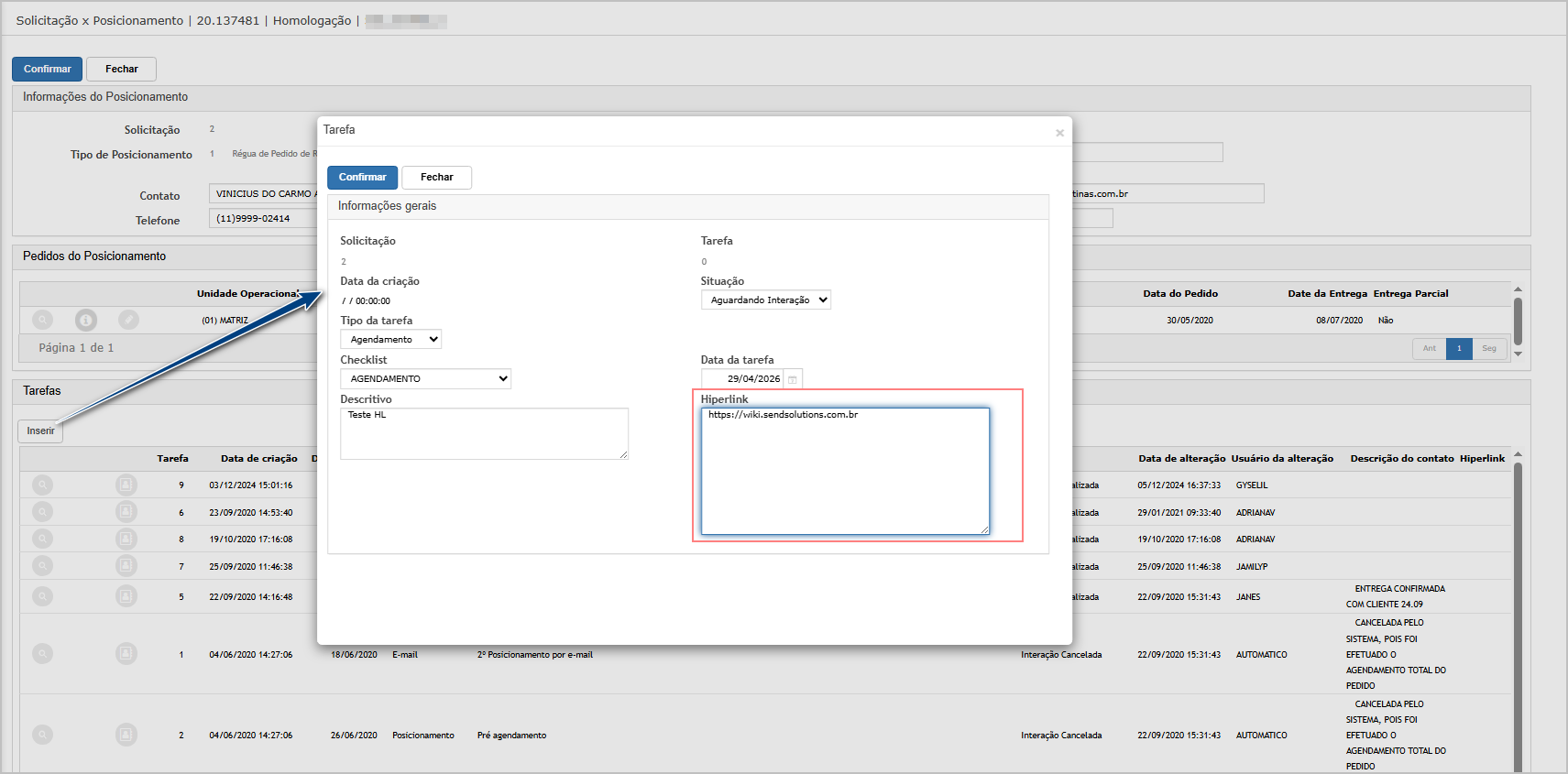
Ao abrir a solicitação, clique em inserir tarefa[![image.png](https://wiki.sendsolutions.com.br/uploads/images/gallery/2026-04/scaled-1680-/58Gi9Ap4zWSp6Gv2-image.png)](https://wiki.sendsolutions.com.br/uploads/images/gallery/2026-04/58Gi9Ap4zWSp6Gv2-image.png)
Ao abrir o pop-up, note que foi criado o novo campo **Hiperlink,** campo não obrigatório.  
Adicione o link e clique em confirmar.[![image.png](https://wiki.sendsolutions.com.br/uploads/images/gallery/2026-04/scaled-1680-/gMNgyLEF79UIq1e3-image.png)](https://wiki.sendsolutions.com.br/uploads/images/gallery/2026-04/gMNgyLEF79UIq1e3-image.png)
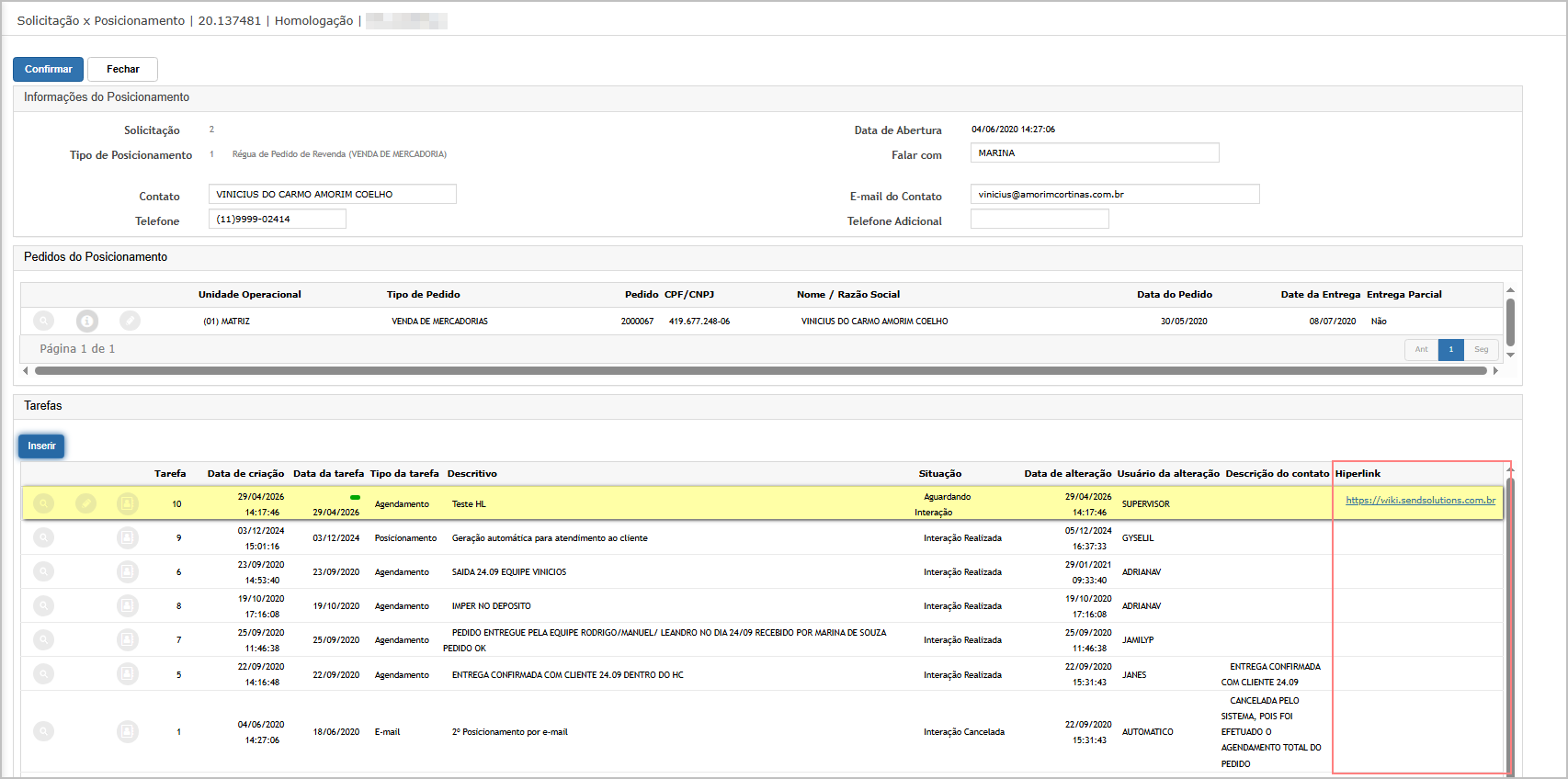
Ao gravar e retornar para tela da solicitação, note que foi adicionada a nova coluna de Hiperlink, e nela consta a informação gravada.[![image.png](https://wiki.sendsolutions.com.br/uploads/images/gallery/2026-04/scaled-1680-/ASDrcd92Xj2QNE8V-image.png)](https://wiki.sendsolutions.com.br/uploads/images/gallery/2026-04/ASDrcd92Xj2QNE8V-image.png)
---

#### <span role="text">**Cenário 2: Consulta do hyperlink na tela de Agendamento**</span>

**Passos:**

1. Acessar: **Adm. de Vendas &gt;**
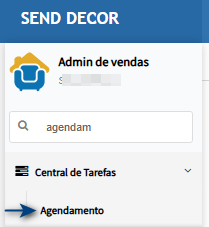
2. Navegar até Central de tarefas &gt;&gt; Agendamento
3. Filtrar uma solicitação que possua tarefa com hyperlink cadastrado
4. Localizar a solicitação no grid
5. Verificar a coluna/indicador de tarefas (ícone de lápis/visualização)
6. Acessar os detalhes da tarefa vinculada

<p class="callout info">**Resultado esperado:**</p>

- O campo de hyperlink deve estar visível na tarefa associada
- O valor exibido deve ser o mesmo cadastrado na Central de Tarefas

**Acessando a funcionalidade**  
[![image.png](https://wiki.sendsolutions.com.br/uploads/images/gallery/2026-04/scaled-1680-/HVZnlUZd1gPRJh5f-image.png)](https://wiki.sendsolutions.com.br/uploads/images/gallery/2026-04/HVZnlUZd1gPRJh5f-image.png)  

[![image.png](https://wiki.sendsolutions.com.br/uploads/images/gallery/2026-04/scaled-1680-/nHomAu1CSiz45RnY-image.png)](https://wiki.sendsolutions.com.br/uploads/images/gallery/2026-04/nHomAu1CSiz45RnY-image.png)
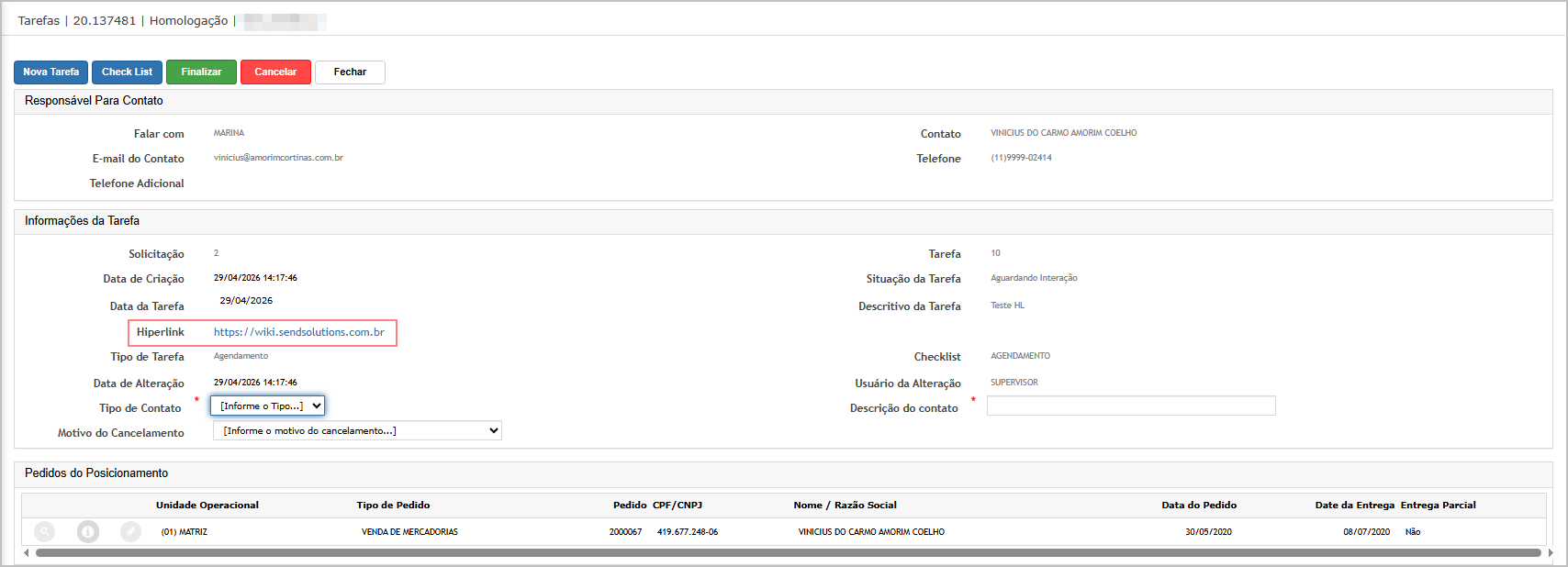
**Tela de Agendamento** Na tela de Agendamento, o hyperlink estará visível tanto na opção de **Consulta (1)** quanto na opção de **Iniciar Tarefa (2)**, permitindo acesso direto ao conteúdo vinculado.[![image.png](https://wiki.sendsolutions.com.br/uploads/images/gallery/2026-04/scaled-1680-/GIIRwi6w0QBs5Azm-image.png)](https://wiki.sendsolutions.com.br/uploads/images/gallery/2026-04/GIIRwi6w0QBs5Azm-image.png)

<span role="text">**Tela de Consulta.**</span>[![image.png](https://wiki.sendsolutions.com.br/uploads/images/gallery/2026-04/scaled-1680-/qLNQqtWVGju9wM73-image.png)](https://wiki.sendsolutions.com.br/uploads/images/gallery/2026-04/qLNQqtWVGju9wM73-image.png)

**Tela de inicar tarefa.**[![image.png](https://wiki.sendsolutions.com.br/uploads/images/gallery/2026-04/scaled-1680-/I7ziOM0wjGMSezMk-image.png)](https://wiki.sendsolutions.com.br/uploads/images/gallery/2026-04/I7ziOM0wjGMSezMk-image.png)
[![image.png](https://wiki.sendsolutions.com.br/uploads/images/gallery/2026-04/scaled-1680-/0RWMPc69Kz8CuBd2-image.png)](https://wiki.sendsolutions.com.br/uploads/images/gallery/2026-04/0RWMPc69Kz8CuBd2-image.png)

<p class="callout danger">**ATENÇÃO: As informações neste documento são meramente ilustrativas e utilizadas apenas para fins de teste.**</p>