# OS 103121 - CORREÇÃO - CONTRATOS - PARCEIRO CADASTRO MATRIZ COMO FORNECEDOR E FILIAL COMO CLIENTE

#### **Objetivo:**

Essa solicitação visa, garantir que o sistema identifique corretamente o **município** da **filial do cliente informada no contrato**, para habilitação automática do **Código de Serviço e NBS no objeto do contrato**, sem a necessidade de cadastrar o código municipal de serviço vinculado à matriz.

Após o ajuste, a identificação passa a respeitar a **filial efetivamente utilizada no contrato**, assegurando correta tributação e parametrização do serviço.

#### **Situação Reportada**

Antes do ajuste, o sistema buscava o município da **primeira filial encontrada no cadastro**, podendo considerar incorretamente a matriz.[![image.png](https://wiki.sendsolutions.com.br/uploads/images/gallery/2026-03/scaled-1680-/HhBOyhwyh1j0xi3Z-image.png)](https://wiki.sendsolutions.com.br/uploads/images/gallery/2026-03/HhBOyhwyh1j0xi3Z-image.png)

#### **Premissas:**

- Necessário que o ambiente esteja atualizado com a versão **Contrato** de número **133345** ou superior;

#### **Teste realizado após a atualização**

#### **Cenário 1: Validação da regra ajustada – identificação correta pela filial do contrato**

**Objetivo**: Validar que o sistema identifica o município da filial vinculada ao contrato.

**Passos:**

- Acessar Cadastro de Parceiros
- Validar: 
    - Matriz cadastrada como Fornecedor
    - Filial cadastrada como Cliente
- Acessar módulo Contratos
- Criar ou editar contrato utilizando a Filial como Cliente
- Incluir objeto de contrato
- Inserir produto do tipo Serviço
- Confirmar inclusão.

<p class="callout info">**Resultado Esperado**</p>

- Sistema identifica corretamente o município da filial selecionada no contrato
- Código de Serviço é habilitado automaticamente
- NBS é habilitado corretamente
- Não é necessário cadastro do código municipal na Matriz
- Nenhuma inconsistência ou bloqueio ocorre

**Cadastro do Parceiro**

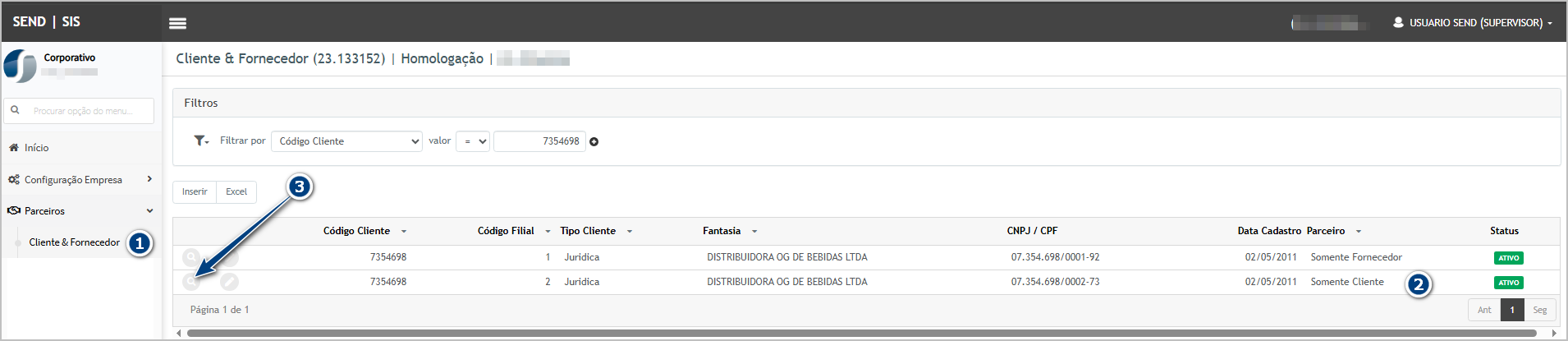
No cadastro de parceiro (1) consulte (3) o parceiro do tipo cliente (2).[![image.png](https://wiki.sendsolutions.com.br/uploads/images/gallery/2026-03/scaled-1680-/wi7z7ixabTRjNfkY-image.png)](https://wiki.sendsolutions.com.br/uploads/images/gallery/2026-03/wi7z7ixabTRjNfkY-image.png)
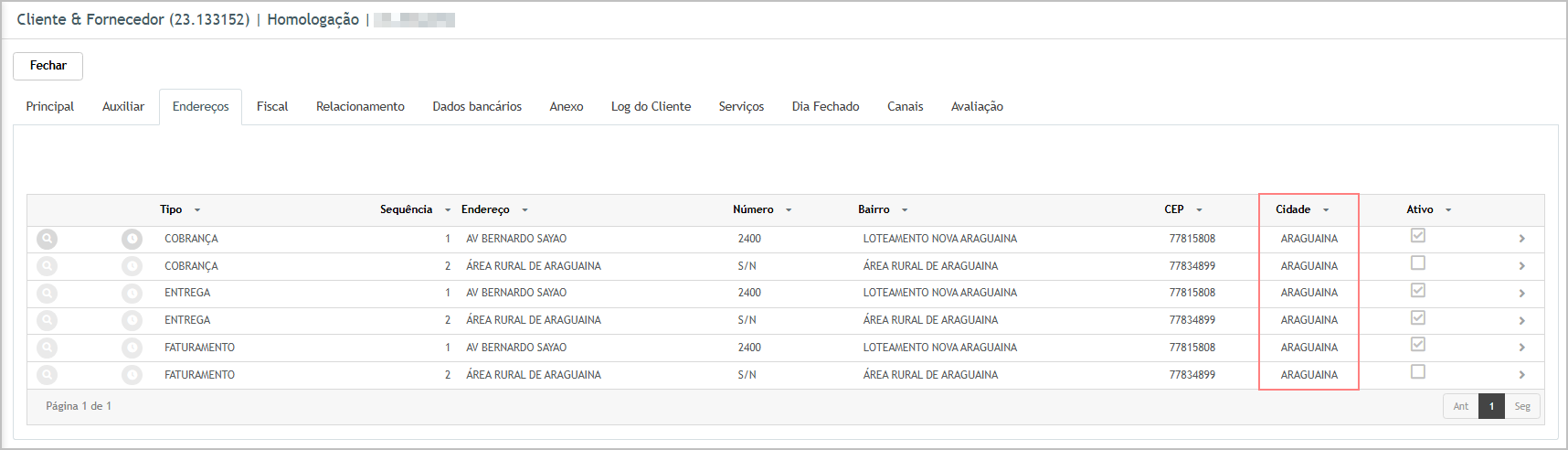
O município do parceiro deve ser o mesmo no cadastro de serviço no produto.  
[![image.png](https://wiki.sendsolutions.com.br/uploads/images/gallery/2026-03/scaled-1680-/kJ3ZlRQEW05HLZRI-image.png)](https://wiki.sendsolutions.com.br/uploads/images/gallery/2026-03/kJ3ZlRQEW05HLZRI-image.png)
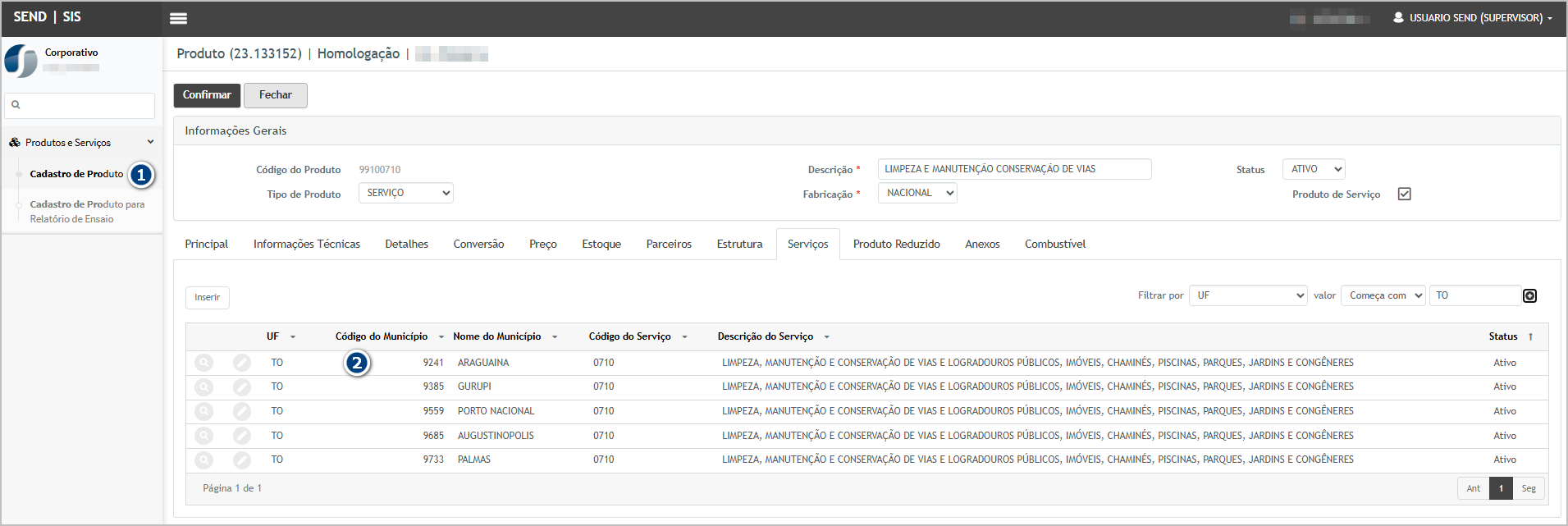
**Cadastro de serviço do produto.** No cadastro de produto (1) verificar na aba serviço o município (2) cadastro para serviço.[![image.png](https://wiki.sendsolutions.com.br/uploads/images/gallery/2026-03/scaled-1680-/I9kufFfWBfecYiD3-image.png)](https://wiki.sendsolutions.com.br/uploads/images/gallery/2026-03/I9kufFfWBfecYiD3-image.png)
**Gestão de contratos** Na manutenção de contratos (1), clique em editar (2) no contrato desejado.[![image.png](https://wiki.sendsolutions.com.br/uploads/images/gallery/2026-03/scaled-1680-/ZBduYt9HAlT5enYT-image.png)](https://wiki.sendsolutions.com.br/uploads/images/gallery/2026-03/ZBduYt9HAlT5enYT-image.png)

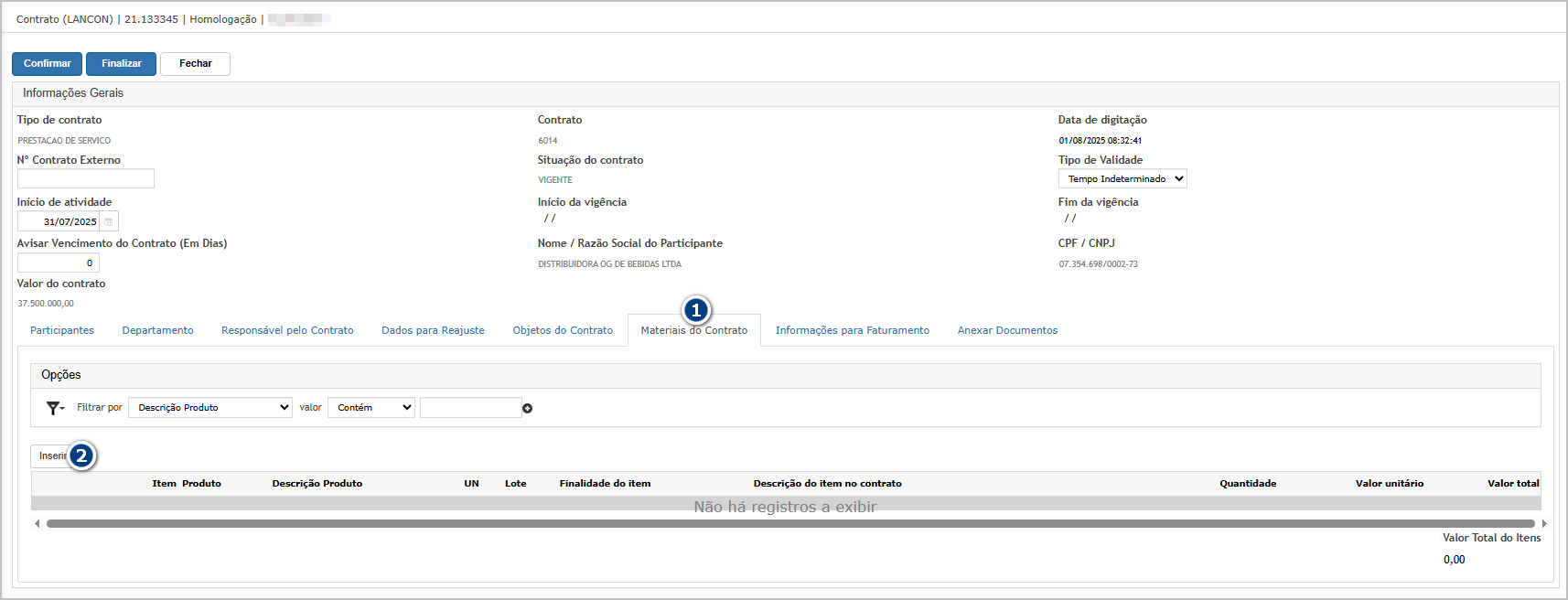
Na tela de manutenção, vá até a aba Materiais do contrato (1) e insira o produto (2)[![image.png](https://wiki.sendsolutions.com.br/uploads/images/gallery/2026-03/scaled-1680-/0du87gfWmzxLr2L6-image.png)](https://wiki.sendsolutions.com.br/uploads/images/gallery/2026-03/0du87gfWmzxLr2L6-image.png)
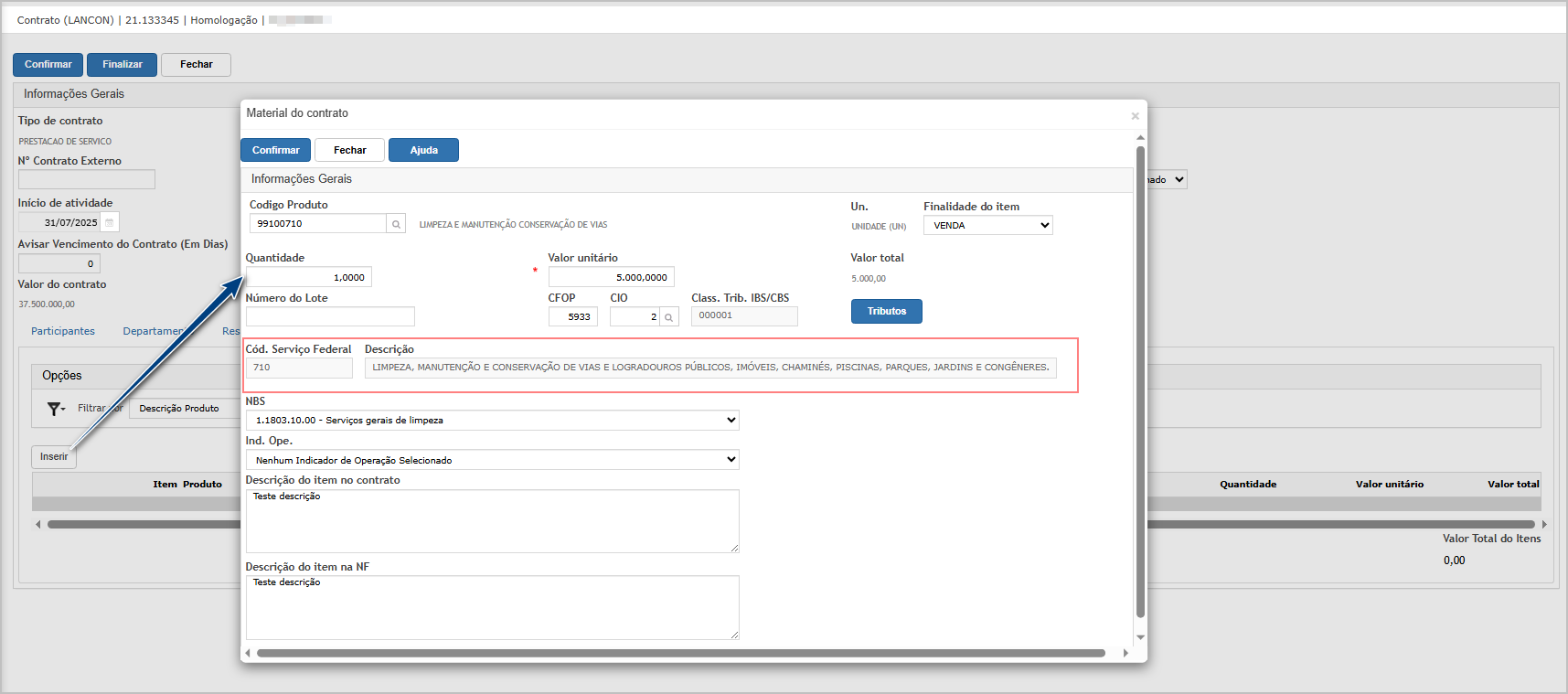
Ao abrir o pop-up, insira as informações. Após inserir o produto, note que o serviço é carregado.[![image.png](https://wiki.sendsolutions.com.br/uploads/images/gallery/2026-03/scaled-1680-/D1G7RxkZqqKSACn2-image.png)](https://wiki.sendsolutions.com.br/uploads/images/gallery/2026-03/D1G7RxkZqqKSACn2-image.png)

![4.png](https://wiki.sendsolutions.com.br/uploads/images/gallery/2025-03/scaled-1680-/eO9m8fVMKPpticCz-4.png)

<p class="callout danger">**ATENÇÃO: As informações neste documento são meramente ilustrativas e utilizadas apenas para fins de teste.**</p>