Resultado Esperado
- O sistema **não deve listar notas fiscais que não possuam data de saída**. - O envio de e-mail deve estar **bloqueado para notas que não foram expedidas**. --- #### **Cenário 02 — Validar exibição de NF expedida para envio de e-mail** **Passos** 1. No menu **NFE → Envio de E-mail**, consultar notas dentro do período informado. 2. Localizar nota desejada. Exemplo: **Nota Fiscal 307884**. 3. Acessar o módulo **Faturamento → Consulta Nota Fiscal**. [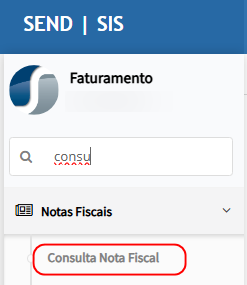](https://wiki.sendsolutions.com.br/uploads/images/gallery/2026-03/Gcr34Y3lPVor7x1N-image.png) 4. Consultar a nota 307884. [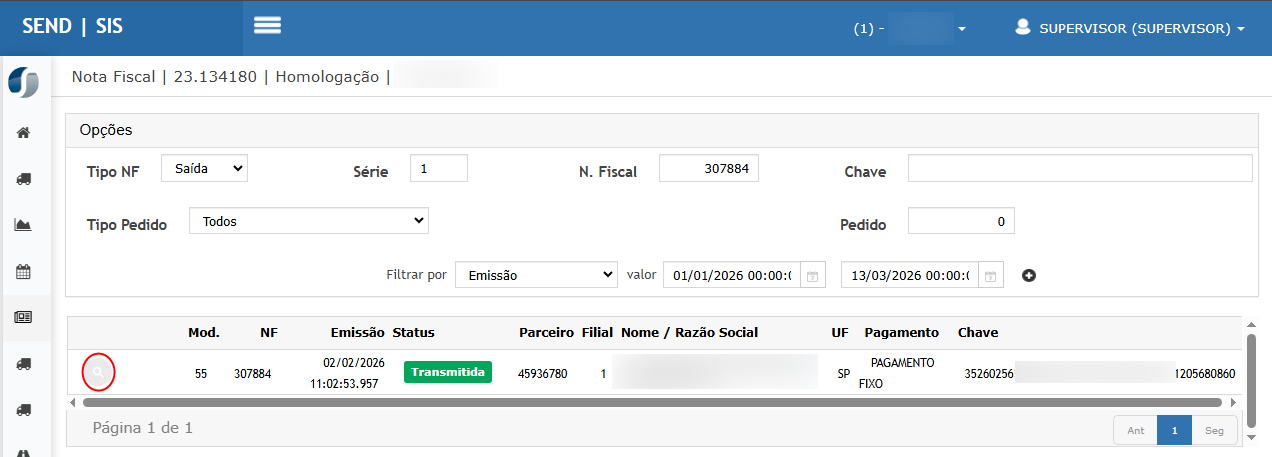](https://wiki.sendsolutions.com.br/uploads/images/gallery/2026-03/6Mr2msKJFer1BWFK-image.png) [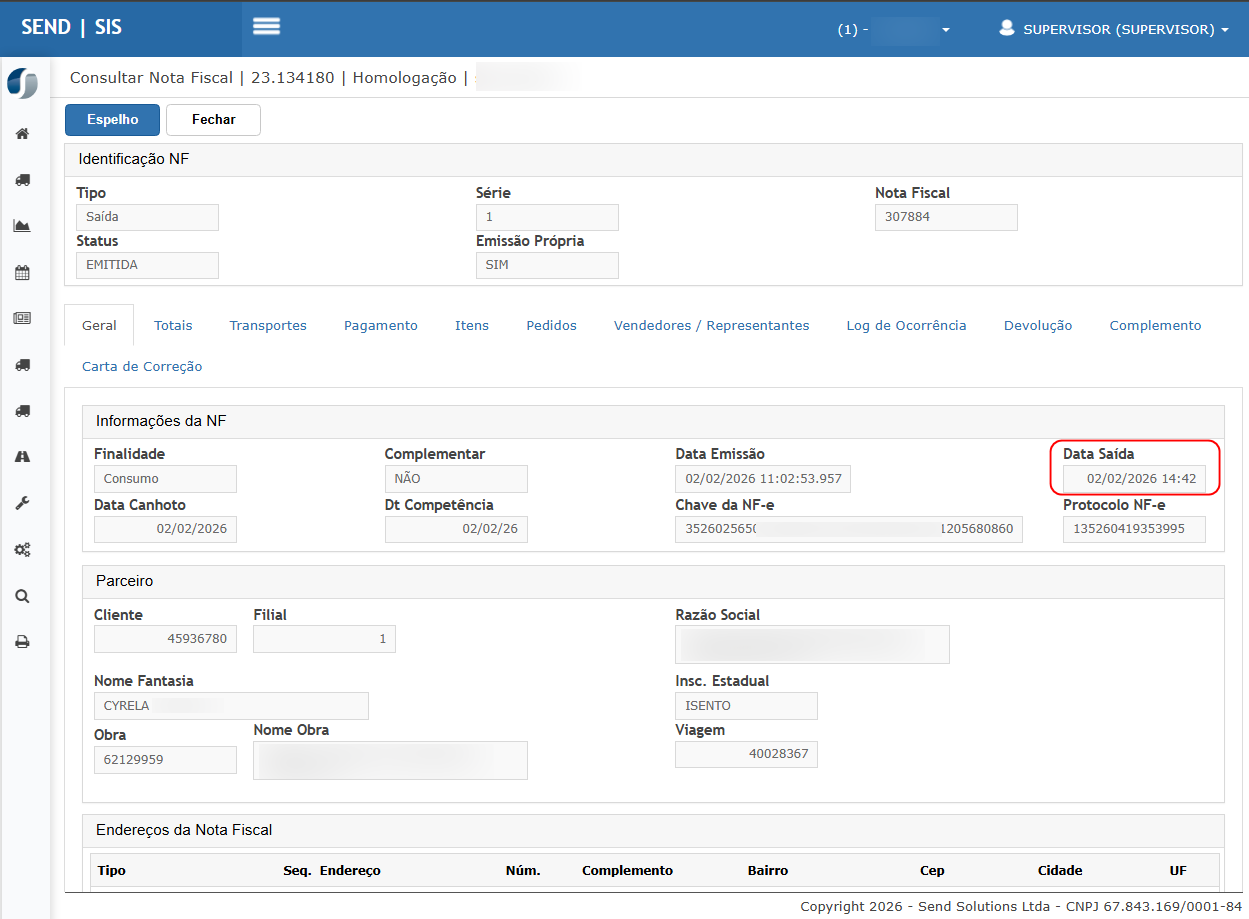](https://wiki.sendsolutions.com.br/uploads/images/gallery/2026-03/QyD5HYLiPRykDCpO-image.png)Resultado Esperado
- A nota deve possuir **data de saída preenchida**. - A nota deve estar **expedida**. - A nota deve aparecer **disponível para envio de e-mail no Doc. Eletrônico**. --- #### Cenário 03 — Validar que NF sem data de saída não aparece para envio **Passos** 1. Consultar no módulo **Faturamento → Consulta Nota Fiscal**. 2. Localizar a **Nota Fiscal 308026** dentro do mesmo período. 3. Verificar os dados da nota. [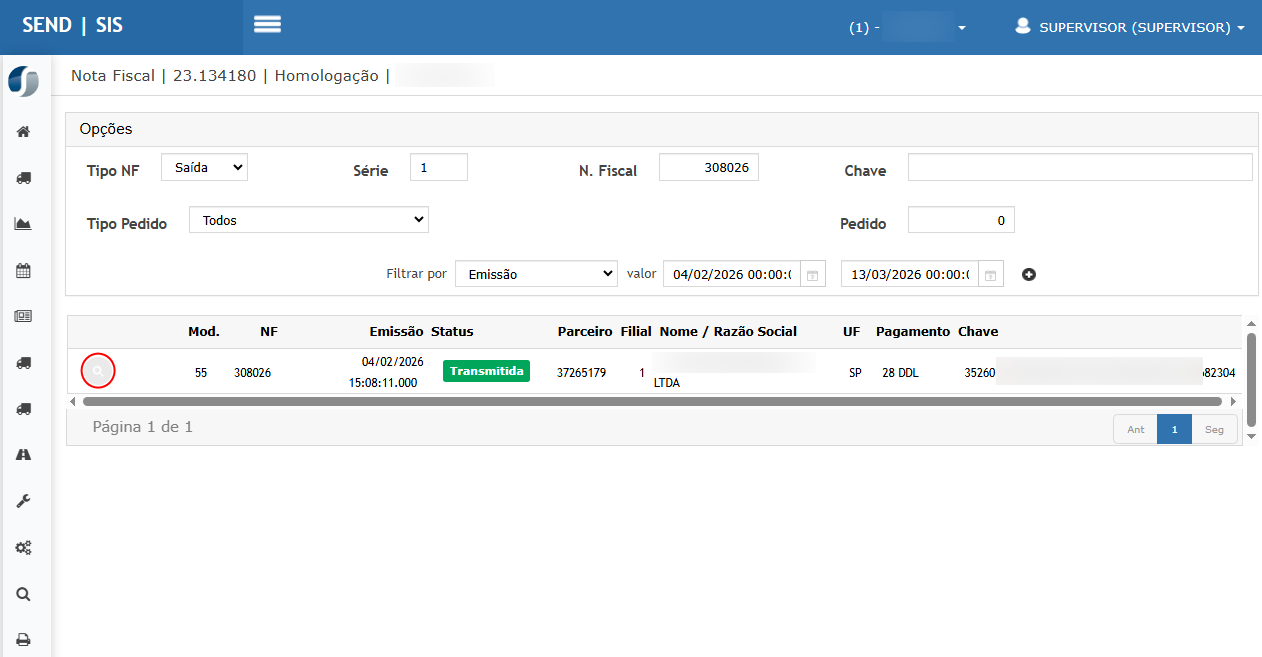](https://wiki.sendsolutions.com.br/uploads/images/gallery/2026-03/CzuvA9u8aXKl5Vfe-image.png) [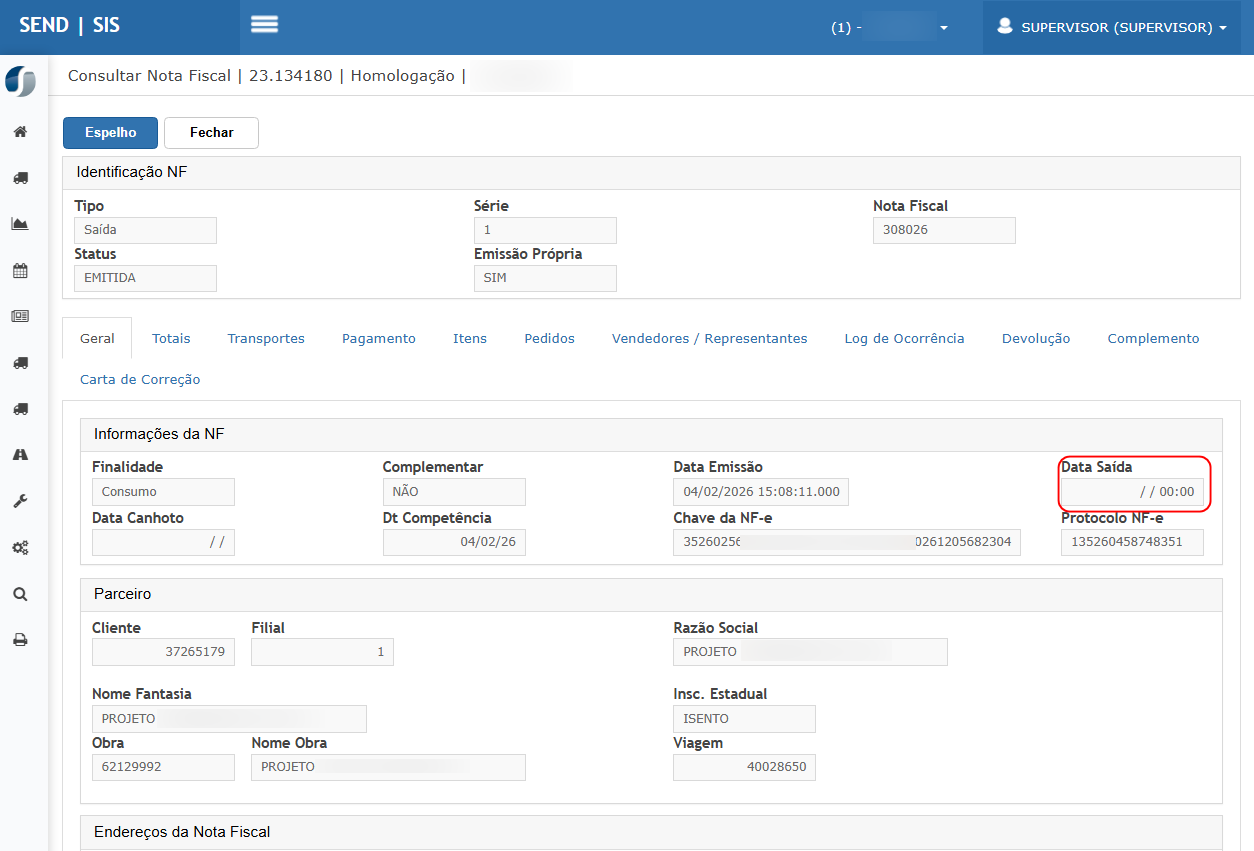](https://wiki.sendsolutions.com.br/uploads/images/gallery/2026-03/MvQ2ZPCgNoWCJ0TT-image.png) [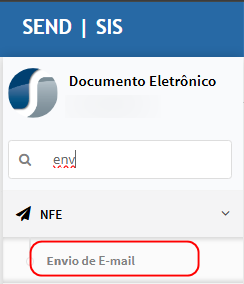](https://wiki.sendsolutions.com.br/uploads/images/gallery/2026-03/4e4u2fof0dKETe0E-image.png) [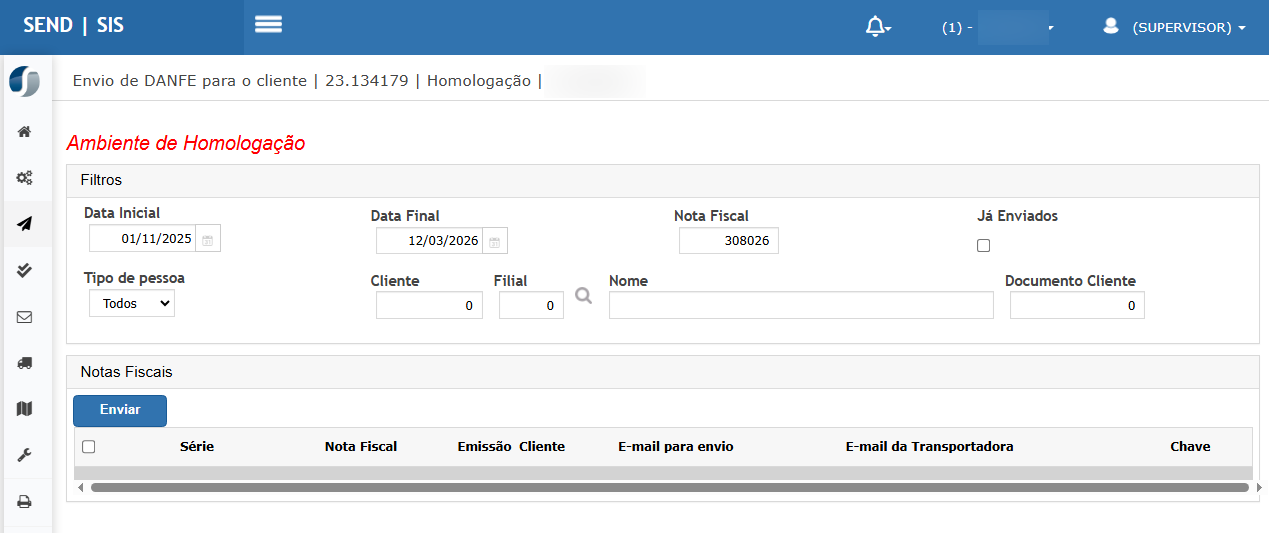](https://wiki.sendsolutions.com.br/uploads/images/gallery/2026-03/Xsk0KuEYGgrKwP02-image.png)Resultado Esperado
- A nota **não possui data de saída registrada**. - A nota **não deve aparecer no menu de envio de e-mail do Doc. Eletrônico**. --- #### **Cenário 04 — Validar disponibilização da impressão de DANFE na expedição** **Passos** 1. Acessar **Faturamento**. [](https://wiki.sendsolutions.com.br/uploads/images/gallery/2026-03/powiJqJUgFJCMWts-image.png) 2. Navegar até **Expedição → Expedição de Ordem de Carga**. [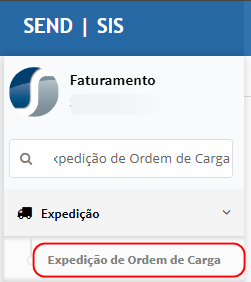](https://wiki.sendsolutions.com.br/uploads/images/gallery/2026-03/nOuuiPvK3wdySRWJ-image.png) 3. Consultar as ordens de carga existentes. [](https://wiki.sendsolutions.com.br/uploads/images/gallery/2026-03/cGkhVF7CIUBMQtgS-image.png)Resultado Esperado
- O sistema deve disponibilizar **ícone para impressão do DANFE diretamente na grade**. --- #### **Cenário 05 — Validar envio manual de DANFE por e-mail na expedição** **Pré-requisitos** Antes de realizar o envio da DANFE por e-mail, verificar as seguintes configurações: 1. Acessar **Corporativo → Parceiros → Cliente & Fornecedor**. 2. Localizar o cliente da nota fiscal. 3. Na aba **Principal**, verificar se a opção **“Envio de PDF”** está **habilitada**. 4. Confirmar se existe um **e-mail informado no campo “E-mail para envio arquivo DANFE”**. Além disso, sugere-se verificar a seguinte configuração para um melhor funcionamento do envio de e-mails: 1. Acessar **Documento Eletrônico → Configuração → Texto de e-mail padrão**. 2. Verificar se existe um **cadastro de texto padrão para envio de NFe**. 3. Confirmar se o cadastro possui **assunto do e-mail configurado**.**Sugestão:** Manter o cadastro de **texto padrão de e-mail com assunto configurado**, pois isso garante que os e-mails enviados pelo sistema tenham título definido e padrão de comunicação adequado com o cliente.
**Passos** 1. Acessar **Faturamento → Expedição → Expedição de Ordem de Carga**. 2. Localizar uma ordem expedida. 3. Selecionar o ícone **Enviar e-mail**. [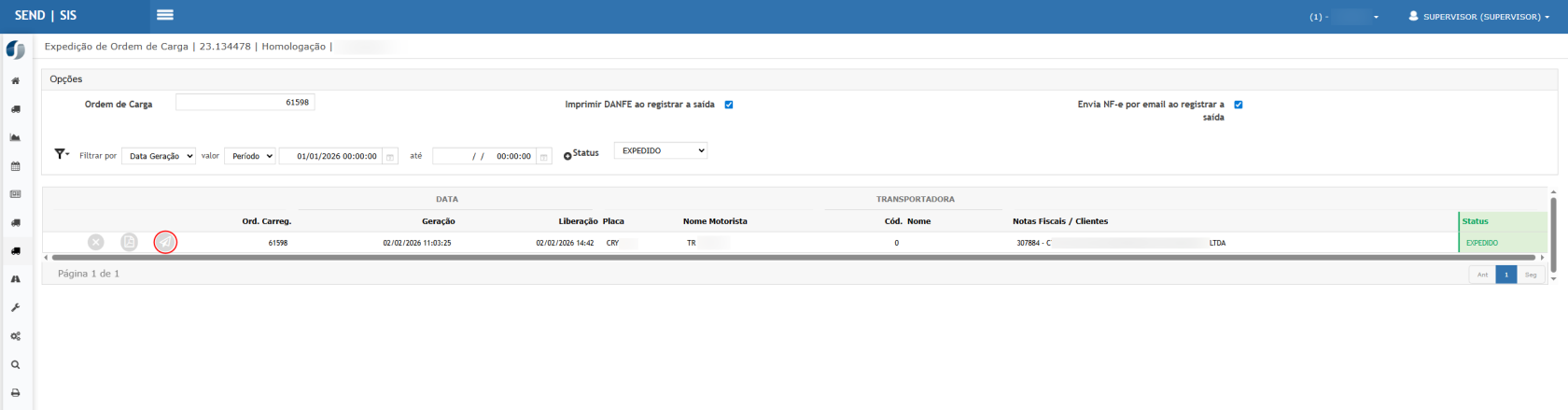](https://wiki.sendsolutions.com.br/uploads/images/gallery/2026-03/Aw2lWwgORttFLXdJ-image.png)Resultado Esperado
- O sistema deve permitir **envio manual de DANFE por e-mail**. - O envio deve ocorrer **apenas para pedidos expedidos**. --- #### **Cenário 06 — Validar envio automático de e-mail ao registrar expedição** **Passos** 1. Acessar **Expedição de Ordem de Carga**. 2. Marcar a opção: **Envia DANFE caso a opção esteja habilitada por e-mail ao registrar a saída** 3. Registrar a expedição do pedido. 4. Confirmar a operação. [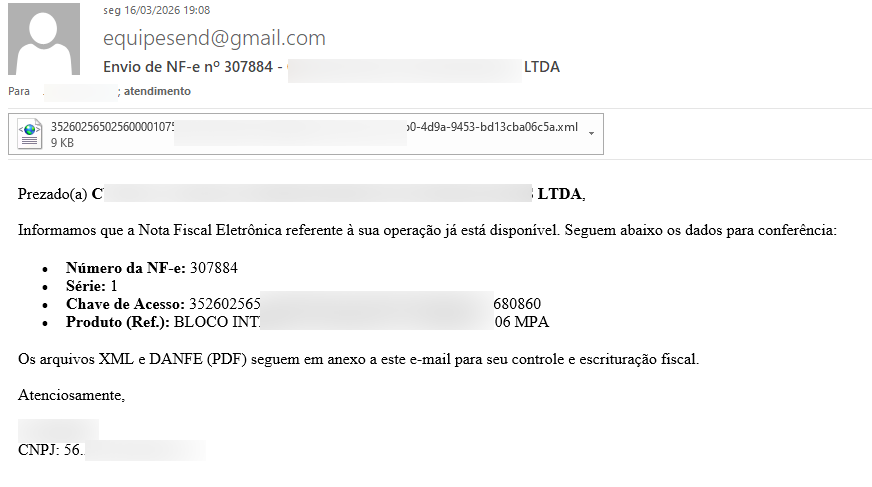](https://wiki.sendsolutions.com.br/uploads/images/gallery/2026-03/xMWvHcwLAs8SRrrF-image.png)Resultado Esperado
- O sistema deve: - Registrar a expedição - Gerar o DANFE - Enviar automaticamente o e-mail ao cliente. --- #### **Cenário 07 — Validar geração automática do DANFE e envio de e-mail** **Passos** 1. Confirmar o registro de expedição. 2. Verificar a mensagem apresentada pelo sistema.Resultado Esperado
- O sistema deve: - Baixar automaticamente o **PDF do DANFE**. - Enviar o e-mail para o cliente. - Exibir mensagem de **sucesso da operação**. [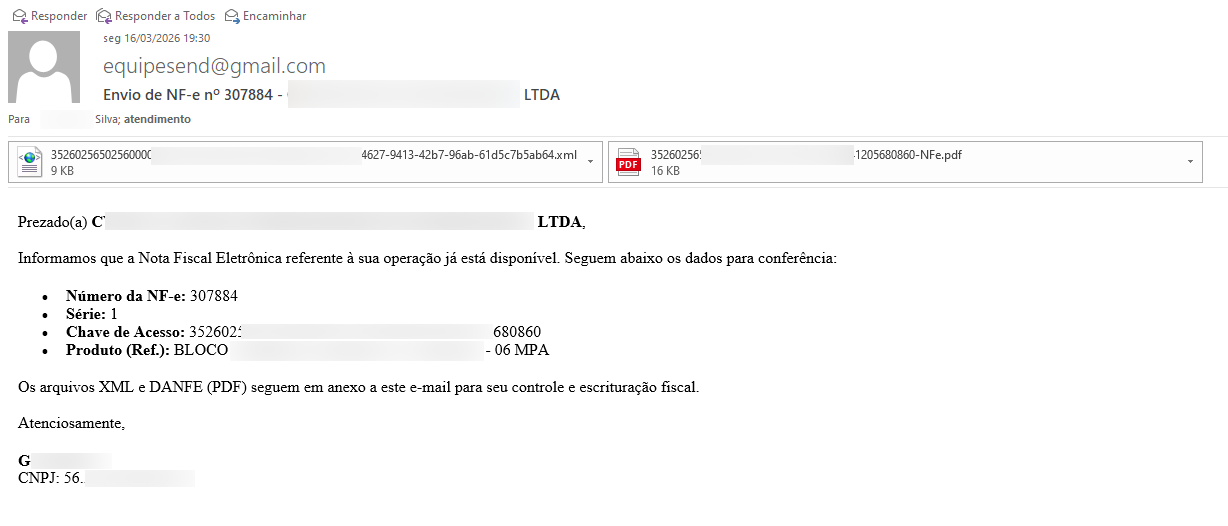](https://wiki.sendsolutions.com.br/uploads/images/gallery/2026-03/qxG0jCI62MgBwxEq-image.png) --- #### **Cenário 08 — Validar registro do log do envio de e-mail da NFe** **Passos** 1. Acessar **Faturamento **→** Notas Fiscais → Consulta Nota Fiscal** [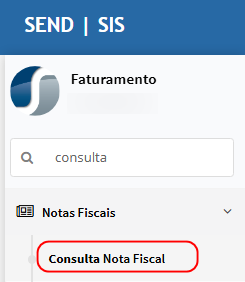](https://wiki.sendsolutions.com.br/uploads/images/gallery/2026-03/mDDcTjfi1QOppA3Y-image.png) 2. Consultar uma nota que teve envio de e-mail. [](https://wiki.sendsolutions.com.br/uploads/images/gallery/2026-03/MFDmSAGra4GaDLov-image.png) 3. Acessar a aba **Log de Ocorrência**. [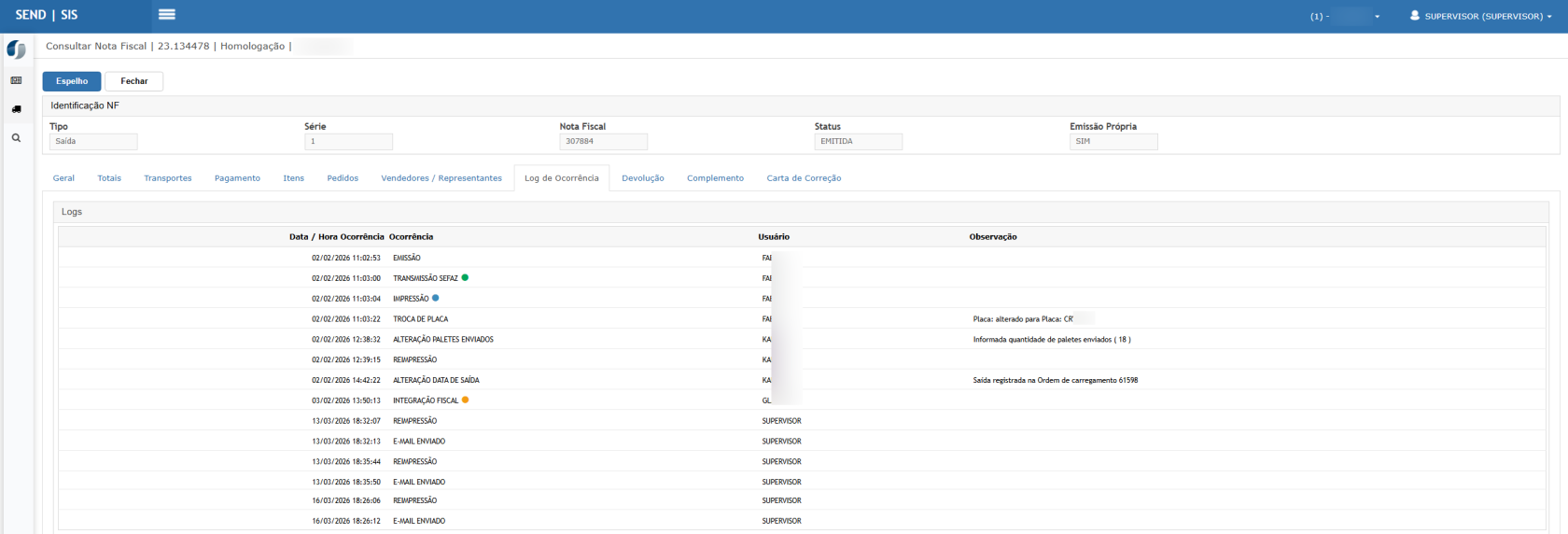](https://wiki.sendsolutions.com.br/uploads/images/gallery/2026-03/h6Ny9SAka0WnA3LM-image.png)Resultado Esperado
- O sistema deve registrar no log: **E-MAIL ENVIADO** - Informando: - Data - Hora - Usuário responsável #### **ATENÇÃO: As informações neste documento são meramente ilustrativas e utilizadas apenas para fins de teste.**