# OS 103135 - MELHORIA - GERENCIAL DECOR - QUANDO NÃO ENCONTRADO E-MAIL - BUSCAR NO CADASTRO DE PROFISSIONAL

#### **Objetivo:**

Esta alteração visa garantir que a tela **Gerencial &gt; Mailing** apresente corretamente o **e-mail e telefone do profissional**, utilizando como prioridade as informações cadastradas no endereço principal.

A regra passa a funcionar da seguinte forma:

- O sistema irá utilizar primeiro o **e-mail e telefone do endereço de faturamento sequência 1** do cadastro do cliente.
- Caso essas informações não estejam preenchidas no cadastro do Cliente, o sistema irá automaticamente buscar os dados no **Cadastro do Profissional (Fidelidade)**.

Com essa melhoria, evita-se que o Mailing apresente dados incorretos ou em branco, garantindo maior confiabilidade nas informações utilizadas para comunicação e ações comerciais.

#### **Premissas:**

- Necessário o ambiente estar atualizado com a versão **Gerencial Decor** de número **132829** ou superior;
- Ajuste na carg

#### **Teste realizado após a atualização**

#### **Cenário 1: Deve buscar no Corporativo (Faturamento Seq. 1)**

**Pré-condição:** Cliente do tipo **Profissional** possui **e-mail e telefone preenchidos** no:

- **Endereço tipo: Faturamento**
- **Sequência: 1**

**Passo a passo**

1. Acessar **Cadastro &gt; Cliente &amp; Fornecedor** e localizar o cliente do tipo Profissional.
2. Abrir a aba **Endereços**.
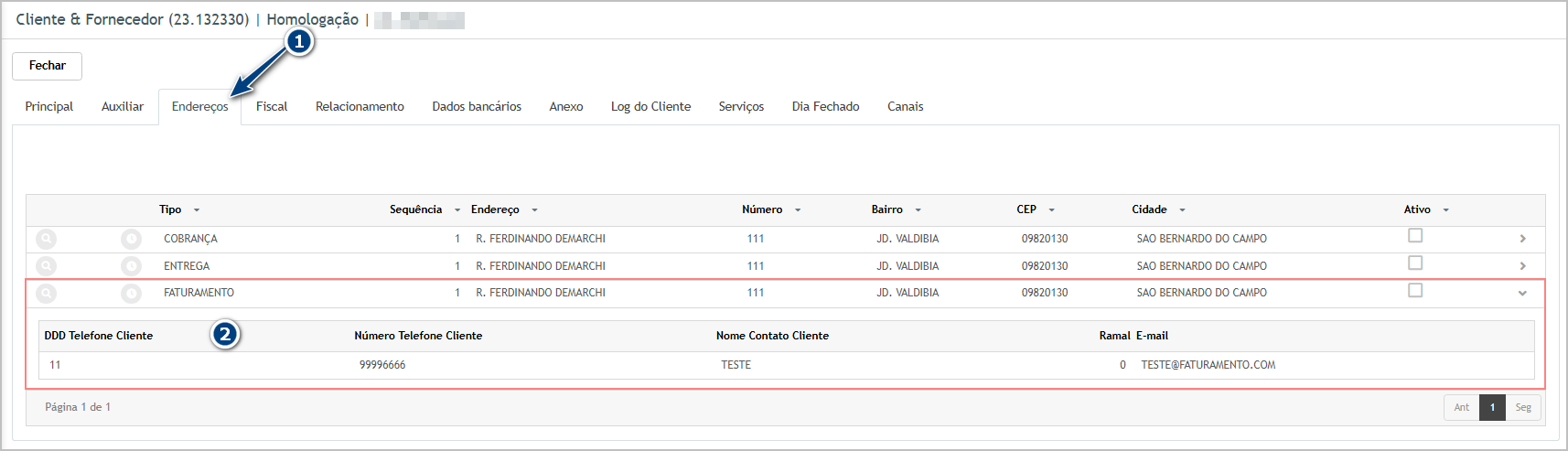
3. Confirmar que no endereço **Faturamento (Seq. 1)** Existem **e-mail e telefone** preenchidos.
4. Acessar **Gerencial &gt; Mailing**.
5. Filtrar para localizar o mesmo cliente/profissional.
6. Conferir na grid os campos **E-mail** e **Telefone**.

<p class="callout info">**Resultado esperado**</p>

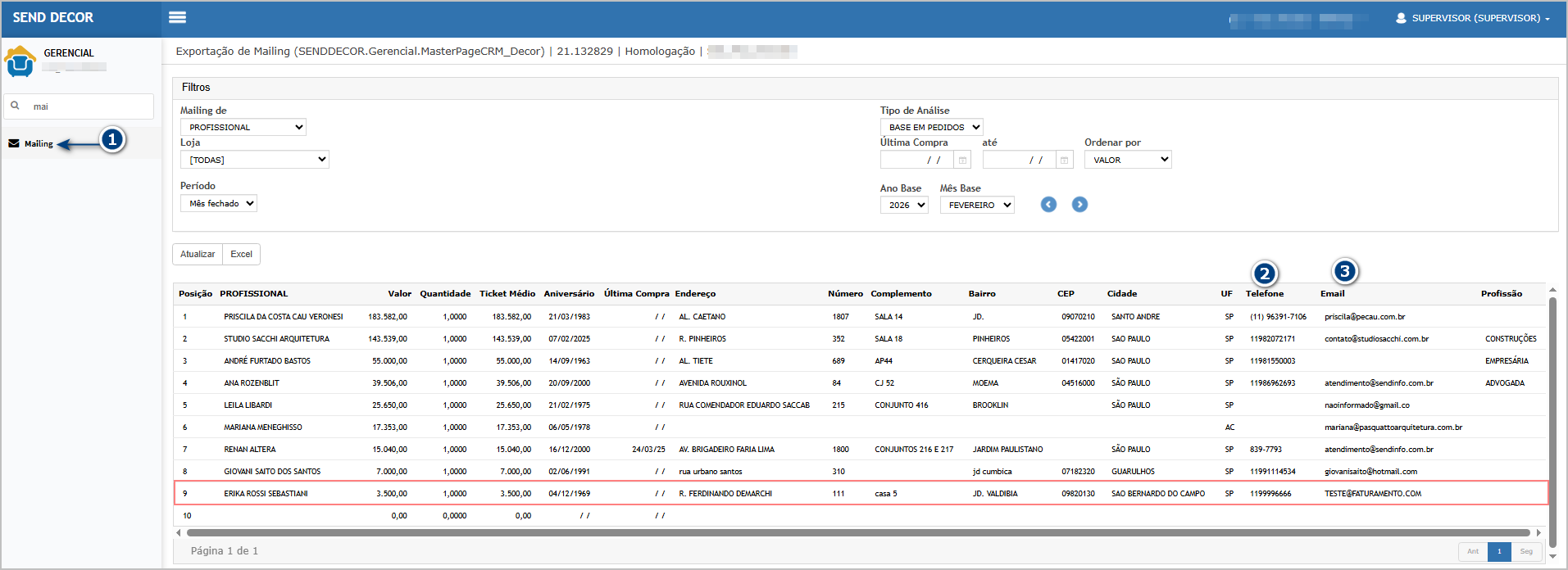
- O Mailing deve exibir **exatamente** o e-mail e telefone do **Faturamento (Seq. 1) do Corporativo**.
- Não deve buscar no Fidelidade quando existir dado no Corporativo.

**Cadastro de Parceiro** No Cadastro de parceiro (1), busque o parceiro e clique em consultar (2).[![image.png](https://wiki.sendsolutions.com.br/uploads/images/gallery/2026-02/scaled-1680-/3l2EG5HFVpMxYFep-image.png)](https://wiki.sendsolutions.com.br/uploads/images/gallery/2026-02/3l2EG5HFVpMxYFep-image.png)

Na aba endereço (1), consulte o tipo **Faturamento (2).**[![image.png](https://wiki.sendsolutions.com.br/uploads/images/gallery/2026-02/scaled-1680-/TEnFcCcYYHfOLFUG-image.png)](https://wiki.sendsolutions.com.br/uploads/images/gallery/2026-02/TEnFcCcYYHfOLFUG-image.png)
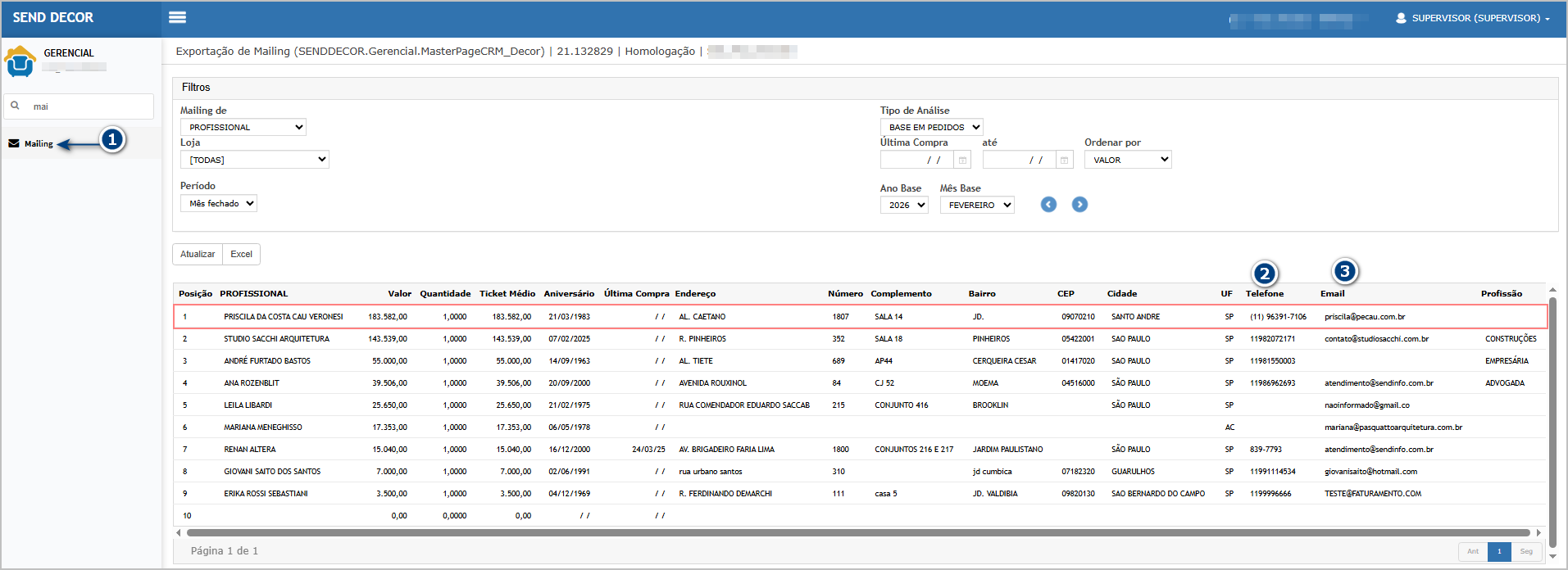
**Gerencial Mailing** No Gerencial - Mailing (1), verifique os dados do profissional - telefone (2) e E-mail (3).[![image.png](https://wiki.sendsolutions.com.br/uploads/images/gallery/2026-02/scaled-1680-/udUeIIKO7xgZQdmm-image.png)](https://wiki.sendsolutions.com.br/uploads/images/gallery/2026-02/udUeIIKO7xgZQdmm-image.png)
---

#### **Cenário 2: Não encontrou no Corporativo, deve buscar no Fidelidade**

**Pré-condição:** Cliente do tipo **Profissional** **não possui** e-mail/telefone no:

- **Endereço tipo: Faturamento**
- **Sequência: 1**

E possui e-mail/telefone preenchidos no **Cadastro do Profissional (Fidelidade)**.

**Passo a passo**

1. Acessar **Cadastro &gt; Cliente &amp; Fornecedor** e localizar o cliente do tipo Profissional.
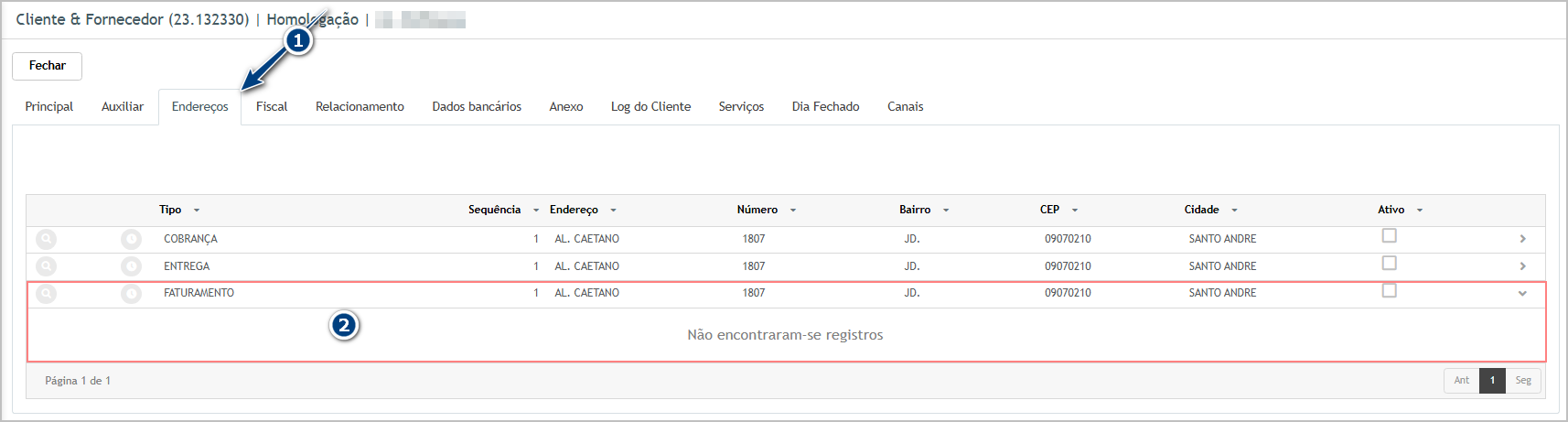
2. Aba **Endereços**: Confirmar que **Faturamento (Seq. 1)** está **sem e-mail e/ou telefone** (em branco).
3. Acessar o módulo **Fidelidade &gt; Cadastro do Profissional** (ou onde é mantido o cadastro do profissional).
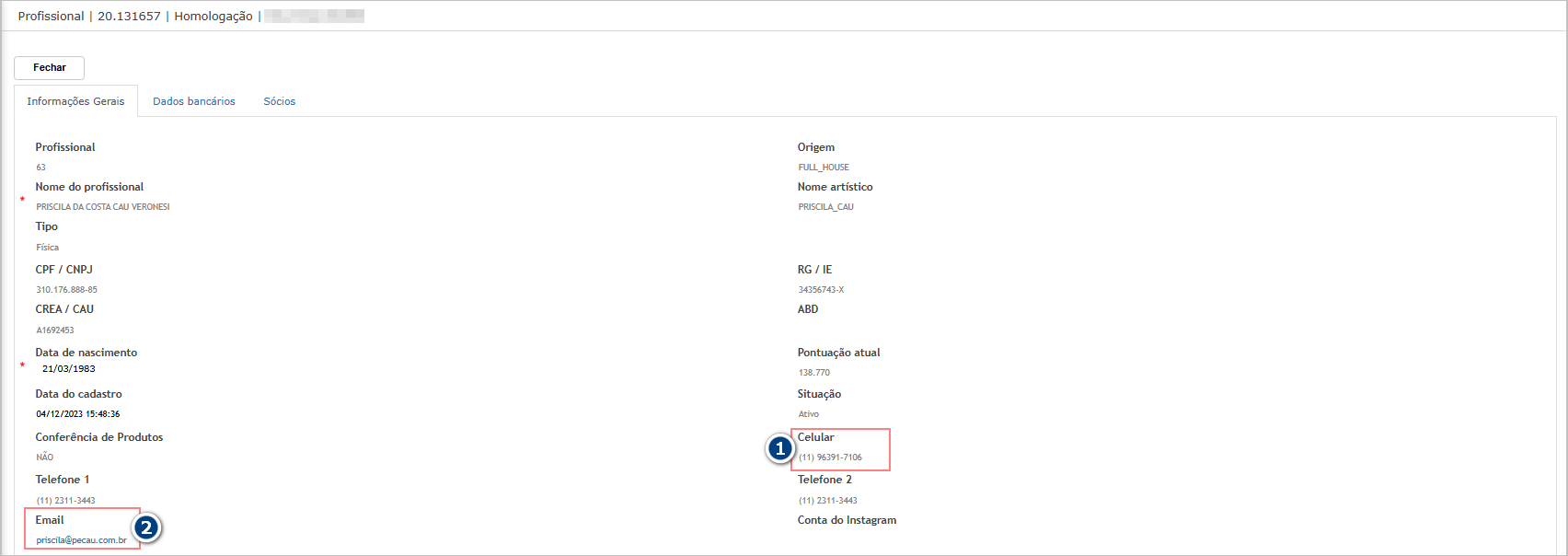
4. Confirmar que o profissional possui **e-mail e telefone preenchidos**.
5. Acessar **Gerencial &gt; Mailing** e localizar o mesmo registro.
6. Conferir **E-mail** e **Telefone**.

<p class="callout info">**Resultado esperado:** O Mailing deve exibir o e-mail e telefone vindos do **Cadastro do Profissional (Fidelidade),** isso só deve acontecer porque o **faturamento (Seq. 1)** Não possui dados.</p>

####  

**Cadastro de Parceiro** No Cadastro de parceiro (1), busque o parceiro e clique em consultar (2).[![image.png](https://wiki.sendsolutions.com.br/uploads/images/gallery/2026-02/scaled-1680-/aG2EXI1BaaLfCd8z-image.png)](https://wiki.sendsolutions.com.br/uploads/images/gallery/2026-02/aG2EXI1BaaLfCd8z-image.png)

Na aba endereço (1), consulte o tipo **Faturamento (2).**[![image.png](https://wiki.sendsolutions.com.br/uploads/images/gallery/2026-02/scaled-1680-/KjUvyftTwsZeewjR-image.png)](https://wiki.sendsolutions.com.br/uploads/images/gallery/2026-02/KjUvyftTwsZeewjR-image.png)
**Cadastro de Profissionais - Fidelidade.** No Cadastro de profissional (1), busque o parceiro e clique em consultar (2).[![image.png](https://wiki.sendsolutions.com.br/uploads/images/gallery/2026-02/scaled-1680-/YCY1X3hlu5idvXcQ-image.png)](https://wiki.sendsolutions.com.br/uploads/images/gallery/2026-02/YCY1X3hlu5idvXcQ-image.png)

Na tela de cadastro, verifique o número de celular (1) e E-mail (2).[![image.png](https://wiki.sendsolutions.com.br/uploads/images/gallery/2026-02/scaled-1680-/NxGnbASk65lN97uA-image.png)](https://wiki.sendsolutions.com.br/uploads/images/gallery/2026-02/NxGnbASk65lN97uA-image.png)
**Gerencial Mailing** No Gerencial - Mailing (1), verifique os dados do profissional - telefone (2) e E-mail (3). [![image.png](https://wiki.sendsolutions.com.br/uploads/images/gallery/2026-02/scaled-1680-/jOFwalQnC7YfFzi2-image.png)](https://wiki.sendsolutions.com.br/uploads/images/gallery/2026-02/jOFwalQnC7YfFzi2-image.png)
#### ![4.png](https://wiki.sendsolutions.com.br/uploads/images/gallery/2025-03/scaled-1680-/eO9m8fVMKPpticCz-4.png)

<p class="callout danger">**ATENÇÃO: As informações neste documento são meramente ilustrativas e utilizadas apenas para fins de teste.**</p>