**Resultado esperado:**
O sistema deve permitir o vínculo da **CST** e da respectiva **Classificação Tributária IBS/CBS** no cadastro de CIO, mantendo a configuração disponível para utilização nos pedidos e notas fiscais. --- ### **Cenário 02 – Utilização do CFOP/CIO no pedido de venda** **Passo a passo:** 1. Acessar o módulo **Vendas**. [](https://wiki.sendsolutions.com.br/uploads/images/gallery/2026-06/N6vlM6AlQgkdhOu3-image.png) 2. Acessar o menu **Orçamentos/Pedidos > Emissão de Pedidos**. [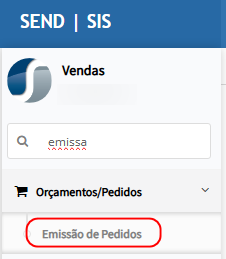](https://wiki.sendsolutions.com.br/uploads/images/gallery/2026-06/E4iO1o72erIhWVUg-image.png) 3. Criar um novo pedido ou editar um pedido existente. [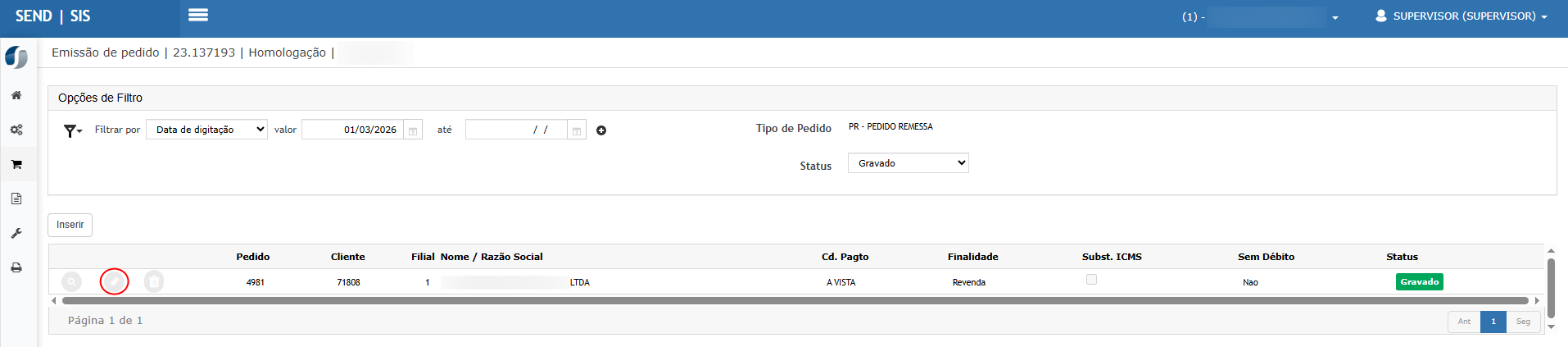](https://wiki.sendsolutions.com.br/uploads/images/gallery/2026-06/gdD500Y5YrMoKCC6-image.png) 4. Acessar a aba **Itens**. 5. Inserir ou alterar o item do pedido. 6. Informar o **CFOP** e **CIO** configurados anteriormente com CST. 7. Confirmar o item. 8. Confirmar o pedido. [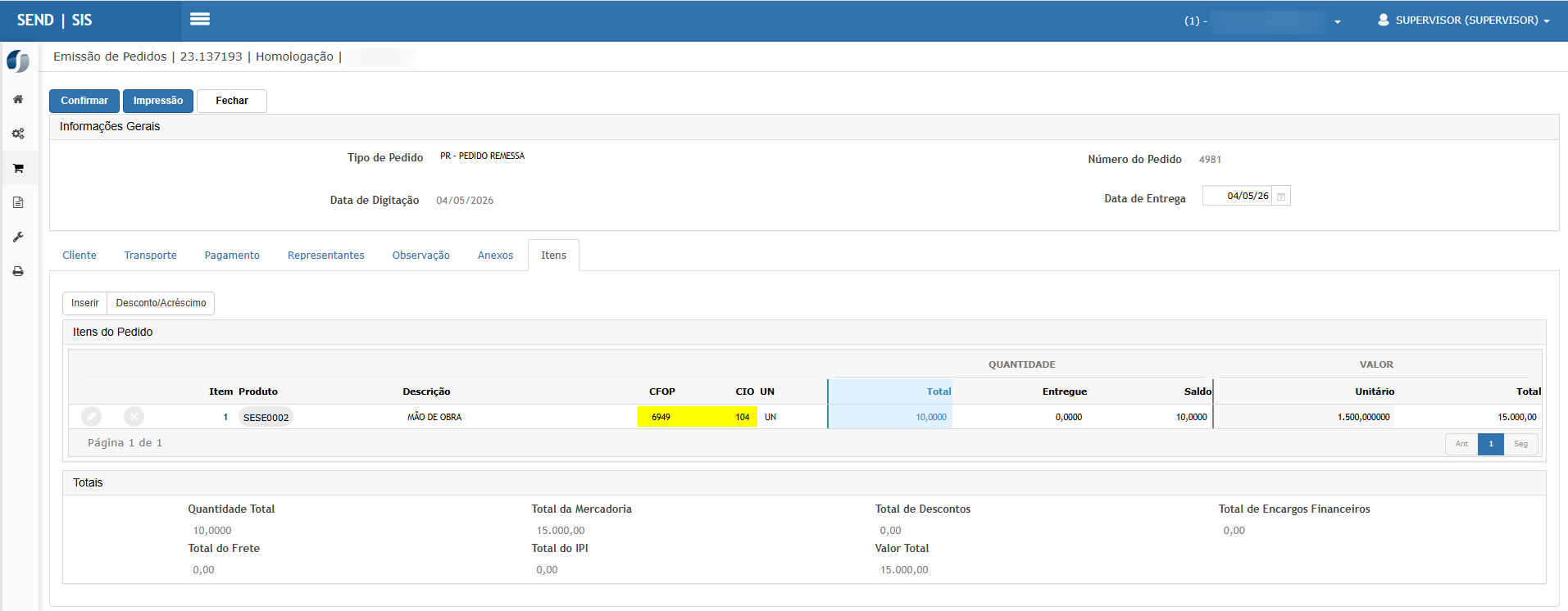](https://wiki.sendsolutions.com.br/uploads/images/gallery/2026-06/h5ZiMZU5lM3ZfFAJ-image.png)**Resultado esperado:**
O sistema deve gravar o item do pedido com o **CFOP/CIO** selecionado, mantendo o vínculo com a parametrização fiscal da **CST**. --- #### **Cenário 03 – Emissão da NF-e com item parametrizado com CST** **Passo a passo:** 1. Acessar o módulo **Faturamento**. [](https://wiki.sendsolutions.com.br/uploads/images/gallery/2026-06/GdtGdTIlEfJwcbp5-image.png) 2. Acessar o menu **Notas Fiscais > Emitir Nota Fiscal**. [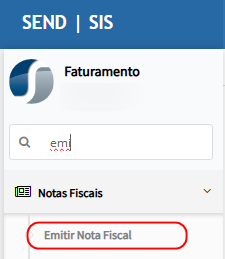](https://wiki.sendsolutions.com.br/uploads/images/gallery/2026-06/ZIkUJz25pekXW99l-image.png) 3. Selecionar o pedido criado anteriormente. [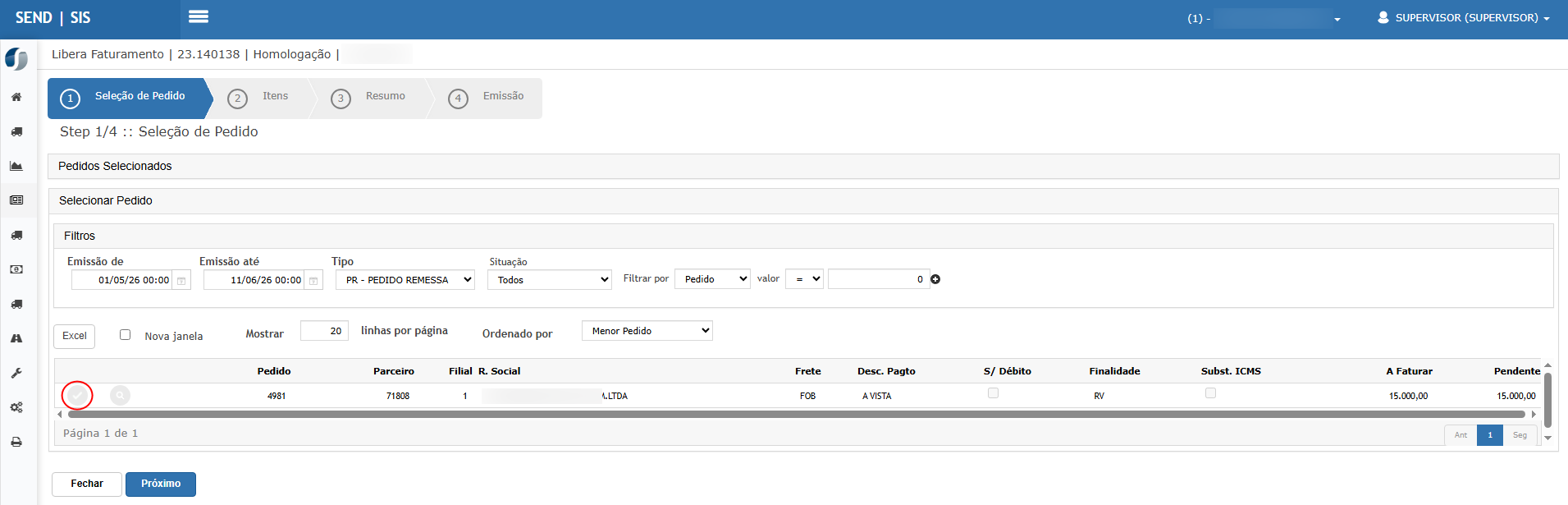](https://wiki.sendsolutions.com.br/uploads/images/gallery/2026-06/g0VB0zCKKwDiID1w-image.png) [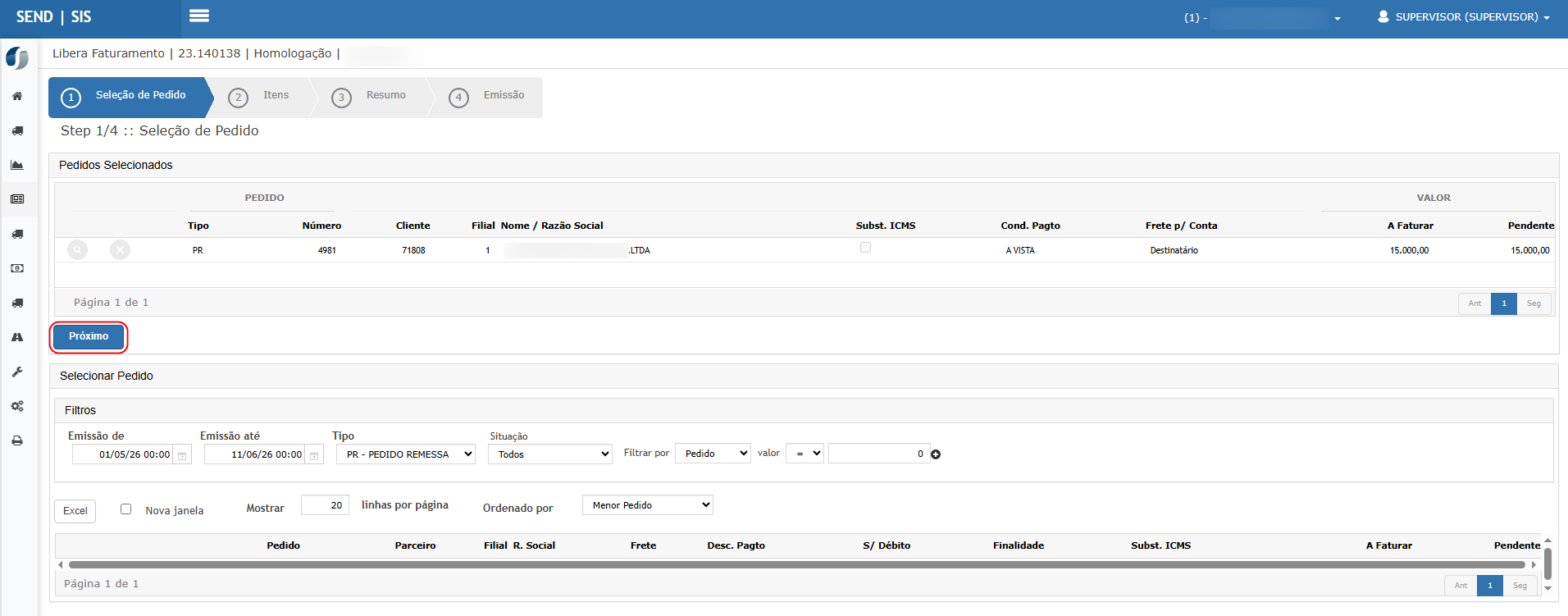](https://wiki.sendsolutions.com.br/uploads/images/gallery/2026-06/ziRsKCi893X6bJvN-image.png) 4. Avançar para a etapa **Itens**. 5. Verificar o item da nota. 6. Confirmar que o item está com o **CFOP/CIO** configurado com CST. [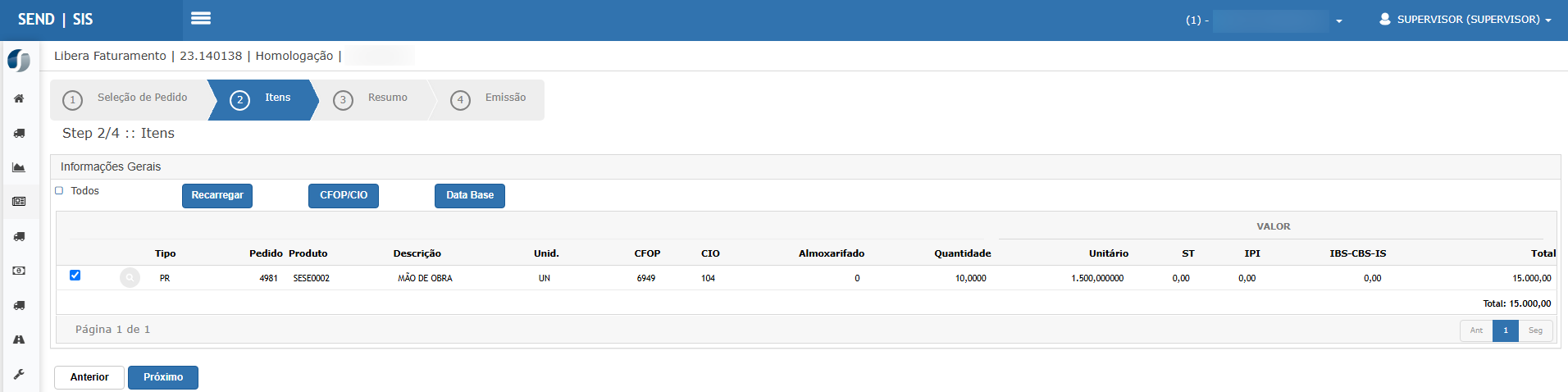](https://wiki.sendsolutions.com.br/uploads/images/gallery/2026-06/8QHiQmvG1fIRATWL-image.png) 7. Prosseguir com a emissão da nota fiscal. [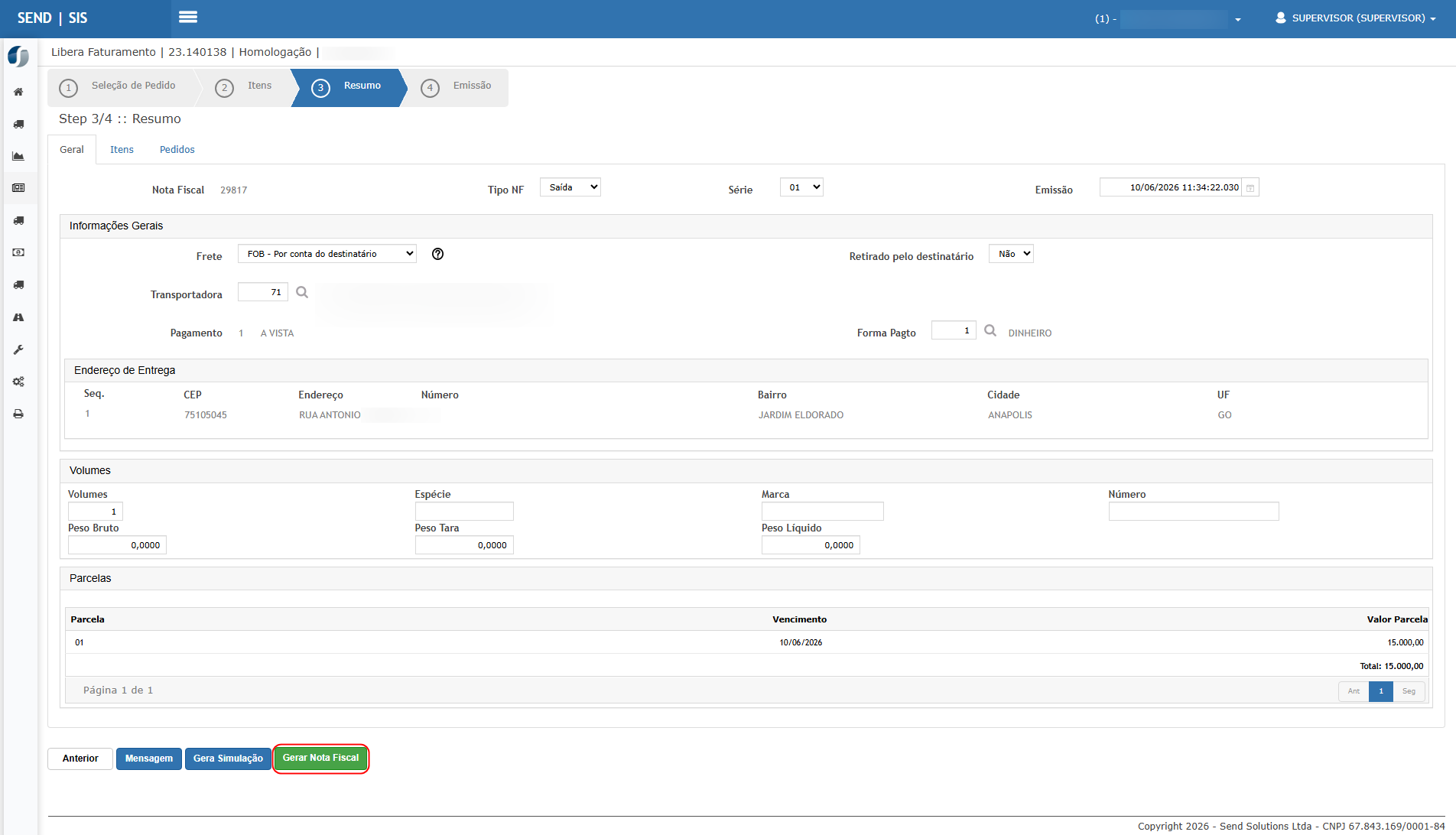](https://wiki.sendsolutions.com.br/uploads/images/gallery/2026-06/bvDEGwsb461zn9Bz-image.png) 8. Finalizar a emissão. [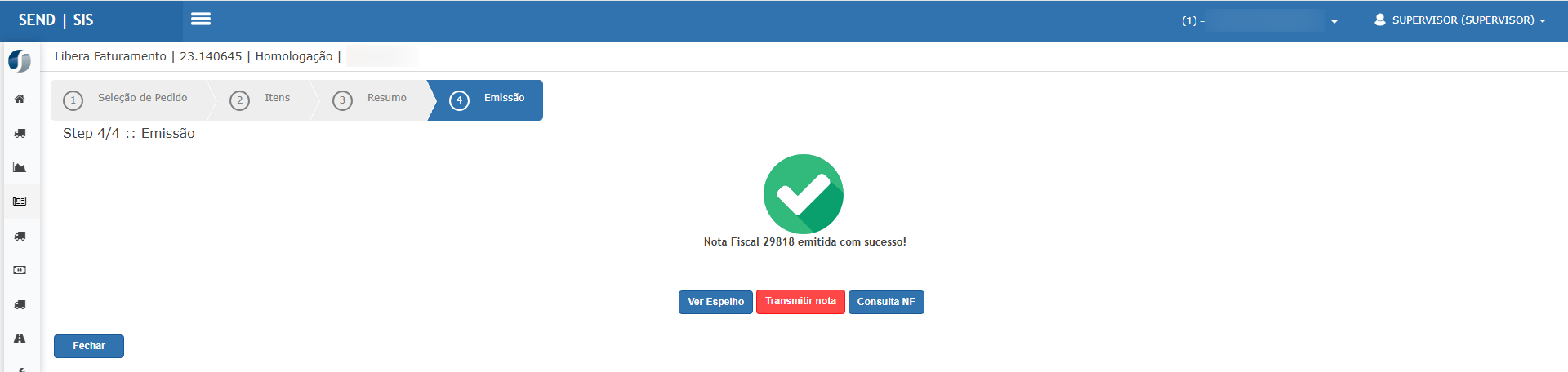](https://wiki.sendsolutions.com.br/uploads/images/gallery/2026-06/WNErDm7hsjWcVIos-image.png)**Resultado esperado:**
A NF-e deve ser emitida normalmente, mantendo no item o vínculo fiscal com **CST 550 - Suspensão**, sem alteração indevida no processo de faturamento. --- #### **Cenário 04 – Transmissão da NF-e no módulo Documento Eletrônico** **Passo a passo:** 1. Clique no botão transmitir nota ou acesse o módulo **Documento Eletrônico**. 1. Acessar o menu **NFE > Transmissão**. 2. Localizar a NF-e emitida. 3. Selecionar a nota. 4. Clicar em **Transmitir**. 2. Verificar o retorno da transmissão ou validação. 3. Realizar o download do xml da nota fiscal. Para isso, acessar o menu **NFE > Downloads**. 4. Localizar a NF-e emitida. 5. Clicar no download. [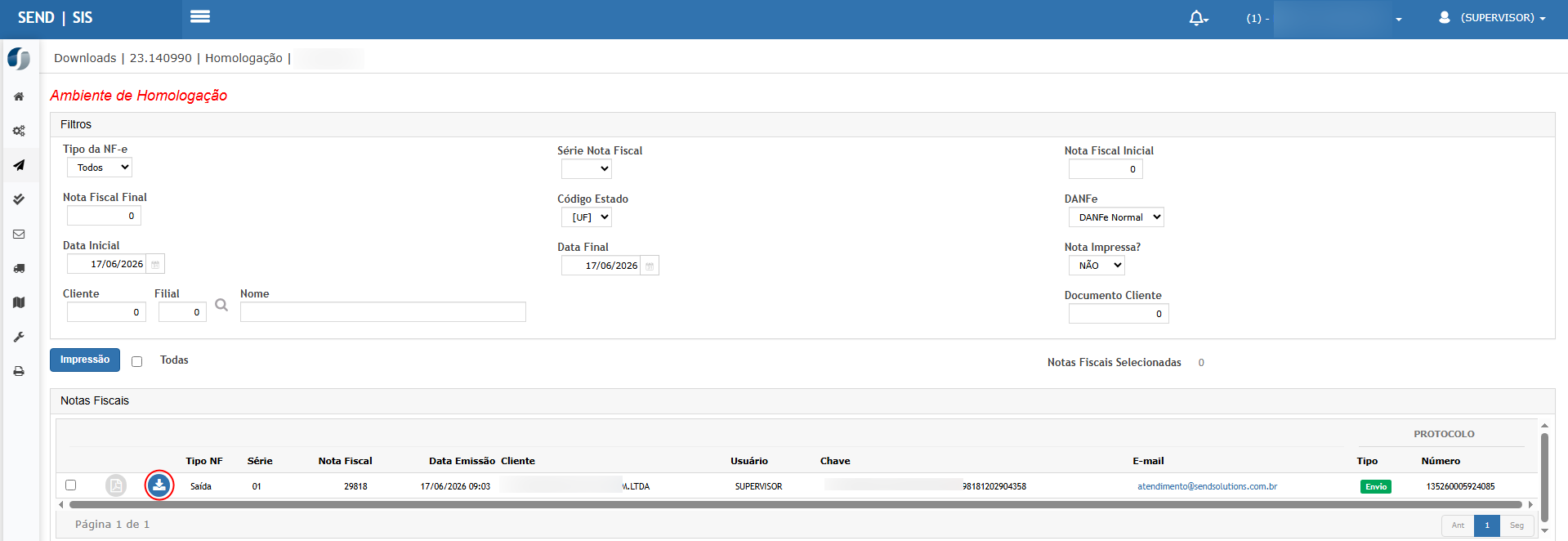](https://wiki.sendsolutions.com.br/uploads/images/gallery/2026-06/MNZcpqMYhY04N3cG-image.png) 6. Selecionar o XML desejado. [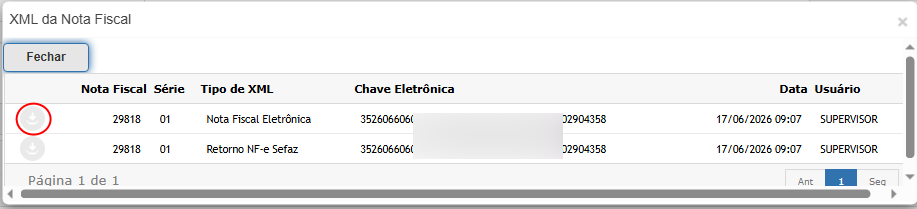](https://wiki.sendsolutions.com.br/uploads/images/gallery/2026-06/UgKws1rQLkXfxHlI-image.png)**Resultado esperado:**
A nota não deve apresentar a rejeição **1065**, pois o XML deve conter corretamente o bloco de **Tributação Regular** exigido para a CST 550. --- #### **Cenário 05 – Validação do XML** **Passo a passo:** 1. Abrir o XML gerado pela NF-e. 2. Acessar o validador de mensagens do projeto NF-e. 3. Analisar os retornos apresentados. [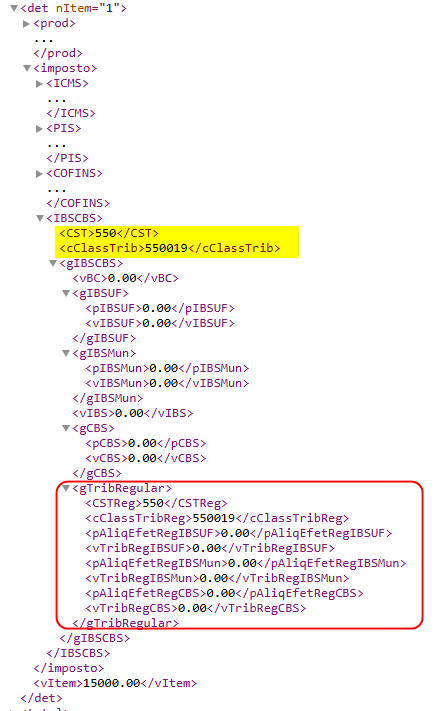](https://wiki.sendsolutions.com.br/uploads/images/gallery/2026-06/Br0oeSpNH4DfZU2m-image.png)**Resultado esperado:**
O validador não deve apresentar a rejeição **1065 – Classificação Tributária do IBS e da CBS informada obriga informação da tributação regular**. ---Resultado Final Esperado
Com a correção aplicada, as NF-e emitidas com **CST 550 - Suspensão** devem gerar o XML com o bloco de **Tributação Regular** preenchido corretamente, atendendo à regra fiscal exigida e eliminando a rejeição **1065** identificada nos testes internos. #### [](https://wiki.sendsolutions.com.br/uploads/images/gallery/2026-05/T0DZNDRLE6zQdtfj-image.png)**ATENÇÃO: As informações neste documento são meramente ilustrativas e utilizadas apenas para fins de teste.**