**Resultado esperado: visualizar a fatura baixada e anexos no borderô**
**Acessando a funcionalidade** [](https://wiki.sendsolutions.com.br/uploads/images/gallery/2026-02/MmoCSwMwe5vNDL0z-image.png) [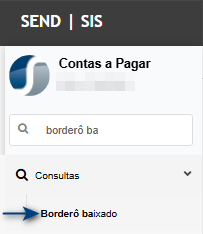](https://wiki.sendsolutions.com.br/uploads/images/gallery/2026-02/BCoHheL0wcPsBA8o-image.png) **Tela de consulta de borderô baixado.** Na tela principal de consulta, utilize o filtro para encontrar o borderô desejado.[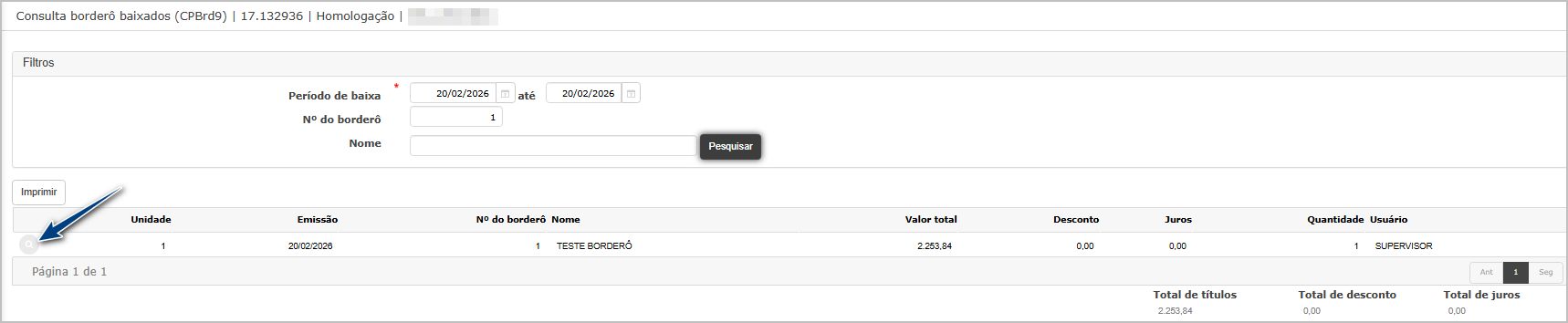](https://wiki.sendsolutions.com.br/uploads/images/gallery/2026-02/Z0tHPnfyewEuo4ke-image.png) Na tela de consulta do borderô (1), verifique qual fatura (2) está relacionada ao borderô.[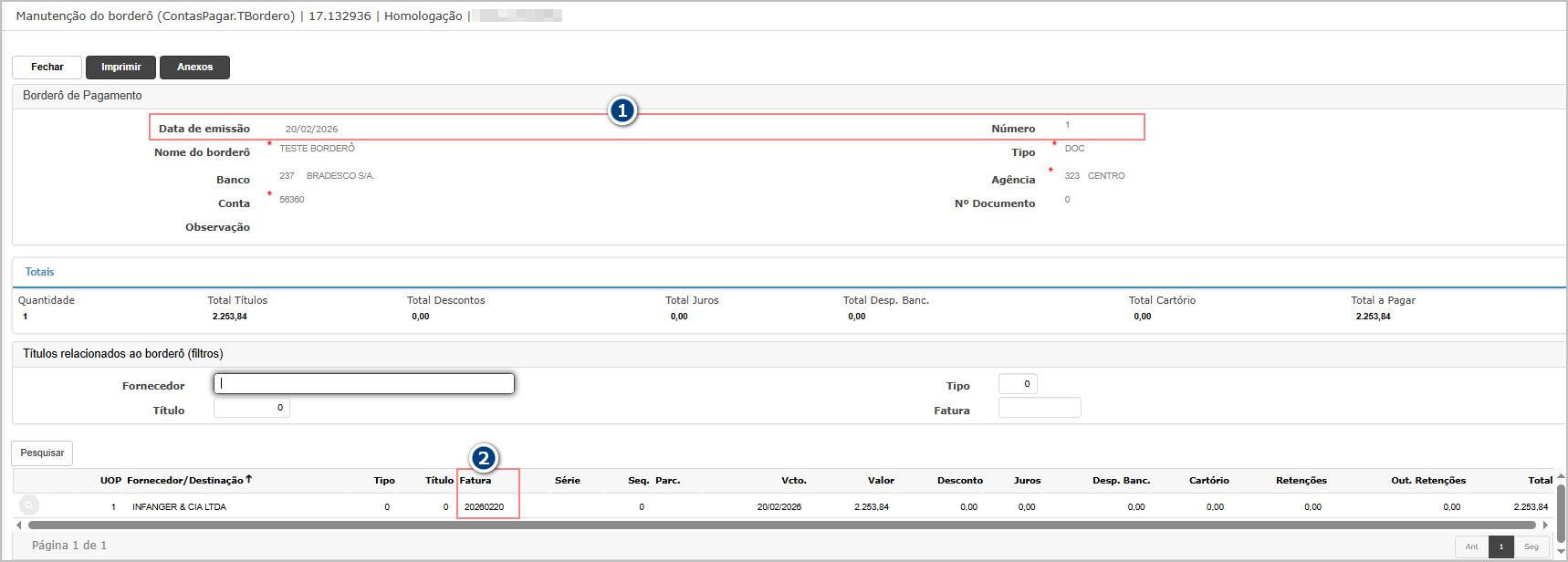](https://wiki.sendsolutions.com.br/uploads/images/gallery/2026-02/tmfSr9cjDXWVRBSH-image.png) No botão Anexo, é possível verificar quais anexos estão relacionados.[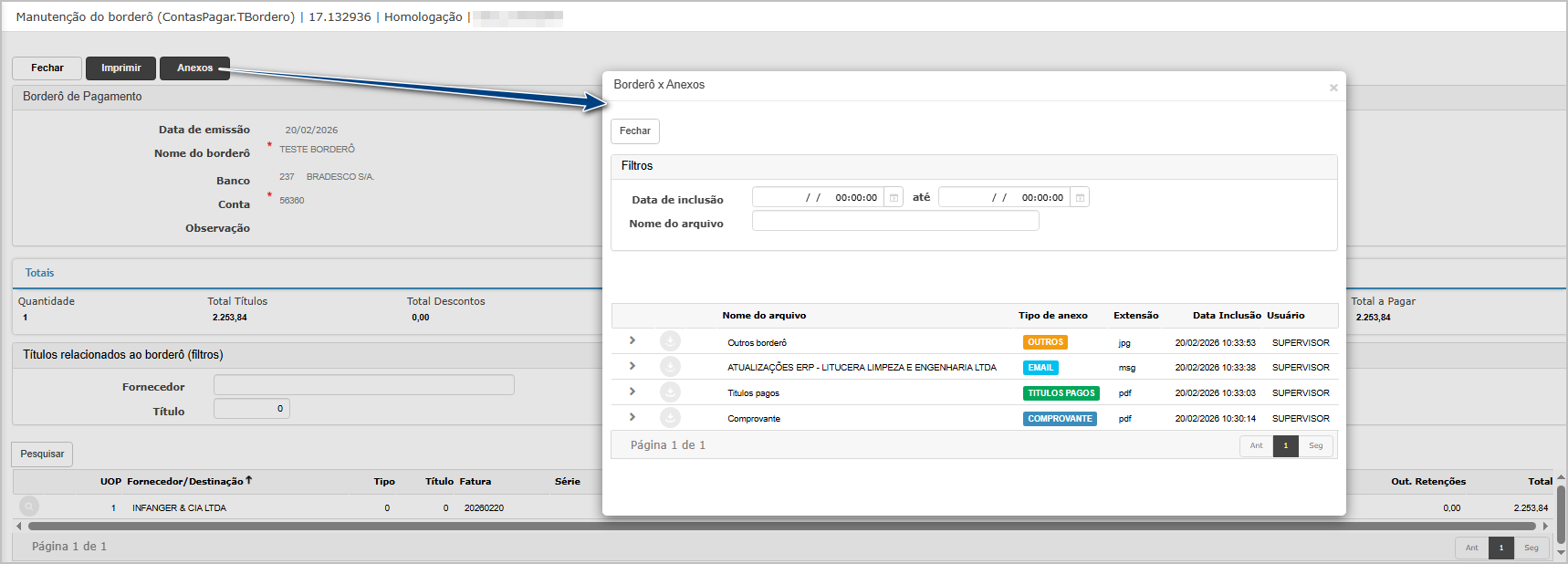](https://wiki.sendsolutions.com.br/uploads/images/gallery/2026-02/AHzCjGtLwei3fHkj-image.png) --- #### **Cenário 2: Visualização de anexos no módulo de Compras** **Objetivo do cenário:** Garantir que os anexos vinculados ao borderô de fatura também sejam apresentados na manutenção de pedidos. **Passo a passo** 1. Acessar: **Compras → Manutenção de Pedidos** 2. Localizar o pedido relacionado ao processo. 3. Acessar consulta/detalhamento. 4. Verificar a exibição dos anexos.**Resultado esperado**
- Sistema identifica vínculo com fatura. - Caso haja anexo no borderô de fatura, ele deve ser exibido. - Não deve haver falha ou ausência de anexos. **Acessando a funcionalidade** [](https://wiki.sendsolutions.com.br/uploads/images/gallery/2026-02/X7Cj8kRCufqUWMo4-image.png) [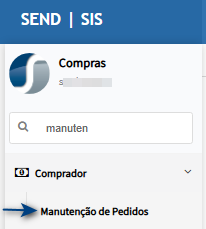](https://wiki.sendsolutions.com.br/uploads/images/gallery/2026-02/TBVqJ5QAXanmY5um-image.png) **Tela de manutenção de pedidos** Na tela de manutenção, será exibido o botão de anexo, onde será possível verificar os anexos vinculados ao borderô. 1. Anexos relacionados ao **borderô com fatura**. [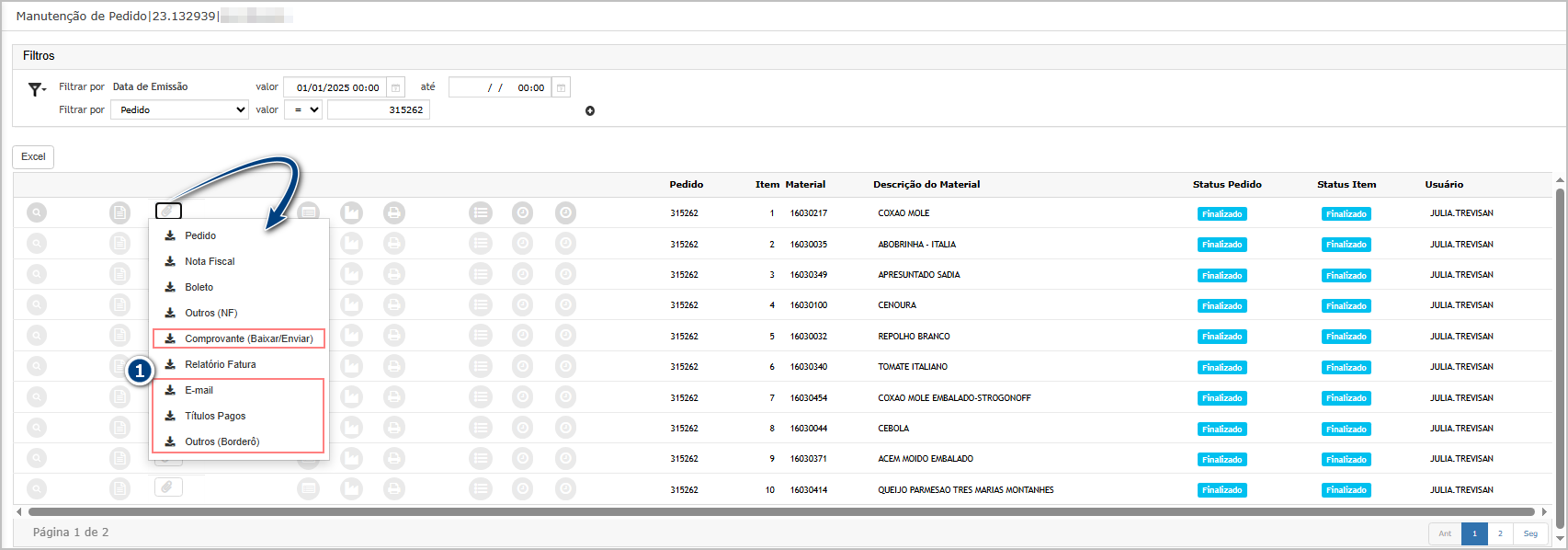](https://wiki.sendsolutions.com.br/uploads/images/gallery/2026-02/LDZNanw0VjVz0F71-image.png) Ao clicar no anexo, será possível fazer o download. - Arquivos em PDF abrem diretamente no navegador. - Demais formatos permitem download. --- #### **Cenário 3: Consulta de Título no Contas a Pagar (com fatura dentro de borderô).** **Objetivo**: Validar que os anexos vinculados ao borderô de fatura sejam exibidos na consulta do título. **Passo a passo** 1. Acessar: **Contas a Pagar → Consulta de Títulos** 2. Localizar o título vinculado à fatura do borderô. 3. Clicar na opção de consulta/detalhamento do título. 4. Acessar a aba ou opção de anexos/comprovantes.**Resultado esperado**
- O sistema identifica que o título pertence a uma fatura. - O sistema valida se existe anexo vinculado ao borderô. - O comprovante anexado ao borderô é exibido corretamente. - Não deve exibir somente o relatório da fatura. - O arquivo deve estar disponível para visualização e download. **Acessando a funcionalidade** [](https://wiki.sendsolutions.com.br/uploads/images/gallery/2026-02/8sNkgHYC7vwH5Pkr-image.png) [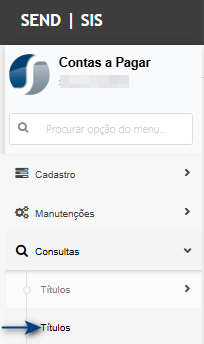](https://wiki.sendsolutions.com.br/uploads/images/gallery/2026-02/ws7NqCEYg2DL6KFR-image.png) **Tela de Consulta** Na tela principal, será exibido o botão de anexo, onde será possível verificar os anexos vinculados ao borderô de fatura. 1. Anexos relacionados ao **borderô com fatura**. [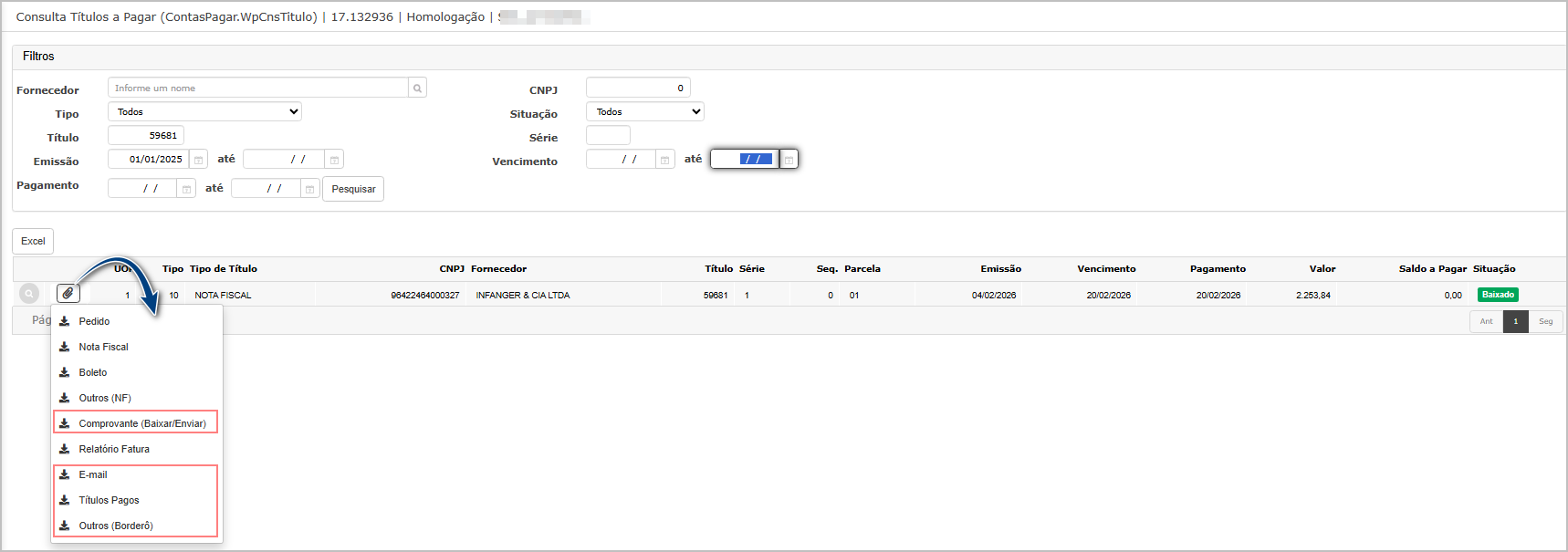](https://wiki.sendsolutions.com.br/uploads/images/gallery/2026-02/T3Xvt43BxuusTFL5-image.png) --- #### **Cenário 4: Consulta de Nota Fiscal no Recebimento** **Objetivo**: Validar que os anexos vinculados ao borderô de fatura apareçam na consulta da nota fiscal. **Passo a passo** 1. Acessar: **Recebimento → Consulta de Notas Fiscais** 2. Localizar a nota vinculada à fatura do borderô. 3. Abrir a consulta detalhada da nota. 4. Verificar a área de anexos/comprovantes.**Resultado esperado**
- O sistema realiza validação adicional para identificar vínculo com fatura. - Caso exista anexo no borderô, ele deve ser exibido na consulta. - Arquivos e comprovantes devem estar disponíveis. **Acessando a Funcionalidade** [](https://wiki.sendsolutions.com.br/uploads/images/gallery/2026-02/4wlyNzHGW4vbO2PE-image.png) [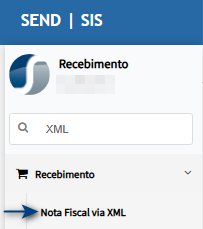](https://wiki.sendsolutions.com.br/uploads/images/gallery/2026-02/H5NxNL0QKgaiBH8w-image.png) **Tela de Consulta** Na tela de consulta, será exibido o botão de anexo, onde será possível verificar os anexos vinculados ao borderô. 1. Anexos relacionados ao **borderô com fatura**. [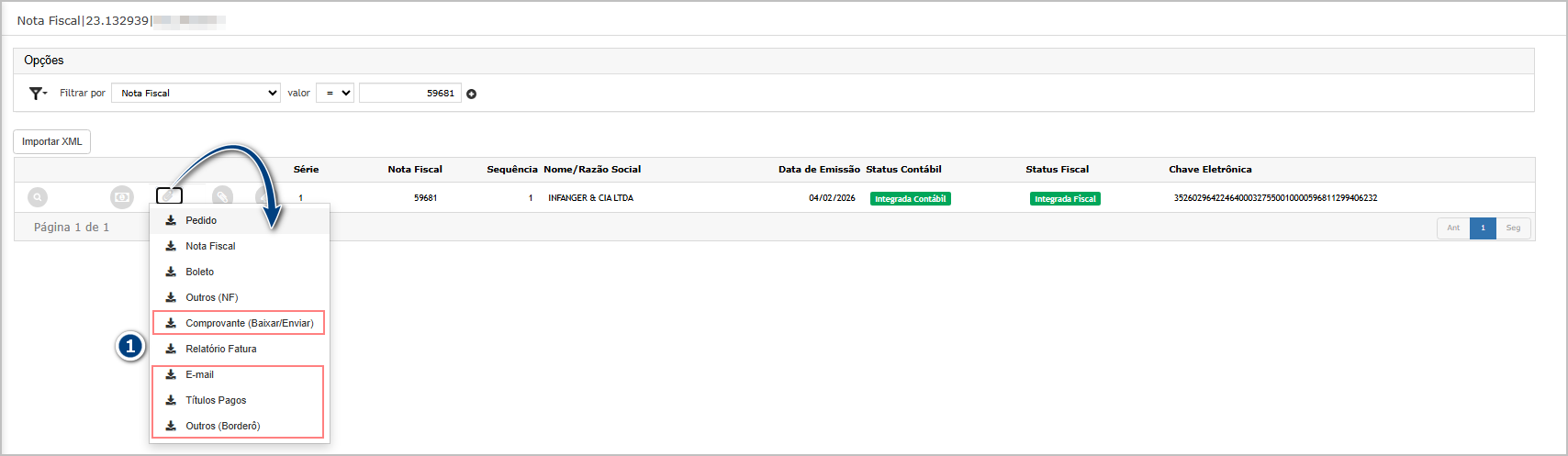](https://wiki.sendsolutions.com.br/uploads/images/gallery/2026-02/ksL4gBipuWp4C9uc-image.png) #### **ATENÇÃO: As informações neste documento são meramente ilustrativas e utilizadas apenas para fins de teste.**