**Importante**: Para **itens que já foram gerados antes da atualização do sistema**, pode ser necessário um **ajuste pontual na base de dados**. Nesses casos, o usuário deverá **entrar em contato com a Send Solutions** para análise e correção do registro específico.
#### **Premissas:** - Necessário o ambiente estar atualizado com a versão **SENDDECOR** de número **134171** ou superior; #### **Teste realizado após a atualização** #### **Cenário 1: Validação da UOP na geração da CP** **Objetivo**: Validar que o sistema realiza corretamente a validação da UOP vinculada ao pedido no momento da geração da CP. **Passo a passo** 1. Acessar o processo de **geração de CP** 2. Selecionar uma UOP que a contabilizadora seja diferente do Pedido. 3. Clique em Itens CP.**Resultado esperado**
- O sistema valida a UOP vinculada ao pedido. - O sistema deve exibir mensagem de alerta impedindo a geração da CP para UOP errada. **Acessando a funcionalidade** [](https://wiki.sendsolutions.com.br/uploads/images/gallery/2026-03/OONOjbL8k7hBtWQ3-image.png) [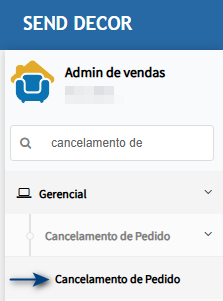](https://wiki.sendsolutions.com.br/uploads/images/gallery/2026-03/bnPVbRbcXjjJ1lS8-image.png) **Tela de cancelamento de pedidos** Na tela pricipal, clique em **Inserir**.[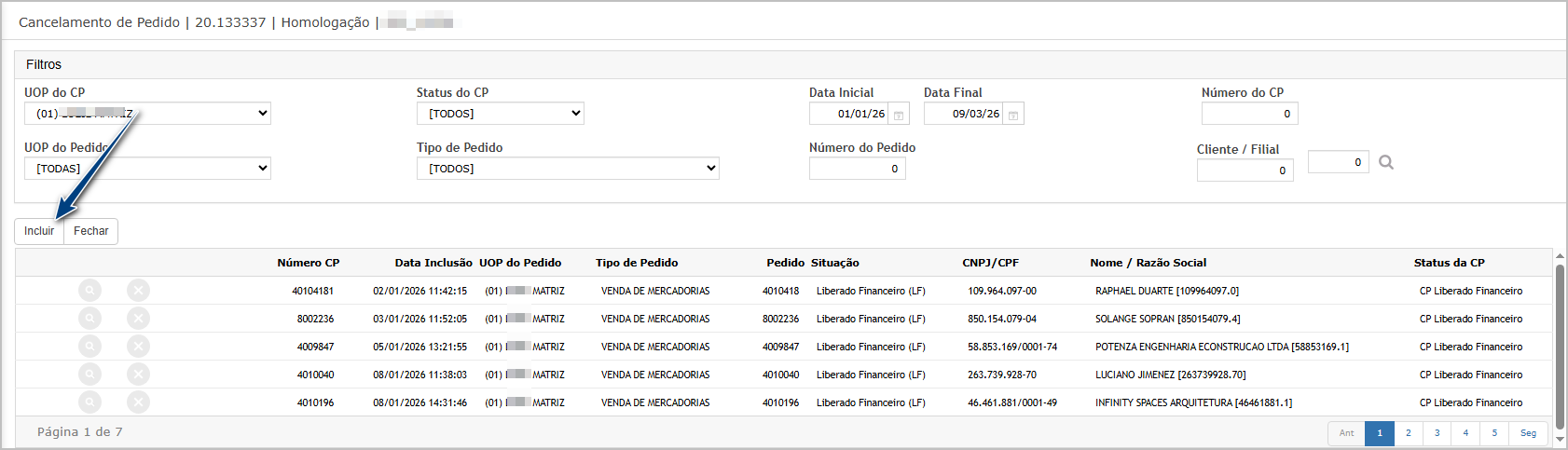](https://wiki.sendsolutions.com.br/uploads/images/gallery/2026-03/QPQIxlv3EqaIZGHk-image.png) Note que nesse exemplo estamos usando UOP direntes e que tem UOP contabilizadoras diferentes.[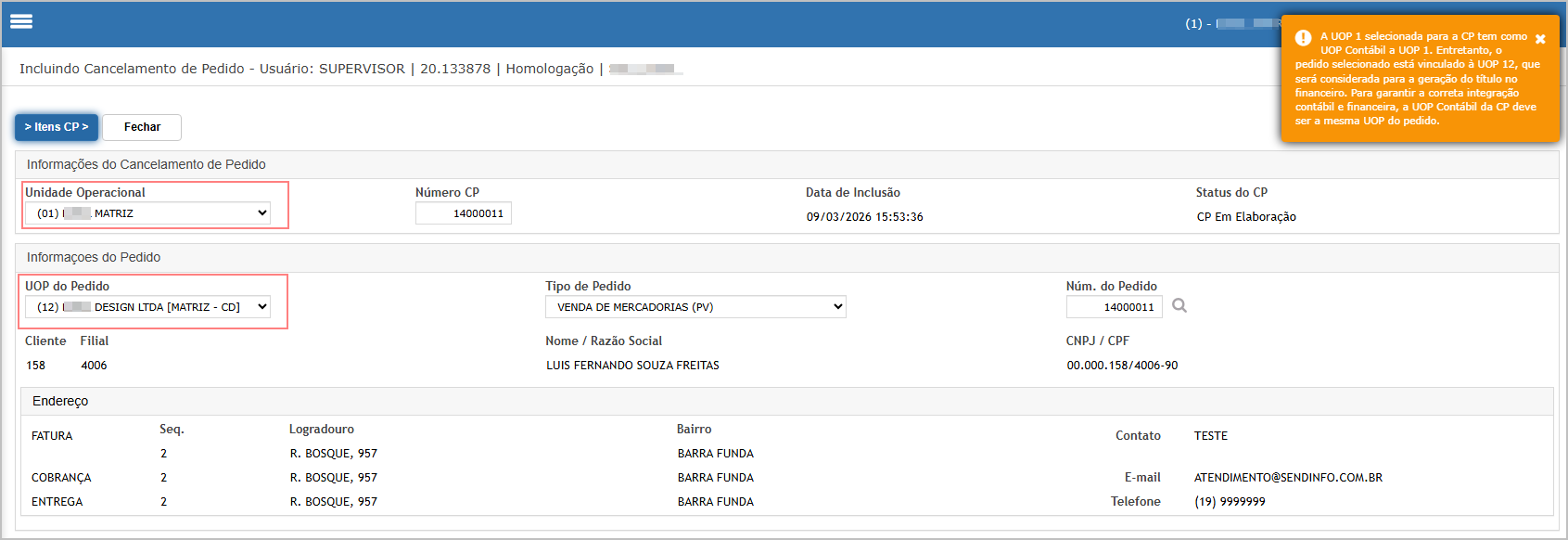](https://wiki.sendsolutions.com.br/uploads/images/gallery/2026-03/oTeB4pVaHHF4ETFI-image.png) --- #### **Cenário 2: Integração de Nota de Crédito** **Objetivo**: Validar que após a correção aplicada, o sistema permite integrar normalmente uma nota de crédito quando os dados do pedido e UOP estão corretos. **Passo a passo** 1. Acessar o módulo Administração de vendas 2. navegue até Integração de Nota de Crédito 3. Localizar uma nota de crédito vinculada a um pedido. 4. Selecionar a nota para integração. 5. Acionar a opção **Integrar Nota**. 6. O sistema executa o processo de geração da **Conta a Pagar**.**Resultado esperado**
- O sistema executa corretamente o processo de integração - A validação da UOP é realizada com base no pedido selecionado. - A nota de crédito é integrada sem apresentar erro. - O sistema apresenta mensagem de sucesso na operação. ##### **Geração de Cancelamento de Pedido.** **Acessando a funcionalidade** [](https://wiki.sendsolutions.com.br/uploads/images/gallery/2026-03/OONOjbL8k7hBtWQ3-image.png) [](https://wiki.sendsolutions.com.br/uploads/images/gallery/2026-03/bnPVbRbcXjjJ1lS8-image.png) **Tela de cancelamento de pedidos** Na tela pricipal, clique em **Inserir**.[](https://wiki.sendsolutions.com.br/uploads/images/gallery/2026-03/QPQIxlv3EqaIZGHk-image.png) Seleione a UOP que será gerado o cancelamento(1). selecione a UOP do pedido e clique em Itens CP (3)[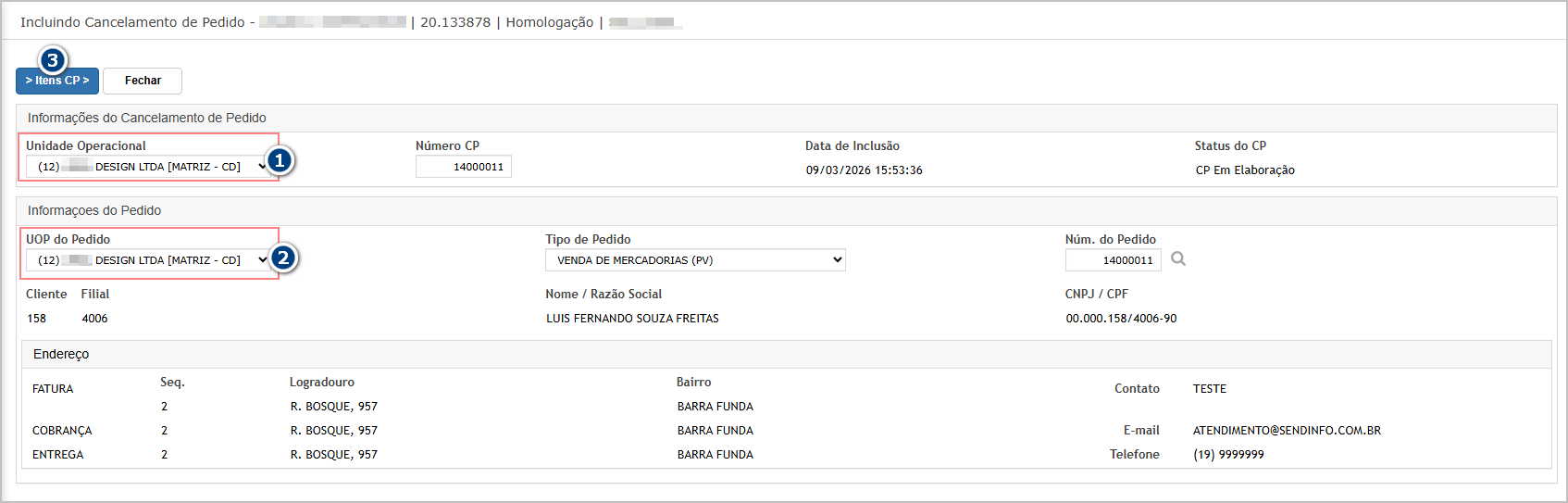](https://wiki.sendsolutions.com.br/uploads/images/gallery/2026-03/dXzJ63fXamAUAAgm-image.png) Ao abrir a tela de itens do cancelamento, clique em **inserir**.[](https://wiki.sendsolutions.com.br/uploads/images/gallery/2026-03/2Bola7HO8XU7G6uv-image.png) Após clicar em inserir, será exibido o pop-up. selecione o item desejado (1), informe a quantidade (2) e clique em Gravar (3)[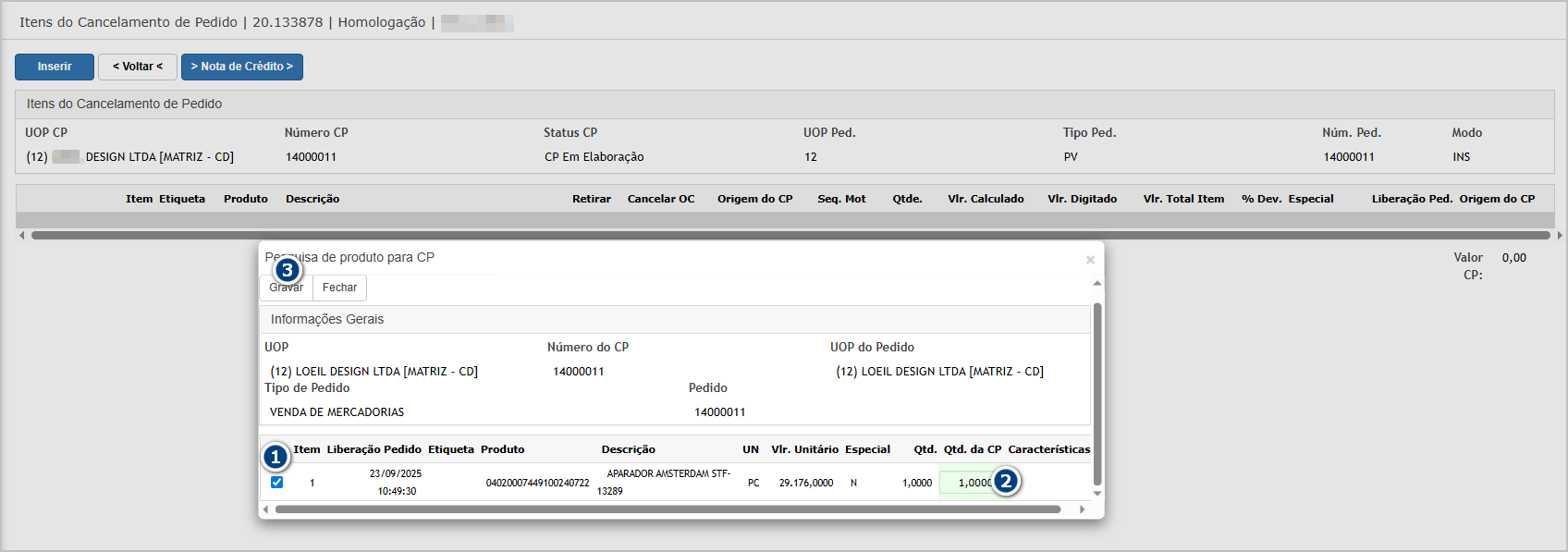](https://wiki.sendsolutions.com.br/uploads/images/gallery/2026-03/rwQ1sbUbUwrgrWms-image.png) Edite o item gravado.[](https://wiki.sendsolutions.com.br/uploads/images/gallery/2026-03/QmV5k971cATECZIZ-image.png) Insira os dados desejados (1) e clique em Gravar (2).[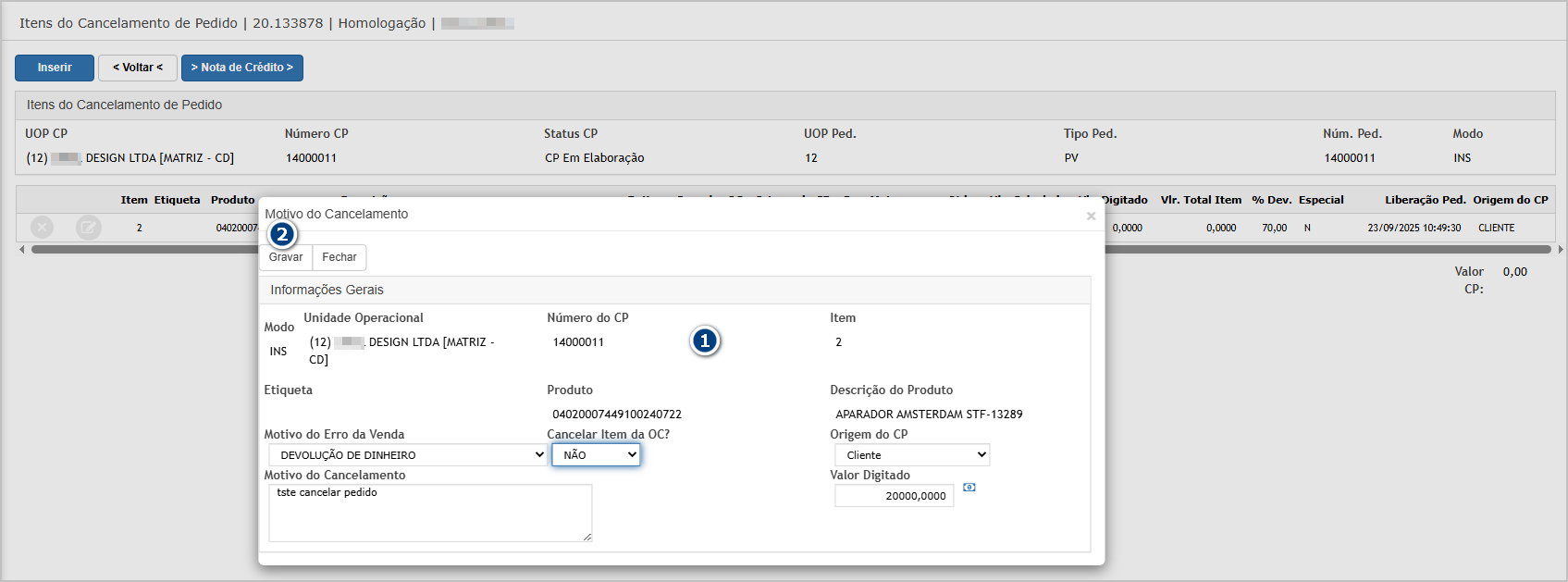](https://wiki.sendsolutions.com.br/uploads/images/gallery/2026-03/Iby54zW5KewTYpQU-image.png) Agora clique em Nota de Crédito.[](https://wiki.sendsolutions.com.br/uploads/images/gallery/2026-03/yHID289Gx3bC5S4t-image.png) Insira od dados da Nota de crédito.[](https://wiki.sendsolutions.com.br/uploads/images/gallery/2026-03/b0Q0uqzIvbLnZFtv-image.png) Informe o número da NC (1), valor (2) e confirme (3).[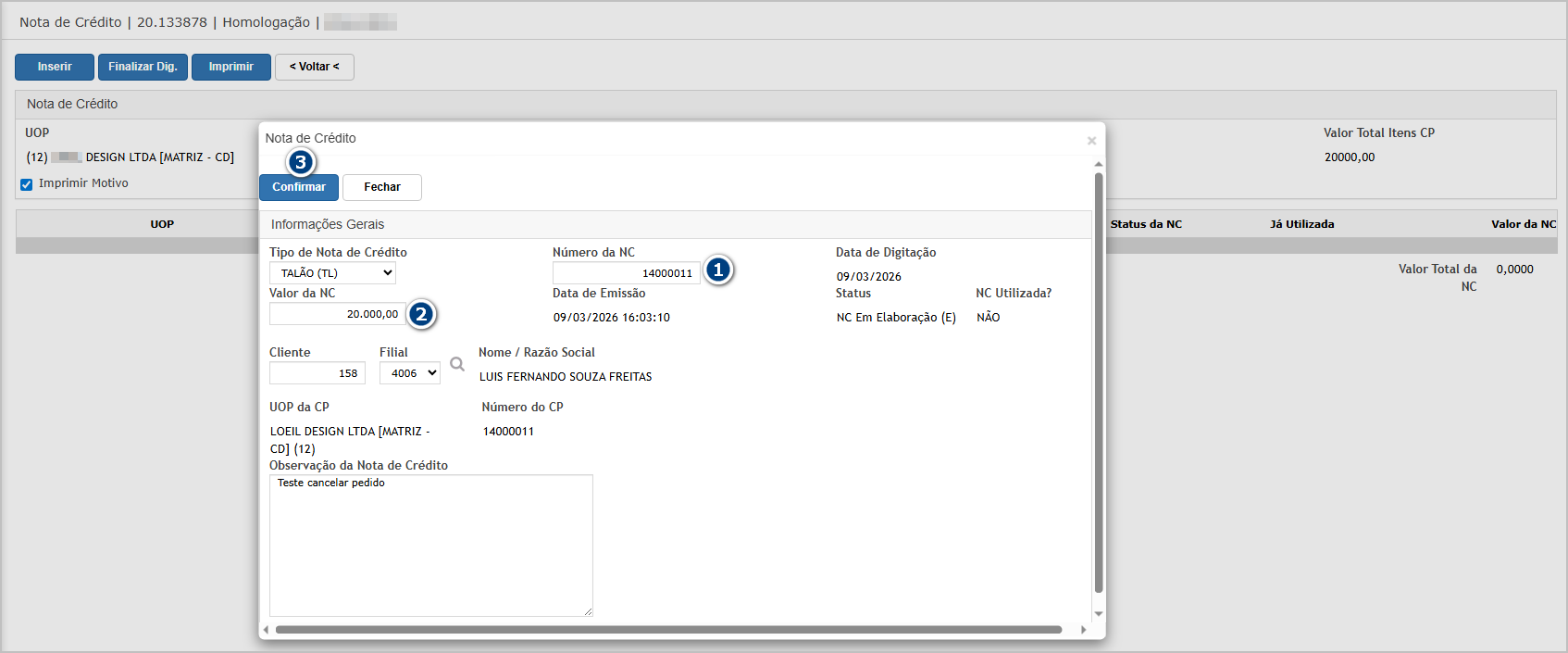](https://wiki.sendsolutions.com.br/uploads/images/gallery/2026-03/rhfJVQEUdbWbjppG-image.png) Ao confirmar será exibida mensagem de sucesso.[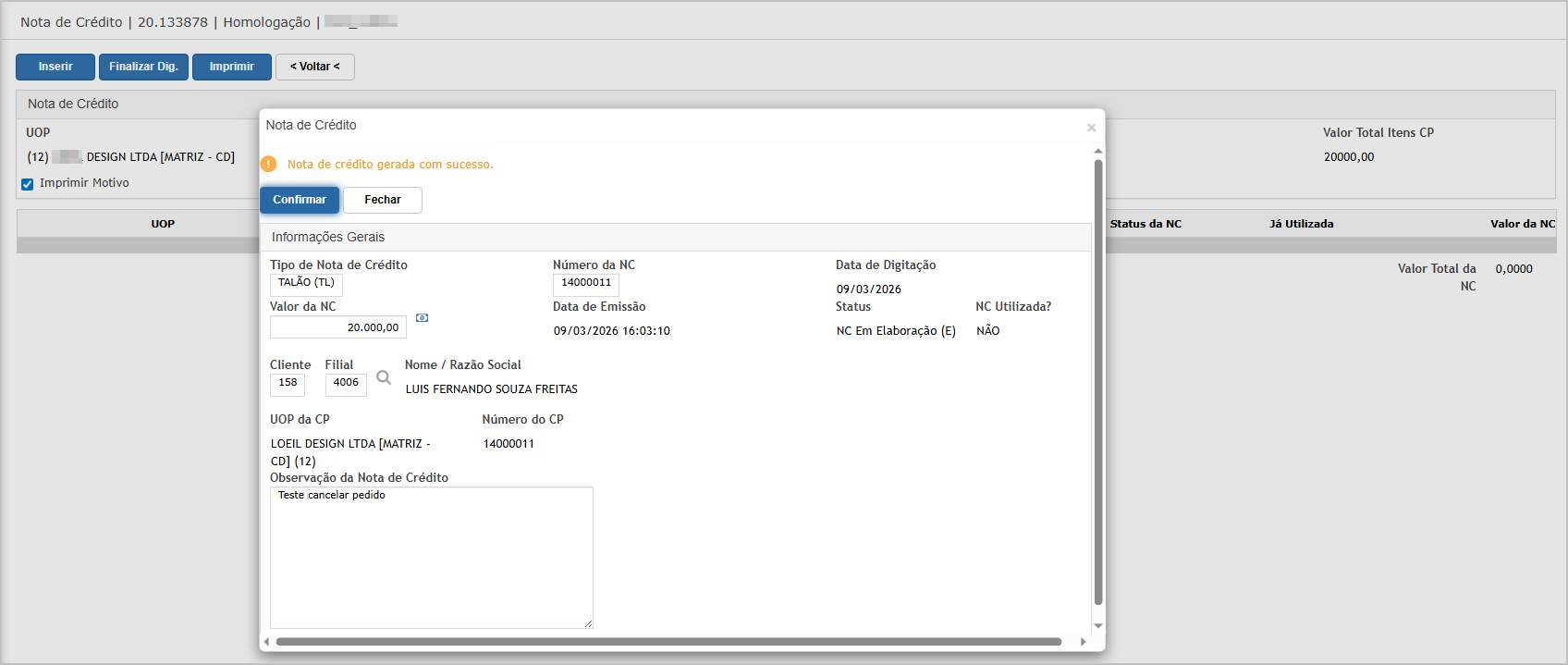](https://wiki.sendsolutions.com.br/uploads/images/gallery/2026-03/i8AJwvZxaveOdwkT-image.png) Ao retornar para tela Finalize a digitação[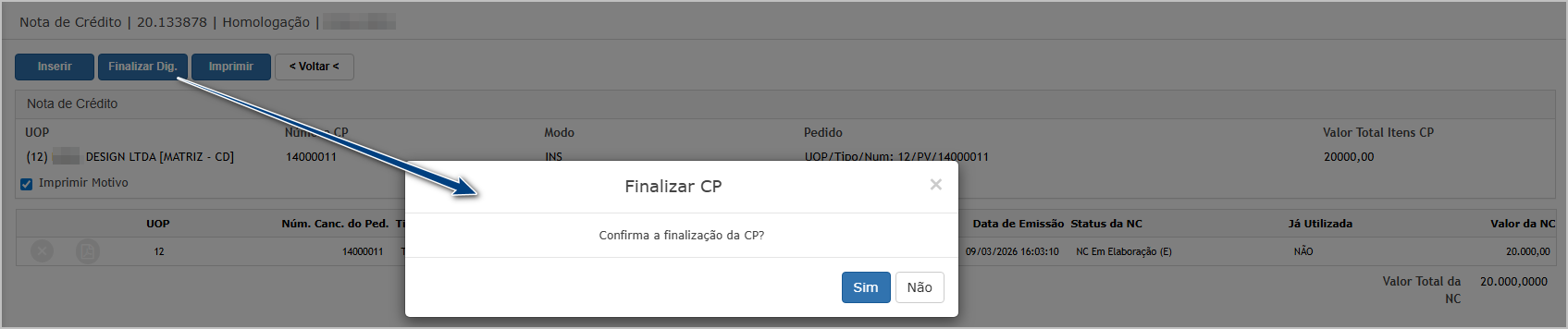](https://wiki.sendsolutions.com.br/uploads/images/gallery/2026-03/nTeUNGSWnesVqq25-image.png) O sistema exibirá mensagem de sucesso.[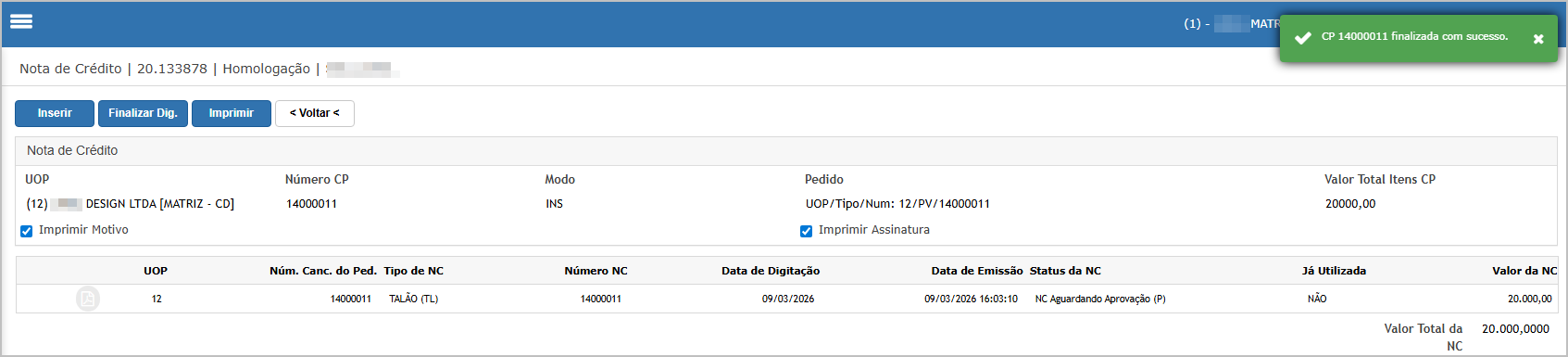](https://wiki.sendsolutions.com.br/uploads/images/gallery/2026-03/cdEKjtGWSF3XT1q5-image.png) ##### **Aprovar Cancelamento de Pedido** **Acessando a funcionalidade.** [](https://wiki.sendsolutions.com.br/uploads/images/gallery/2026-03/OONOjbL8k7hBtWQ3-image.png) [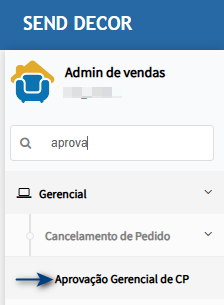](https://wiki.sendsolutions.com.br/uploads/images/gallery/2026-03/bTusWMOcw2S0Pyoh-image.png) **Tela de aprovação.** Na tela princpal, encontre a CP criada e clique em aprovar.[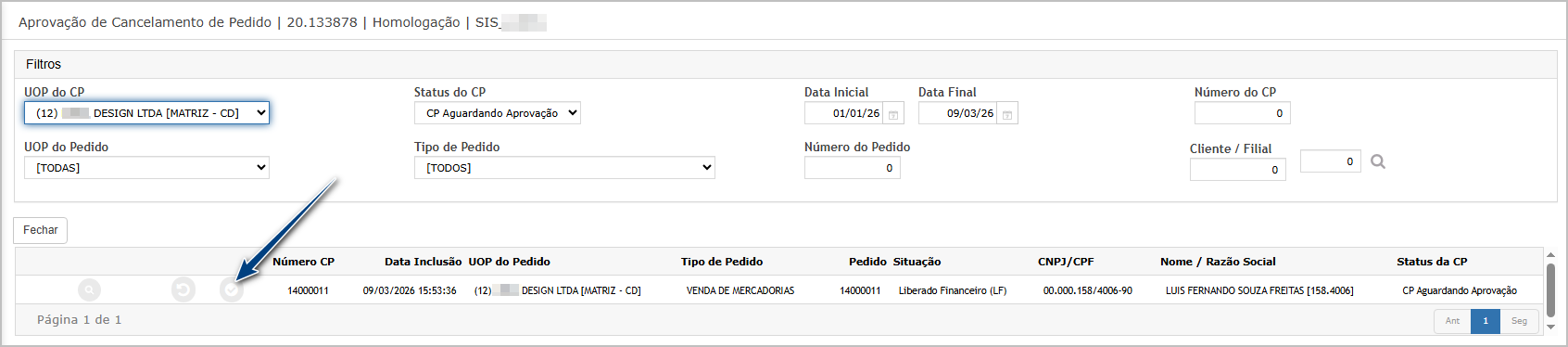](https://wiki.sendsolutions.com.br/uploads/images/gallery/2026-03/klAHk9M2ZuncDErK-image.png) Confirme a aprovação no pop-up.[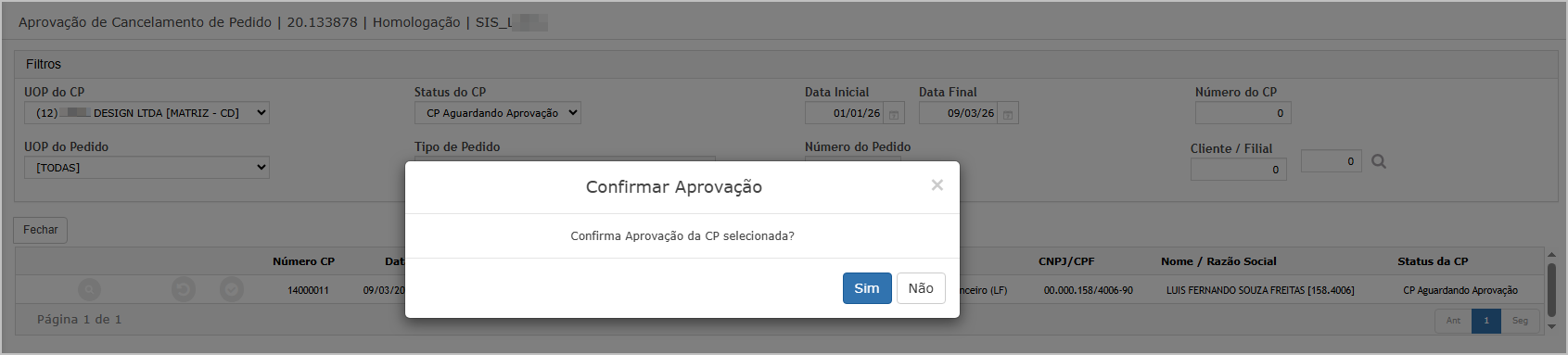](https://wiki.sendsolutions.com.br/uploads/images/gallery/2026-03/mojUuTzjOLfXVSGa-image.png) Sistema exbirá mensagem de sucesso na aprovação.[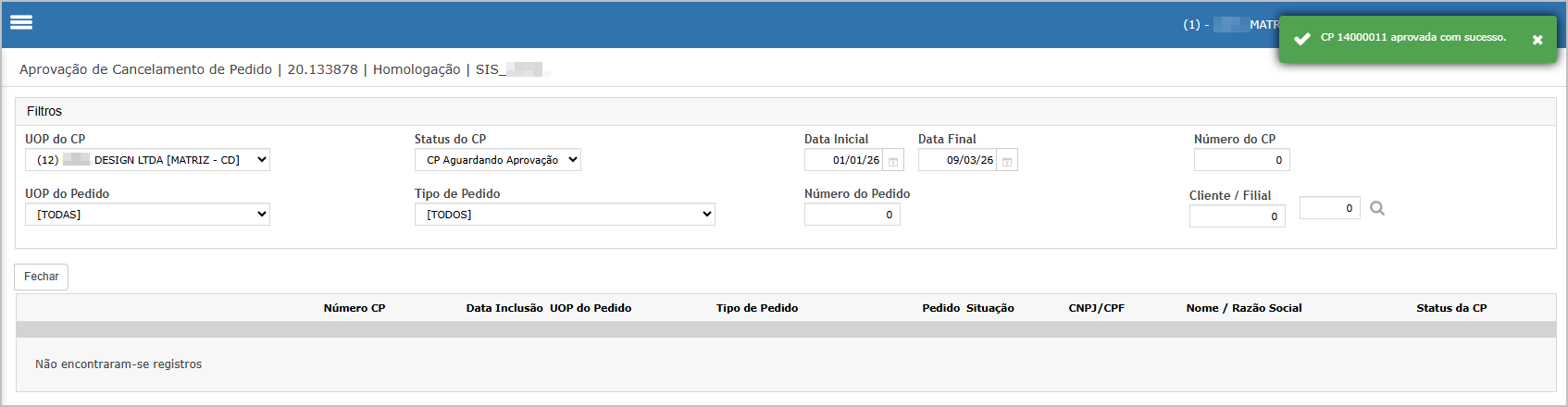](https://wiki.sendsolutions.com.br/uploads/images/gallery/2026-03/khADonRw3lEqKw8U-image.png) ##### **Integração de Nota de crédito** Acessando a funcionalidade [](https://wiki.sendsolutions.com.br/uploads/images/gallery/2026-03/OONOjbL8k7hBtWQ3-image.png)** [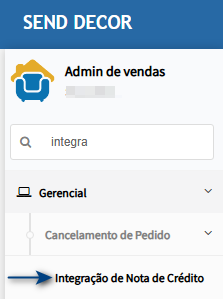](https://wiki.sendsolutions.com.br/uploads/images/gallery/2026-03/8w99zfe6Sy5RztCw-image.png) **Tela de integração.** Na tela principal, encontre a nota de crédito pendente de integração e clique no botão de integrar.[](https://wiki.sendsolutions.com.br/uploads/images/gallery/2026-03/Jn0qnf1RFjPCR01o-image.png) Confirme a integração no pop-up.[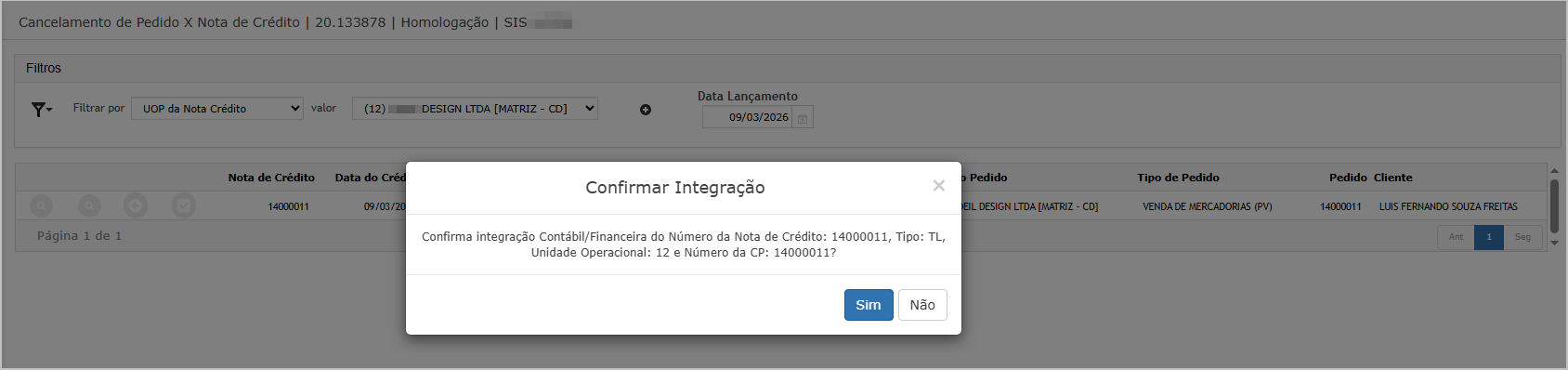](https://wiki.sendsolutions.com.br/uploads/images/gallery/2026-03/i9lQfOiDYTBD4QzB-image.png) O sistema exibiá mensagem de sucesso.[](https://wiki.sendsolutions.com.br/uploads/images/gallery/2026-03/OfIrwbKKfIYcB43B-image.png) ##### **Consulta da Nota de Crédito integrada.** **Acessando a funcionalidade** [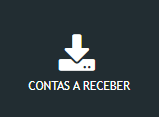](https://wiki.sendsolutions.com.br/uploads/images/gallery/2026-03/n3SdVS8usSrURE3r-image.png) [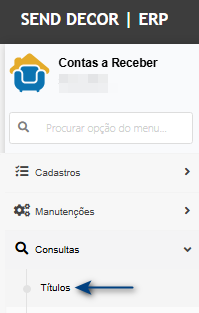](https://wiki.sendsolutions.com.br/uploads/images/gallery/2026-03/caOuU74NA4s1XZVF-image.png) **Consulta de título** Na tela de consulta de títulos, utilize os filtros para encontrar a nota de crédito gerada.[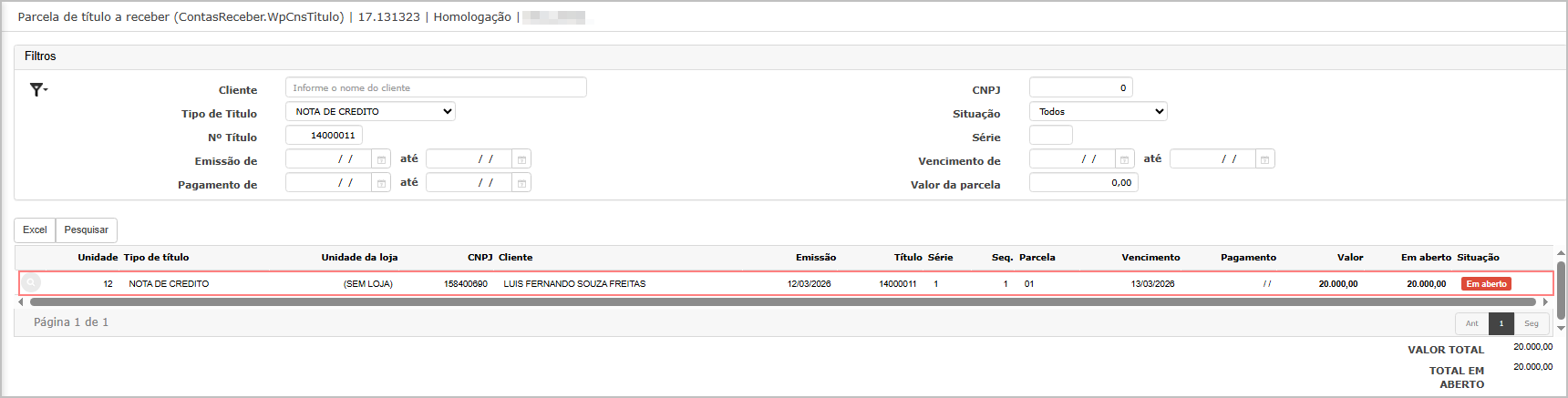](https://wiki.sendsolutions.com.br/uploads/images/gallery/2026-03/zyVJSEL1v7B4F67j-image.png) #### **ATENÇÃO: As informações neste documento são meramente ilustrativas e utilizadas apenas para fins de teste.**