**Resultado esperado**
- O relatório é gerado com sucesso. - As movimentações de **entradas e saídas do mês atual são exibidas corretamente**. - As informações aparecem completas no relatório. - O arquivo pode ser visualizado normalmente no dashboard. **Acessando a funcionalidade** [](https://wiki.sendsolutions.com.br/uploads/images/gallery/2026-03/yzSJXQ7RvaLVLrtY-image.png) [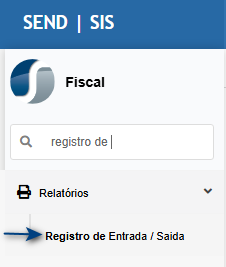](https://wiki.sendsolutions.com.br/uploads/images/gallery/2026-03/r2rDDYmvGgxskAlL-image.png) **Tela de filtros** Ao acessar a tela, informe os filtros e clique em Confirmar. note que foi adicionada a nova opção de **imprimir nome do fornecedor**, neste exemplo vamos deixar como **Não**.[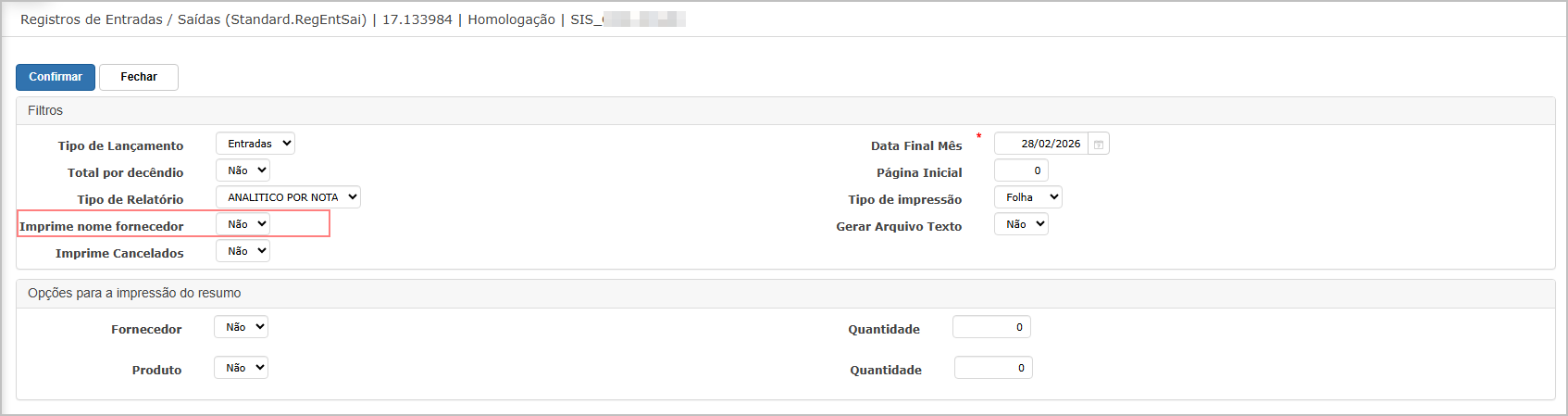](https://wiki.sendsolutions.com.br/uploads/images/gallery/2026-03/BGuZpKNpw6XoqKWU-image.png)Após confirmar a geração do relatório, o sistema direcionará para dashbord, onde é possivel baixar o relatório. [](https://wiki.sendsolutions.com.br/uploads/images/gallery/2026-03/GCoXZdZrz04iNoCH-image.png) **Relatório gerado**[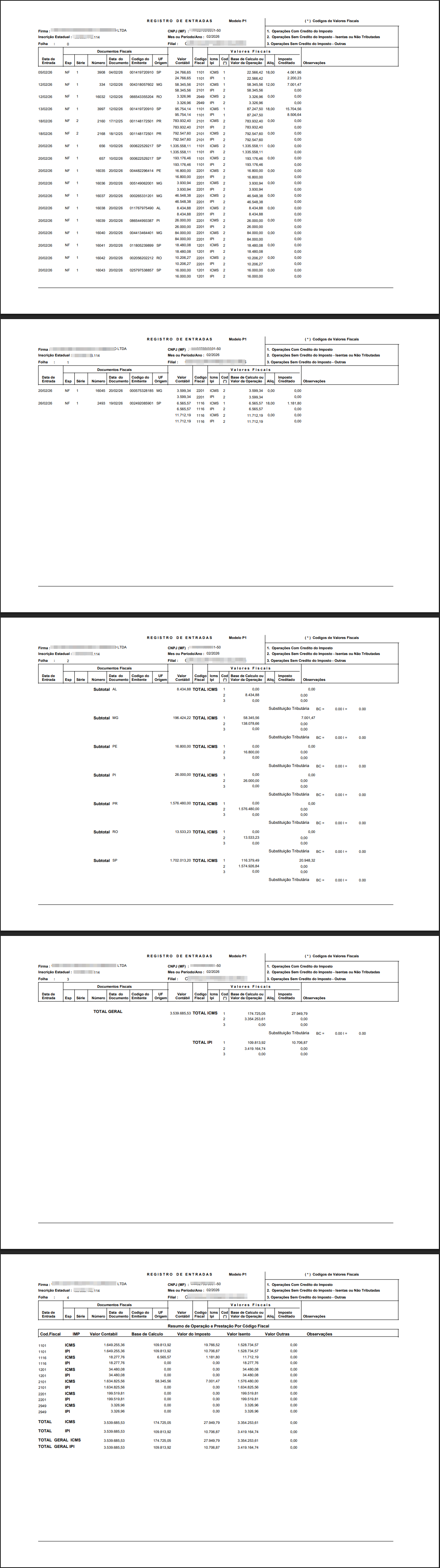](https://wiki.sendsolutions.com.br/uploads/images/gallery/2026-03/SHWhF69vANh90rqW-image.png) --- #### **Cenário 2: Validar impressão do nome do fornecedor em registros de entrada** **Objetivo**: Validar a implementação da opção de **imprimir o nome do fornecedor nos registros de entrada**. **Passos** 1. Acessar o relatório **Registros de Entradas / Saídas**. 2. Selecionar um período contendo **movimentações de entrada com fornecedores**. 3. Marcar a opção **imprimir nome do fornecedor nos registros de entrada**. 4. Gerar o relatório. 5. Abrir o PDF gerado no dashboard.**Resultado esperado**
- O relatório é gerado com sucesso. - Nos registros de **entrada**, o **nome do fornecedor é exibido corretamente**. - As informações aparecem alinhadas com os documentos de entrada correspondentes. **Acessando a funcionalidade** [](https://wiki.sendsolutions.com.br/uploads/images/gallery/2026-03/yzSJXQ7RvaLVLrtY-image.png) [](https://wiki.sendsolutions.com.br/uploads/images/gallery/2026-03/r2rDDYmvGgxskAlL-image.png) **Tela de filtros** Ao acessar a tela, informe os filtros e clique em Confirmar. note que foi adicionada a nova opção de **imprimir nome do fornecedor**, neste exemplo vamos deixar como **Sim**. [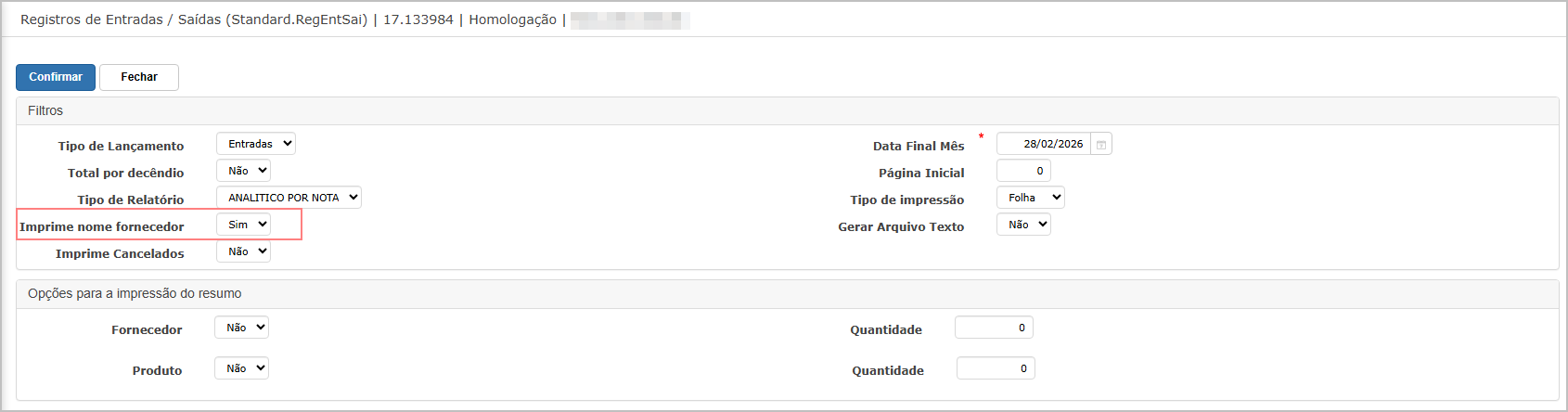](https://wiki.sendsolutions.com.br/uploads/images/gallery/2026-03/3x2vUcKOMFMUSu5T-image.png) Após confirmar a geração do relatório, o sistema direcionará para dashbord, onde é possivel baixar o relatório.[](https://wiki.sendsolutions.com.br/uploads/images/gallery/2026-03/ZK56zEf16Pgjt4dD-image.png) **Relatório gerado** Note que no relatório são exibidos os **nomes dos fornecedores** nos documentos relacionados.[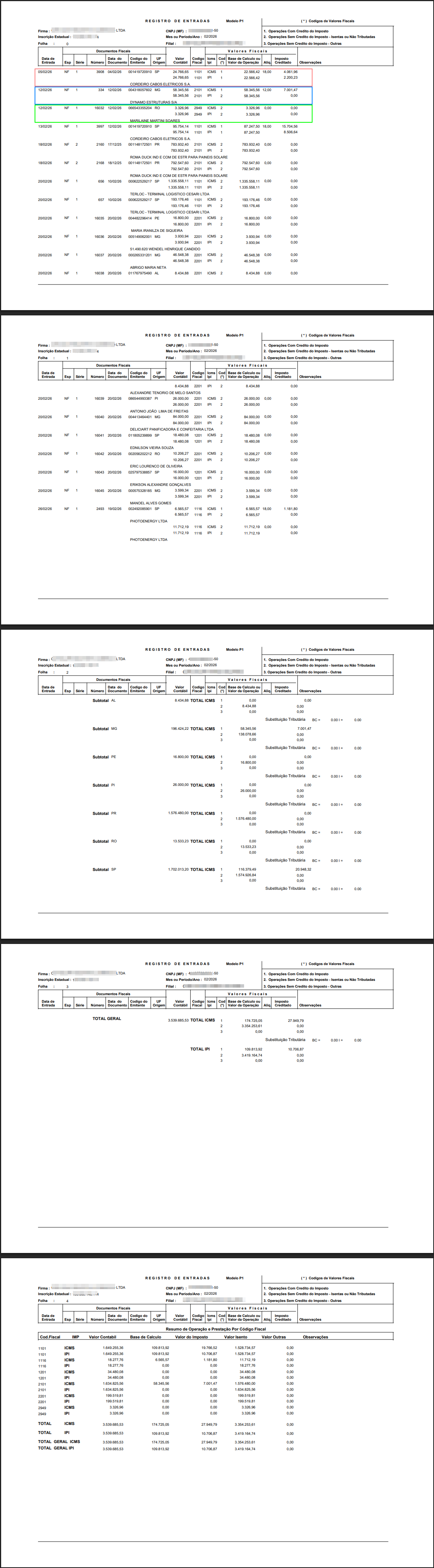](https://wiki.sendsolutions.com.br/uploads/images/gallery/2026-03/fdU2CMmUpAcUrAXK-image.png) --- #### **Cenário 3: Gerar resumo por Produto** **Objetivo**: Validar a geração do **resumo por Produto** em arquivo separado. **Passos** 1. Acessar o relatório **Registros de Entradas / Saídas**. 2. Selecionar um período com movimentações. 3. Marcar a opção **Resumo por Produto**. 4. Gerar o relatório. 5. Aguardar a geração no dashboard.**Resultado esperado**
- O sistema gera o relatório com sucesso. - O **resumo por produto é gerado em um arquivo PDF separado** no dashboard. - O arquivo apresenta os totais consolidados por produto. **Acessando a funcionalidade** [](https://wiki.sendsolutions.com.br/uploads/images/gallery/2026-03/yzSJXQ7RvaLVLrtY-image.png) [](https://wiki.sendsolutions.com.br/uploads/images/gallery/2026-03/r2rDDYmvGgxskAlL-image.png) **Tela de filtros** Ao acessar a tela, informe os filtros e clique em Confirmar. Para esse exemplo a opção **imprimir nome do fornecedor não interfere**, mas a apção de **resumo por produto** deve ser marcada **Sim** e o campo **quantidade** é **obrigatório.** [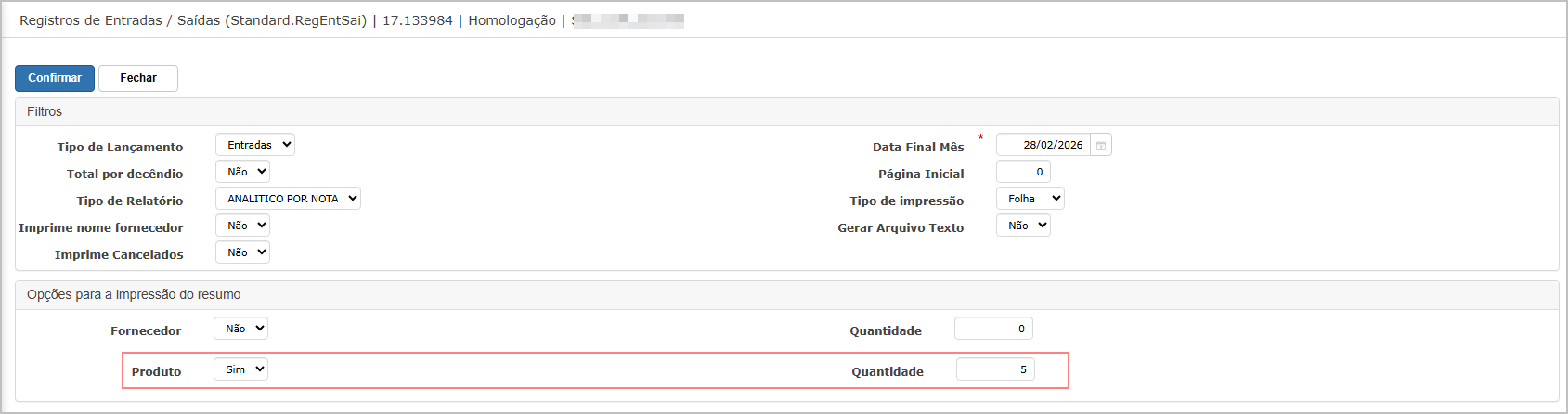](https://wiki.sendsolutions.com.br/uploads/images/gallery/2026-03/T0E6qpqKNvB2ITxe-image.png) Após confirmar a geração do relatório, o sistema direcionará para dashbord, onde é possivel baixar o relatório. O **resumo por produto é gerado em um arquivo PDF separado** no dashboard. 1. Relatório de registros de entradas /saída. 2. Relatório de resumo por produto [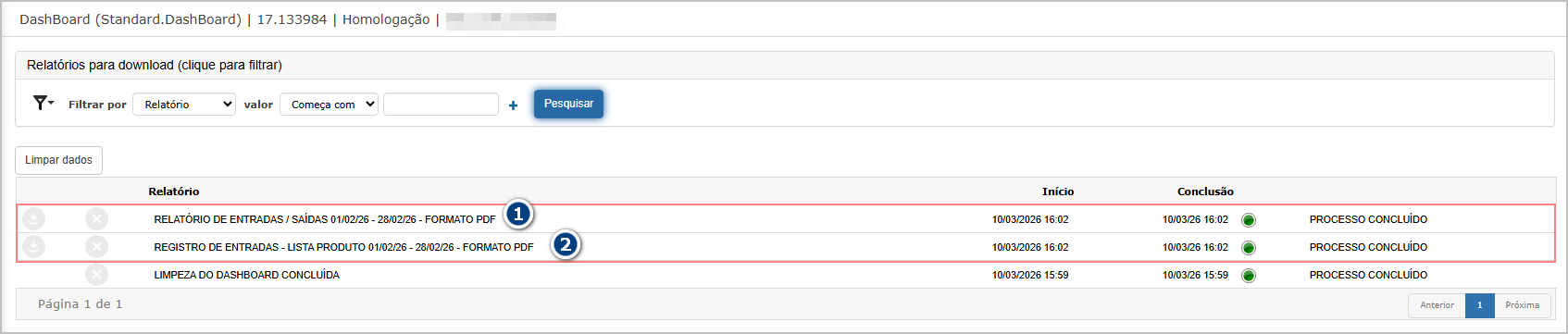](https://wiki.sendsolutions.com.br/uploads/images/gallery/2026-03/F7kI6KKPHyB15our-image.png) **Relatório gerado** Nesse exemplos vamos mostrar apenas o relatório de resumo por produto. A quantidade de produto deve respeitar a quantidade informada nos filtros.[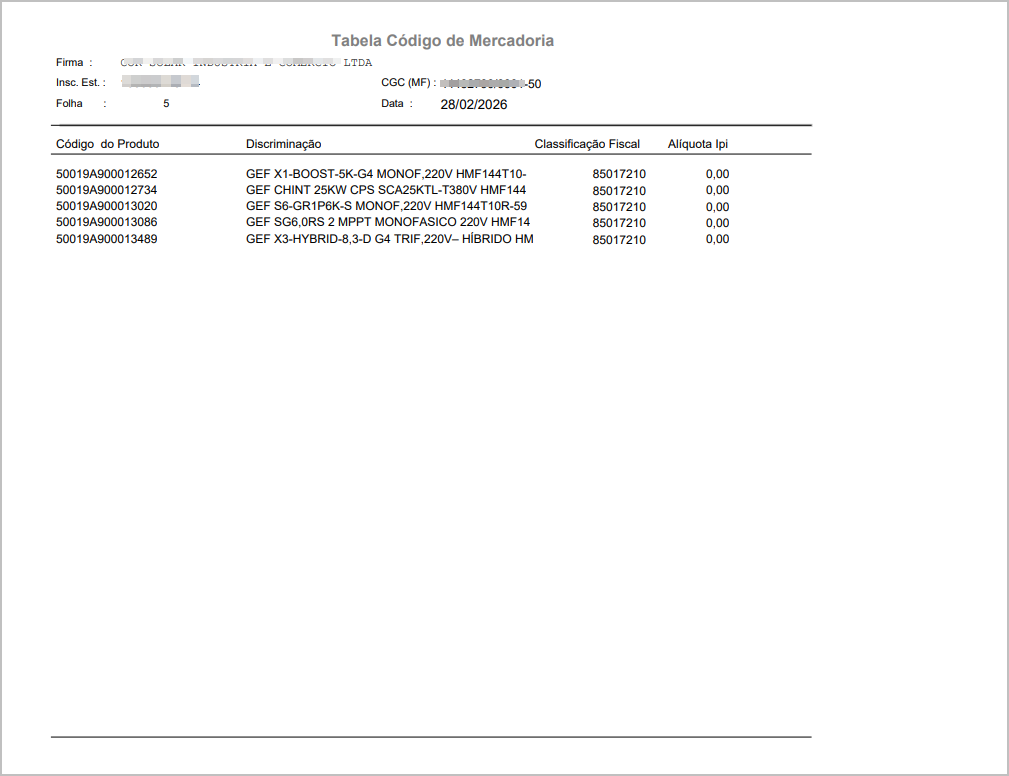](https://wiki.sendsolutions.com.br/uploads/images/gallery/2026-03/19G30zqvhBajkcrw-image.png) --- #### **Cenário 4: Gerar resumo por Fornecedor** **Objetivo**: Validar a geração do **resumo por Fornecedor** em arquivo separado. **Passos** 1. Acessar o relatório **Registros de Entradas / Saídas**. 2. Selecionar o período desejado. 3. Marcar a opção **Resumo por Fornecedor**. 4. Executar a geração do relatório. 5. Aguardar os arquivos no dashboard.**Resultado esperado**
- O sistema gera o relatório corretamente. - O **resumo por fornecedor é gerado em PDF separado**. - O arquivo apresenta a consolidação das movimentações por fornecedor. **Acessando a funcionalidade** [](https://wiki.sendsolutions.com.br/uploads/images/gallery/2026-03/yzSJXQ7RvaLVLrtY-image.png) [](https://wiki.sendsolutions.com.br/uploads/images/gallery/2026-03/r2rDDYmvGgxskAlL-image.png) **Tela de filtros** Ao acessar a tela, informe os filtros e clique em Confirmar. Para esse exemplo a opção **imprimir nome do fornecedor não interfere**, mas a apção de **resumo por fornecedor** deve ser marcada **Sim** e o campo **quantidade** é **obrigatório.**[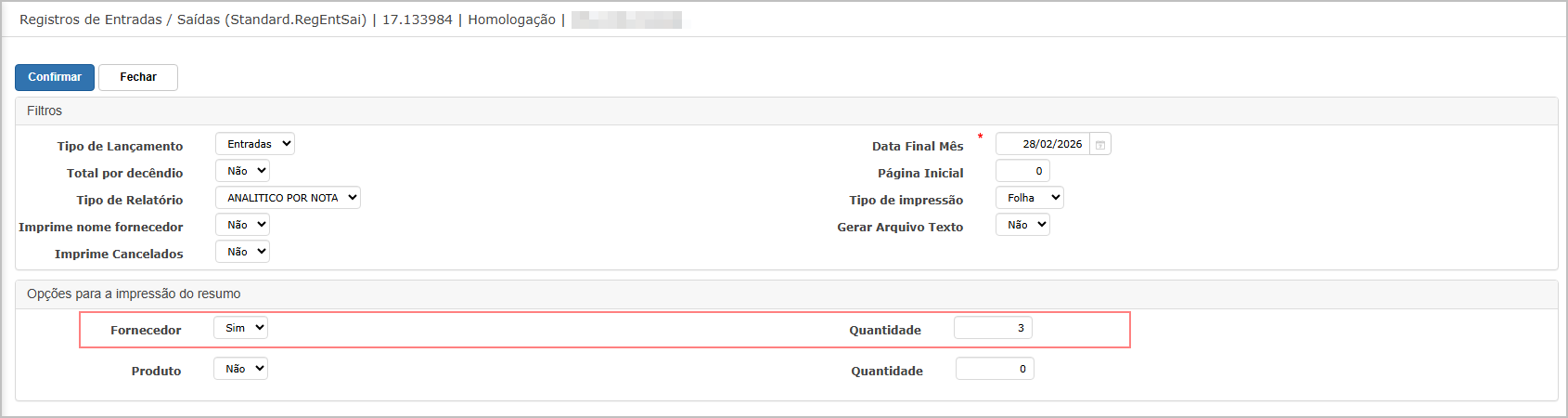](https://wiki.sendsolutions.com.br/uploads/images/gallery/2026-03/rD8RfmcTzQw4wtkt-image.png) Após confirmar a geração do relatório, o sistema direcionará para dashbord, onde é possivel baixar o relatório. O **resumo por fornecedor é gerado em um arquivo PDF separado** no dashboard. 1. Relatório de resumo por fornecedor 2. Relatório de registros de entradas /saída. [](https://wiki.sendsolutions.com.br/uploads/images/gallery/2026-03/0K2wUHGM2SDCBzvs-image.png) **Relatório gerado** Nesse exemplos vamos mostrar apenas o relatório de resumo por fornecedor. A quantidade de fornecedor deve respeitar a quantidade informada nos filtros.[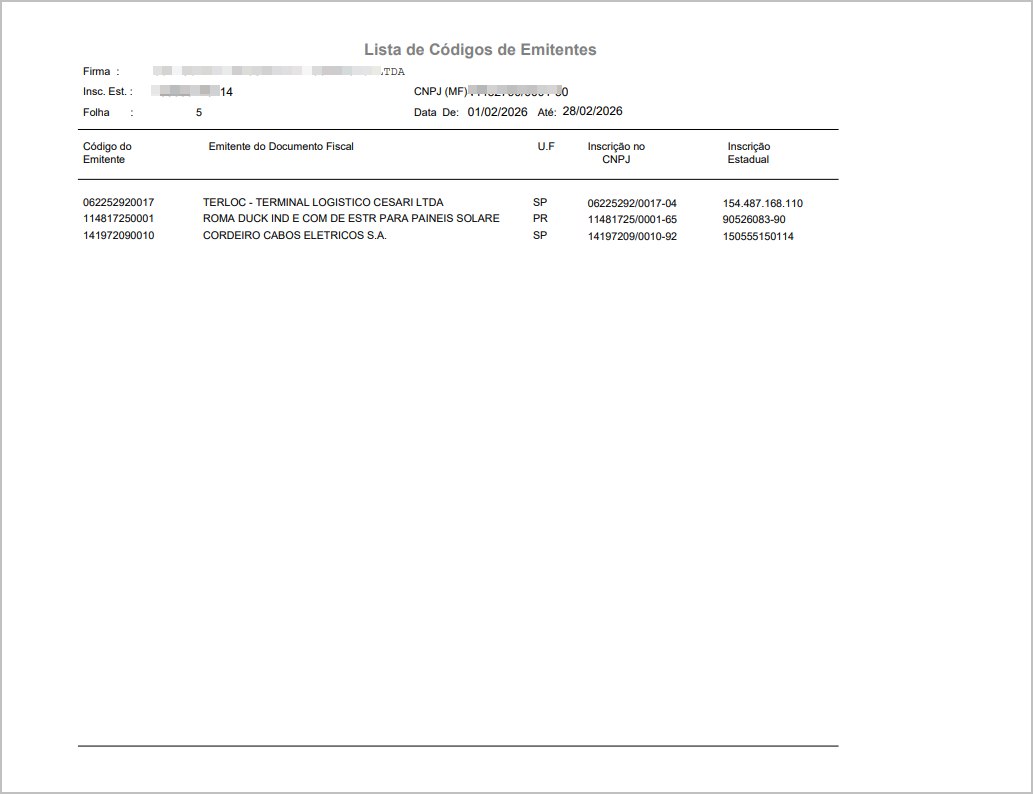](https://wiki.sendsolutions.com.br/uploads/images/gallery/2026-03/ISTq2ZbmzdpTu6kA-image.png) #### **ATENÇÃO: As informações neste documento são meramente ilustrativas e utilizadas apenas para fins de teste.**