**Resultado esperado**
- O lançamento deverá ser gravado com sucesso. - A ASE informada deverá permanecer vinculada ao lançamento. - O registro deverá ser exibido na consulta contendo a ASE cadastrada. **Acessando a funcionalidade** [](https://wiki.sendsolutions.com.br/uploads/images/gallery/2026-06/Fab4KUzRdmNB0DX1-image.png) [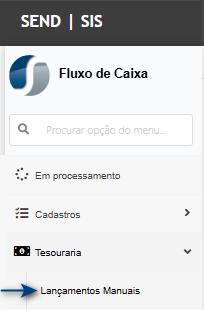](https://wiki.sendsolutions.com.br/uploads/images/gallery/2026-06/LR6GDX2BYvZrjFWu-image.png) **Tela de lançamento.** Na tela principal, clique em **Inserir** para iniciar o cadastro de um novo lançamento.[](https://wiki.sendsolutions.com.br/uploads/images/gallery/2026-06/kro0GaumxqLO23ec-image.png) **Step 1/2 – Dados do Lançamento** Preencha os campos obrigatórios referentes ao lançamento, conforme a necessidade da operação. Após concluir o preenchimento, clique em **Próximo** para avançar para a próxima etapa.[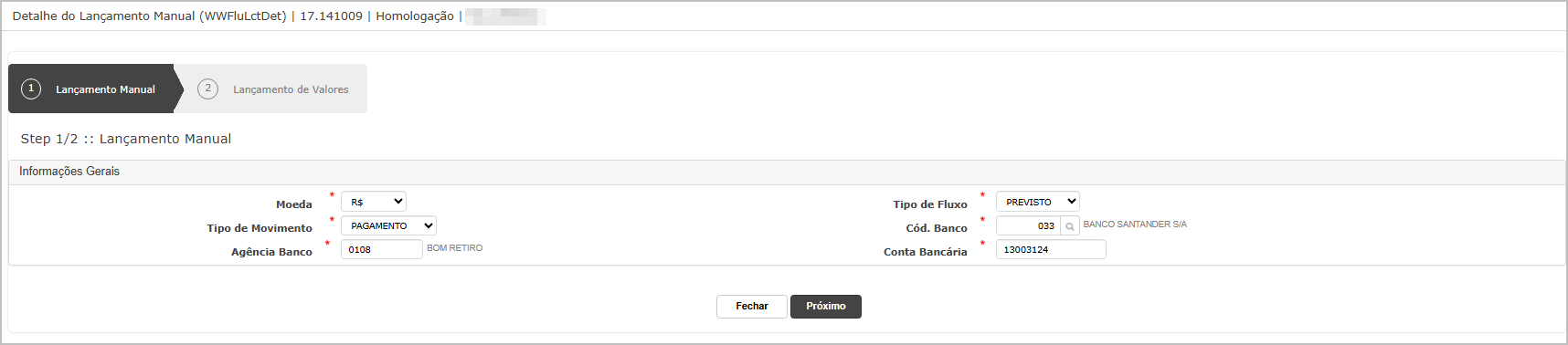](https://wiki.sendsolutions.com.br/uploads/images/gallery/2026-06/MZLDtBwhBln2TUR1-image.png) **Step 2/2 – Valores e ASE** Informe os dados financeiros do lançamento, incluindo os valores e a **ASE (Área de Segmentação Estratégica)** correspondente. Após preencher todas as informações necessárias, clique em **Finalizar**.[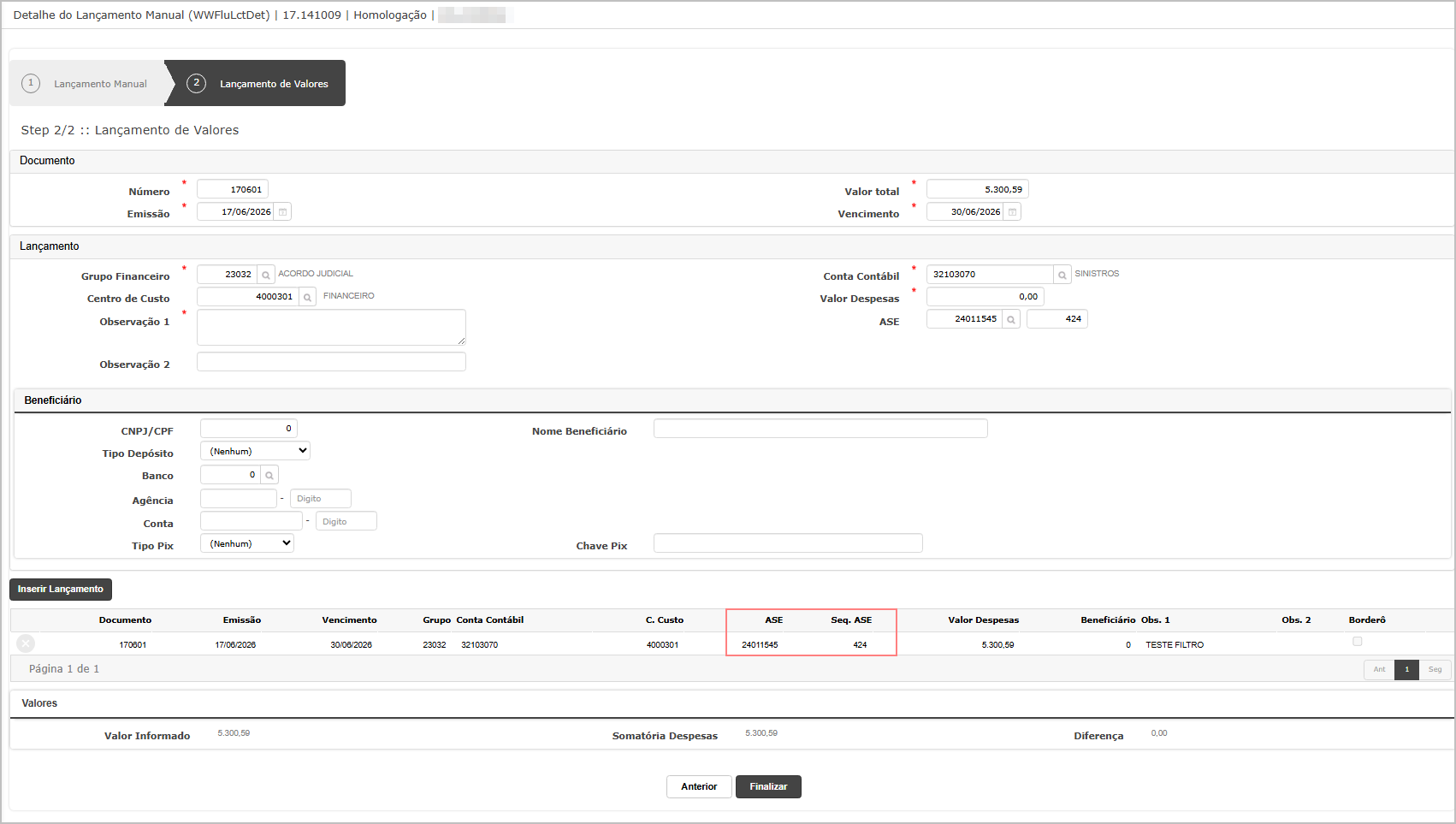](https://wiki.sendsolutions.com.br/uploads/images/gallery/2026-06/J3QMKDsvTXAV3YS8-image.png) O sistema exibirá uma mensagem de sucesso informando que o lançamento foi cadastrado com êxito, juntamente com o número de controle gerado para identificação do registro.[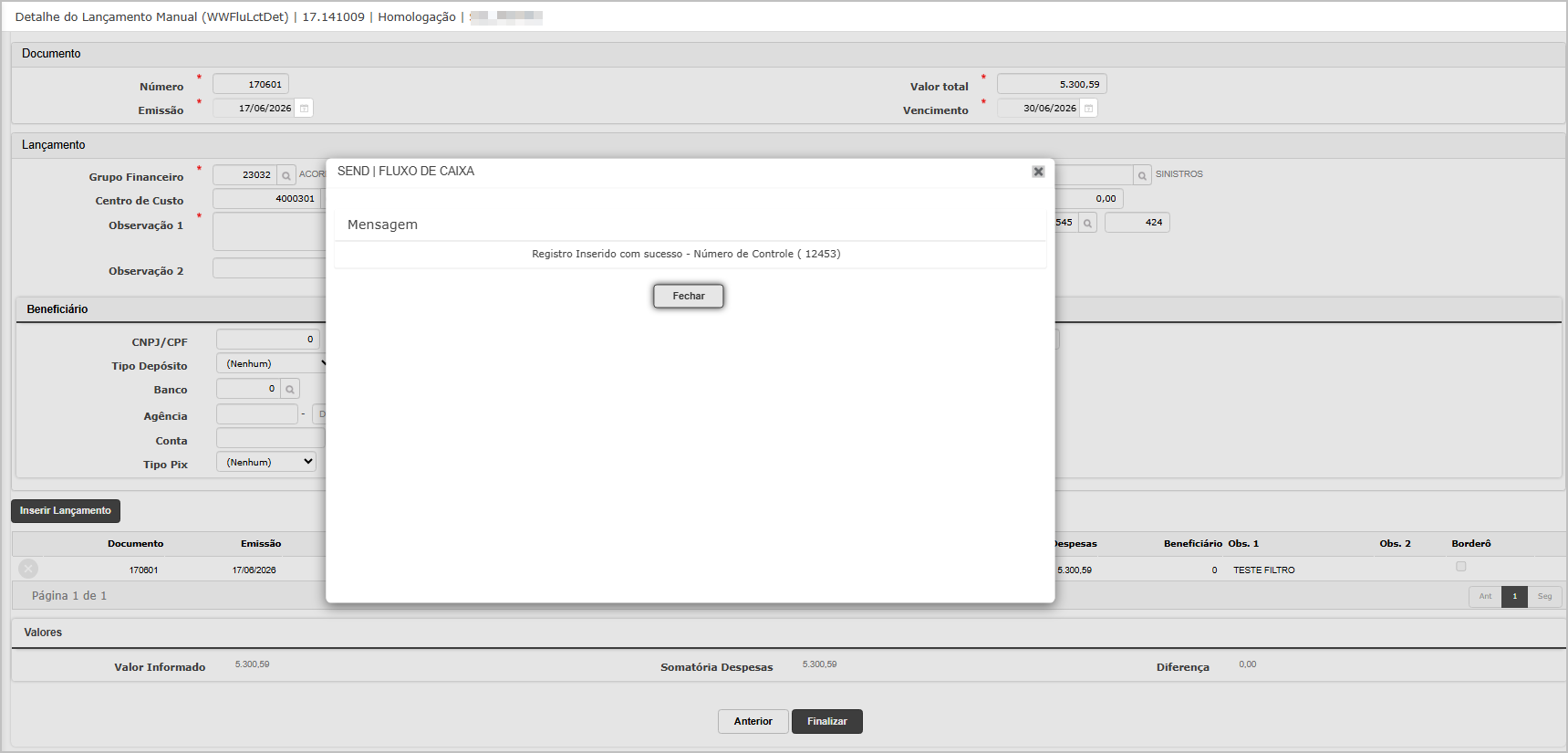](https://wiki.sendsolutions.com.br/uploads/images/gallery/2026-06/fFgFD32IOH1fD1NN-image.png) --- #### **Cenário 02: Gerar Borderô de Contas a Pagar para fluxo com ASE** **Objetivo:** Validar que fluxo vinculados à ASE sejam considerados corretamente na geração do borderô. **Passos para execução** 1. Acessar o módulo **Contas a Pagar**. 2. Navegue até Manutenções >> Borderô >> Manutenção 3. Selecionar a opção **Gerar Borderô**. 4. Informar os filtros necessários. 5. Selecionar o título desejado. 6. Confirmar a geração do borderô.**Resultado esperado**
- O borderô deverá ser gerado com sucesso. - O título deverá permanecer associado ao lançamento do Fluxo de Caixa. - Nenhuma informação de ASE deverá ser removida durante a geração do borderô. **Acessando a funcionalidade** [](https://wiki.sendsolutions.com.br/uploads/images/gallery/2026-06/pVh55GGeZaWQQ5ku-image.png) [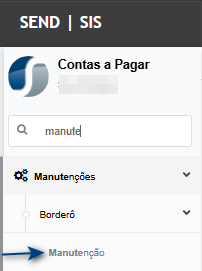](https://wiki.sendsolutions.com.br/uploads/images/gallery/2026-06/F4JyMQMtfyFZLSRo-image.png) **Gerando borderô** Na tela principal, clique em **Inserir** para cadastrar um novo borderô.[](https://wiki.sendsolutions.com.br/uploads/images/gallery/2026-06/WwP2XAdVZAqRGFy9-image.png) Informe os dados bancários necessários para a geração do borderô e, em seguida, clique em **Confirmar**.[](https://wiki.sendsolutions.com.br/uploads/images/gallery/2026-06/sJXwND38pKbXY9HL-image.png) Ao abrir a tela de seleção de títulos, utilize o filtro **"Só fluxos" (1)** para localizar o lançamento cadastrado no cenário anterior. Selecione o lançamento desejado (2) e clique em **Confirmar** **Borderô - Títulos selecionados (3)** para adicioná-lo ao borderô.[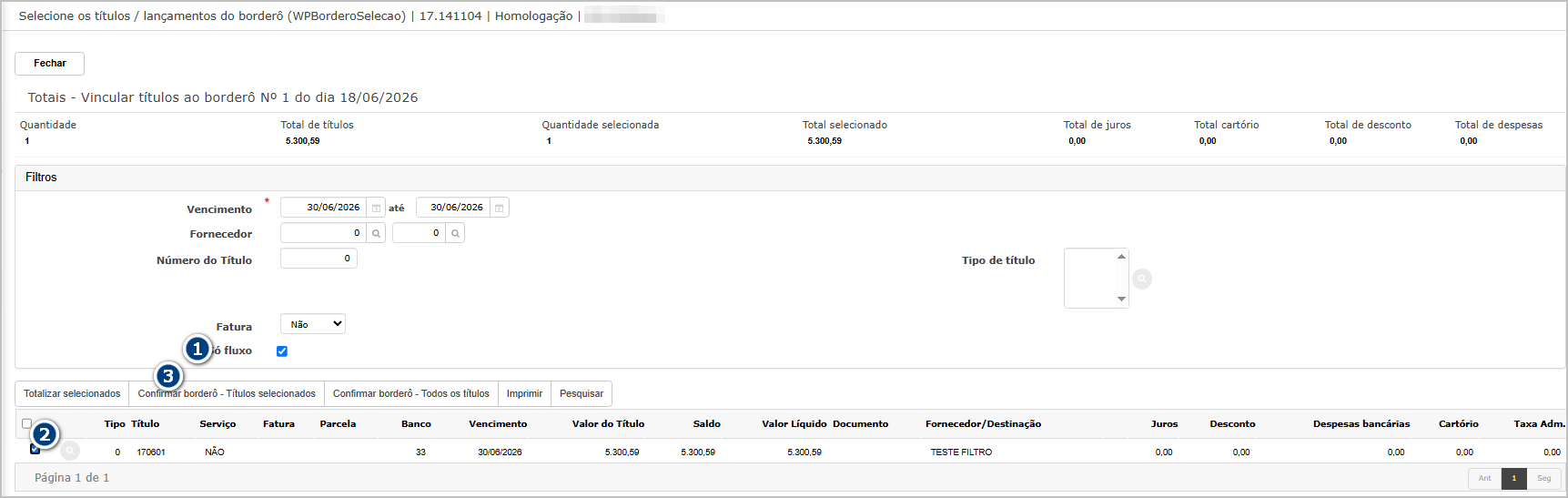](https://wiki.sendsolutions.com.br/uploads/images/gallery/2026-06/YuyEZVCCmjhja1wQ-image.png) O sistema exibirá uma mensagem de sucesso confirmando a inclusão do lançamento no borderô.[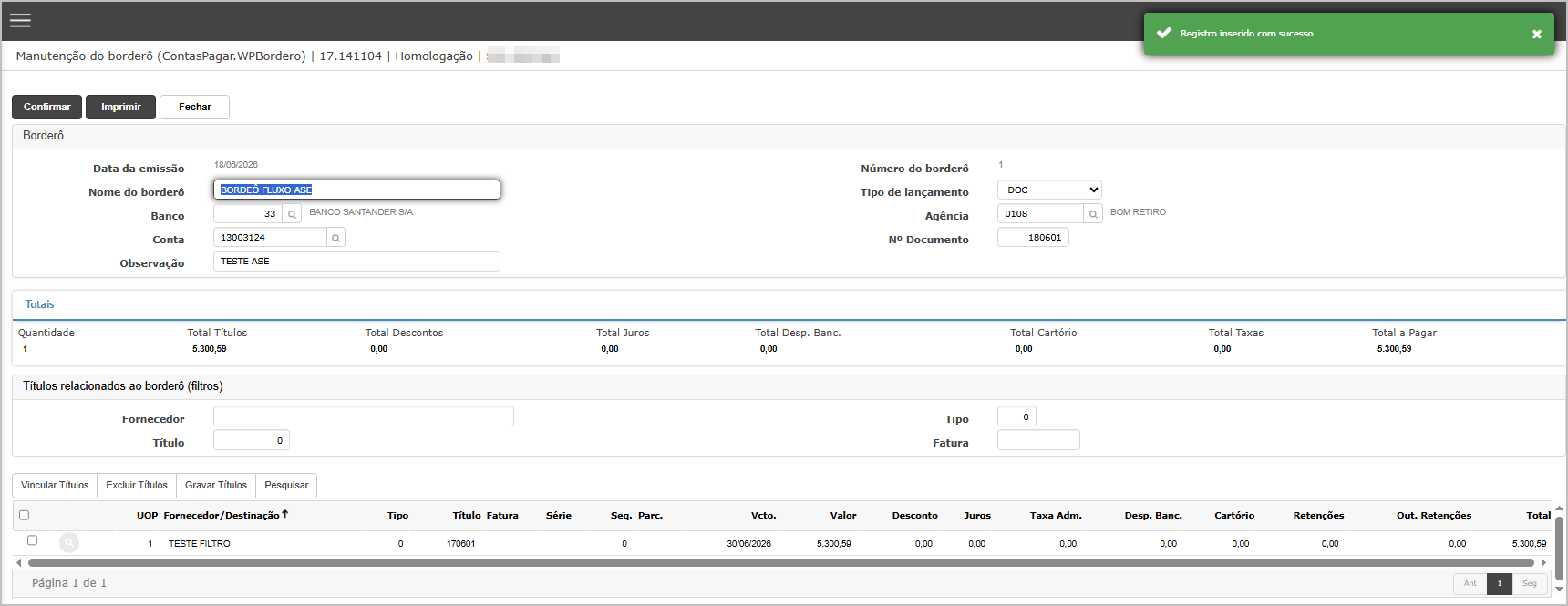](https://wiki.sendsolutions.com.br/uploads/images/gallery/2026-06/x6VVSdeeKPJbi4CZ-image.png) --- #### **Cenário 03: Baixa de Borderô de Contas a Pagar** **Objetivo:** Validar que a baixa do borderô não remova a ASE vinculada ao lançamento. **Passos para execução** 1. Acessar o módulo **Contas a Pagar**. 2. Navegue até Manutenções >> Borderô >> Baixa 3. Localizar o borderô gerado no cenário anterior. 4. Selecionar a opção **Baixar**. 5. Confirmar a operação. 6. Aguardar o processamento da efetivação.**Resultado esperado**
- O borderô deverá ser efetivado com sucesso. - O título deverá ser baixado normalmente. - Nenhum erro deverá ser apresentado durante o processo. - A informação da ASE deverá permanecer registrada no Fluxo de Caixa após a efetivação. Acessando a funcionalidade [](https://wiki.sendsolutions.com.br/uploads/images/gallery/2026-06/pVh55GGeZaWQQ5ku-image.png) [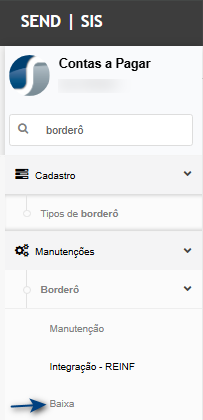](https://wiki.sendsolutions.com.br/uploads/images/gallery/2026-06/JOCgJxuXpEOog9Oa-image.png) **Baixar borderô** Na tela principal, localize o borderô criado no cenário anterior e clique na opção **Baixar**.[](https://wiki.sendsolutions.com.br/uploads/images/gallery/2026-06/s0yj54EegA2dh1so-image.png) Na tela de baixa, selecione o lançamento desejado na grade de registros, informe a **Data da Baixa** e o **Lote.** Após preencher as informações necessárias, clique em **Confirmar** para efetivar a baixa do borderô.[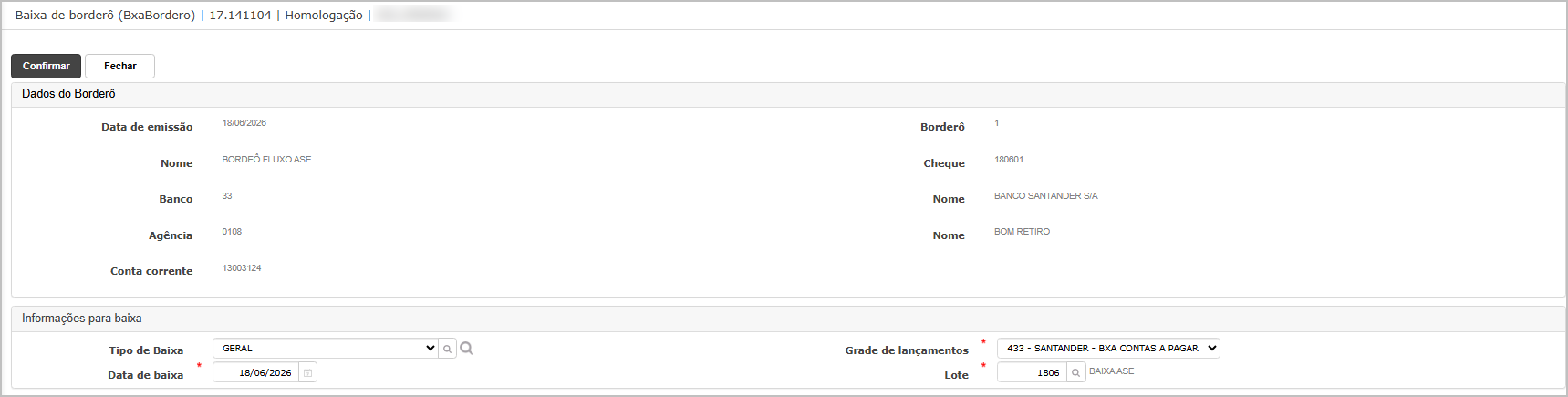](https://wiki.sendsolutions.com.br/uploads/images/gallery/2026-06/59rhCbFfbWlT9bCW-image.png) O sistema direcionará o usuário para o **Dashboard de Processamento**, onde será possível acompanhar o andamento da operação. Após a conclusão do processamento, o relatório poderá ser consultado e baixado para validação dos resultados.[](https://wiki.sendsolutions.com.br/uploads/images/gallery/2026-06/JksqenWqznvUEunI-image.png) [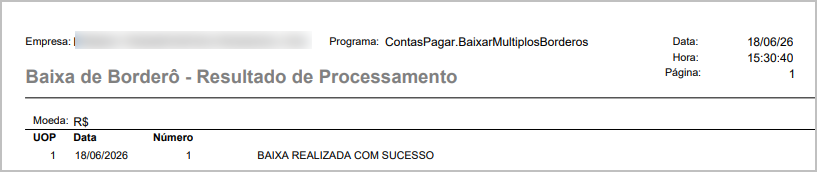](https://wiki.sendsolutions.com.br/uploads/images/gallery/2026-06/ICm5TZhR0oXuwE8b-image.png) --- #### **Cenário 04: Validar informações em consultas do Fluxo de Caixa** **Objetivo:** Garantir que a ASE permaneça disponível para consultas operacionais e gerenciais após a efetivação. **Passos para execução** 1. Acessar o módulo **Fluxo de Caixa.** 2. Navegue até Tesouraria >> Lançamentos manuais 3. Filtrar o lançamento utilizado no teste. 4. Analisar as informações apresentadas.**Resultado esperado**
- O lançamento deverá ser exibido normalmente. - A ASE deverá estar visível nas consultas - As informações de ASE deverão permanecer iguais às cadastradas antes da efetivação do borderô. **Acessando a funcionalidade** [](https://wiki.sendsolutions.com.br/uploads/images/gallery/2026-06/Fab4KUzRdmNB0DX1-image.png) [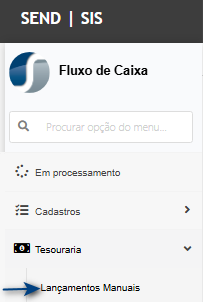](https://wiki.sendsolutions.com.br/uploads/images/gallery/2026-06/cL9ziNxpW6HshUWM-image.png) **Consulta do lançamento** Na tela principal, informe os filtros necessários para localizar o lançamento processado e, em seguida, clique em **Pesquisar**. Após a consulta, o sistema exibirá os registros encontrados na grade de resultados. Verifique que os dados da **ASE** permanecem preenchidos e visíveis no lançamento, conforme informado no cadastro realizado no cenário 1, mesmo após a efetivação do borderô e a baixa do título. 1. Dados do ASE, 2. Lançamento realizado após baixa do borderô. [](https://wiki.sendsolutions.com.br/uploads/images/gallery/2026-06/iiczTUSJz9hOX0CR-image.png) #### [](https://wiki.sendsolutions.com.br/uploads/images/gallery/2026-05/T0DZNDRLE6zQdtfj-image.png)**ATENÇÃO: As informações neste documento são meramente ilustrativas e utilizadas apenas para fins de teste.**