# OS 103383 - MELHORIA - SENDDECOR - INCLUIR NA VIA DE ESCRITORIO CAMPO PARA SELECIONAR QUAL O NOME DO PROGRAMA DE FIDELIDADE, DEVERÁ CONTER NO PEDIDO.

#### **Objetivo:**

A solicitação tem como objetivo implementar no vínculo entre **Pedido x Profissional** um novo atributo para identificação do **Programa Adicional** associado ao profissional naquele respectivo pedido.

A funcionalidade permite que o usuário selecione manualmente um programa adicional durante a finalização do pedido, desde que exista um profissional vinculado. Quando o profissional possuir um programa adicional previamente cadastrado em seu cadastro, o sistema deverá preencher automaticamente esse programa como valor padrão no pedido.

**Observação:** A funcionalidade somente estará disponível quando a funcionalidade **"Permite inserir programa adicional - Pedido X Profissional"** estiver **ativa via banco de dados**. Caso necessário, entre em contato com a Send Solutions.

#### **Premissas:**

- Necessário o ambiente estar atualizado com as versões:
- **SendDecor** de número **141453** ou superior.
- **Script** de número SQL **<span style="font-size: 11.0pt; font-family: 'Calibri',sans-serif; mso-fareast-font-family: 'Times New Roman'; color: black; mso-ansi-language: PT-BR; mso-fareast-language: PT-BR; mso-bidi-language: AR-SA;">141549</span>**<span style="font-size: 11.0pt; font-family: 'Calibri',sans-serif; mso-fareast-font-family: 'Times New Roman'; color: black; mso-ansi-language: PT-BR; mso-fareast-language: PT-BR; mso-bidi-language: AR-SA;"> / POSTGREE **141550** </span>ou superior.

#### **Teste realizado após a atualização.**

#### **Cenário 01 – Cadastro de Programa Adicional**

Validar o cadastro dos programas adicionais que poderão ser vinculados aos profissionais e posteriormente utilizados nos pedidos.

**Passos para execução:**

1. Acessar o menu:  
    **Fidelidade &gt; Cadastro &gt; Programa Adicional**.  
    [![image.png](https://wiki.sendsolutions.com.br/uploads/images/gallery/2026-06/scaled-1680-/YzvBPGd93JupWl6k-image.png)](https://wiki.sendsolutions.com.br/uploads/images/gallery/2026-06/YzvBPGd93JupWl6k-image.png)
    
    [![image.png](https://wiki.sendsolutions.com.br/uploads/images/gallery/2026-06/scaled-1680-/BJ8GYrfZcz86cUvj-image.png)](https://wiki.sendsolutions.com.br/uploads/images/gallery/2026-06/BJ8GYrfZcz86cUvj-image.png)
2. Verificar a listagem dos programas cadastrados.
3. Confirmar a existência de programas disponíveis para seleção.  
    [![image.png](https://wiki.sendsolutions.com.br/uploads/images/gallery/2026-06/scaled-1680-/V6RjAcALQvAscpvu-image.png)](https://wiki.sendsolutions.com.br/uploads/images/gallery/2026-06/V6RjAcALQvAscpvu-image.png)

<p class="callout info">Resultado esperado</p>

- O sistema apresenta a listagem dos programas adicionais cadastrados.
- Os programas permanecem disponíveis para utilização no cadastro do profissional e no pedido.
- O cadastro é exibido sem inconsistências.

---

#### **Cenário 02 – Vincular profissional ao pedido e selecionar programa adicional manualmente.**

Validar a seleção manual do programa adicional quando o profissional não possuir programa previamente configurado em seu cadastro.

**Passos para execução:**

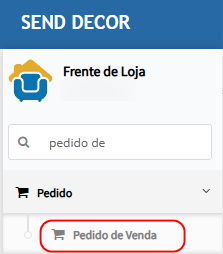
1. Acessar:  
    **Frente de Loja &gt; Pedido &gt; Pedido de Venda**.  
    [![image.png](https://wiki.sendsolutions.com.br/uploads/images/gallery/2026-06/scaled-1680-/4nX36KcUQEVfV2Jz-image.png)](https://wiki.sendsolutions.com.br/uploads/images/gallery/2026-06/4nX36KcUQEVfV2Jz-image.png)
    
    [![image.png](https://wiki.sendsolutions.com.br/uploads/images/gallery/2026-06/scaled-1680-/c72Y0xXSbd3jpbID-image.png)](https://wiki.sendsolutions.com.br/uploads/images/gallery/2026-06/c72Y0xXSbd3jpbID-image.png)
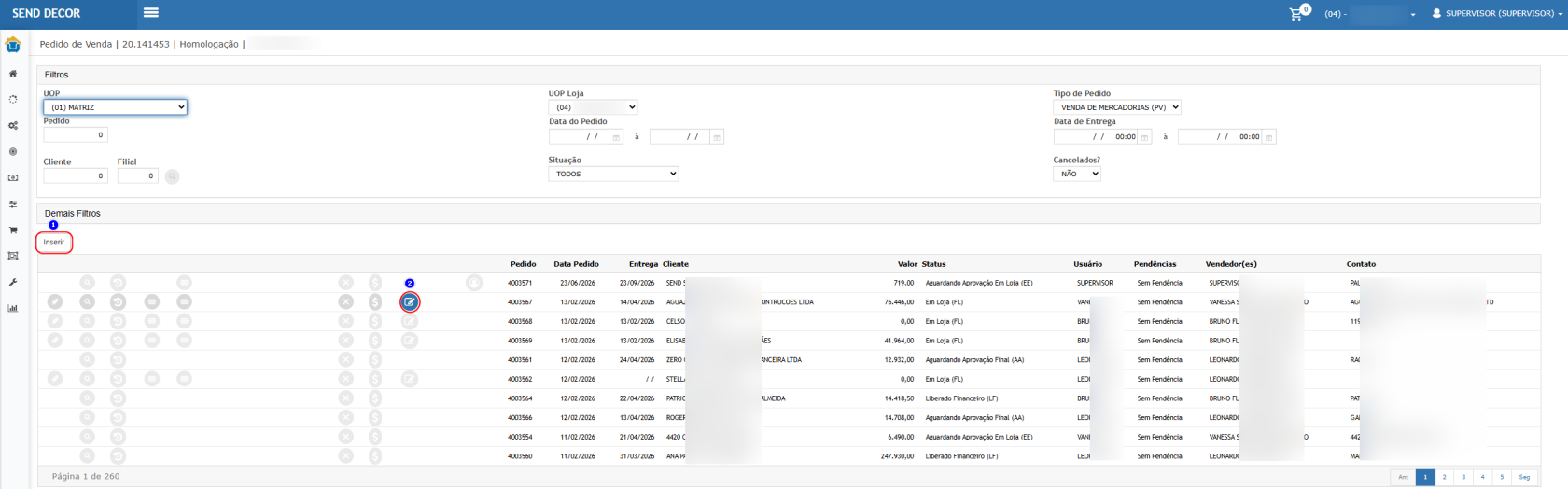
2. Inserir um novo pedido ou editar no passo a passo.  
    [![image.png](https://wiki.sendsolutions.com.br/uploads/images/gallery/2026-06/scaled-1680-/3ADItTFY5QDdQDWR-image.png)](https://wiki.sendsolutions.com.br/uploads/images/gallery/2026-06/3ADItTFY5QDdQDWR-image.png)
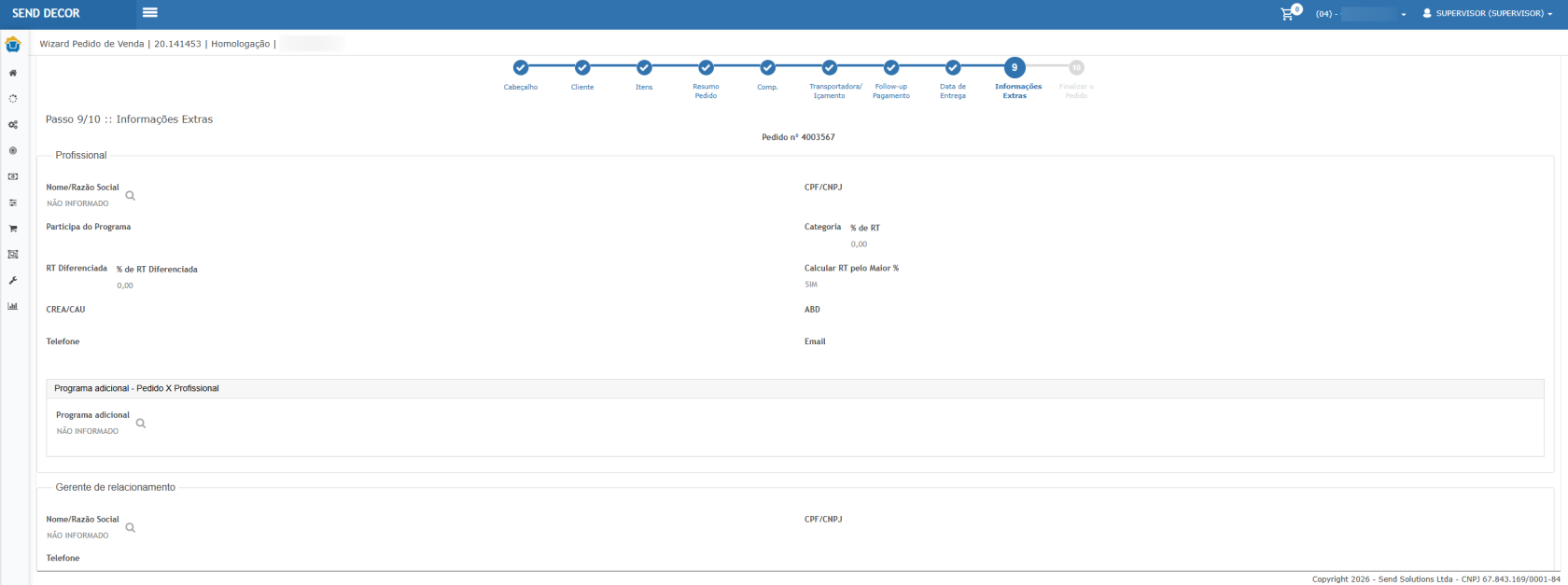
3. Acessar a aba **Finalização,** caso esteja inserindo um pedido, ou a aba **Informações Extras**, caso seja edição passo a passo.  
    [![image.png](https://wiki.sendsolutions.com.br/uploads/images/gallery/2026-06/scaled-1680-/YfgwoZo9muXH00OA-image.png)](https://wiki.sendsolutions.com.br/uploads/images/gallery/2026-06/YfgwoZo9muXH00OA-image.png)
4. Localizar o painel **Programa adicional - Pedido X Profissional**.
5. Verificar que o campo encontra-se sem informação. [![image.png](https://wiki.sendsolutions.com.br/uploads/images/gallery/2026-06/scaled-1680-/KYPFFCSFb7PhziCx-image.png)](https://wiki.sendsolutions.com.br/uploads/images/gallery/2026-06/KYPFFCSFb7PhziCx-image.png)
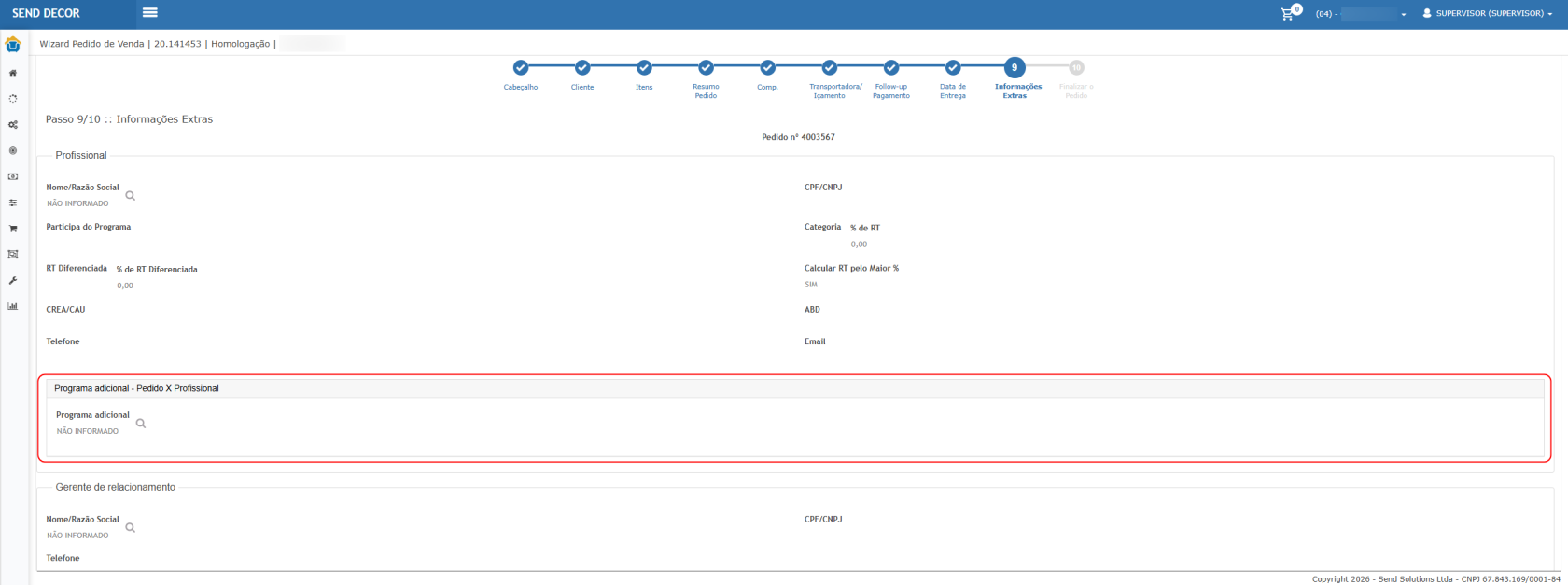
6. Não é permitido incluir um programa sem informar um profissional.  
    [![image.png](https://wiki.sendsolutions.com.br/uploads/images/gallery/2026-06/scaled-1680-/xEsyGEhOhUzcapLk-image.png)](https://wiki.sendsolutions.com.br/uploads/images/gallery/2026-06/xEsyGEhOhUzcapLk-image.png)
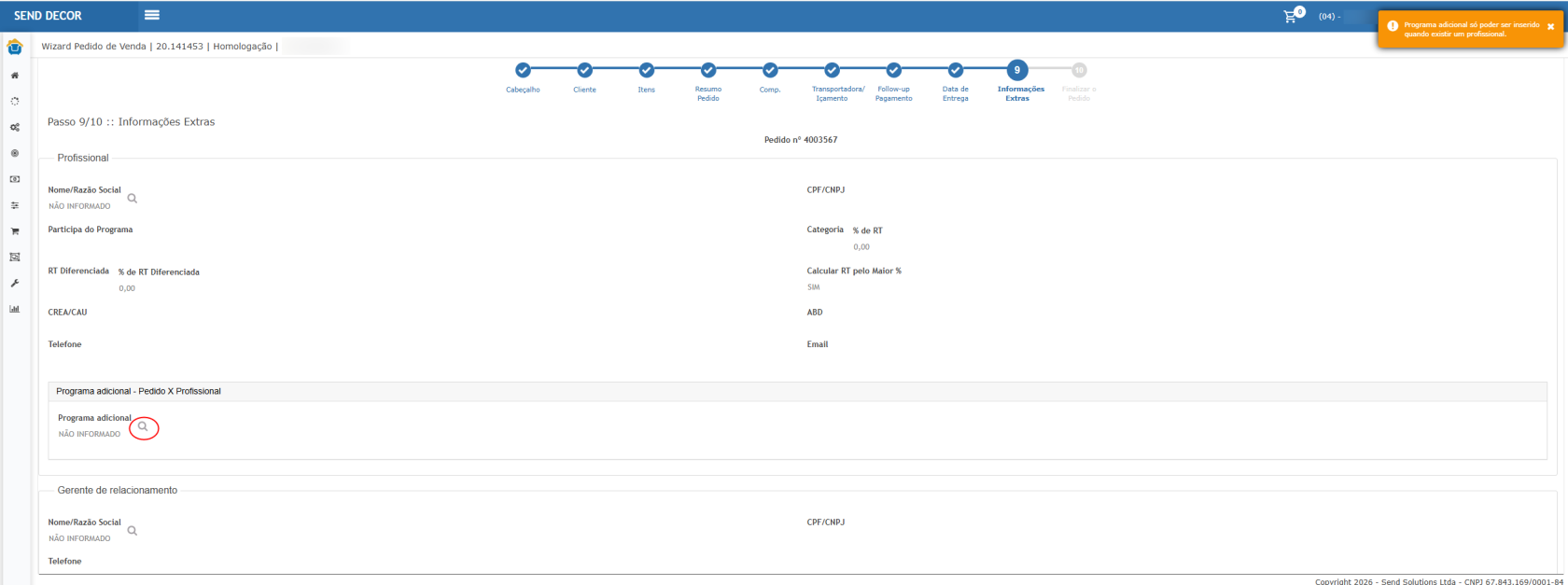
7. Clicar na lupa do campo **Nome/Razão Social**.
8. Selecionar um profissional que não possua programa adicional vinculado.
9. Confirmar o carregamento das informações do profissional.
10. Verificar que o campo **Programa adicional** permanece sem preenchimento.
11. Clicar na lupa do campo **Programa adicional**.
12. Selecionar um programa da listagem apresentada.  
    [![image.png](https://wiki.sendsolutions.com.br/uploads/images/gallery/2026-06/scaled-1680-/CDlIHEfj1tU04LMu-image.png)](https://wiki.sendsolutions.com.br/uploads/images/gallery/2026-06/CDlIHEfj1tU04LMu-image.png)
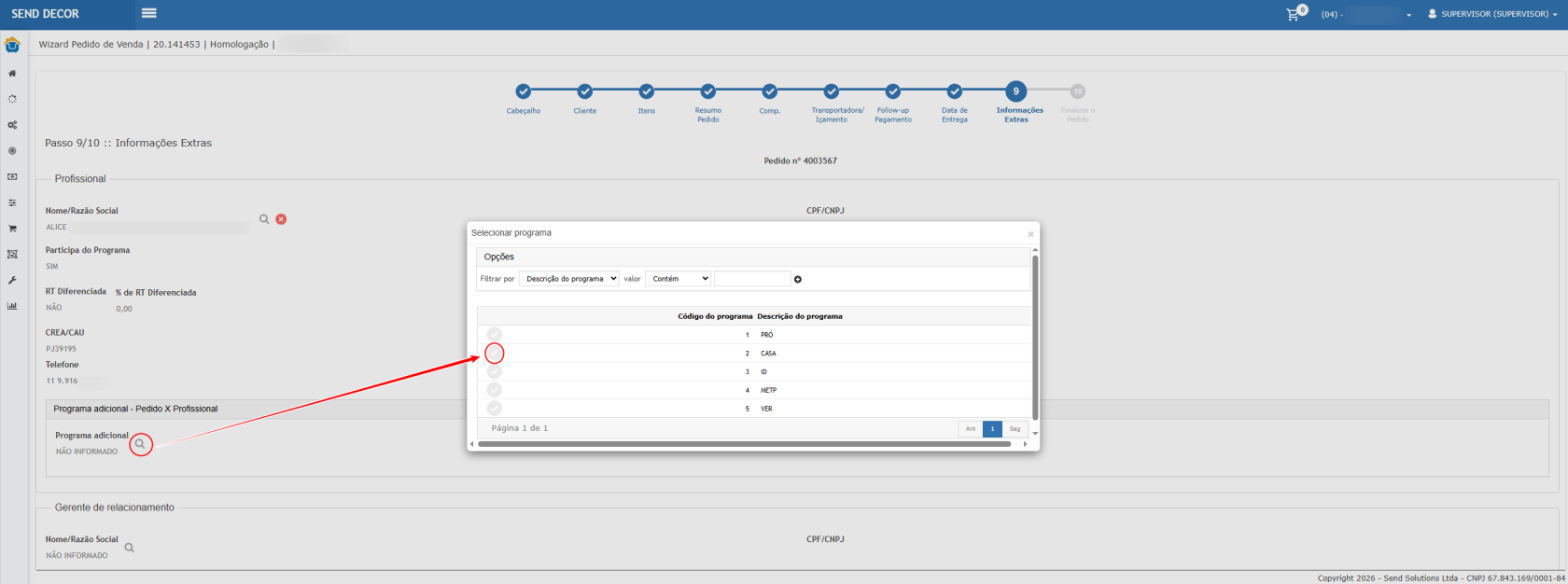
<p class="callout info">Resultado esperado</p>

- O painel **Programa adicional - Pedido X Profissional** é exibido na aba Finalização.
- O sistema permite selecionar um profissional.
- O campo Programa Adicional permanece vazio quando não existir configuração prévia no cadastro do profissional.
- O sistema permite selecionar manualmente um programa adicional.
- O programa escolhido fica vinculado ao pedido.

---

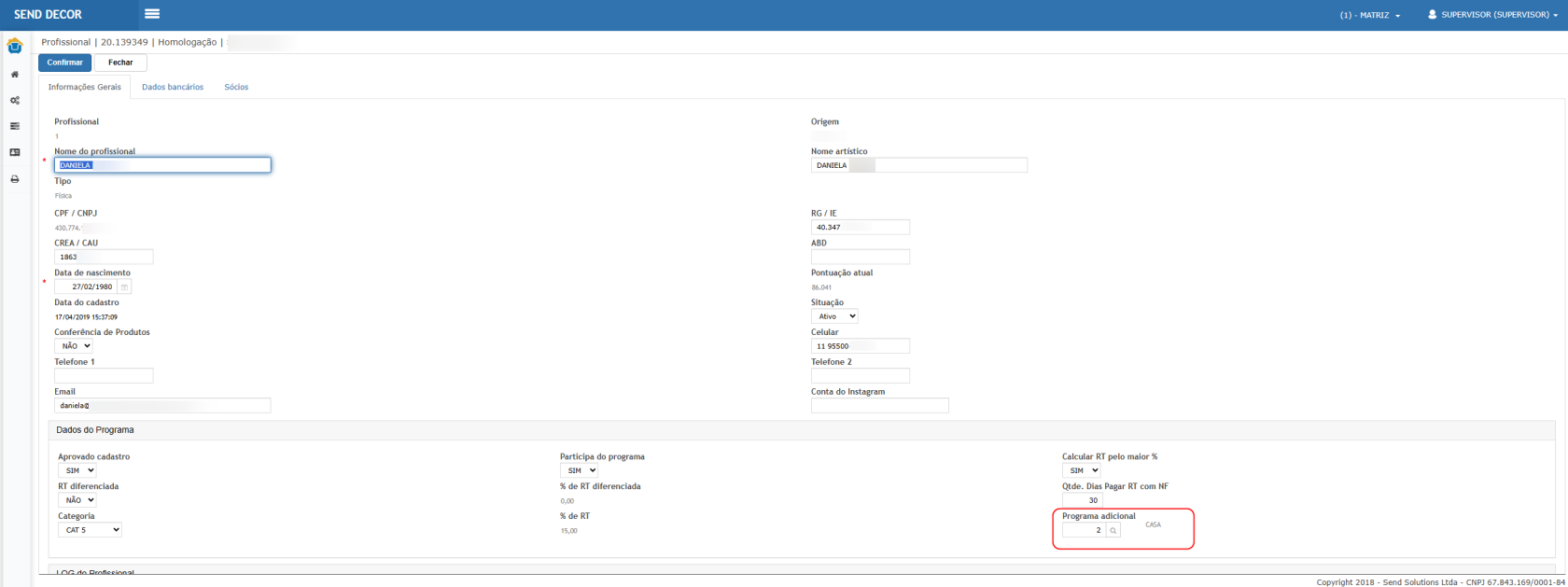
#### **Cenário 03 – Carregamento automático do programa adicional cadastrado no profissional.**

Validar o preenchimento automático do programa adicional quando o profissional possuir programa previamente configurado em seu cadastro.

**Passos para execução:**

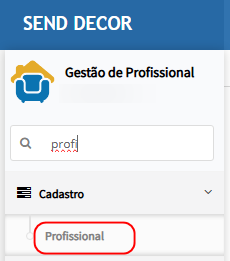
1. Acessar:  
    **Fidelidade &gt; Cadastro &gt; Profissional**.  
    [![image.png](https://wiki.sendsolutions.com.br/uploads/images/gallery/2026-06/scaled-1680-/qXgrpfnQq7dTIvMC-image.png)](https://wiki.sendsolutions.com.br/uploads/images/gallery/2026-06/qXgrpfnQq7dTIvMC-image.png)
    
    [![image.png](https://wiki.sendsolutions.com.br/uploads/images/gallery/2026-06/scaled-1680-/xCLSnd7EkbbCtMBG-image.png)](https://wiki.sendsolutions.com.br/uploads/images/gallery/2026-06/xCLSnd7EkbbCtMBG-image.png)
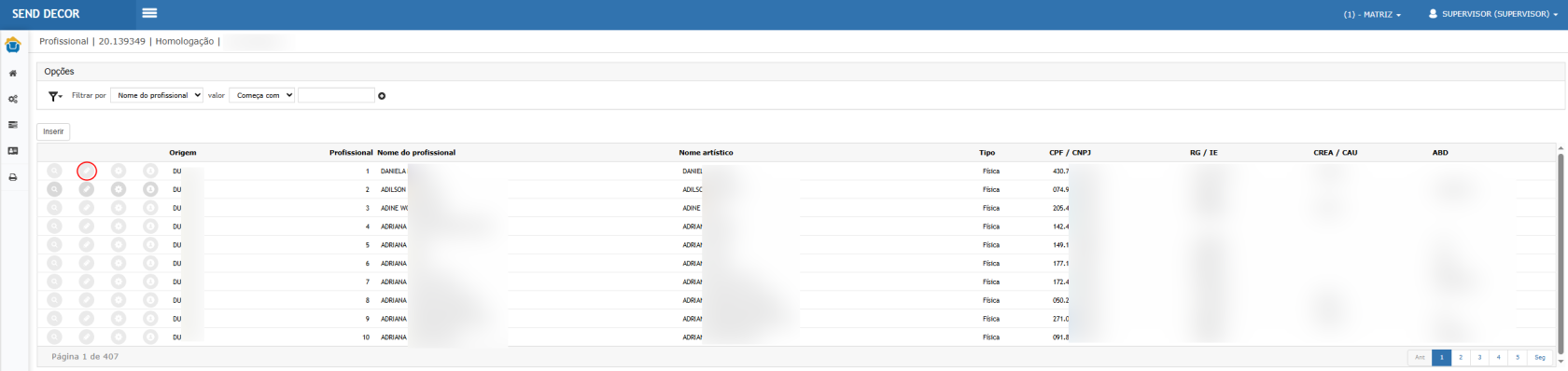
2. Consultar um profissional que possua programa adicional vinculado.  
    [![image.png](https://wiki.sendsolutions.com.br/uploads/images/gallery/2026-06/scaled-1680-/BVEyvTzHEgFX2tf0-image.png)](https://wiki.sendsolutions.com.br/uploads/images/gallery/2026-06/BVEyvTzHEgFX2tf0-image.png)
3. Verificar o campo **Programa adicional** no painel **Dados do Programa**.  
    [![image.png](https://wiki.sendsolutions.com.br/uploads/images/gallery/2026-06/scaled-1680-/NqrAgLJfrnu09W5I-image.png)](https://wiki.sendsolutions.com.br/uploads/images/gallery/2026-06/NqrAgLJfrnu09W5I-image.png)
4. Acessar:  
    **Frente de Loja &gt; Pedido &gt; Pedido de Venda**.
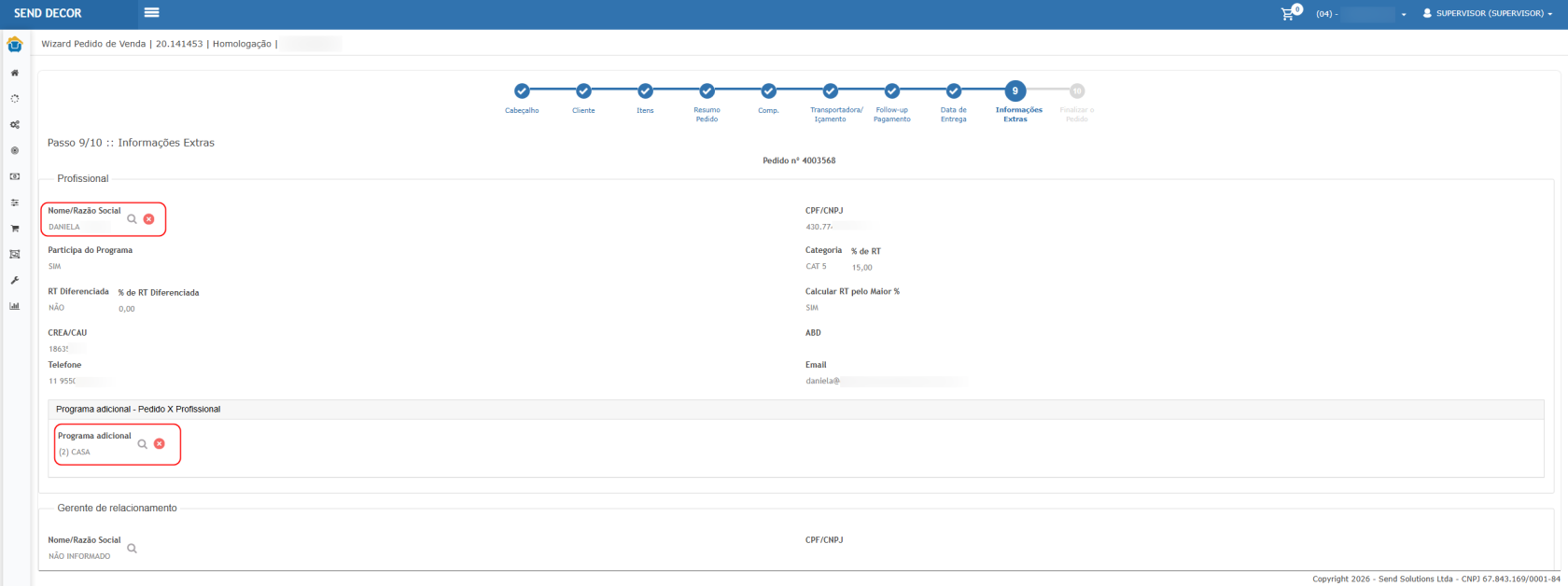
5. No pedido.
6. Acessar a aba **Finalização**.
7. Selecionar o mesmo profissional utilizado na consulta.  
    [![image.png](https://wiki.sendsolutions.com.br/uploads/images/gallery/2026-06/scaled-1680-/giq2WTJmP0VKsep1-image.png)](https://wiki.sendsolutions.com.br/uploads/images/gallery/2026-06/giq2WTJmP0VKsep1-image.png)
<p class="callout info">Resultado esperado</p>

- O cadastro do profissional apresenta programa adicional configurado.
- Ao selecionar o profissional no pedido, o programa adicional é carregado automaticamente.
- O usuário não precisa realizar nova seleção manual.

---

#### **Cenário 04 – Impressão do programa adicional na via do pedido.**

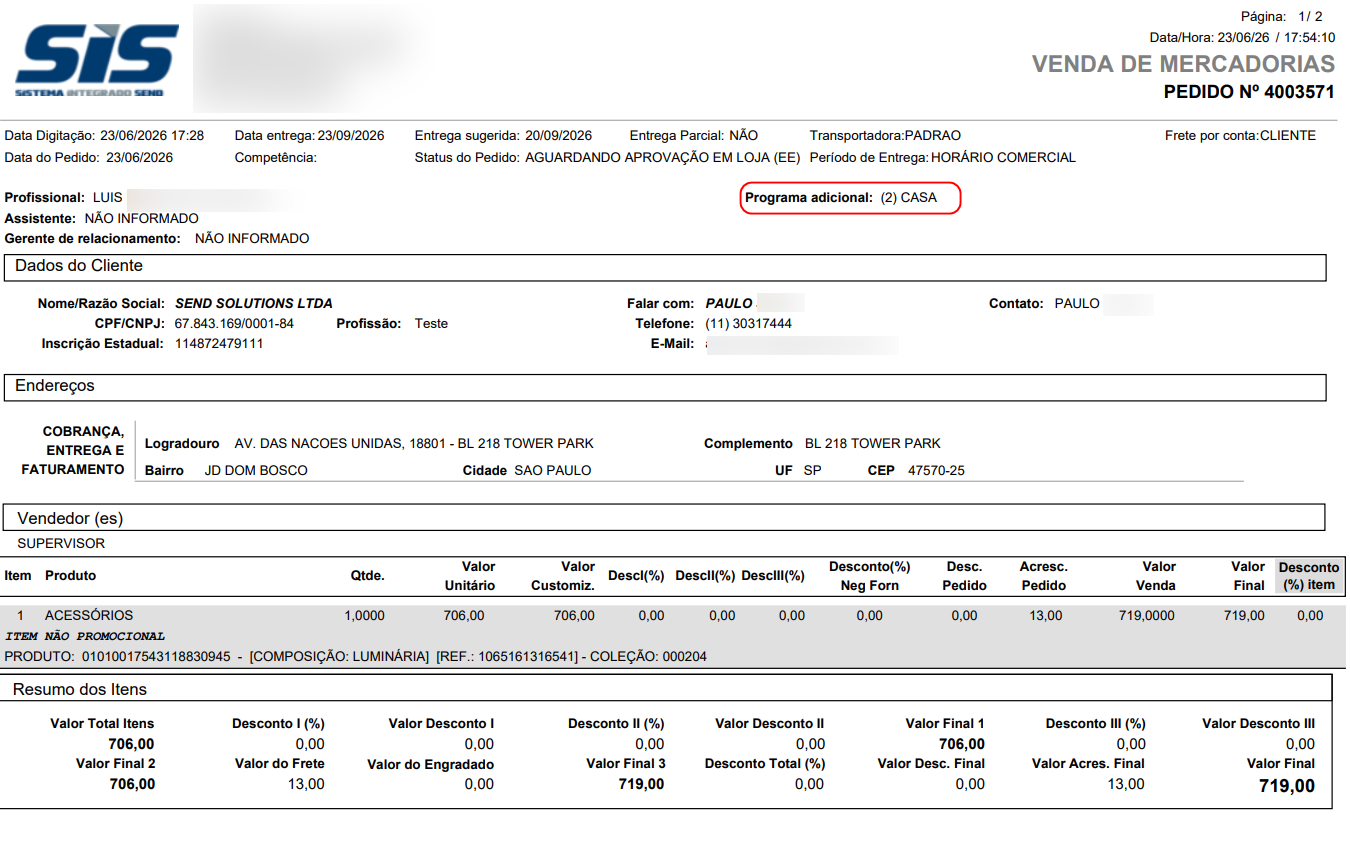
Validar a apresentação do programa adicional na impressão do pedido.

**Passos para execução:**

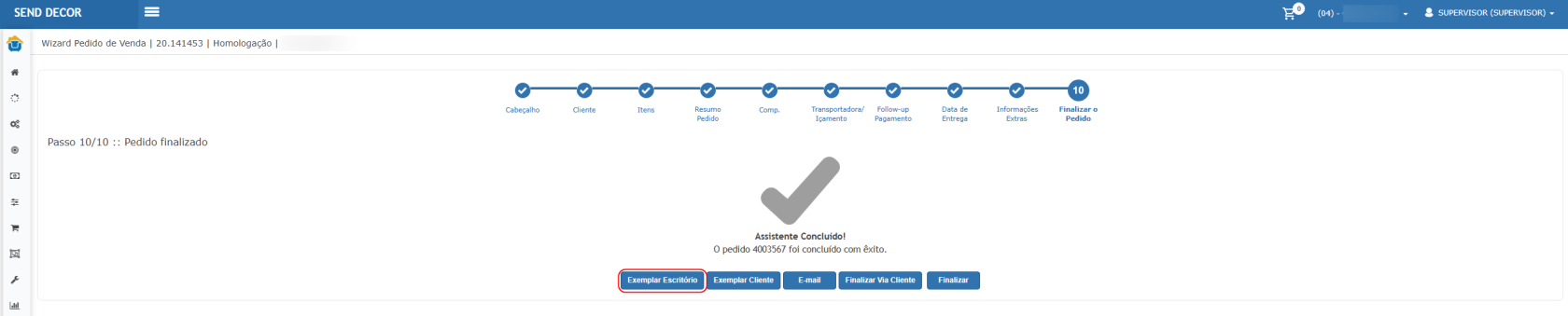
1. Com o pedido contendo profissional e programa adicional vinculados.
2. Salvar o pedido.
3. Clicar em **Exemplar Escritório**.  
    [![image.png](https://wiki.sendsolutions.com.br/uploads/images/gallery/2026-06/scaled-1680-/YSKZcdu3LtkoquKJ-image.png)](https://wiki.sendsolutions.com.br/uploads/images/gallery/2026-06/YSKZcdu3LtkoquKJ-image.png)
4. Gerar a impressão do pedido.
5. Localizar a informação do programa adicional no documento.  
    [![image.png](https://wiki.sendsolutions.com.br/uploads/images/gallery/2026-06/scaled-1680-/UbcVMKndOqlO7KRU-image.png)](https://wiki.sendsolutions.com.br/uploads/images/gallery/2026-06/UbcVMKndOqlO7KRU-image.png)
<p class="callout info">Resultado esperado</p>

- O pedido é impresso normalmente.
- O programa adicional vinculado ao pedido é exibido na impressão.
- A informação apresentada corresponde exatamente ao programa selecionado ou carregado automaticamente.

#### [![image.png](https://wiki.sendsolutions.com.br/uploads/images/gallery/2026-05/scaled-1680-/T0DZNDRLE6zQdtfj-image.png)](https://wiki.sendsolutions.com.br/uploads/images/gallery/2026-05/T0DZNDRLE6zQdtfj-image.png)

<p class="callout danger">**ATENÇÃO: As informações neste documento são meramente ilustrativas e utilizadas apenas para fins de teste.**</p>