**Resultado Esperado:** O pedido deve ser finalizado corretamente, contendo todos os itens/etiquetas selecionados.
**Acessando a Funcionalidade** [](https://wiki.sendsolutions.com.br/uploads/images/gallery/2026-07/aJ1SVse4pZUVaSgu-image.png) [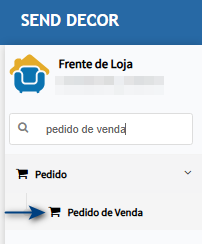](https://wiki.sendsolutions.com.br/uploads/images/gallery/2026-07/dpTq2Ue6EAbGqodr-image.png) **Manutenção de pedido** Na tela principal, clique em inserir ou editar. Neste exemplos vamos editar o pedido.[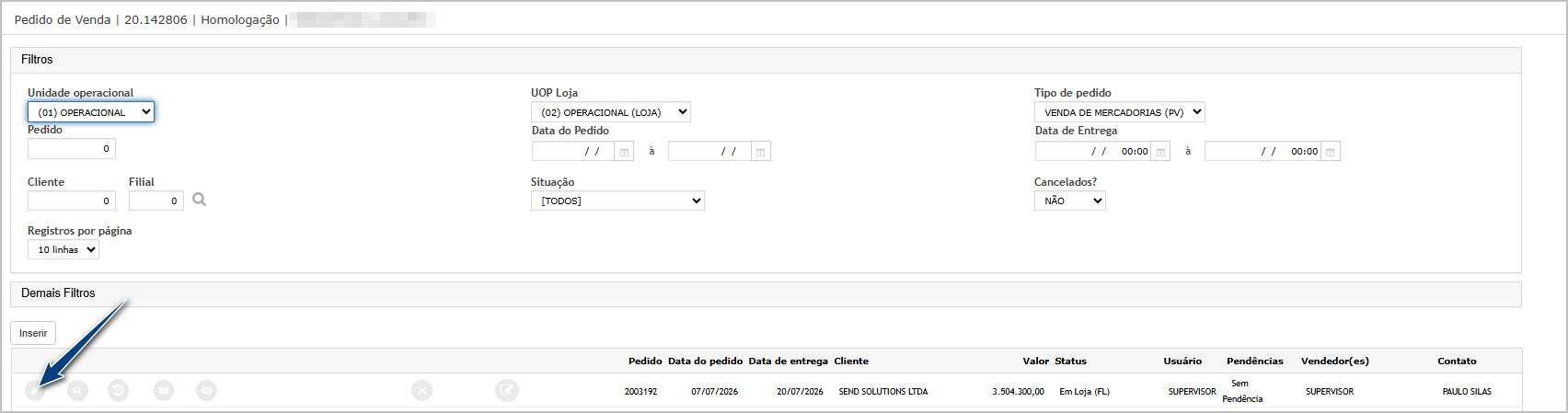](https://wiki.sendsolutions.com.br/uploads/images/gallery/2026-07/J9mYTyDkxOMHKRPt-image.png) **Itens do pedido.** Note que no pedido tem mais de 20 itens[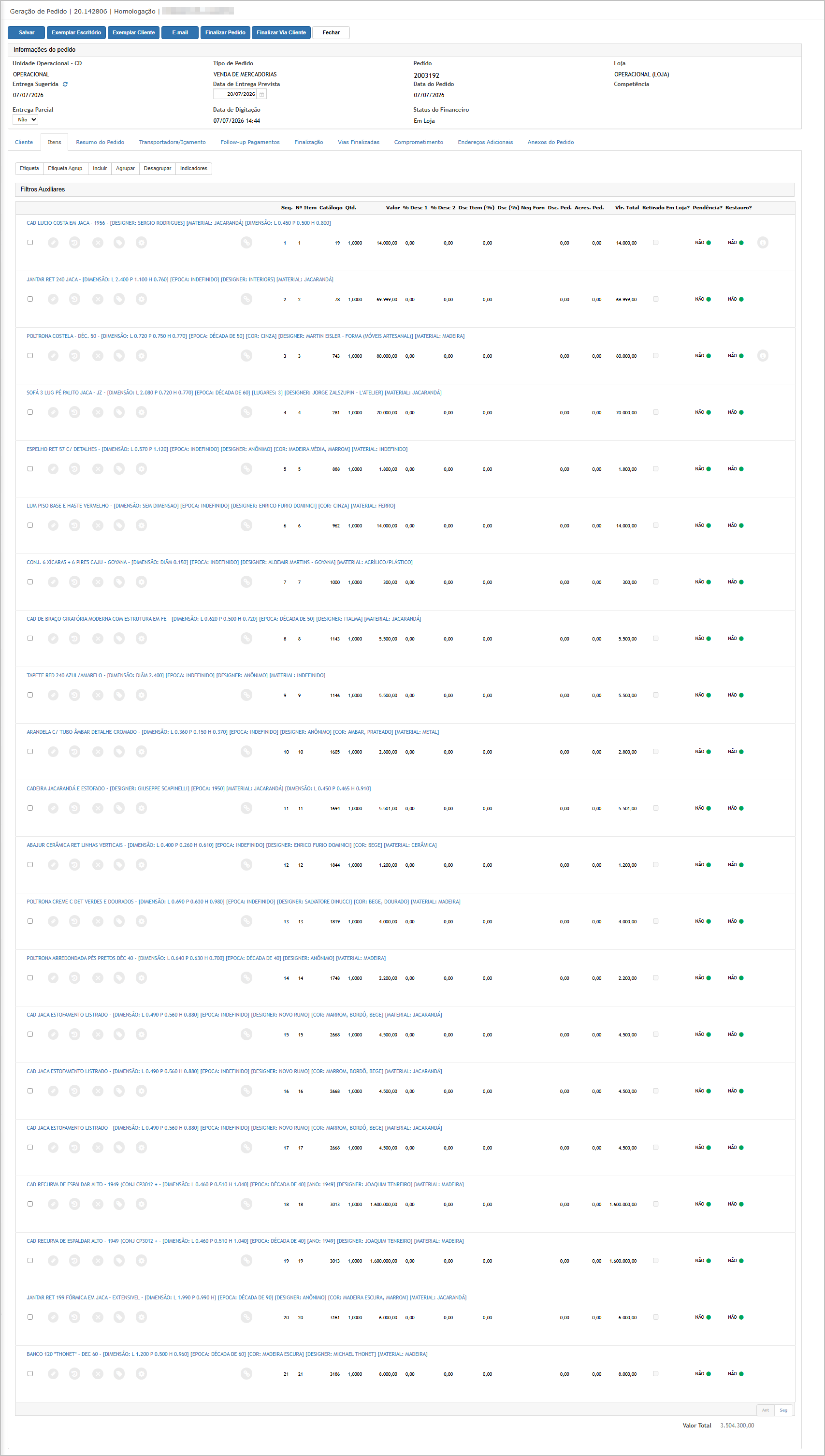](https://wiki.sendsolutions.com.br/uploads/images/gallery/2026-07/CuN2LJcmTztMNt38-image.png) **Pedido Finalizado.** Na manutenção do pedido, clique em Finalizar pedido.[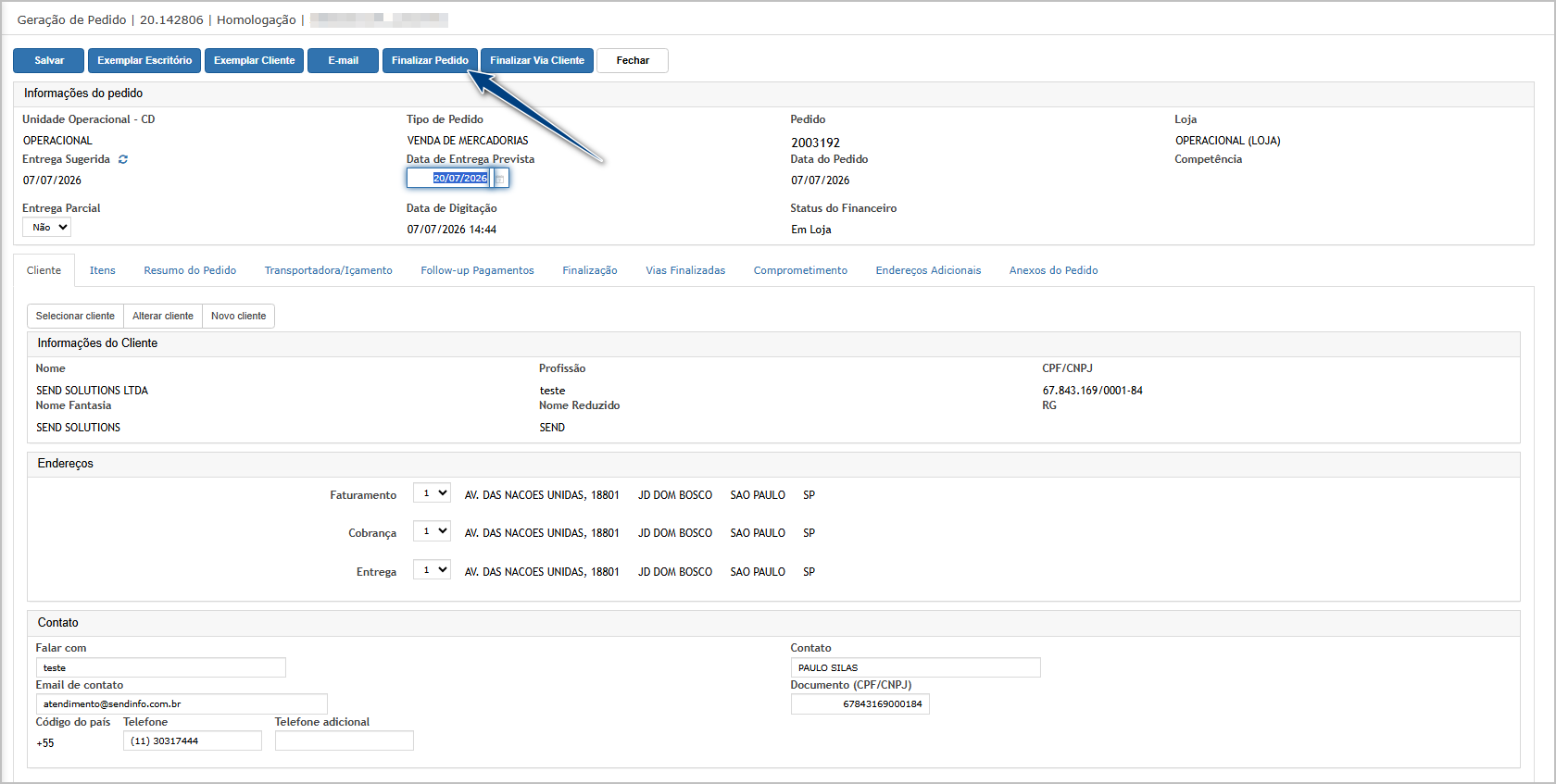](https://wiki.sendsolutions.com.br/uploads/images/gallery/2026-07/qPDNABFJgOHqFfnV-image.png) [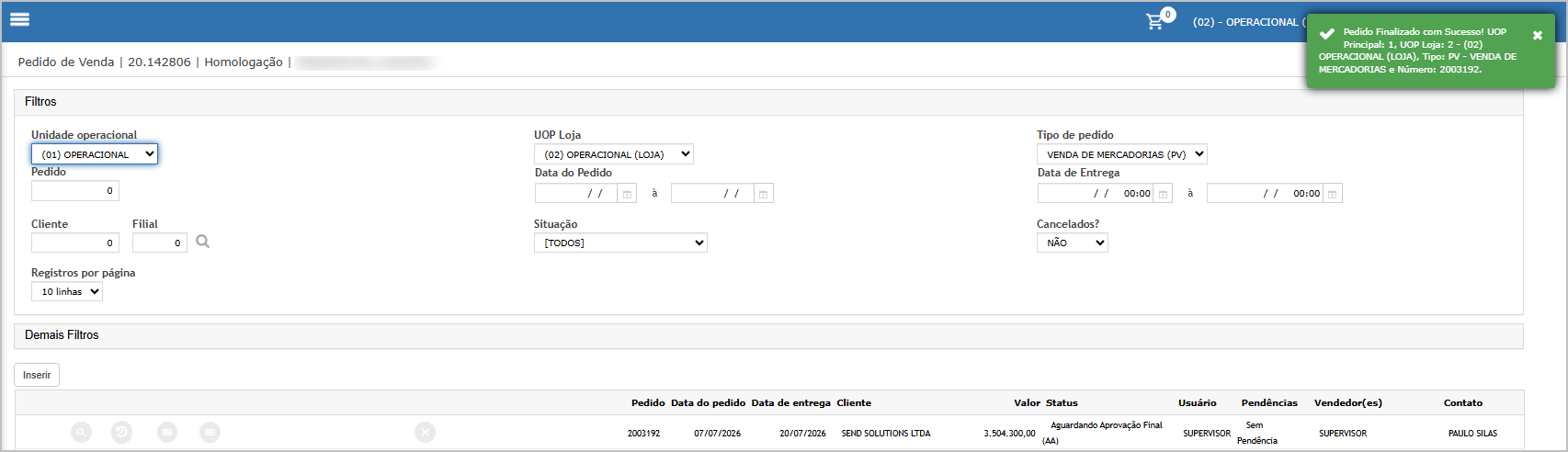](https://wiki.sendsolutions.com.br/uploads/images/gallery/2026-07/2ivVn4OiZGzph3aa-image.png) --- #### **Cenário 02: Aprovação do pedido para disponibilização no agendamento** **Objetivo:** Aprovar o pedido finalizado para que ele fique disponível no processo de agendamento manual de entrega. **Pré-condição:** Pedido finalizado com múltiplos itens. **Passo a passo:** - Acessar a rotina de aprovação do pedido. - Localizar o pedido finalizado. - Realizar a aprovação do pedido. - Confirmar a operação.**Resultado Esperado:** O pedido deve ser aprovado com sucesso e ficar disponível para agendamento manual de entrega.
**Acessando a Funcionalidade** [](https://wiki.sendsolutions.com.br/uploads/images/gallery/2026-07/aJ1SVse4pZUVaSgu-image.png) [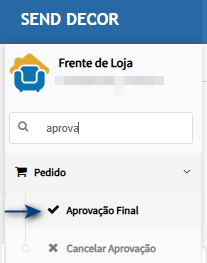](https://wiki.sendsolutions.com.br/uploads/images/gallery/2026-07/pHkSTlDDugTWZdYA-image.png) **Aprovando pedido** Na tela de aprovação, clique em provar.[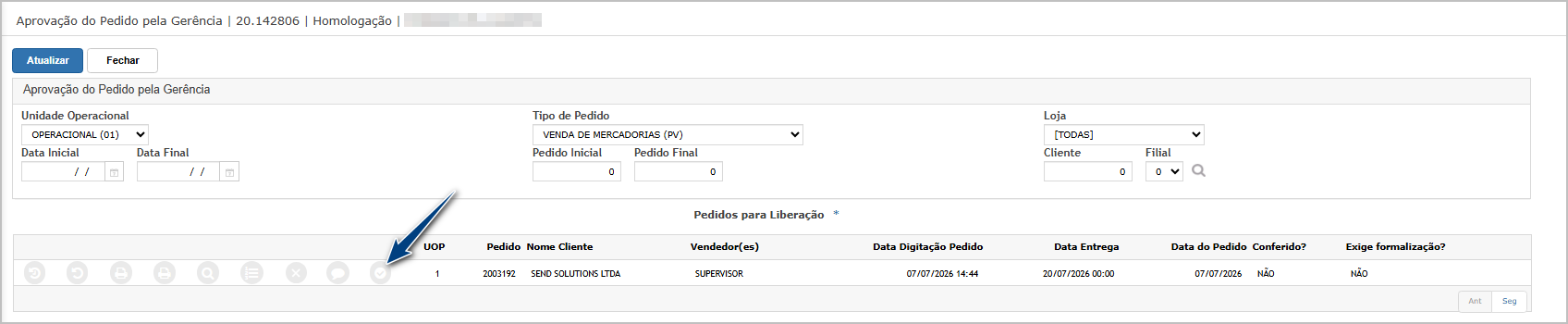](https://wiki.sendsolutions.com.br/uploads/images/gallery/2026-07/xRFRhWhOliLx8KTg-image.png) Confirma a aprovação.[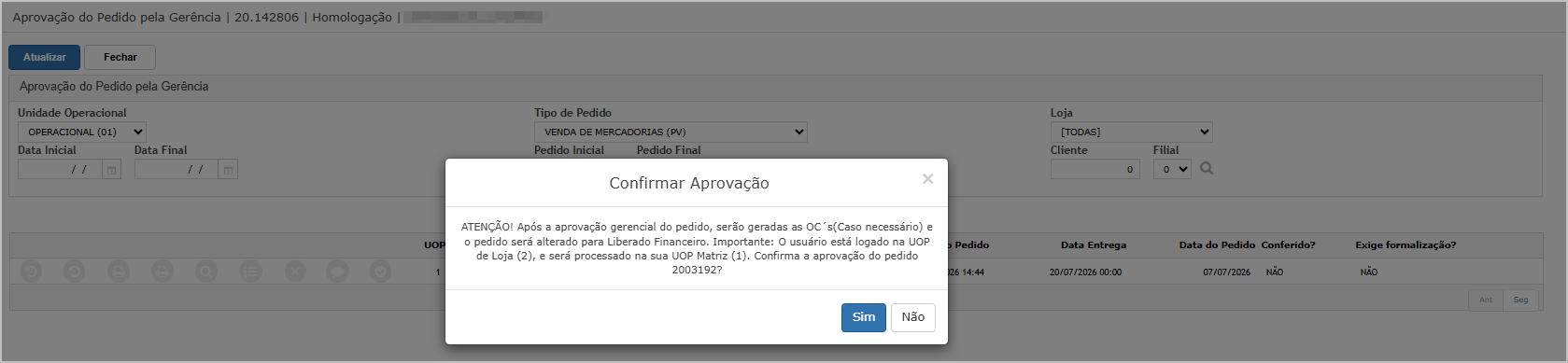](https://wiki.sendsolutions.com.br/uploads/images/gallery/2026-07/naQjc4XD2l97kvzG-image.png) O sistema deve exibir mensagem de sucesso na aprovação.[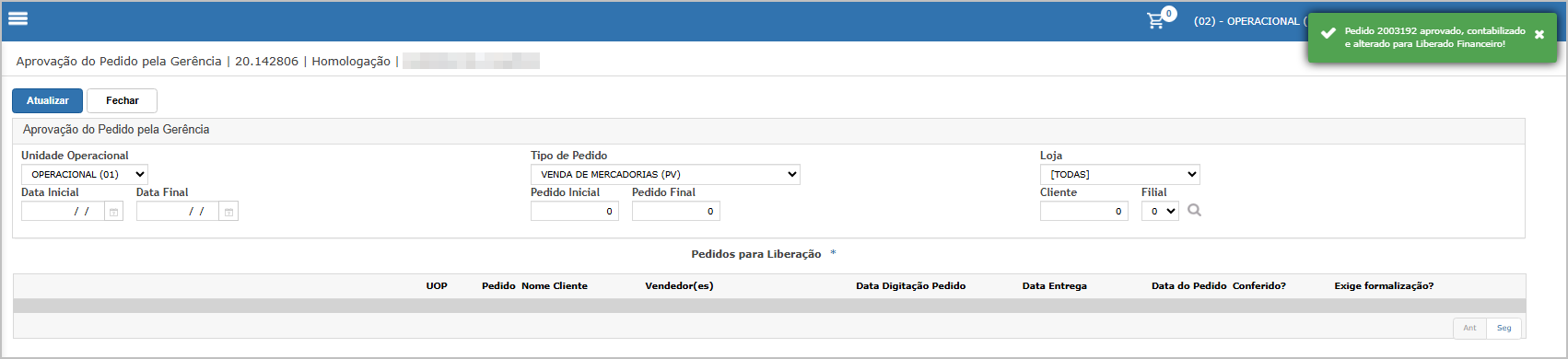](https://wiki.sendsolutions.com.br/uploads/images/gallery/2026-07/aLhogz2sSYKm6weR-image.png) --- #### **Cenário 03: Seleção total dos itens no agendamento manual** **Objetivo:** Validar se a opção **Selecionar tudo** seleciona todos os itens do pedido de uma única vez. **Pré-condição:** Pedido aprovado e disponível para agendamento manual. **Passo a passo:** - Acessar o módulo **Adm. de Vendas > Manutenção > Agendamento Manual**. - Filtrar pelo pedido aprovado. - Informar a data e o período de entrega. - Selecionar o pedido. - Verificar a listagem dos itens apresentados. - Clicar na opção **Selecionar tudo**. - Informar a observação da entrega. - Confirmar a entrega.**Resultado Esperado:** O sistema deve listar todos os itens do pedido em uma única página, sem paginação. Ao clicar em **Selecionar tudo**, todos os itens devem ser marcados para entrega. Após confirmar, não deve restar nenhum item pendente, pois todos foram selecionados e agendados.
**Acessando a funcionalidade** [](https://wiki.sendsolutions.com.br/uploads/images/gallery/2026-07/4r8fGxu8aUDe8HY4-image.png) [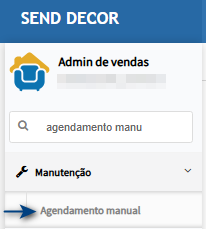](https://wiki.sendsolutions.com.br/uploads/images/gallery/2026-07/21PXUV8JSpfBsflM-image.png) **Agendamento manual** Na tela principal, informe a **Data da entrega** (1) e o **Período da entrega** (2). Em seguida, clique em **Selecionar Pedido**.[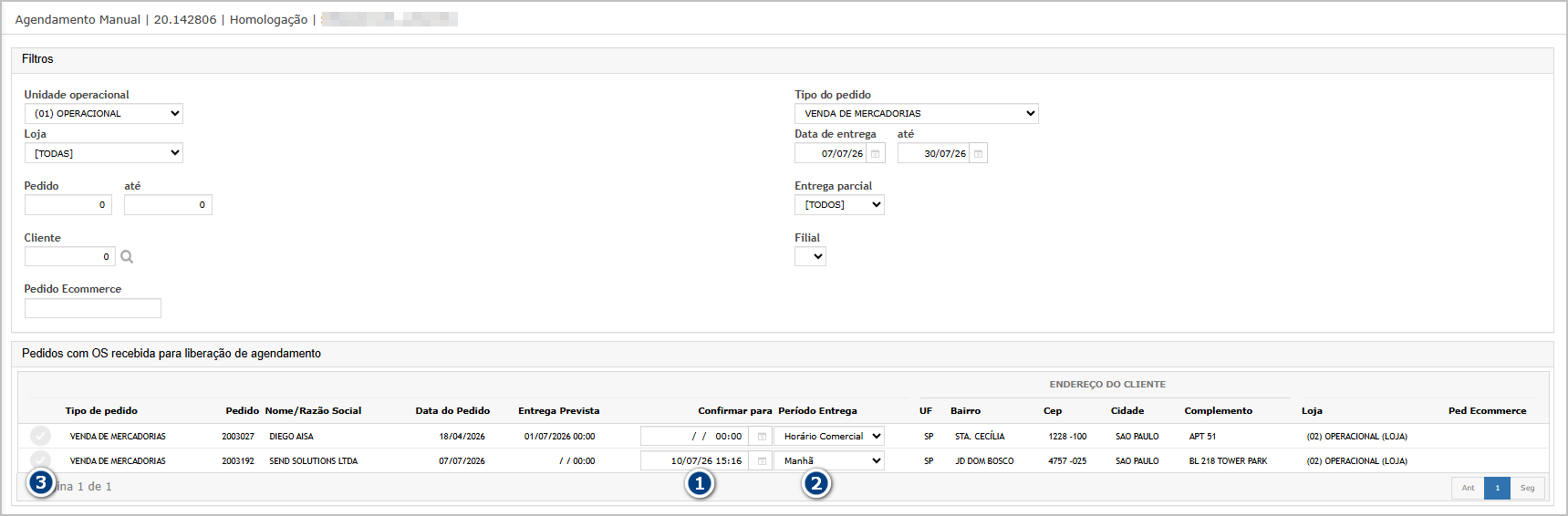](https://wiki.sendsolutions.com.br/uploads/images/gallery/2026-07/wCwHlXRiUwoUE6vs-image.png) Após a abertura da tela, observe que **todos os itens do pedido serão exibidos em uma única página, sem paginação**.[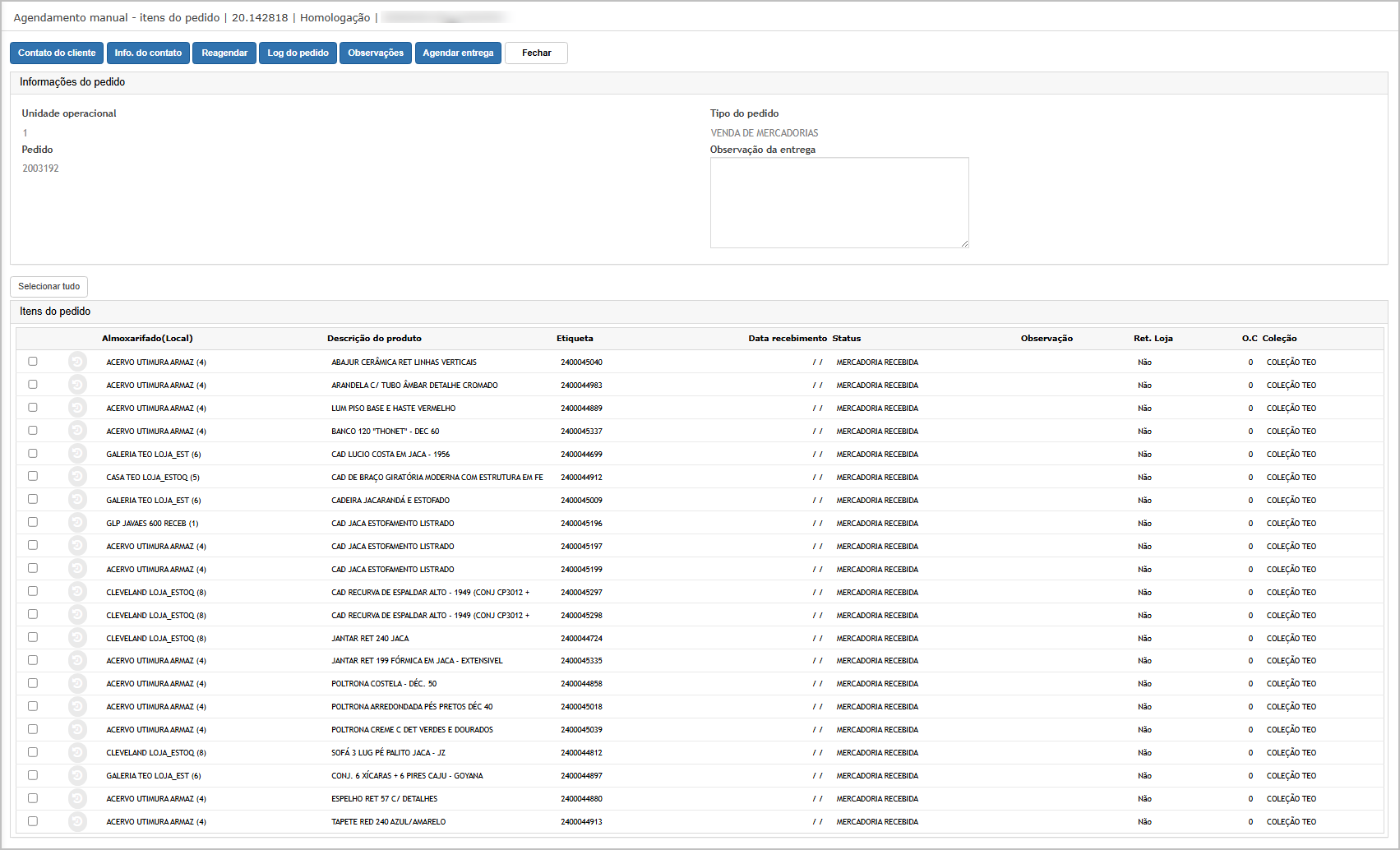](https://wiki.sendsolutions.com.br/uploads/images/gallery/2026-07/HdmeZdAeCiWUix4O-image.png) Para agendar a entrega de todos os itens, clique em **Selecionar tudo**. O sistema marcará automaticamente todos os itens disponíveis para agendamento. Em seguida, informe a **Observação de entrega** e clique em **Agendar Entrega**.[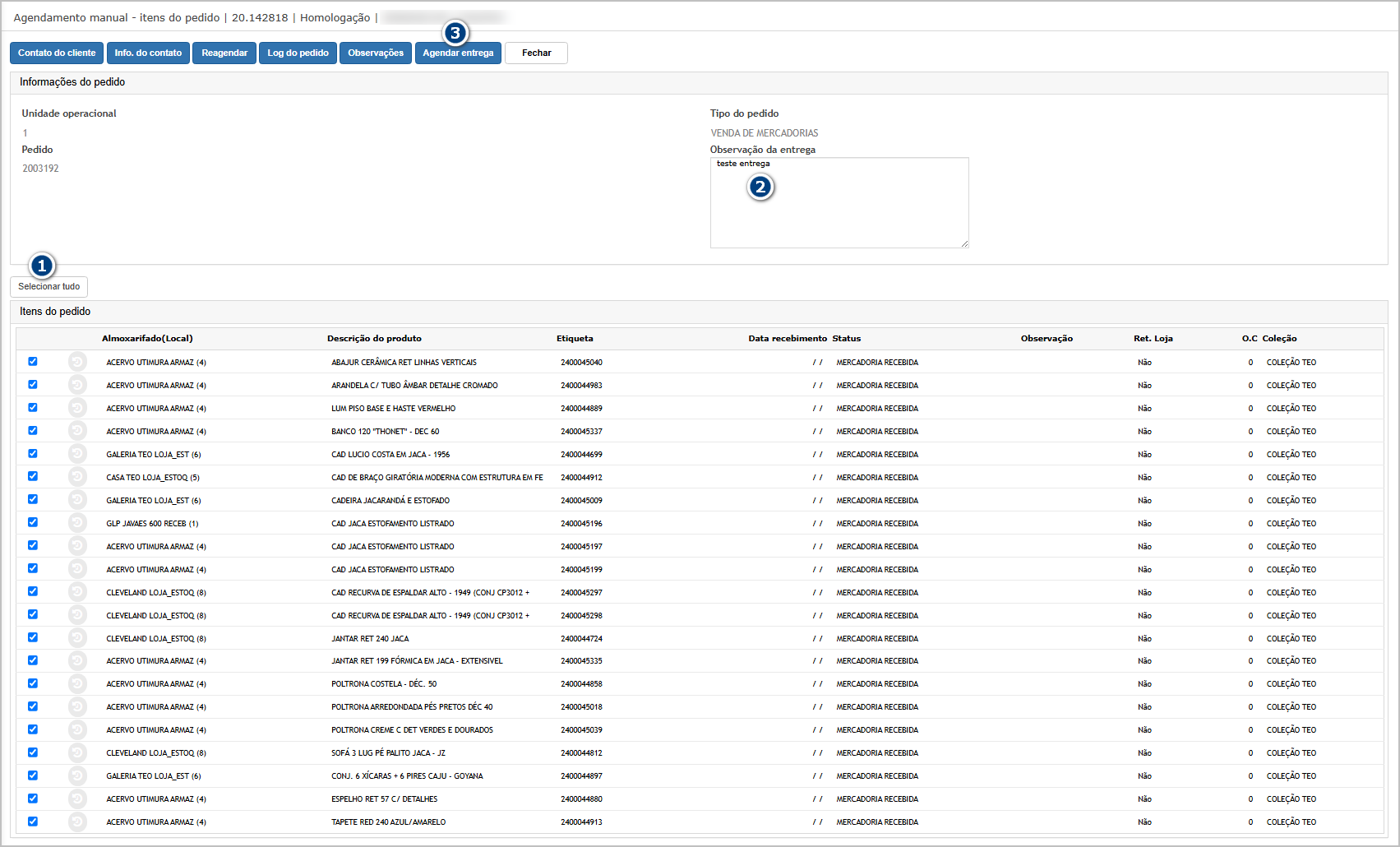](https://wiki.sendsolutions.com.br/uploads/images/gallery/2026-07/NlQc0G6DoXdccNAw-image.png) Confirme o agendamento.[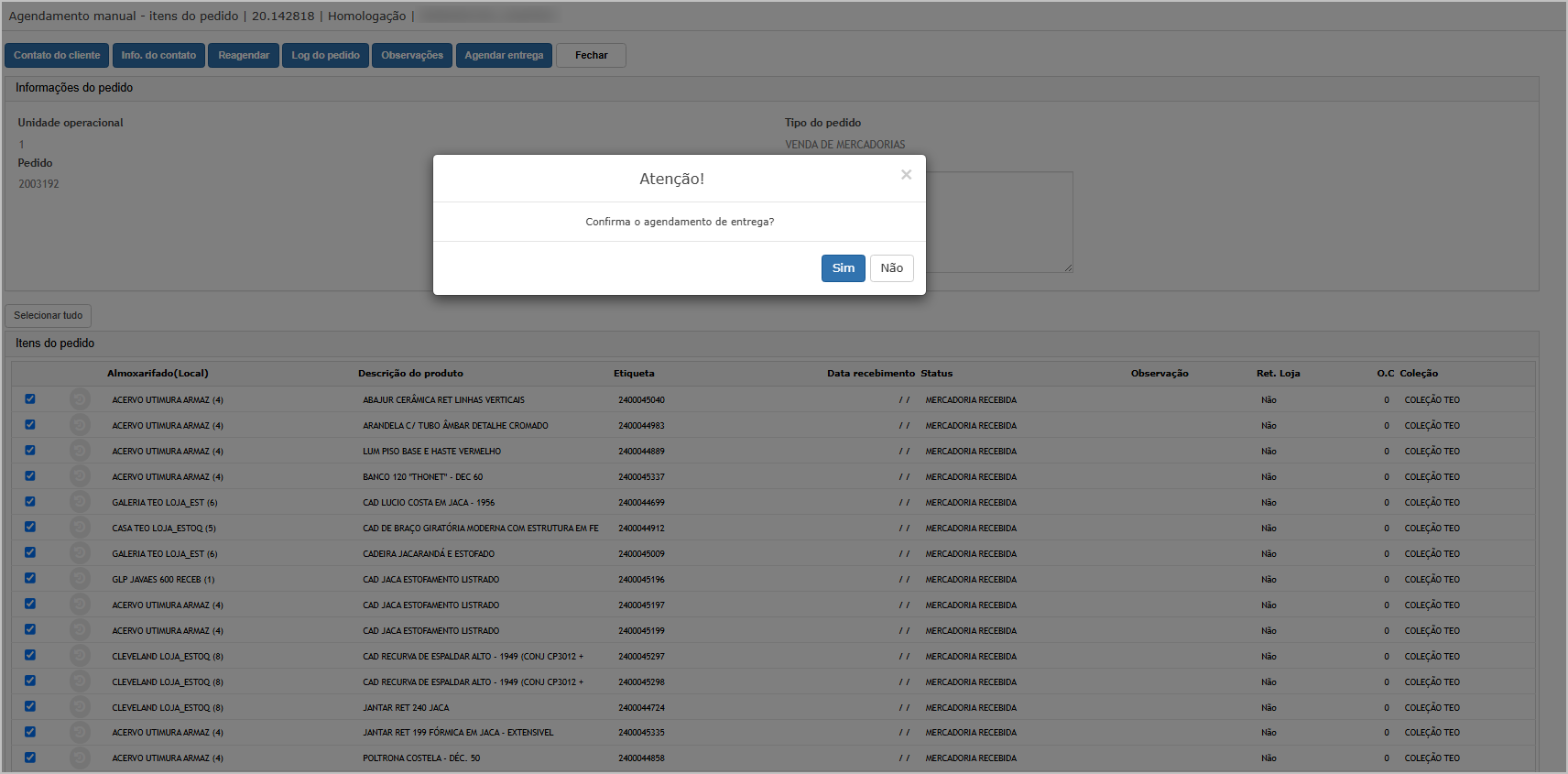](https://wiki.sendsolutions.com.br/uploads/images/gallery/2026-07/0inGAFOL6nHNVtbt-image.png) Após a confirmação do agendamento, todos os itens selecionados serão processados e **não deverá permanecer nenhum item pendente na listagem**, indicando que o agendamento foi realizado com sucesso.[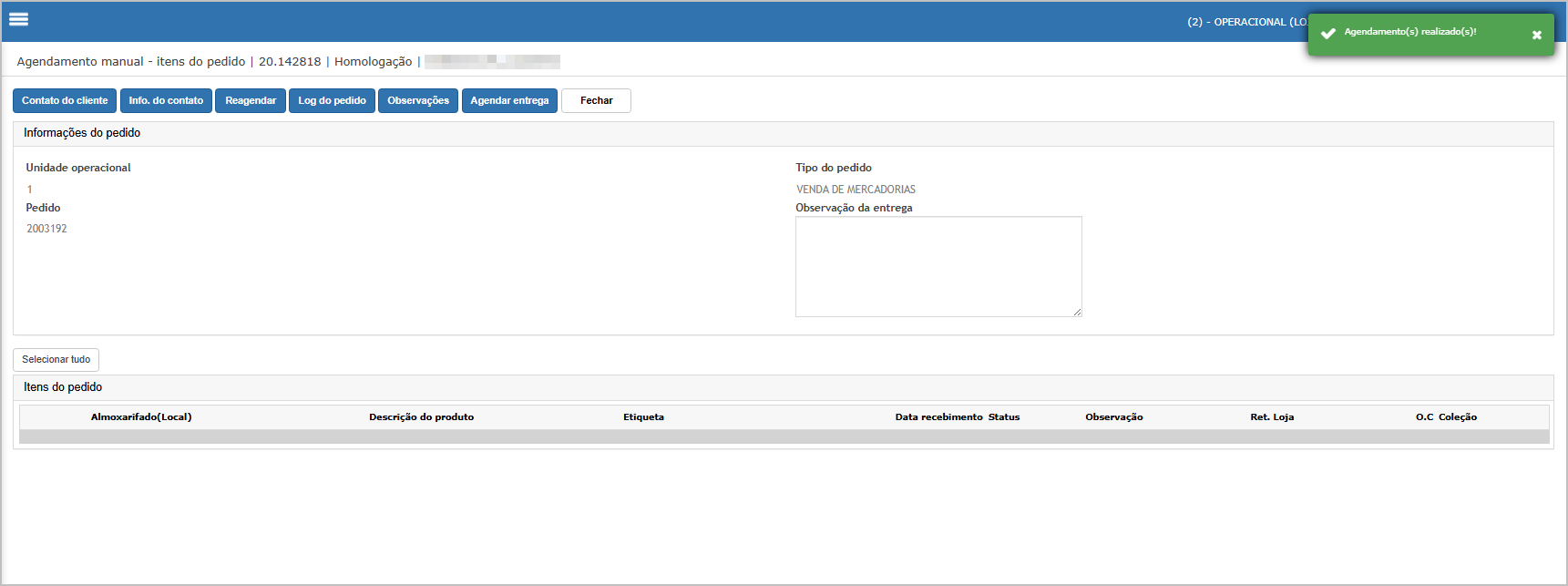](https://wiki.sendsolutions.com.br/uploads/images/gallery/2026-07/F080QLGmv2cnJtAy-image.png) #### [](https://wiki.sendsolutions.com.br/uploads/images/gallery/2026-04/0RWMPc69Kz8CuBd2-image.png)**ATENÇÃO: As informações neste documento são meramente ilustrativas e utilizadas apenas para fins de teste.**