**Resultado esperado**
- O orçamento customizado **deve exibir normalmente os valores totais**, incluindo: - Total bruto - Total com desconto (se aplicável) - O comportamento deve ser **igual ao orçamento padrão** - Os valores devem aparecer corretamente no layout (área destacada no rodapé) **Acesssando a funcionalidade** [](https://wiki.sendsolutions.com.br/uploads/images/gallery/2026-03/ILknOxSpF1fLsS2q-image.png) [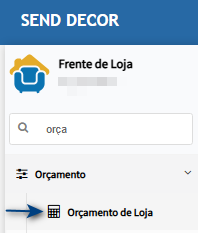](https://wiki.sendsolutions.com.br/uploads/images/gallery/2026-03/N64RQKe1mTOBkZTB-image.png) **Tela de consulta de orçamento** Na tela principal, insira ou edite um orçamento. Neste exemplo vamos editar um orçamento.[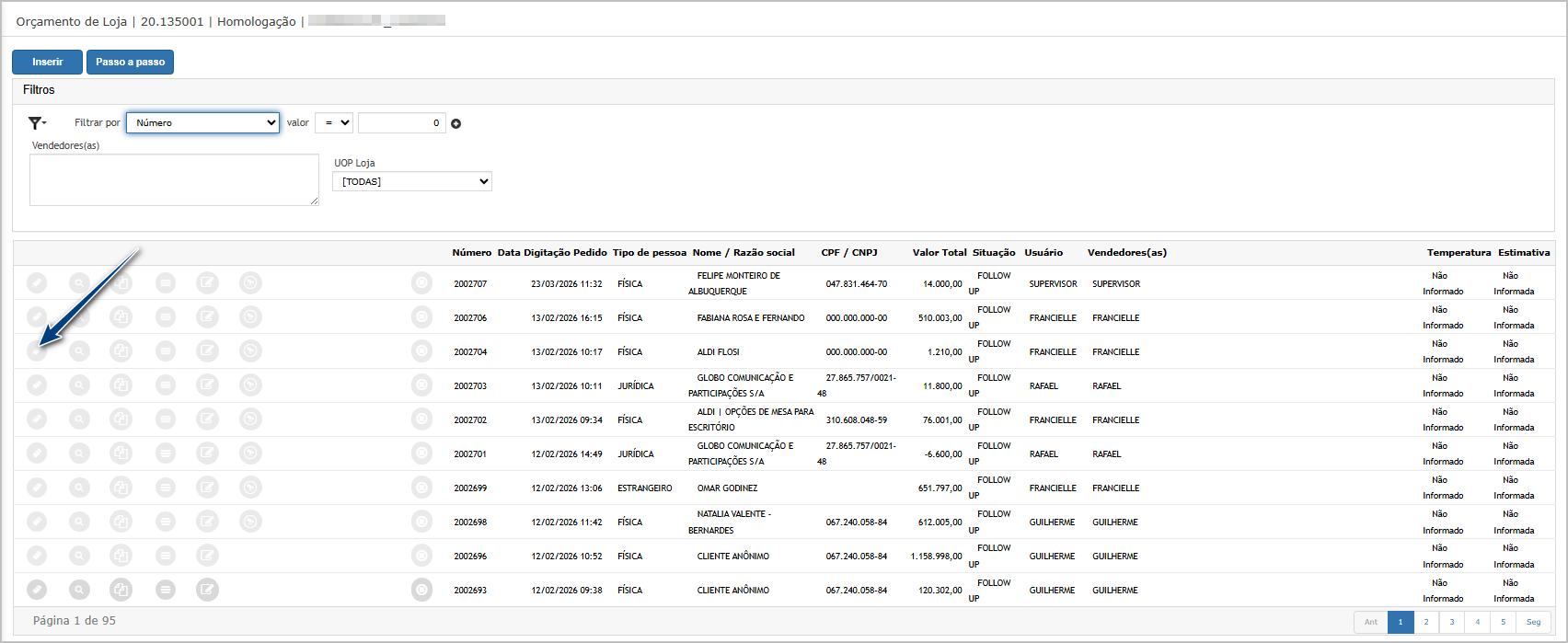](https://wiki.sendsolutions.com.br/uploads/images/gallery/2026-03/UxhpoJvnQLt2nxOL-image.png) Após abrir o orçamento, vá na aba **Impressão** e selecione na opção **Apresentar valores totais: SIM (1) e salve o orçamento (2).** Na sequencia, clique em **Imprimir customizado.**[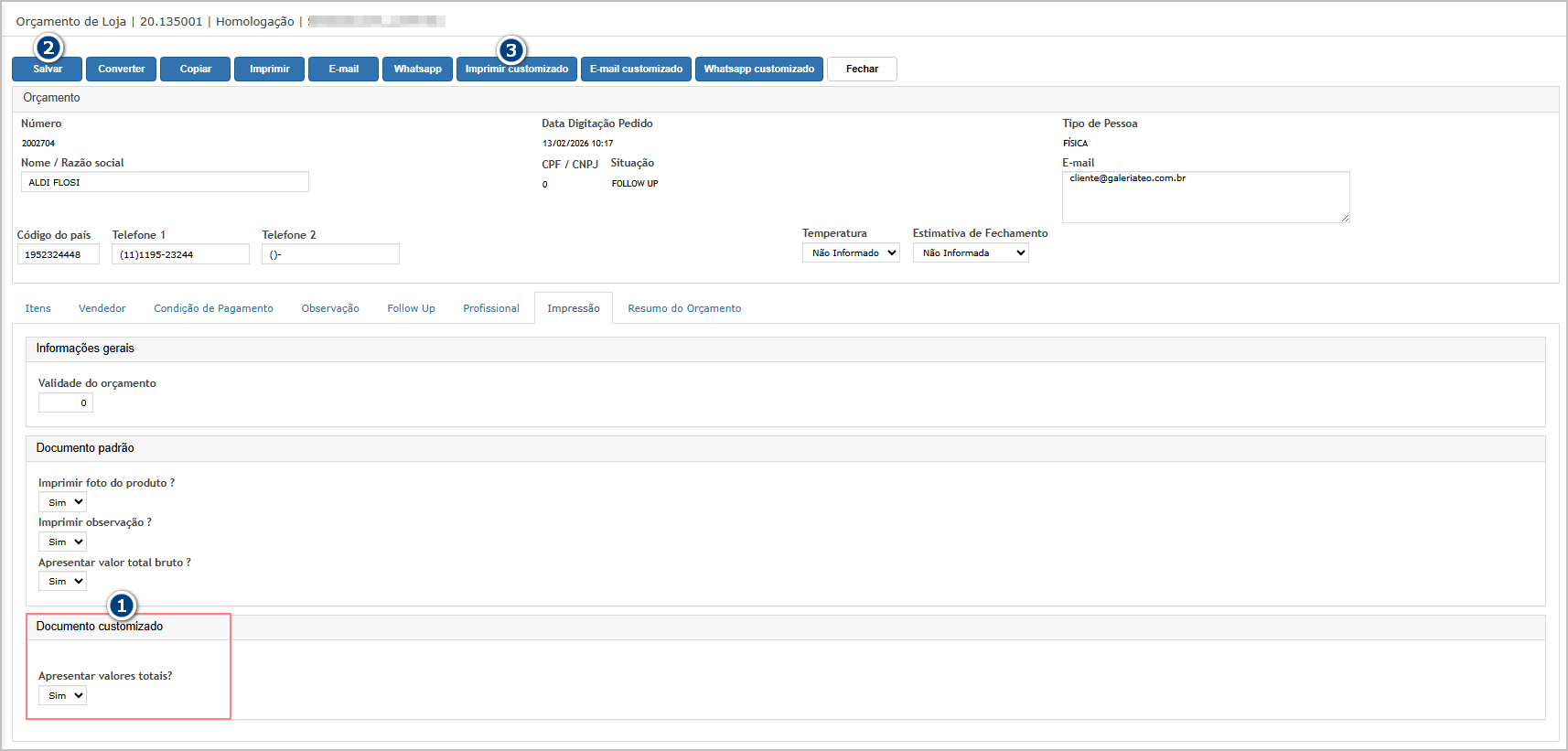](https://wiki.sendsolutions.com.br/uploads/images/gallery/2026-03/bBAh8v9JK7TmEMpA-image.png) Confirme a impressão[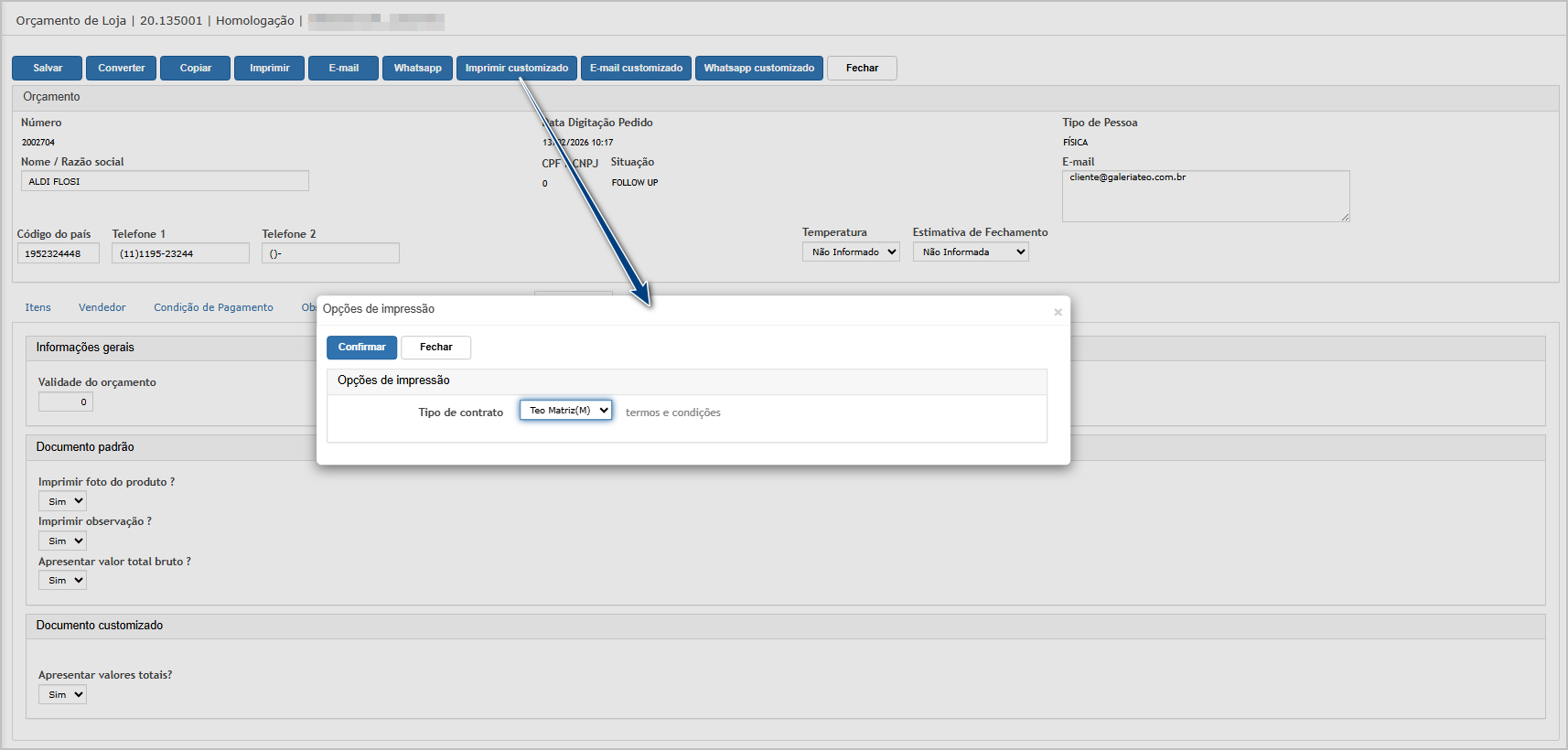](https://wiki.sendsolutions.com.br/uploads/images/gallery/2026-03/lGXqSEH9YaoEpFVE-image.png) **Orçamento custumizado**[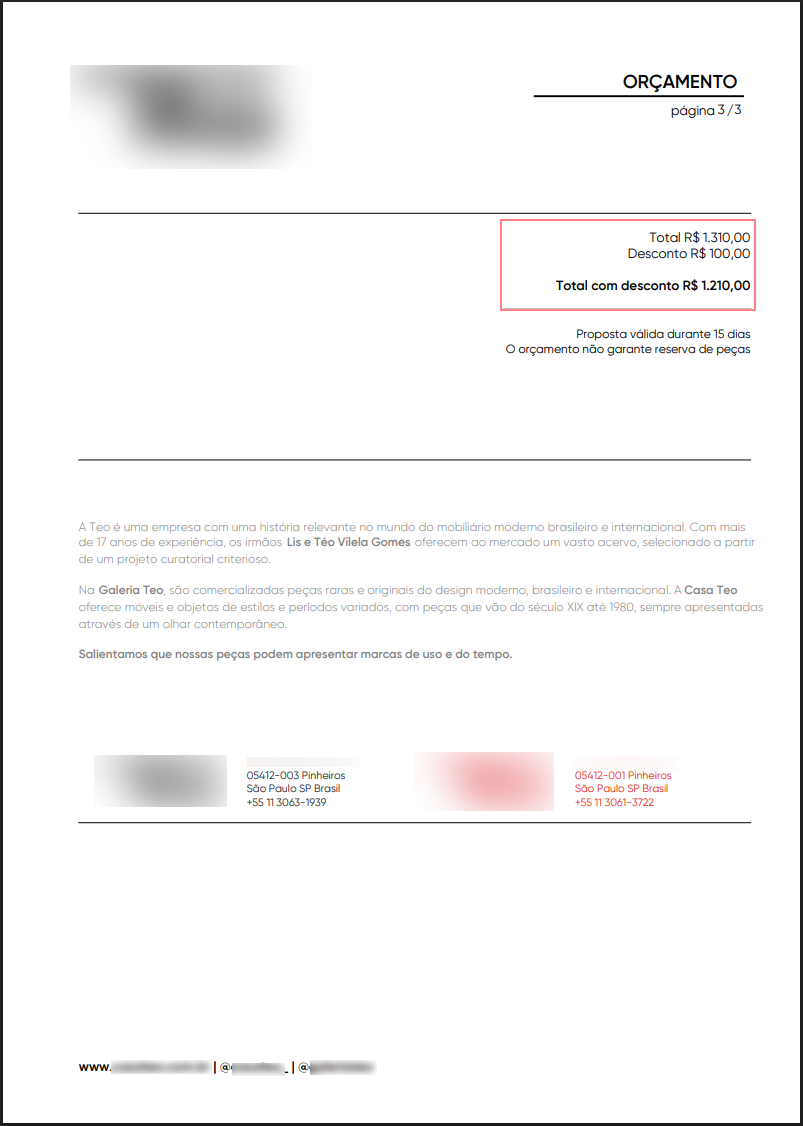](https://wiki.sendsolutions.com.br/uploads/images/gallery/2026-03/4ZDtkMh2QmALezAj-image.png) --- #### **Cenário 02 - Flag desabilitada (Não exibir valores totais)** **Passos** 1. Acessar o módulo Frente de Loja 2. navegue até **Orçamento de Loja** 3. Insira ou edite um orçamento 4. Na aba Impressão 5. Configurar: - Campo **“Apresentar valores totais?” = NÃO** 6. Salvar o orçamento 7. Clicar em **“Imprimir customizado”** 8. Visualizar o PDF gerado**Resultado esperado**
- O orçamento customizado **não deve exibir os valores totais** - A área onde normalmente aparecem os totais deve: - Estar **oculta** ou - Aparecer **sem valores** - Nenhuma informação de total bruto ou total com desconto deve ser apresentada - O restante do layout deve permanecer **inalterado** **Acesssando a funcionalidade** [](https://wiki.sendsolutions.com.br/uploads/images/gallery/2026-03/ILknOxSpF1fLsS2q-image.png) [](https://wiki.sendsolutions.com.br/uploads/images/gallery/2026-03/N64RQKe1mTOBkZTB-image.png) **Tela de consulta de orçamento** Na tela principal, insira ou edite um orçamento. Neste exemplo vamos editar um orçamento. [](https://wiki.sendsolutions.com.br/uploads/images/gallery/2026-03/UxhpoJvnQLt2nxOL-image.png) Após abrir o orçamento, vá na aba **Impressão** e selecione na opção **Apresentar valores totais: NÃO (1) e salve o orçamento (2).** Na sequencia, clique em **Imprimir customizado.**[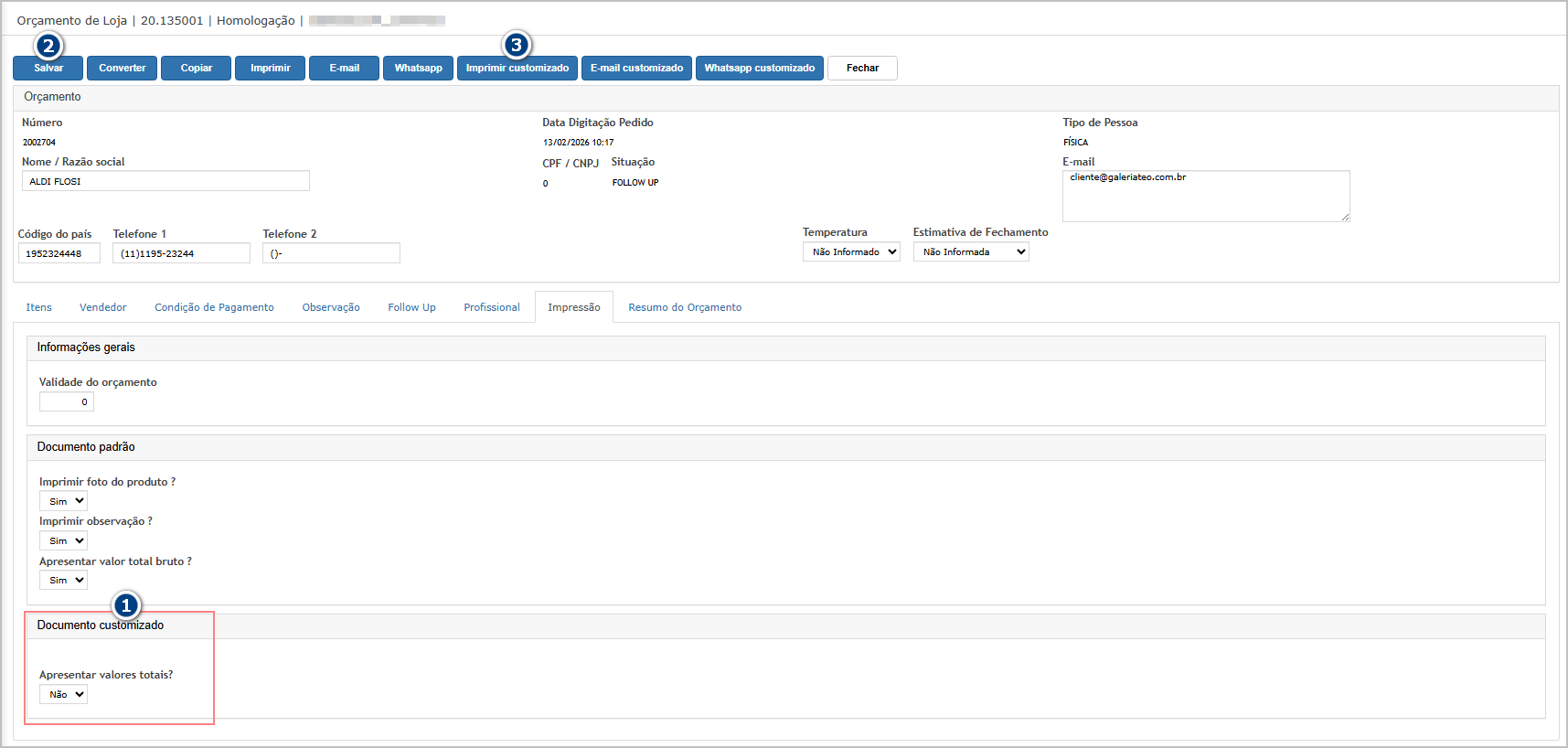](https://wiki.sendsolutions.com.br/uploads/images/gallery/2026-03/onfwkq9Cvk2FlMPh-image.png) Confirme a impressão[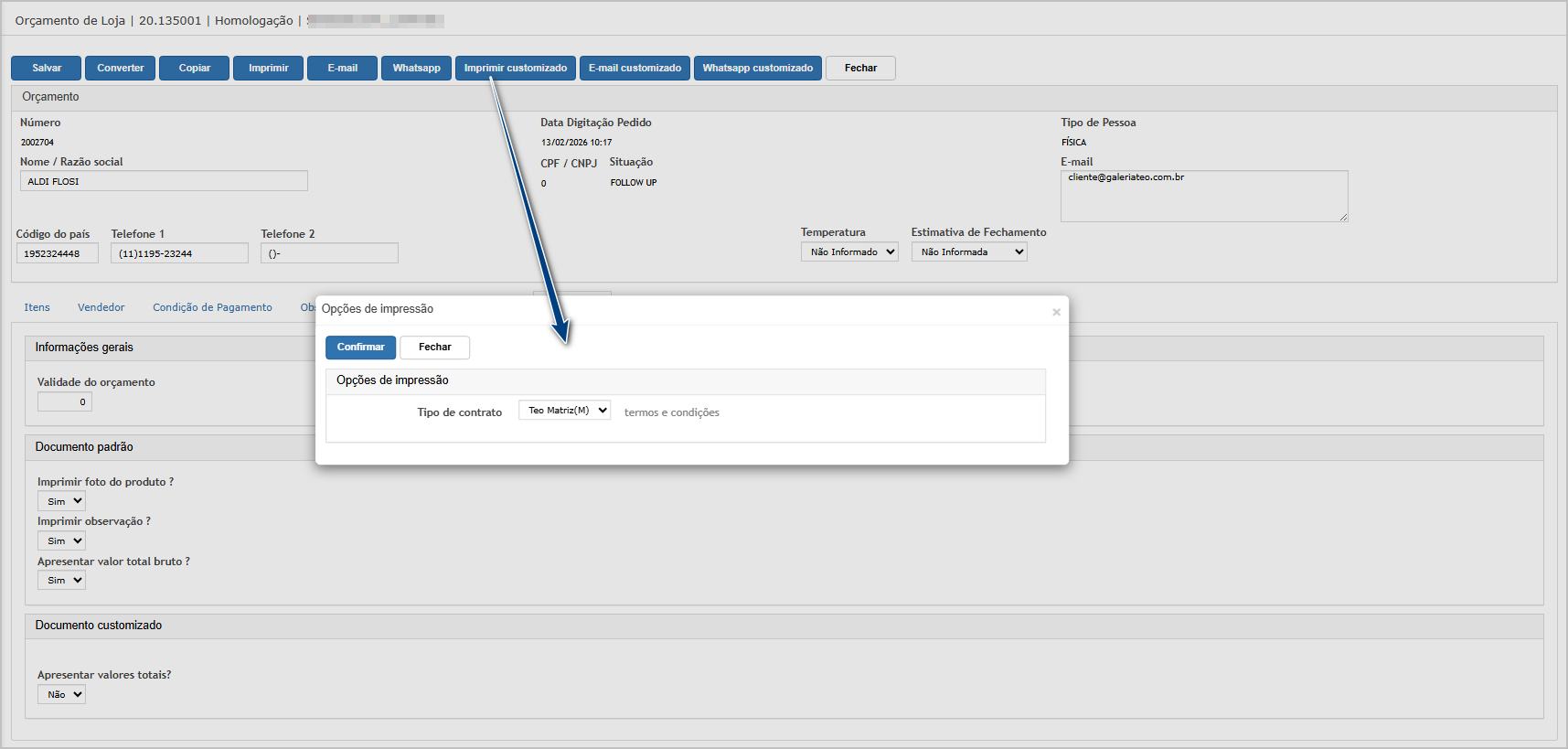](https://wiki.sendsolutions.com.br/uploads/images/gallery/2026-03/tiyPkUxp7BjtIzSR-image.png) **Orçamento custumizado**[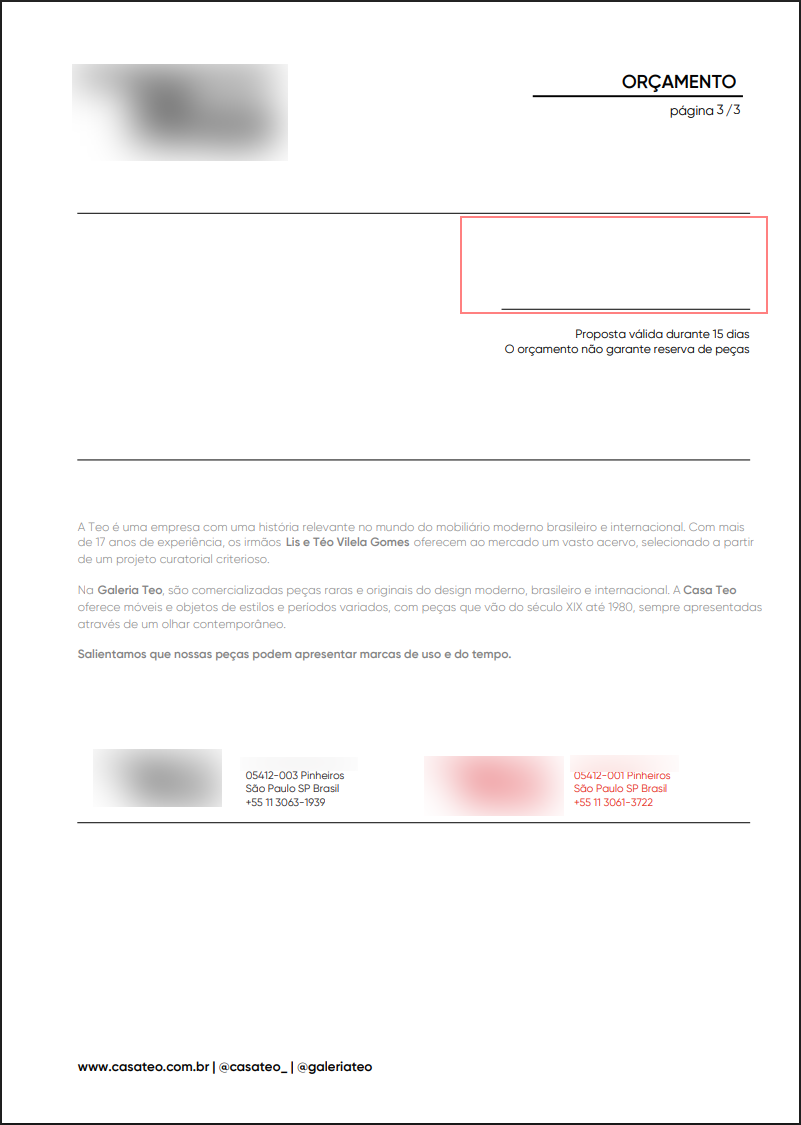](https://wiki.sendsolutions.com.br/uploads/images/gallery/2026-03/cnFguQup4opByUHd-image.png) #### **ATENÇÃO: As informações neste documento são meramente ilustrativas e utilizadas apenas para fins de teste.**