**Resultado Esperado:** O sistema deve permitir a inclusão do documento enquanto a medição estiver **Em Elaboração**, armazenando o arquivo vinculado à respectiva medição. Após a inclusão, o documento deve ser apresentado na aba **Documentos Anexos**, mantendo suas informações de identificação. O arquivo deve permanecer disponível mesmo após sair e acessar novamente a medição, permitindo também seu download para consulta.
**Acessando a funcionalidade.** [](https://wiki.sendsolutions.com.br/uploads/images/gallery/2026-08/qkpiV7yRQWqoJqtJ-image.png) [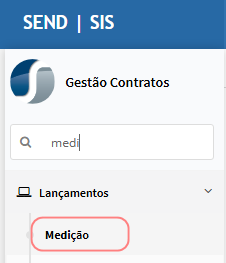](https://wiki.sendsolutions.com.br/uploads/images/gallery/2026-08/NNuwOayLEyhEscAk-image.png) **Medição do contrato.** Na tela principal, utilize os filtros disponíveis para localizar a medição desejada. Clique em editar, na manutenção da medição, confirme que sua situação está como "**Em Elaboração"**.[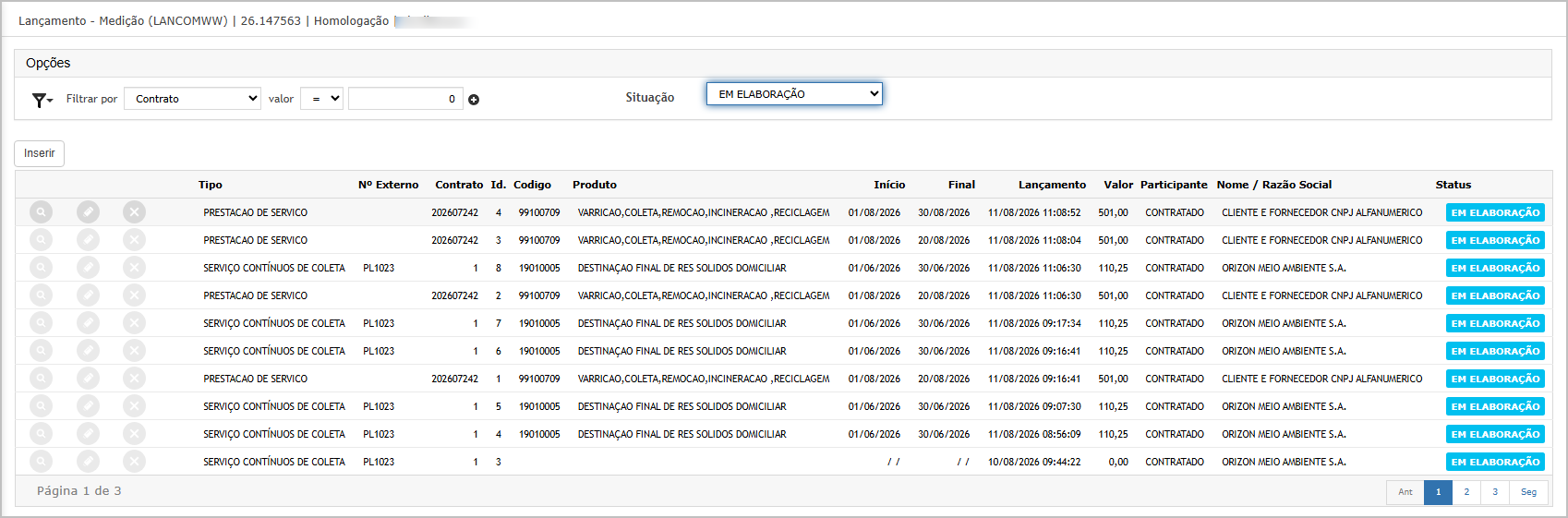](https://wiki.sendsolutions.com.br/uploads/images/gallery/2026-08/MmJN8A55U5M3CuFB-image.png) Acesse a aba **Documentos Anexos**. Clique em **Inserir**.[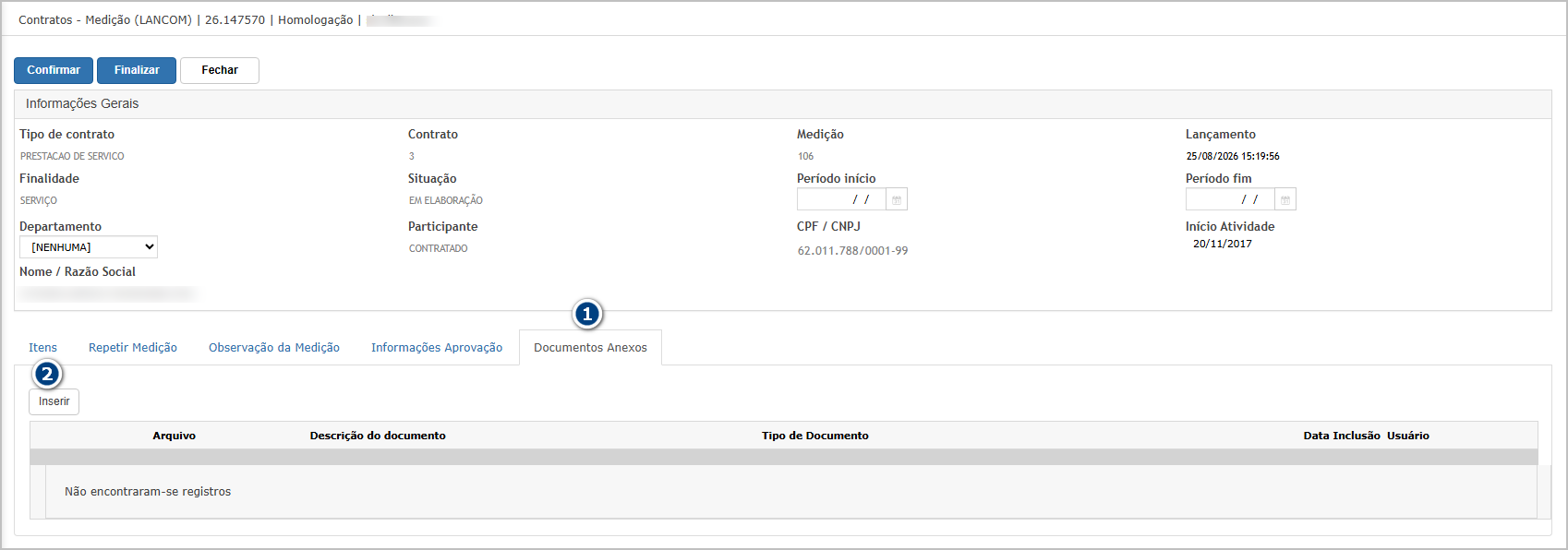](https://wiki.sendsolutions.com.br/uploads/images/gallery/2026-08/jJzLcPRy0Hm7wwjB-image.png) Na tela apresentada, clique em **"Selecionar tipo do arquivo"** e, depois, em **"Adicionar arquivos".**[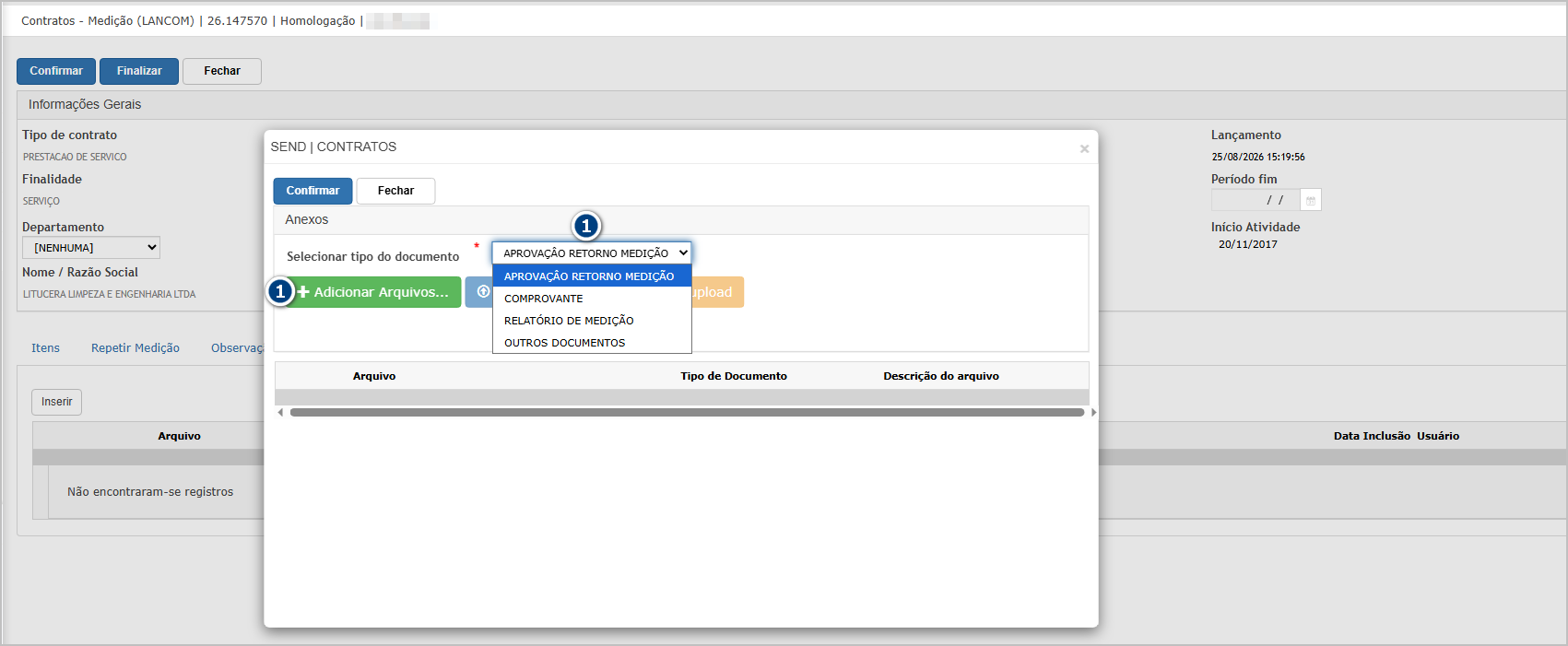](https://wiki.sendsolutions.com.br/uploads/images/gallery/2026-08/Wq2MmG3RhGSiu4LA-image.png) Localize em seu computador o documento que deseja vincular à medição e selecione-o. Informe uma **descrição** que facilite a identificação do documento.[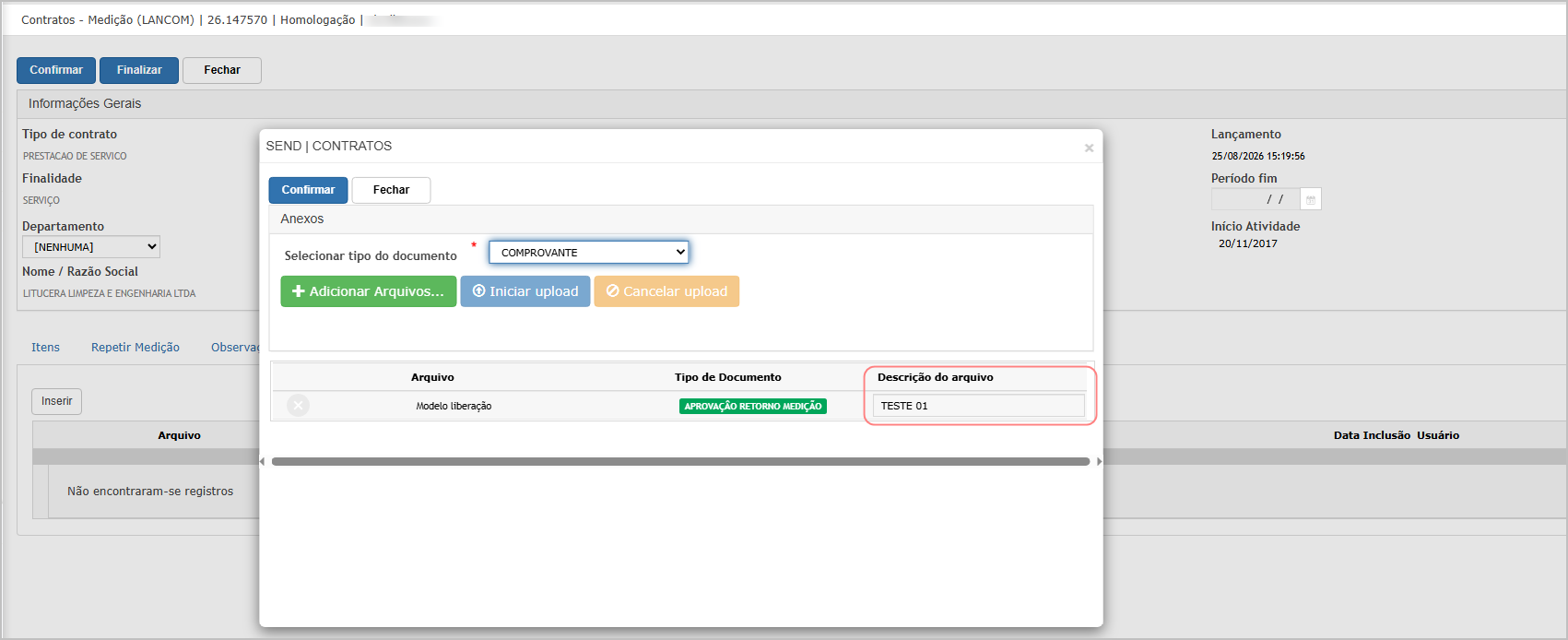](https://wiki.sendsolutions.com.br/uploads/images/gallery/2026-08/ffLhJteIIR3dbcvk-image.png) Repita isso para todos os arquivos que deseja anexar. Confira se o arquivo foi apresentado na relação de documentos que serão vinculados. Clique em **Confirmar** para concluir a operação.[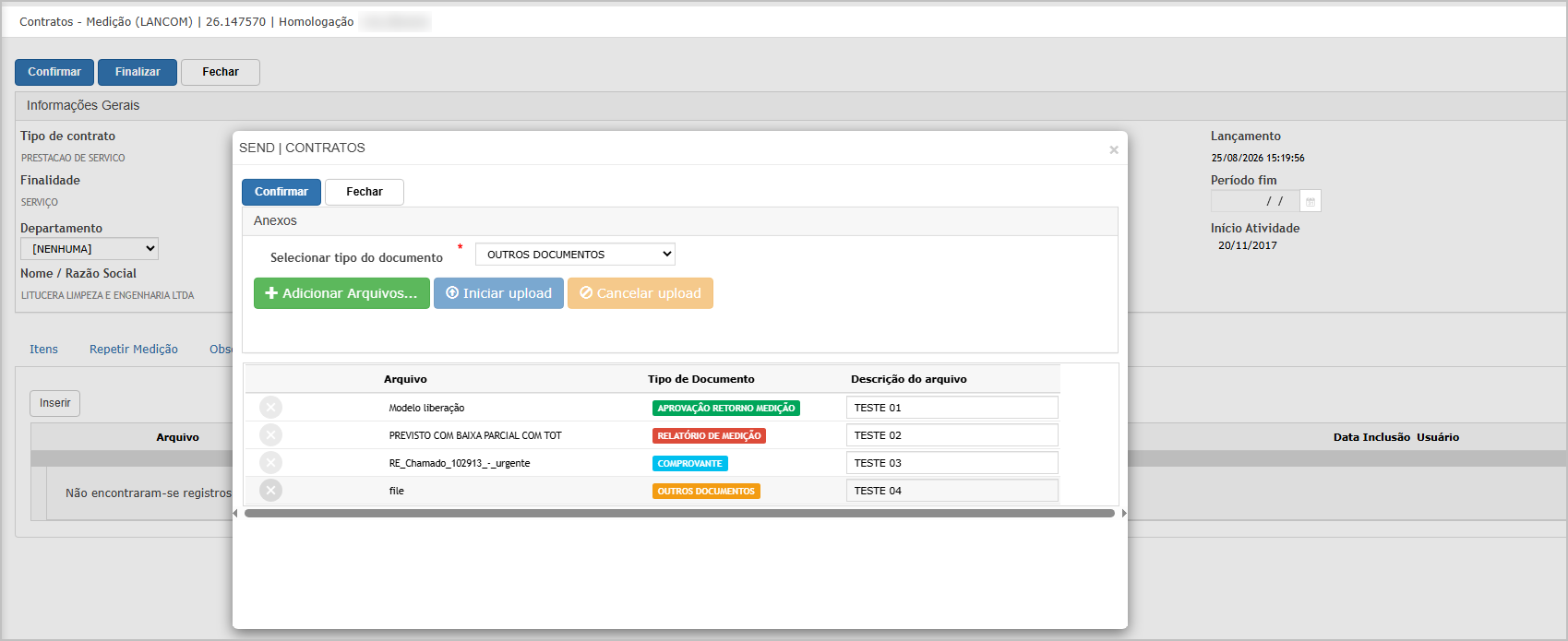](https://wiki.sendsolutions.com.br/uploads/images/gallery/2026-08/ShoUealvY7lBqeLP-image.png) Confirme a gravação dos anexos.[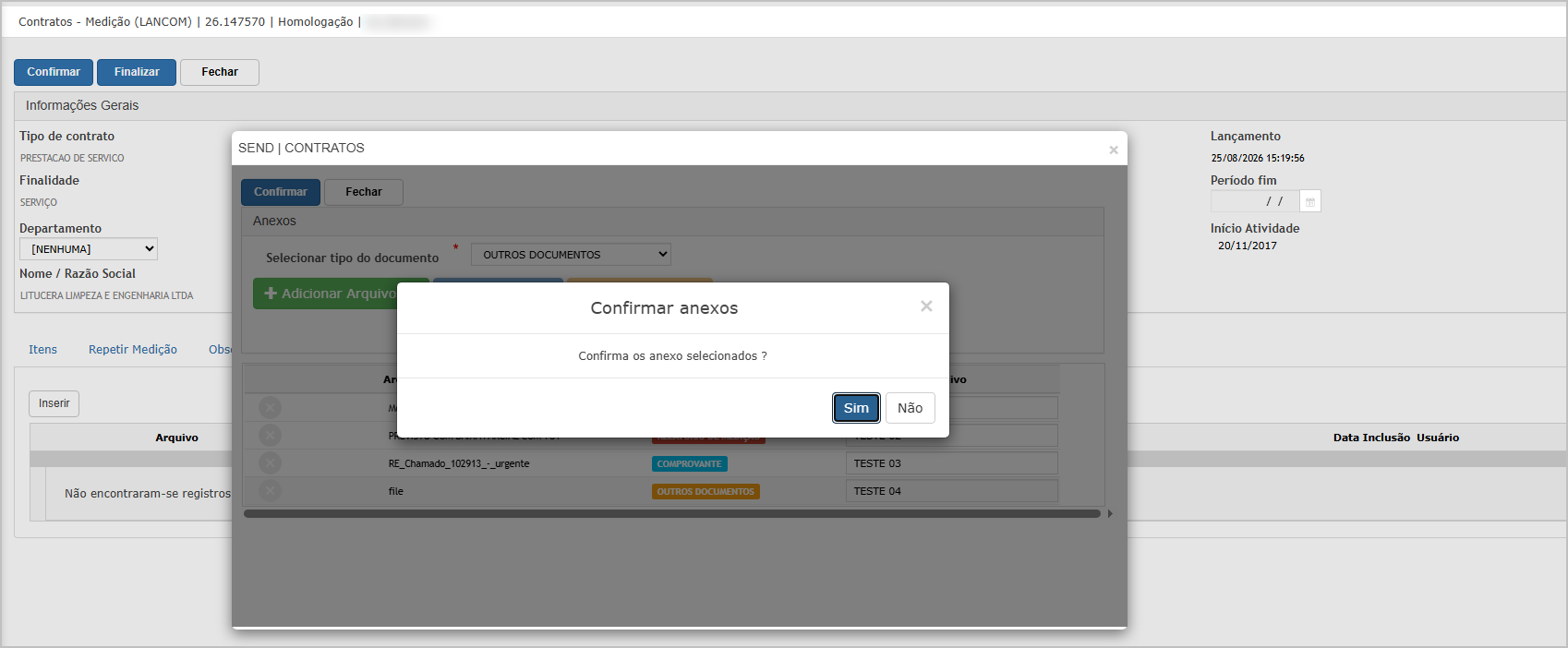](https://wiki.sendsolutions.com.br/uploads/images/gallery/2026-08/E0SuNHp4uoq9v4vC-image.png) Na aba **Documentos Anexos**, confirme que o documento incluído passou a ser apresentado na relação. Após confirmação, é possível realizar **download** (1) e **excluir** (2) quando necessário.[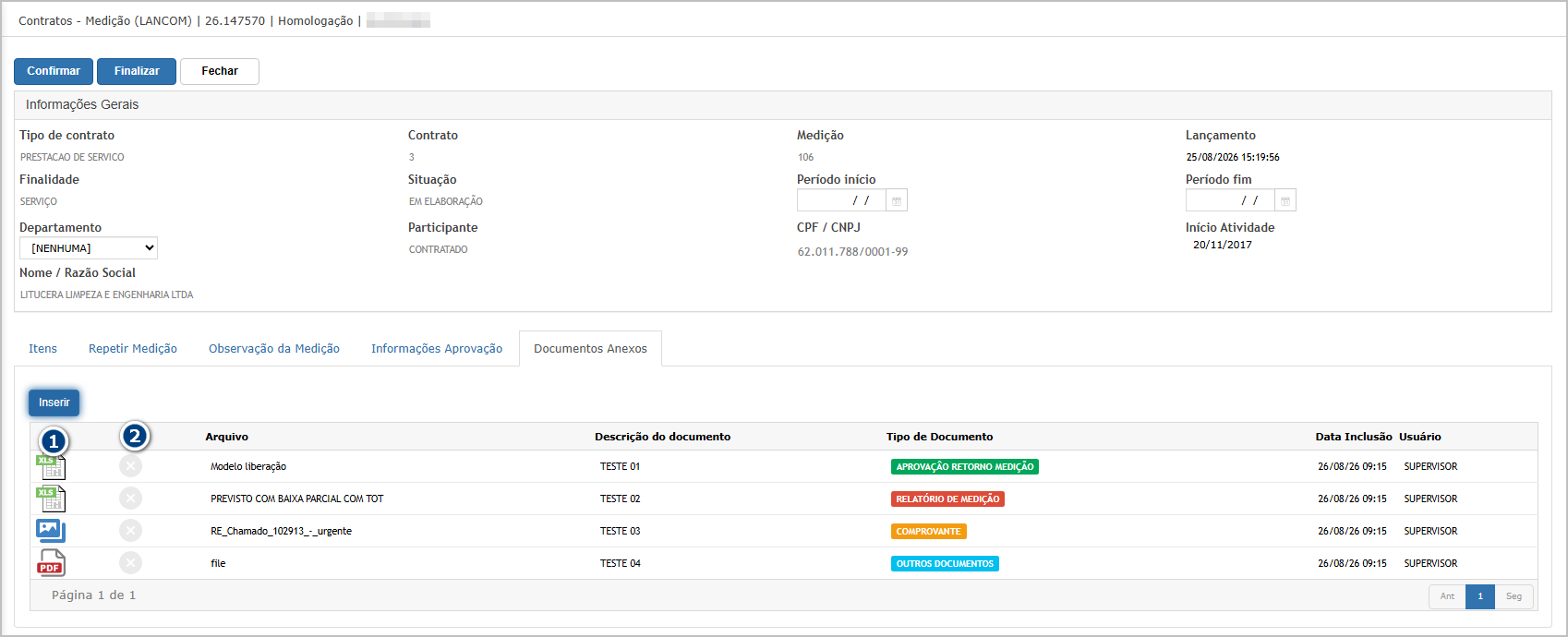](https://wiki.sendsolutions.com.br/uploads/images/gallery/2026-08/RzLCJhL8EjzWLu5Y-image.png) --- #### **Cenário 02: Validar armazenamento do documento da aprovação do retorno da medição.** **Objetivo:** validar que o arquivo informado durante a **Aprovação do Retorno da Medição** seja armazenado automaticamente e permaneça vinculado à respectiva medição. **Pré-condição:** - Deve existir uma medição apta a seguir pelo fluxo de aprovação, e o usuário deve possuir acesso às rotinas necessárias para envio e aprovação do retorno. - Também deve haver um arquivo disponível para ser informado durante a aprovação.**Resultado Esperado:** Ao concluir a **Aprovação do Retorno da Medição** com um arquivo informado, o sistema deve finalizar a aprovação normalmente e **armazenar automaticamente esse arquivo na própria medição**. Ao acessar a aba **Documentos Anexos**, o arquivo utilizado na aprovação deve estar disponível para consulta e download, identificado com o tipo **Aprovação Retorno Medição**. O documento armazenado deve corresponder ao mesmo arquivo selecionado durante a aprovação, **sem necessidade de o usuário realizar uma nova inclusão manual**.
**Acessando a funcionalidade** [](https://wiki.sendsolutions.com.br/uploads/images/gallery/2026-08/qkpiV7yRQWqoJqtJ-image.png) [](https://wiki.sendsolutions.com.br/uploads/images/gallery/2026-08/NNuwOayLEyhEscAk-image.png) **Medição do contrato.** Na tela principal, localize a medição que está com o status **"Envio para aprovação"** e clique em **Retorno de medição.**[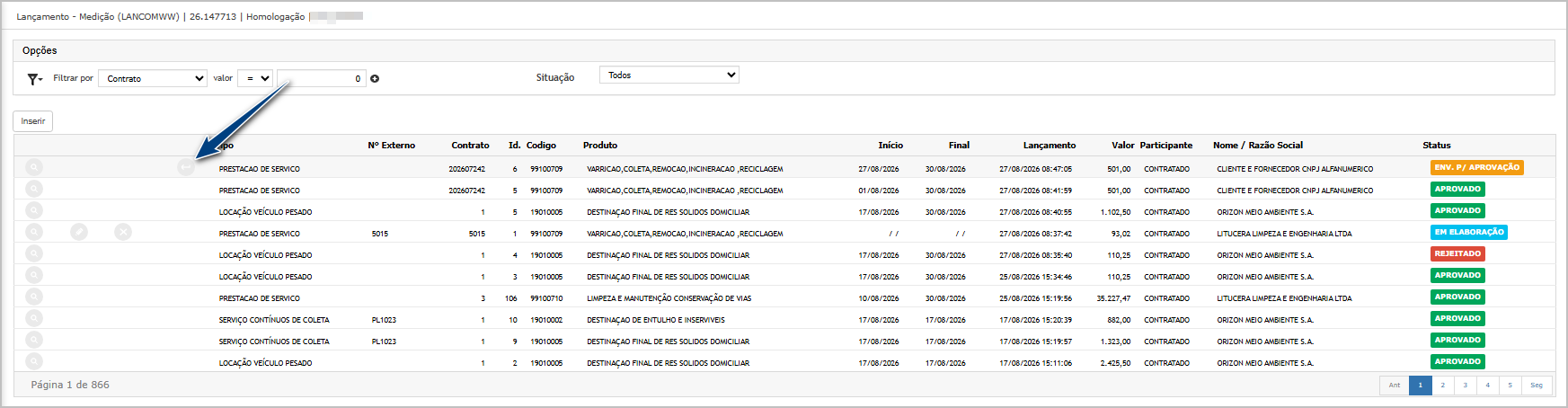](https://wiki.sendsolutions.com.br/uploads/images/gallery/2026-08/Z3QuisoqHgpwdbl7-image.png) Confirme a operação no pop-up. Aguarde o processamento e verifique que a medição avançou para a etapa.[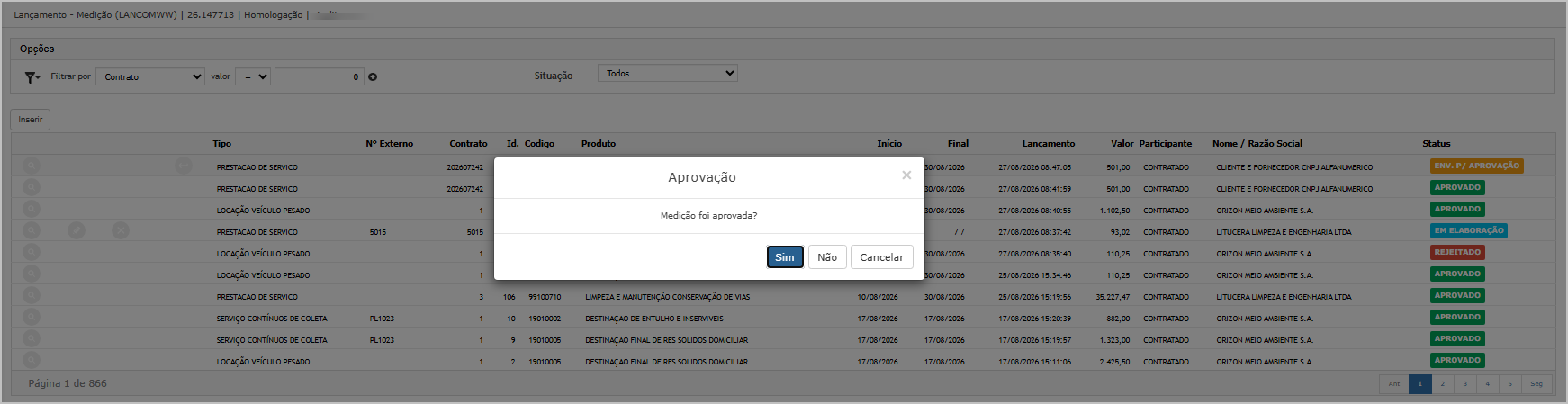](https://wiki.sendsolutions.com.br/uploads/images/gallery/2026-08/GyXEmzyssFFYxMfj-image.png) Na área destinada ao arquivo da aprovação do retorno, clique em **Adicionar Arquivo** (1) e depois em **Confirmar** (2) para a aprovação do retorno.**.**[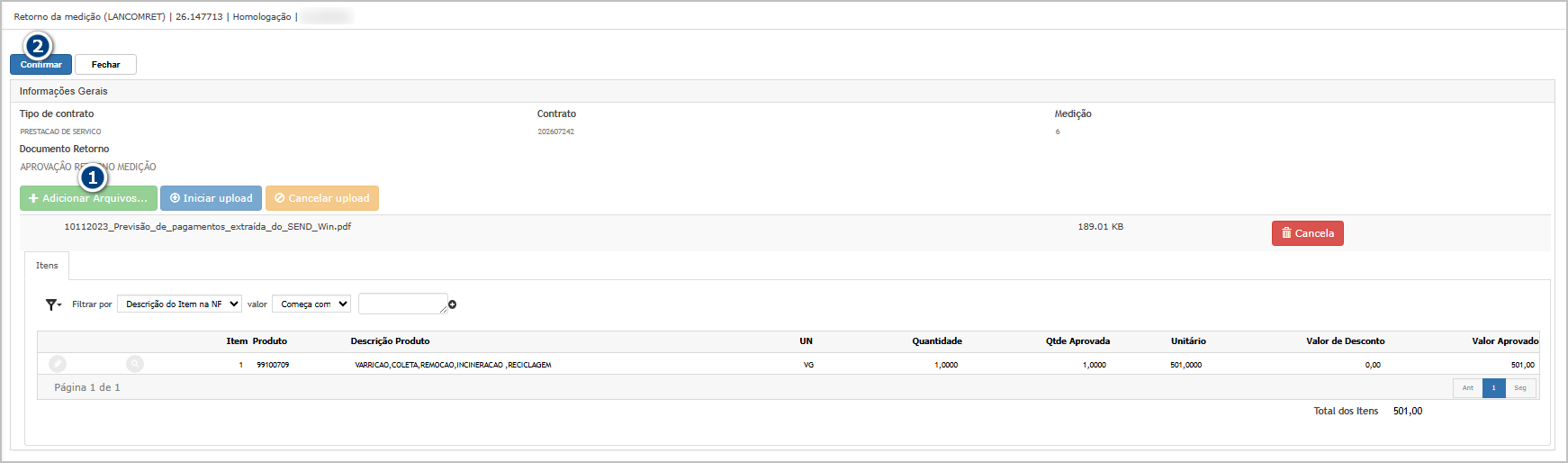](https://wiki.sendsolutions.com.br/uploads/images/gallery/2026-08/jZgrbmAEvIl9gayR-image.png) Retorne à rotina **Gestão de Contratos > Lançamentos > Medição**. Localize e consulte a medição utilizada no teste. A medição deve estar com o status **Aprovado** (1). Para verificar o anexo, clique em consultar (2).[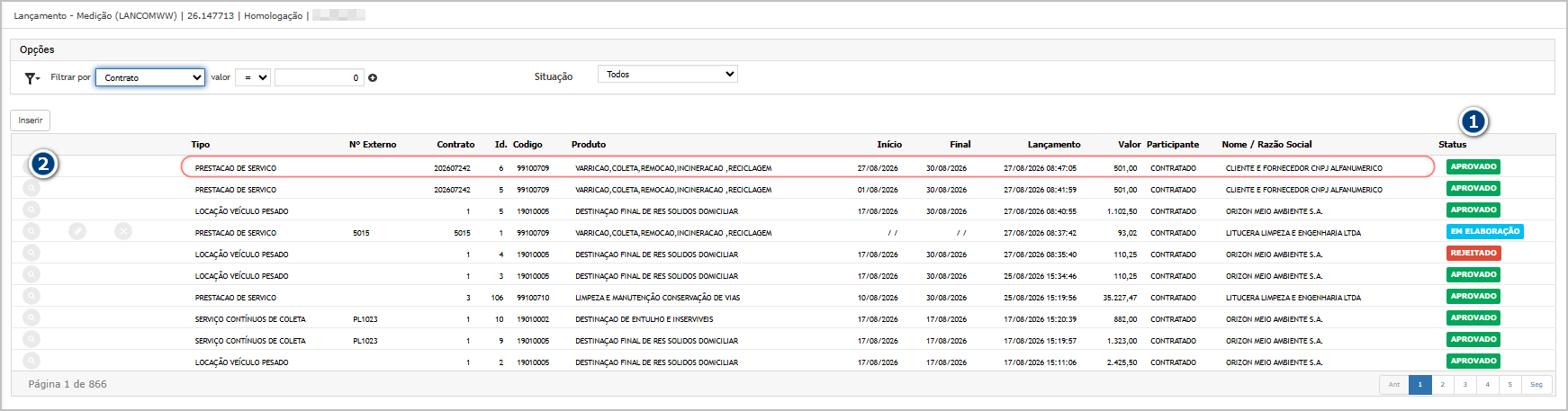](https://wiki.sendsolutions.com.br/uploads/images/gallery/2026-08/NaYDHmYTxC7nsfny-image.png) Acesse a aba **Documentos Anexos** (1) e localize o arquivo informado durante a aprovação (2). Confirme que o documento está identificado com o tipo **Aprovação Retorno Medição**.[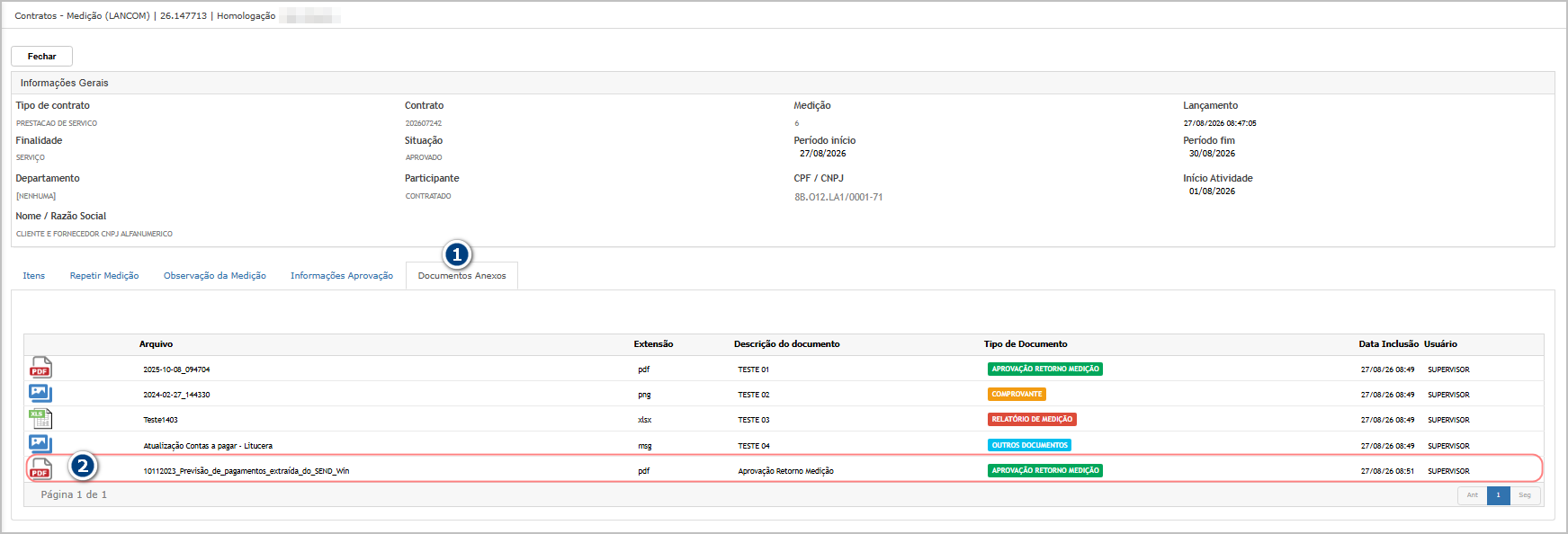](https://wiki.sendsolutions.com.br/uploads/images/gallery/2026-08/G8rwoydCK0zfvOR8-image.png)**Atenção:** O arquivo informado na **Aprovação do Retorno da Medição** é armazenado automaticamente pelo sistema. Portanto, não é necessário realizar uma nova inclusão manual desse mesmo documento na medição. O tipo **Aprovação Retorno Medição** não é exclusivo da inclusão automática. Esse tipo também pode ser selecionado em uma inclusão manual enquanto a medição estiver **Em Elaboração**.
#### [](https://wiki.sendsolutions.com.br/uploads/images/gallery/2026-08/3LKSgbAcJ0XTTlsS-ficou-com-alguma-duvida.png)**ATENÇÃO: As informações neste documento são meramente ilustrativas e utilizadas apenas para fins de teste.**