**Resultado esperado:**
- Indicador cadastrado com sucesso - Registro disponível para seleção em pedidos - Nenhuma inconsistência ou erro no salvamento **Acessando a funcionalidade** [](https://wiki.sendsolutions.com.br/uploads/images/gallery/2026-04/v732NuQ5lLRdnqHT-image.png) [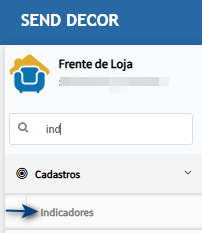](https://wiki.sendsolutions.com.br/uploads/images/gallery/2026-04/WVOd90CaTknBtGF2-image.png) **Tela de Cadastro** Na tela principal, clique em inserir para adicionar o indicador. [](https://wiki.sendsolutions.com.br/uploads/images/gallery/2026-04/ZKlR9QMmND8SzG6e-image.png) Insira a descrição e clique em Confirmar.[](https://wiki.sendsolutions.com.br/uploads/images/gallery/2026-04/uXJv3YlrbqTzVkmx-image.png)Após confirmar o indicador cadastrado será exibido na tela principal.[](https://wiki.sendsolutions.com.br/uploads/images/gallery/2026-04/hnY3qgWtI7GD2bUy-image.png) --- #### **Cenário 2: Vincular indicador no item do pedido** Passos: 1. Acessar módulo Frente de loja e navegue até **Pedido de Venda** 2. Criar novo pedido 3. Inserir produto 4. Localizar campo de **Indicador no item** 5. Selecionar indicador previamente cadastrado 6. Salvar pedido**Resultado esperado:**
- Indicador vinculado corretamente ao item - Pedido salvo sem erros - Somente indicador ativos serão visíveis na listagem **Acessando a funcionalidade** [](https://wiki.sendsolutions.com.br/uploads/images/gallery/2026-04/v732NuQ5lLRdnqHT-image.png) [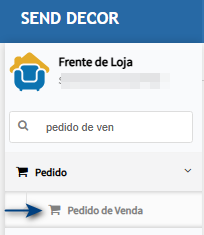](https://wiki.sendsolutions.com.br/uploads/images/gallery/2026-04/cRI9P1R1vWdoGDsc-image.png) **Tela de Pedido** Na tela principal, clique em inserir[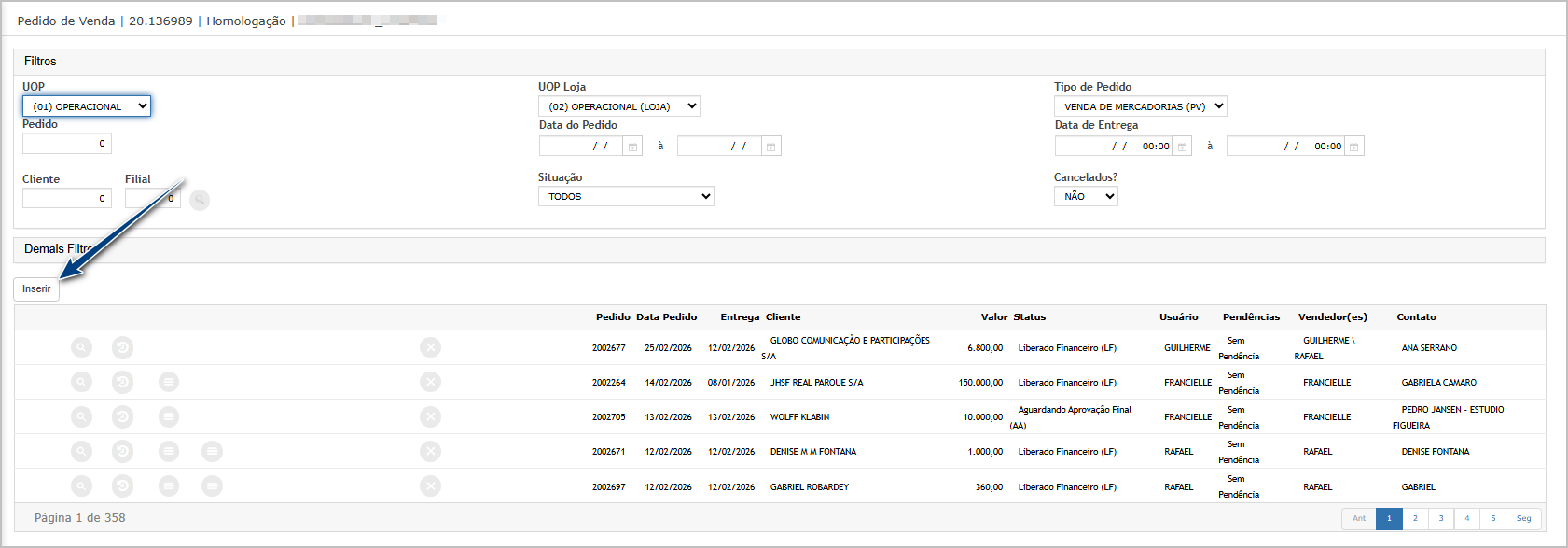](https://wiki.sendsolutions.com.br/uploads/images/gallery/2026-04/le6eqVPRW4jeyQUx-image.png) Informe o cliente e clique em confirmar[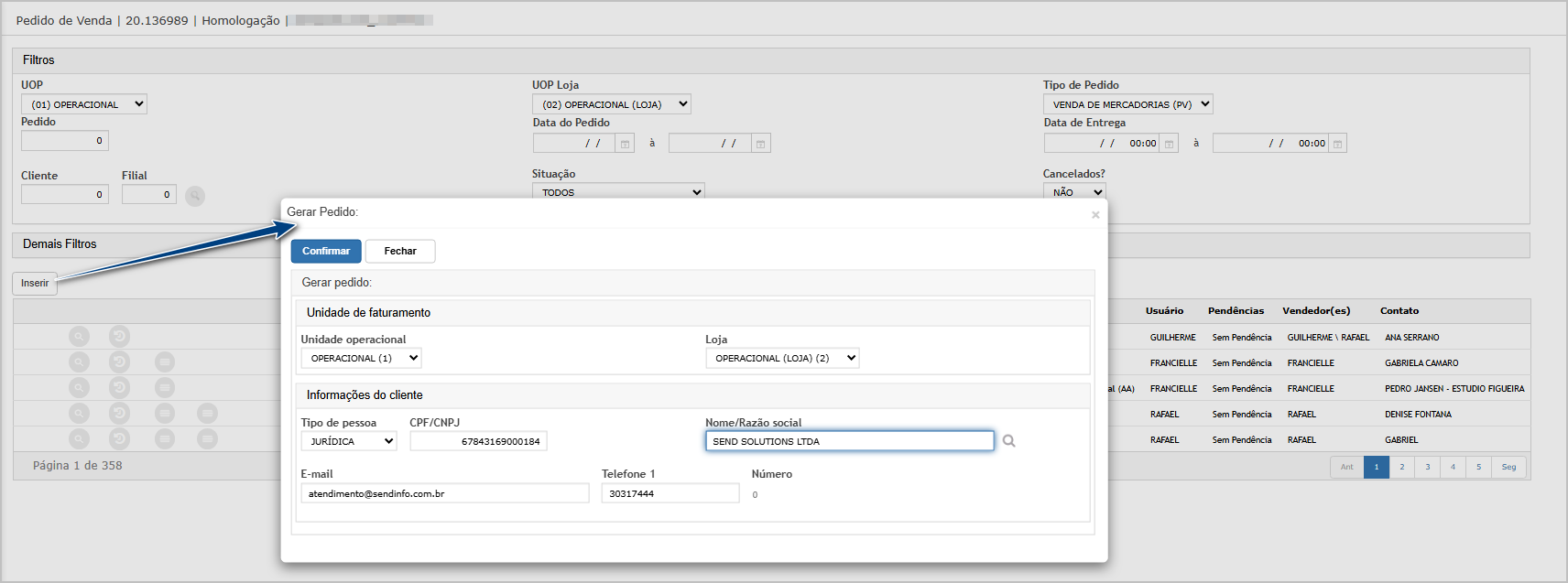](https://wiki.sendsolutions.com.br/uploads/images/gallery/2026-04/lTKcKtfhGXuFwE2E-image.png) Na aba **Item**, adicione a etiqueta.[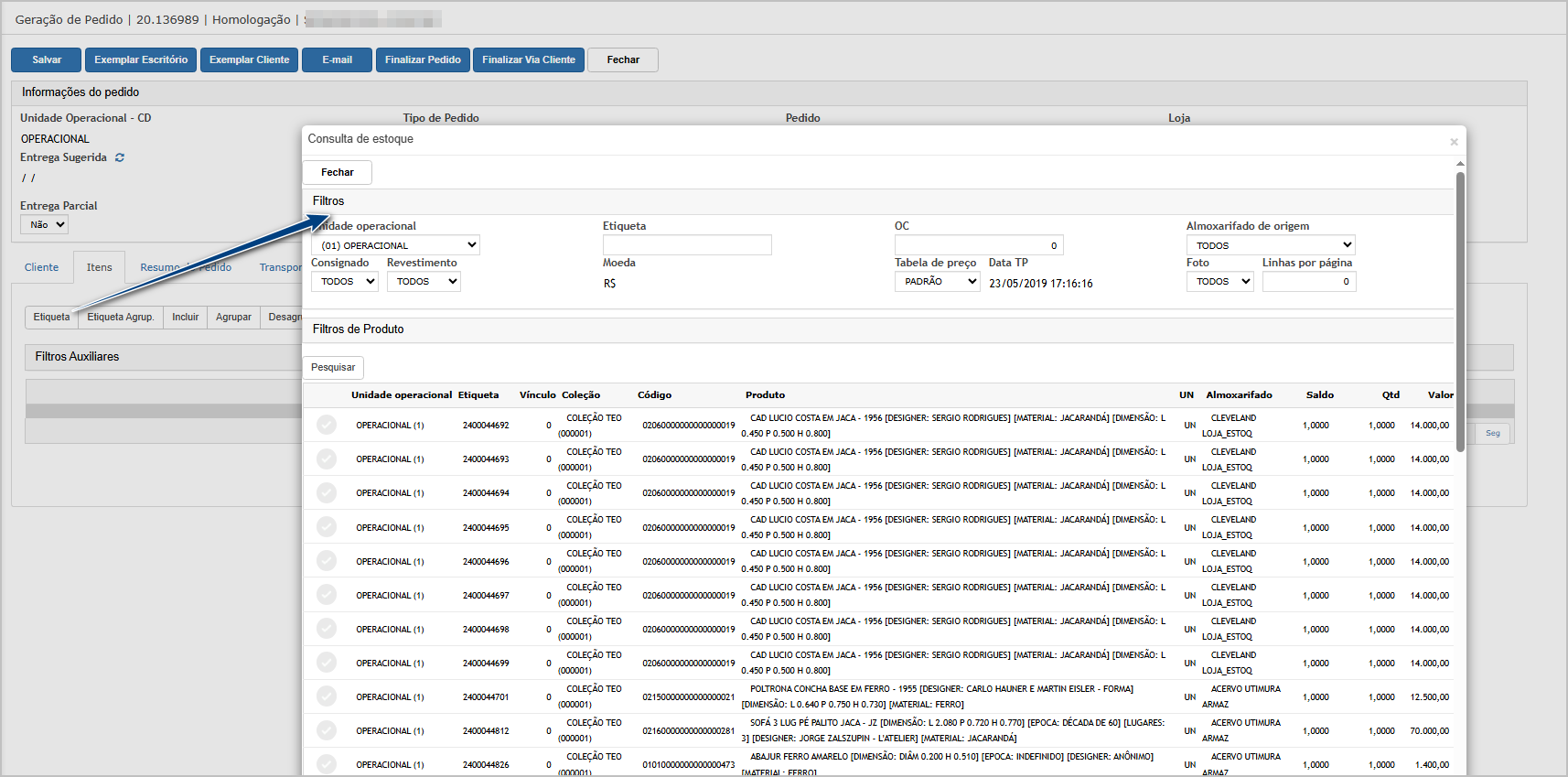](https://wiki.sendsolutions.com.br/uploads/images/gallery/2026-04/z7zRyJljLdVsLPpk-image.png) Após confirmar os itens, ao retornar para **aba de item** note que foi adicionado o botão de **Indicadores**[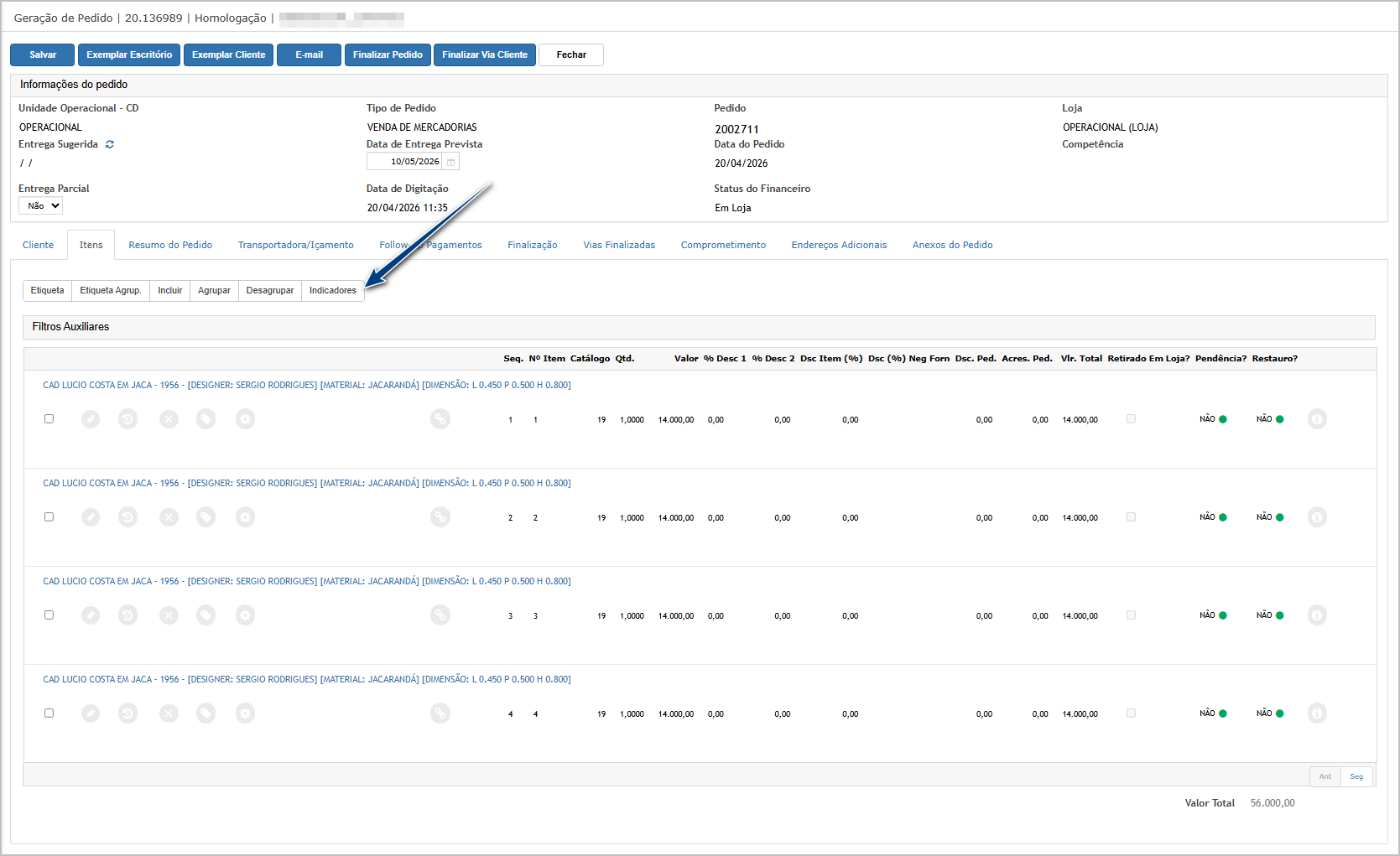](https://wiki.sendsolutions.com.br/uploads/images/gallery/2026-04/2FRSOYddvbrMwfoI-image.png) Ao clicar será exibido o pop-up abaixo: 1. Selecione o indicador, 2. Selecione o item que terá indicador, 3. Conforme a gravação do indicador [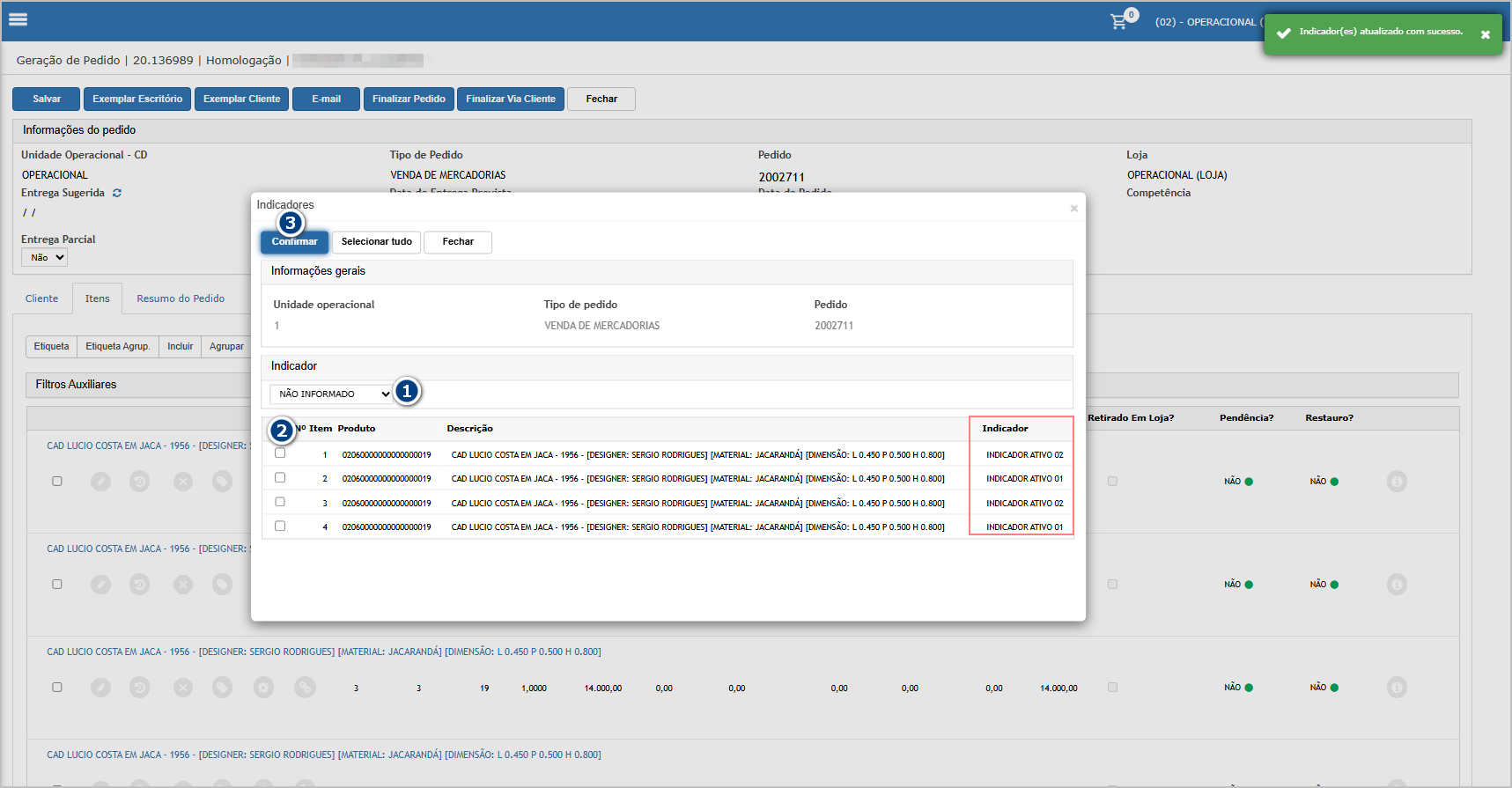](https://wiki.sendsolutions.com.br/uploads/images/gallery/2026-04/2rAgjrGLf1ZdqLtN-image.png)Após gravavalçao será exibido no grid o indicador de cada item. Finalize o lançamento do pedido[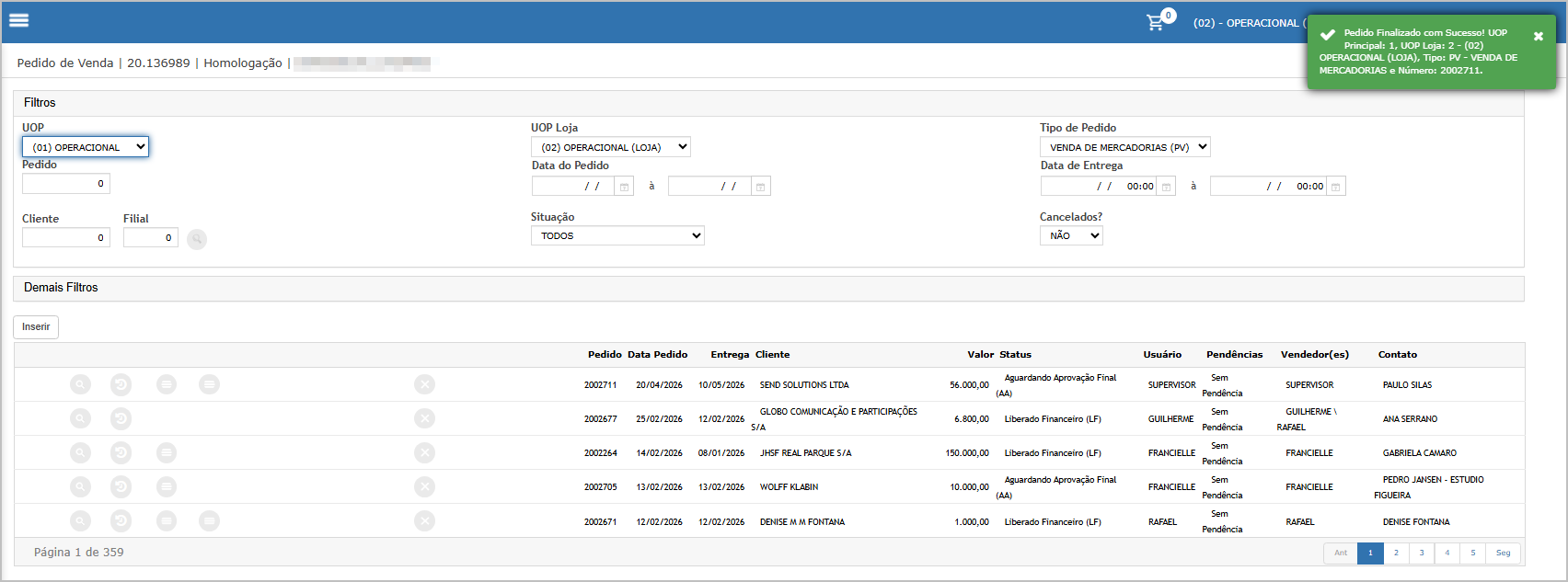](https://wiki.sendsolutions.com.br/uploads/images/gallery/2026-04/SvCEdUcJmCMrC8sv-image.png) --- #### **Cenário 3: Obrigatoriedade do indicador (quando configurado)** Passos: 1. Ativar configuração de obrigatoriedade do indicador no perfil do usuário (módulo segurança) 2. Inserir item **sem informar indicador** 3. Tentar salvar**Resultado esperado:**
- Sistema bloqueia salvamento - Exibe mensagem de validação (ex: “Indicador obrigatório para o item”) - Não permite seguir sem preenchimento **Configuração no módulo segurança**[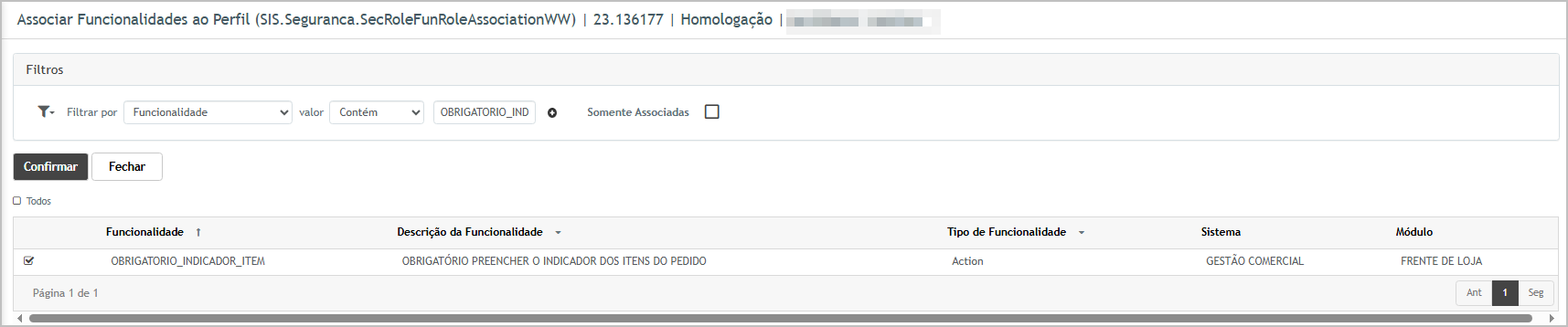](https://wiki.sendsolutions.com.br/uploads/images/gallery/2026-04/Bj3Vw8bcLycpnc8U-image.png) **Validação na finalização do pedido**[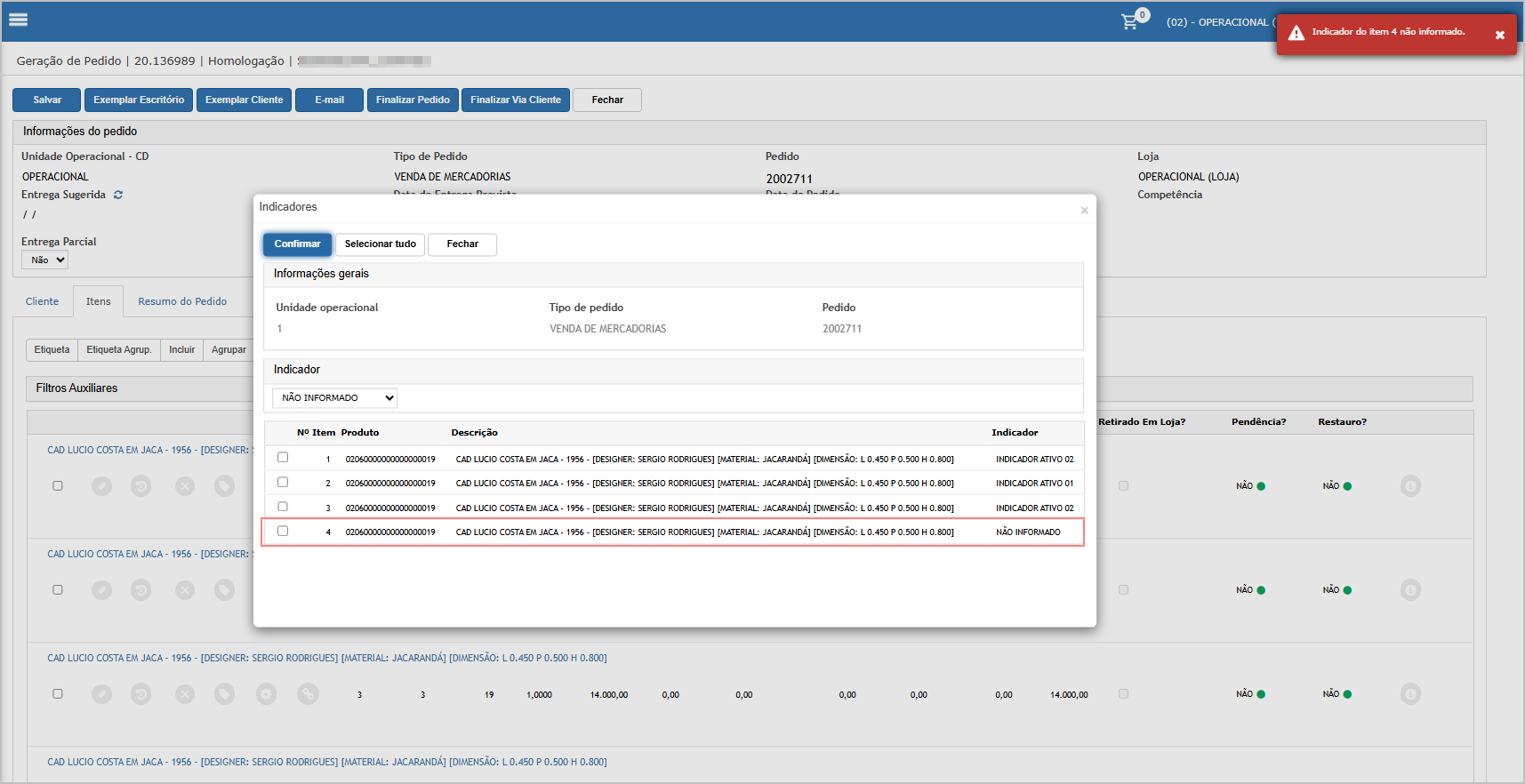](https://wiki.sendsolutions.com.br/uploads/images/gallery/2026-04/GjvVViuU7dAU2ZM8-image.png) --- #### **Cenário 4: Geração do relatório Balanço de Vendas (Excel personalizado).** **Premissa:** Para o pedido ser exibido no relatório, ele deve ter a aprovação final finalizada. Passos: 1. Acessar o módulo Administração de Vendas, navegar até **Gerencial** 2. Selecionar **Balanço de Vendas** 3. Escolher opção **Excel personalizado** 4. Gerar relatório**Resultado esperado:**
- Arquivo Excel gerado com sucesso - Campo de **Indicador** exibido corretamente - Dados compatíveis com os pedidos lançados **Acessando a funcionalidade** [](https://wiki.sendsolutions.com.br/uploads/images/gallery/2026-04/vPmpHHPB06gFnxXz-image.png) [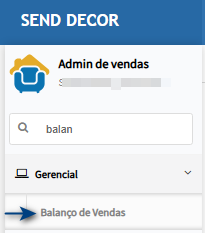](https://wiki.sendsolutions.com.br/uploads/images/gallery/2026-04/48revDDbLkFJPrue-image.png) **Tela de filtros** Na tela de filtros, informe: 1. O intervalo de pedidos, 2. Selecione a opção dos dados **Personalizado**, 3. Na coluna, selecione a nova opção Indicadores. 4. Clique em Imprimir [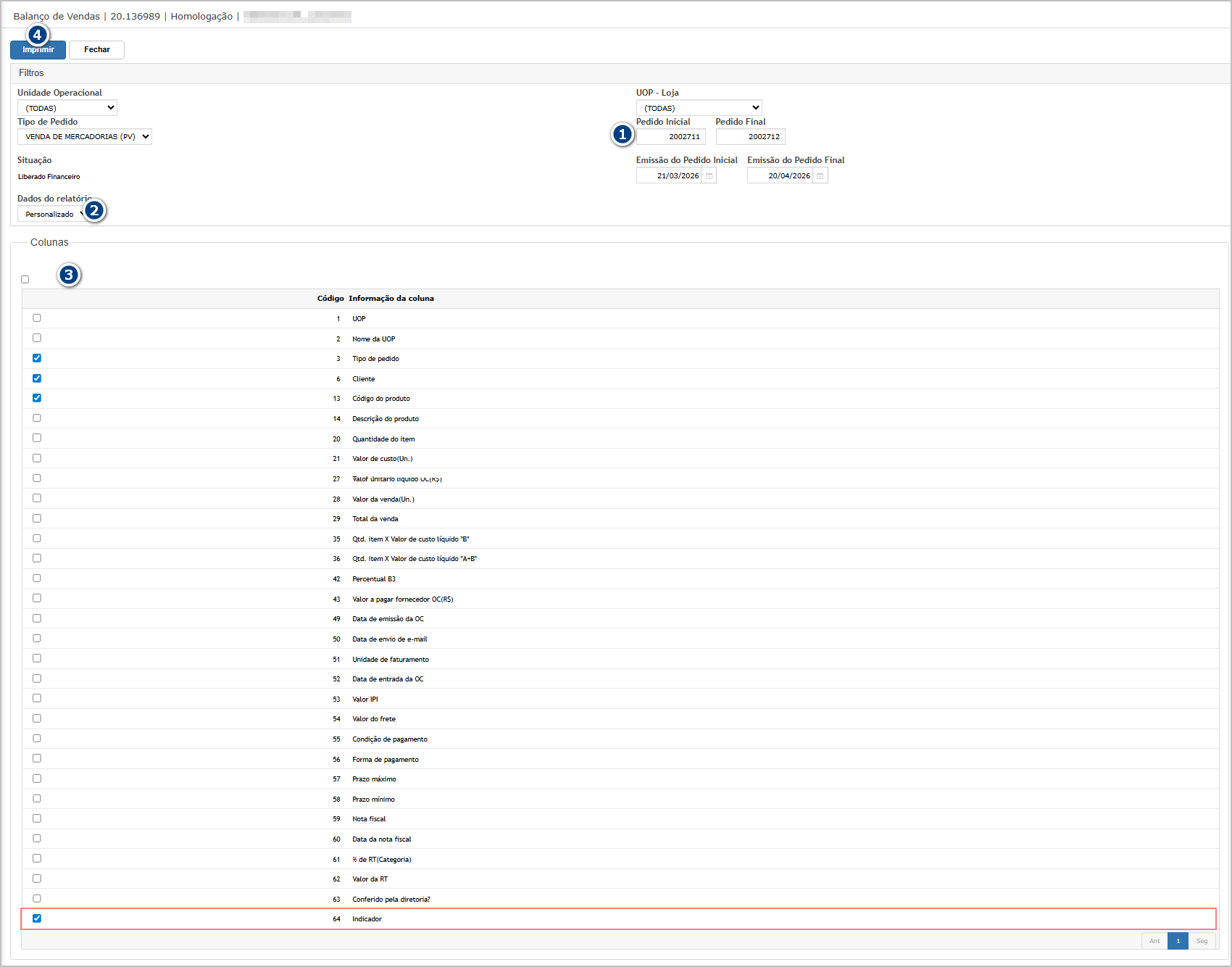](https://wiki.sendsolutions.com.br/uploads/images/gallery/2026-04/uko6CWwpxaZ4Jzdj-image.png) O sistema direcionará para dashboard para baixar o relatório gerado[](https://wiki.sendsolutions.com.br/uploads/images/gallery/2026-04/a5gFplN4oy9ElFS7-image.png) **Relatório gerado**[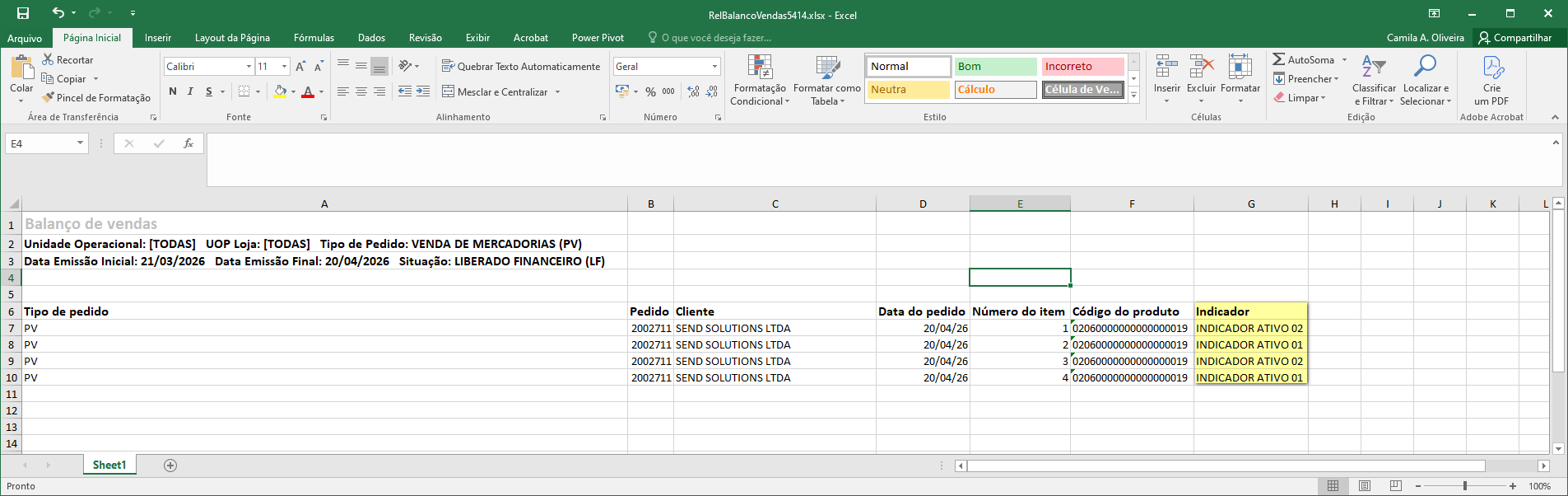](https://wiki.sendsolutions.com.br/uploads/images/gallery/2026-04/cobSYgFODCeDXGkM-image.png) [](https://wiki.sendsolutions.com.br/uploads/images/gallery/2026-04/0RWMPc69Kz8CuBd2-image.png)**ATENÇÃO: As informações neste documento são meramente ilustrativas e utilizadas apenas para fins de teste.**