

OS 103571 - MELHORIA - SENDDECOR - ESTORNO DE SALDO DE NOTA DE CRÉDITO - APROVAÇÃO COM GERAÇÃO AUTOMÁTICA DE SPD
Objetivo:
A solicitação tem como objetivo, automatizar a etapa de aprovação do estorno de saldo de Nota de Crédito, realizando a geração e integração automática do documento financeiro necessário para o Contas a Pagar, conforme as parametrizações definidas, proporcionando maior agilidade, controle e rastreabilidade do processo.
Premissas:
- Necessário o ambiente estar atualizado com as versões:
- SENDDECOR de número 142950 ou superior.
- ADM. Vendas de número 142950 ou superior.
Teste realizado após a atualização
Cenário 01: Configuração dos parâmetros para geração automática do SPD
Objetivo: Validar a configuração dos novos parâmetros utilizados na geração automática do SPD durante a aprovação do estorno.
Pré-condição:
-
Processo da Solicitação 102480 - Parte 1/2 concluído.
-
Usuário com permissão para manutenção dos parâmetros do Adm. de Vendas.
Passo a passo:
-
Acessar Adm. de Vendas > Cadastro > Parâmetros.
-
Localizar os parâmetros destinados à geração do SPD para estorno de Nota de Crédito.
-
Informar:
-
Grupo Financeiro;
-
Conta Despesa;
-
Centro de Custo (quando obrigatório para a Conta Despesa).
-
-
Salvar as alterações.
Resultado Esperado: Os novos parâmetros devem ser gravados com sucesso e permanecer disponíveis para utilização durante o processo de aprovação do estorno. Quando a Conta Despesa exigir Centro de Custo, o sistema deve considerar essa informação na geração do SPD.
Acesando a funcionalidade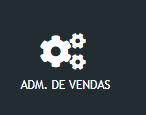
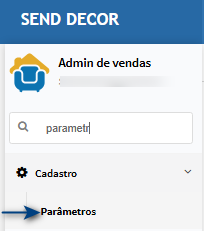
Parametros Gerais
Na tela principal, clique em editar da empresa.
Informe os campos Grupo Financeiro, Conta Despesa e Centro de Custo (quando obrigatório para a conta despesa). Após preencher as informações, clique em Confirmar para salvar as configurações.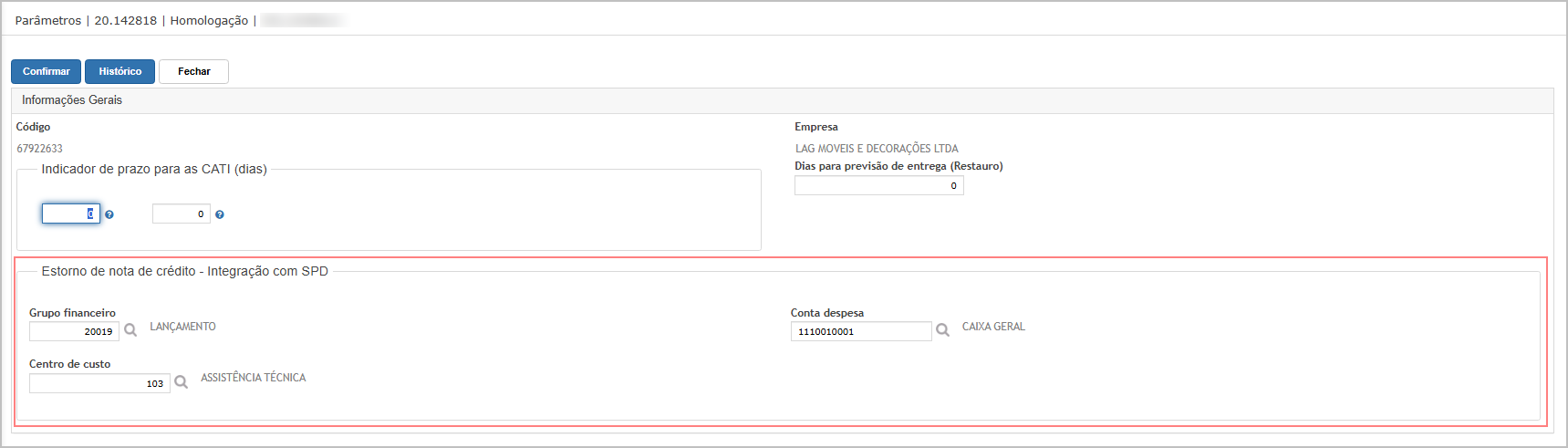
Cenário 02: Aprovação do estorno com geração automática do SPD
Objetivo: Validar que a aprovação do estorno execute automaticamente a integração e a geração do SPD.
Pré-condição:
-
Estorno da Nota de Crédito registrado conforme processo da Solicitação 102480 – Parte 1/2.
-
Parâmetros do Cenário 01 configurados.
- Ter acesso a funcionalidade TNOTCREESTAPROVACAOWW

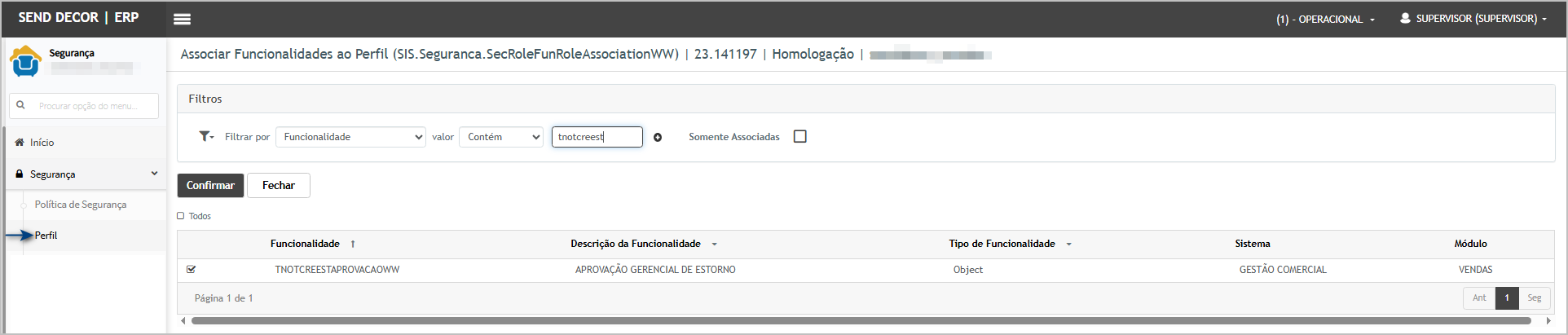
Passo a passo:
-
Acessar Adm. de Vendas > Gerencial > Cancelamento de Pedido > Aprovação/Integração de Estorno.
-
Localizar o estorno pendente de aprovação.
-
Selecionar o registro.
-
Confirmar a aprovação.
Resultado Esperado:
O estorno deve ser aprovado com sucesso e o sistema deve:
-
realizar automaticamente a integração;
-
gerar automaticamente um novo SPD;
-
vincular o SPD ao estorno realizado;
-
atualizar a situação do estorno para Aprovado/Integrado.
Acessando a funcionalidade
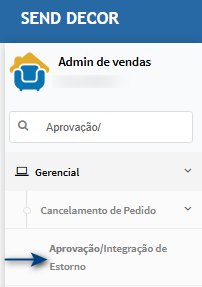
Aprovação do Estorno da Nota de Crédito
Na tela principal, localize o Estorno com situação Pendente de Aprovação.
Selecione o registro desejado e clique em Aprovar.
Na janela de confirmação, clique em Confirmar.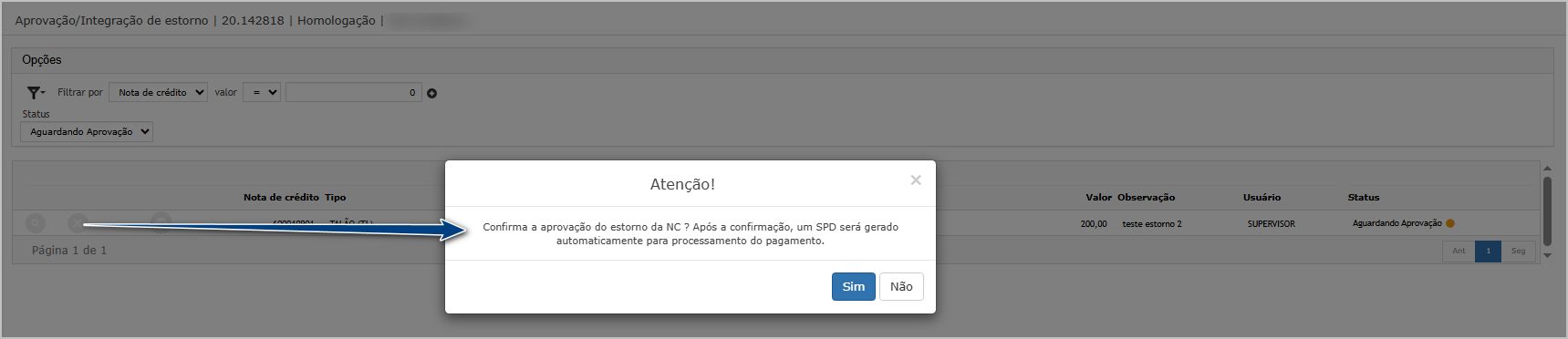
O sistema exibirá uma mensagem de sucesso informando a aprovação do estorno e o número do SPD gerado automaticamente.
Após a aprovação, acesse a consulta da Nota de Crédito e verifique que o valor estornado foi considerado no saldo disponível.
No Extrato da Nota de Crédito, será apresentada a movimentação do estorno com o respectivo valor e a situação Aprovado.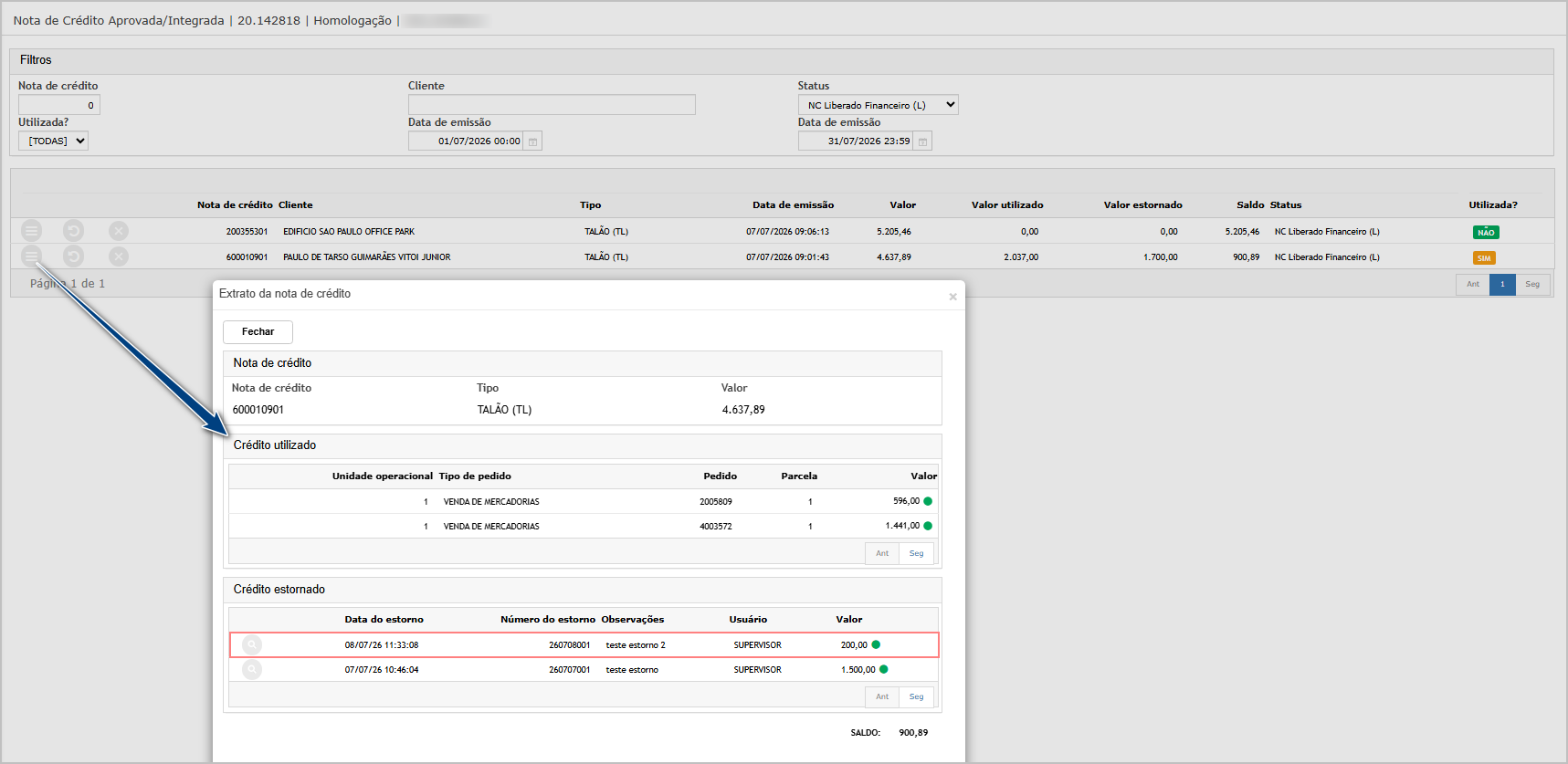
Cenário 04: Retorno do estorno para aprovação
Objetivo: Validar a regra que permite retornar o estorno para aprovação somente quando o SPD gerado ainda não estiver aprovado ou integrado.
Pré-condição:
- Existir estorno aprovado e integrado com SPD vinculado.
- O SPD não pode estar aprovado ou integrado. Caso esteja, cancelar previamente sua integração e retorná-lo para situação que permita o retorno do estorno.
Passo a passo:
- Caso necessário, cancelar a integração do lançamento gerado no Contas a Pagar.
- Rejeitar o SPD no módulo correspondente.
- Acessar Adm. de Vendas > Gerencial > Cancelamento de Pedido > Aprovação/Integração de Estorno.
- Selecionar o estorno.
- Executar a opção Voltar para Aprovação.
- Após o retorno, selecionar a opção Cancelar Estorno.
- Consultar novamente a Nota de Crédito.
Resultado Esperado:
- O sistema deve permitir retornar o estorno apenas quando o SPD atender às regras estabelecidas (não estar aprovado ou integrado). Após o retorno, o estorno deve ficar em Aguardando Aprovação, permitindo seu cancelamento.
- Ao cancelar o estorno, o saldo da Nota de Crédito deve ser recalculado automaticamente.
Consulta do SPD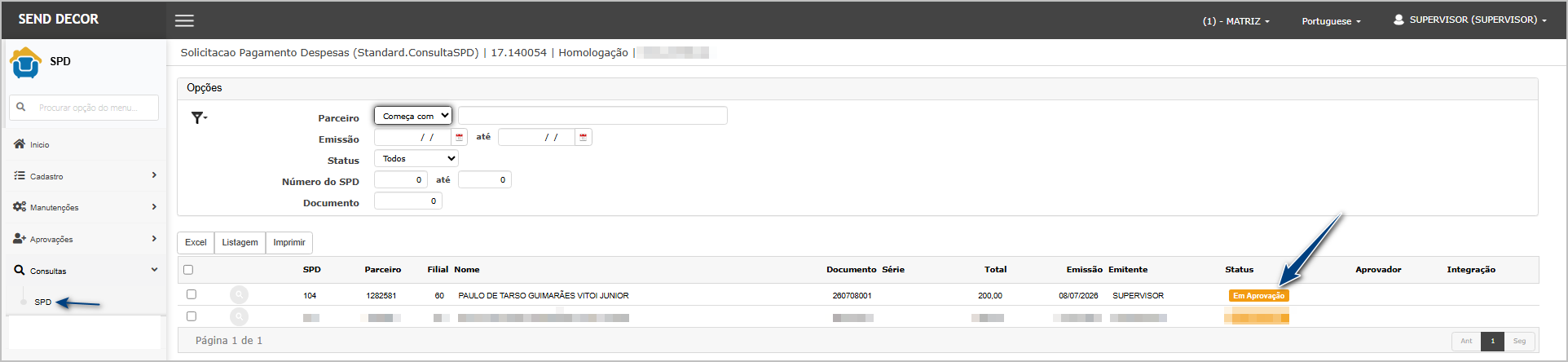
Retorno da Aprovação do Estorno
Acessando a funcionalidade
Retornar aprovação
Na tela principal, localize o estorno desejado e clique no botão Voltar status para aprovação.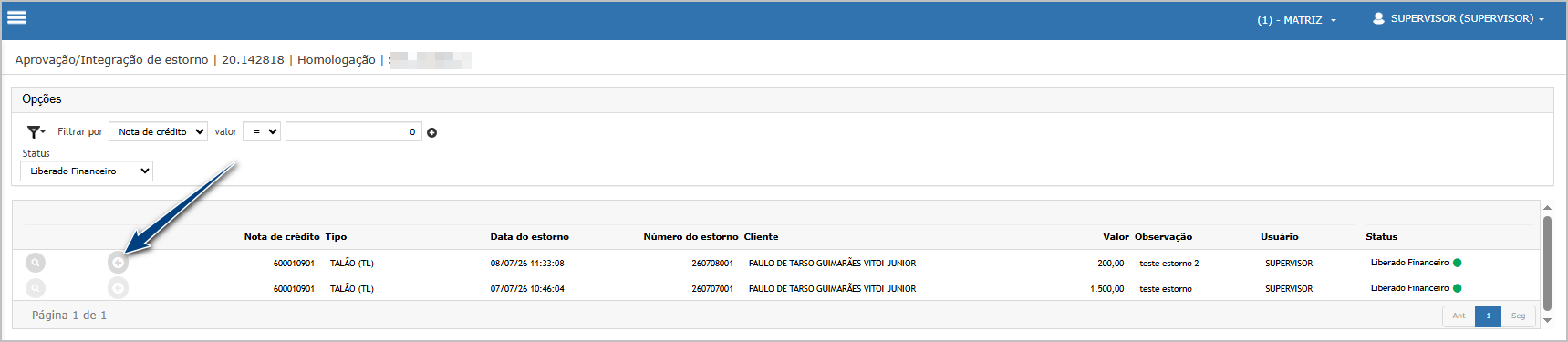
Confirme a operação no pop-up.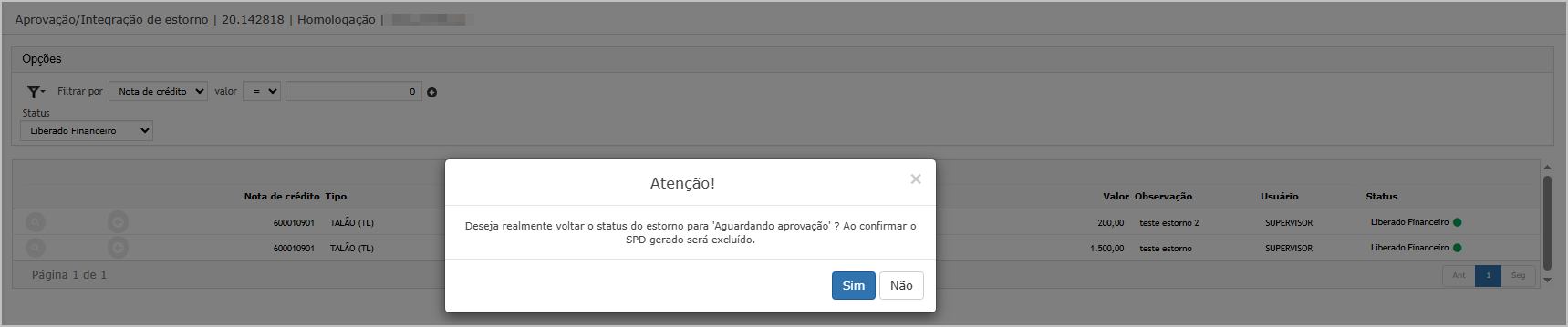
O sistema retornará o estorno para o status Aguardando Aprovação e exibirá uma mensagem de sucesso.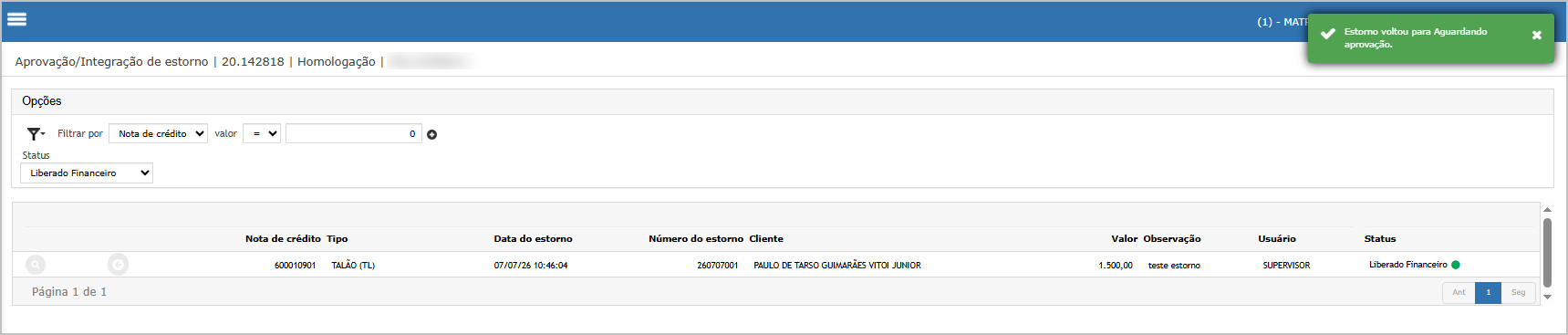
O estorno retorna para aguardando aprovação
Na consulta do SPD não deve mais existir na consulta do SPD.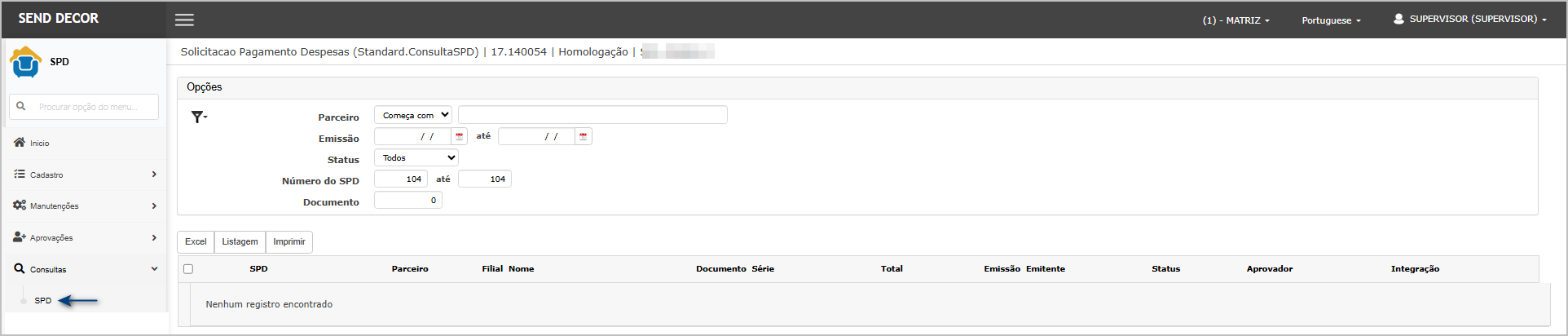
Caso o SPD vinculado ao estorno esteja com o status Aprovado, o sistema exibirá uma mensagem de aviso e não permitirá retornar o estorno para aprovação.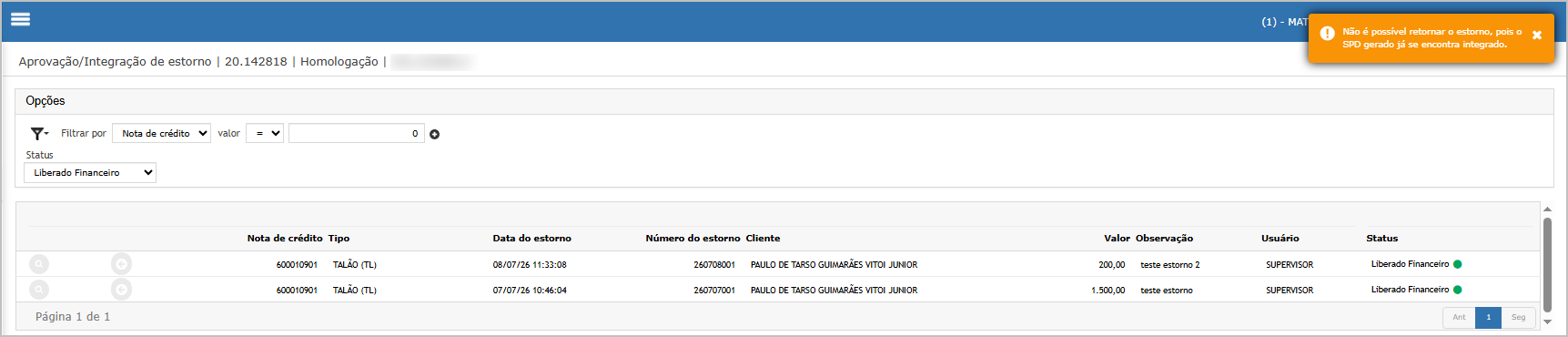

ATENÇÃO: As informações neste documento são meramente ilustrativas e utilizadas apenas para fins de teste.