

OS 103641 - MELHORIA - SENDDECOR - ADICIONAR UM FILTRO ADICIONAL NA TELA CHAMADA 'AMBIENTE'
Objetivo:
- Esta solicitação tem por objetivo validar se o relatório Orçamentos/Pedidos foi ajustado corretamente para permitir a filtragem por Ambiente do Catálogo, exibindo os valores vendidos referentes ao ambiente informado no cadastro do catálogo, além de validar a nova coluna de valor vendido no pedido e a divisão dos valores entre vendedores quando aplicável.
Premissas:
- Necessário o ambiente estar atualizado com a versão do Módulo SendDecor de número 138257 ou superior;
Teste realizado após a atualização.
Cenário 01 — Cadastro do Ambiente no Catálogo
Passo a passo:
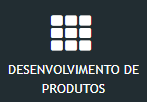
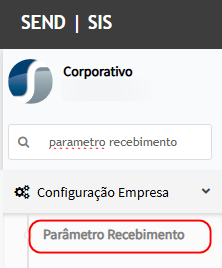
- Acessar o menu Desenv. de Produtos > Cadastros > Catálogo > Cadastro.


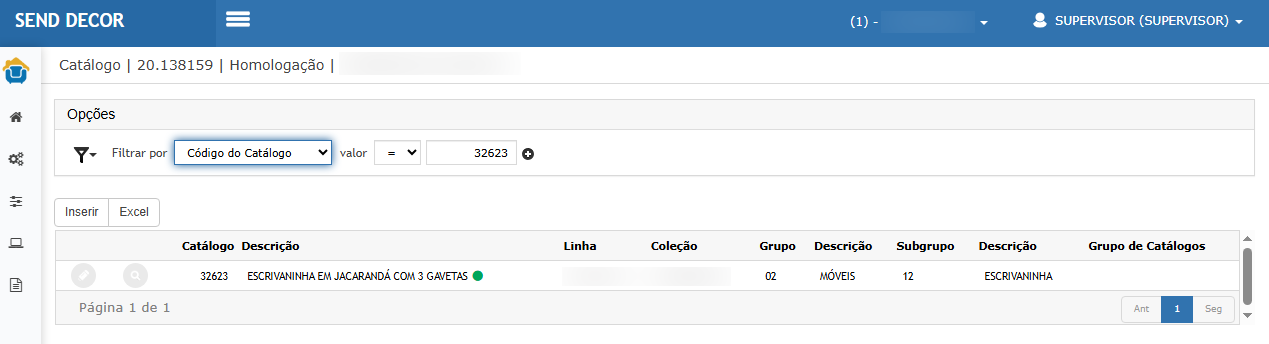
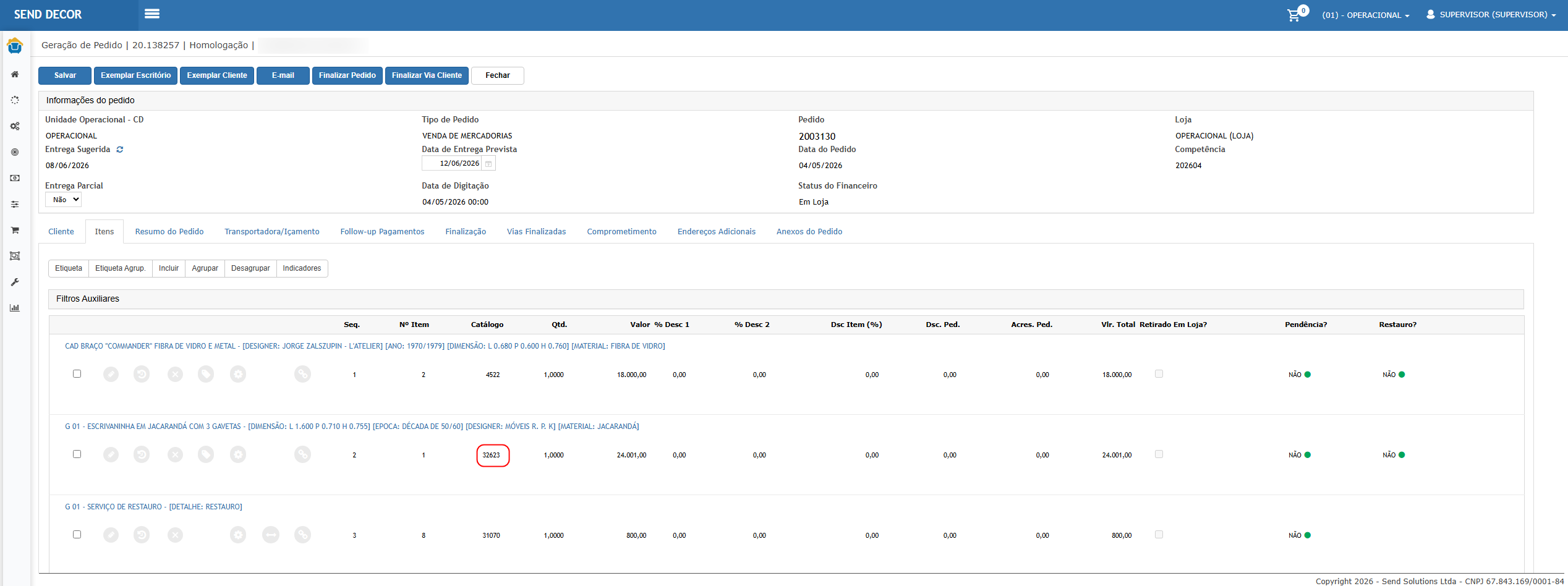
- Filtrar o catálogo utilizado no pedido, por exemplo: 32623.

- Clicar no ícone de edição.
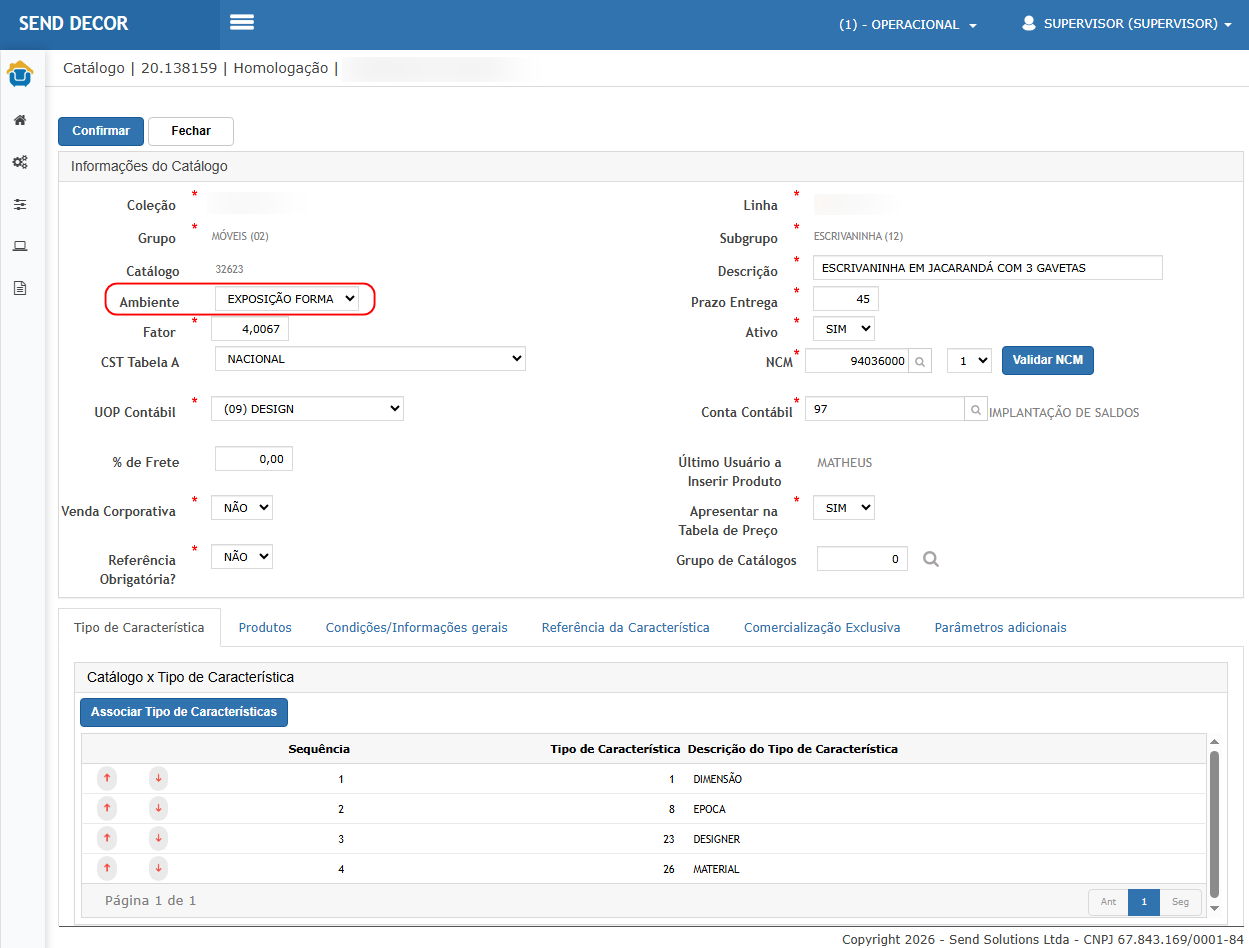
- Informar o campo Ambiente com o valor EXPOSIÇÃO FORMA.
- Clicar em Confirmar.

Resultado esperado:
O sistema deve salvar o catálogo com o ambiente informado corretamente, permitindo que essa informação seja utilizada posteriormente no relatório de Orçamentos/Pedidos.
Cenário 02 — Inclusão de Pedido com Item Vinculado ao Ambiente
Passo a passo:
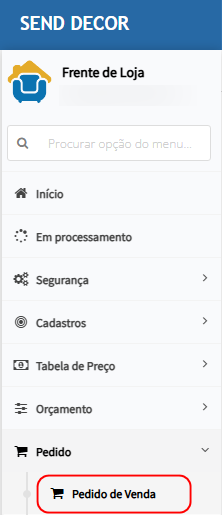
- Acessar o menu Frente de Loja > Pedido > Pedido de Venda > Inserir ou editar.

- Acessar a aba Itens.
- Clicar em Etiqueta.
- Informar os produtos do pedido.
- Validar que o item com catálogo configurado com ambiente foi incluído no pedido.

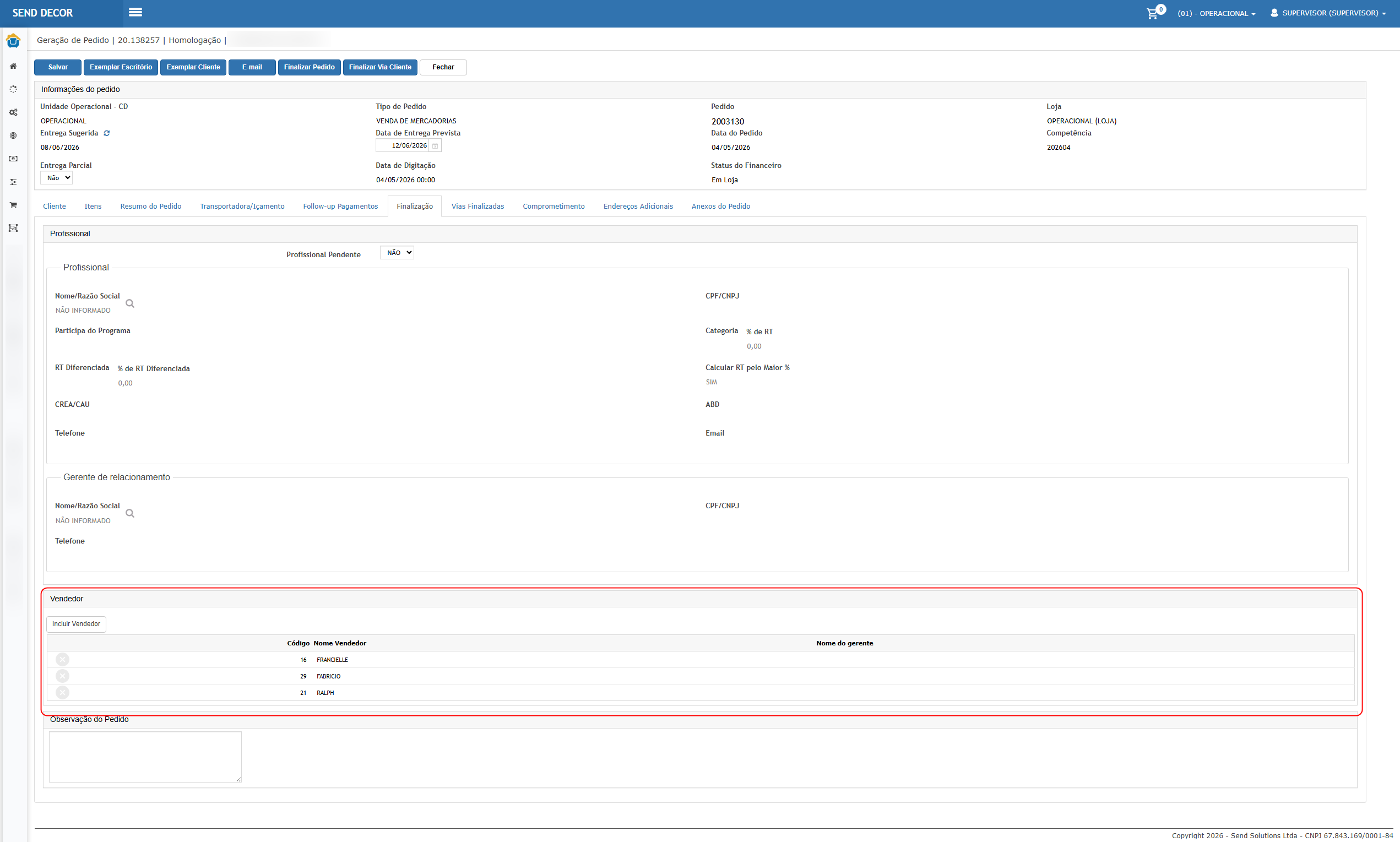
- Acessar a aba Finalização.
- Verificar os vendedores vinculados ao pedido.
- Salvar ou finalizar o pedido conforme o fluxo.

Resultado esperado:
O pedido deve ser gravado com os itens corretamente vinculados, mantendo o catálogo configurado com o ambiente EXPOSIÇÃO FORMA.
Cenário 03 — Filtro por Ambiente no Relatório de Orçamentos/Pedidos
Passo a passo:
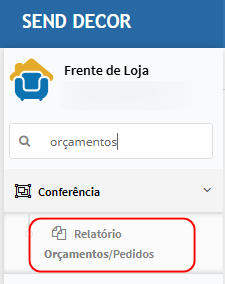
- Acessar o menu Frente de Loja > Conferência > Relatório Orçamentos/Pedidos.

- Informar os filtros obrigatórios do relatório.
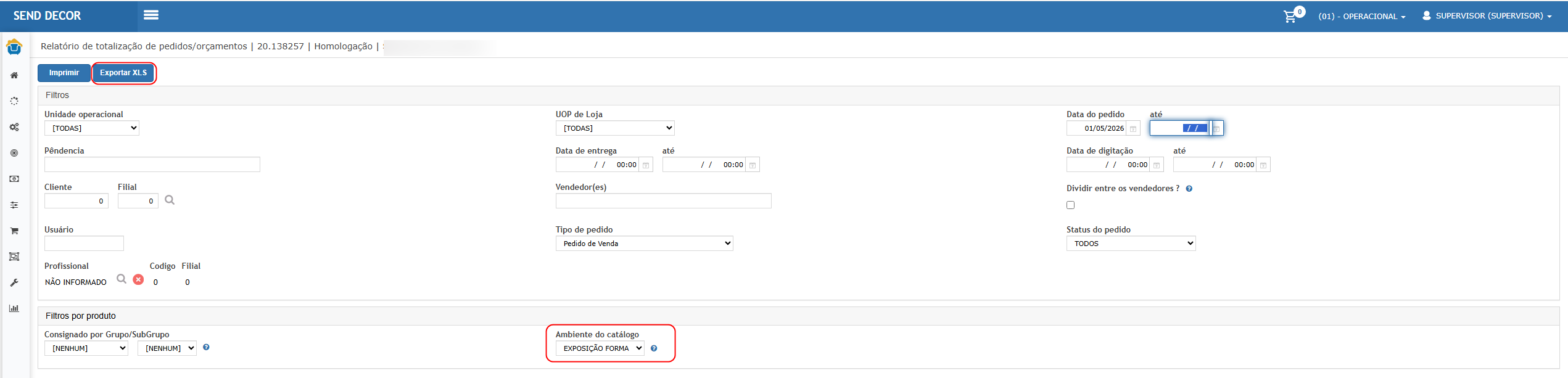
- No bloco Filtros por produto, selecionar o campo Ambiente do catálogo.
- Informar o ambiente EXPOSIÇÃO FORMA.
- Clicar em Exportar XLS.

Resultado esperado:
O sistema deve gerar o relatório considerando apenas os pedidos/itens vinculados ao ambiente informado no filtro.
Cenário 04 — Validação da Nova Coluna no Relatório
Passo a passo:
- Abrir o arquivo XLS gerado.
- Localizar a nova coluna referente ao Ambiente do catálogo.
- Validar se o ambiente informado no cadastro do catálogo é apresentado no relatório.
- Validar também a nova coluna extra referente ao valor vendido no pedido.


Resultado esperado:
O relatório deve apresentar a coluna Ambiente do catálogo, com o ambiente filtrado, e também a coluna extra com o valor vendido no pedido, conforme solicitado no desenvolvimento.
Cenário 05 — Divisão dos Valores entre Vendedores
Passo a passo:
- Acessar novamente o relatório Orçamentos/Pedidos.
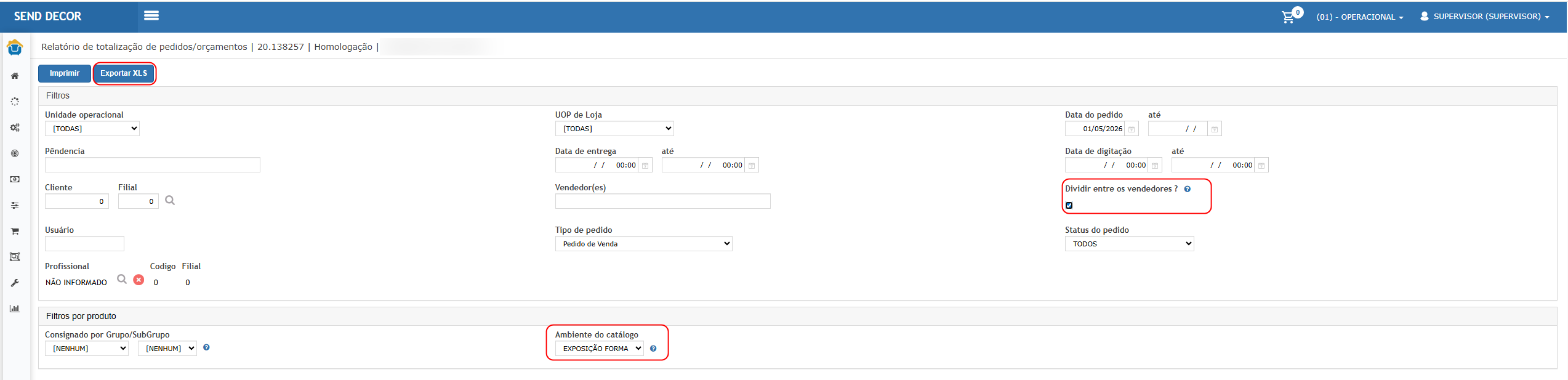
- Marcar a opção Dividir entre os vendedores?.
- Informar os filtros do pedido e do ambiente.

- Clicar em Exportar XLS.


Resultado esperado:
O relatório deve listar o mesmo pedido dividido entre os vendedores vinculados, distribuindo corretamente os valores vendidos entre eles.

ATENÇÃO: As informações neste documento são meramente ilustrativas e utilizadas apenas para fins de teste.