**Resultado esperado:**
O sistema deve salvar o catálogo com o ambiente informado corretamente, permitindo que essa informação seja utilizada posteriormente no relatório de Orçamentos/Pedidos. --- #### **Cenário 02 — Inclusão de Pedido com Item Vinculado ao Ambiente** **Passo a passo:** 1. Acessar o menu **Frente de Loja > Pedido > Pedido de Venda > Inserir ou editar**. [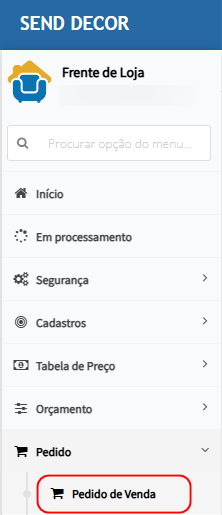](https://wiki.sendsolutions.com.br/uploads/images/gallery/2026-05/CH9BryLdrLUnB6Lu-image.png) 2. Acessar a aba **Itens**. 3. Clicar em **Etiqueta**. 4. Informar os produtos do pedido. 5. Validar que o item com catálogo configurado com ambiente foi incluído no pedido. [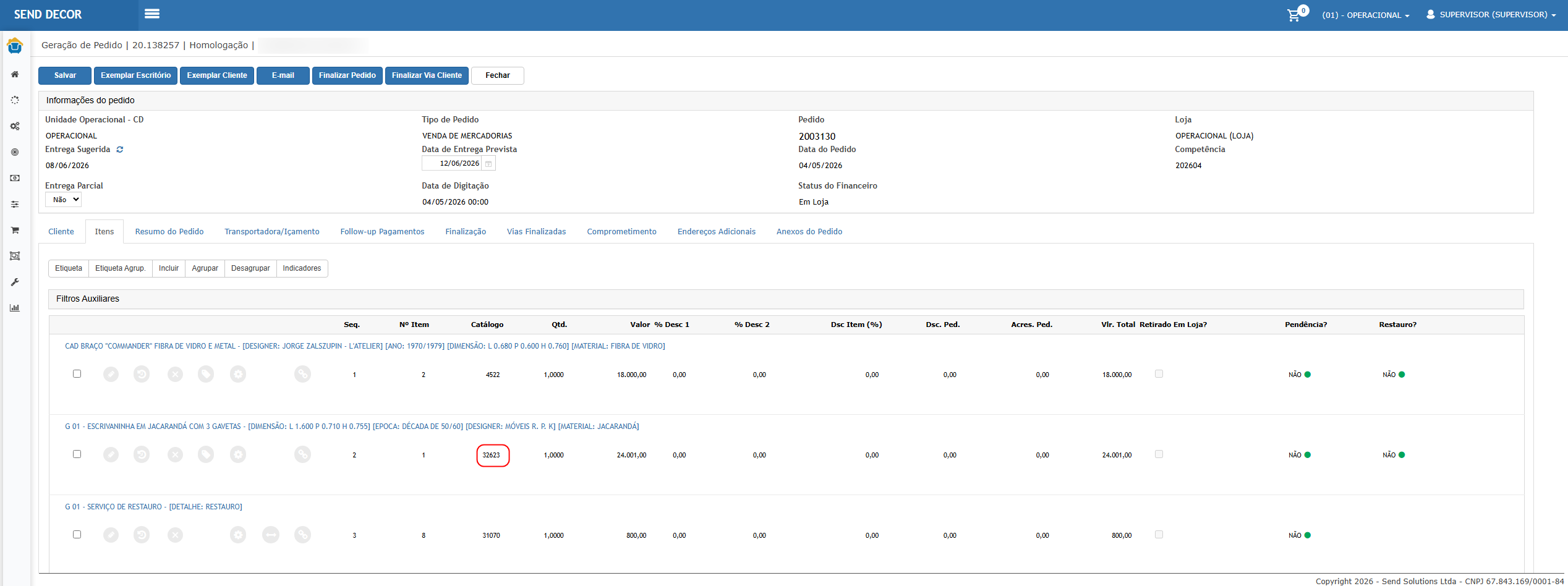](https://wiki.sendsolutions.com.br/uploads/images/gallery/2026-05/xC0H0hXJqAZ74IQq-image.png) 6. Acessar a aba **Finalização**. 7. Verificar os vendedores vinculados ao pedido. 8. Salvar ou finalizar o pedido conforme o fluxo. [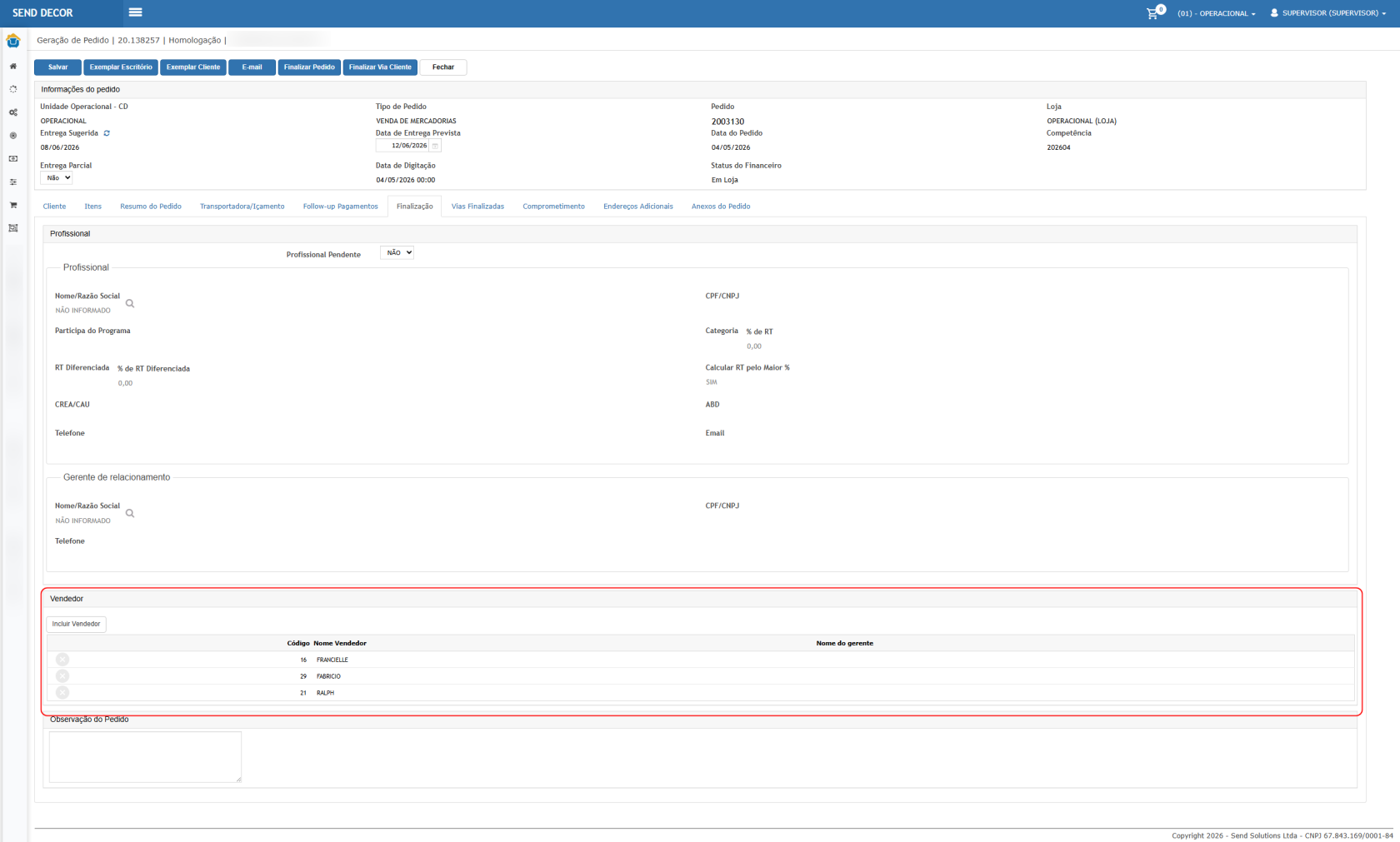](https://wiki.sendsolutions.com.br/uploads/images/gallery/2026-05/75LVYaSBjhALYZRW-image.png)**Resultado esperado:**
O pedido deve ser gravado com os itens corretamente vinculados, mantendo o catálogo configurado com o ambiente **EXPOSIÇÃO FORMA**. --- #### **Cenário 03 — Filtro por Ambiente no Relatório de Orçamentos/Pedidos** **Passo a passo:** 1. Acessar o menu **Frente de Loja > Conferência > Relatório Orçamentos/Pedidos**. [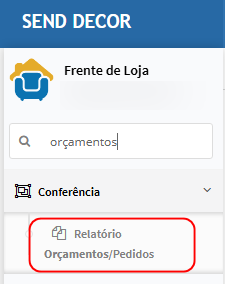](https://wiki.sendsolutions.com.br/uploads/images/gallery/2026-05/c7eylnDdpBJH114Z-image.png) 2. Informar os filtros obrigatórios do relatório. 3. No bloco **Filtros por produto**, selecionar o campo **Ambiente do catálogo**. 4. Informar o ambiente **EXPOSIÇÃO FORMA**. 5. Clicar em **Exportar XLS**. [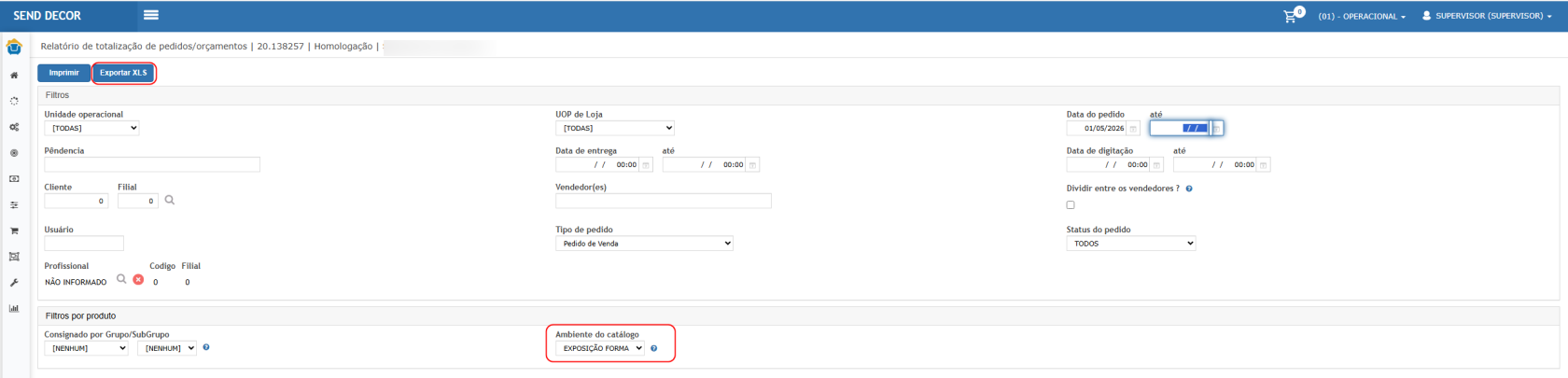](https://wiki.sendsolutions.com.br/uploads/images/gallery/2026-05/uslNfybqSiK7VyO5-image.png)**Resultado esperado:**
O sistema deve gerar o relatório considerando apenas os pedidos/itens vinculados ao ambiente informado no filtro. --- #### **Cenário 04 — Validação da Nova Coluna no Relatório** **Passo a passo:** 1. Abrir o arquivo XLS gerado. 2. Localizar a nova coluna referente ao **Ambiente do catálogo**. 3. Validar se o ambiente informado no cadastro do catálogo é apresentado no relatório. 4. Validar também a nova coluna extra referente ao **valor vendido no pedido**. [](https://wiki.sendsolutions.com.br/uploads/images/gallery/2026-05/ZynU8SJSHCb0WERY-image.png)**Resultado esperado:**
O relatório deve apresentar a coluna **Ambiente do catálogo**, com o ambiente filtrado, e também a coluna extra com o **valor vendido no pedido**, conforme solicitado no desenvolvimento. --- #### **Cenário 05 — Divisão dos Valores entre Vendedores** **Passo a passo:** 1. Acessar novamente o relatório **Orçamentos/Pedidos**. 2. Marcar a opção **Dividir entre os vendedores?**. 3. Informar os filtros do pedido e do ambiente. [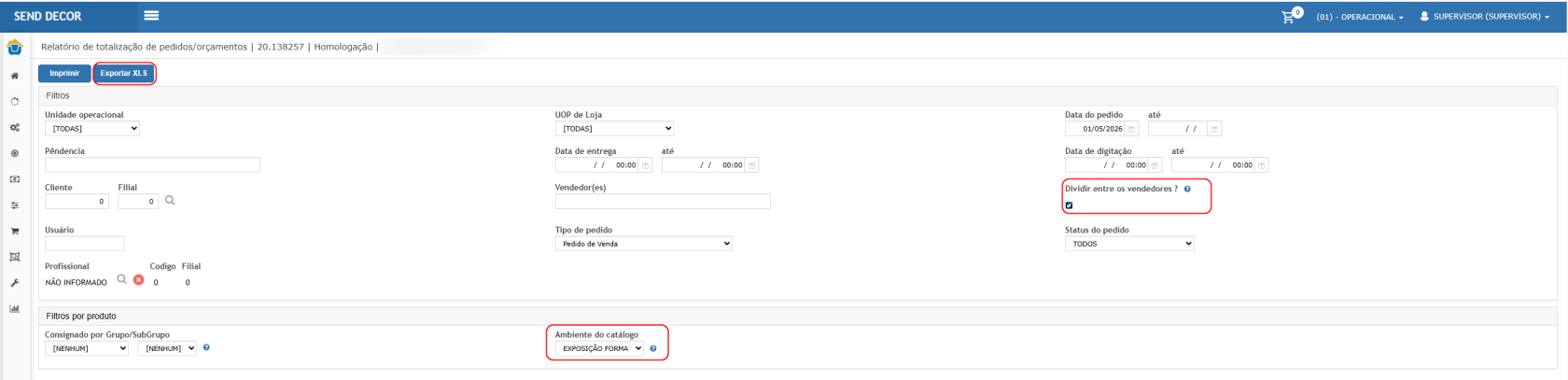](https://wiki.sendsolutions.com.br/uploads/images/gallery/2026-05/dHkK4A1qIFEHrb5t-image.png) 4. Clicar em **Exportar XLS**. [](https://wiki.sendsolutions.com.br/uploads/images/gallery/2026-05/jHYh8Goa8d0V0ErK-image.png)**Resultado esperado:**
O relatório deve listar o mesmo pedido dividido entre os vendedores vinculados, distribuindo corretamente os valores vendidos entre eles. [](https://wiki.sendsolutions.com.br/uploads/images/gallery/2026-04/RrRcDgWKxEDQk3gv-ficou-com-alguma-duvida.png)**ATENÇÃO: As informações neste documento são meramente ilustrativas e utilizadas apenas para fins de teste.**