

OS 103642 - MELHORIA - SENDDECOR - CONSIGNADO
Objetivo:
- Esta solicitação tem por objetivo
reformulação da funcionalidade Etiquetas Consignadas, garantindo que todo o fluxo de consignação esteja centralizado no sistema SEND, permitindo o acompanhamento completo da etiqueta consignada desde sua disponibilização para venda até a liquidação do pagamento ao consignatário.
Também validar:
- Controle dos status da consignação;
- Integração com pedido de venda;
- Integração com contas a receber;
- Integração com contas a pagar;
- Controle do pagamento do cliente;
- Controle do pagamento ao consignatário;
- Vínculo de título a pagar;
- Geração do novo relatório Excel;
- Regras de negócio e validações do processo;
- Controle de devolução da consignação.
Premissas:
- Necessário o ambiente estar atualizado com as versões:
- Módulo SendDecor de número 139244 ou superior;
- Script de número 139245 (SQL) e 139246 (PGSQL) ou superior;
- Possuir etiqueta cadastrada em estoque;
- Possuir cliente cadastrado;
- Possuir fornecedor/proprietário cadastrado;
- Possuir portador e conta corrente cadastrados;
- Possuir permissões nos módulos:
- Frente de Loja;
- Pedido;
- Contas a Receber;
- Contas a Pagar;
- Parâmetro:
Bloquear_etiquetas_consignadas- Desabilitado caso impeça seleção da etiqueta.
Teste realizado após a atualização.
Cenário 01 - Validar cadastro da etiqueta consignada
Objetivo: Validar o cadastro da etiqueta consignada no sistema.
Passo a passo
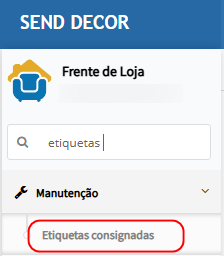
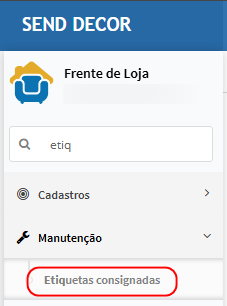
- Acessar: Frente de Loja > Manutenção > Etiquetas consignadas

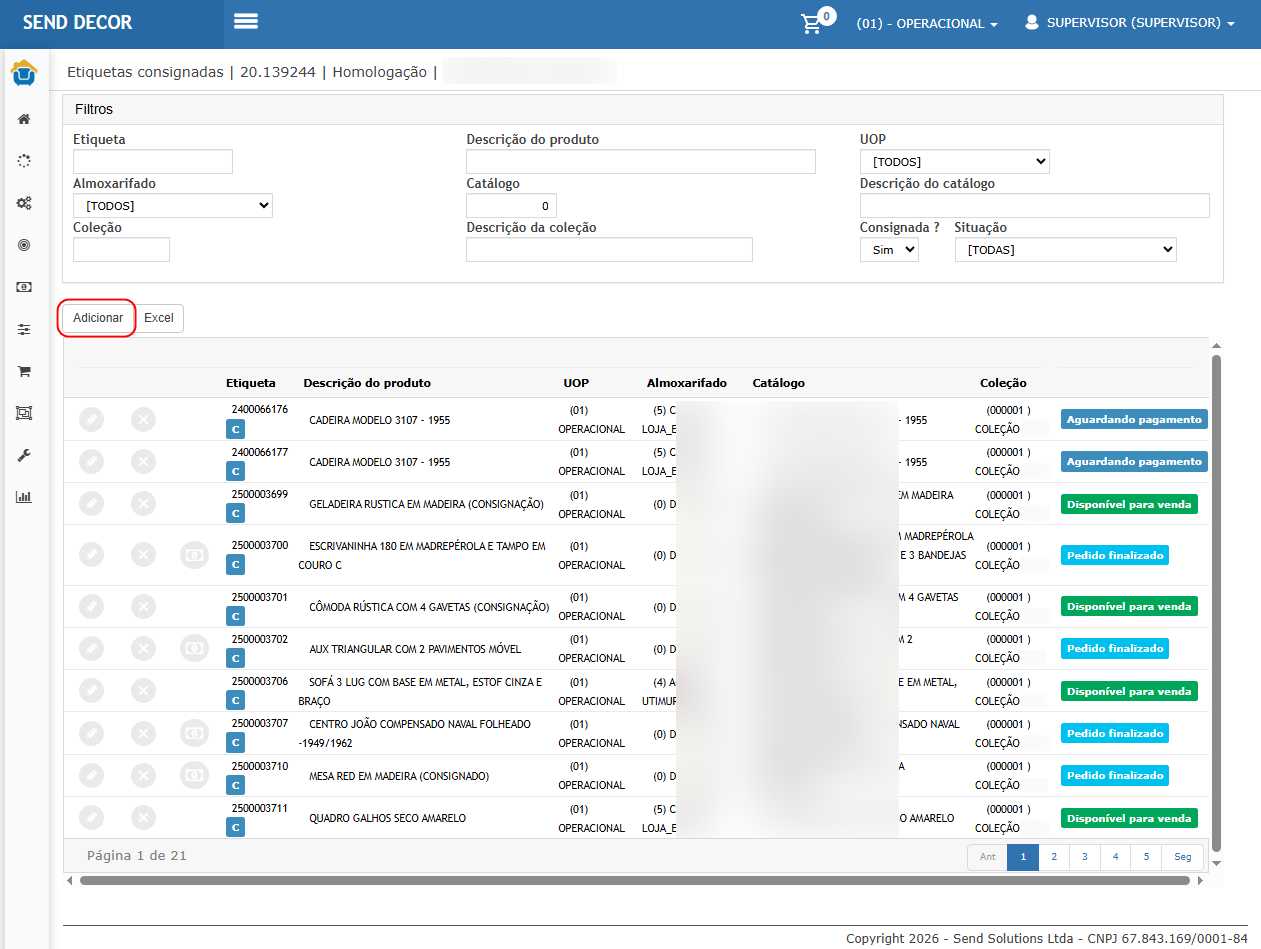
- Clicar em:
- Adicionar
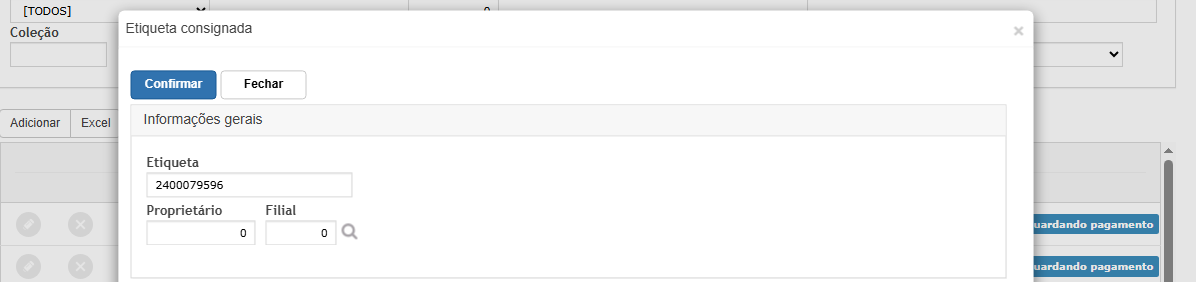
- Informar a etiqueta;

- Clicar em:
- Confirmar

- Confirmar
Resultado esperado
- A etiqueta deve ser registrada como consignada;
- O proprietário deve ser vinculado corretamente;
- O sistema deve salvar as informações;
- A etiqueta deve ficar com status:
- Disponível para venda
Cenário 02 - Validar status “Disponível para venda”
Objetivo: Validar que a etiqueta consignada fique disponível para comercialização.
Passo a passo
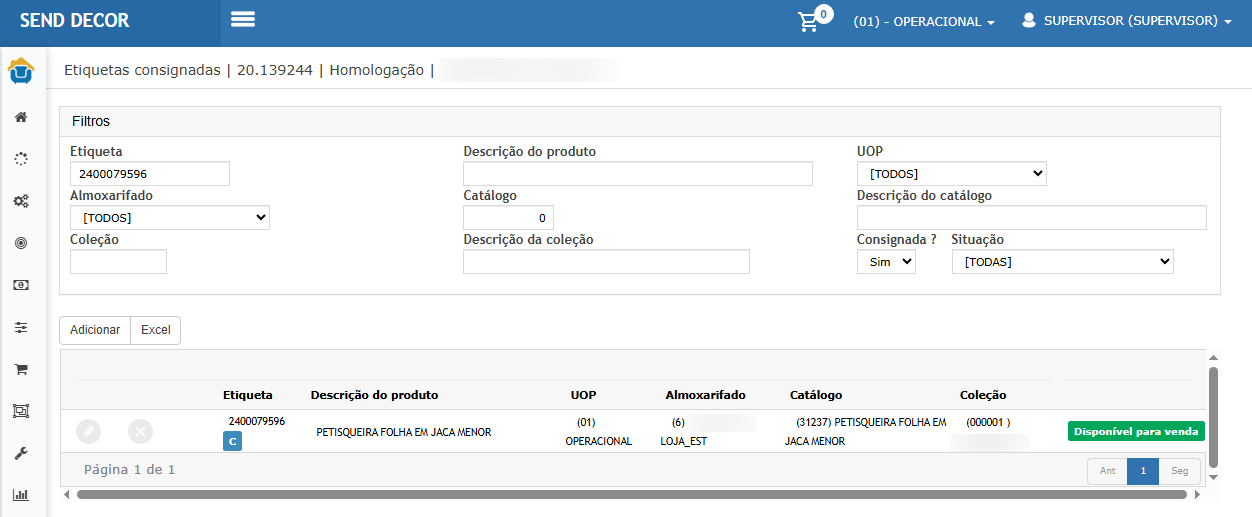
- Consultar a etiqueta consignada na tela:
Etiquetas consignadas

Resultado esperado
- A etiqueta deve ser exibida na listagem;
- O sistema deve apresentar o status:
- Disponível para venda
Cenário 03 - Validar vínculo da etiqueta ao pedido de venda
Objetivo: Validar amarração da etiqueta consignada ao pedido de venda.
Passo a passo
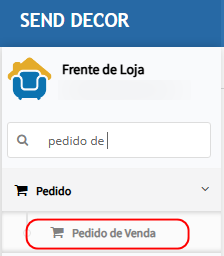
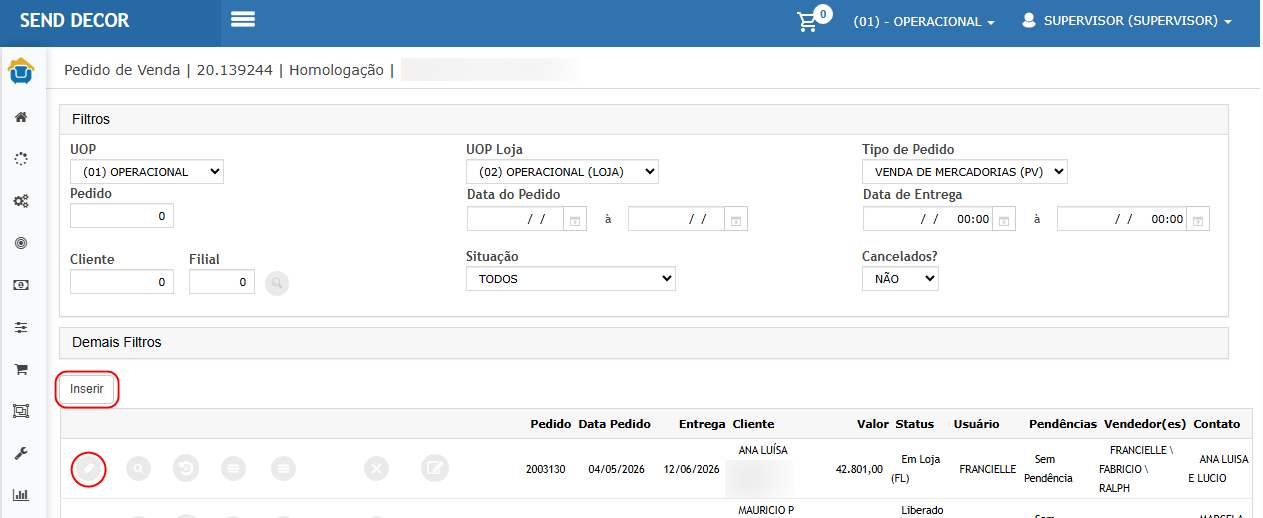
- Acessar:
Pedido > Pedido de venda (Inserir)

- Criar um novo pedido;

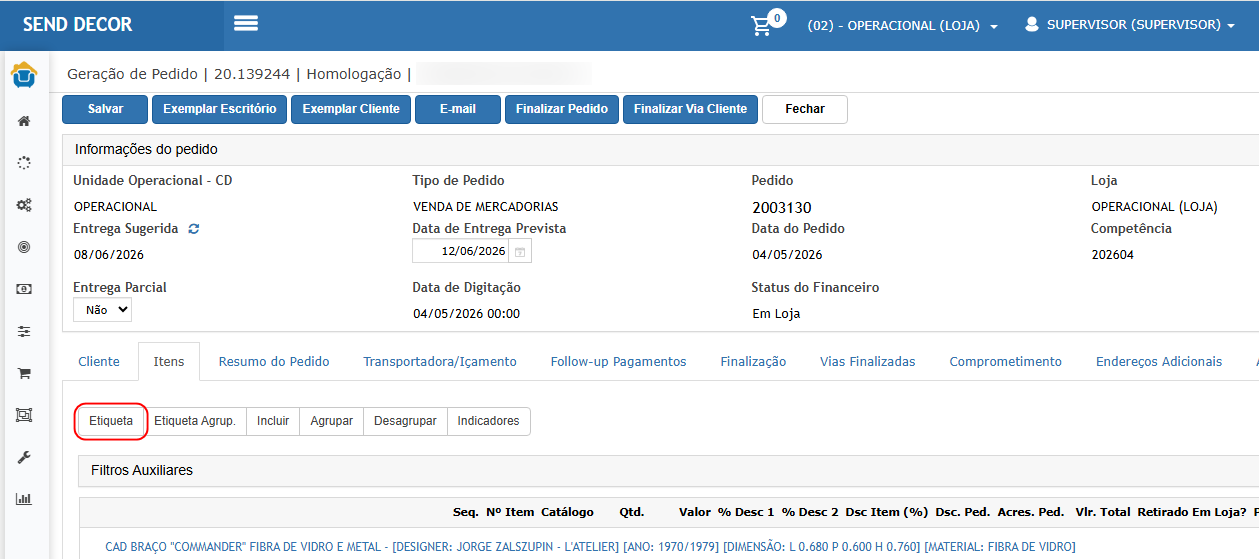
- Acessar a aba:
- Itens
- Clicar em:
- Etiqueta

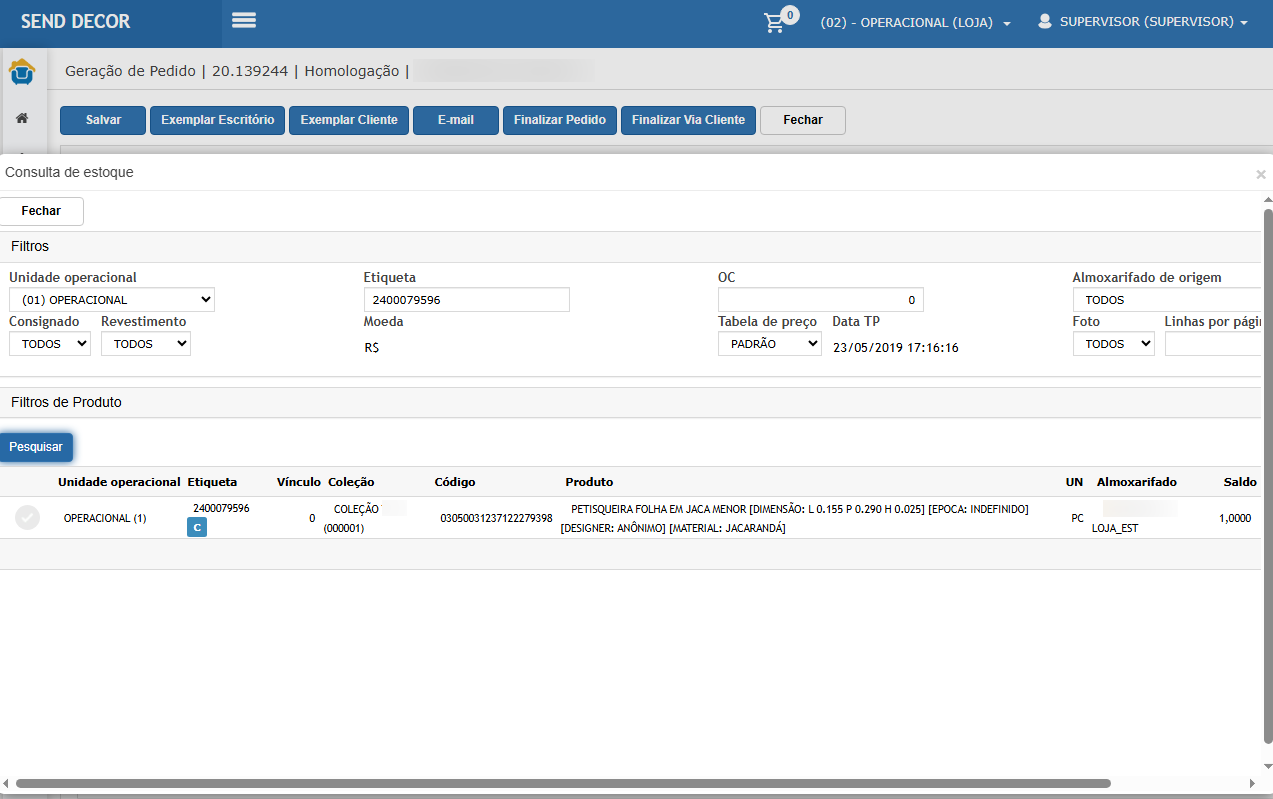
- Etiqueta
- Filtrar a etiqueta consignada;
- Selecionar a etiqueta;

- Confirmar a inclusão do item.

Resultado esperado
- A etiqueta deve ser vinculada ao pedido;
- O item deve aparecer na grid;
- O sistema deve permitir salvar o pedido.
Cenário 04 - Validar status “Reservada para pedido”
Objetivo: Validar alteração do status após vínculo da etiqueta ao pedido.
Passo a passo
- Consultar novamente a etiqueta consignada.


Resultado esperado
- O sistema deve alterar o status para:
- Reservada para pedido
Cenário 05 - Validar finalização do pedido
Objetivo: Validar finalização do pedido contendo item consignado.
Passo a passo
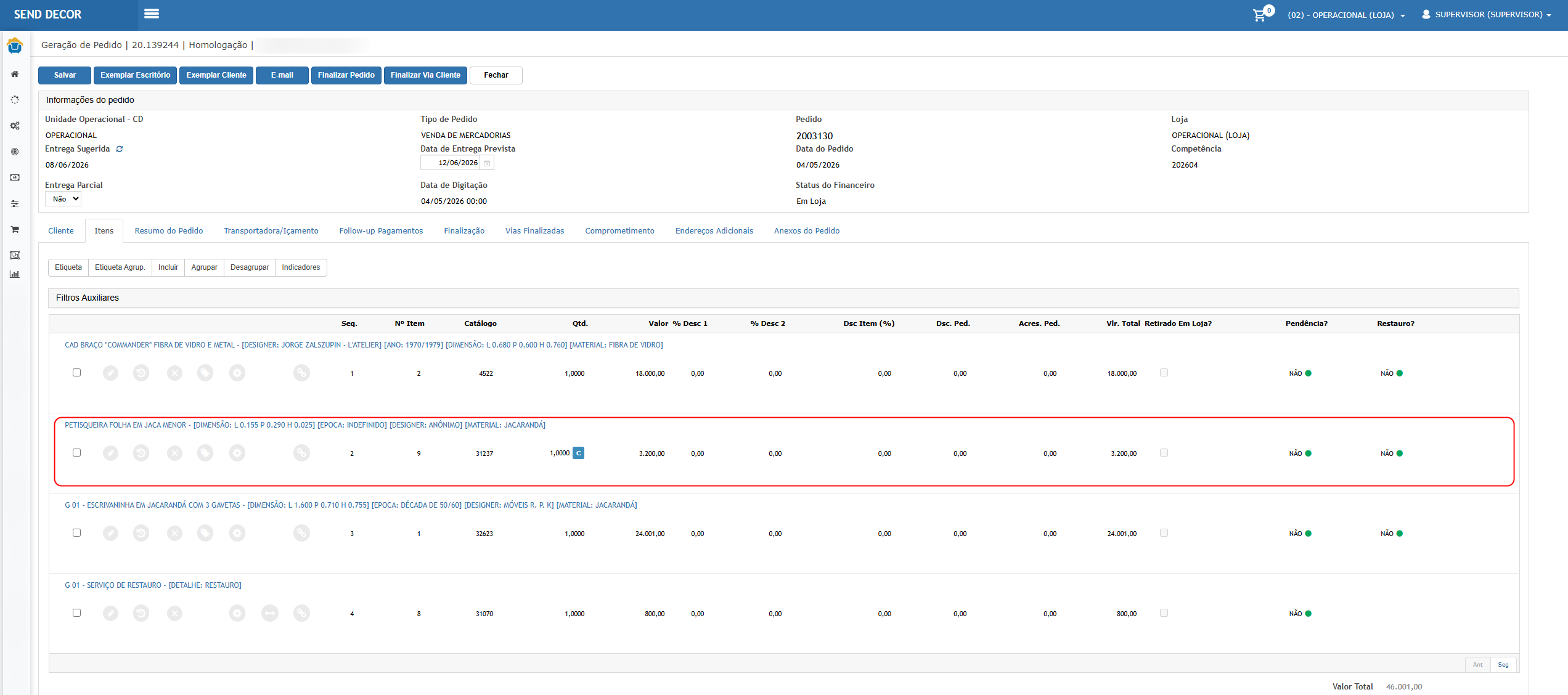
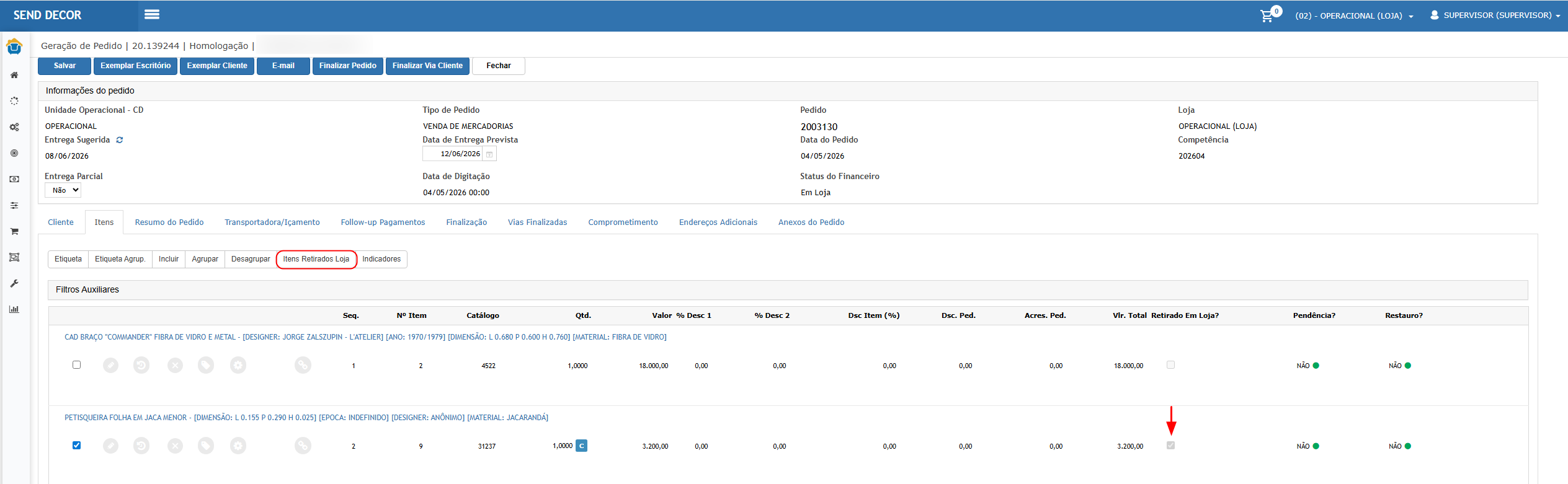
- Informar o item como:
- Retirado em loja;
- Salvar o pedido;

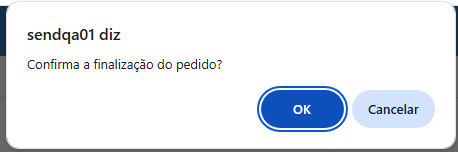
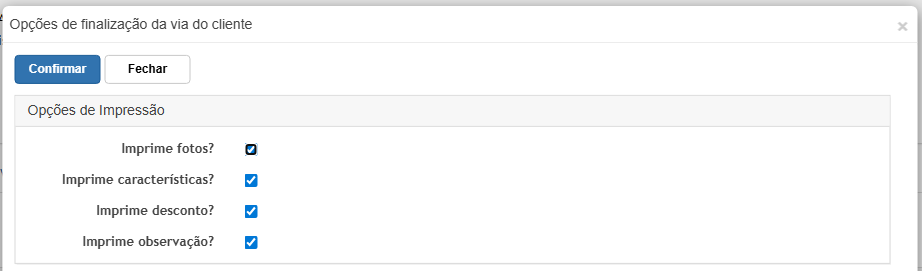
- Clicar em:
- Finalizar pedido


- Finalizar pedido
Resultado esperado
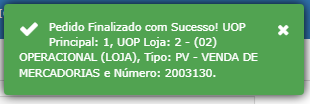
- O pedido deve ser finalizado com sucesso;
- O sistema deve gerar os títulos financeiros.
Cenário 06 - Validar aprovação financeira do pedido
Objetivo: Validar aprovação financeira do pedido consignado.
Passo a passo
- Acessar:
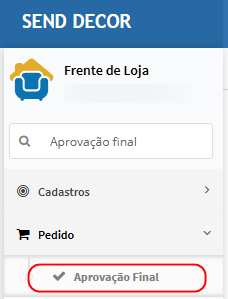
Pedido > Aprovação final

- Localizar o pedido;
- Selecionar o pedido;
- Aprovar o pedido.



Resultado esperado
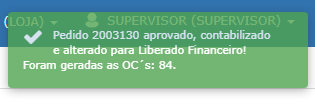
- O pedido deve ser aprovado;
- O sistema deve liberar financeiramente o pedido;
- Deve apresentar mensagem de sucesso.
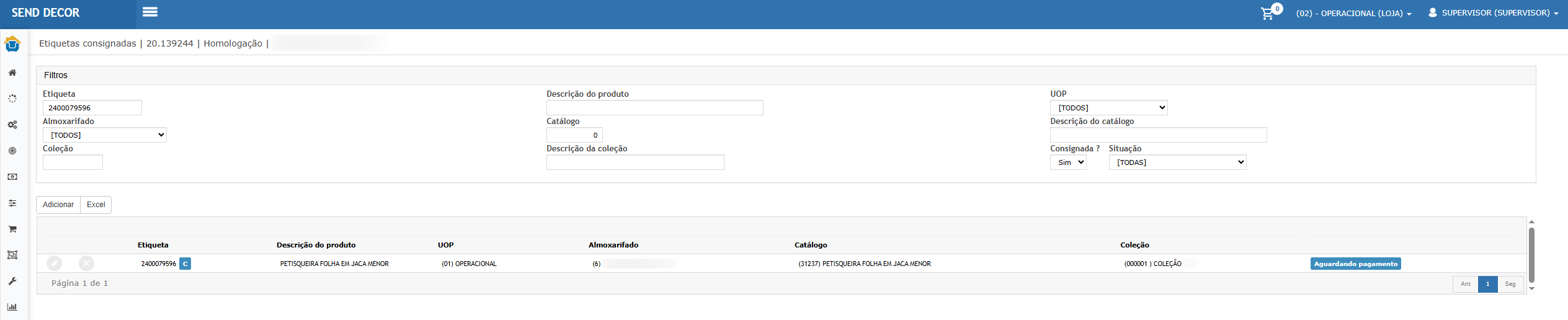
Cenário 07 - Validar status “Aguardando pagamento”
Objetivo: Validar alteração do status após aprovação financeira.
Passo a passo
- Consultar novamente a etiqueta consignada.


Resultado esperado
- O sistema deve apresentar o status:
- Aguardando pagamento
- O status deve indicar existência de títulos em aberto.
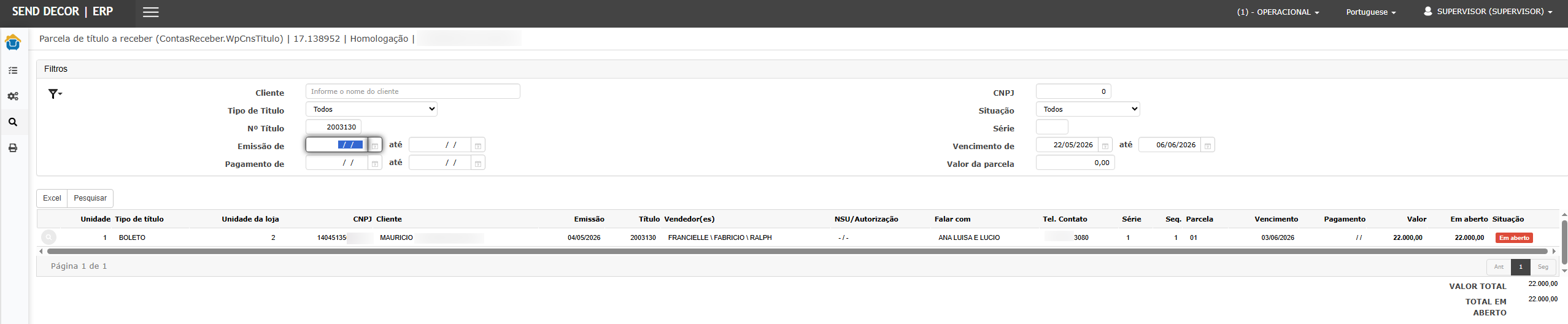
Cenário 08 - Validar geração de títulos a receber
Objetivo: Validar geração do título financeiro do pedido.
Passo a passo
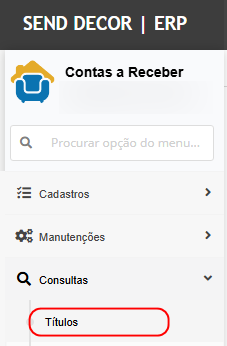
- Acessar:
Contas a Receber > Consultas > Títulos


- Filtrar pelo número do pedido;
- Consultar o título gerado.


Resultado esperado
- O título deve ser apresentado corretamente;
- O título deve estar:
- Em aberto;
- O valor deve corresponder ao pedido.
Cenário 09 - Validar recebimento do título
Objetivo: Validar baixa financeira do título a receber.
Passo a passo
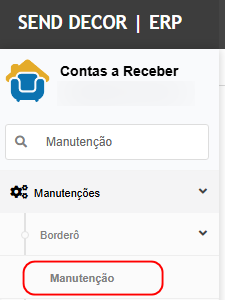
- Acessar:
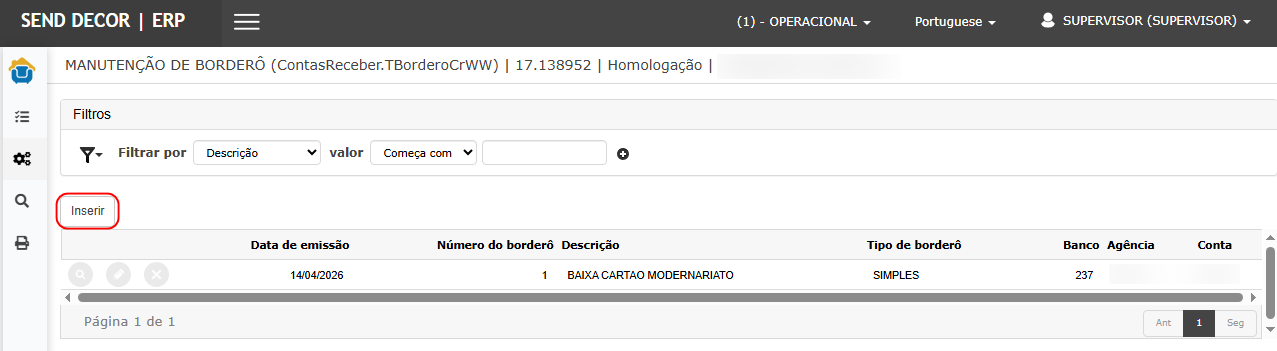
Contas a Receber > Manutenções > Borderô > Manutenção

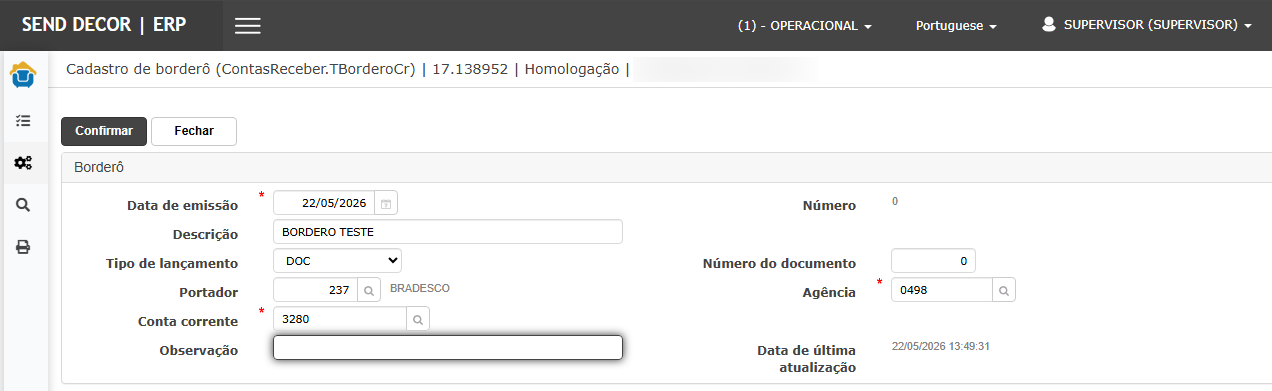
- Criar um novo borderô;

- Informar:
- Portador;
- Conta corrente;
- Dados obrigatórios;
- Confirmar o borderô;

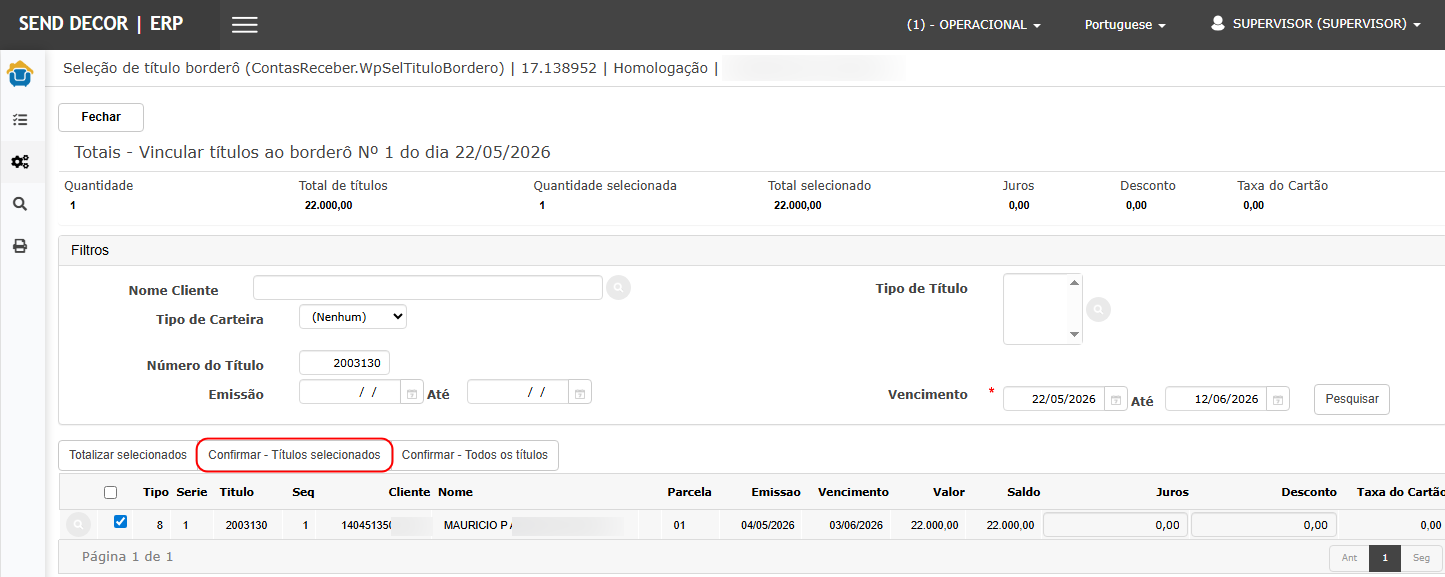
- Vincular a parcela;

- Confirmar os títulos selecionados;
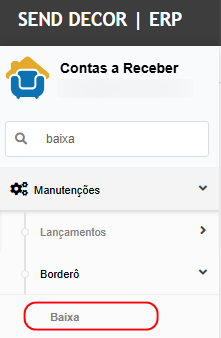
- Acessar:
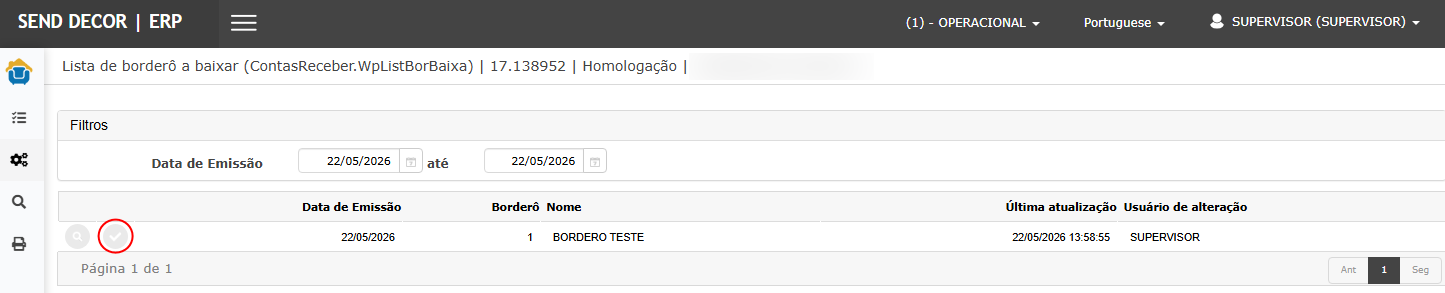
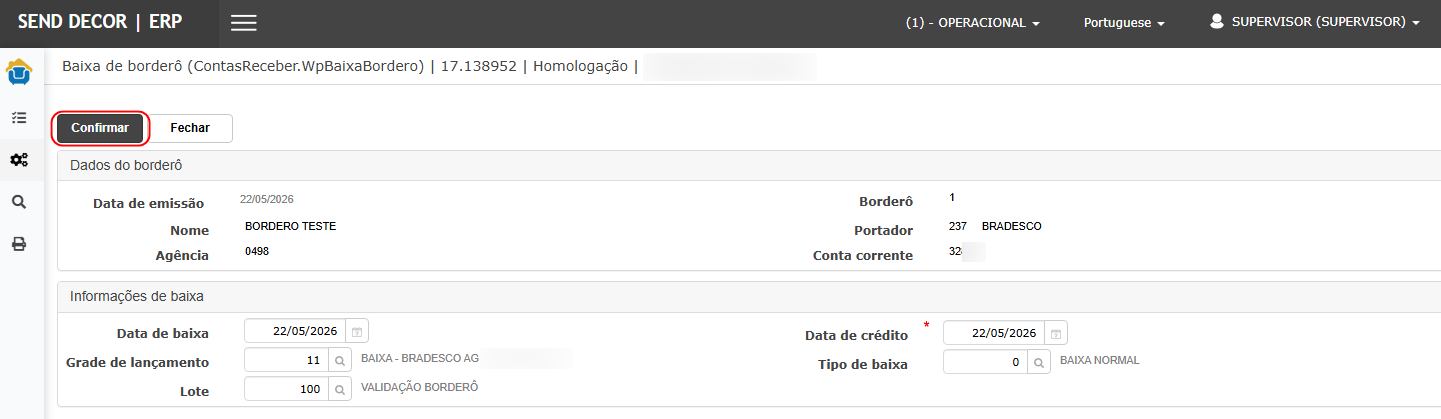
Contas a Receber > Manutenções > Borderô > Baixa

- Selecionar o borderô;

- Informar:
- Data da baixa;
- Tipo da baixa;
- Data de crédito;
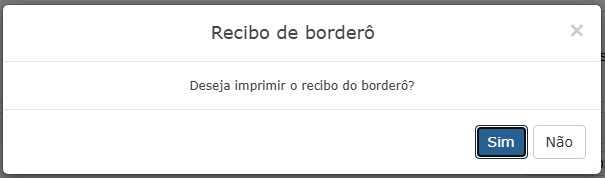
- Confirmar.


Resultado esperado
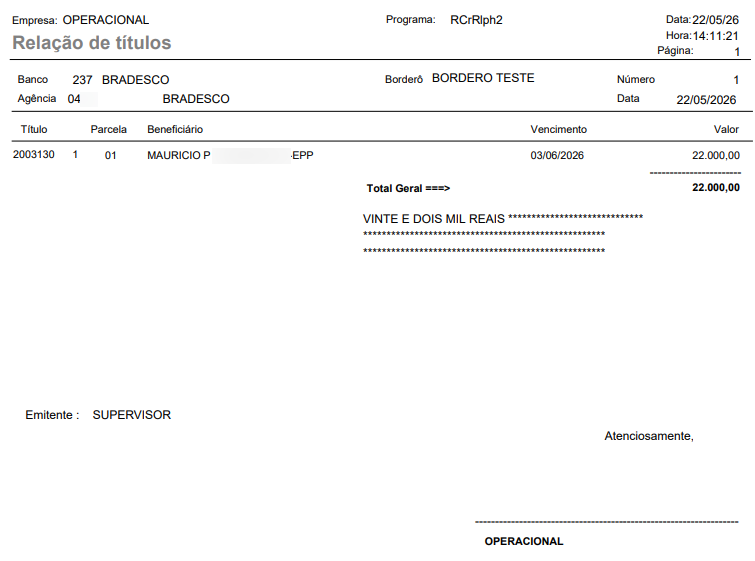
- O título deve ser baixado;
- O saldo deve ser zerado;
- O título deve ficar com situação:
- Baixado.
Cenário 10 - Validar status “Pedido finalizado”
Objetivo: Validar alteração do status após quitação integral do pedido.
Passo a passo
- Consultar novamente a etiqueta consignada.


Resultado esperado
- O sistema deve alterar o status para:
- Pedido finalizado
Regra validada
- O status somente deve ser alterado quando:
- Todas as parcelas do pedido estiverem baixadas.
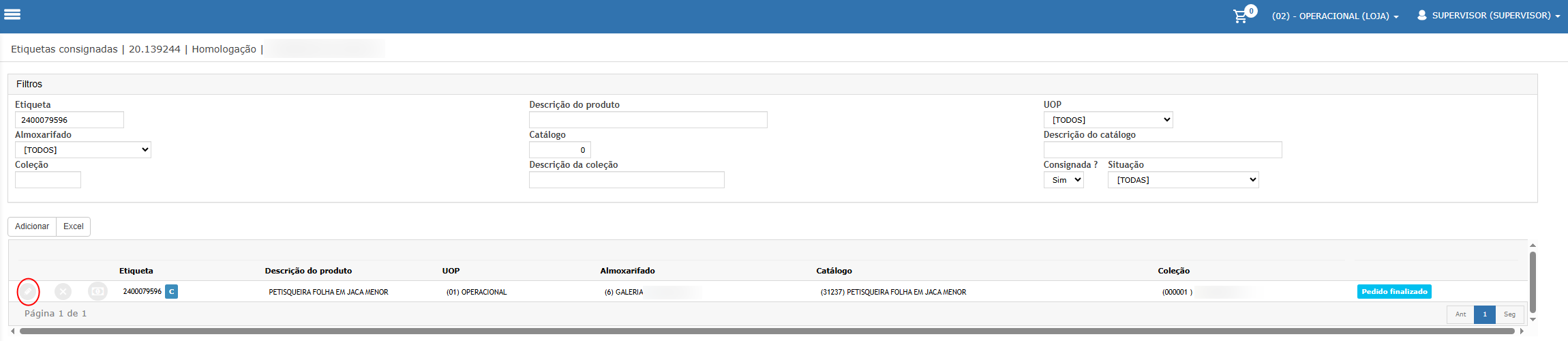
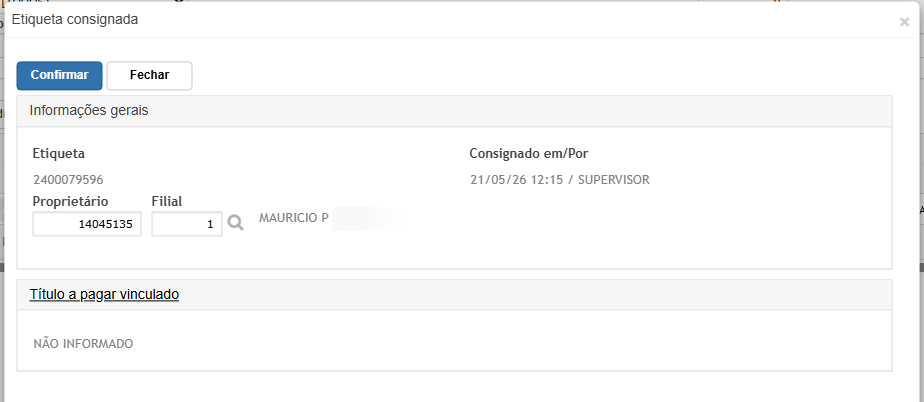
Cenário 11 - Validar edição da etiqueta consignada
Objetivo: Validar edição das informações da etiqueta consignada.
Passo a passo
- Localizar a etiqueta;
- Editar a etiqueta;

- Informar:
- Proprietário;
- Filial;
- Confirmar.

Resultado esperado
- O sistema deve salvar as alterações;
- O proprietário deve ficar vinculado à etiqueta.
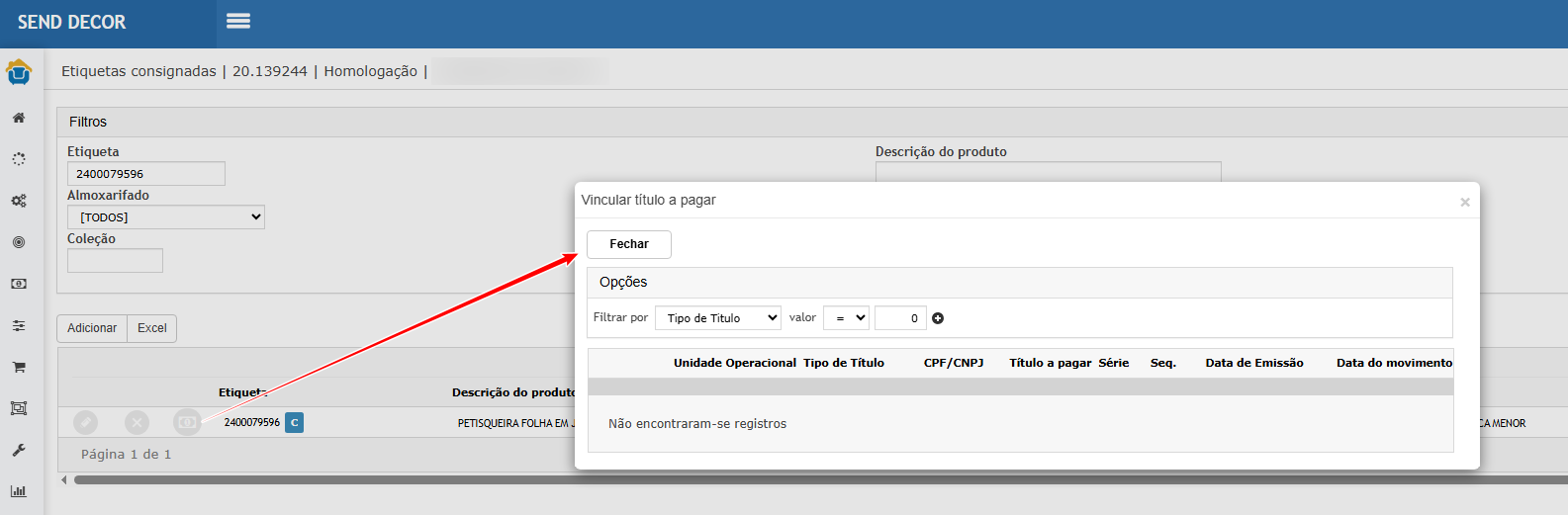
Cenário 12 - Validar filtro de títulos pelo proprietário
Objetivo: Validar que a consulta de títulos apresente apenas títulos do proprietário selecionado.
Passo a passo
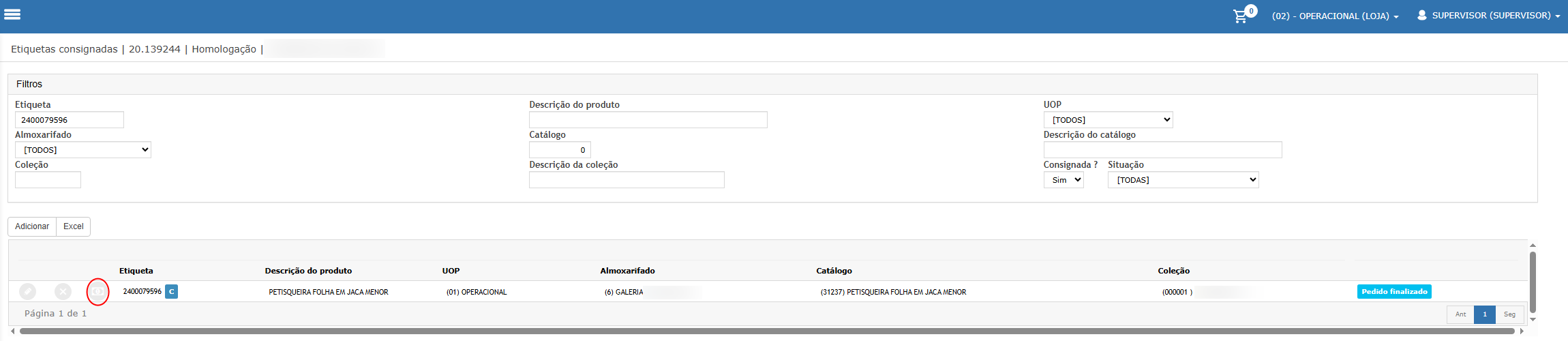
- Acessar:
- Vincular título a pagar;

- Vincular título a pagar;
- Consultar os títulos disponíveis.

Resultado esperado
- O sistema deve listar apenas títulos do proprietário informado;
- Caso não existam títulos:
- Não deve retornar registros.
Cenário 13 - Validar emissão de título a pagar
Objetivo: Validar emissão do título utilizado para pagamento do consignatário.
Passo a passo
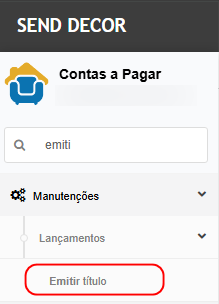
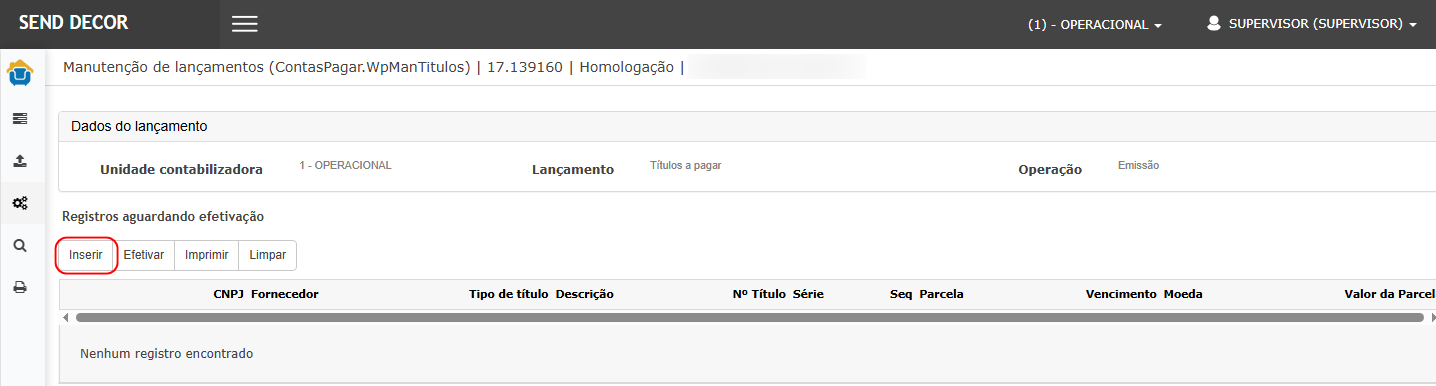
- Acessar:
Contas a Pagar > Manutenções > Lançamentos > Emitir título (Inserir)


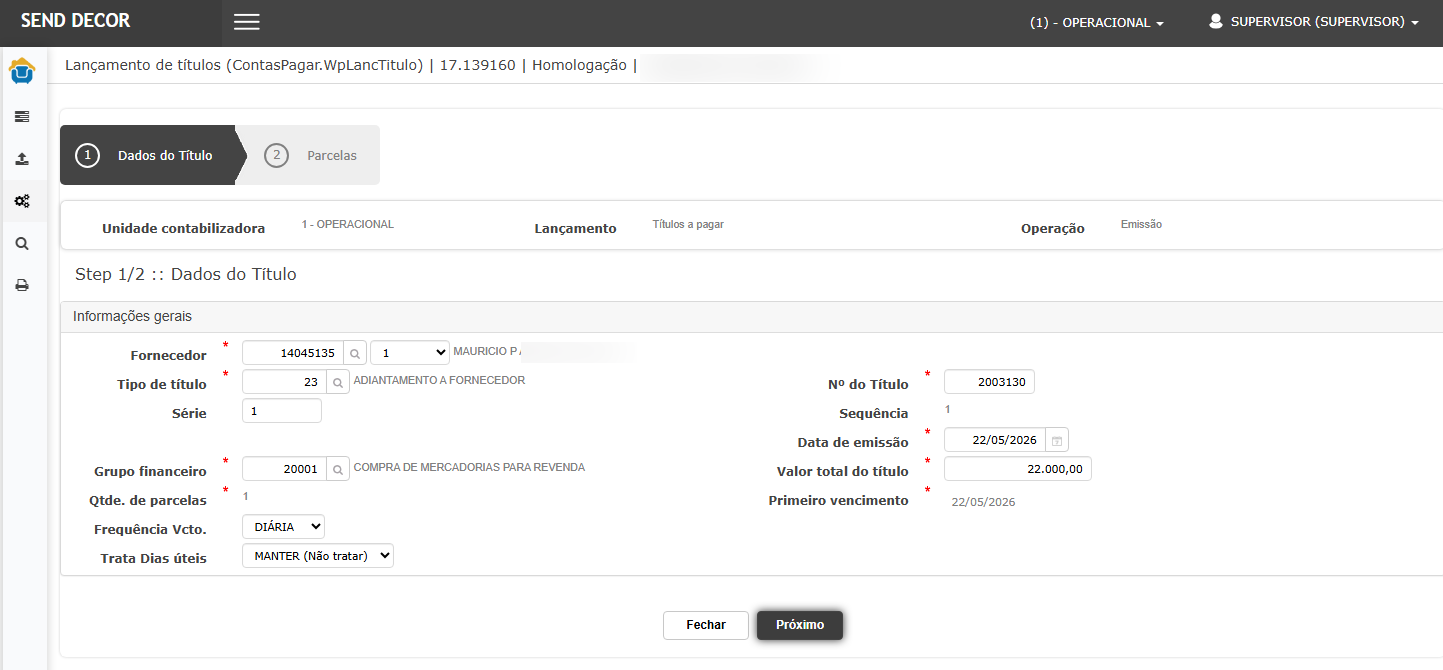
- Informar:
- Fornecedor;
- Tipo de título;
- Grupo financeiro;
- Quantidade de parcelas;
- Valor do título;
- Data de emissão;
- Primeiro vencimento;
- Clicar em:
- Próximo

- Próximo
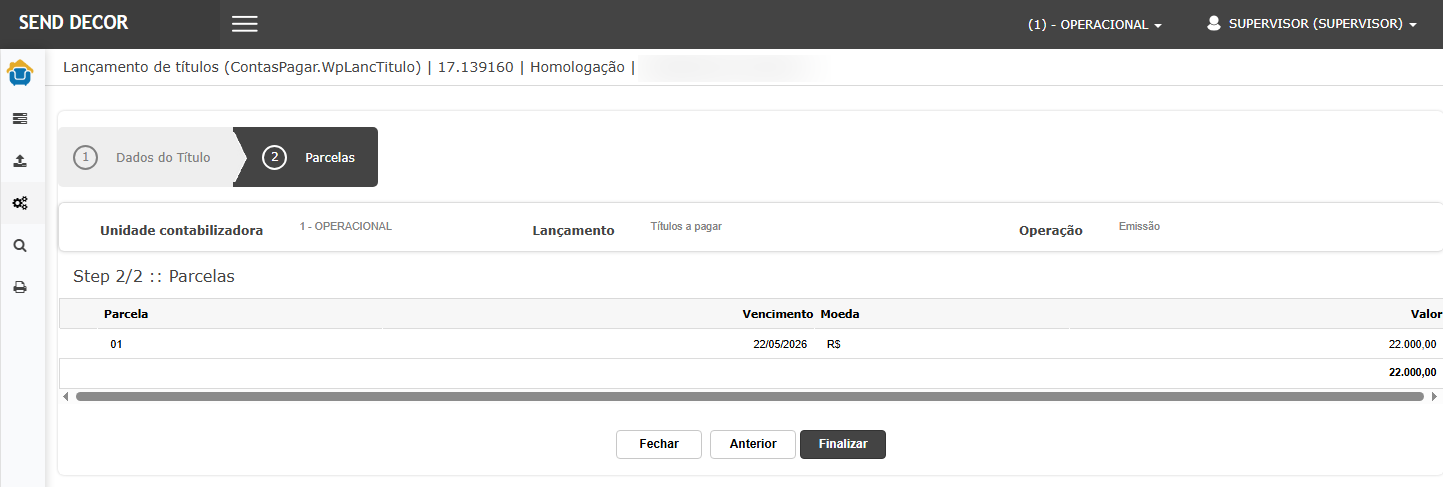
- Validar as parcelas;
- Clicar em:
- Finalizar


- Finalizar


Resultado esperado
- O título deve ser criado corretamente;
- As parcelas devem ser geradas;
- Os valores devem estar corretos.
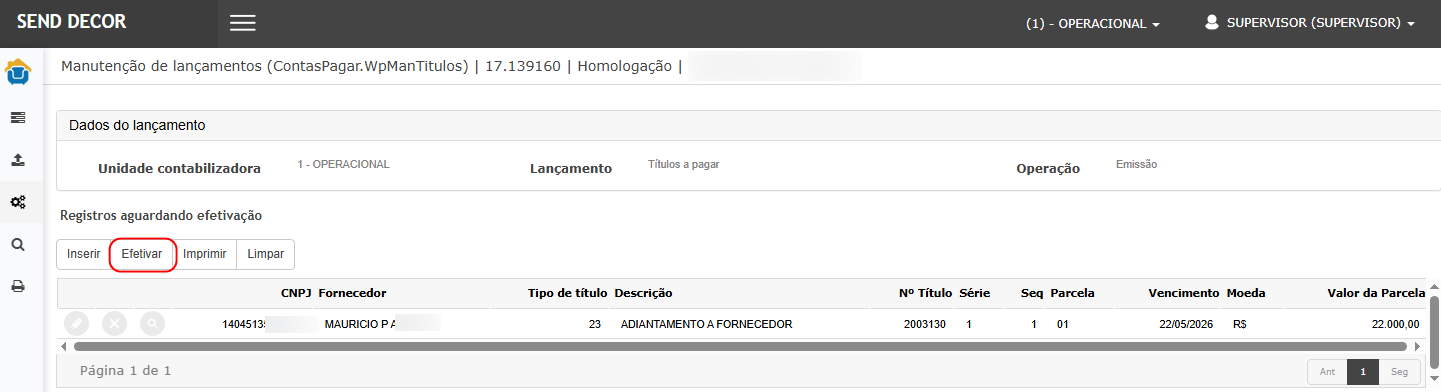
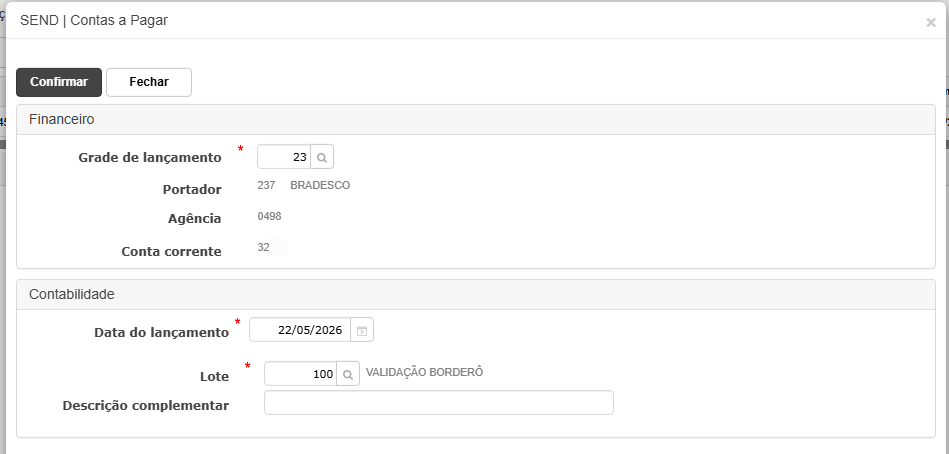
Cenário 14 - Validar efetivação do título a pagar
Objetivo: Validar efetivação financeira do título a pagar.
Passo a passo
- Localizar o título aguardando efetivação;
- Clicar em:
- Efetivar

- Efetivar
- Informar:
- Grade de lançamento;
- Lote;
- Confirmar.



Resultado esperado
- O título deve ser efetivado;
- O lançamento contábil deve ser gerado;
- O título deve ficar disponível para vínculo.
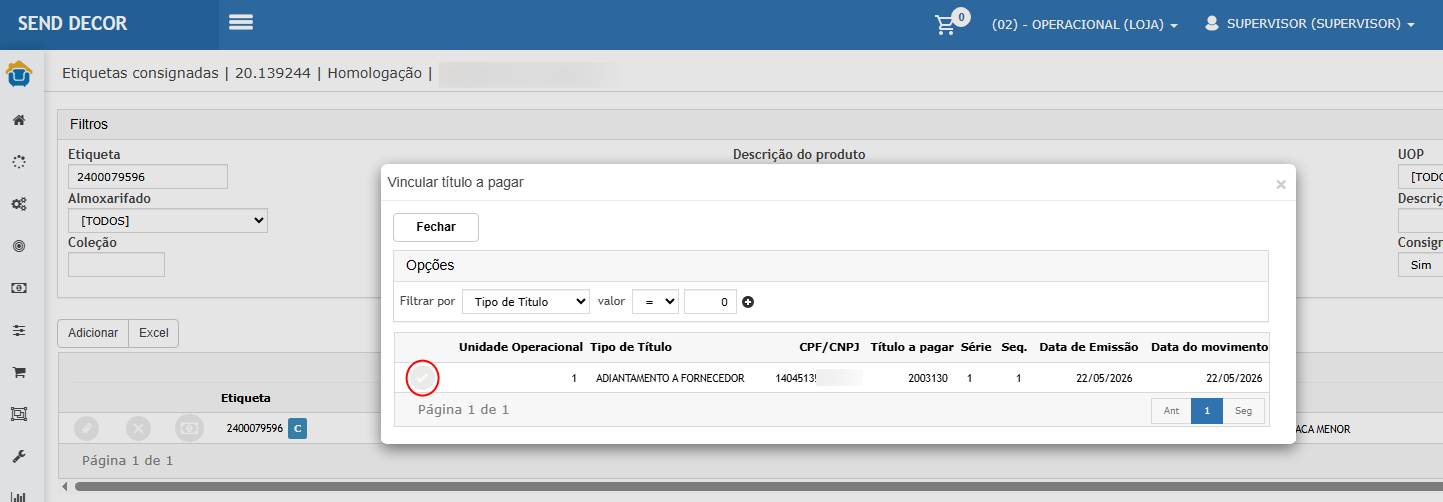
Cenário 15 - Validar vínculo do título a pagar na etiqueta consignada
Objetivo: Validar associação do título a pagar à etiqueta consignada.
Passo a passo
- Retornar na tela: Etiquetas consignadas
- Localizar a etiqueta;
- Clicar em:
- Vincular título a pagar;
- Selecionar o título;
- Confirmar o vínculo.

Resultado esperado
- O sistema deve vincular corretamente o título;
- O vínculo deve ficar gravado na etiqueta;
- As informações do título devem ser exibidas na edição da etiqueta.
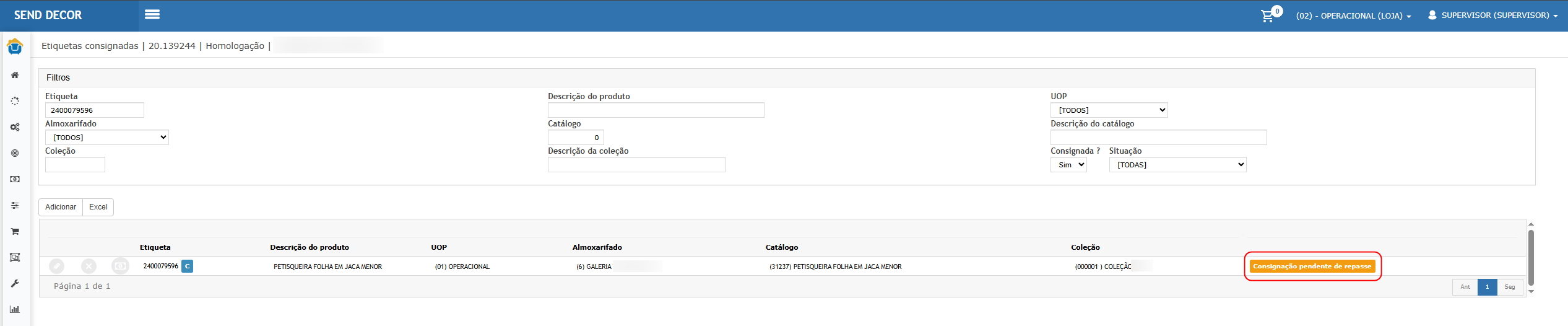
Cenário 16 - Validar status “Consignação pendente de repasse”
Objetivo: Validar alteração do status após vínculo do título a pagar.
Passo a passo
- Consultar novamente a etiqueta consignada.

Resultado esperado
- O sistema deve alterar o status para:
- Consignação pendente de repasse
Cenário 17 - Validar bloqueio de alteração do proprietário
Objetivo: Validar regra de bloqueio após vínculo financeiro.
Passo a passo
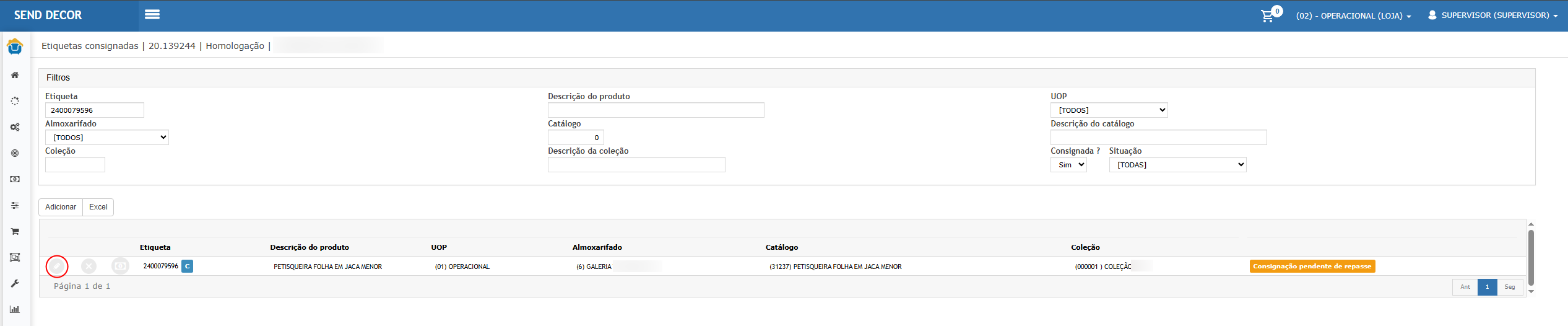
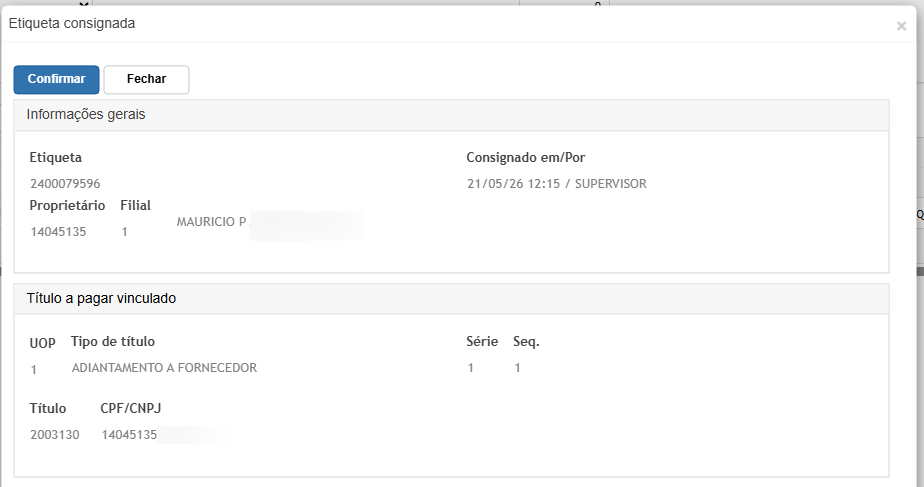
- Editar a etiqueta consignada;

- Tentar alterar:
- Proprietário;
- Filial.

Resultado esperado
- O sistema não deve permitir alteração do proprietário;
- Os campos devem permanecer bloqueados.
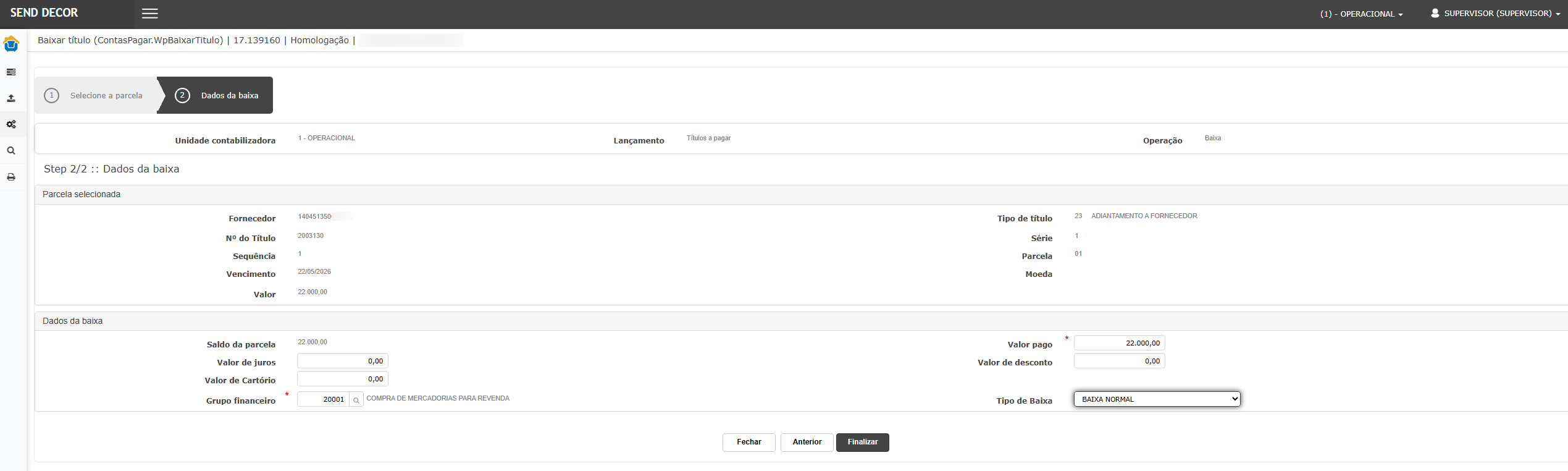
Cenário 18 - Validar baixa do título a pagar
Objetivo: Validar pagamento ao consignatário.
Passo a passo
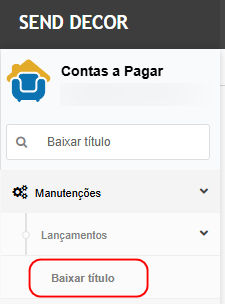
- Acessar:
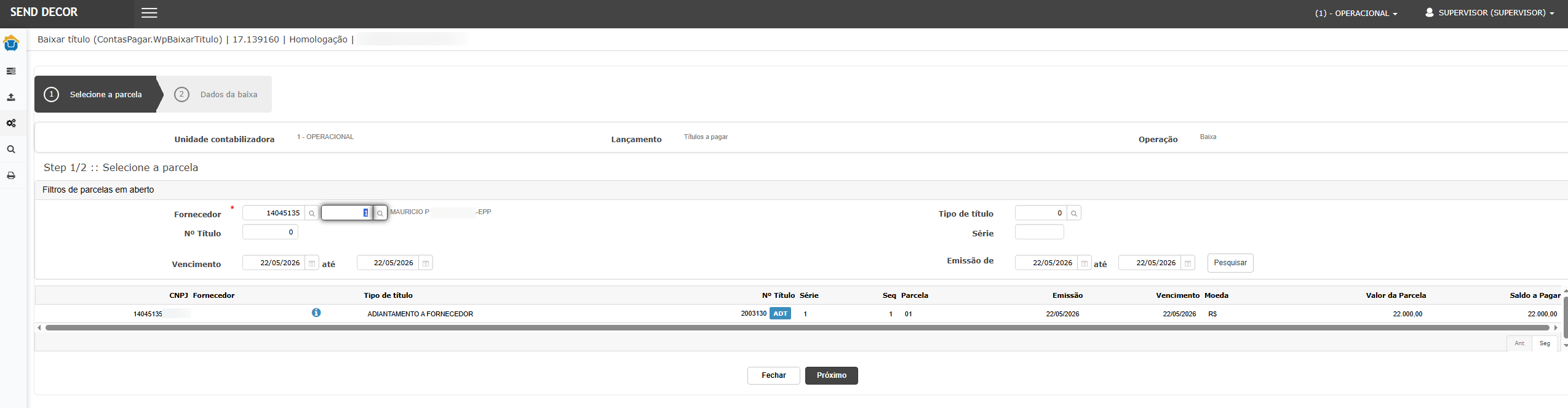
Contas a Pagar > Manutenções > Lançamentos > Baixar título (Inserir)

- Filtrar os títulos;
- Selecionar o título vinculado;
- Clicar em:
- Próximo

- Próximo
- Informar:
- Valor pago;
- Tipo de baixa;
- Grupo financeiro;
- Clicar em:
- Finalizar


- Finalizar
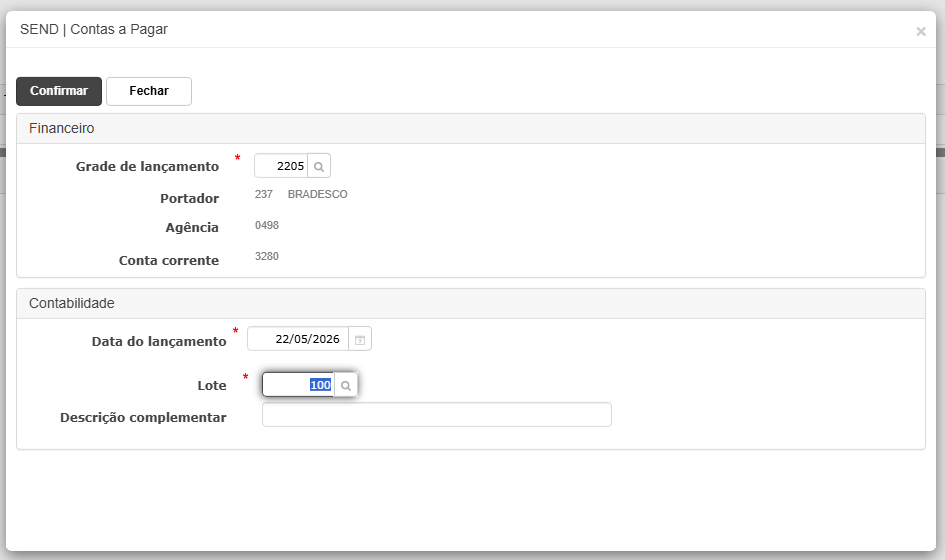
- Efetivar;

- Informar:
- Grade de lançamento;
- Lote;

- Confirmar.




Resultado esperado
- O título deve ser baixado corretamente;
- O saldo da parcela deve ser zerado;
- O pagamento ao consignatário deve ser registrado.
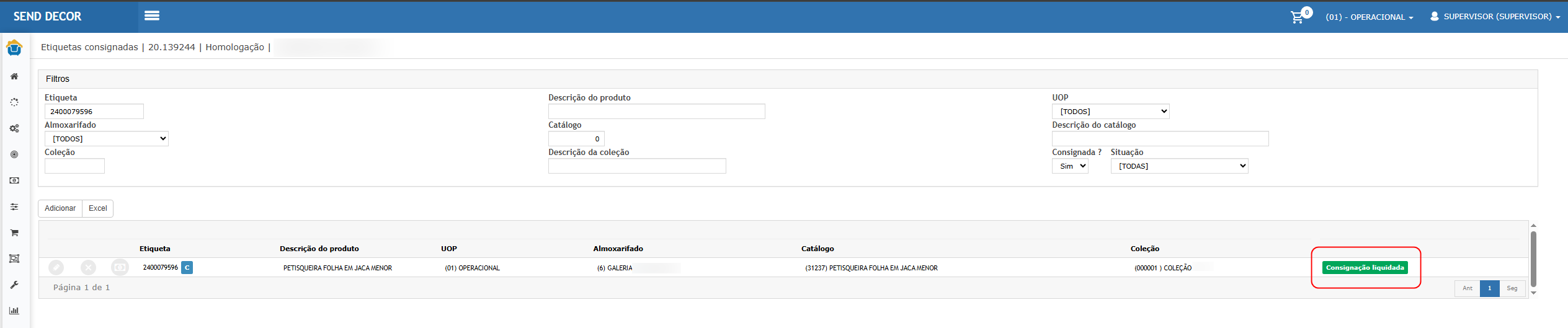
Cenário 19 - Validar status “Consignação liquidada”
Objetivo: Validar encerramento completo do fluxo consignado.
Passo a passo
- Consultar novamente a etiqueta consignada.

Resultado esperado
- O sistema deve apresentar o status:
- Consignação liquidada
- O fluxo da consignação deve estar encerrado.
Cenário 20 - Validar geração do relatório Excel
Objetivo: Validar geração do relatório consolidado de etiquetas consignadas.
Passo a passo
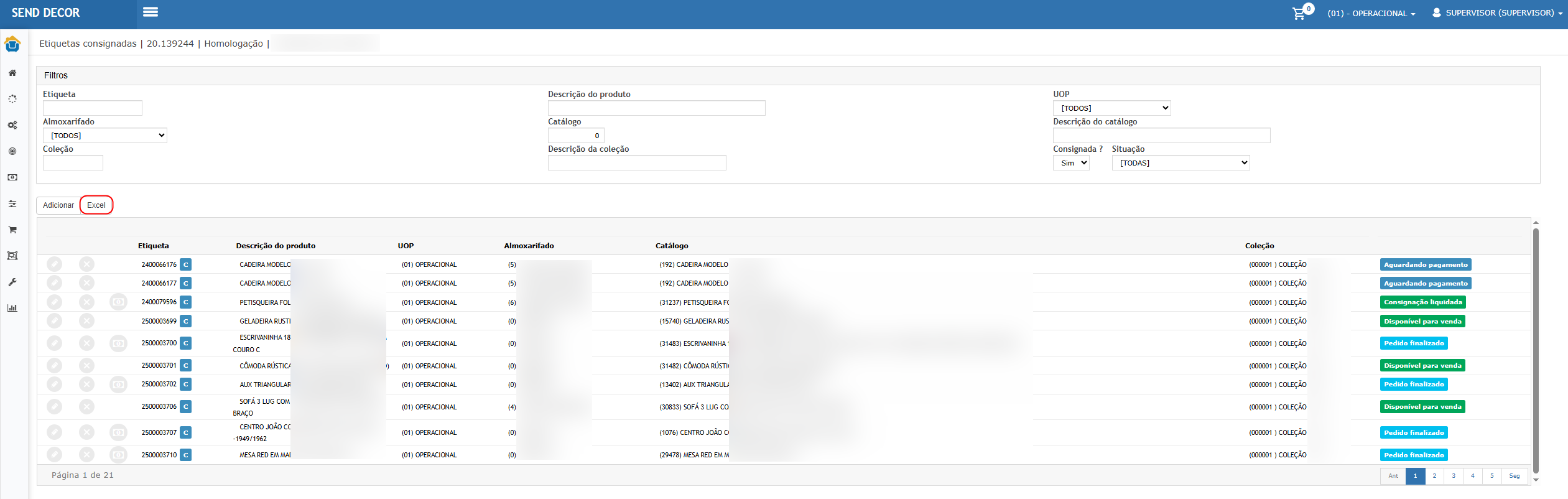
- Acessar:
Frente de Loja > Manutenção > Etiquetas consignadas - Aplicar filtros;
- Clicar em:
- Excel

- Excel
- Gerar o relatório.


Resultado esperado
- O sistema deve gerar o arquivo Excel corretamente;
- O relatório deve apresentar:
- Etiqueta;
- Produto;
- Almoxarifado;
- Coleção;
- Pedido;
- Nota fiscal;
- Título a pagar;
- Situação da consignação.
Cenário 21 - Validar colunas adicionais do Excel
Objetivo: Validar novas informações adicionadas ao relatório Excel.
Passo a passo
- Abrir o Excel gerado;
- Validar os campos destacados.

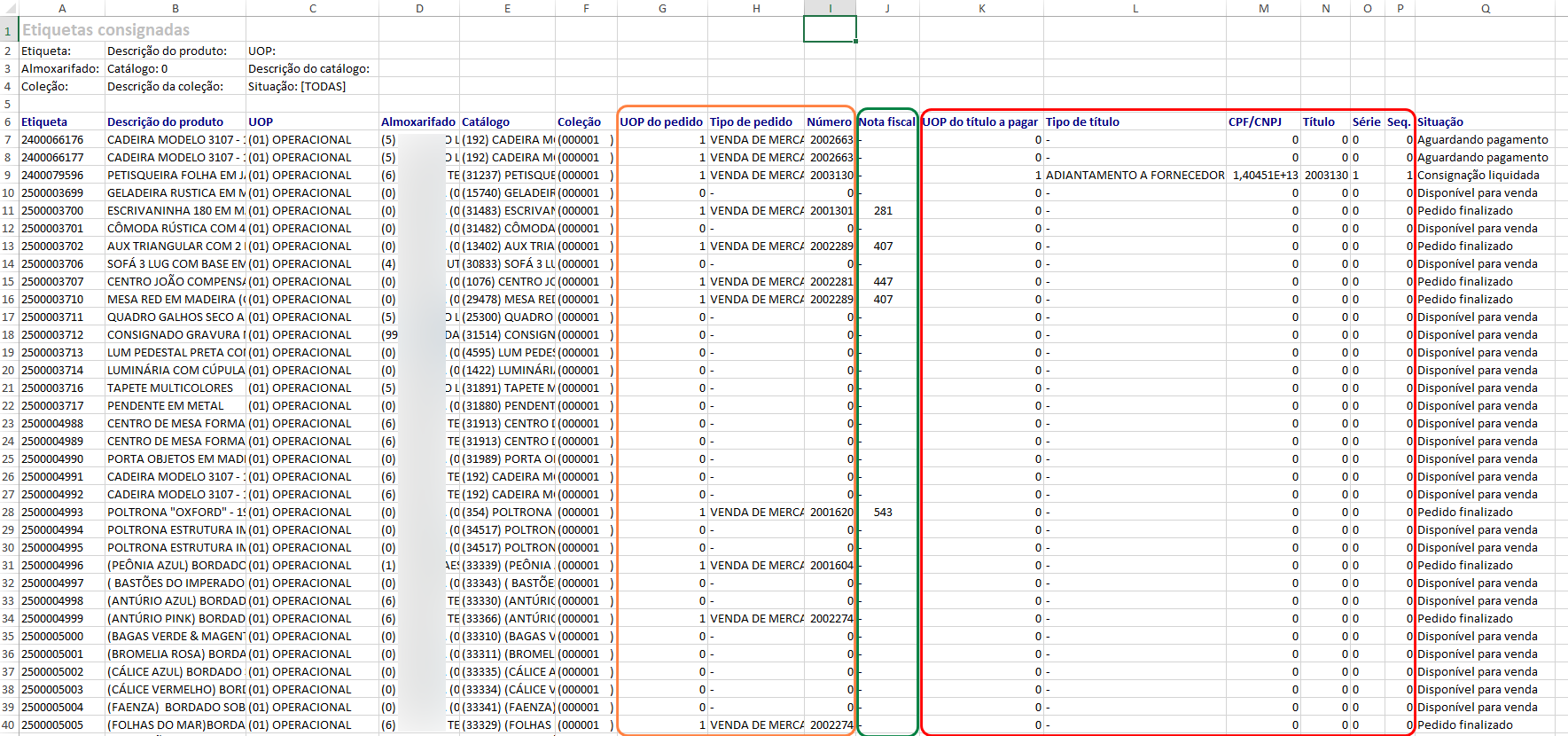
Resultado esperado
O relatório deve apresentar corretamente:
Campos do pedido
- Destacados em amarelo;
Número da nota fiscal
- Destacado em verde;
Dados do título a pagar
- Destacados em vermelho;
Informações esperadas
- Pedido relacionado;
- Nota fiscal;
- Título vinculado;
- CPF/CNPJ;
- Série;
- Sequência;
- Situação da consignação.

ATENÇÃO: As informações neste documento são meramente ilustrativas e utilizadas apenas para fins de teste.