Resultado esperado
- A etiqueta deve ser registrada como consignada; - O proprietário deve ser vinculado corretamente; - O sistema deve salvar as informações; - A etiqueta deve ficar com status: - **Disponível para venda** --- #### **Cenário 02 - Validar status “Disponível para venda”** **Objetivo:** Validar que a etiqueta consignada fique disponível para comercialização. **Passo a passo** 1. Consultar a etiqueta consignada na tela: **Etiquetas consignadas [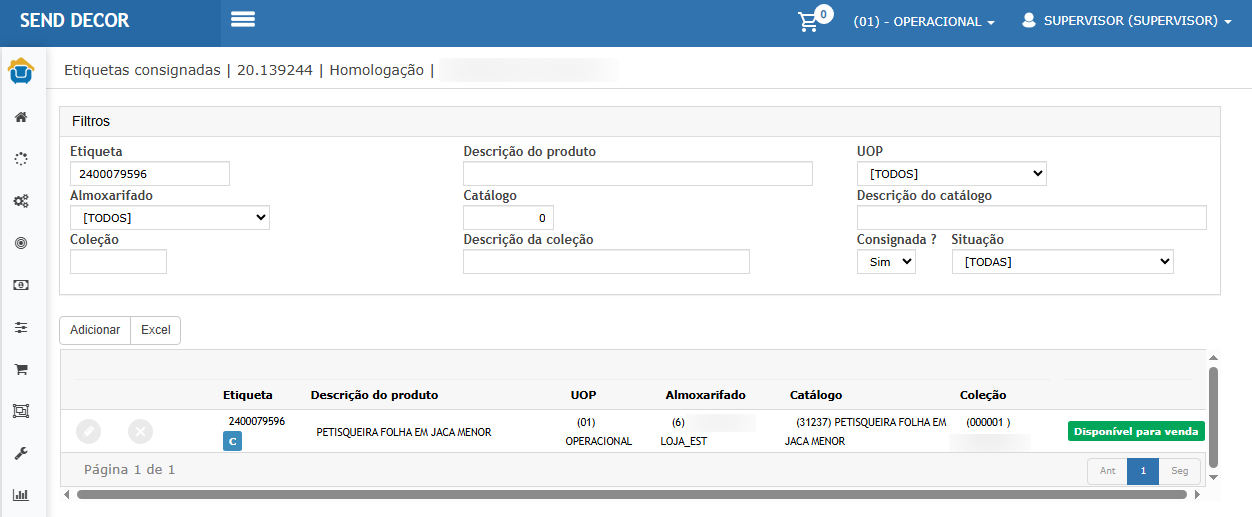](https://wiki.sendsolutions.com.br/uploads/images/gallery/2026-05/O65ctdqPOISRNpyI-image.png)Resultado esperado
- A etiqueta deve ser exibida na listagem; - O sistema deve apresentar o status: - **Disponível para venda** --- #### **Cenário 03 - Validar vínculo da etiqueta ao pedido de venda** **Objetivo:** Validar amarração da etiqueta consignada ao pedido de venda. **Passo a passo** 1. Acessar: **Pedido > Pedido de venda (Inserir)** [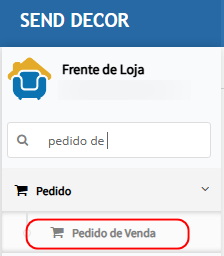](https://wiki.sendsolutions.com.br/uploads/images/gallery/2026-05/50EX7YiiqIZRmaD4-image.png) 2. Criar um novo pedido; [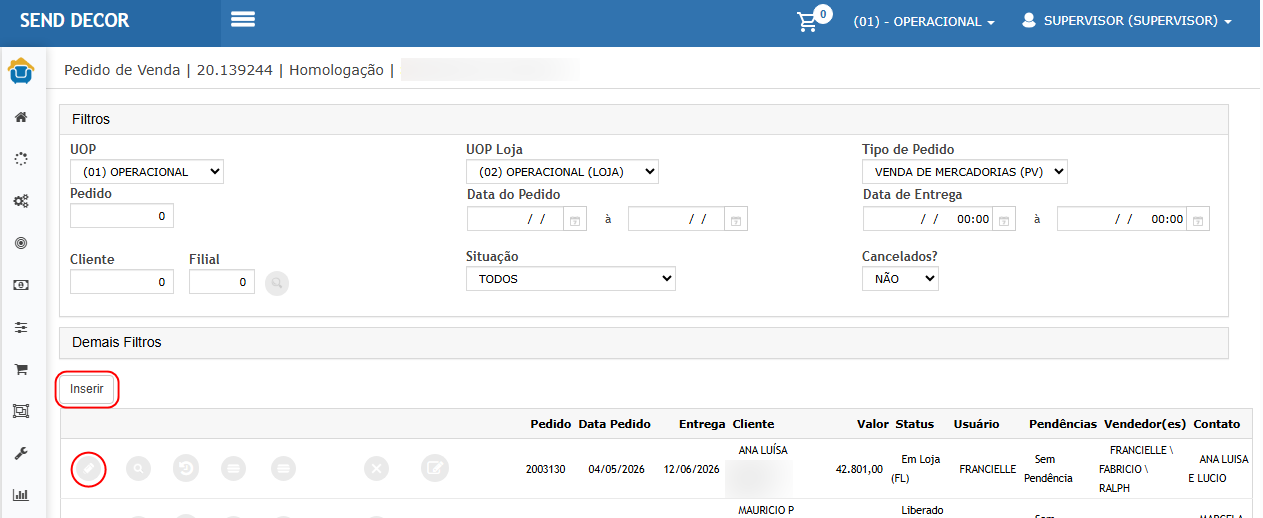](https://wiki.sendsolutions.com.br/uploads/images/gallery/2026-05/NdUrA6361tudeUnm-image.png) 3. Acessar a aba: - **Itens** 4. Clicar em: - **Etiqueta** [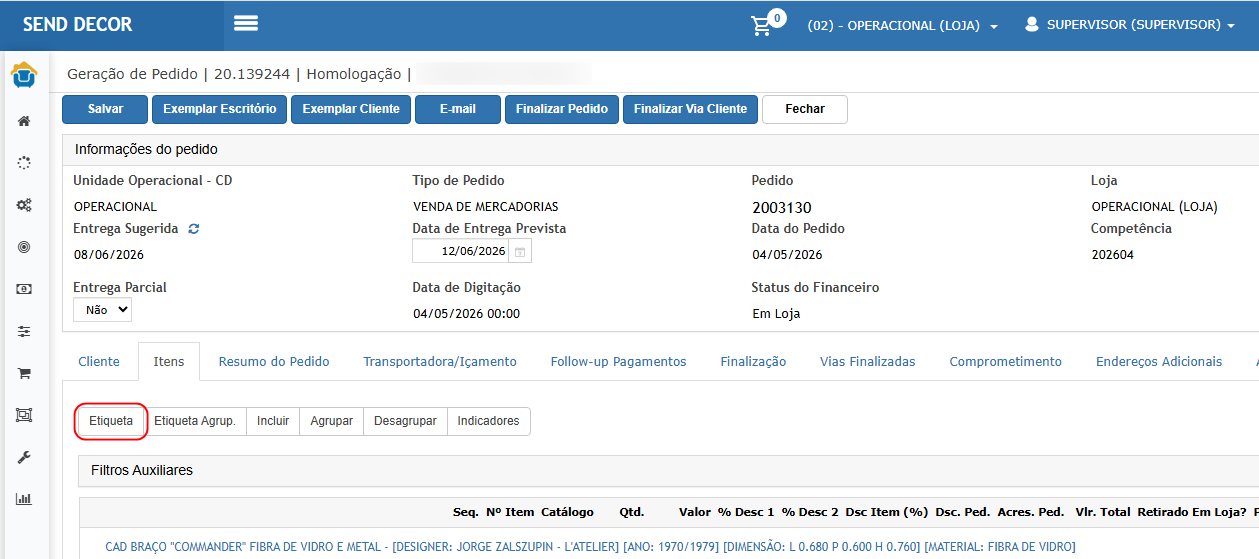](https://wiki.sendsolutions.com.br/uploads/images/gallery/2026-05/Vsk02cVFJsXI3XCX-image.png) 5. Filtrar a etiqueta consignada; 6. Selecionar a etiqueta; [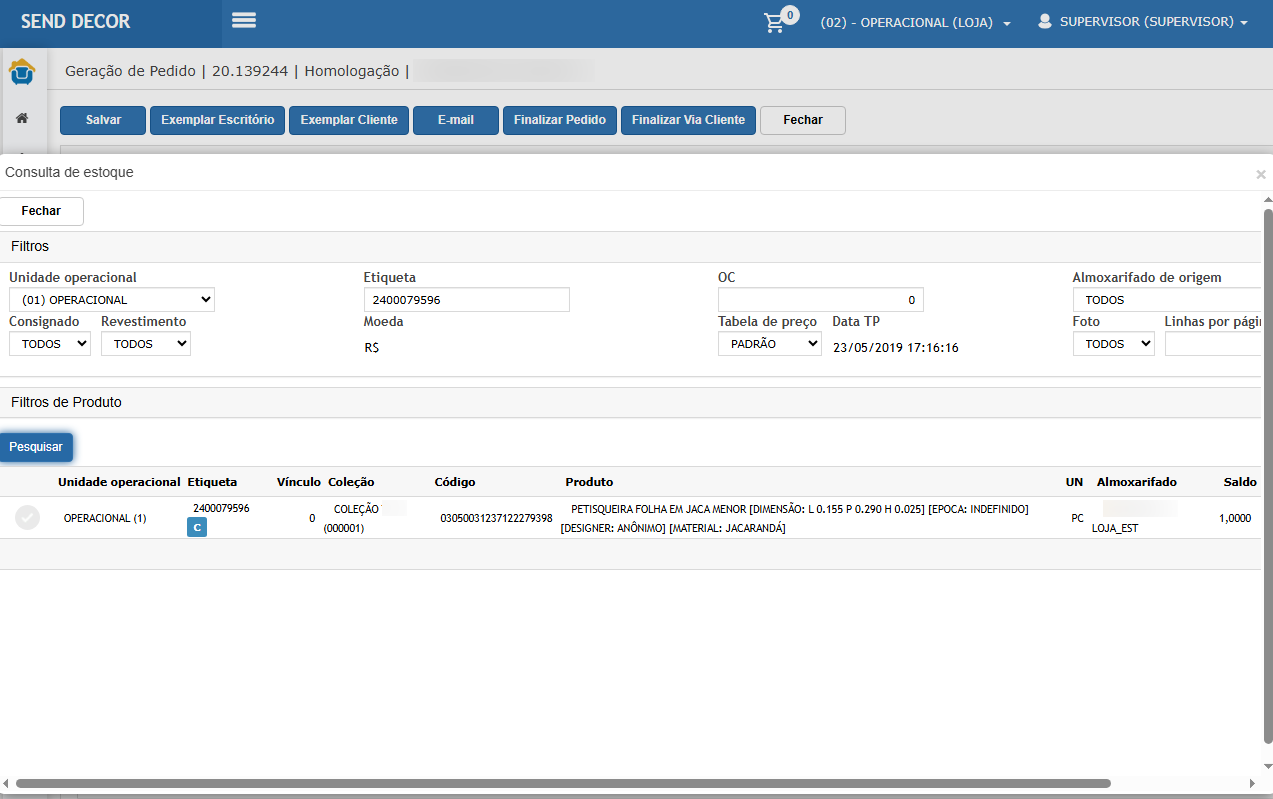](https://wiki.sendsolutions.com.br/uploads/images/gallery/2026-05/nP3FRtS1J3DRbbL6-image.png) 7. Confirmar a inclusão do item. [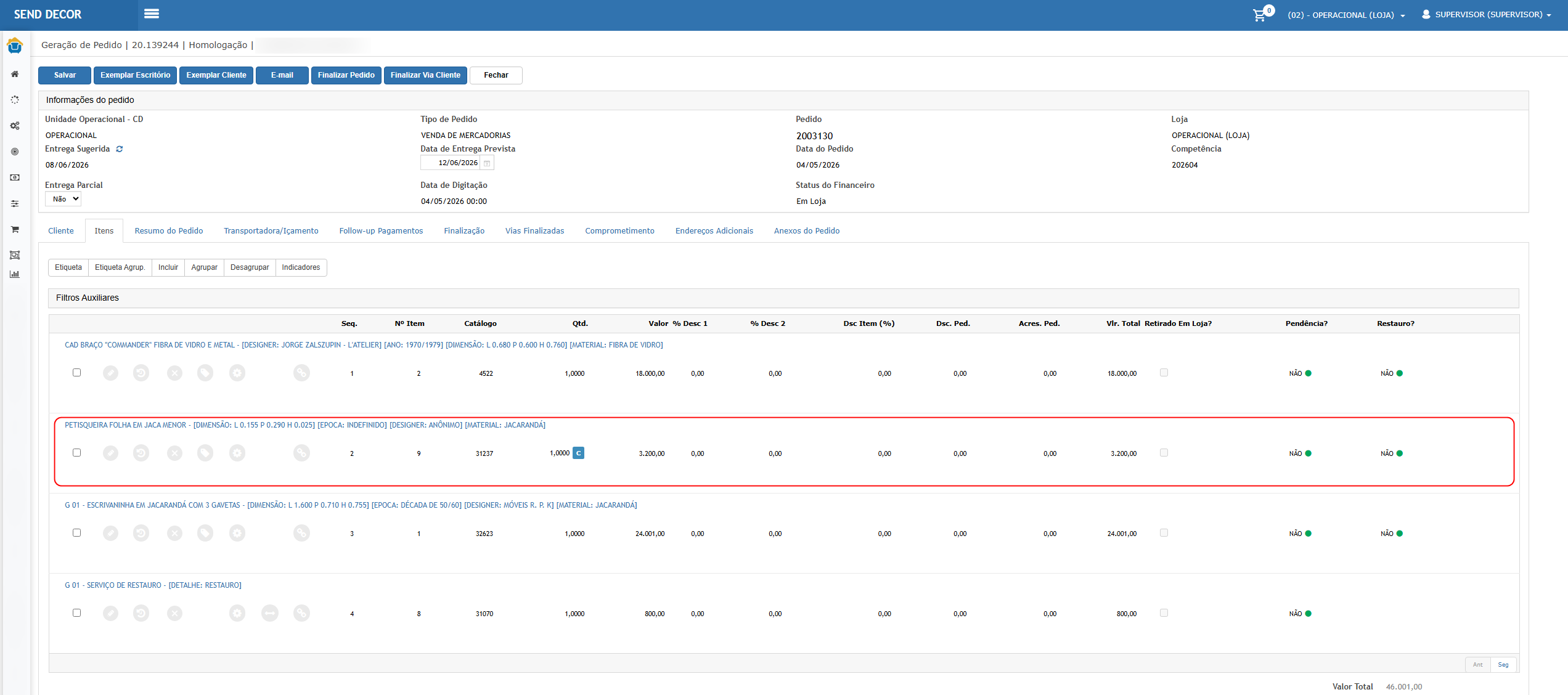](https://wiki.sendsolutions.com.br/uploads/images/gallery/2026-05/S5FFXtYaADvo7fYv-image.png)Resultado esperado
- A etiqueta deve ser vinculada ao pedido; - O item deve aparecer na grid; - O sistema deve permitir salvar o pedido. --- #### **Cenário 04 - Validar status “Reservada para pedido”** **Objetivo:** Validar alteração do status após vínculo da etiqueta ao pedido. **Passo a passo** 1. Consultar novamente a etiqueta consignada. [](https://wiki.sendsolutions.com.br/uploads/images/gallery/2026-05/AZNHWWLpjrPxBNhR-image.png)Resultado esperado
- O sistema deve alterar o status para: - **Reservada para pedido** --- #### **Cenário 05 - Validar finalização do pedido** **Objetivo:** Validar finalização do pedido contendo item consignado. #### **Passo a passo** 1. Informar o item como: - Retirado em loja; 2. Salvar o pedido; [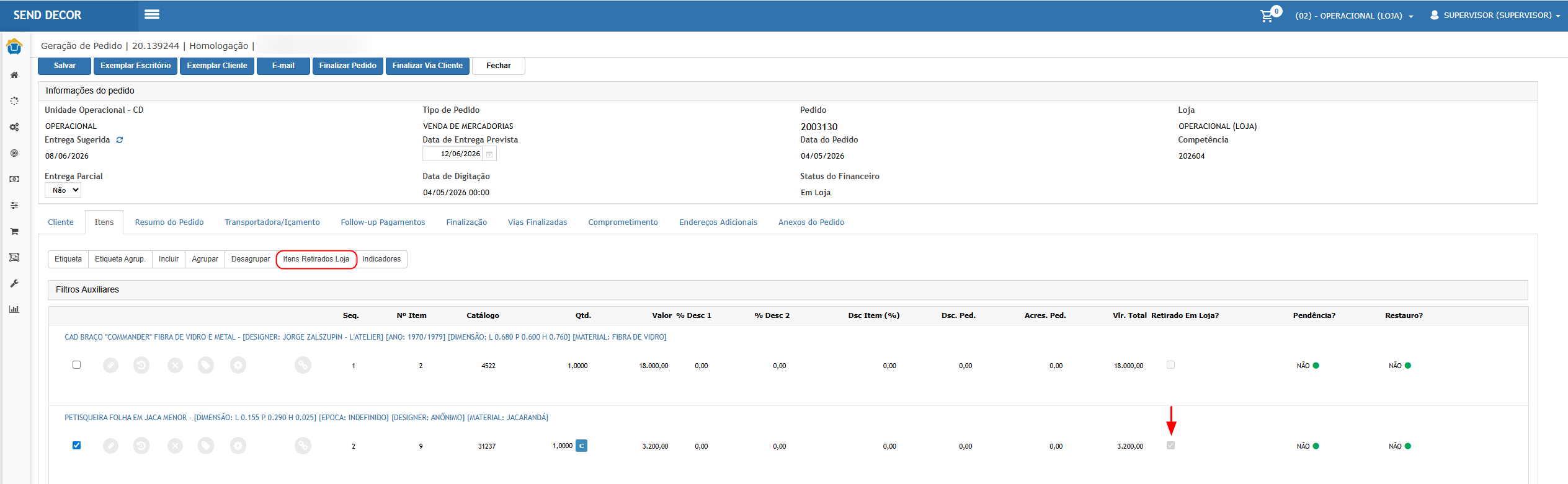](https://wiki.sendsolutions.com.br/uploads/images/gallery/2026-05/KQqCczSotEk0pwUZ-image.png) 3. Clicar em: - **Finalizar pedido** [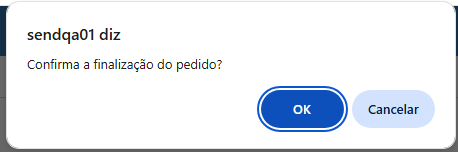](https://wiki.sendsolutions.com.br/uploads/images/gallery/2026-05/5Esqms89v1x4BllC-image.png) [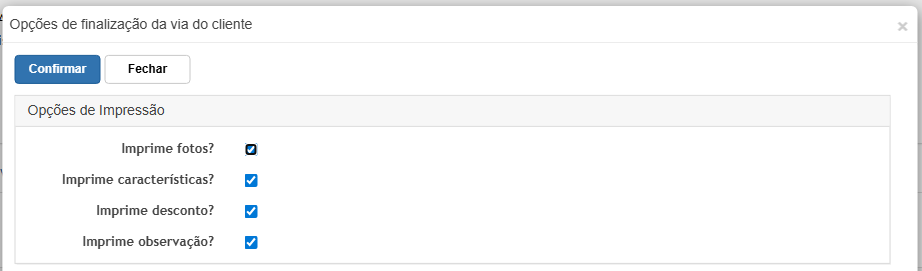](https://wiki.sendsolutions.com.br/uploads/images/gallery/2026-05/zd8pYRHNlfXTW5LT-image.png) [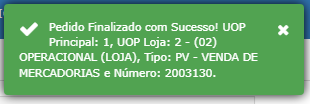](https://wiki.sendsolutions.com.br/uploads/images/gallery/2026-05/PpKpVa8DtqcSpB9N-image.png)Resultado esperado
- O pedido deve ser finalizado com sucesso; - O sistema deve gerar os títulos financeiros. --- #### **Cenário 06 - Validar aprovação financeira do pedido** **Objetivo:** Validar aprovação financeira do pedido consignado. **Passo a passo** 1. Acessar: **Pedido > Aprovação final** [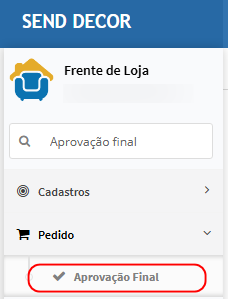](https://wiki.sendsolutions.com.br/uploads/images/gallery/2026-05/hcHi7dhdcciWoVND-image.png) 2. Localizar o pedido; 3. Selecionar o pedido; 4. Aprovar o pedido. [](https://wiki.sendsolutions.com.br/uploads/images/gallery/2026-05/cXYgaoa8cHglQZba-image.png) [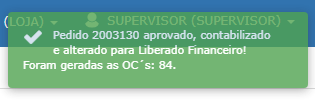](https://wiki.sendsolutions.com.br/uploads/images/gallery/2026-05/sS4HhFcmLkjGbK2v-image.png)Resultado esperado
- O pedido deve ser aprovado; - O sistema deve liberar financeiramente o pedido; - Deve apresentar mensagem de sucesso. --- #### **Cenário 07 - Validar status “Aguardando pagamento”** **Objetivo:** Validar alteração do status após aprovação financeira. **Passo a passo** 1. Consultar novamente a etiqueta consignada. [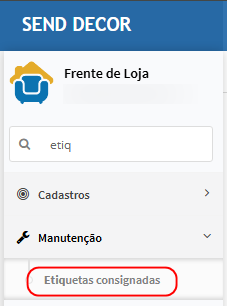](https://wiki.sendsolutions.com.br/uploads/images/gallery/2026-05/XLi9M1Moy2ALp3Tm-image.png) [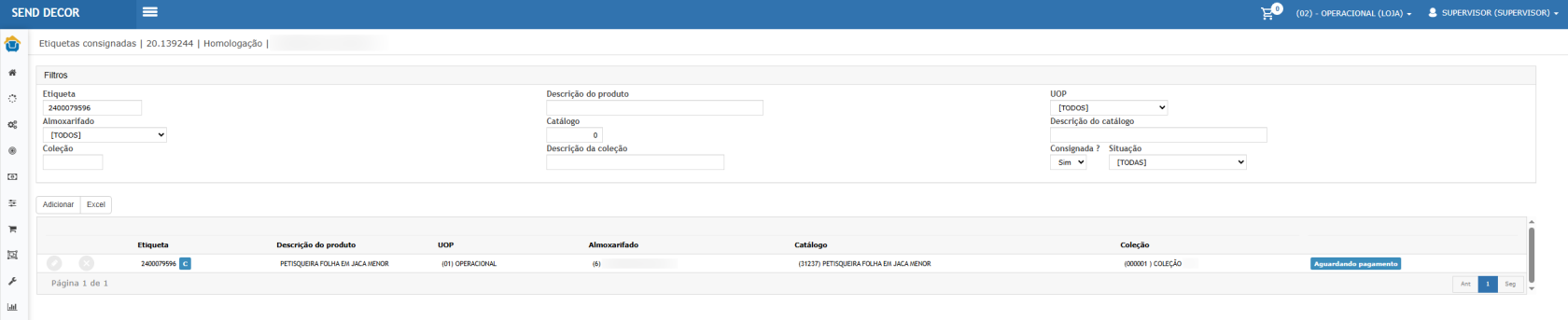](https://wiki.sendsolutions.com.br/uploads/images/gallery/2026-05/FIPoJinZlv6lKF6s-image.png)Resultado esperado
- O sistema deve apresentar o status: - **Aguardando pagamento** - O status deve indicar existência de títulos em aberto. --- #### **Cenário 08 - Validar geração de títulos a receber** **Objetivo:** Validar geração do título financeiro do pedido. **Passo a passo** 1. Acessar: **Contas a Receber > Consultas > Títulos** [](https://wiki.sendsolutions.com.br/uploads/images/gallery/2026-05/yQwzSkz8CcJfA6v1-image.png) [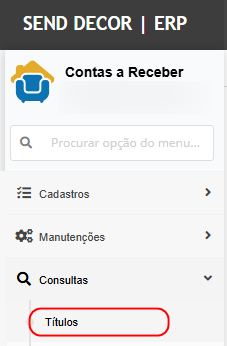](https://wiki.sendsolutions.com.br/uploads/images/gallery/2026-05/KWvi11uK2dmKyJlH-image.png) 2. Filtrar pelo número do pedido; 3. Consultar o título gerado. [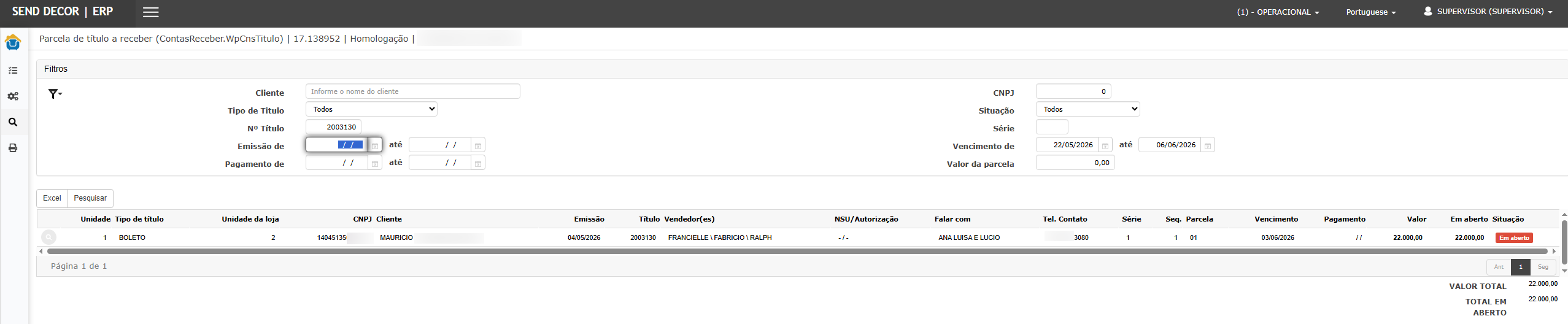](https://wiki.sendsolutions.com.br/uploads/images/gallery/2026-05/5V0hi9QulgmFklWt-image.png)Resultado esperado
- O título deve ser apresentado corretamente; - O título deve estar: - Em aberto; - O valor deve corresponder ao pedido. --- #### **Cenário 09 - Validar recebimento do título** **Objetivo:** Validar baixa financeira do título a receber. **Passo a passo** 1. Acessar: **Contas a Receber > Manutenções > Borderô > Manutenção** [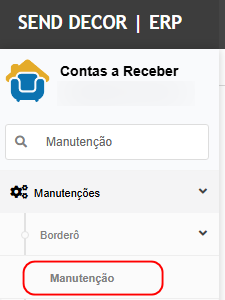](https://wiki.sendsolutions.com.br/uploads/images/gallery/2026-05/bVLWUI5iNEUQgCID-image.png) 2. Criar um novo borderô; [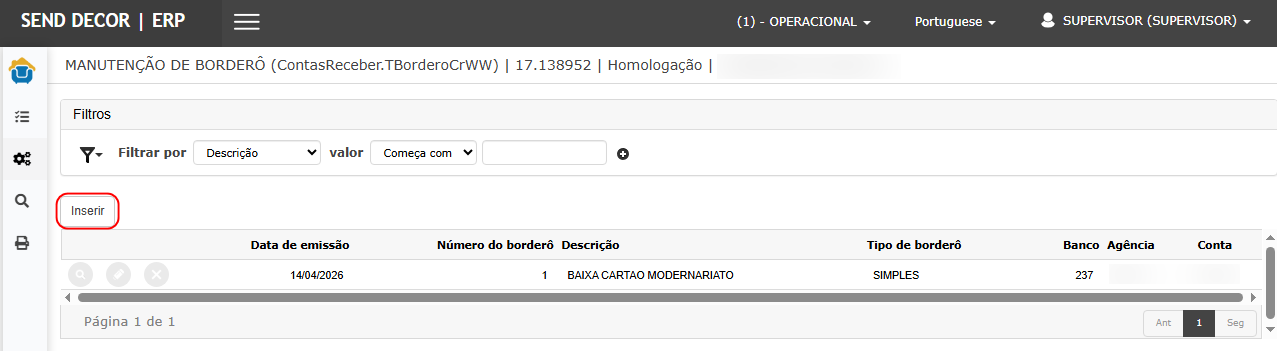](https://wiki.sendsolutions.com.br/uploads/images/gallery/2026-05/6CvvSUiEPP0Bnxp2-image.png) 3. Informar: - Portador; - Conta corrente; - Dados obrigatórios; 4. Confirmar o borderô; [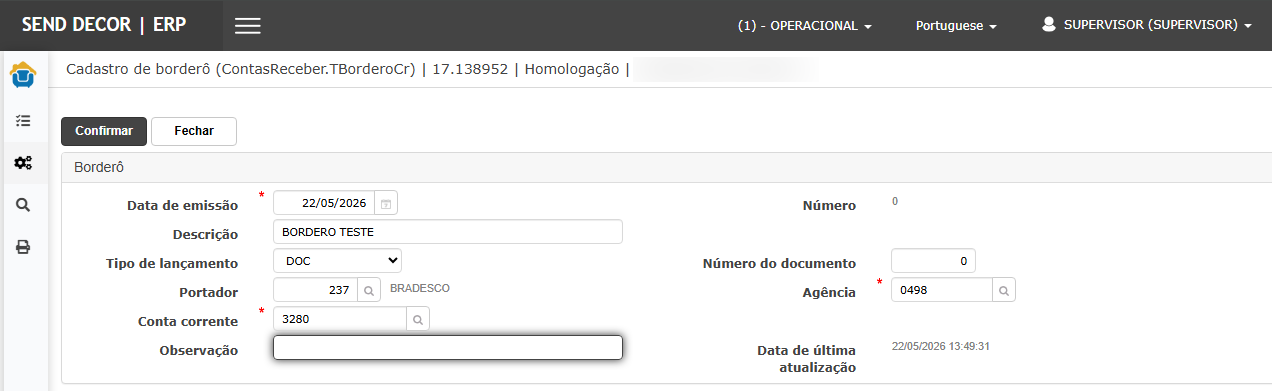](https://wiki.sendsolutions.com.br/uploads/images/gallery/2026-05/OFo1b9XRJyc48ENM-image.png) 5. Vincular a parcela; [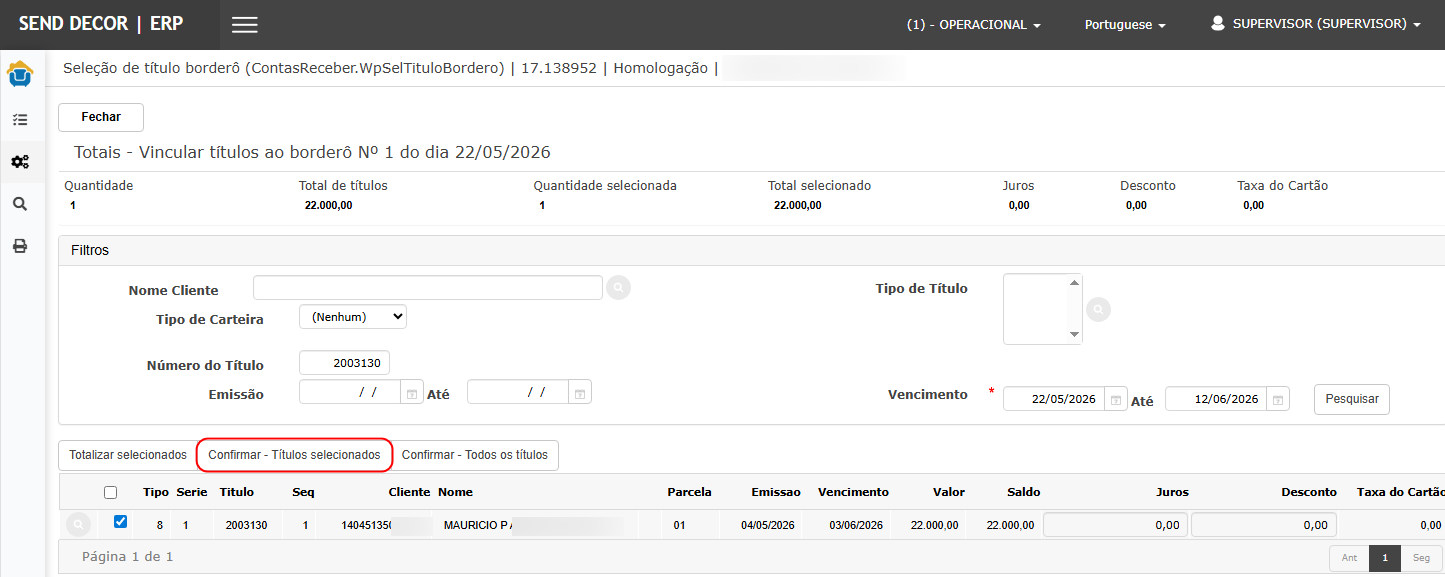](https://wiki.sendsolutions.com.br/uploads/images/gallery/2026-05/WyIGspzNsAra3FCP-image.png) 6. Confirmar os títulos selecionados; 7. Acessar: **Contas a Receber > Manutenções > Borderô > Baixa** [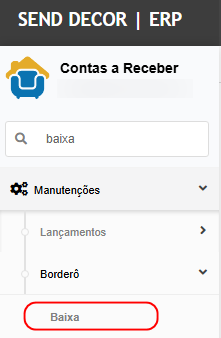](https://wiki.sendsolutions.com.br/uploads/images/gallery/2026-05/590X5KWY9eQ3SWSk-image.png) 8. Selecionar o borderô; [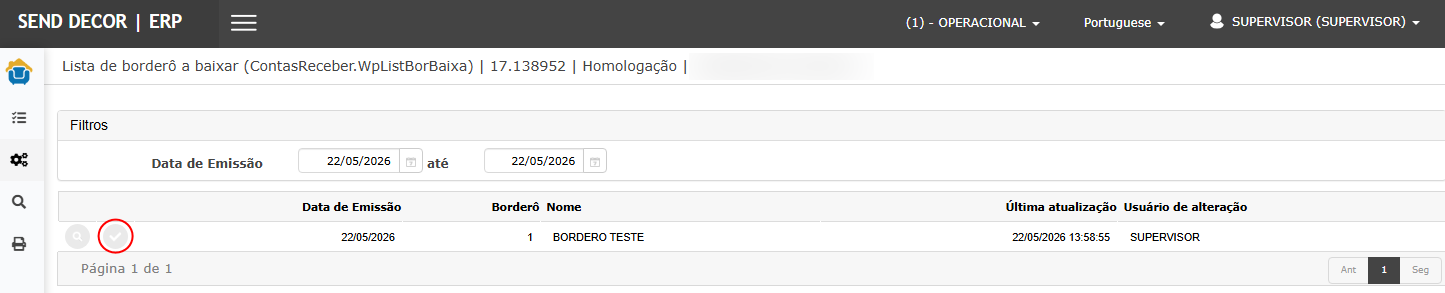](https://wiki.sendsolutions.com.br/uploads/images/gallery/2026-05/4iKKQU2pVlUO4OY0-image.png) 9. Informar: - Data da baixa; - Tipo da baixa; - Data de crédito; 10. Confirmar. [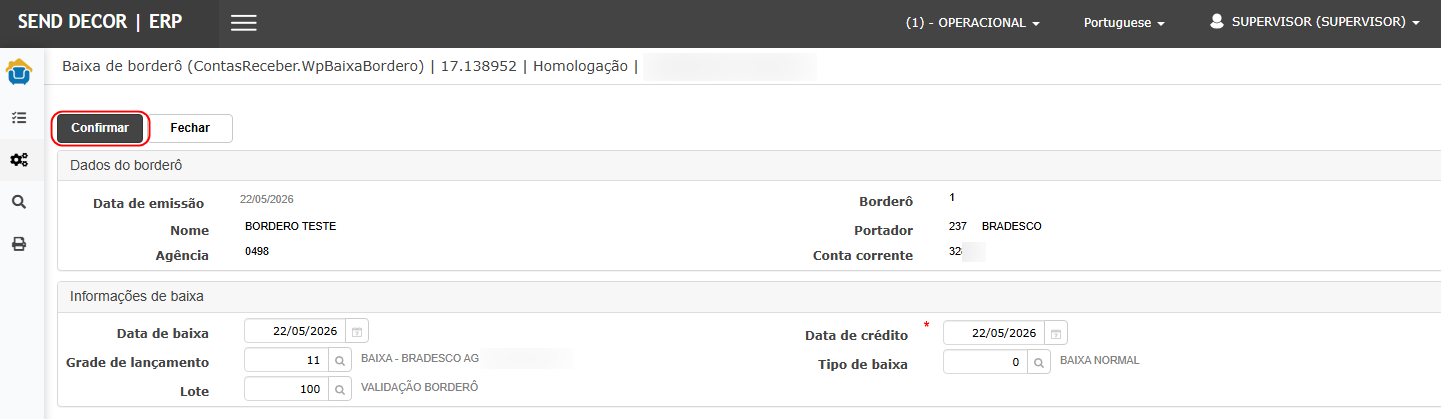](https://wiki.sendsolutions.com.br/uploads/images/gallery/2026-05/SNDHIHhh4TB9msRC-image.png) [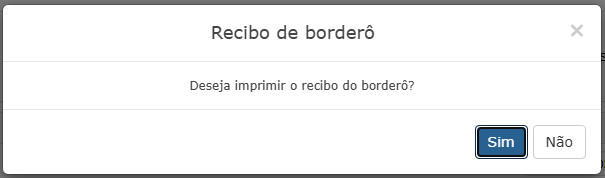](https://wiki.sendsolutions.com.br/uploads/images/gallery/2026-05/jCYxaT5nNakXZ4mc-image.png) [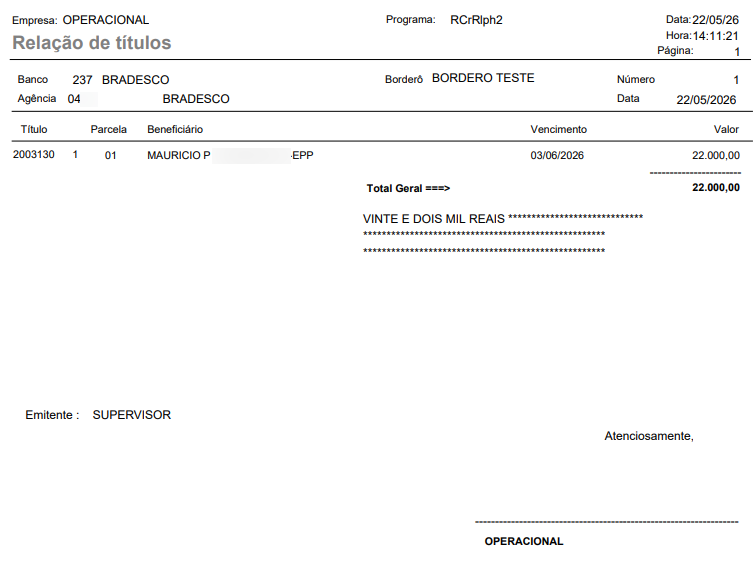](https://wiki.sendsolutions.com.br/uploads/images/gallery/2026-05/QApWKKT6ToNFbZJJ-image.png)Resultado esperado
- O título deve ser baixado; - O saldo deve ser zerado; - O título deve ficar com situação: - Baixado. --- #### **Cenário 10 - Validar status “Pedido finalizado”** **Objetivo:** Validar alteração do status após quitação integral do pedido. **Passo a passo** 1. Consultar novamente a etiqueta consignada. [](https://wiki.sendsolutions.com.br/uploads/images/gallery/2026-05/19JiuNsqCwOZFzuZ-image.png)Resultado esperado
- O sistema deve alterar o status para: - **Pedido finalizado** **Regra validada** - O status somente deve ser alterado quando: - Todas as parcelas do pedido estiverem baixadas. --- #### **Cenário 11 - Validar edição da etiqueta consignada** **Objetivo:** Validar edição das informações da etiqueta consignada. **Passo a passo** 1. Localizar a etiqueta; 2. Editar a etiqueta; [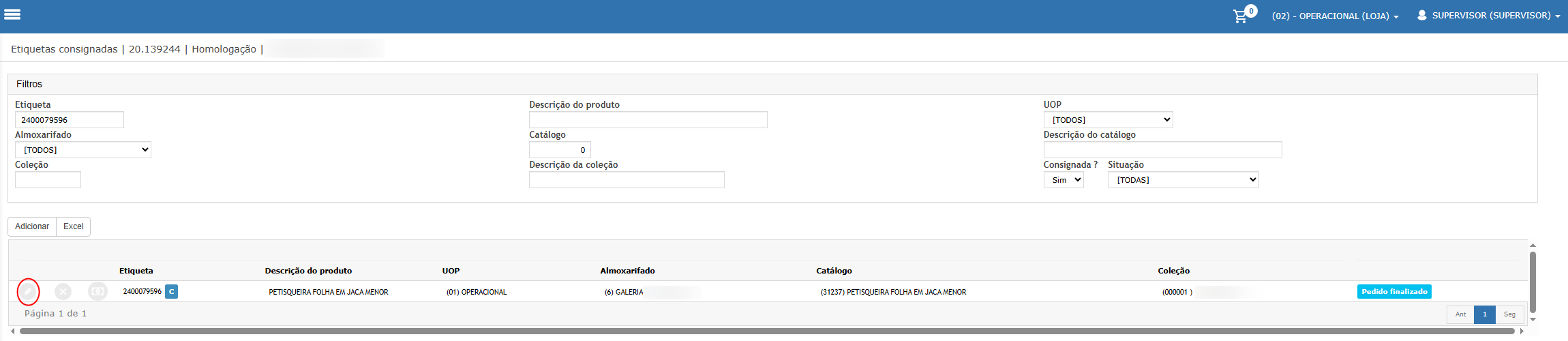](https://wiki.sendsolutions.com.br/uploads/images/gallery/2026-05/pqt1AVucVH9Sxxqm-image.png) 3. Informar: - Proprietário; - Filial; 4. Confirmar. [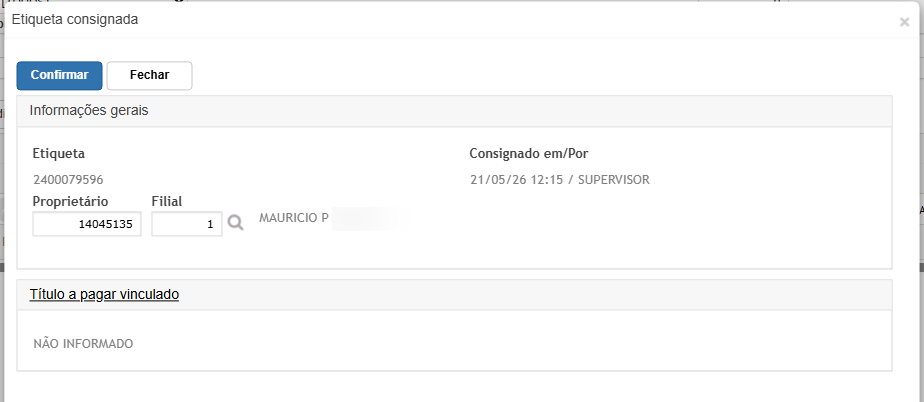](https://wiki.sendsolutions.com.br/uploads/images/gallery/2026-05/WpRKxp7GNo3WzN7W-image.png)Resultado esperado
- O sistema deve salvar as alterações; - O proprietário deve ficar vinculado à etiqueta. --- #### **Cenário 12 - Validar filtro de títulos pelo proprietário** **Objetivo:** Validar que a consulta de títulos apresente apenas títulos do proprietário selecionado. **Passo a passo** 1. Acessar: - Vincular título a pagar; [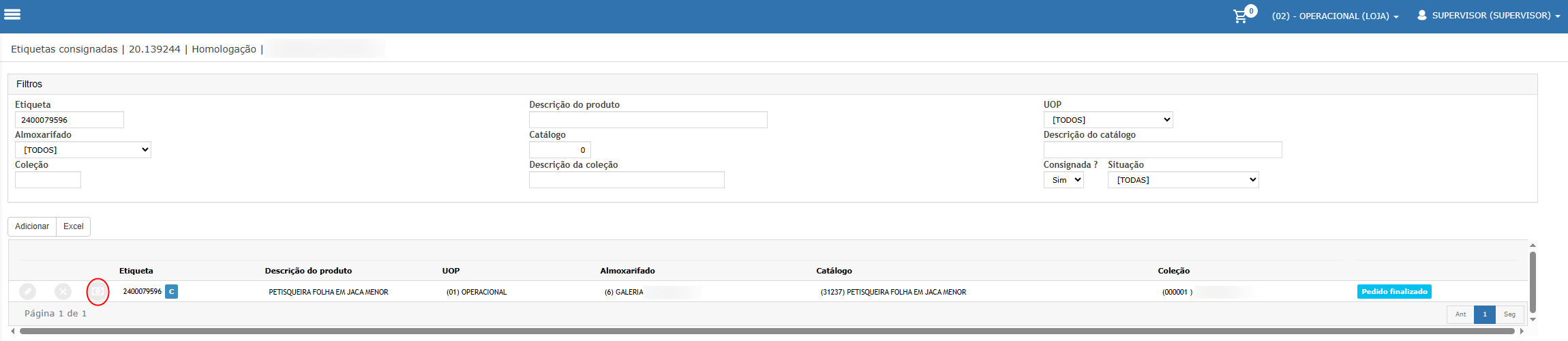](https://wiki.sendsolutions.com.br/uploads/images/gallery/2026-05/CFhR2EJVvAiAoieO-image.png) 2. Consultar os títulos disponíveis. [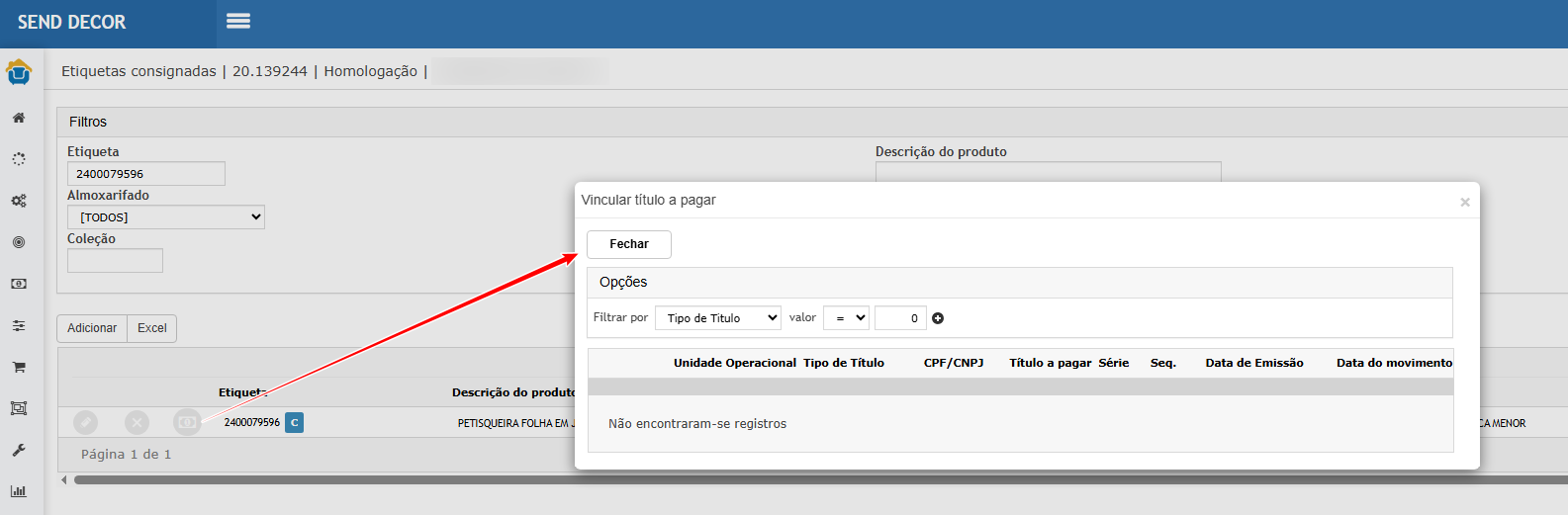](https://wiki.sendsolutions.com.br/uploads/images/gallery/2026-05/pYvgjaRCA0wKPBje-image.png)Resultado esperado
- O sistema deve listar apenas títulos do proprietário informado; - Caso não existam títulos: - Não deve retornar registros. --- #### **Cenário 13 - Validar emissão de título a pagar** **Objetivo:** Validar emissão do título utilizado para pagamento do consignatário. **Passo a passo** 1. Acessar: **Contas a Pagar > Manutenções > Lançamentos > Emitir título (Inserir)** [](https://wiki.sendsolutions.com.br/uploads/images/gallery/2026-05/K54vmmeLioBfKwoK-image.png) [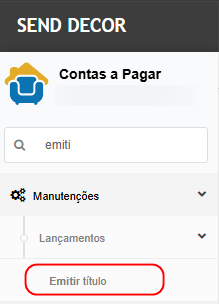](https://wiki.sendsolutions.com.br/uploads/images/gallery/2026-05/0h8F86buzZR6TjdV-image.png) [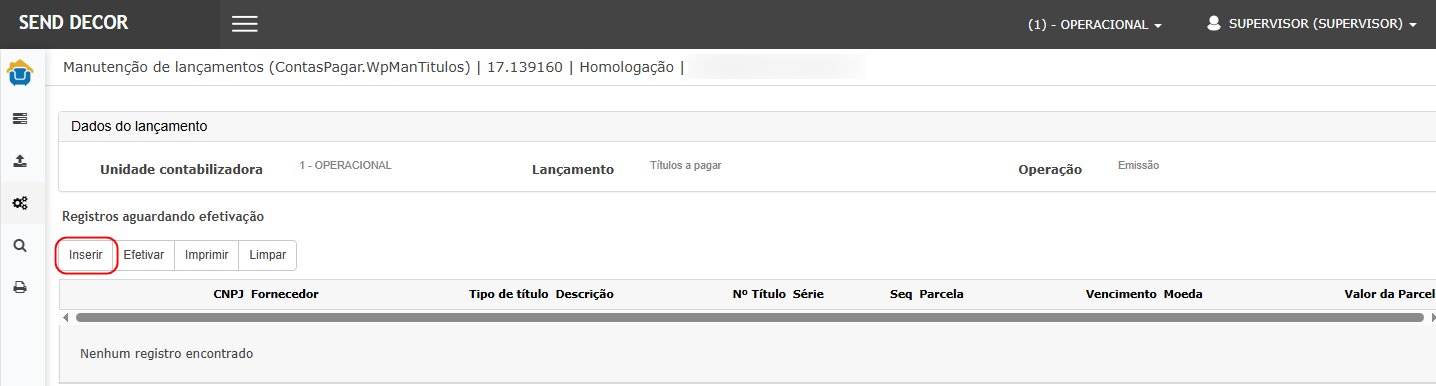](https://wiki.sendsolutions.com.br/uploads/images/gallery/2026-05/UzC9T1NsbzDX6wIF-image.png) 2. Informar: - Fornecedor; - Tipo de título; - Grupo financeiro; - Quantidade de parcelas; - Valor do título; - Data de emissão; - Primeiro vencimento; 3. Clicar em: - **Próximo** [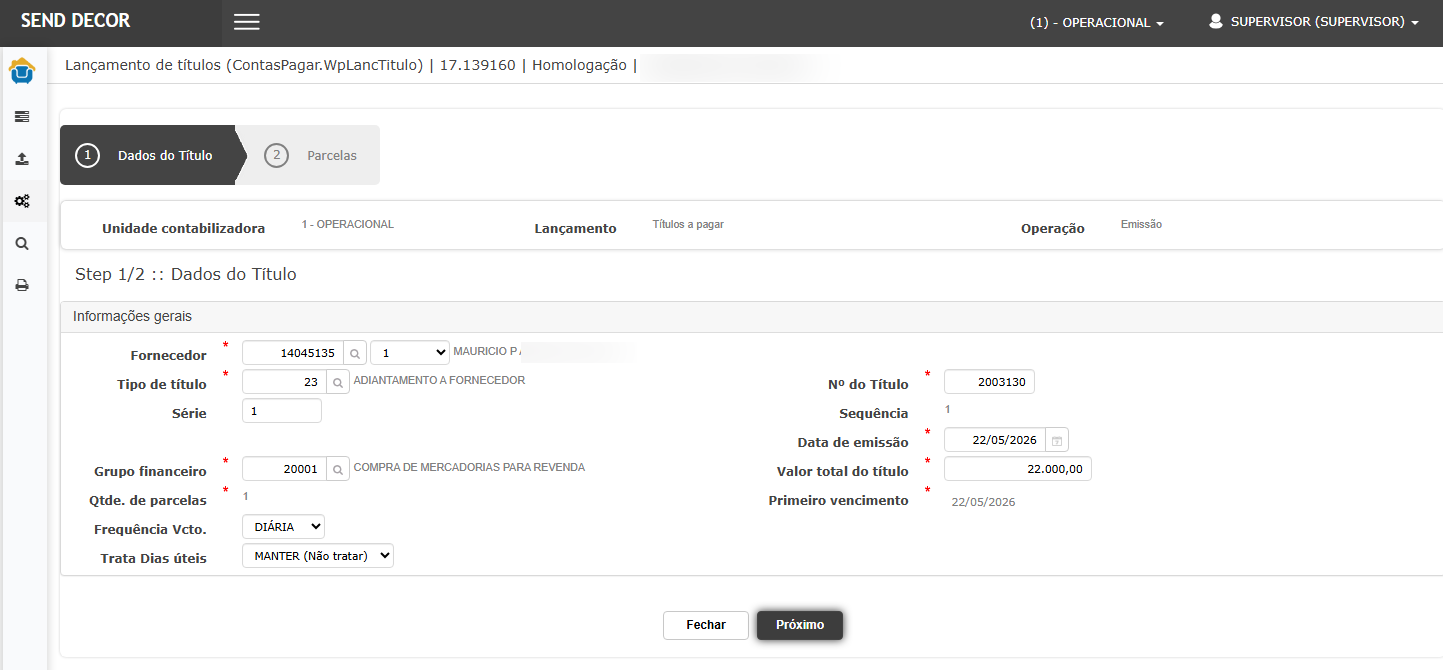](https://wiki.sendsolutions.com.br/uploads/images/gallery/2026-05/aiVeJSRrGmWioXT6-image.png) 4. Validar as parcelas; 5. Clicar em: - **Finalizar** [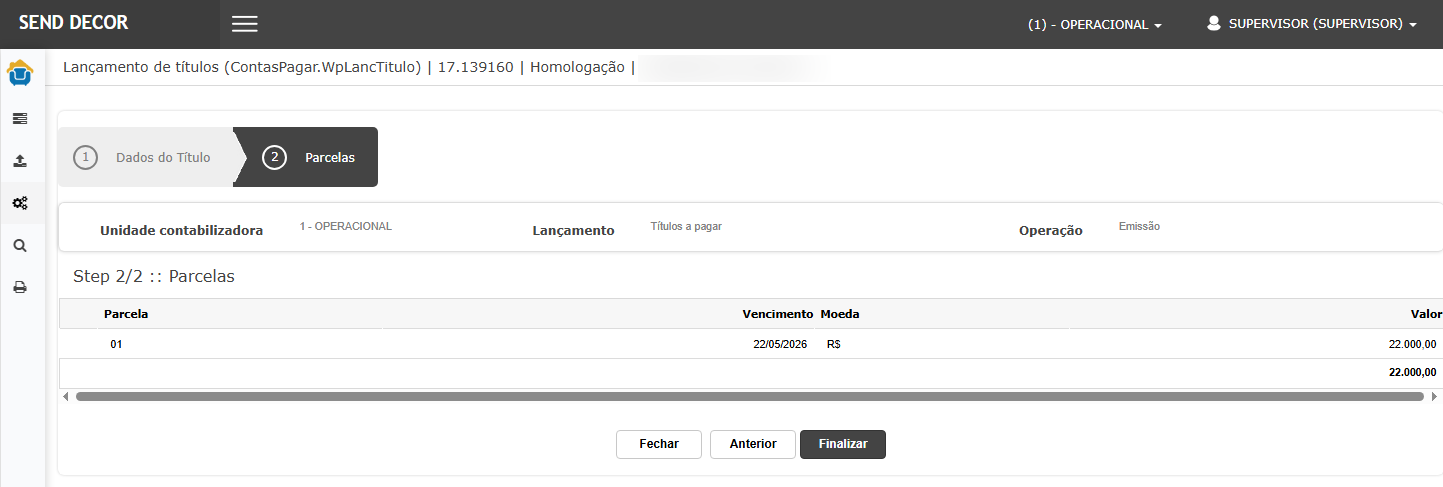](https://wiki.sendsolutions.com.br/uploads/images/gallery/2026-05/KrOAml1erjhFiGYl-image.png) [](https://wiki.sendsolutions.com.br/uploads/images/gallery/2026-05/1Wd92ljKVPdhEWTF-image.png)Resultado esperado
- O título deve ser criado corretamente; - As parcelas devem ser geradas; - Os valores devem estar corretos. --- #### **Cenário 14 - Validar efetivação do título a pagar** **Objetivo:** Validar efetivação financeira do título a pagar. **Passo a passo** 1. Localizar o título aguardando efetivação; 2. Clicar em: - **Efetivar** [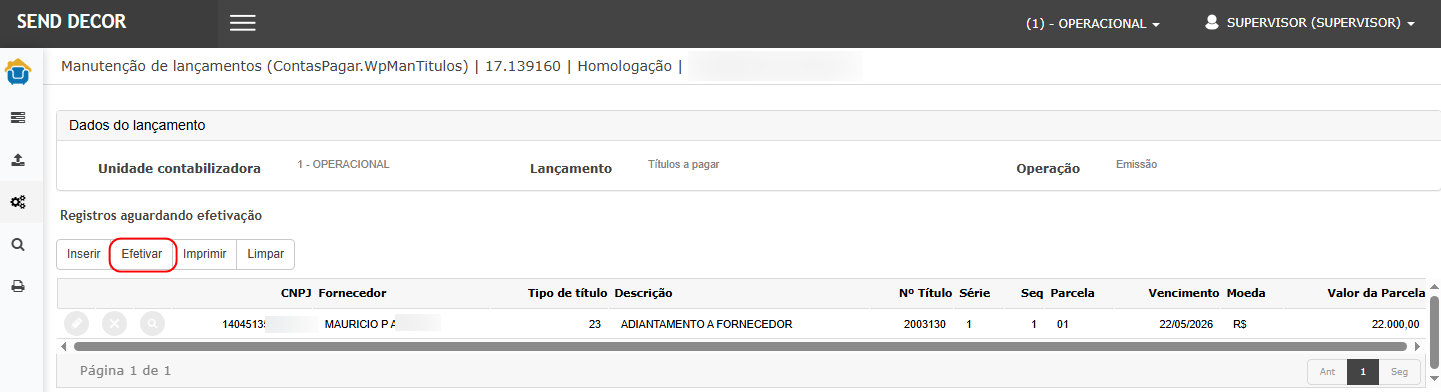](https://wiki.sendsolutions.com.br/uploads/images/gallery/2026-05/N2rTSwy6DFcMYwBh-image.png) 3. Informar: - Grade de lançamento; - Lote; 4. Confirmar. [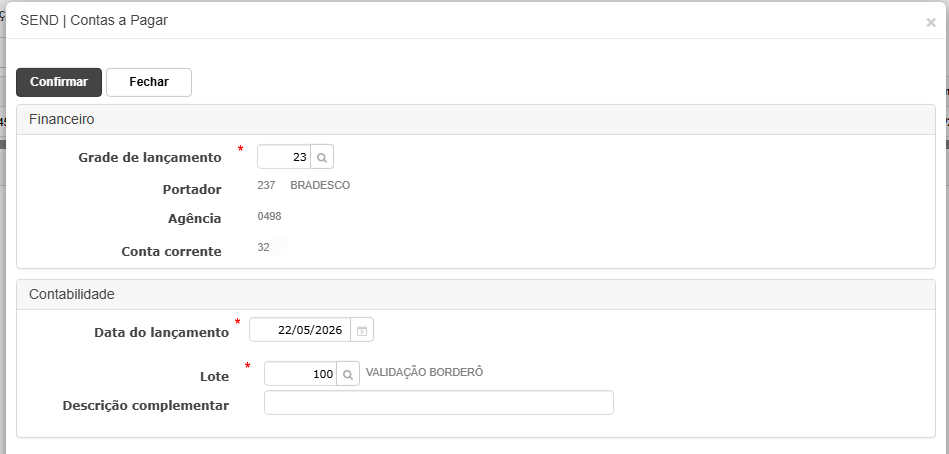](https://wiki.sendsolutions.com.br/uploads/images/gallery/2026-05/md2BiaK0jaVu6oLF-image.png) [](https://wiki.sendsolutions.com.br/uploads/images/gallery/2026-05/9rBGvtI2wXY1nKtR-image.png)Resultado esperado
- O título deve ser efetivado; - O lançamento contábil deve ser gerado; - O título deve ficar disponível para vínculo. --- #### **Cenário 15 - Validar vínculo do título a pagar na etiqueta consignada** **Objetivo:** Validar associação do título a pagar à etiqueta consignada. **Passo a passo** 1. Retornar na tela: **Etiquetas consignadas** 2. Localizar a etiqueta; 3. Clicar em: - Vincular título a pagar; 4. Selecionar o título; 5. Confirmar o vínculo. [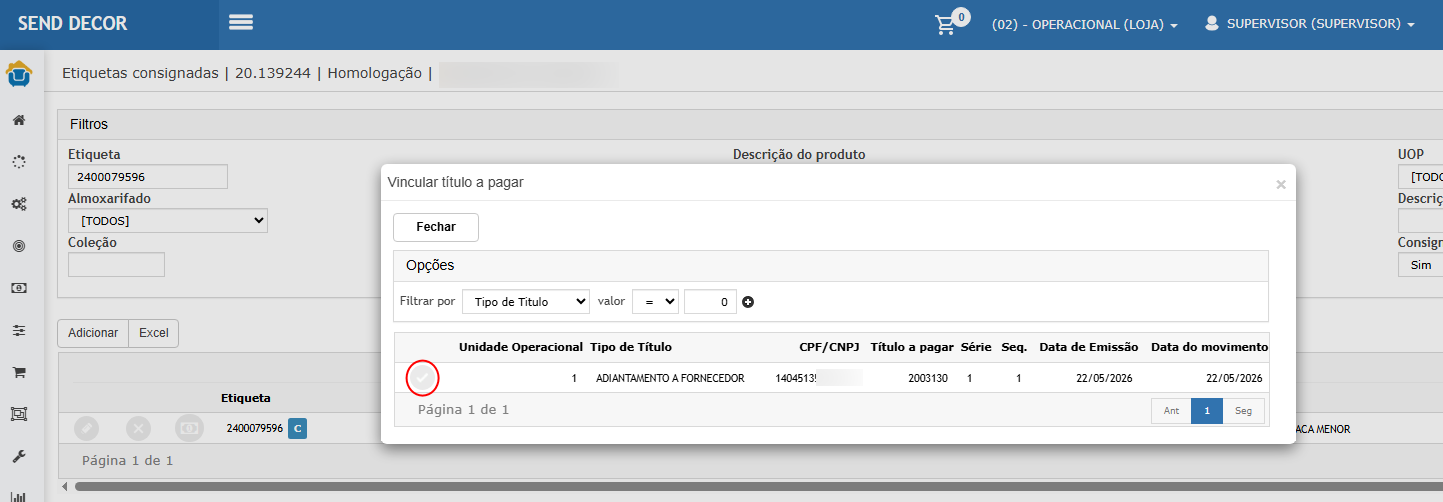](https://wiki.sendsolutions.com.br/uploads/images/gallery/2026-05/uYt064e2hKTfajCn-image.png)Resultado esperado
- O sistema deve vincular corretamente o título; - O vínculo deve ficar gravado na etiqueta; - As informações do título devem ser exibidas na edição da etiqueta. --- #### **Cenário 16 - Validar status “Consignação pendente de repasse”** **Objetivo:** Validar alteração do status após vínculo do título a pagar. **Passo a passo** 1. Consultar novamente a etiqueta consignada. [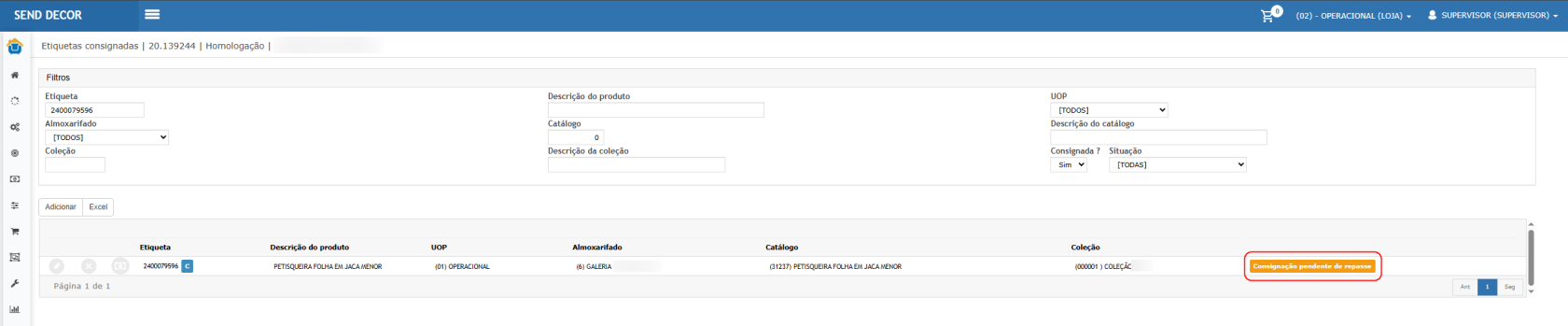](https://wiki.sendsolutions.com.br/uploads/images/gallery/2026-05/2yxNfi0jGCYM3cm6-image.png)Resultado esperado
- O sistema deve alterar o status para: - **Consignação pendente de repasse** --- #### **Cenário 17 - Validar bloqueio de alteração do proprietário** **Objetivo:** Validar regra de bloqueio após vínculo financeiro. **Passo a passo** 1. Editar a etiqueta consignada; [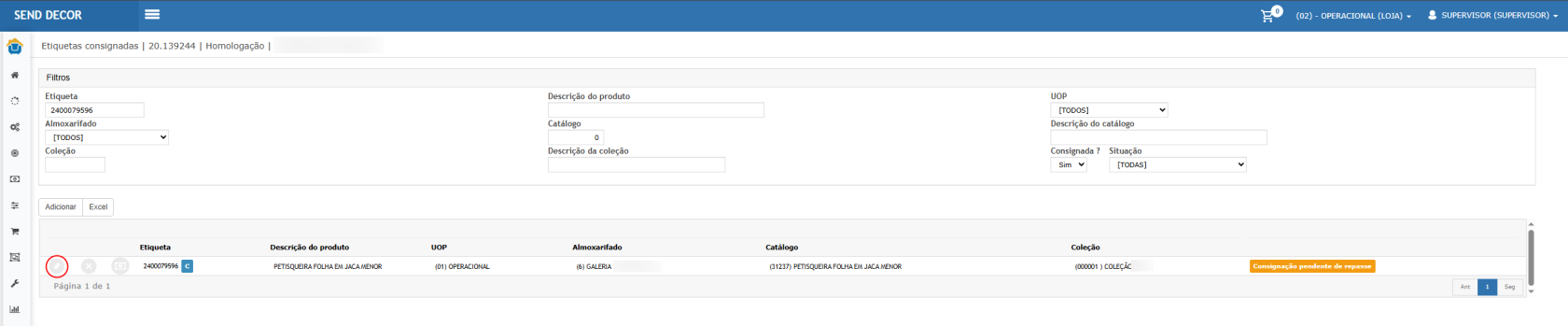](https://wiki.sendsolutions.com.br/uploads/images/gallery/2026-05/Q0qWTOCp70bTMxXi-image.png) 2. Tentar alterar: - Proprietário; - Filial. [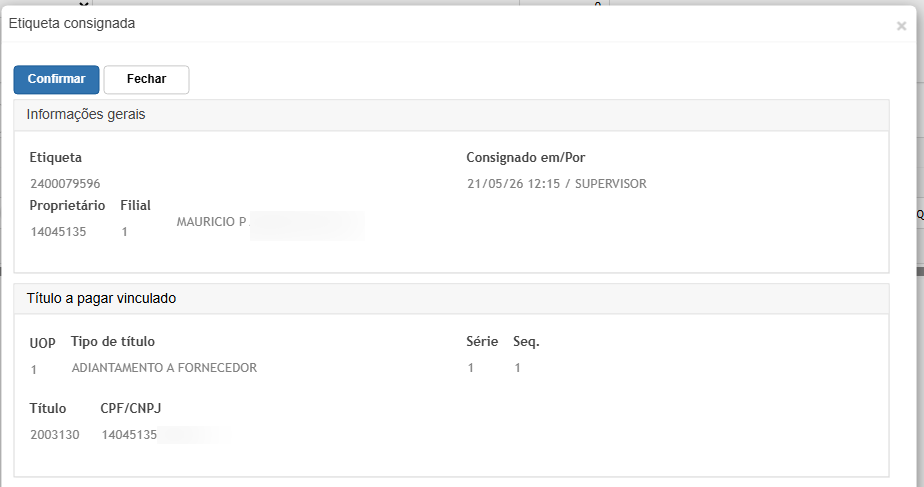](https://wiki.sendsolutions.com.br/uploads/images/gallery/2026-05/NqlHaQlQz4uk17Ok-image.png)Resultado esperado
- O sistema não deve permitir alteração do proprietário; - Os campos devem permanecer bloqueados. --- #### **Cenário 18 - Validar baixa do título a pagar** **Objetivo:** Validar pagamento ao consignatário. Passo a passo 1. Acessar: **Contas a Pagar > Manutenções > Lançamentos > Baixar título (Inserir)** [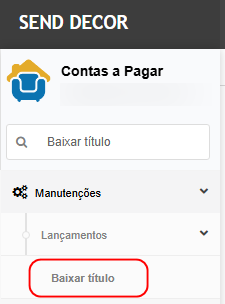](https://wiki.sendsolutions.com.br/uploads/images/gallery/2026-05/v7qbQDNhtInuuvy7-image.png) 2. Filtrar os títulos; 3. Selecionar o título vinculado; 4. Clicar em: - **Próximo** [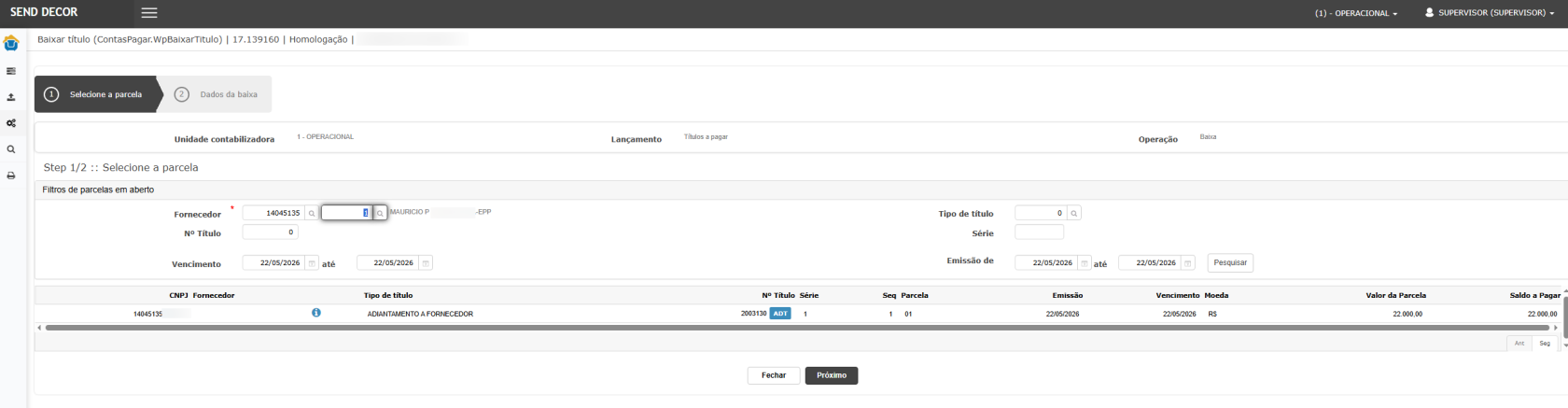](https://wiki.sendsolutions.com.br/uploads/images/gallery/2026-05/w5Hmt8xJSKwFYuAH-image.png) 5. Informar: - Valor pago; - Tipo de baixa; - Grupo financeiro; 6. Clicar em: - **Finalizar** [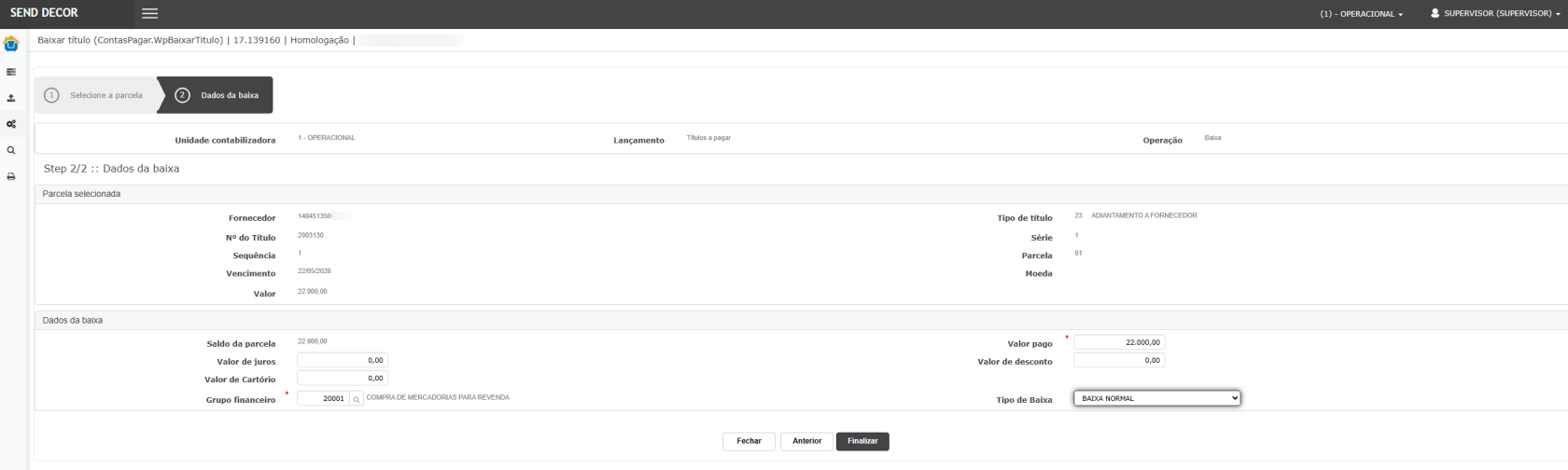](https://wiki.sendsolutions.com.br/uploads/images/gallery/2026-05/RwqzuQkIIZ14t7dj-image.png) [](https://wiki.sendsolutions.com.br/uploads/images/gallery/2026-05/OQyT80k9fpmAhsIg-image.png) 7. Efetivar; [](https://wiki.sendsolutions.com.br/uploads/images/gallery/2026-05/81ay8V8uVEc3dGFy-image.png) 8. Informar: - Grade de lançamento; - Lote; [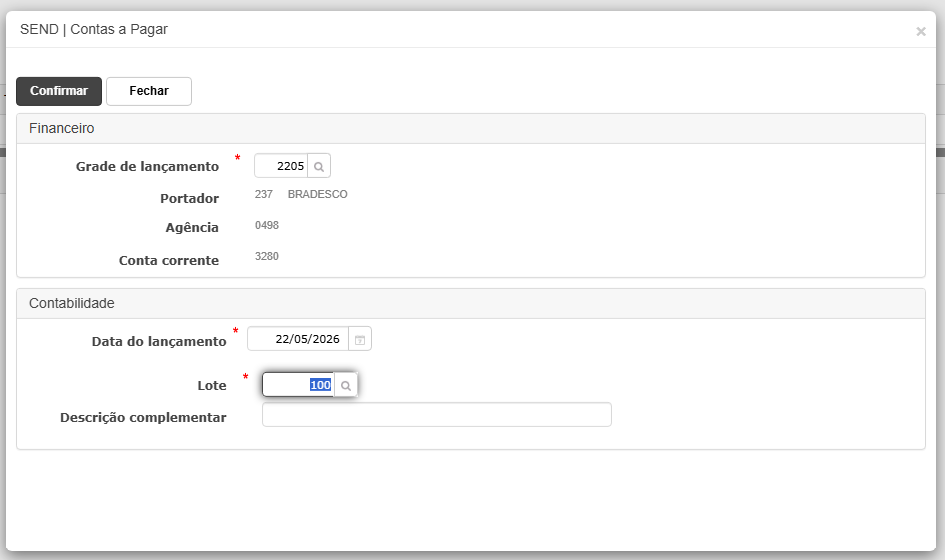](https://wiki.sendsolutions.com.br/uploads/images/gallery/2026-05/quUhzL6yMkXBvDjR-image.png) 9. Confirmar. [](https://wiki.sendsolutions.com.br/uploads/images/gallery/2026-05/R0YdxUl8wkvTljaY-image.png)Resultado esperado
- O título deve ser baixado corretamente; - O saldo da parcela deve ser zerado; - O pagamento ao consignatário deve ser registrado. --- #### **Cenário 19 - Validar status “Consignação liquidada”** **Objetivo:** Validar encerramento completo do fluxo consignado. **Passo a passo** 1. Consultar novamente a etiqueta consignada. [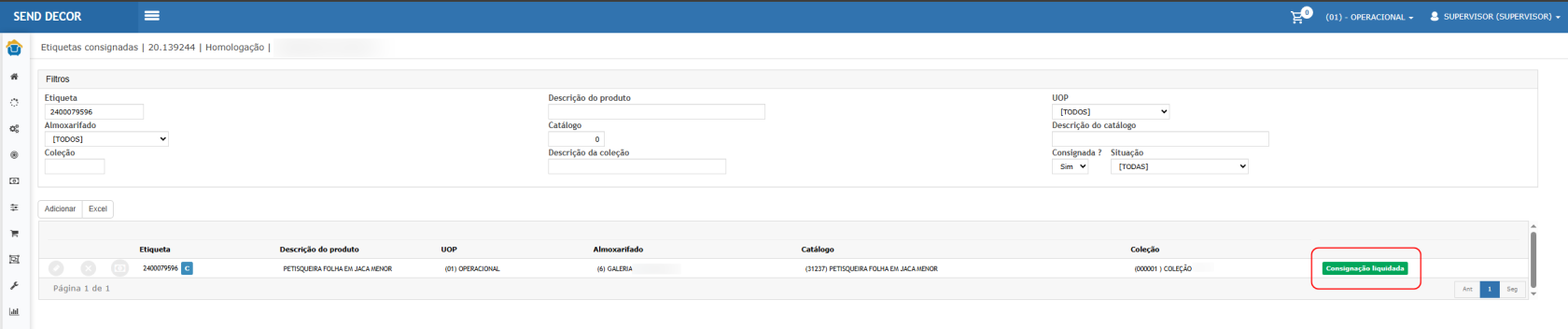](https://wiki.sendsolutions.com.br/uploads/images/gallery/2026-05/aaJkjFZY3zyx8JU3-image.png)Resultado esperado
- O sistema deve apresentar o status: - **Consignação liquidada** - O fluxo da consignação deve estar encerrado. --- #### **Cenário 20 - Validar geração do relatório Excel** **Objetivo:** Validar geração do relatório consolidado de etiquetas consignadas. **Passo a passo** 1. Acessar: **Frente de Loja > Manutenção > Etiquetas consignadas** 2. Aplicar filtros; 3. Clicar em: - **Excel** [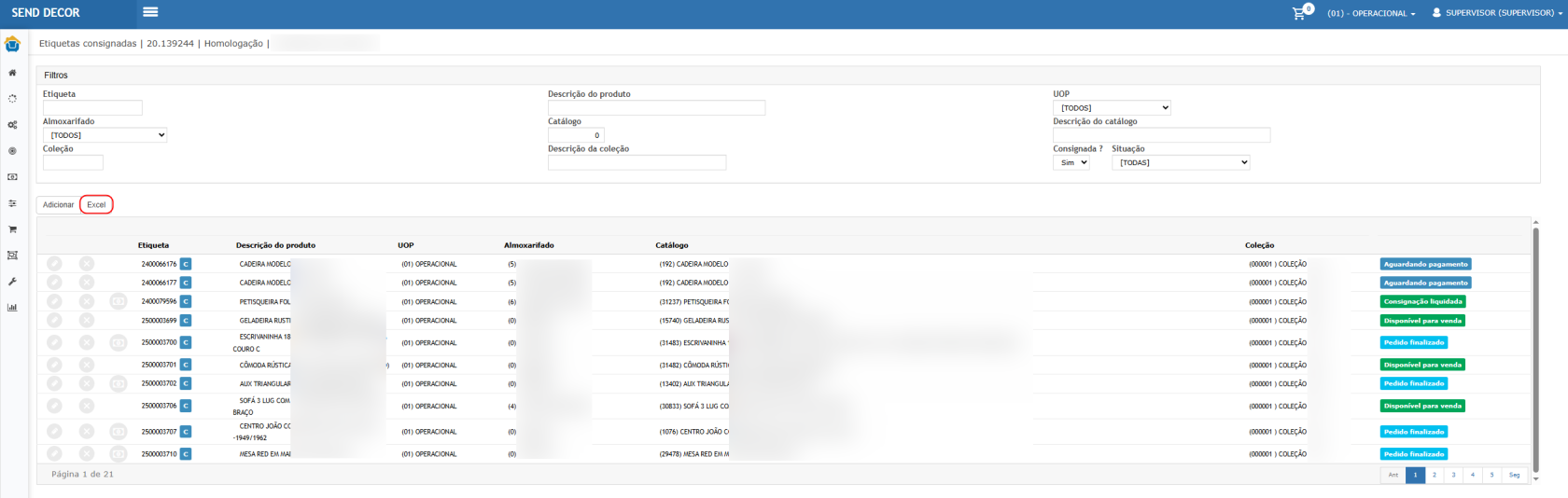](https://wiki.sendsolutions.com.br/uploads/images/gallery/2026-05/R5y6VsevDBUnNRko-image.png) 4. Gerar o relatório. [](https://wiki.sendsolutions.com.br/uploads/images/gallery/2026-05/hKjiNTY0EXQFHKBm-image.png)Resultado esperado
- O sistema deve gerar o arquivo Excel corretamente; - O relatório deve apresentar: - Etiqueta; - Produto; - Almoxarifado; - Coleção; - Pedido; - Nota fiscal; - Título a pagar; - Situação da consignação. --- #### Cenário 21 - Validar colunas adicionais do Excel **Objetivo:** Validar novas informações adicionadas ao relatório Excel. **Passo a passo** 1. Abrir o Excel gerado; 2. Validar os campos destacados. [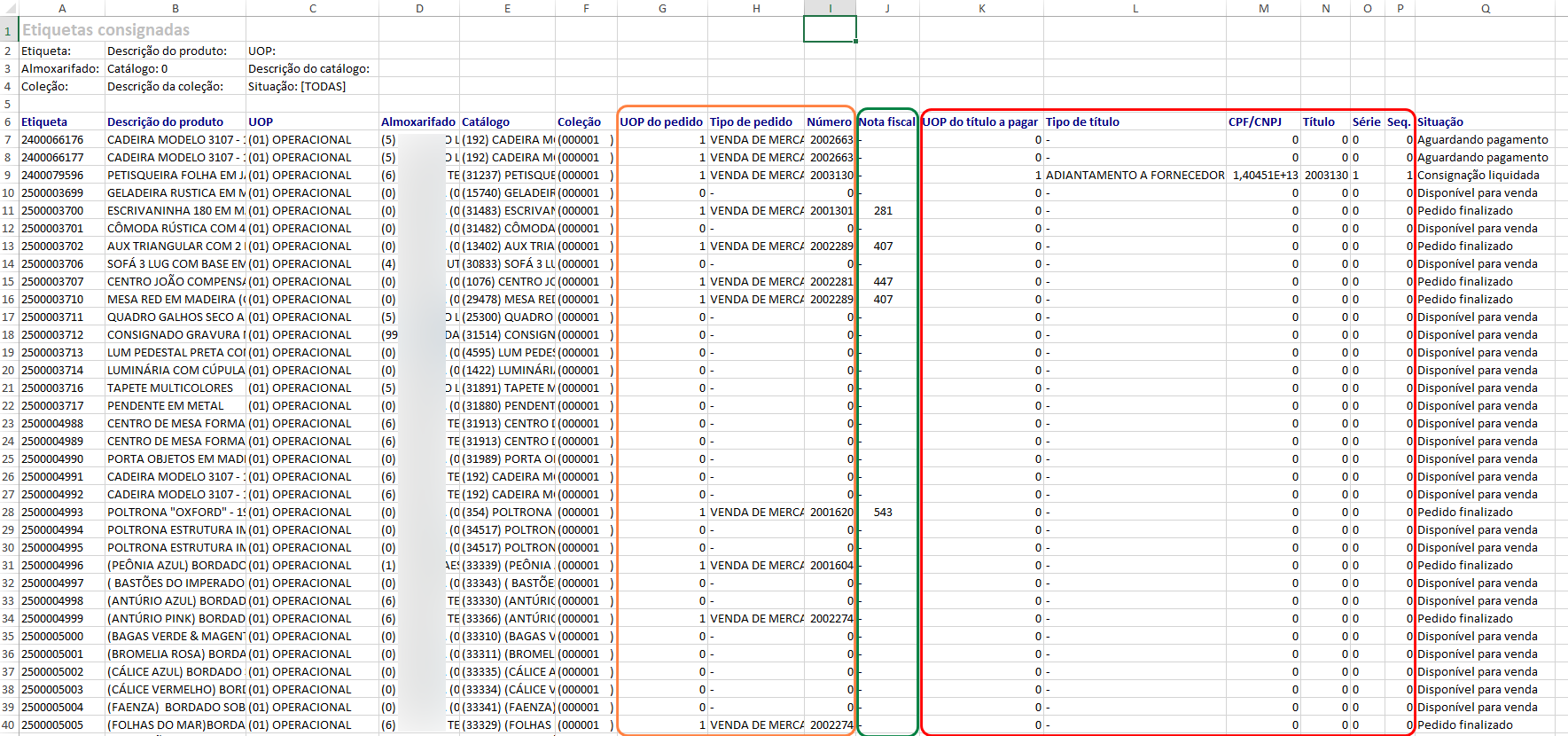](https://wiki.sendsolutions.com.br/uploads/images/gallery/2026-05/4CGnX8ptLyJ2lNLD-image.png)Resultado esperado
O relatório deve apresentar corretamente: **Campos do pedido** - Destacados em amarelo; **Número da nota fiscal** - Destacado em verde; **Dados do título a pagar** - Destacados em vermelho; **Informações esperadas** - Pedido relacionado; - Nota fiscal; - Título vinculado; - CPF/CNPJ; - Série; - Sequência; - Situação da consignação. #### [](https://wiki.sendsolutions.com.br/uploads/images/gallery/2026-04/RrRcDgWKxEDQk3gv-ficou-com-alguma-duvida.png)**ATENÇÃO: As informações neste documento são meramente ilustrativas e utilizadas apenas para fins de teste.**