# OS 103654 - MELHORIA - FATURAMENTO - ALTERAÇÃO DAS CASAS DECIMAIS (NOTA FISCAL)
#### **Objetivo:**
A solicitação tem como objetivo aplicar a melhoria na emissão da Nota Fiscal de Serviço, garantindo que os valores monetários apresentados na discriminação dos serviços sejam exibidos com separadores de milhar, conforme padrão monetário brasileiro.
Exemplo solicitado:
- Antes: `R$ 8750,00`
- Depois: `R$ 8.750,00`
A validação deve contemplar os valores de mão de obra, equipamentos e valor líquido da nota.
#### **Premissas:**
- Necessário o ambiente estar atualizado com a versão de **Faturamento** de número **140645** ou superior.
- Foi realizado ajuste nesta nova versão para corrigir a exibição dos centavos na discriminação da Nota Fiscal de Serviço, conforme identificado durante as validações. Em algumas situações, os valores estavam sendo apresentados com **arredondamento incorreto**. Com esta correção, os valores monetários passam a ser exibidos adequadamente, com **separador de milhar e duas casas decimais**. A alteração é **apenas visual**, não impactando os cálculos ou valores fiscais da nota.
#### **Teste realizado após a atualização.**
#### **Cenário 01 – Gerar e aprovar a proposta comercial**
**Objetivo:** Criar uma proposta comercial para permitir a geração posterior da ASE e do Pedido de Serviço.
Passo a passo
1. Acesse o módulo **Vendas**.
[](https://wiki.sendsolutions.com.br/uploads/images/gallery/2026-06/AYrmmGqzoH3qOEI1-image.png)
2. Acesse o menu **Propostas > Proposta Comercial**.
[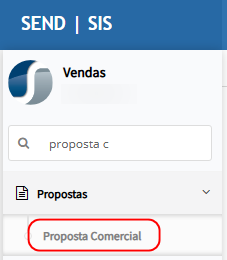](https://wiki.sendsolutions.com.br/uploads/images/gallery/2026-06/frqGh7aAoEuZOnFA-image.png)
3. Clique em **Inserir**.
[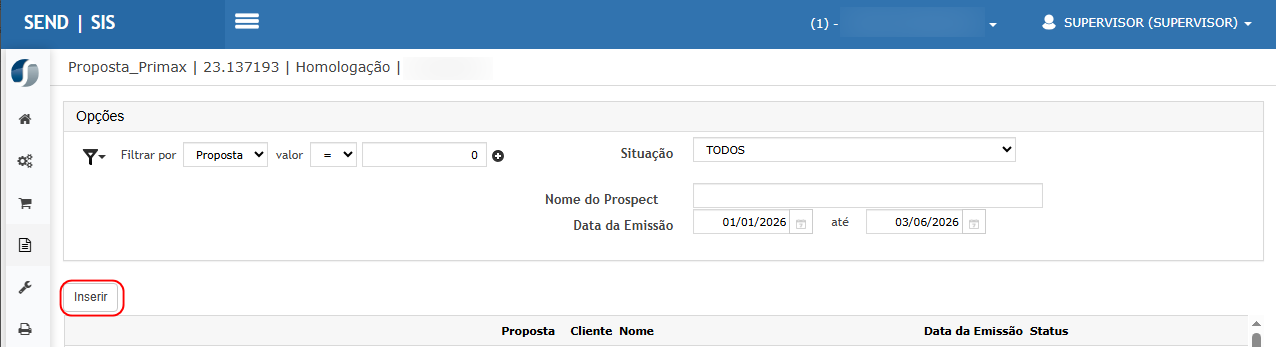](https://wiki.sendsolutions.com.br/uploads/images/gallery/2026-06/Aroo4KPpWCavM70t-image.png)
4. Informe ou pesquise pelo cliente.
5. Clique em **Confirmar**.
[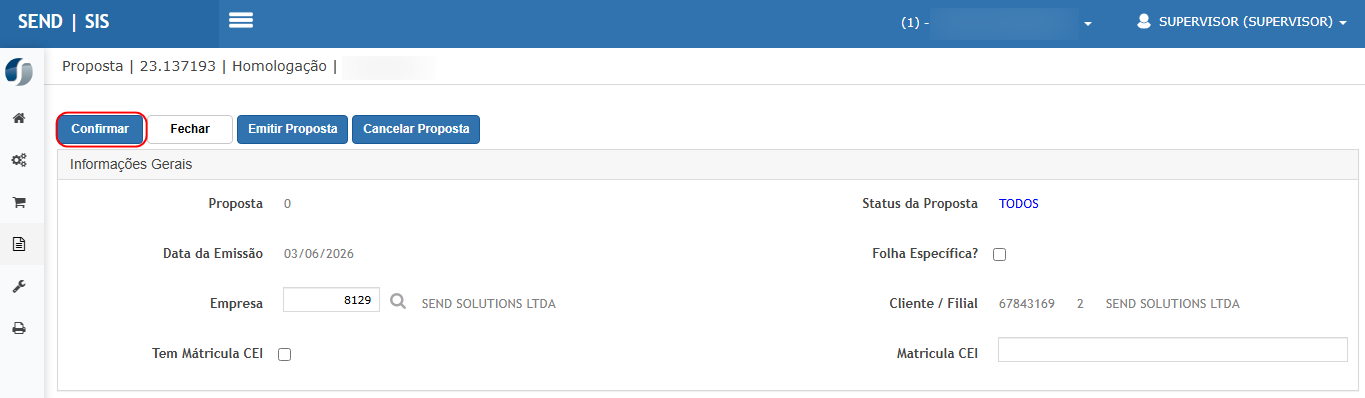](https://wiki.sendsolutions.com.br/uploads/images/gallery/2026-06/fVr204z3C4QXshN7-image.png)
6. Após a tela ser recarregada, insira o representante.
7. Informe o percentual do representante, totalizando `100,00%`.
[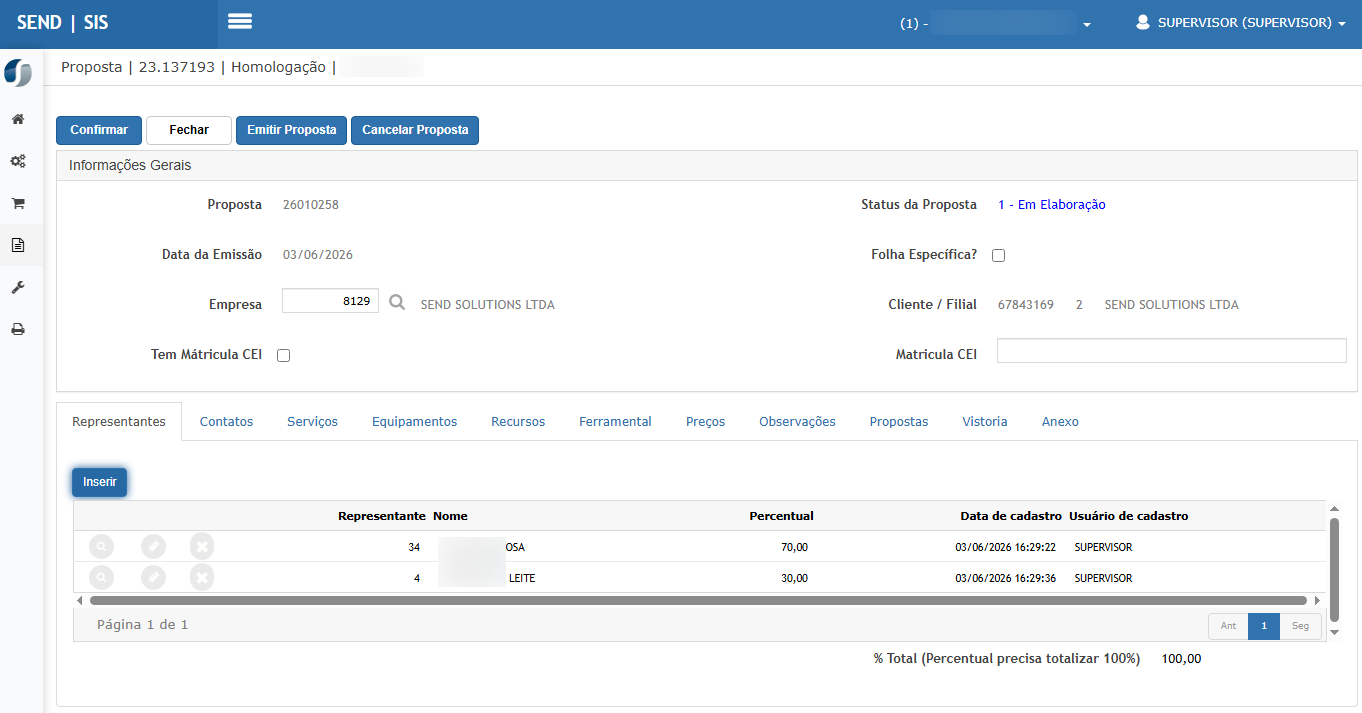](https://wiki.sendsolutions.com.br/uploads/images/gallery/2026-06/jpdtT3W7APKaSbeM-image.png)
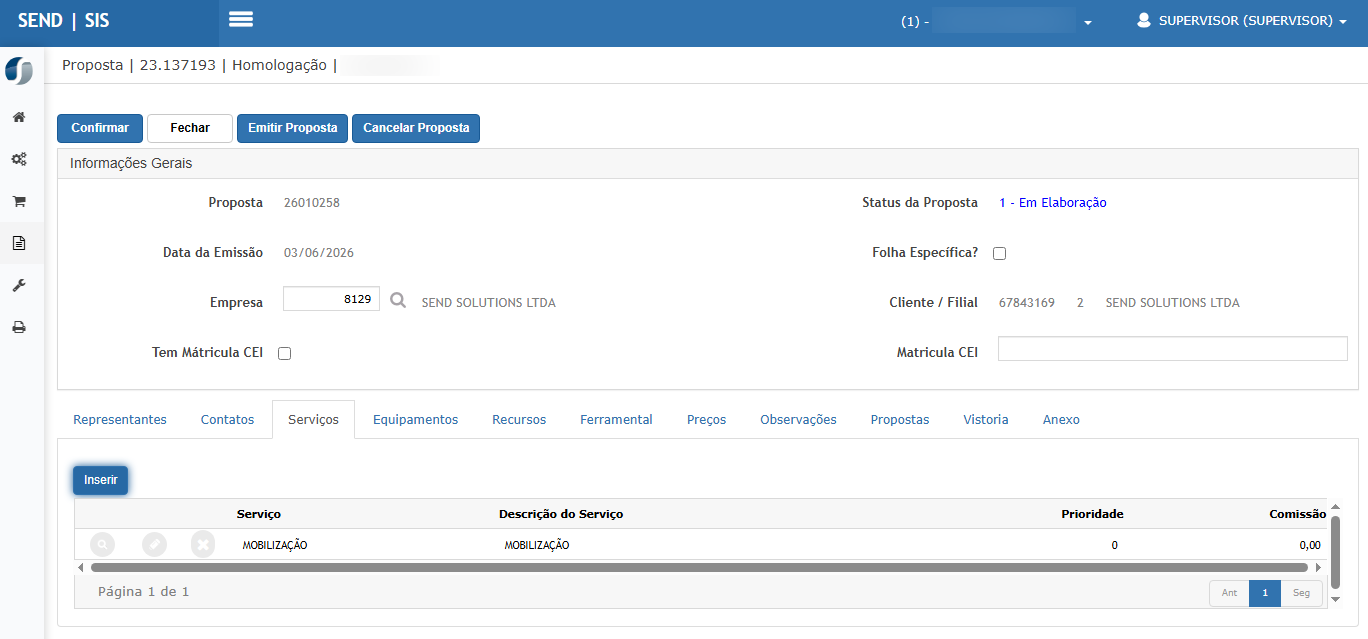
8. Insira o **serviço** da proposta.
[](https://wiki.sendsolutions.com.br/uploads/images/gallery/2026-06/99o4RDfUYAShJVtx-image.png)
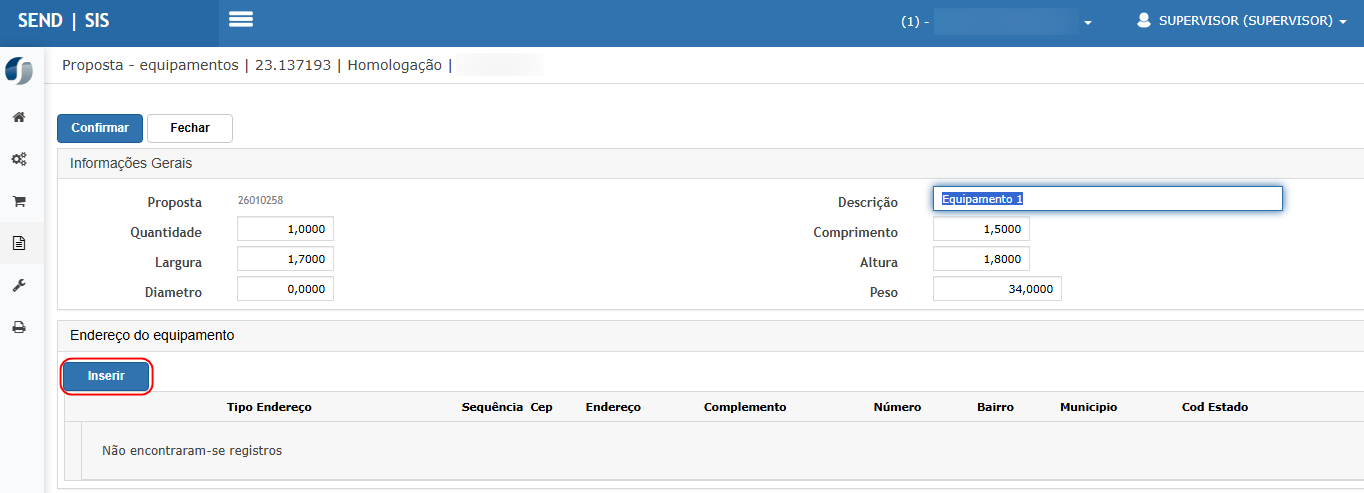
9. Acesse a guia **Equipamentos**.
10. Clique em **Inserir**.
11. Informe uma descrição para o equipamento.
12. Confirme o cadastro do equipamento.
[](https://wiki.sendsolutions.com.br/uploads/images/gallery/2026-06/Z8AezAecNOeNPy4N-image.png)
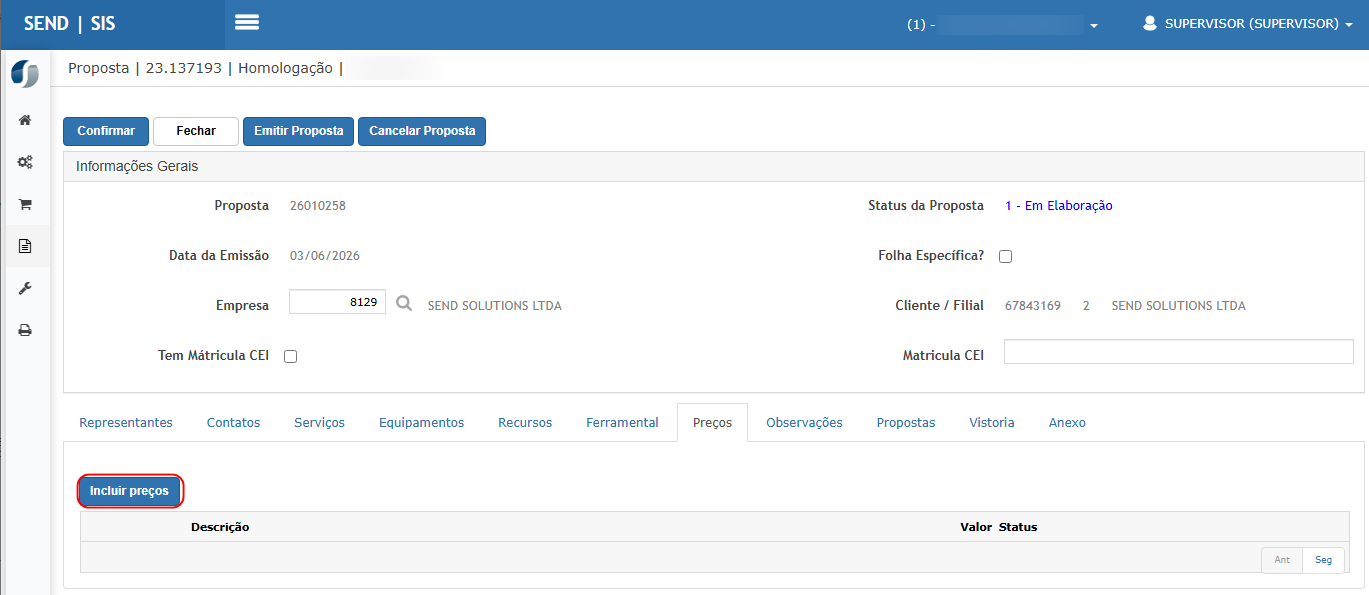
13. Acesse a guia **Preços**.
[](https://wiki.sendsolutions.com.br/uploads/images/gallery/2026-06/QGaT0EBsu1iEebeW-image.png)
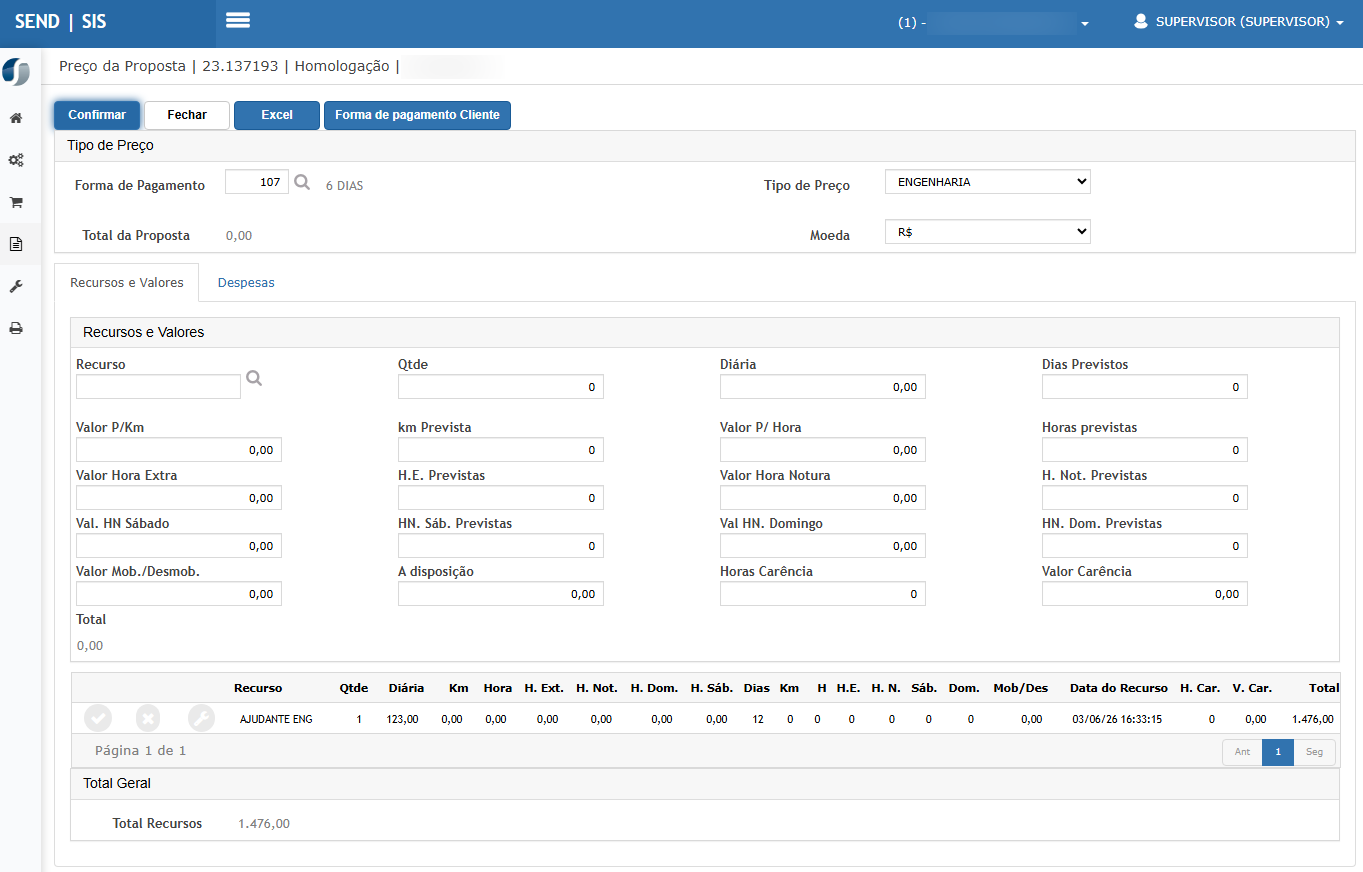
14. Clique em **Incluir preços**.
15. Informe a forma de pagamento, recurso, quantidade, diária e dias previstos.
16. Clique em **Confirmar**.
[](https://wiki.sendsolutions.com.br/uploads/images/gallery/2026-06/QvCBwrF1vV6C6GCl-image.png)
17. Acesse a guia **Despesas**.
18. Informe a despesa prevista.
19. Clique em **Confirmar**.
[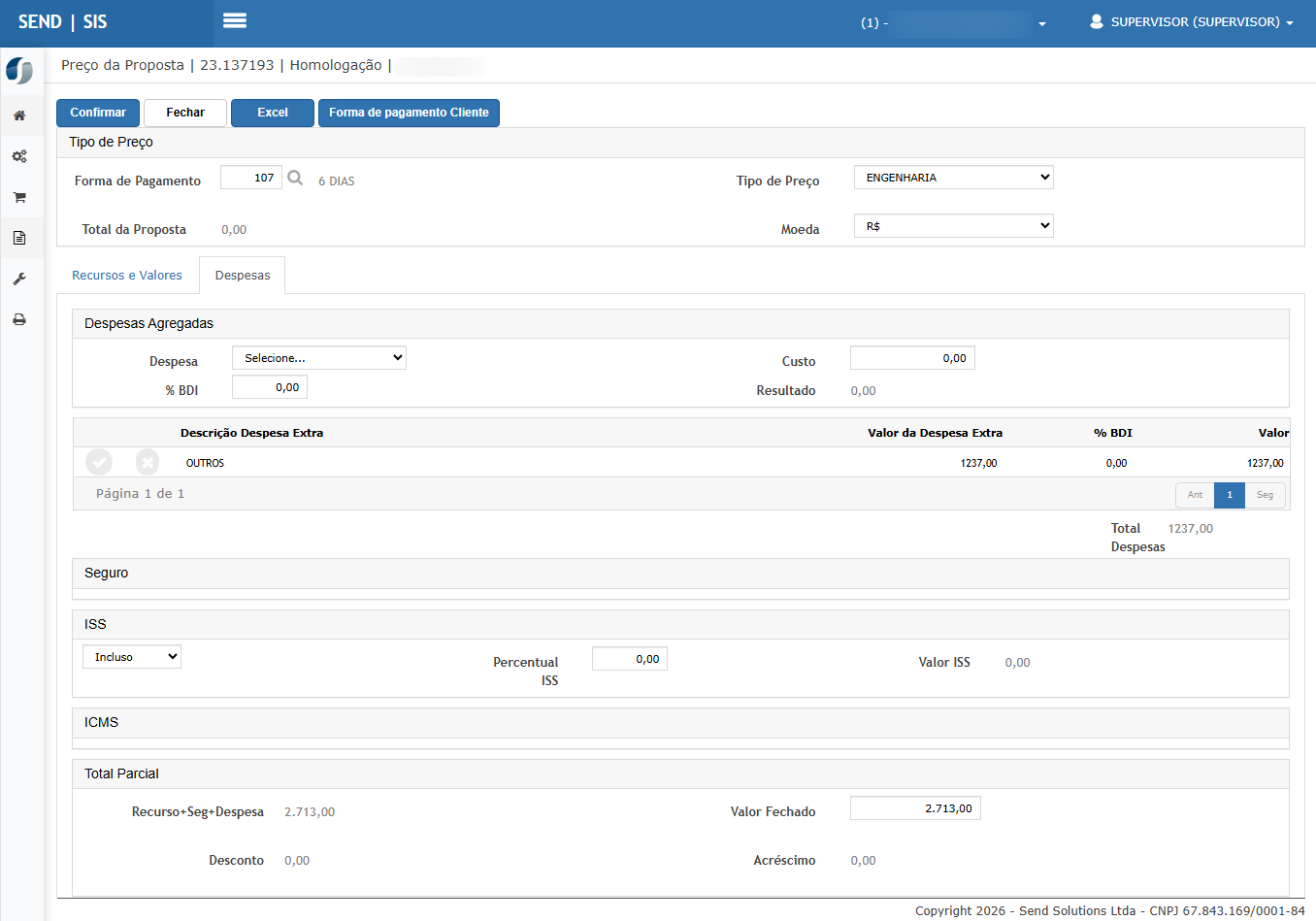](https://wiki.sendsolutions.com.br/uploads/images/gallery/2026-06/2ngavI8CsRTPEuii-image.png)
20. Informe o valor fechado da proposta.
21. Clique em **Confirmar** novamente.
[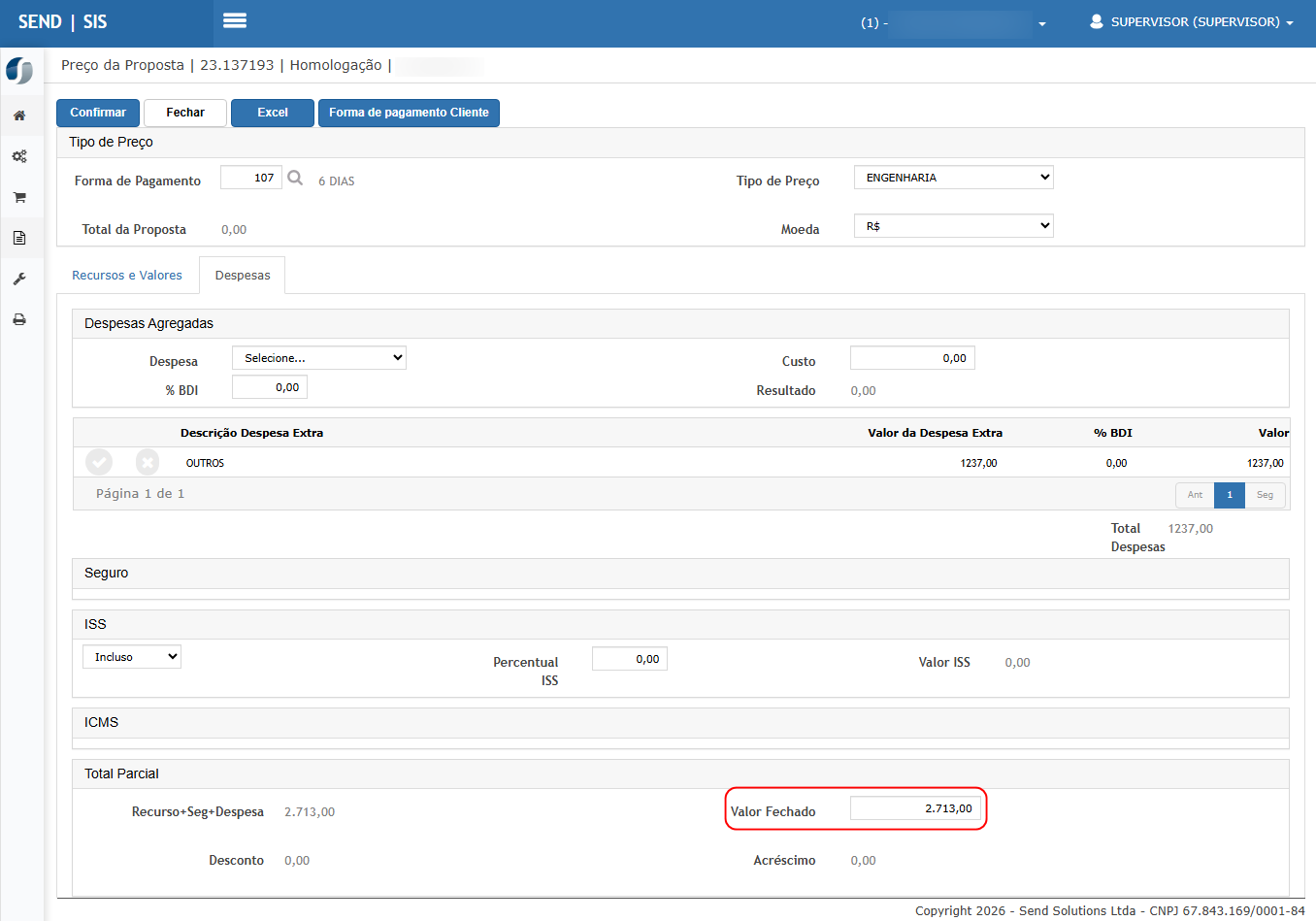](https://wiki.sendsolutions.com.br/uploads/images/gallery/2026-06/JqaK58BbxdWJwjQU-image.png)
22. Feche a tela de preços.
23. Clique em **Emitir Proposta**.
[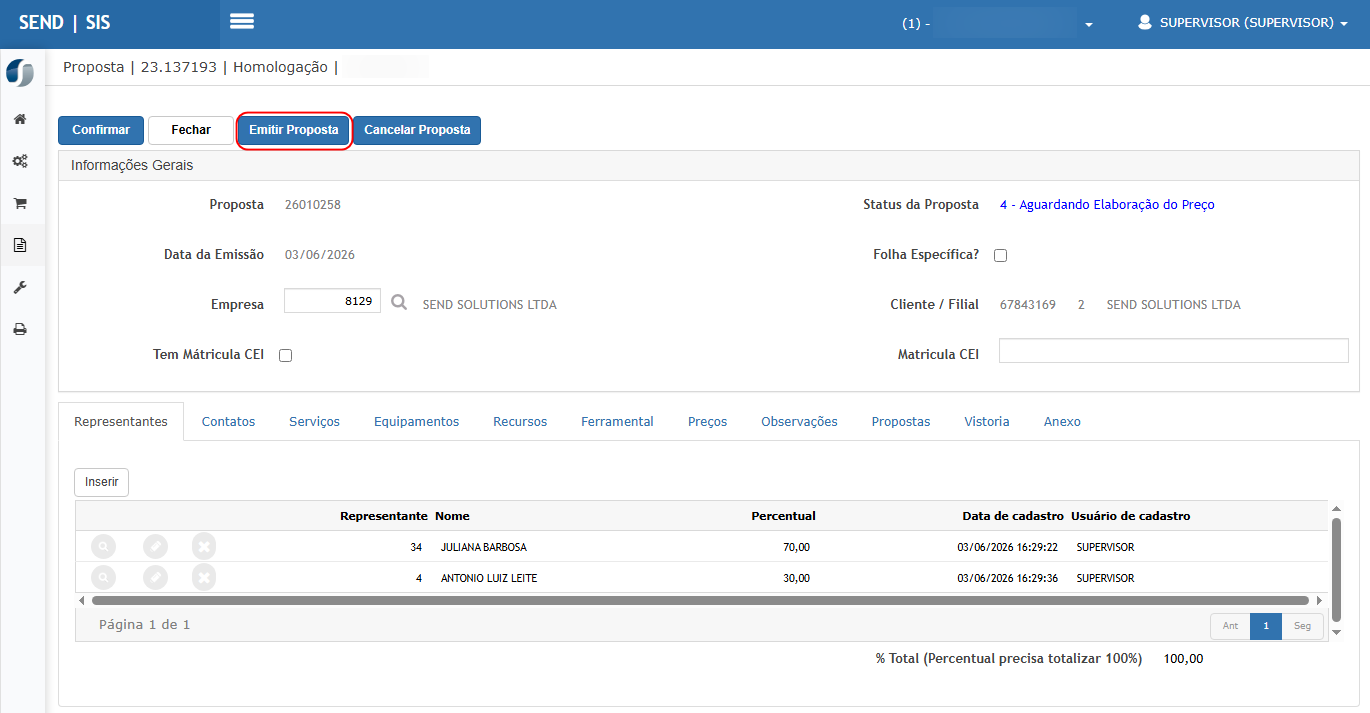](https://wiki.sendsolutions.com.br/uploads/images/gallery/2026-06/845gQsrgDLBIrngE-image.png)
24. Selecione o modelo da proposta.
25. Clique em **Confirmar**.
[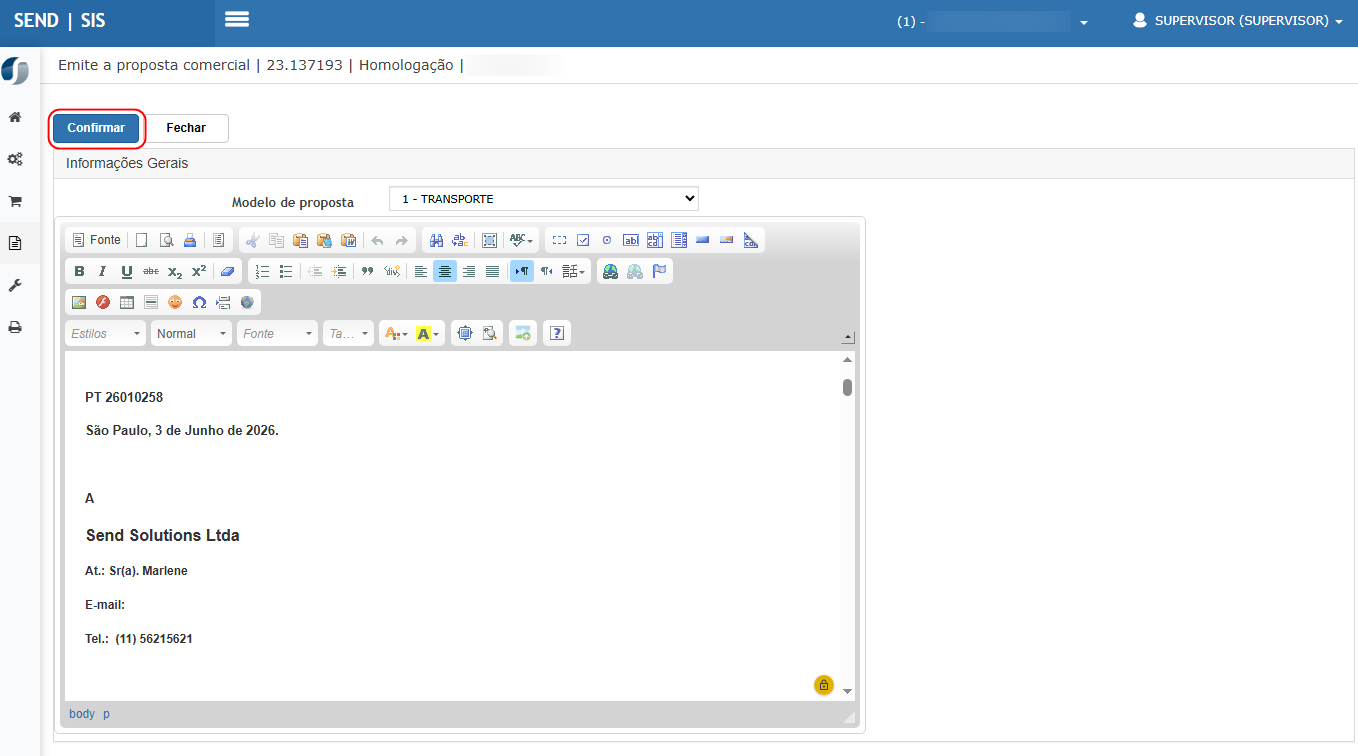](https://wiki.sendsolutions.com.br/uploads/images/gallery/2026-06/lIpJGn2LPzN1cXGl-image.png)
26. Acesse a guia **Propostas**.
27. Clique em editar para efetivar o documento.
[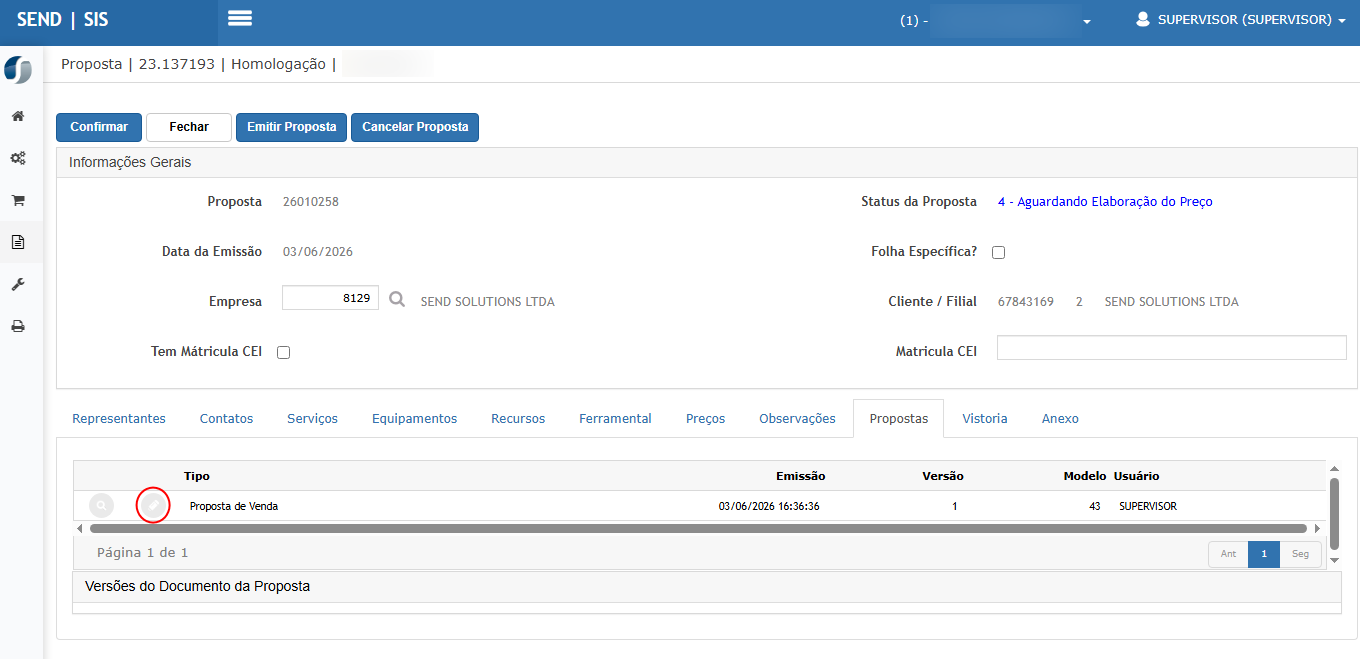](https://wiki.sendsolutions.com.br/uploads/images/gallery/2026-06/3oxpX1KtOAEw0ctQ-image.png)
28. Clique em **Efetivar**.
[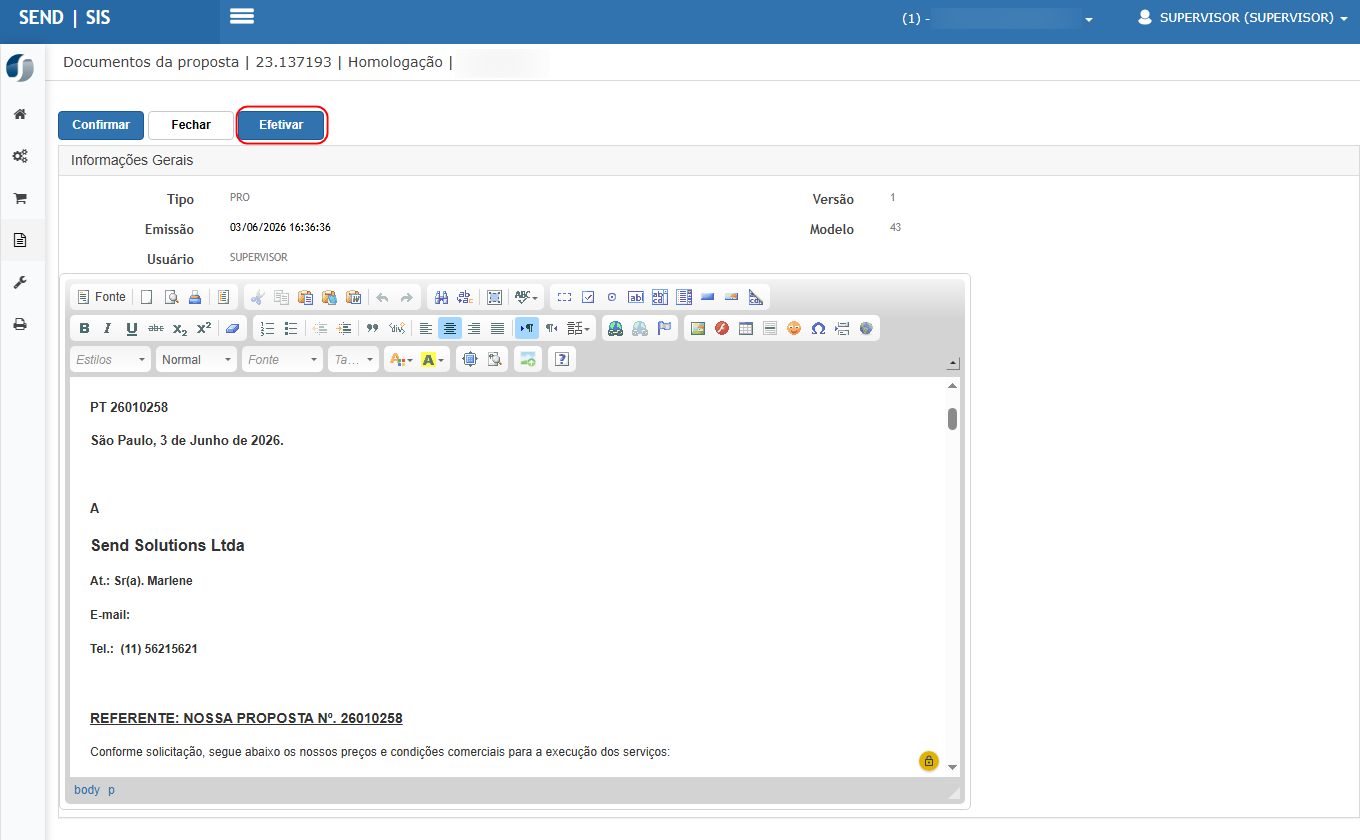](https://wiki.sendsolutions.com.br/uploads/images/gallery/2026-06/KxW7JyW58axSPSid-image.png)
29. Retorne à tela de **Proposta Comercial**.
[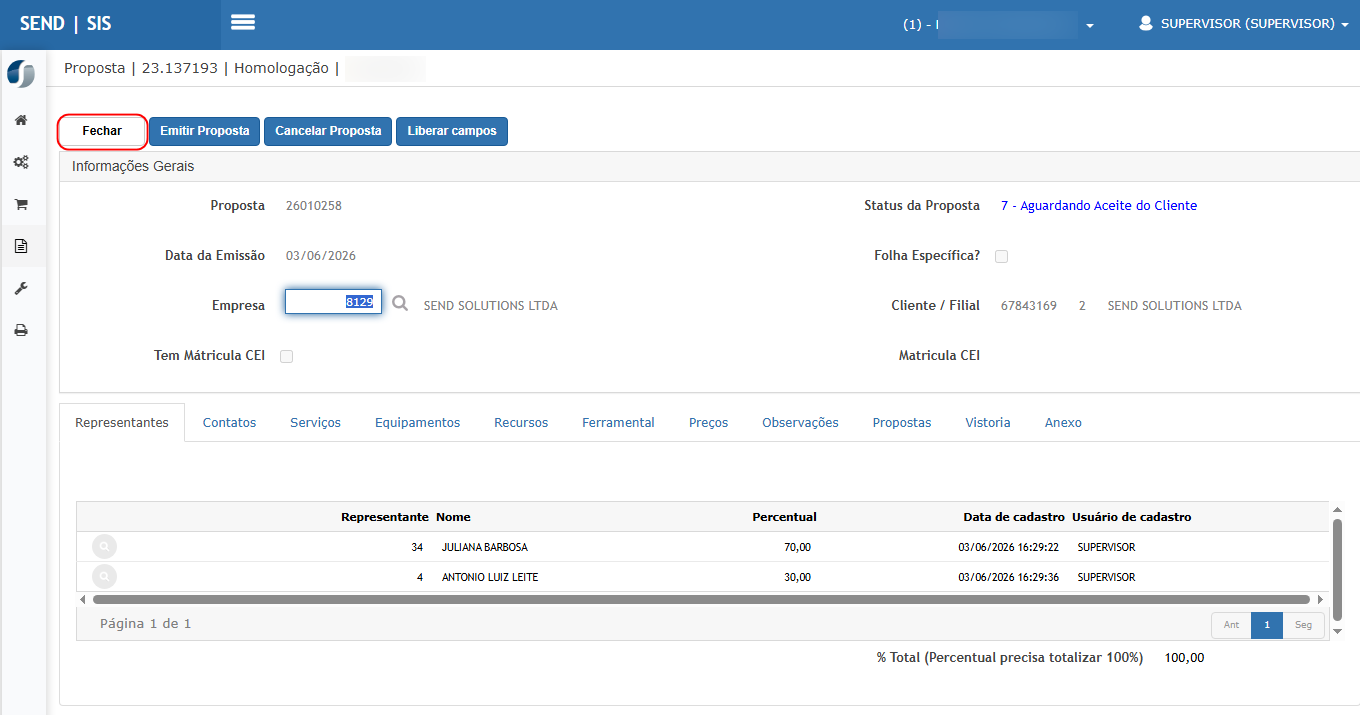](https://wiki.sendsolutions.com.br/uploads/images/gallery/2026-06/yn9W7b3IY5XH2Ib5-image.png)
30. Clique para aceitar a proposta.
31. Clique em **Aprovar proposta**.
[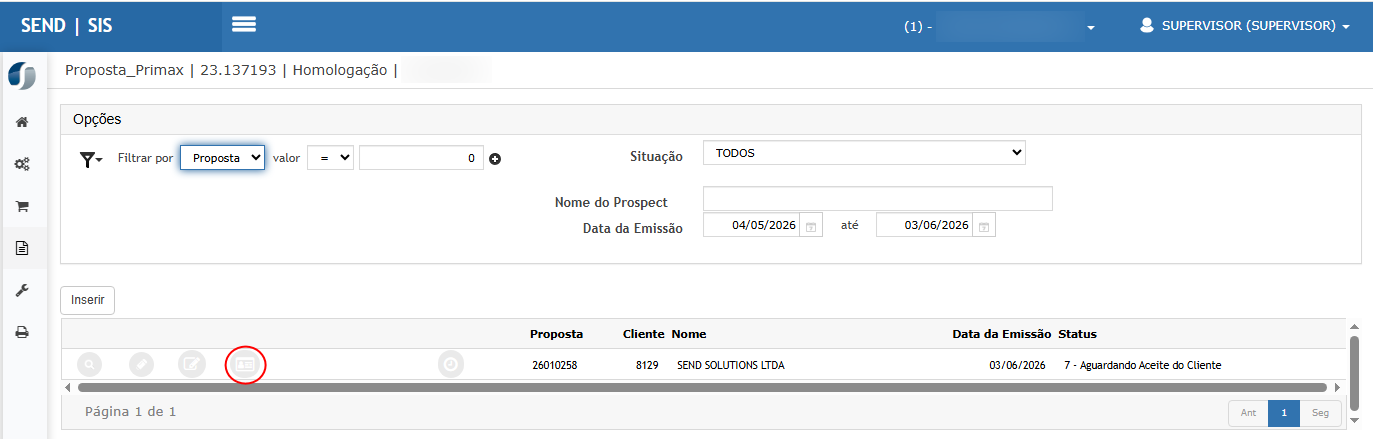](https://wiki.sendsolutions.com.br/uploads/images/gallery/2026-06/5bnsj4gxheMGC2Ou-image.png)
[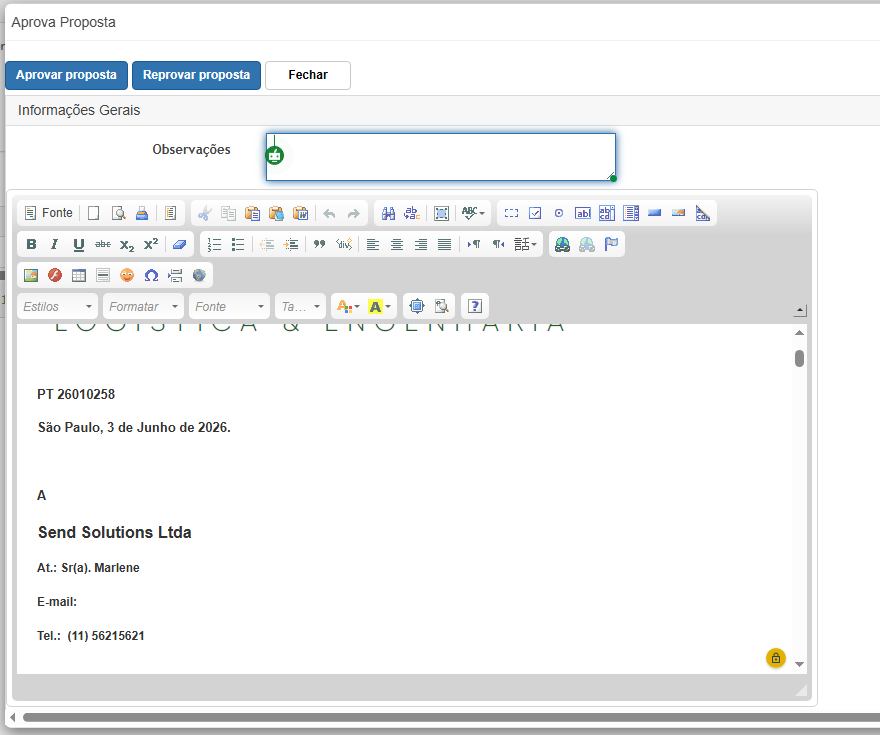](https://wiki.sendsolutions.com.br/uploads/images/gallery/2026-06/tis3E6MHsMV7GkdM-image.png)
[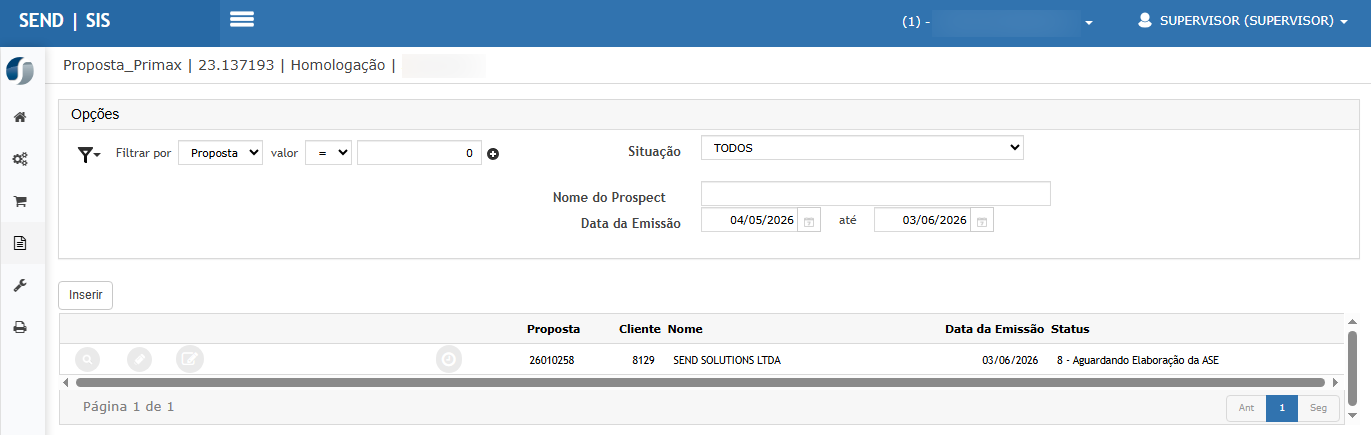](https://wiki.sendsolutions.com.br/uploads/images/gallery/2026-06/4kFYqzstQsL7z5Ox-image.png)
Resultado esperado
- A proposta deve ser criada com sucesso.
- O representante deve ser inserido, totalizando `100,00%`.
- Serviço, equipamento, recursos e despesas devem ser vinculados à proposta.
- A proposta deve ser emitida e efetivada com sucesso.
- Após aprovação, o status da proposta deve ser alterado para:
---
#### **Cenário 02 – Gerar e aprovar a ASE**
**Objetivo:** Gerar e aprovar a ASE vinculada à proposta aprovada.
Passo a passo
1. Acesse o menu **Propostas > Geração da ASE**.
[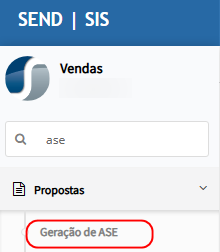](https://wiki.sendsolutions.com.br/uploads/images/gallery/2026-06/GmKvqQ9S2TUYhjlI-image.png)
2. Selecione a proposta desejada.
[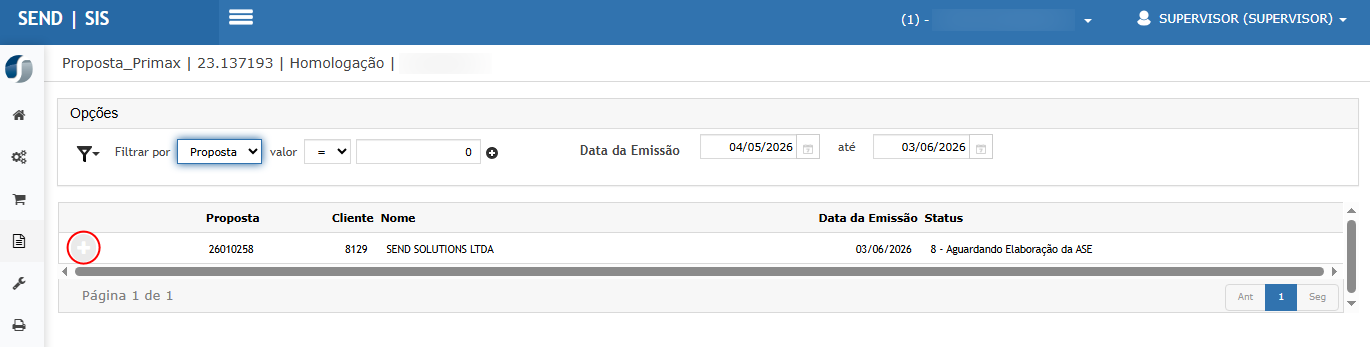](https://wiki.sendsolutions.com.br/uploads/images/gallery/2026-06/kWNLz7lybycQd3eU-image.png)
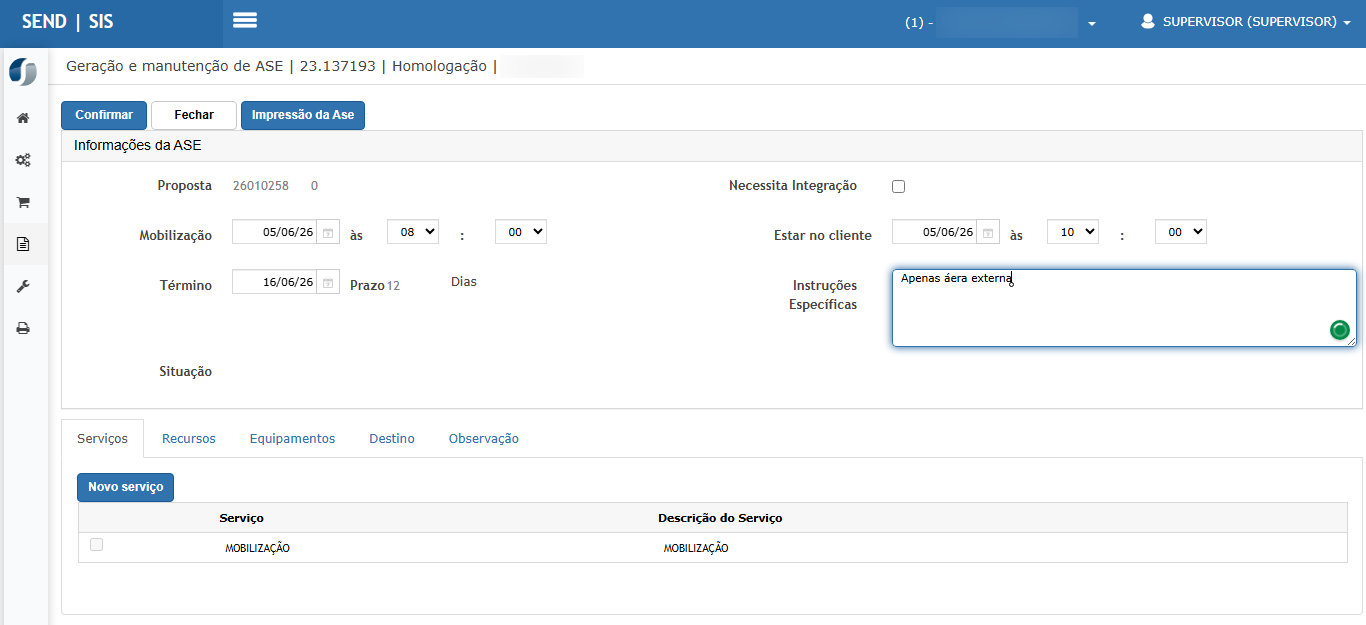
3. Informe os campos obrigatórios da ASE, como:
- Data de mobilização;
- Horário de mobilização;
- Data de término;
- Data e horário para estar no cliente;
- Instruções específicas.
4. Clique em **Confirmar**.
[](https://wiki.sendsolutions.com.br/uploads/images/gallery/2026-06/GuAx7PIwaimQguym-image.png)
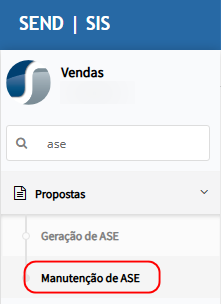
5. Acesse o menu **Propostas > Manutenção da ASE**.
[](https://wiki.sendsolutions.com.br/uploads/images/gallery/2026-06/zeETmaHJTKhM3xZK-image.png)
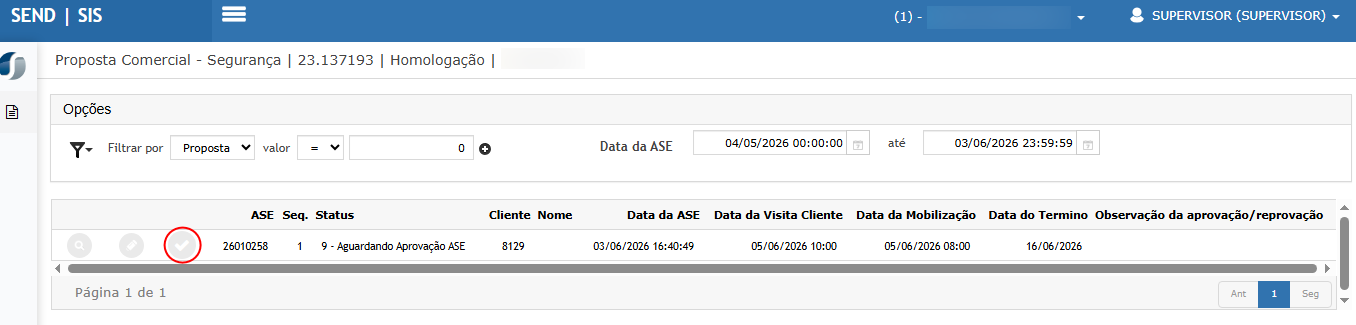
6. Selecione a ASE gerada.
7. Clique em **Aprovar ASE**.
[](https://wiki.sendsolutions.com.br/uploads/images/gallery/2026-06/g7z2j1bZdE9jwiWg-image.png)
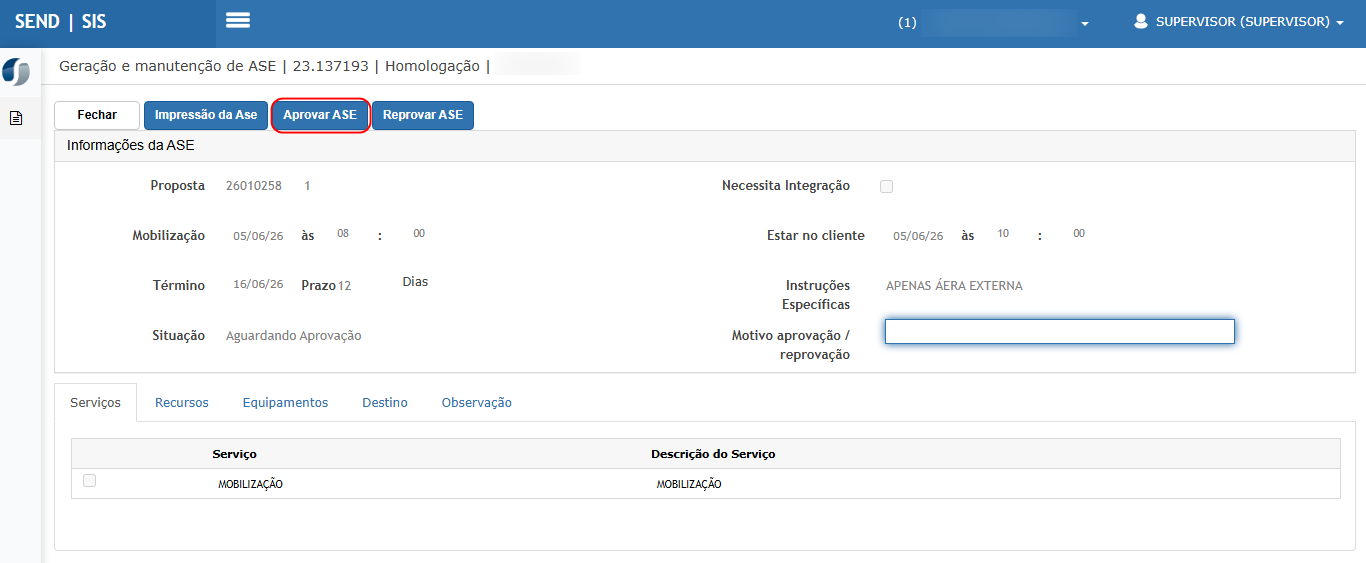
8. Informe o motivo da aprovação, quando necessário.
9. Confirme a aprovação.
[](https://wiki.sendsolutions.com.br/uploads/images/gallery/2026-06/8rFXdsJjgW3fG3ex-image.png)
Resultado esperado
- A ASE deve ser gerada com sucesso.
- A ASE deve ser aprovada com sucesso.
- O status da ASE deve ser alterado para:
---
#### **Cenário 03 – Gerar Pedido de Serviço vinculado à ASE**
**Objetivo:** Criar um Pedido de Serviço utilizando a ASE aprovada.
Passo a passo
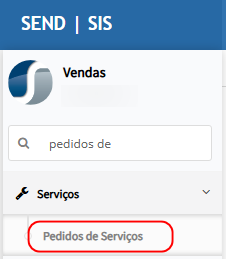
1. Acesse o menu **Serviços > Pedidos de Serviços**.
[](https://wiki.sendsolutions.com.br/uploads/images/gallery/2026-06/pmvZ5dVU1E2cnAyO-image.png)
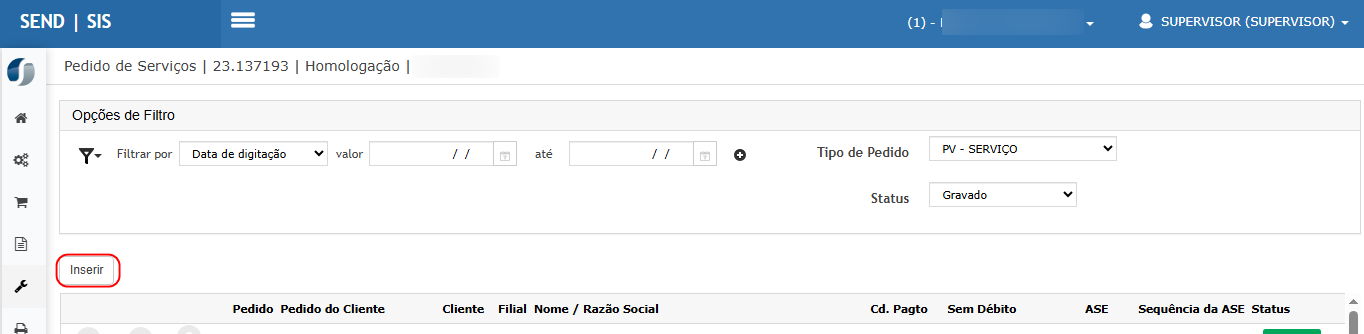
2. Clique em **Inserir**.
[](https://wiki.sendsolutions.com.br/uploads/images/gallery/2026-06/5AmtKndmAOUyBrF6-image.png)
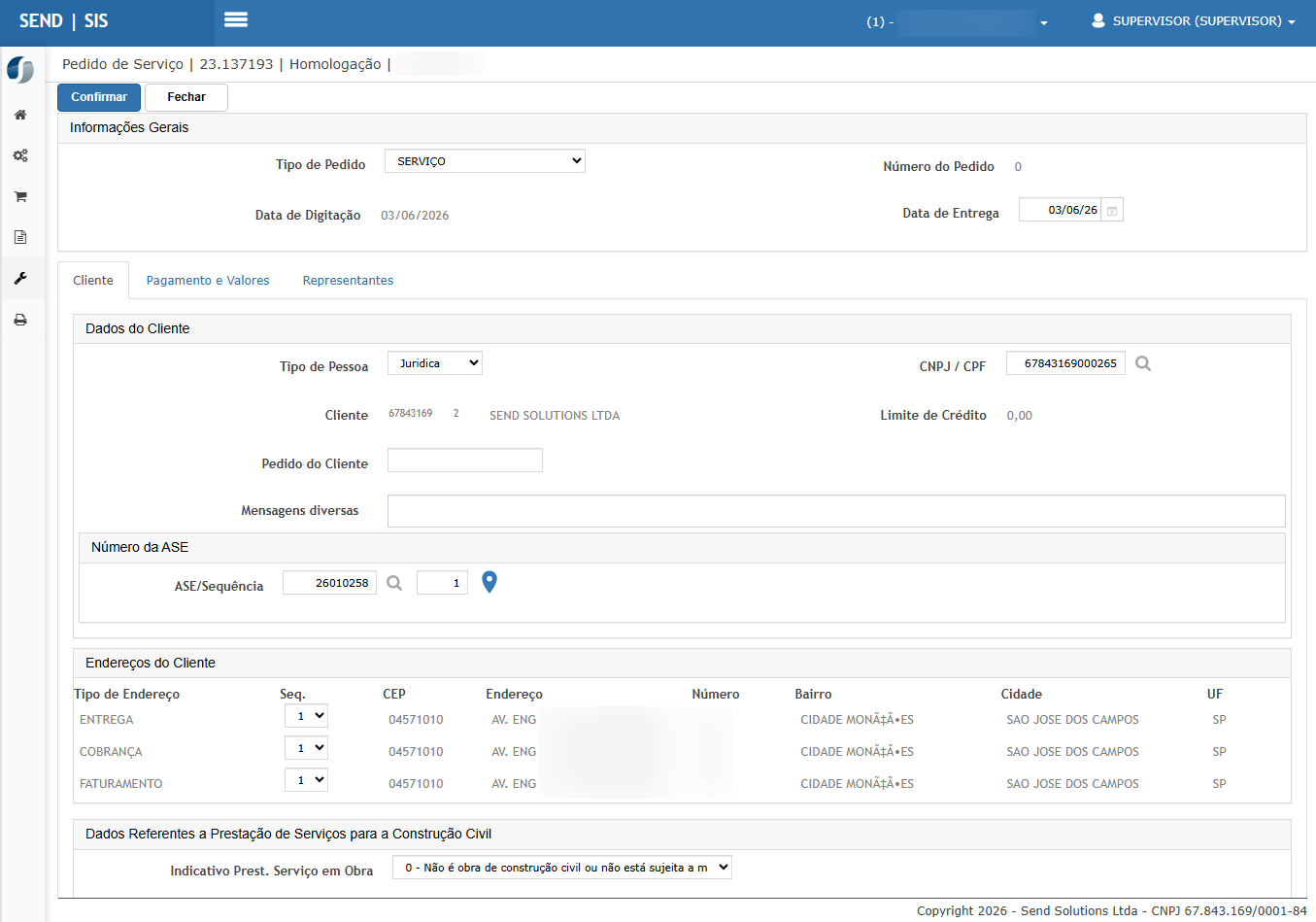
3. Selecione o tipo de pedido **SERVIÇO**.
4. Informe o mesmo cliente utilizado na proposta.
5. Informe a ASE aprovada.
[](https://wiki.sendsolutions.com.br/uploads/images/gallery/2026-06/LpVOA4aYBcl3vkgU-image.png)
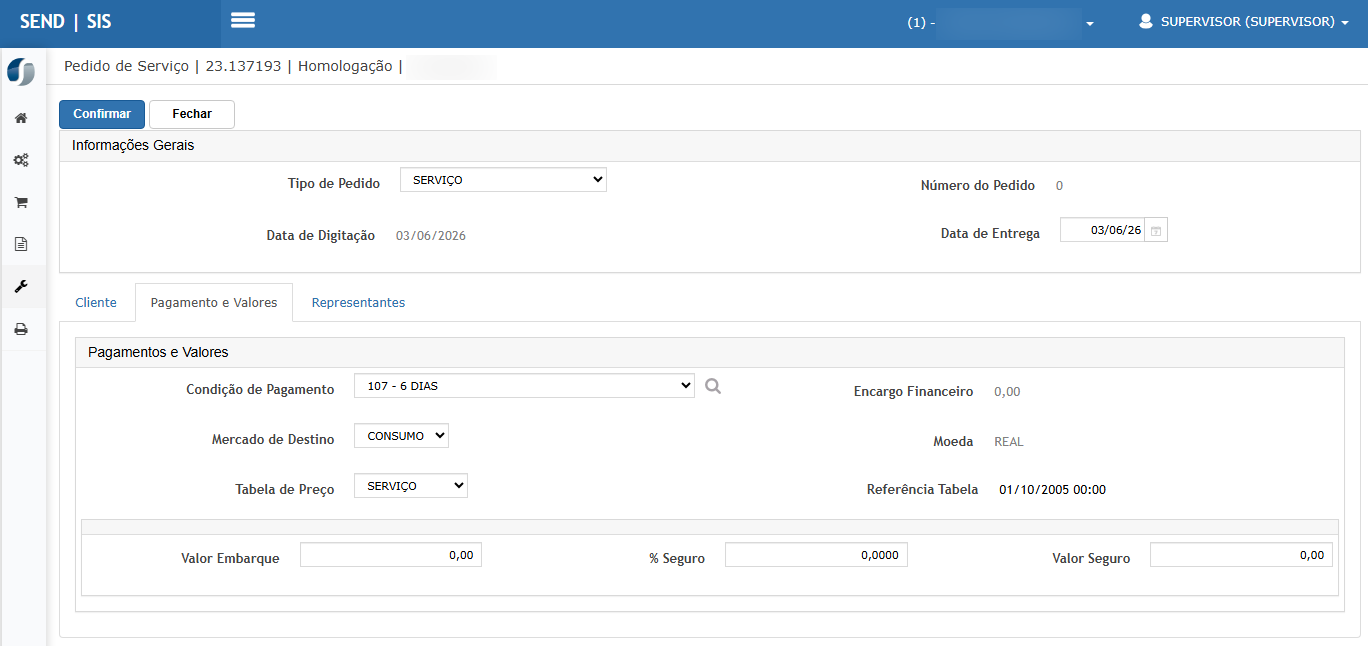
6. Acesse a guia **Pagamento e Valores**.
7. Informe a condição de pagamento.
8. Informe o mercado de destino.
9. Informe a tabela de preço.
10. Clique em **Confirmar**.
[](https://wiki.sendsolutions.com.br/uploads/images/gallery/2026-06/255g8tQrUOCCTtEA-image.png)
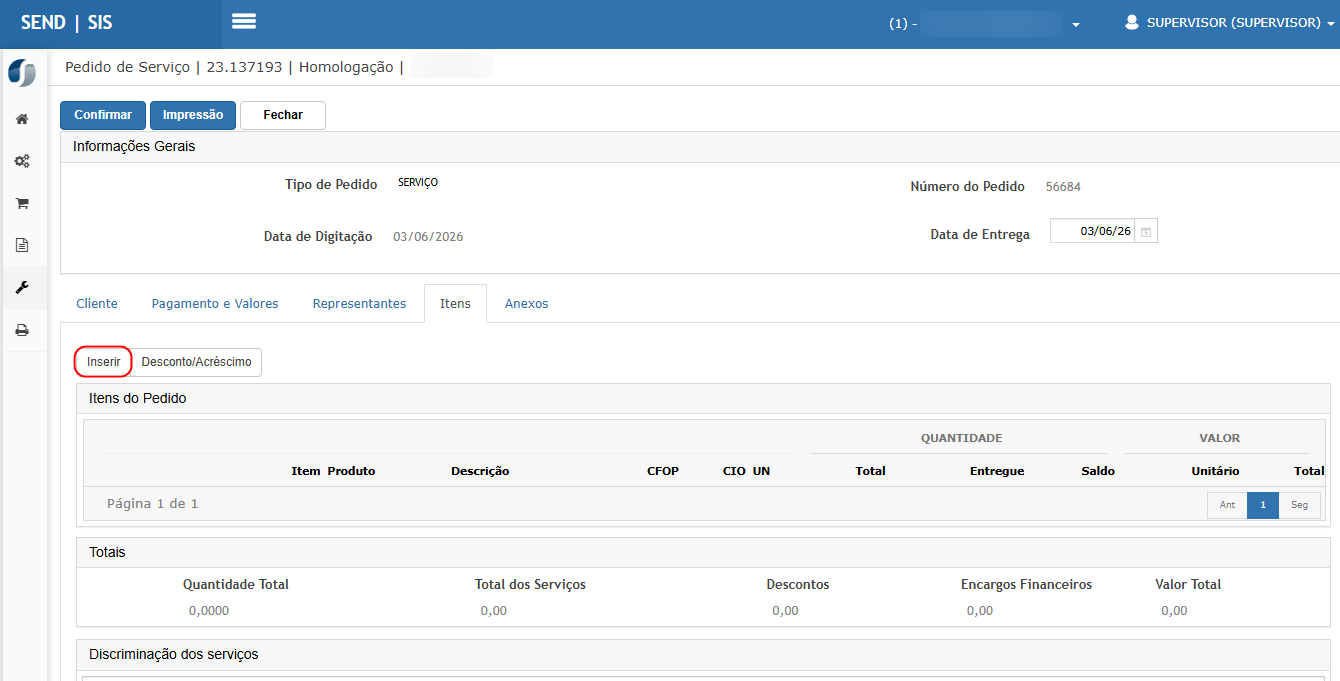
11. Após a tela ser recarregada, acesse a guia **Itens**.
12. Clique em **Inserir**.
[](https://wiki.sendsolutions.com.br/uploads/images/gallery/2026-06/GPHpUDuPlMQsI4oa-image.png)
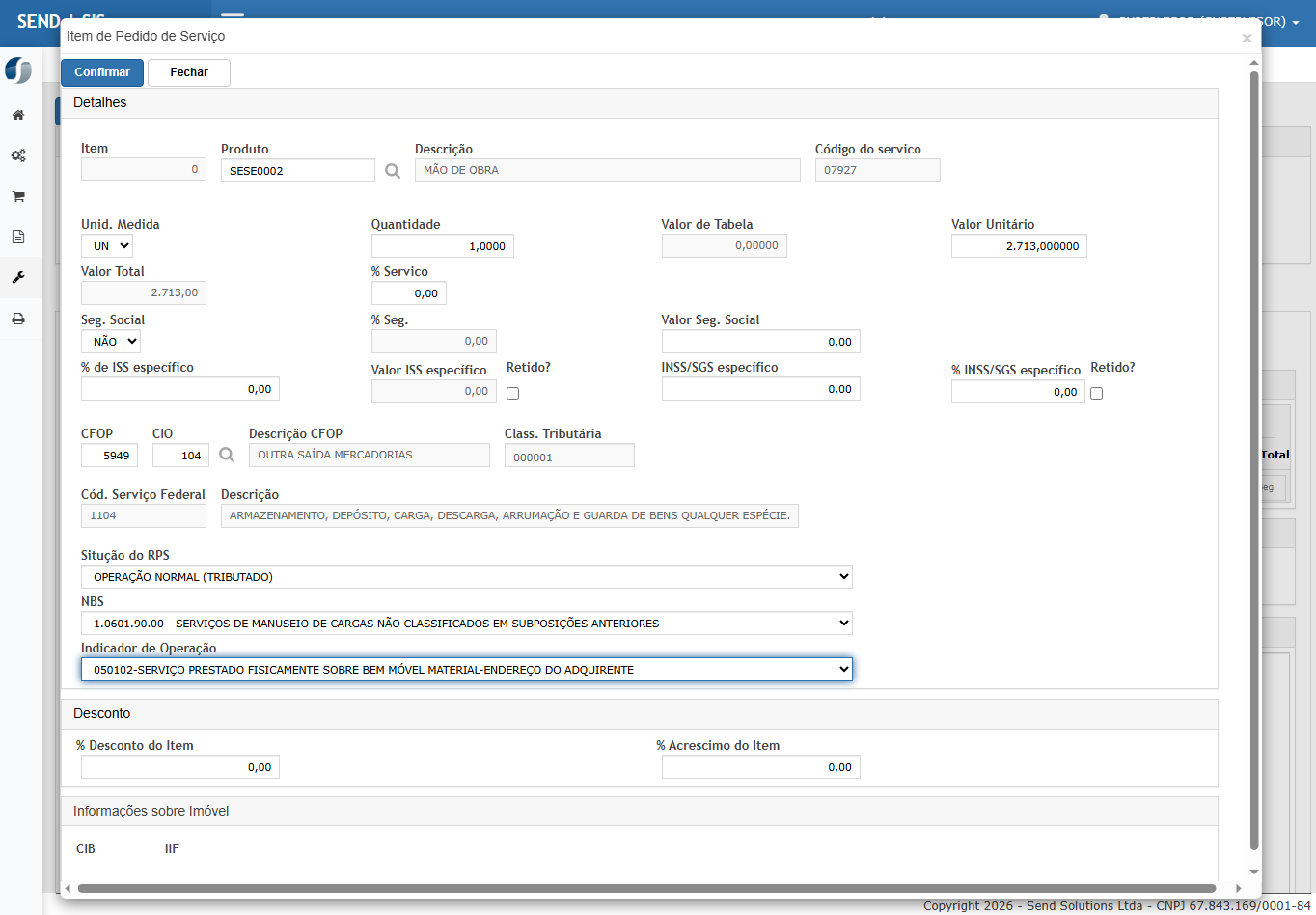
13. Informe o serviço.
14. Informe a quantidade.
15. Informe o valor unitário.
16. Informe a CFOP-CIO de serviço com as parametrizações necessárias:
- Serviço Federal;
- RPS;
- NBS;
- Indicador de Operação.
[](https://wiki.sendsolutions.com.br/uploads/images/gallery/2026-06/0U9nveSrPtq2CFt1-image.png)
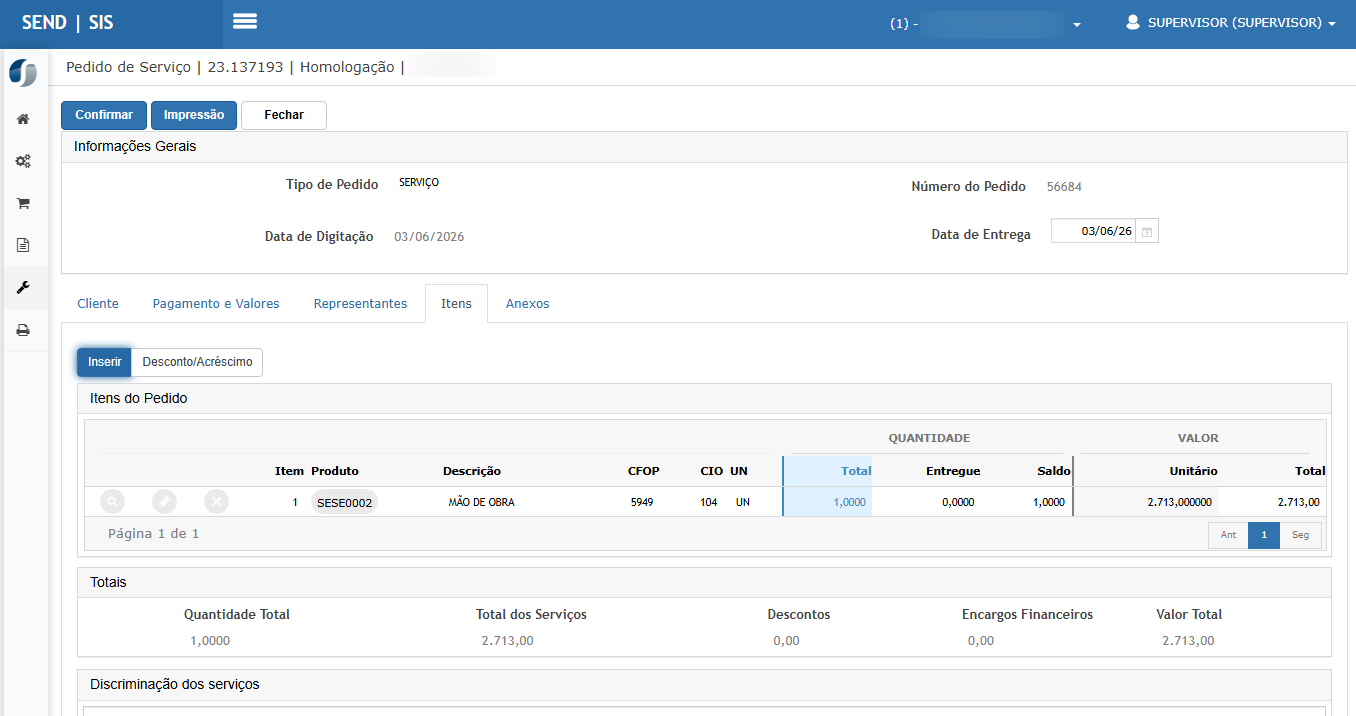
17. Confirme a inclusão do item.
[](https://wiki.sendsolutions.com.br/uploads/images/gallery/2026-06/QFtuabRzQSamzJl8-image.png)
18. Confirme o Pedido de Serviço.
Resultado esperado
- O Pedido de Serviço deve ser criado com sucesso.
- O item deve ser inserido com o valor informado.
- Os totais do pedido devem ser calculados corretamente.
- O pedido deve ficar disponível para emissão da Nota Fiscal de Serviço.
---
****Cenário 4 -** Emitir Nota Fiscal de Serviço.**
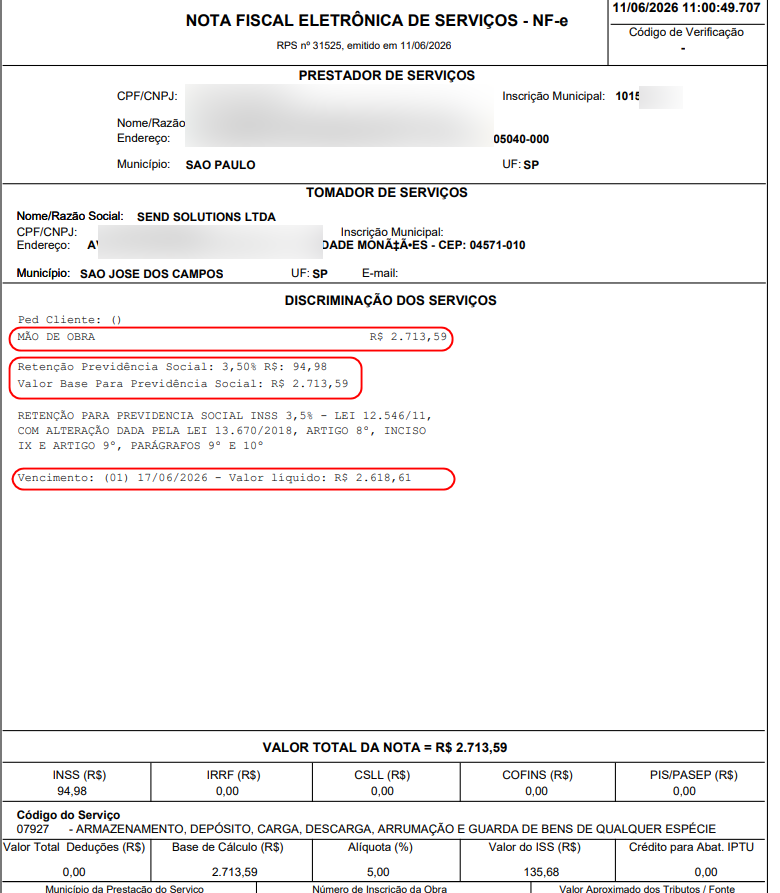
**Objetivo:** Validar se a situação reportada foi atendida no desenvolvimento final, confirmando que os valores monetários da discriminação da NF passaram a ser apresentados com separadores de milhar.
Passo a passo
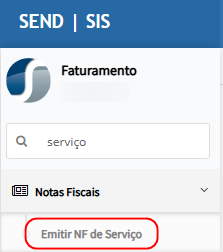
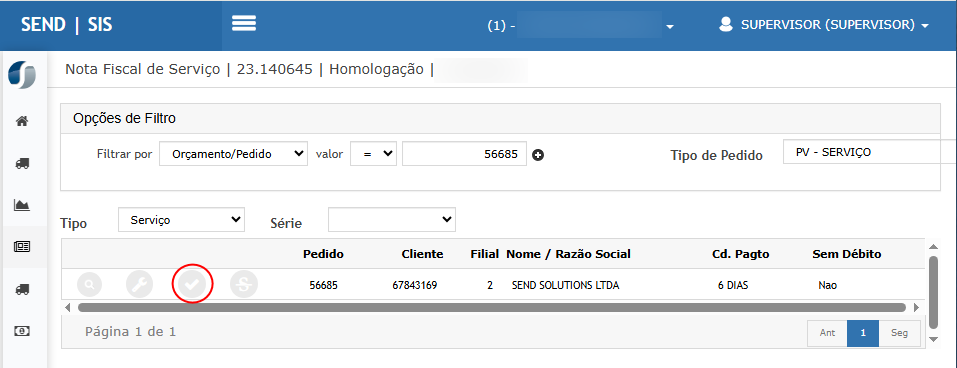
1. Acesse novamente o menu **Faturamento > Notas Fiscais > Emitir NF de Serviço**.
[](https://wiki.sendsolutions.com.br/uploads/images/gallery/2026-06/dT1hMWUHZVpvczVG-image.png)
2. Selecione o mesmo pedido utilizado anteriormente.
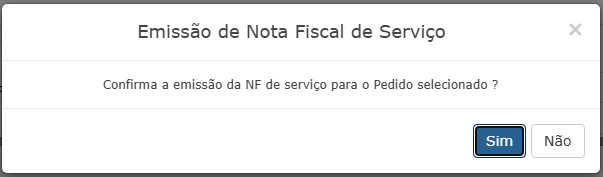
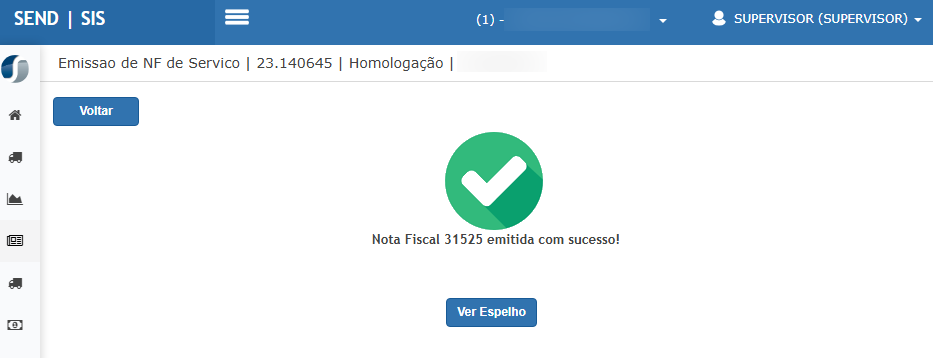
3. Confirme a geração da nota.
[](https://wiki.sendsolutions.com.br/uploads/images/gallery/2026-06/5sSGpraovAiicSQz-image.png)
[](https://wiki.sendsolutions.com.br/uploads/images/gallery/2026-06/z5SfEI6l2DFT3pMq-image.png)
[](https://wiki.sendsolutions.com.br/uploads/images/gallery/2026-06/i45leV821P9DaFVi-image.png)
4. Após a emissão, clique em **Ver Espelho**.
5. Analise os valores monetários apresentados na discriminação dos serviços.
6. Verifique os valores referentes a:
- Mão de obra;
- Equipamentos;
- Valor líquido da nota.
[](https://wiki.sendsolutions.com.br/uploads/images/gallery/2026-06/HqdLE5mjw04ab82m-image.png)
Resultado esperado
- A nota deve ser emitida com sucesso.
- O espelho deve apresentar os valores monetários com separadores de milhar.
- A situação reportada deve estar atendida no desenvolvimento final.
Exemplos esperados:
`R$ 94,98`
`R$ 2.713,59`
`R$ 2.618,61`
- Nenhum valor monetário superior a mil deve ser apresentado sem separador de milhar.
- A alteração deve impactar apenas a formatação visual dos valores.
- Nenhuma regra de cálculo ou processo deve ser alterada.
---
**Atenção**
- O texto da discriminação dos serviços é montado no momento de emissão da Nota Fiscal, o que faz com que esta alteração seja aplicada somente às notas emitidas posteriormente à liberação da versão. Ou seja, ao imprimir os espelhos de notas anteriores no menu de Notas Fiscais > Consulta Nota Fiscal do módulo de Faturamento, estas **ainda estarão sem os separadores de milhar**;
---
Resultado final esperado
A emissão da Nota Fiscal de Serviço deve apresentar corretamente os separadores de milhar nos valores monetários exibidos na discriminação dos serviços para notas emitidas após a liberação da nova versão.
O processo completo deve ocorrer sem inconsistências, contemplando:
- Aprovação da proposta;
- Geração da ASE;
- Aprovação da ASE;
- Geração do Pedido de Serviço;
- Emissão da NF;
- Cancelamento da NF;
- Reemissão da NF;
- Consulta de nota antiga;
- Validação da correção aplicada na nova emissão.
#### [](https://wiki.sendsolutions.com.br/uploads/images/gallery/2026-05/T0DZNDRLE6zQdtfj-image.png)
**ATENÇÃO: As informações neste documento são meramente ilustrativas e utilizadas apenas para fins de teste.**