Resultado esperado
- O sistema deve validar o lançamento com sucesso; - Deve apresentar a mensagem: > “Lançamento validado com sucesso. Verifique a lista de registros temporários para efetivar as informações.” --- #### **Cenário 02 - Efetivação dos títulos emitidos** Passo a passo 1. Na tela de manutenção dos lançamentos, clique em **Efetivar**; [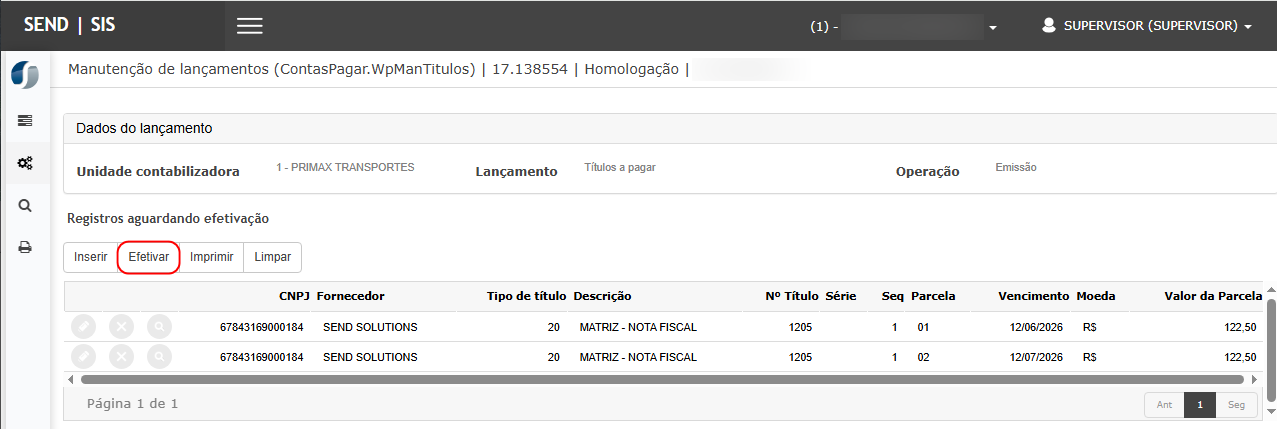](https://wiki.sendsolutions.com.br/uploads/images/gallery/2026-05/JtxSyMnvqNzKfryk-image.png) 2. Informe: - Grade de lançamento; - Data do lançamento; - Lote; - Descrição complementar; 3. Clique em **Confirmar**. [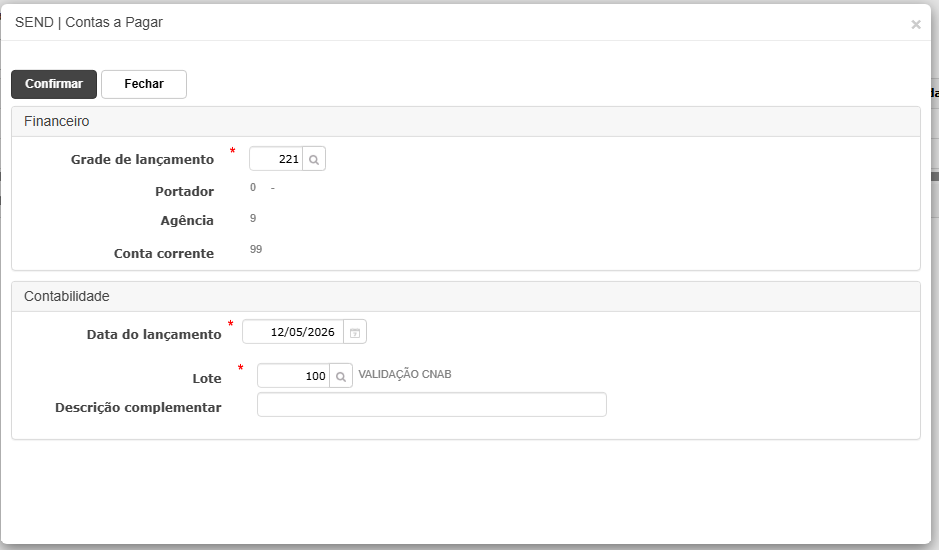](https://wiki.sendsolutions.com.br/uploads/images/gallery/2026-05/lOGOZqgWpcfZ0rfD-image.png) [](https://wiki.sendsolutions.com.br/uploads/images/gallery/2026-05/q1yqirx841rbyjyw-image.png)Resultado esperado
- Os títulos devem ser efetivados corretamente; - O sistema deve apresentar a mensagem: > “Lançamento efetivado com sucesso.” --- #### **02 - Manutenção de Pagamento Eletrônico** #### **Cenário 03 - Inclusão de títulos no borderô SISPAG** Passo a passo 1. Acesse: **Manutenções > Pagamentos eletrônicos > Manutenção**; [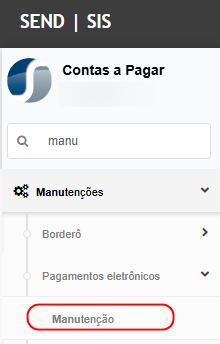](https://wiki.sendsolutions.com.br/uploads/images/gallery/2026-05/kg6BkBoDCrHJxCVy-image.png) 2. Clique em **Inserir**; [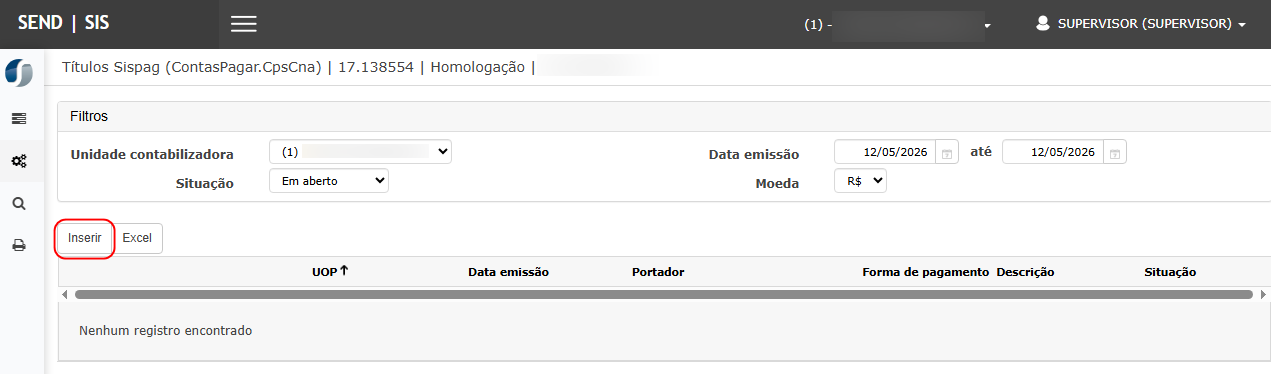](https://wiki.sendsolutions.com.br/uploads/images/gallery/2026-05/A6p77ulcJD4auXcy-image.png) 3. Informe: - Unidade contabilizadora; - Forma de pagamento = “Operações bancárias”; 4. Clique em **Pesquisar**; 5. Selecione os títulos emitidos para o teste; 6. Clique em **Vincular selecionados**; [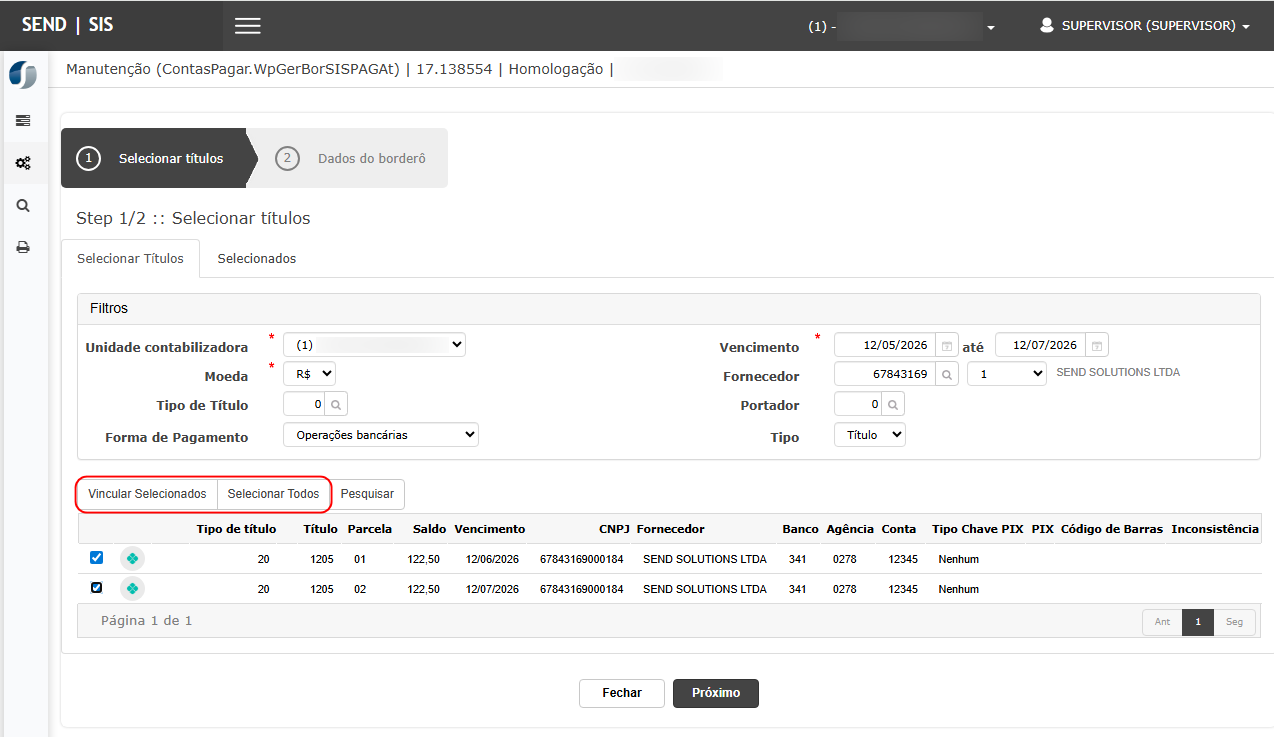](https://wiki.sendsolutions.com.br/uploads/images/gallery/2026-05/KS6gvinqeBTkSBA8-image.png) 7. Acesse a guia **Selecionados**; 8. Clique em **Próximo**. [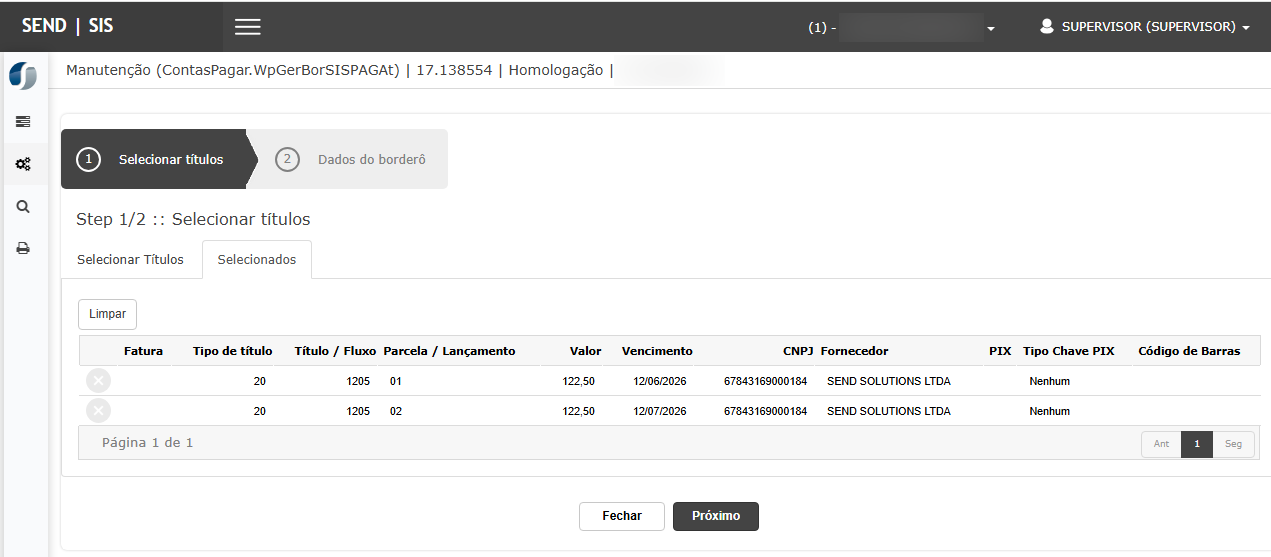](https://wiki.sendsolutions.com.br/uploads/images/gallery/2026-05/TUte1sgzsfQnDhjG-image.png)Resultado esperado
- Os títulos devem ser vinculados ao borderô; - Os títulos devem ser exibidos na guia “Selecionados”; - O sistema deve permitir avançar para os dados do borderô. --- #### **Cenário 04 - Geração do borderô** Passo a passo 1. Informe: - Data de emissão; - Forma de pagamento; - Compensação; - Banco; - Tipo de movimento; 2. Clique em **Finalizar**. [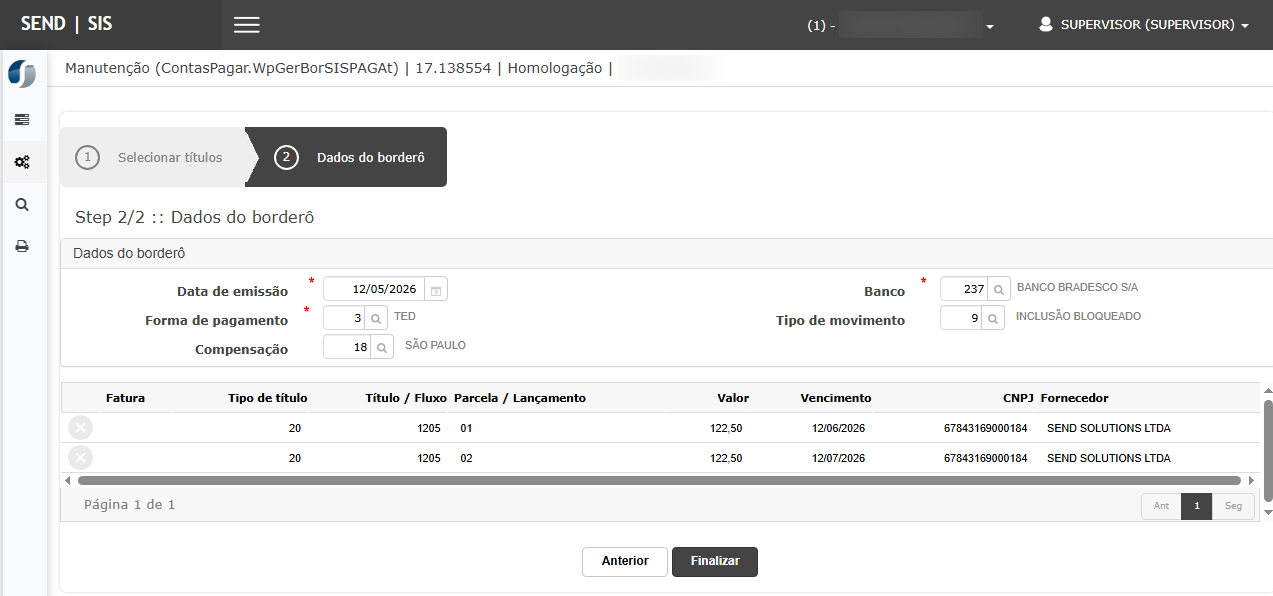](https://wiki.sendsolutions.com.br/uploads/images/gallery/2026-05/P0UDy7R6IWmFmRg5-image.png) [](https://wiki.sendsolutions.com.br/uploads/images/gallery/2026-05/rZAJ8223RaTyUJH4-image.png)Resultado esperado
- O borderô deve ser gerado corretamente; - O sistema deve apresentar a mensagem: > “Borderô lançado com sucesso.” --- #### **03 - Geração do arquivo SISPAG de envio** #### **Cenário 05 - Geração do arquivo REM** Passo a passo 1. Acesse: **Manutenções > Pagamentos eletrônicos > Envio**; [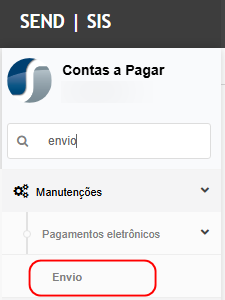](https://wiki.sendsolutions.com.br/uploads/images/gallery/2026-05/JKay4zdAatmwXvdx-image.png) 2. Informe: - Banco; - Conta; - Tipo de pagamento; - Data de movimento; 3. Clique em **Confirmar**; [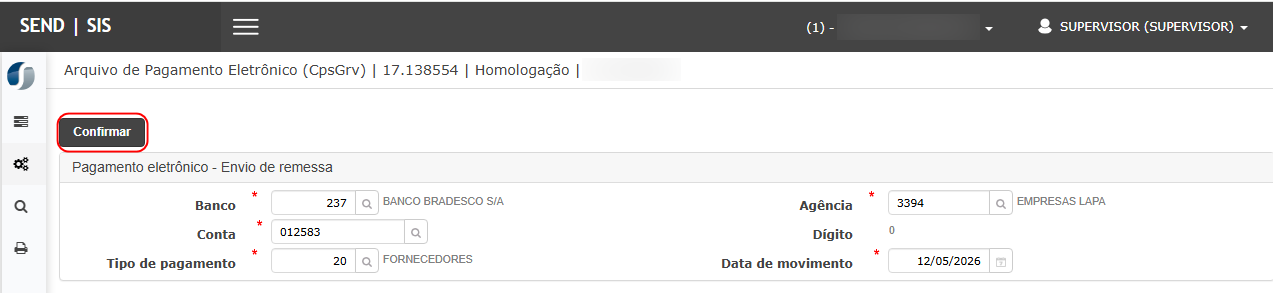](https://wiki.sendsolutions.com.br/uploads/images/gallery/2026-05/cqjEbUpkZ2wQxoqm-image.png) 4. Acesse o Dashboard e realize o download do arquivo gerado. [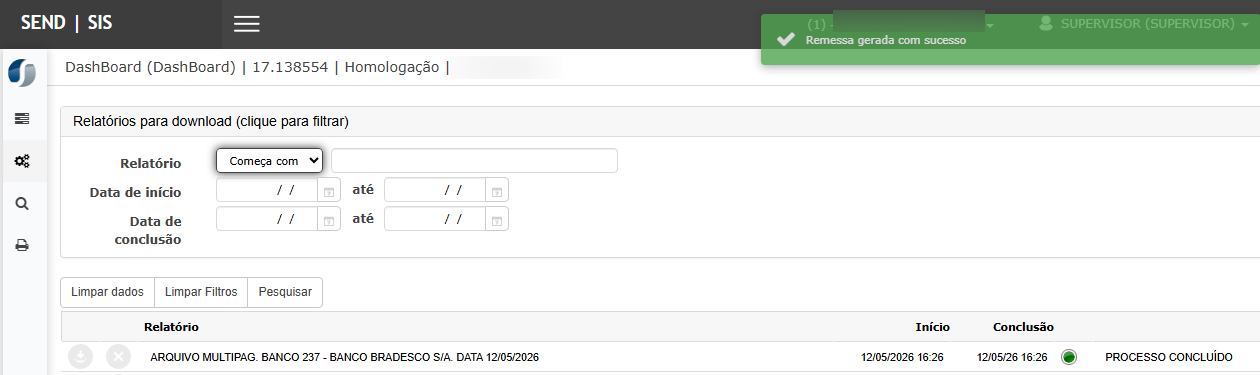](https://wiki.sendsolutions.com.br/uploads/images/gallery/2026-05/FFE5SGtRUMB8SsZR-image.png) [](https://wiki.sendsolutions.com.br/uploads/images/gallery/2026-05/i7KIhmQRv445XCm0-image.png)Resultado esperado
- O sistema deve gerar corretamente o arquivo de remessa; - O arquivo deve possuir extensão **.REM**; - Deve existir gravação de histórico/trilha do item do borderô. --- #### **04 - Simulação do arquivo de retorno** #### **Cenário 06 - Criação do arquivo RET** Passo a passo 1. Copie o arquivo REM gerado; 2. Renomeie a cópia para extensão **.RET**; 3. Abra o arquivo no Notepad++; 4. Pressione a tecla **INS** para habilitar a sobrescrita; 5. Localize os registros dos títulos; 6. Configure: - Um título com ocorrência: **00 = Pagamento efetuado**; - Outro título com ocorrência: **01 = Insuficiência de fundos**; 7. Salve o arquivo. [](https://wiki.sendsolutions.com.br/uploads/images/gallery/2026-05/sqPFiQJxTZJY2rPn-image.png)Resultado esperado
- O arquivo RET deve conter: - Um título pago; - Um título rejeitado; - O layout CNAB deve permanecer íntegro. --- #### **05 - Retorno SISPAG** #### **Cenário 07 - Processamento do arquivo de retorno** Passo a passo 1. Acesse: **Manutenções > Pagamentos eletrônicos > Retorno**; [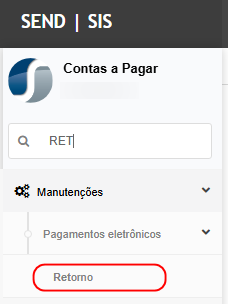](https://wiki.sendsolutions.com.br/uploads/images/gallery/2026-05/eMlfajQKQNVYELEO-image.png) 2. Informe: - Data; - Grade de lançamento; - Tipo de baixa; - Lote; 3. Adicione o arquivo RET; 4. Clique em **Confirmar**; [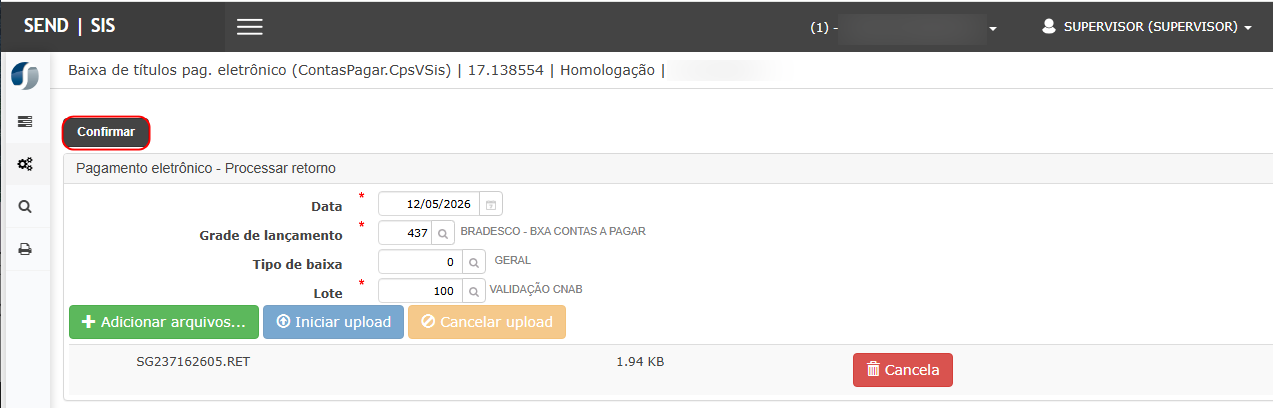](https://wiki.sendsolutions.com.br/uploads/images/gallery/2026-05/L06BO6wMfHuvNwqG-image.png) 5. Abra o relatório processado no Dashboard. [](https://wiki.sendsolutions.com.br/uploads/images/gallery/2026-05/SlGtVAnxwLiRUwQu-image.png)Resultado esperado
- O sistema deve processar o arquivo corretamente; - O relatório deve apresentar: - Um título com status: **Pagamento efetuado**; - Um título com status: **Insuficiência de fundos**; - O sistema deve gravar o histórico/trilha do item do borderô. --- #### **06 - Reabertura de Borderô** #### **6.1 - Versão anterior da rotina** #### **Cenário 08 - Comportamento anterior da reabertura** Passo a passo 1. Acesse: **Manutenções > Pagamentos eletrônicos > Reabertura**; [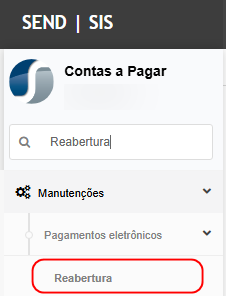](https://wiki.sendsolutions.com.br/uploads/images/gallery/2026-05/yKr7QOiZ9Ty6PzuZ-image.png)Resultado esperado (versão anterior)
- O sistema não apresentava os títulos vinculados ao borderô; - Caso qualquer item do borderô possuísse ocorrência de pagamento diferente de vazio, o processo era totalmente bloqueado; - O sistema apresentava a mensagem: > “Movimento não pode ser reaberto pois o retorno já processou título(s).” --- #### **6.2 - Versão atualizada da rotina** #### **Cenário 09 - Exibição da nova grid de títulos associados** Passo a passo 1. Acesse: **Manutenções > Pagamentos eletrônicos > Reabertura**; [](https://wiki.sendsolutions.com.br/uploads/images/gallery/2026-05/yKr7QOiZ9Ty6PzuZ-image.png) 2. Informe: - Banco; - Data de movimento; - Nome do arquivo; 3. Clique em **Confirmar**. [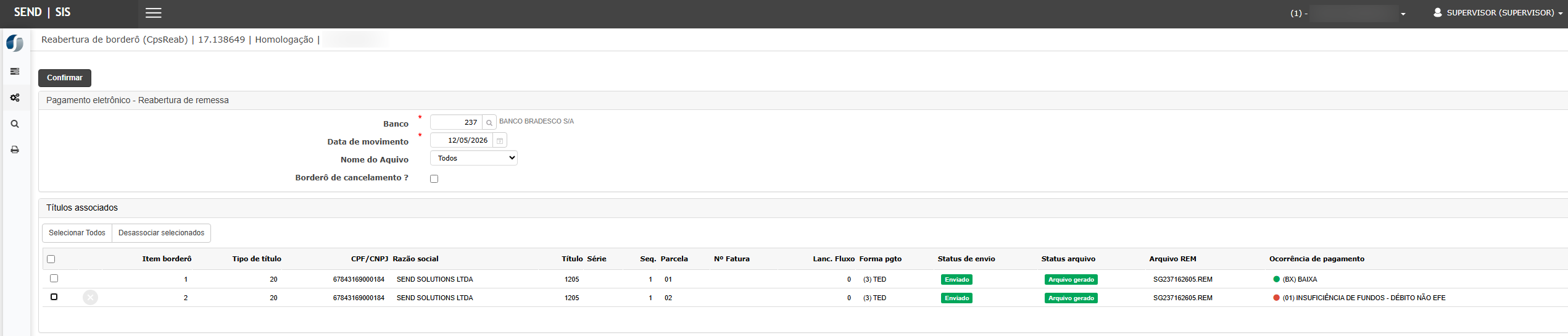](https://wiki.sendsolutions.com.br/uploads/images/gallery/2026-05/xcez4YeuavgB5qpy-image.png)Resultado esperado
- O sistema deve apresentar a nova grid: **“Títulos associados”**; - A grid deve exibir: - Item do borderô; - Tipo de título; - CPF/CNPJ; - Razão social; - Título; - Parcela; - Forma de pagamento; - Status de envio; - Status do arquivo; - Arquivo REM; - Ocorrência de pagamento. ##### Evidência validada - A nova grid foi apresentada corretamente; - Os títulos vinculados ao borderô foram exibidos; - O sistema apresentou: - Um título com ocorrência: **(BX) BAIXA** - Um título com ocorrência: **(01) INSUFICIÊNCIA DE FUNDOS** --- #### Cenário 10 - Identificação visual de títulos com baixa Passo a passo 1. Verifique a coluna: **Ocorrência de pagamento**. [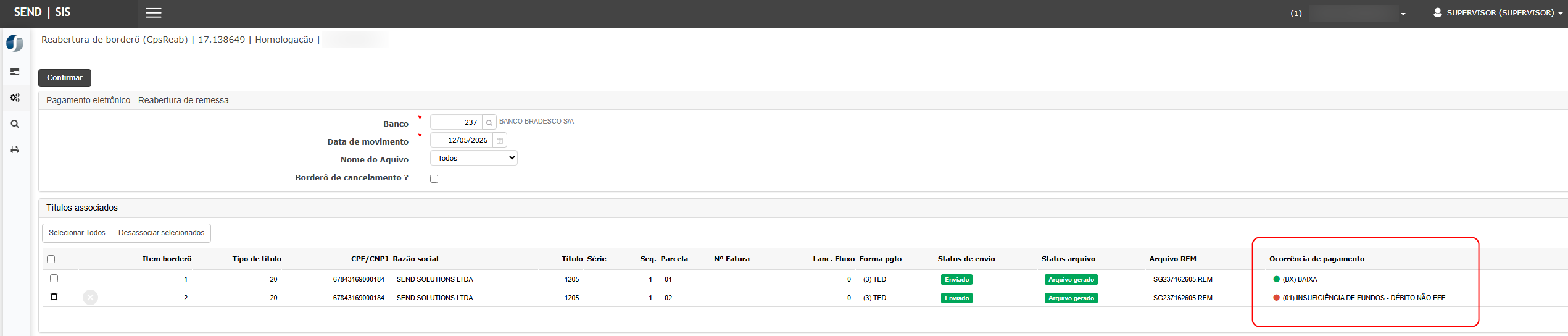](https://wiki.sendsolutions.com.br/uploads/images/gallery/2026-05/IHUbnxeApnCUmTA5-image.png)Resultado esperado
- O sistema deve apresentar indicador visual: - Verde: títulos com baixa efetivada; - Vermelho: títulos sem pagamento efetivo. --- #### **Cenário 11 - Validação da regra do botão Confirmar** Passo a passo 1. Após carregar os títulos associados; 2. Clique em **Confirmar** sem remover os itens. [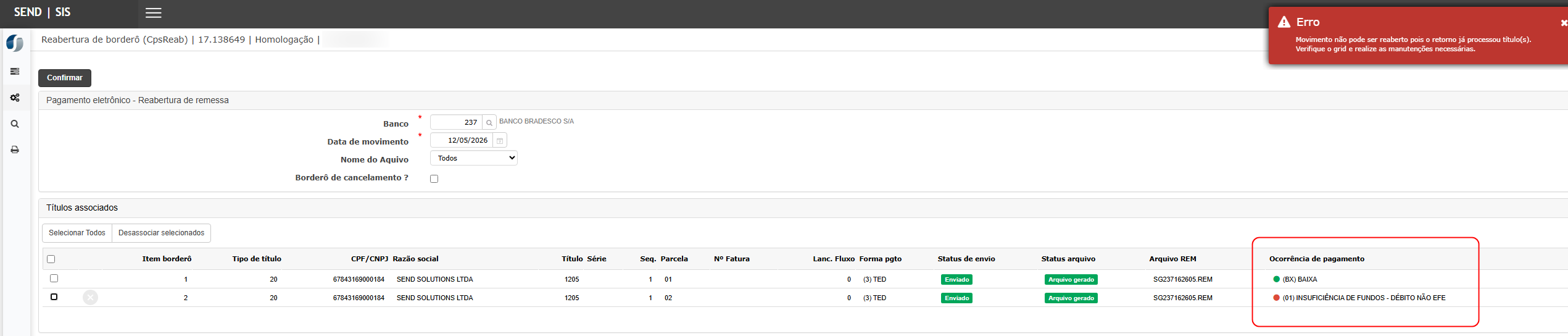](https://wiki.sendsolutions.com.br/uploads/images/gallery/2026-05/LwC6TyqX6OEUEjME-image.png)Resultado esperado
- O sistema deve manter a regra anterior; - Caso existam ocorrências de pagamento processadas, a reabertura total do borderô não deve ser permitida; - Deve apresentar mensagem orientando verificar o grid. > “Movimento não pode ser reaberto pois o retorno já processou título(s). Verifique o grid e realize as manutenções necessárias.” --- #### **Cenário 12 - Selecionar títulos para desassociação** Passo a passo 1. Clique em **Selecionar todos**; [](https://wiki.sendsolutions.com.br/uploads/images/gallery/2026-05/2uWWtbQyONKD6Rmj-image.png) [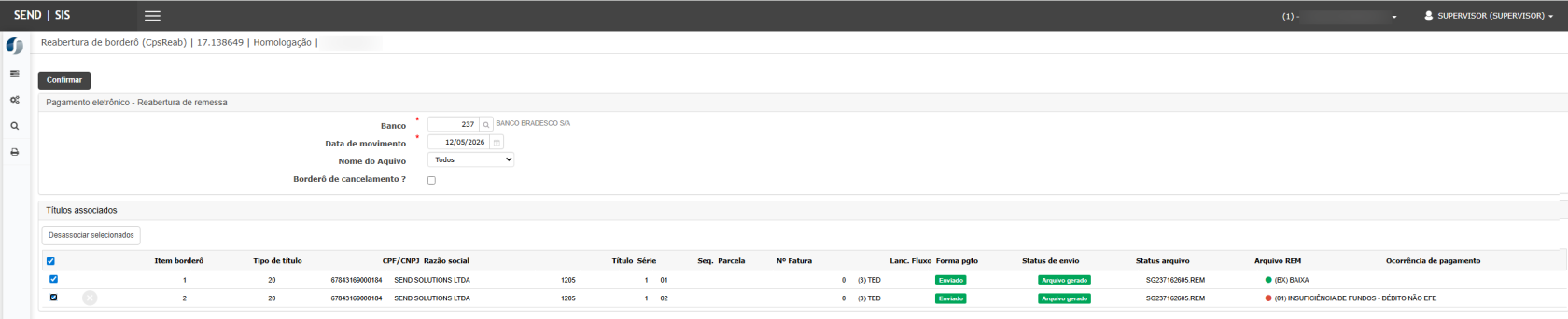](https://wiki.sendsolutions.com.br/uploads/images/gallery/2026-05/bEGJnqJx1ku4AFyv-image.png) 2. Clique em: **Desassociar selecionados**. [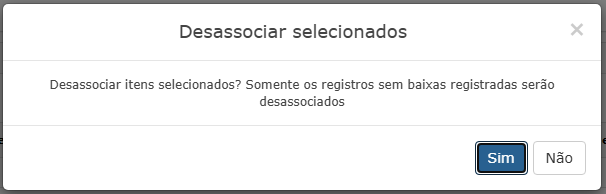](https://wiki.sendsolutions.com.br/uploads/images/gallery/2026-05/u93SUuiIxsBWxn9P-image.png)Resultado esperado
- O sistema deve apresentar mensagem de confirmação informando: - Apenas registros sem baixa serão removidos. - O sistema apresentou a mensagem: > “Desassociar itens selecionados? Somente os registros sem baixas registradas serão desassociados.” --- #### **Cenário 13 - Desassociação de títulos sem baixa** Passo a passo 1. Confirme a desassociação; 2. Aguarde o processamento. [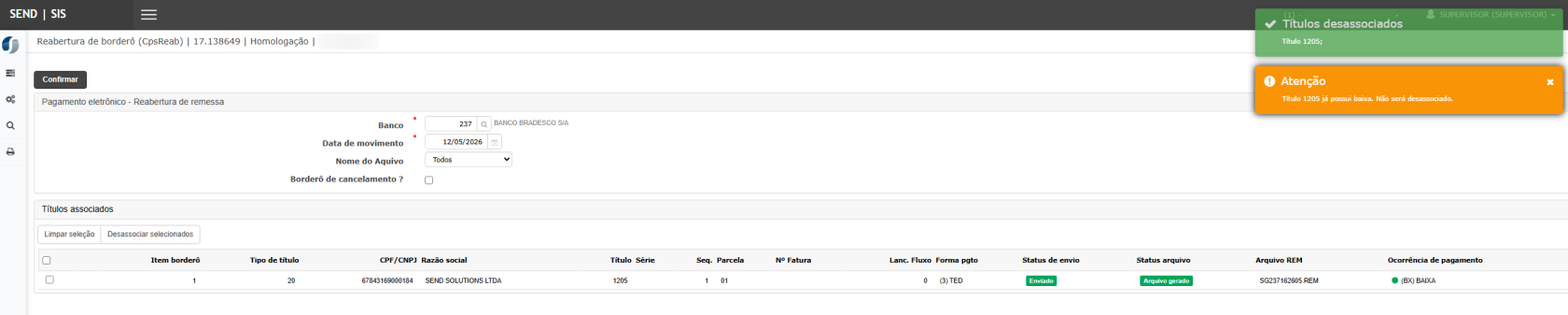](https://wiki.sendsolutions.com.br/uploads/images/gallery/2026-05/ThmNUfWAGGl1nhhc-image.png)Resultado esperado
- O sistema deve: - Remover apenas títulos sem baixa registrada; - Manter títulos já pagos vinculados ao borderô; - Exibir mensagens distintas para cada situação. ##### Evidência validada Mensagem verde > “Títulos desassociados – Título 1205” Mensagem amarela > “Título 1205 já possui baixa. Não será desassociado.” ##### Resultado funcional validado - O título com: **(01) INSUFICIÊNCIA DE FUNDOS** Foi removido com sucesso; - O título com: **(BX) BAIXA** Permaneceu vinculado ao borderô. --- #### **Cenário 14 - Validação de permanência do bloqueio da reabertura** Passo a passo 1. Após remover os títulos sem baixa; 2. Tente novamente realizar a reabertura total do borderô. [](https://wiki.sendsolutions.com.br/uploads/images/gallery/2026-05/pz13xdbSMwJZRxKh-image.png)Resultado esperado
- O borderô não deve ser reaberto caso ainda existam títulos com baixa registrada. ##### Evidência validada - Como ainda existia item com baixa efetivada: **(BX) BAIXA** - O sistema corretamente manteve o bloqueio da reabertura total. --- #### **Cenário 15 - Consulta da trilha SISPAG** Passo a passo 1. Acesse: **Manutenções > Pagamentos eletrônicos > Manutenção**; [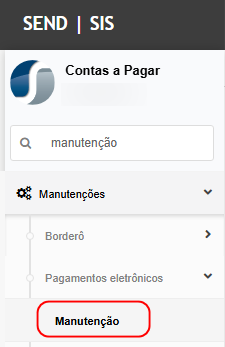](https://wiki.sendsolutions.com.br/uploads/images/gallery/2026-05/kIbLbGFGQNTPlKu9-image.png) 2. Localize o borderô; 3. Clique no ícone: **Trilha SISPAG**. [](https://wiki.sendsolutions.com.br/uploads/images/gallery/2026-05/2pqzDlgRenADDBdL-image.png)Resultado esperado
- O sistema deve apresentar o histórico completo do item do borderô. --- #### **Cenário 16 - Consulta detalhada do item desassociado** Passo a passo 1. Na tela da trilha; 2. Clique na lupa do item removido. [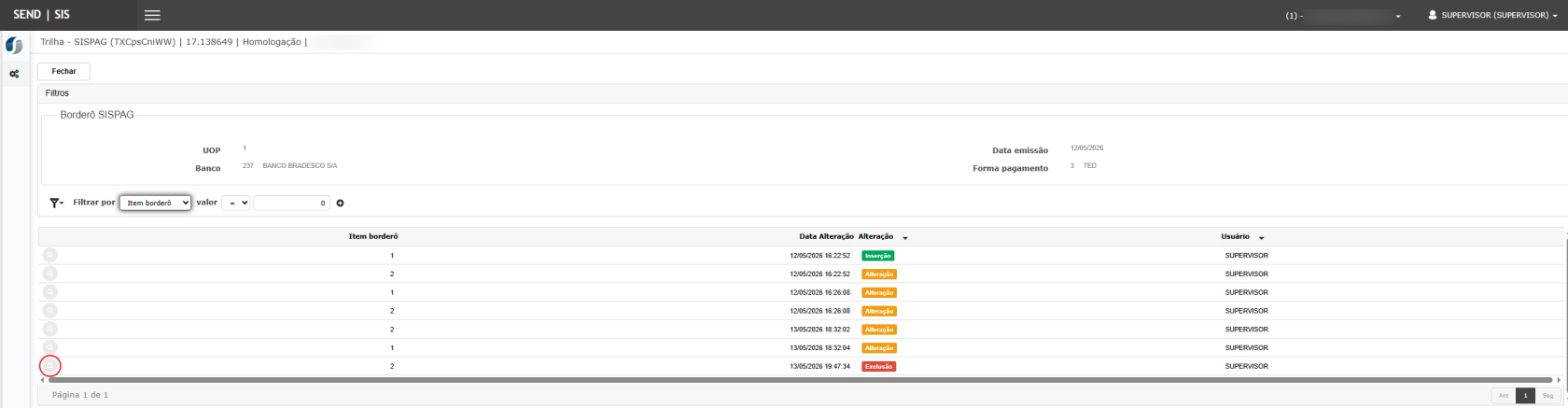](https://wiki.sendsolutions.com.br/uploads/images/gallery/2026-05/MKZI4SSZjDItMjWw-image.png) [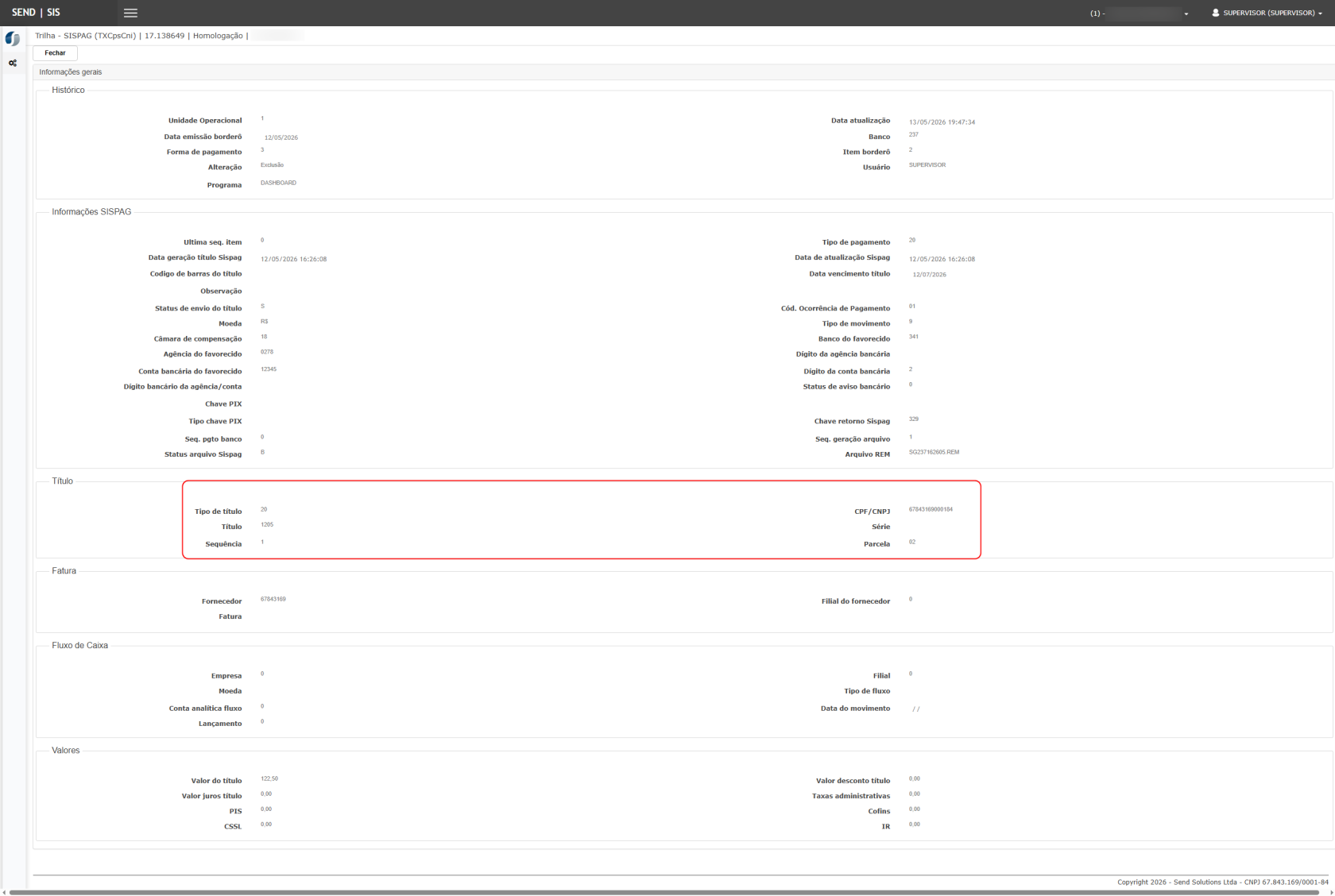](https://wiki.sendsolutions.com.br/uploads/images/gallery/2026-05/lMrfxeixjkEJ8ONm-image.png)Resultado esperado
- O sistema deve apresentar os detalhes completos do item do borderô. --- #### **Cenário 17 - Reutilização do título desassociado** Passo a passo 1. Acesse: **Manutenções > Pagamentos eletrônicos > Manutenção**; [](https://wiki.sendsolutions.com.br/uploads/images/gallery/2026-05/kIbLbGFGQNTPlKu9-image.png) 2. Insira um novo Borderô [](https://wiki.sendsolutions.com.br/uploads/images/gallery/2026-05/A6p77ulcJD4auXcy-image.png) 3. Pesquise novamente os títulos disponíveis. [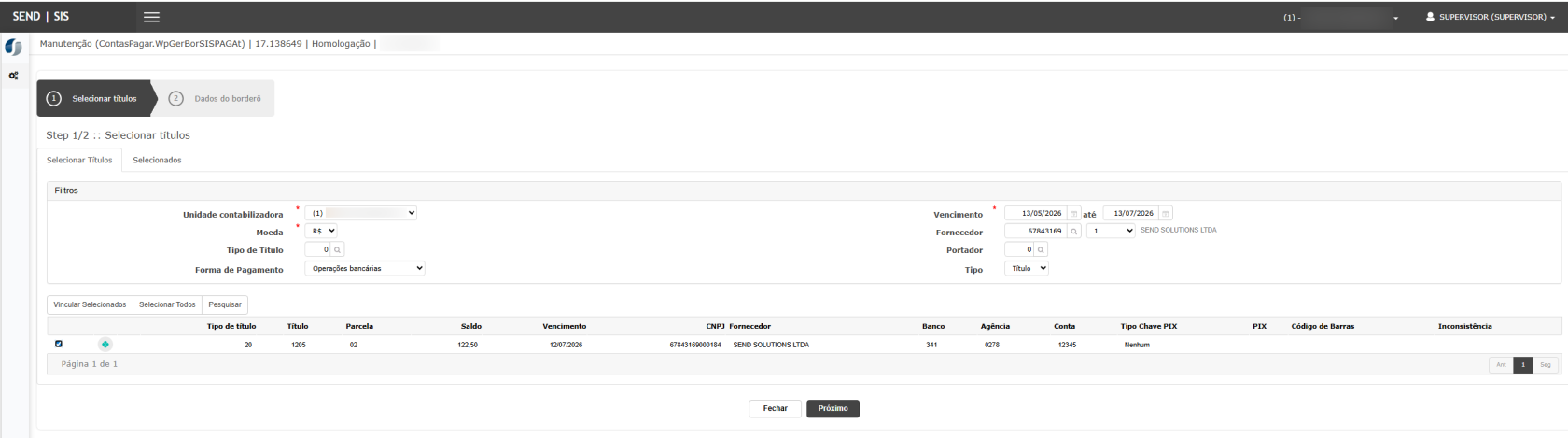](https://wiki.sendsolutions.com.br/uploads/images/gallery/2026-05/iswB283tMsMT6kOq-image.png) [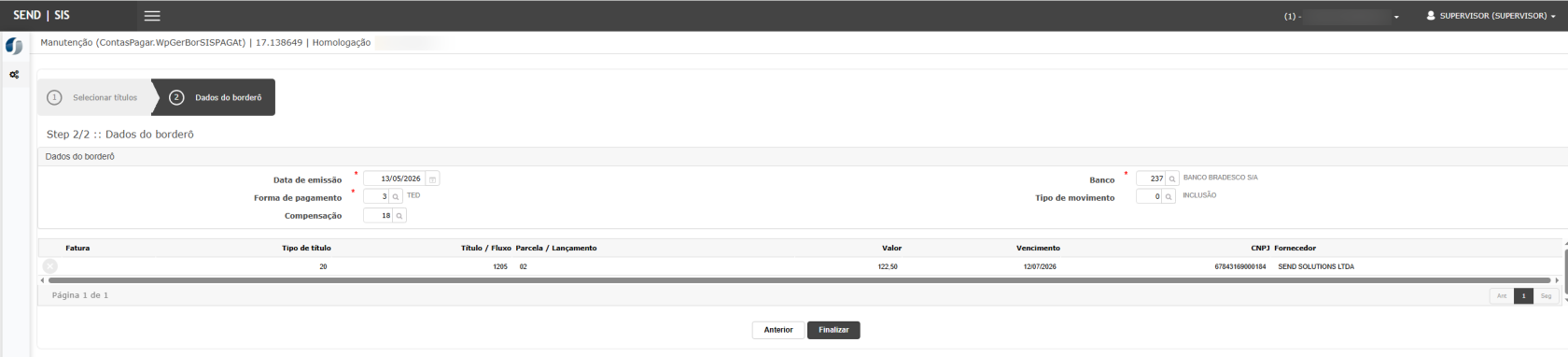](https://wiki.sendsolutions.com.br/uploads/images/gallery/2026-05/DQtti6V5gfaLtOs0-image.png) [](https://wiki.sendsolutions.com.br/uploads/images/gallery/2026-05/NZ21lZE7X7CQfrf6-image.png)Resultado esperado
- O título removido do borderô deve voltar a ficar disponível para nova associação. ##### Evidência validada - O título:**1205** voltou a ser exibido na listagem disponível para novo borderô; - O sistema permitiu reutilização normalmente. #### [](https://wiki.sendsolutions.com.br/uploads/images/gallery/2026-04/RrRcDgWKxEDQk3gv-ficou-com-alguma-duvida.png)**ATENÇÃO: As informações neste documento são meramente ilustrativas e utilizadas apenas para fins de teste.**