**Resultado Esperado:**
A Nota de Crédito deve ser incluída normalmente e a opção **Editar item** deve permanecer habilitada enquanto o Cancelamento de Pedido e a Nota de Crédito estiverem em elaboração. Ao editar e gravar o registro, o sistema deve atualizar a mesma Nota de Crédito, sem gerar uma nova Nota de Crédito e sem exigir o cancelamento do registro anterior. **Acessando a funcionalidade** [](https://wiki.sendsolutions.com.br/uploads/images/gallery/2026-08/BZelMflQqBYWyUxO-image.png) [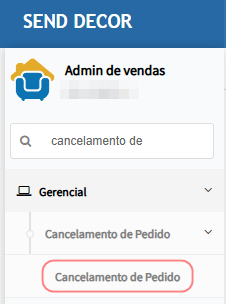](https://wiki.sendsolutions.com.br/uploads/images/gallery/2026-08/eH0ow1gSZ8XX0sWP-image.png) **Tela de cancelamentode Pedido** Na tela de principal, clique em **Incluir**.[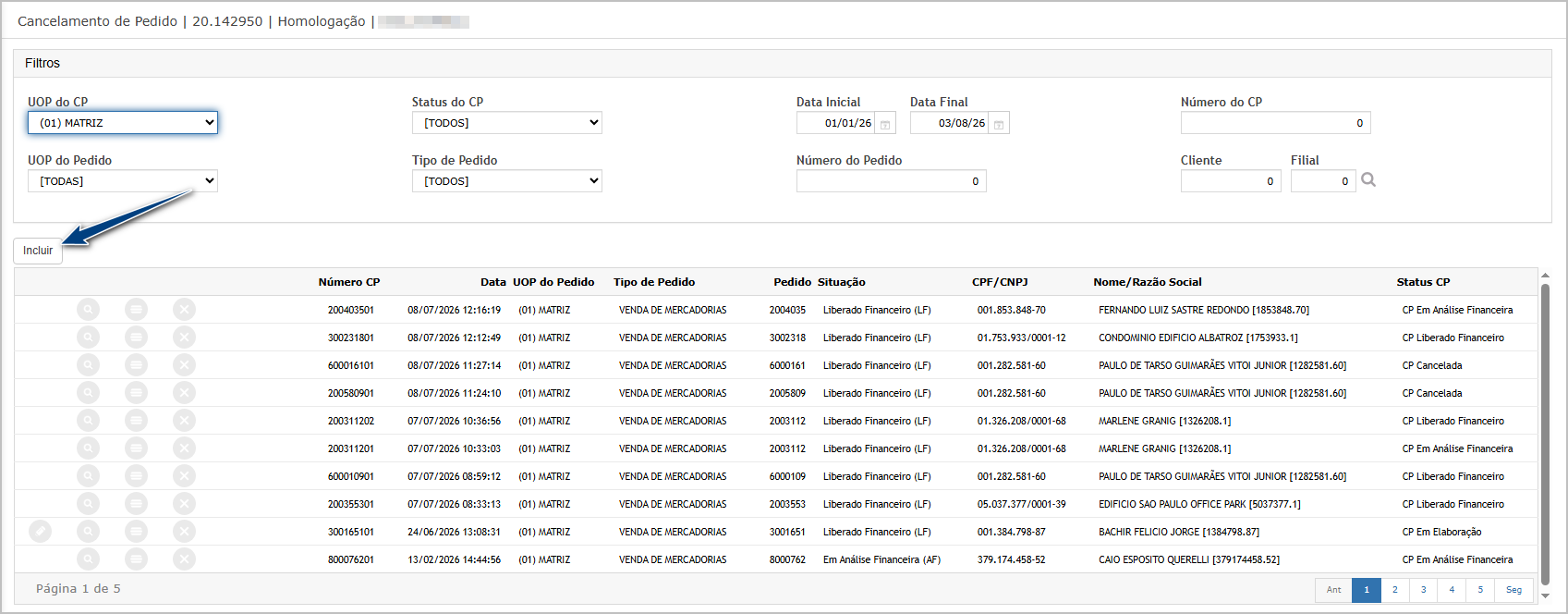](https://wiki.sendsolutions.com.br/uploads/images/gallery/2026-08/GbnOYOUjguvazSHd-image.png) Informe os dados solicitados para iniciar o Cancelamento de Pedido. Informe o pedido que será cancelado e clique em **Próximo**.[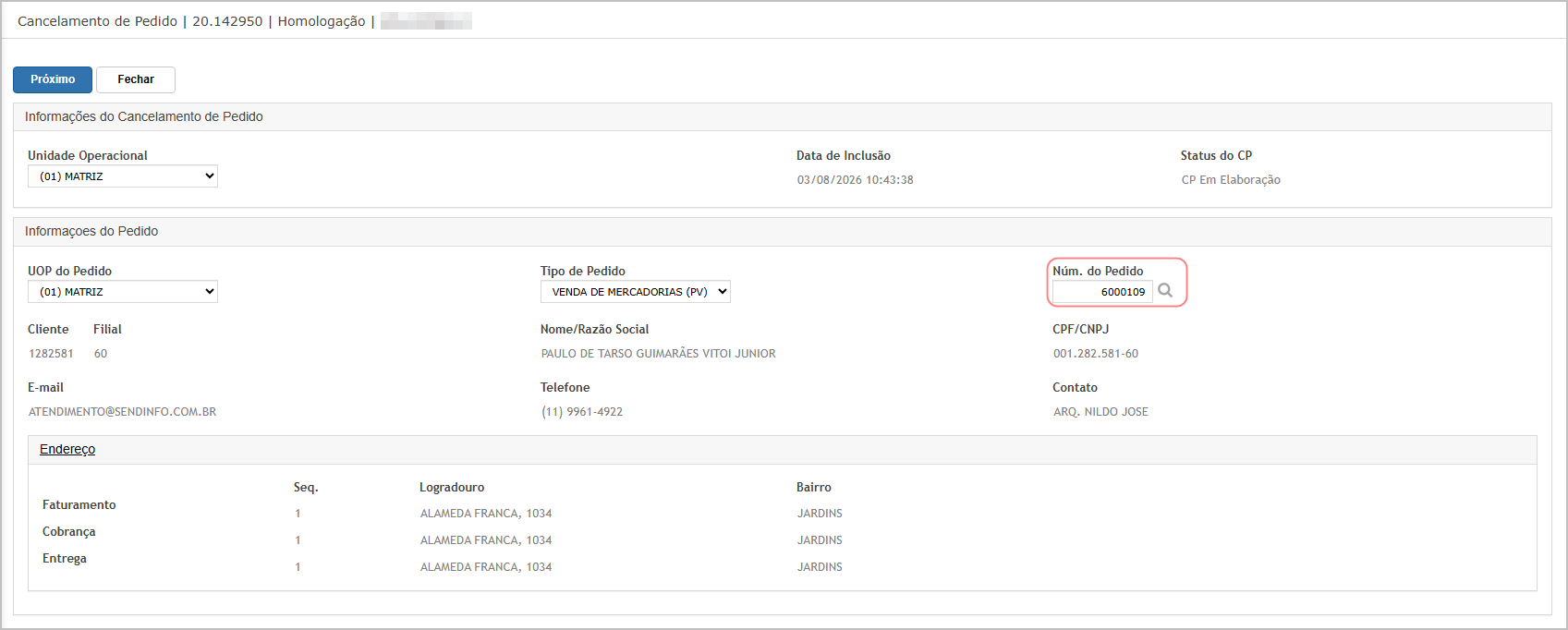](https://wiki.sendsolutions.com.br/uploads/images/gallery/2026-08/5byVKJO3qk4AwjE2-image.png) Na etapa de itens do cancelamento, clique em **Incluir**.[](https://wiki.sendsolutions.com.br/uploads/images/gallery/2026-08/uyWNjlTmjciV5KB2-image.png) Selecione o item que será cancelado, informe a quantidade e clique em **Gravar**.[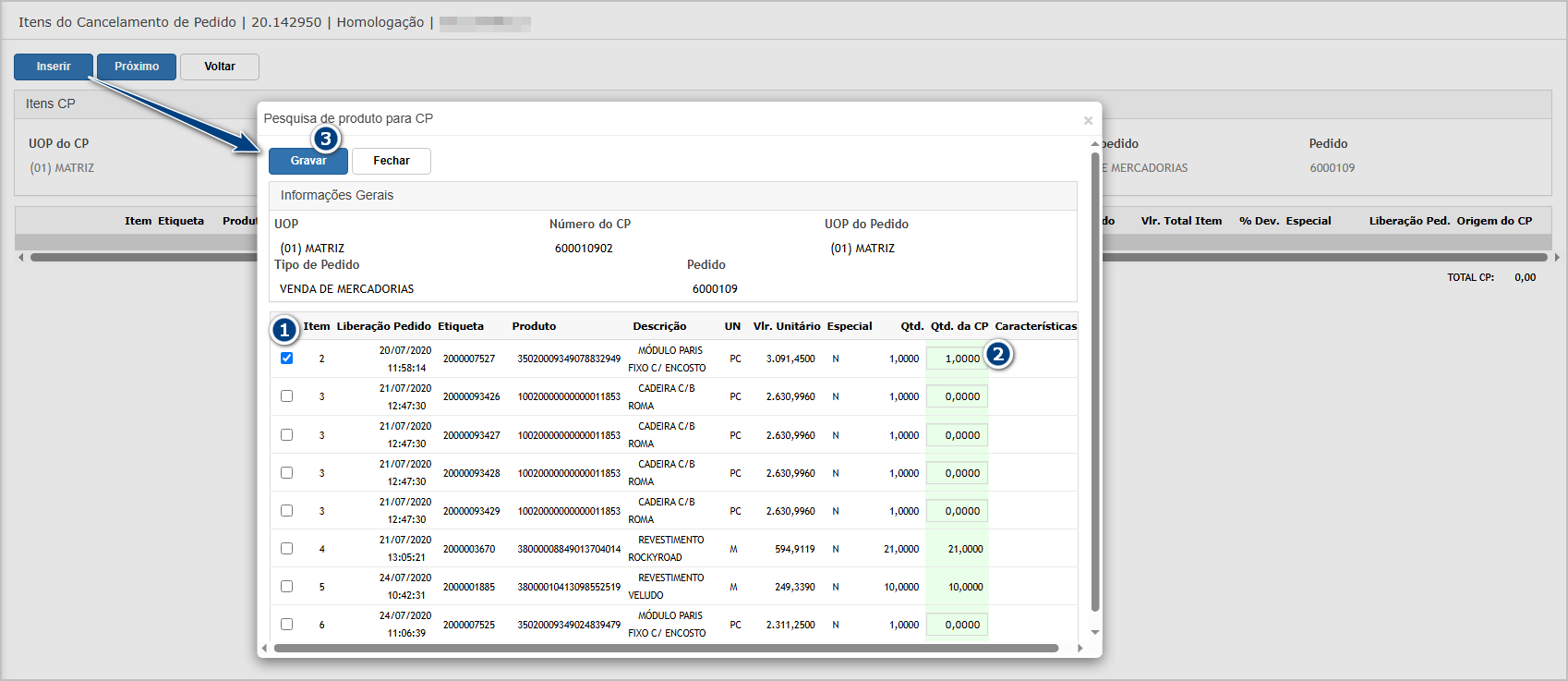](https://wiki.sendsolutions.com.br/uploads/images/gallery/2026-08/CkHEKY97wgmqUswm-image.png) Com o item apresentado no grid, selecione-o e clique em **Editar**.[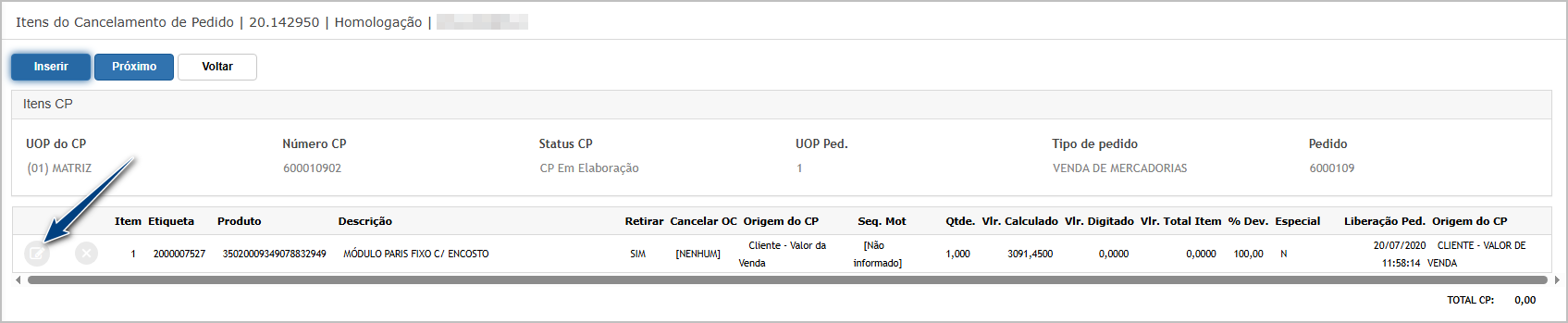](https://wiki.sendsolutions.com.br/uploads/images/gallery/2026-08/slrFjudFdg0NElNx-image.png) Preencha/ confirme todos os campos necessários e clique em **Gravar**.[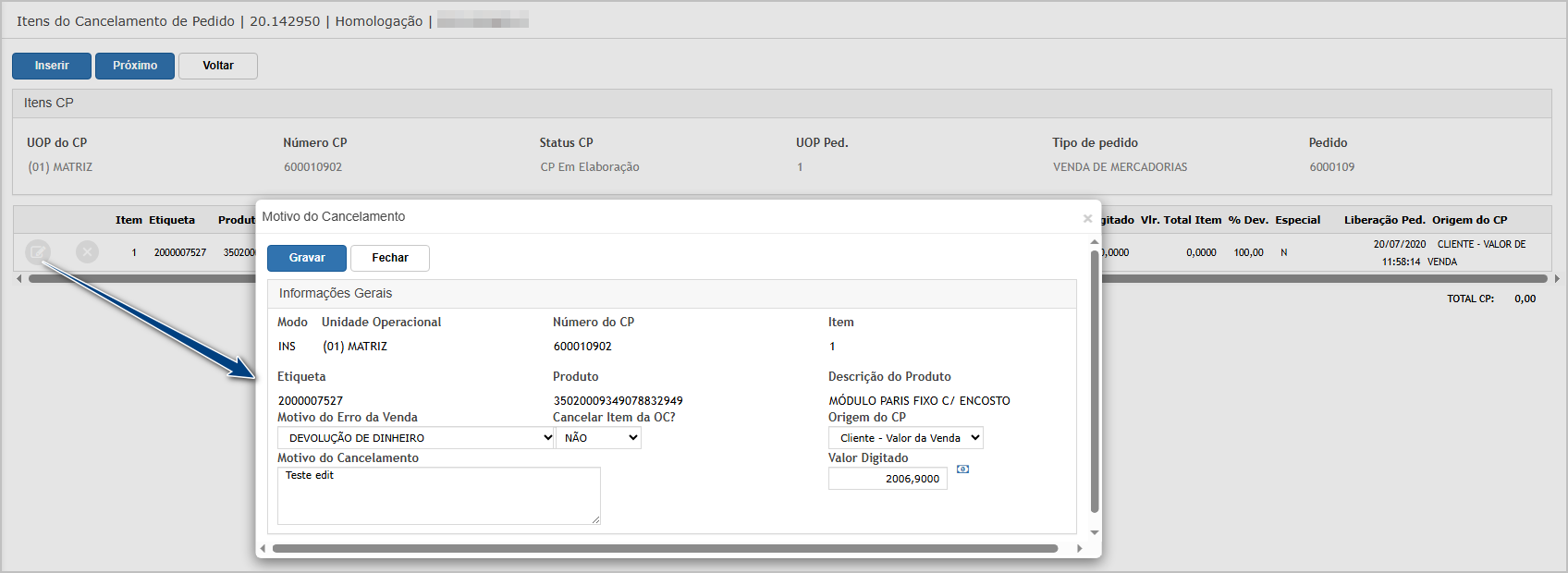](https://wiki.sendsolutions.com.br/uploads/images/gallery/2026-08/Np9jO40JiHRR3Wol-image.png) Após o cálculo do Cancelamento de Pedido, clique em **Próximo**.[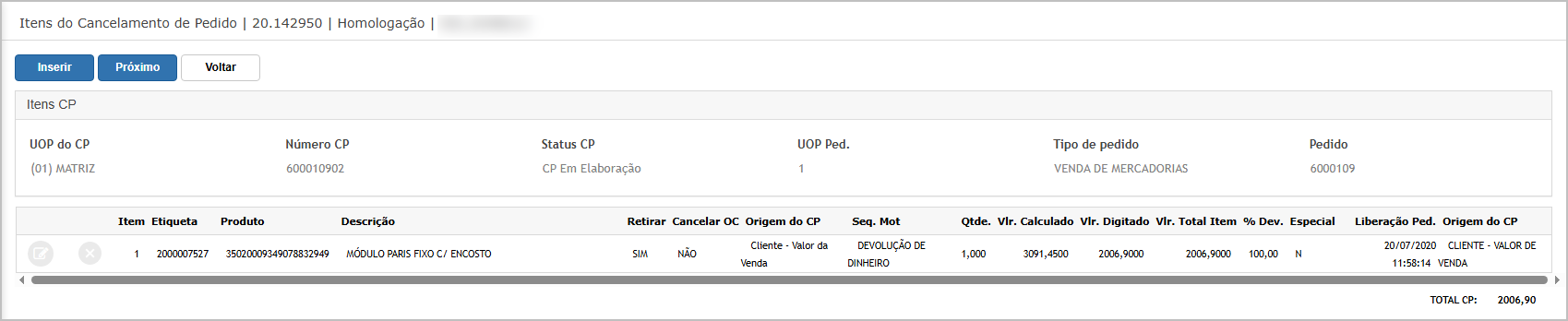](https://wiki.sendsolutions.com.br/uploads/images/gallery/2026-08/QSST6tbYSXsfI4QU-image.png) Na etapa de Nota de Crédito, clique em **Incluir**.[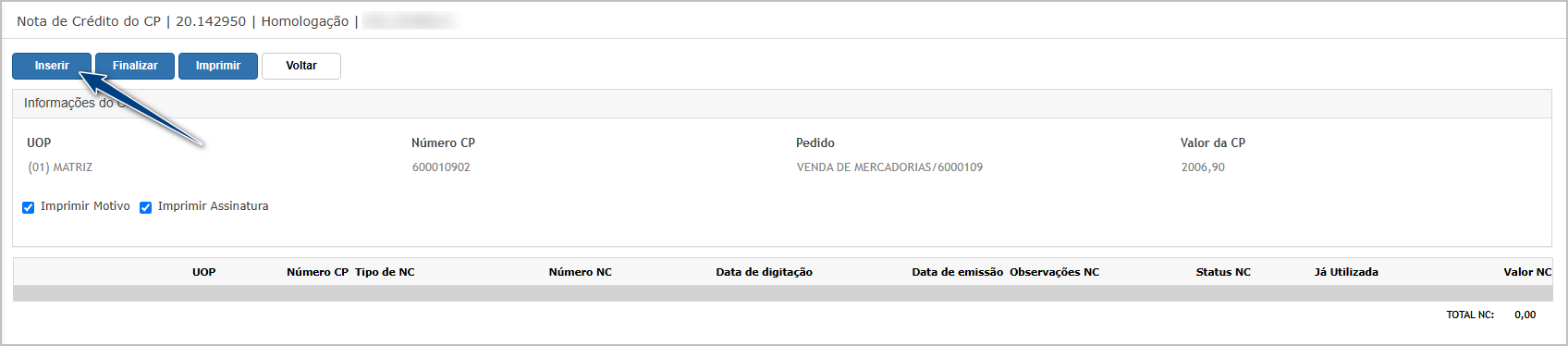](https://wiki.sendsolutions.com.br/uploads/images/gallery/2026-08/momXaZhH6qrH8F5D-image.png) Preencha os dados da Nota de Crédito, incluindo valor, observações e demais campos obrigatórios, após isso clique em **Gravar**.[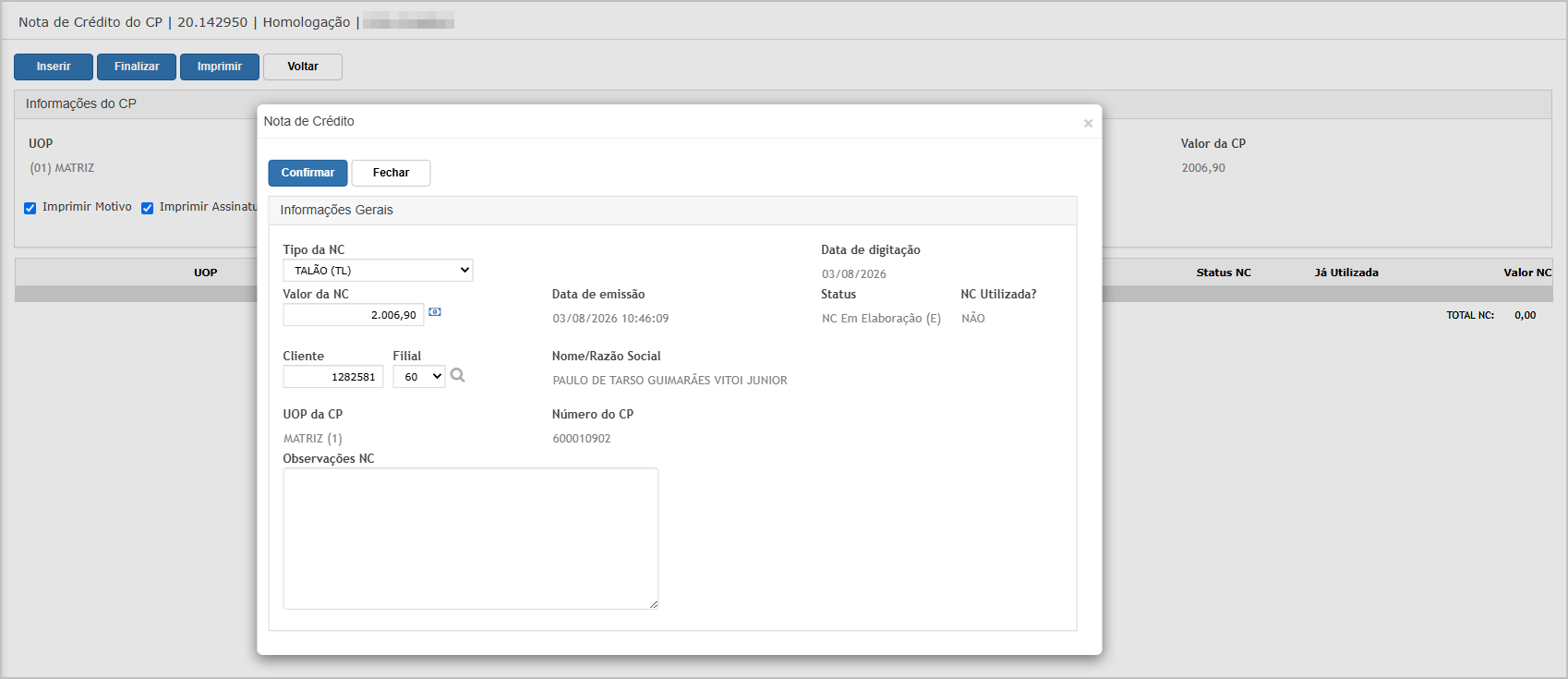](https://wiki.sendsolutions.com.br/uploads/images/gallery/2026-08/AIhxWN0tAaEpHQF6-image.png) Localize a Nota de Crédito adicionada no grid. Verifique se a opção **Editar item** está habilitada.[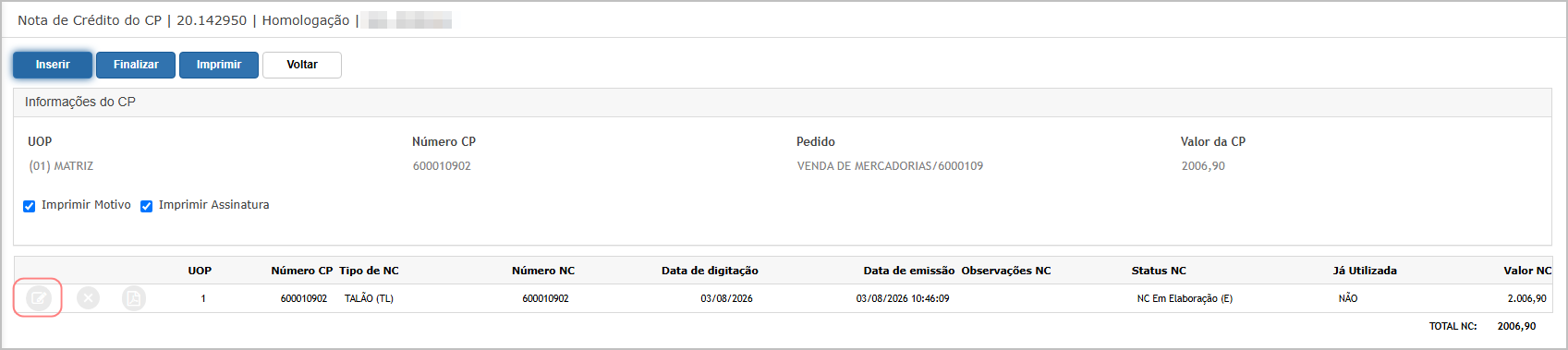](https://wiki.sendsolutions.com.br/uploads/images/gallery/2026-08/1iqZilBPfJHScTpt-image.png) Clique em **Editar item**. Altere o valor, as observações ou outra informação permitida e clique em **Gravar**.[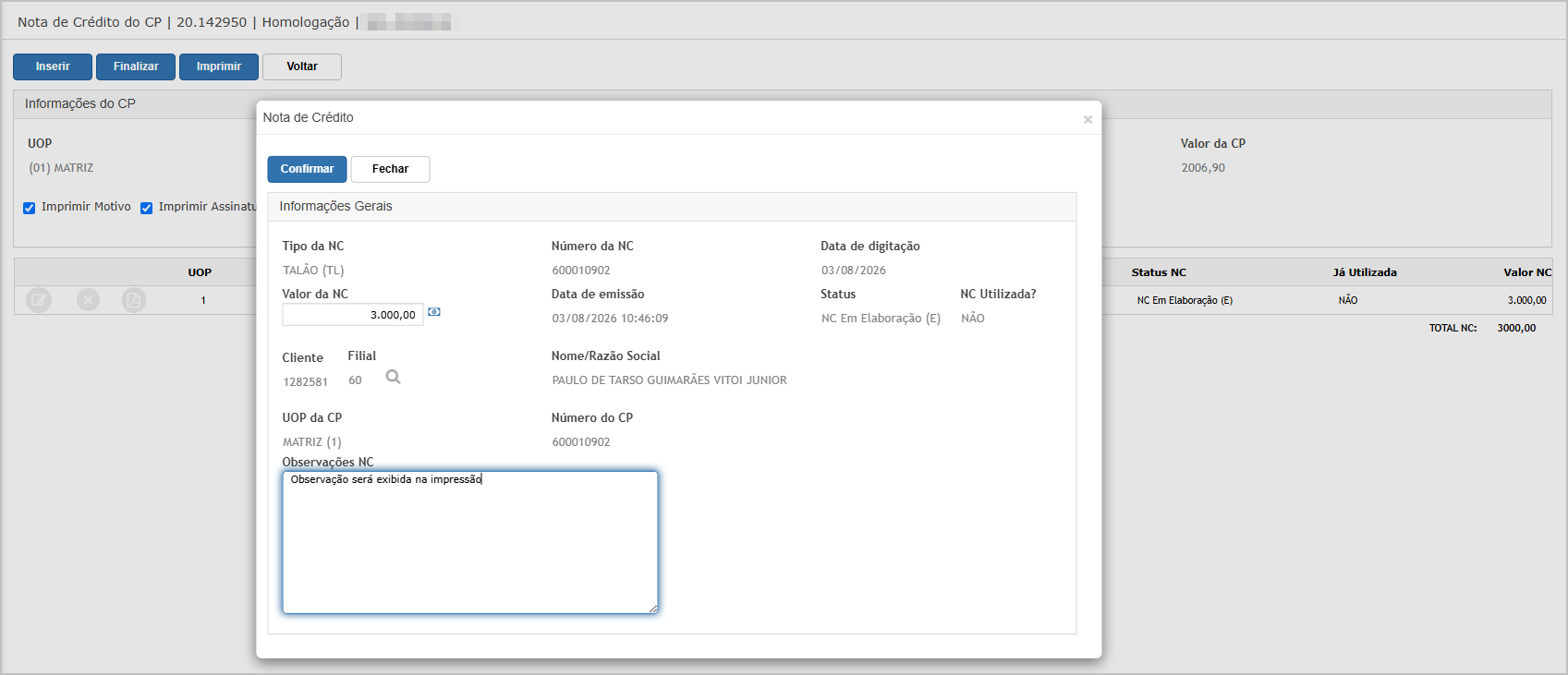](https://wiki.sendsolutions.com.br/uploads/images/gallery/2026-08/dRE8HGFsPdvw7Rlz-image.png) Confirme que os dados da Nota de Crédito foram atualizados no mesmo registro.[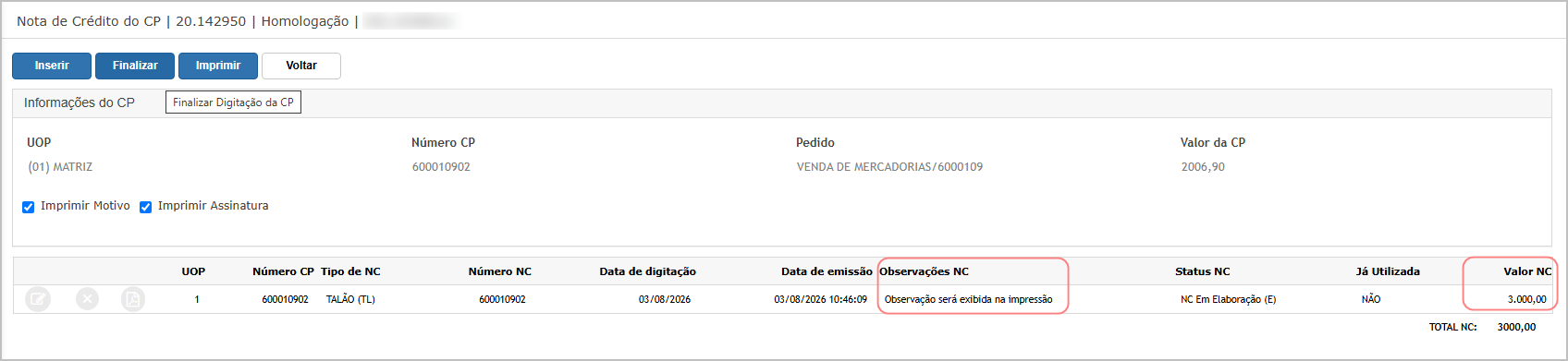](https://wiki.sendsolutions.com.br/uploads/images/gallery/2026-08/eUQ8SWggsQnwblds-image.png) --- #### **Cenário 02: Edição da Nota de Crédito após reabrir o Cancelamento de Pedido em elaboração** **Objetivo:** Validar que uma Nota de Crédito já gravada poderá ser editada ao acessar novamente um Cancelamento de Pedido que ainda esteja em elaboração. **Pré-condição:** - Cancelamento de Pedido gravado e ainda não finalizado. - Nota de Crédito vinculada ao Cancelamento de Pedido. - Cancelamento de Pedido e Nota de Crédito com situação de elaboração. - Usuário com acesso à edição da rotina. **Passo a passo:** 1. Localizar um Cancelamento de Pedido em elaboração. 2. Acessar o registro pela opção de edição. 3. Avançar até a etapa de Nota de Crédito. 4. Selecionar a Nota de Crédito. 5. Alterar seus dados. 6. Gravar as alterações. 7. Finalizar o Cancelamento de Pedido.**Resultado Esperado:** Ao reabrir o Cancelamento de Pedido em elaboração, o sistema deve permitir avançar até a etapa de Nota de Crédito e disponibilizar a opção **Editar item**. As informações alteradas devem ser gravadas na Nota de Crédito existente e mantidas após a finalização do Cancelamento de Pedido.
**Acessando a funcionalidade** [](https://wiki.sendsolutions.com.br/uploads/images/gallery/2026-08/BZelMflQqBYWyUxO-image.png) [](https://wiki.sendsolutions.com.br/uploads/images/gallery/2026-08/eH0ow1gSZ8XX0sWP-image.png) **Tela de cancelamentode Pedido** Na tela de principal, clique em **editar**. Confirme que o registro ainda está em elaboração.[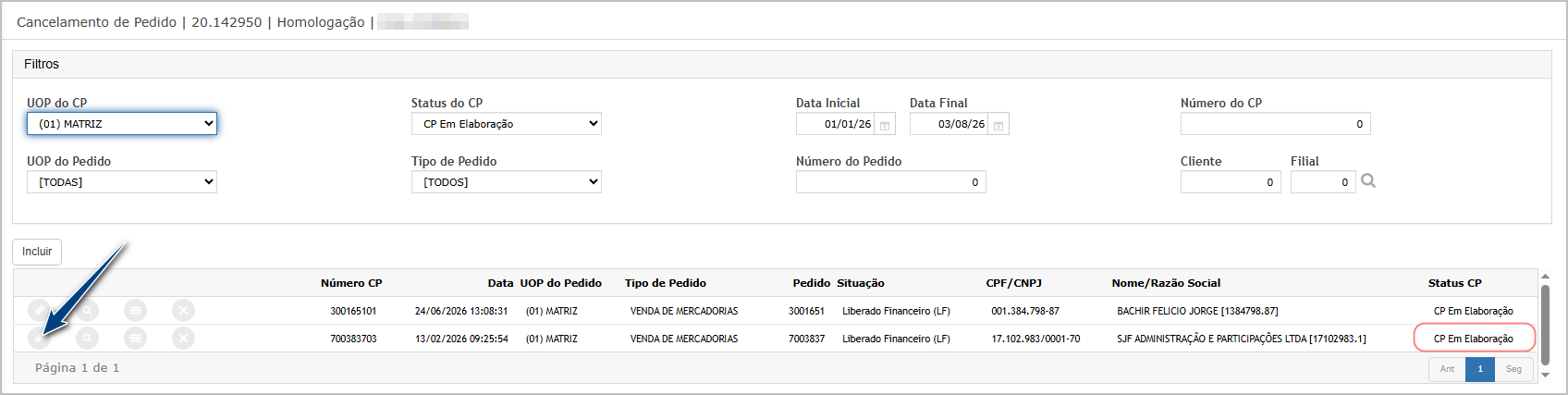](https://wiki.sendsolutions.com.br/uploads/images/gallery/2026-08/dNsYBsDeH1Z086iU-image.png) Na primeira etapa, confira os dados apresentados e clique em **Próximo**.[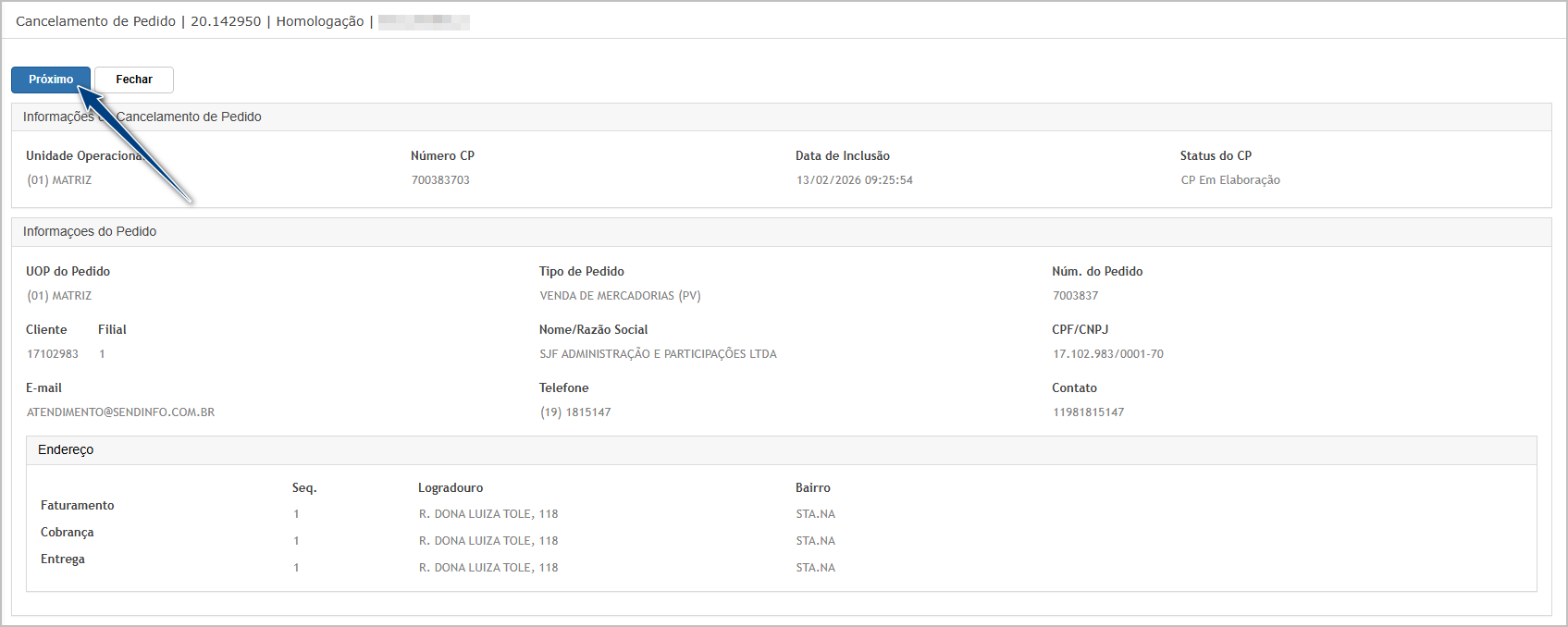](https://wiki.sendsolutions.com.br/uploads/images/gallery/2026-08/JK6GNm2OeGaUCBwO-image.png) Na etapa dos itens do cancelamento, confira os registros e clique em **Próximo**.[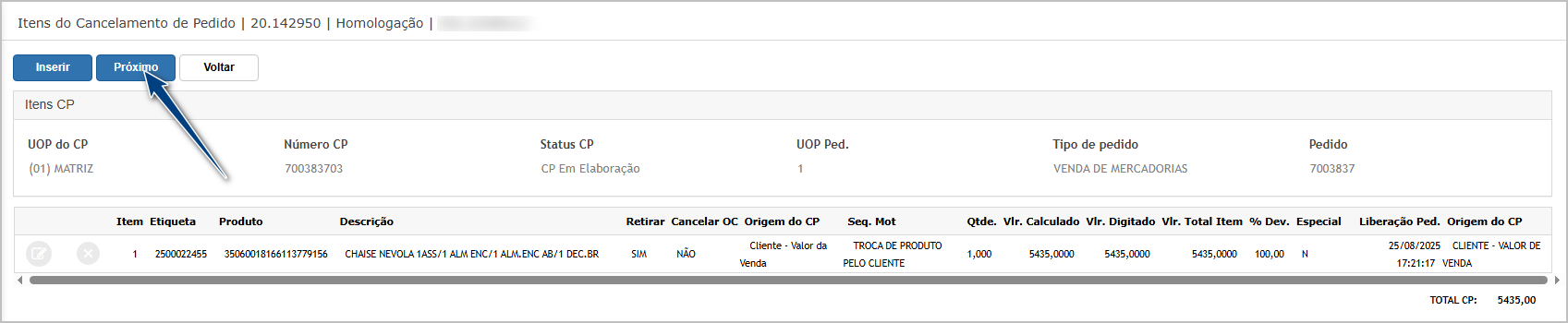](https://wiki.sendsolutions.com.br/uploads/images/gallery/2026-08/Ph9mkOGhTYBdiVqF-image.png) Na etapa de Nota de Crédito, localize a Nota de Crédito vinculada ao processo. Clique na opção **Editar item**.[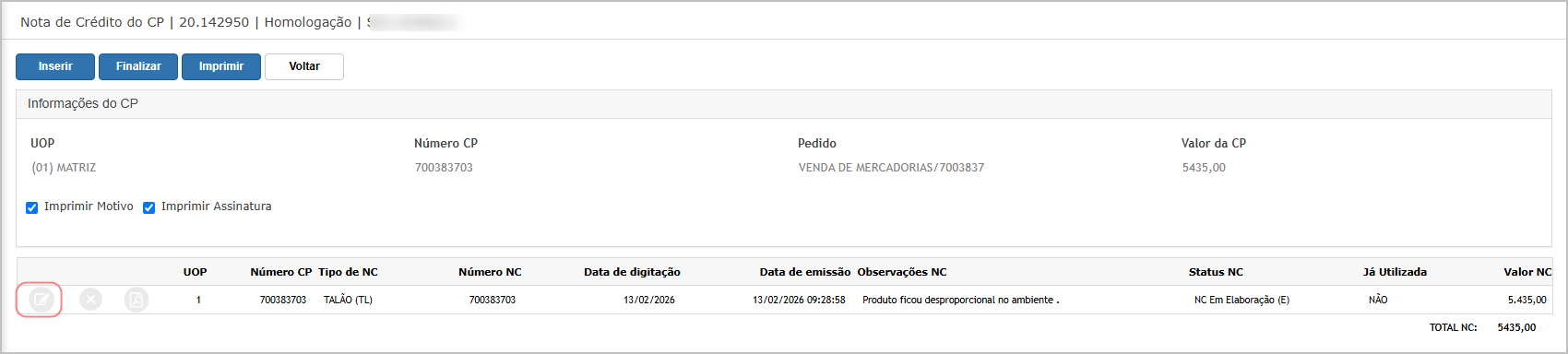](https://wiki.sendsolutions.com.br/uploads/images/gallery/2026-08/9XasKn26jxoRPtC5-image.png) Altere o valor, as observações ou os demais campos necessários e clique em **Gravar**.[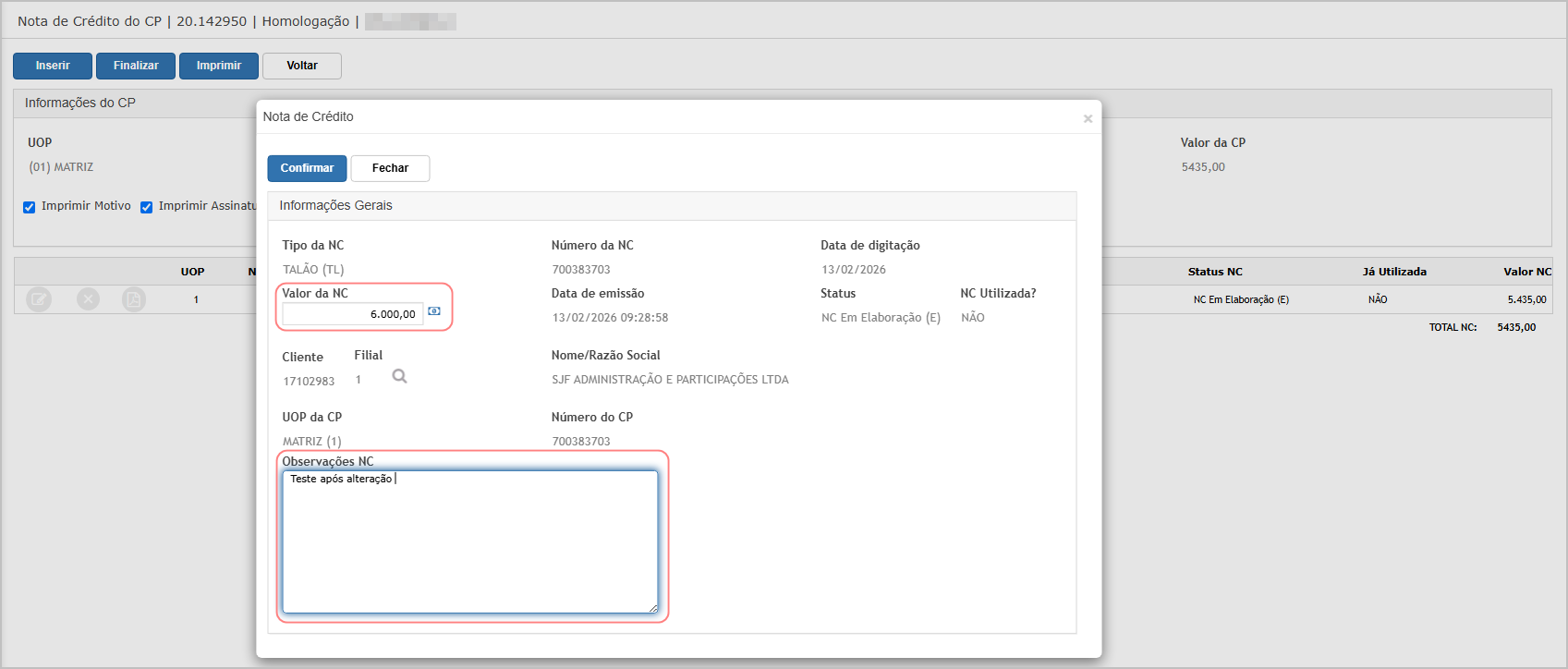](https://wiki.sendsolutions.com.br/uploads/images/gallery/2026-08/jZL9Dap2jtYt92Ez-image.png) Verifique se o grid apresenta os dados atualizados.[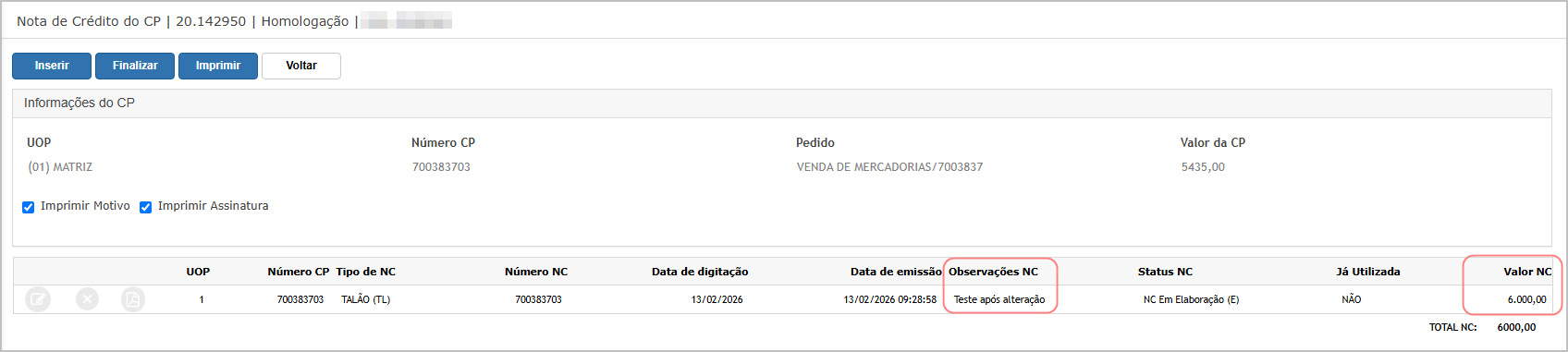](https://wiki.sendsolutions.com.br/uploads/images/gallery/2026-08/owXSRcQtfvbQ6j47-image.png) Para **Finalizar**, clique no otão Finalizar e confirme a finalização do Cancelamento de Pedido.[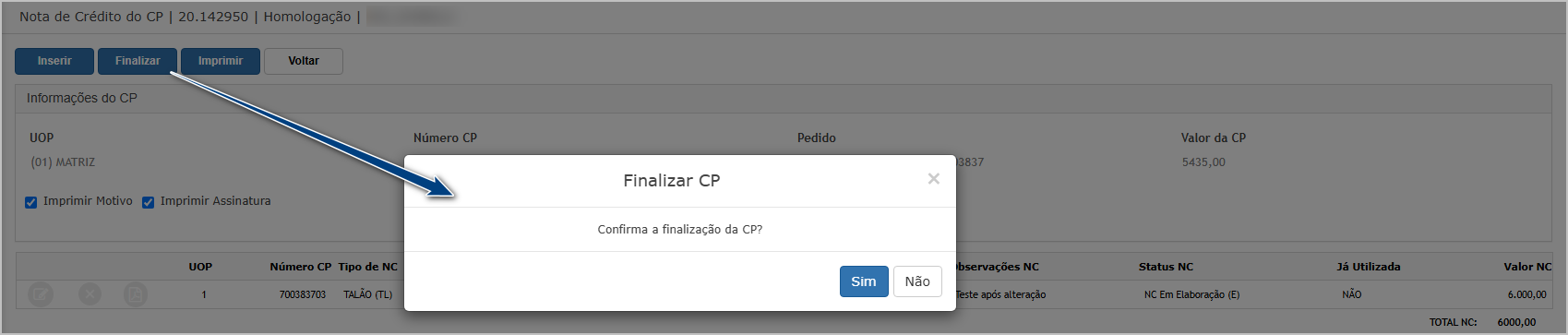](https://wiki.sendsolutions.com.br/uploads/images/gallery/2026-08/ekWUx1jrcQODTABD-image.png) Verifique se o sistema apresenta a confirmação de conclusão do processo.[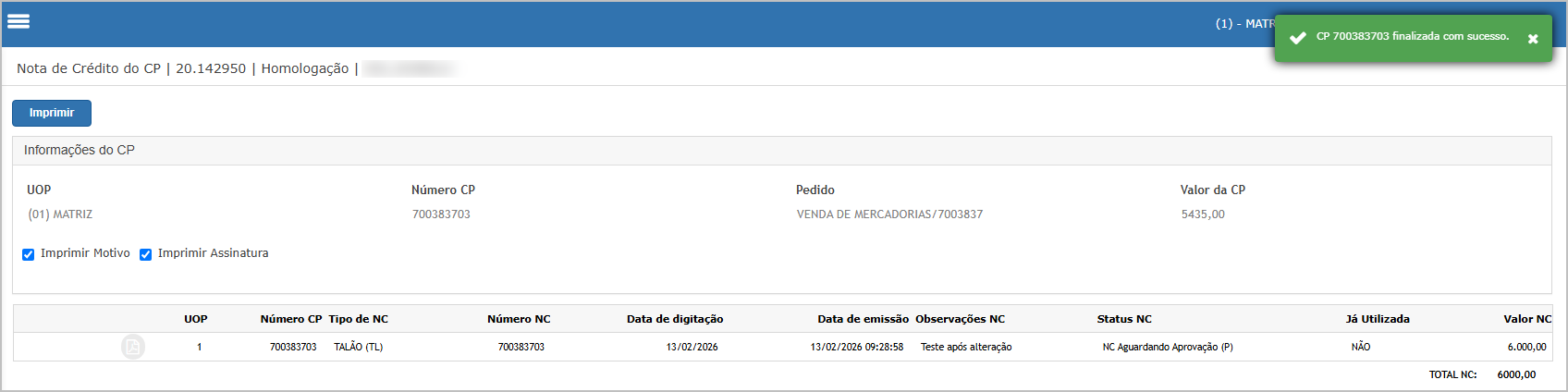](https://wiki.sendsolutions.com.br/uploads/images/gallery/2026-08/wDax6q3AoY1crfqf-image.png)Note que o botão editar não é mais exibido. --- #### **Cenário 03: Validação das observações da Nota de Crédito na impressão do Cancelamento de Pedido** **Objetivo:** Validar que as observações informadas ou alteradas na Nota de Crédito sejam apresentadas na impressão do Cancelamento de Pedido. **Pré-condição:** - Cancelamento de Pedido finalizado. - Nota de Crédito vinculada ao processo. - Nota de Crédito com observação preenchida. - Usuário com acesso à impressão do Cancelamento de Pedido. **Passo a passo:** 1. Localizar o Cancelamento de Pedido finalizado. 2. Solicitar a impressão do documento. 3. Localizar a seção referente à Nota de Crédito. 4. Conferir as observações apresentadas.**Resultado Esperado:** A impressão do Cancelamento de Pedido deve apresentar as observações registradas na Nota de Crédito, mantendo o mesmo conteúdo gravado antes da finalização do processo.
**Acessando a funcionalidade** [](https://wiki.sendsolutions.com.br/uploads/images/gallery/2026-08/BZelMflQqBYWyUxO-image.png) [](https://wiki.sendsolutions.com.br/uploads/images/gallery/2026-08/eH0ow1gSZ8XX0sWP-image.png) **Tela de cancelamentode Pedido** Na tela de principal, clique em consultar no Cancelamento de Pedido finalizado no cenário anterior.[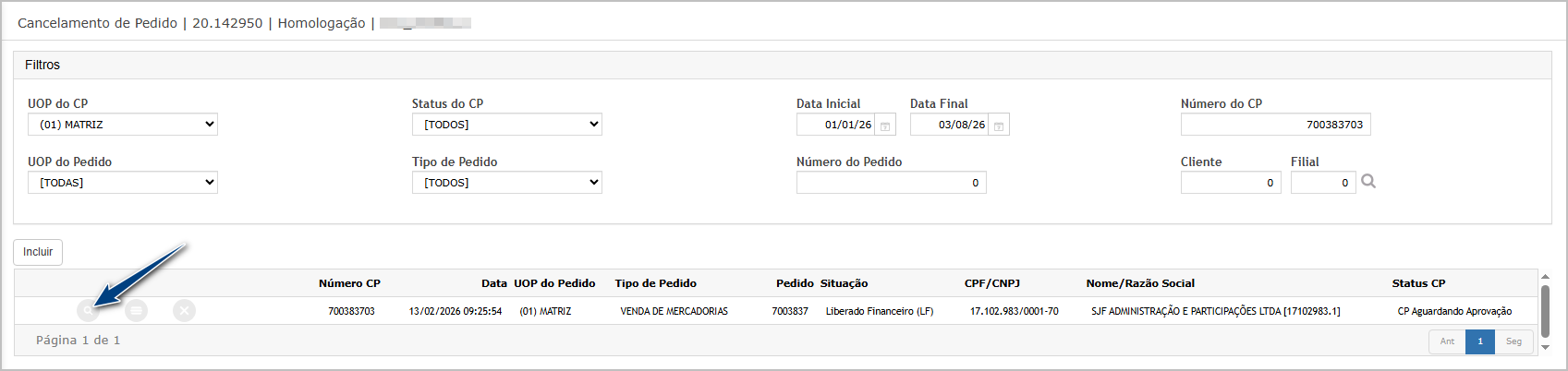](https://wiki.sendsolutions.com.br/uploads/images/gallery/2026-08/AP1L8zO9FXU7c3KP-image.png) Passe por todos as etapas, até a Nota de Crédito. Clique em Imprimir.[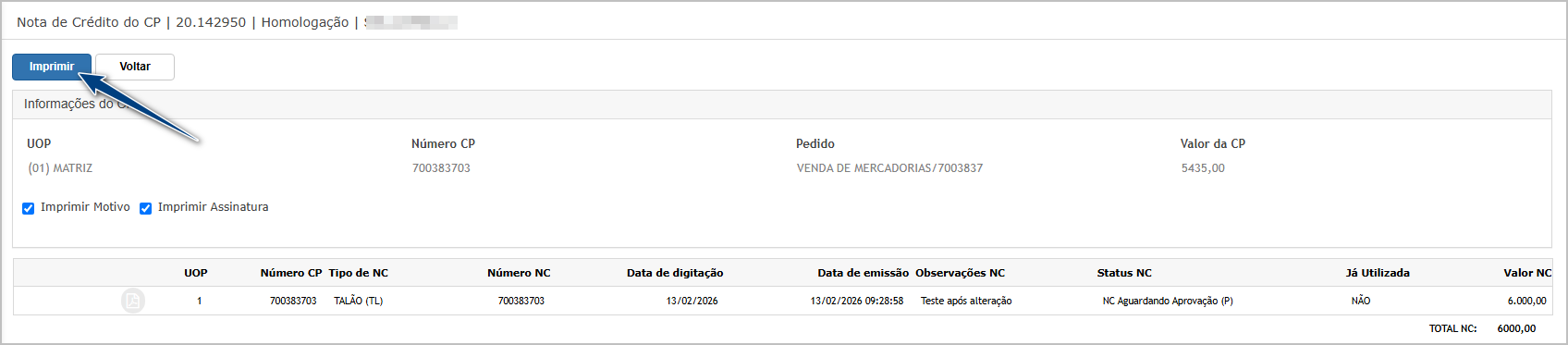](https://wiki.sendsolutions.com.br/uploads/images/gallery/2026-08/hOqnfiXWfHlGbyM2-image.png) Abra o documento gerado. Localize a seção correspondente à Nota de Crédito e verifique o campo de observações.[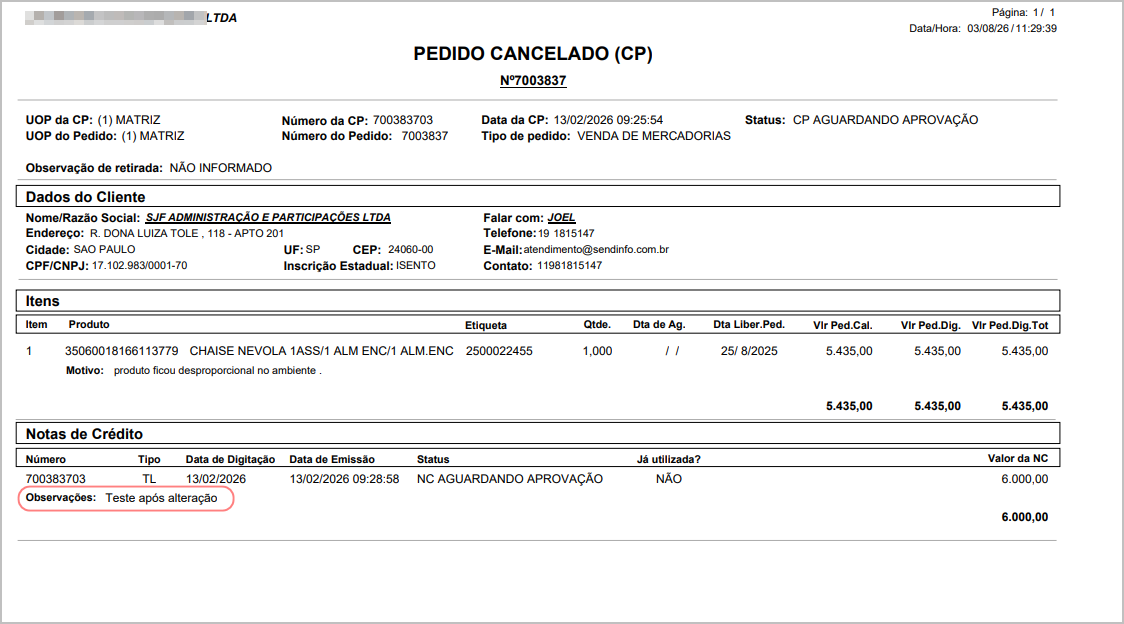](https://wiki.sendsolutions.com.br/uploads/images/gallery/2026-08/2HLpcbtrsIhsCGgS-image.png)Confirme que o documento apresenta a observação informada ou alterada antes da finalização do Cancelamento de Pedido. #### #### [](https://wiki.sendsolutions.com.br/uploads/images/gallery/2026-04/0RWMPc69Kz8CuBd2-image.png)**ATENÇÃO: As informações neste documento são meramente ilustrativas e utilizadas apenas para fins de teste.**