**Resultado esperado:**
A funcionalidade deve ser vinculada ao perfil do usuário, permitindo que a regra de bloqueio para criação de nova NC ativa seja aplicada durante o processo de cancelamento de pedido. --- #### **Cenário 02 - Incluir Cancelamento de Pedido** **Passo a passo:** 1. Acessar o menu **Adm. de Vendas > Gerencial > Cancelamento de Pedido > Cancelamento de Pedido**. [](https://wiki.sendsolutions.com.br/uploads/images/gallery/2026-06/wg4H5JWAoc3dKj5R-image.png) [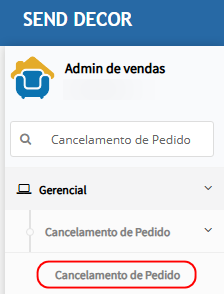](https://wiki.sendsolutions.com.br/uploads/images/gallery/2026-06/AUX9H2veFwx4MUxs-image.png) 2. Clicar em **Incluir**. [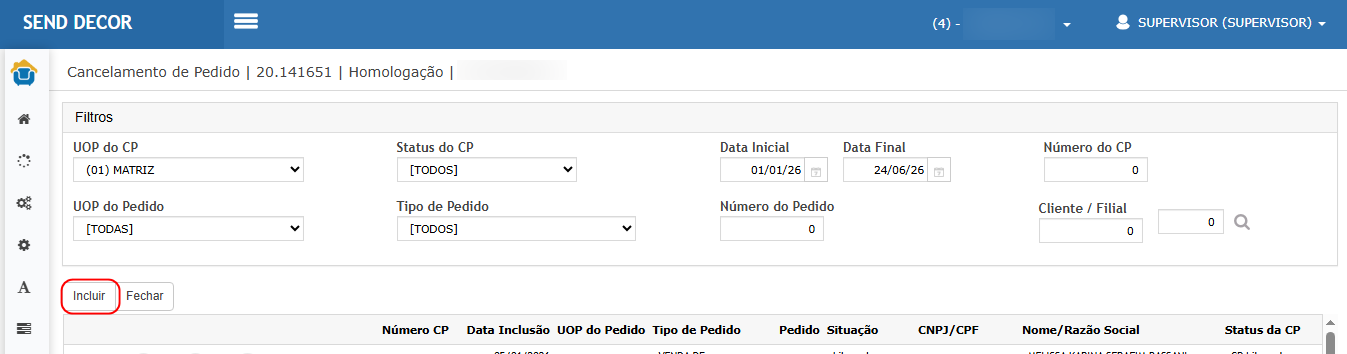](https://wiki.sendsolutions.com.br/uploads/images/gallery/2026-06/ctNoVLzA6SodCHYC-image.png) 3. Informar o número do pedido. 4. Prosseguir para a tela de itens da CP. 5. Clicar em **Itens CP**. [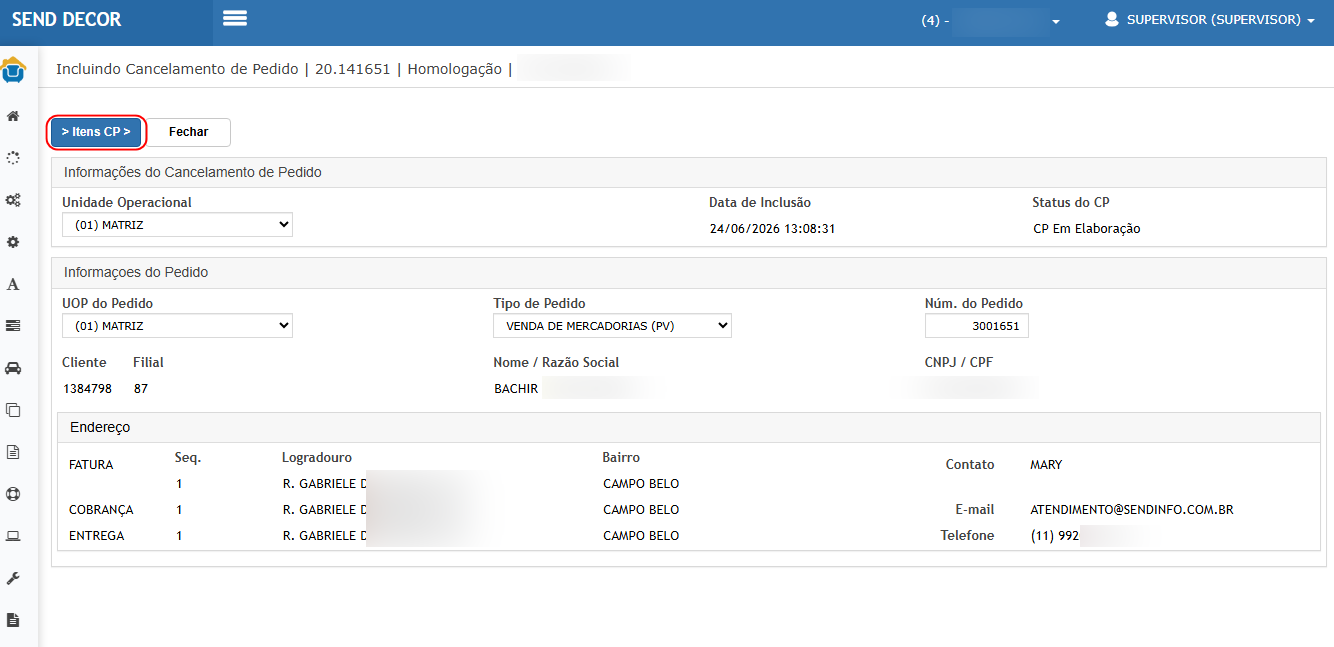](https://wiki.sendsolutions.com.br/uploads/images/gallery/2026-06/qlqNfxOM2li93BrE-image.png) 6. Clicar em **Inserir**. [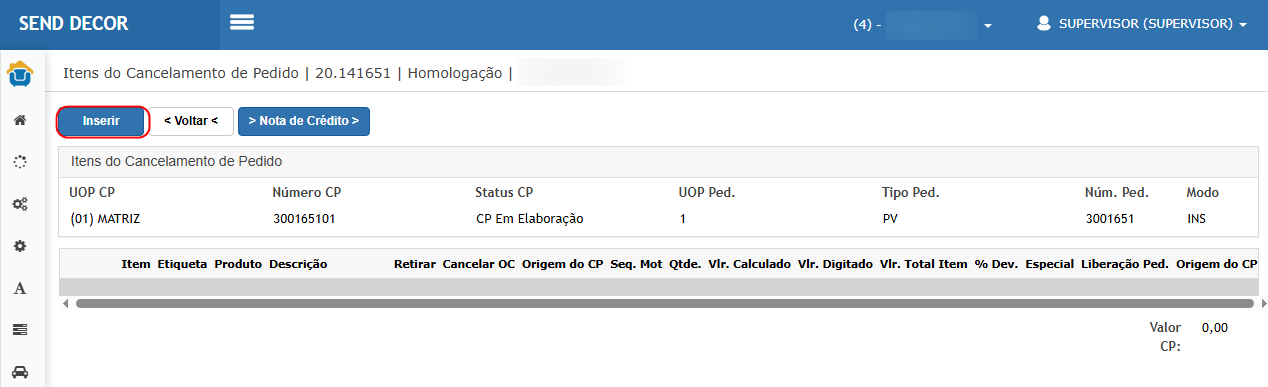](https://wiki.sendsolutions.com.br/uploads/images/gallery/2026-06/ugjTjxyyZ3yMKEAx-image.png) 7. Selecionar o item do pedido. 8. Gravar a inclusão do item. [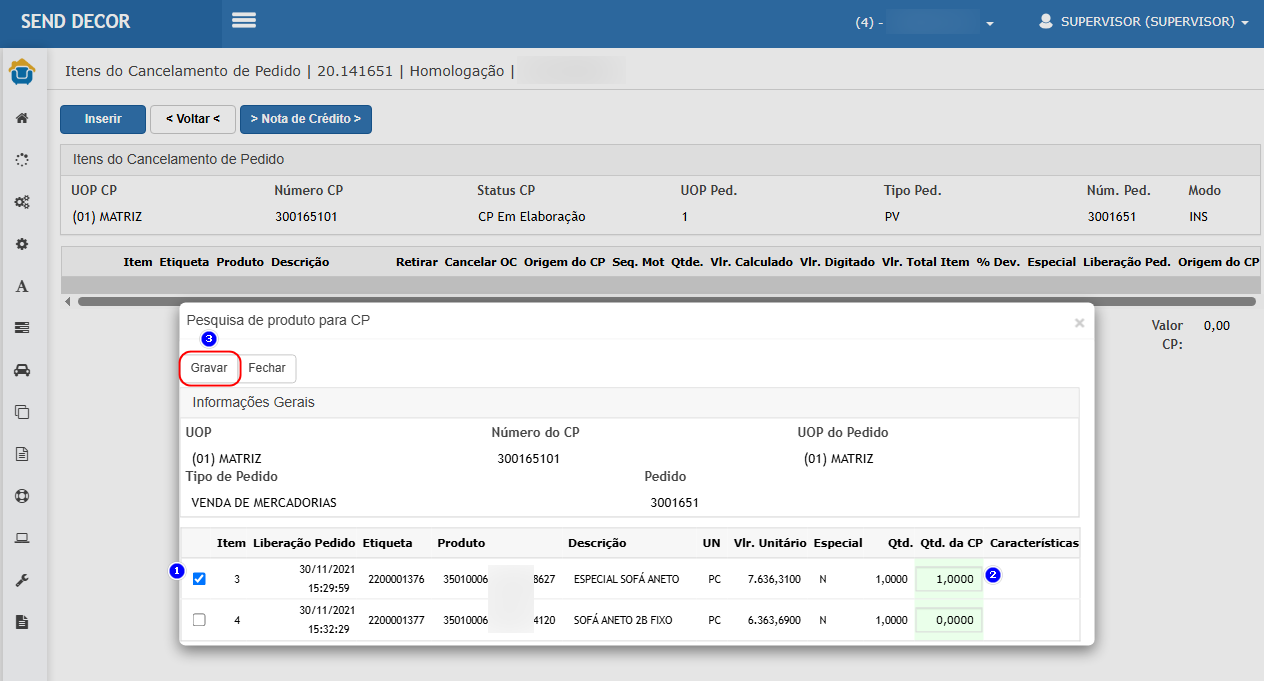](https://wiki.sendsolutions.com.br/uploads/images/gallery/2026-06/isyD8PbJBOXRNBeE-image.png)**Resultado esperado:**
O item deve ser incluído corretamente na CP, permanecendo disponível para edição e geração da Nota de Crédito. --- #### **Cenário 03 - Editar item da CP e informar dados do cancelamento** **Passo a passo:** 1. Na listagem de itens da CP, selecionar o item inserido. 2. Clicar na opção de edição. [](https://wiki.sendsolutions.com.br/uploads/images/gallery/2026-06/CZfTjtUSqPOEbzpd-image.png) 3. Informar o motivo do erro da venda. 4. Definir se o item cancela ou não a OC. 5. Informar a origem da CP. 6. Informar o valor digitado. 7. Preencher o motivo do cancelamento. 8. Clicar em **Gravar**. [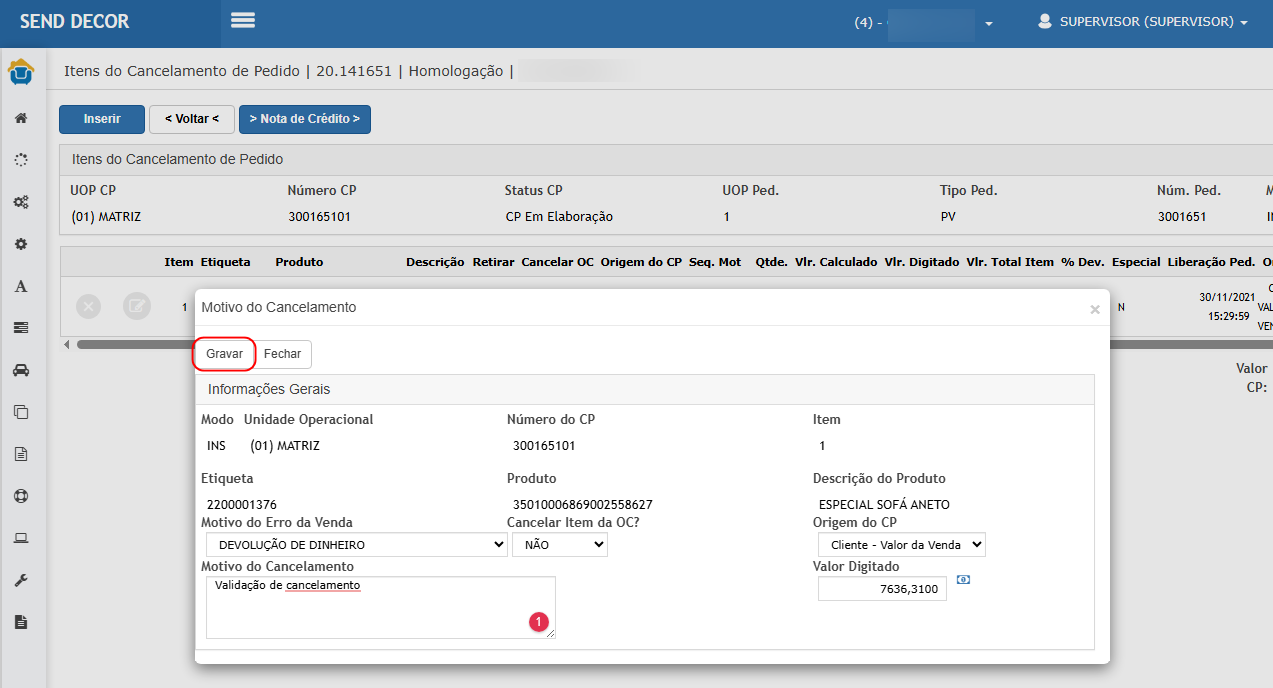](https://wiki.sendsolutions.com.br/uploads/images/gallery/2026-06/ga8p2v6CWTHUIzf0-image.png)**Resultado esperado:**
O item deve ser atualizado com os dados informados, exibindo o valor digitado, motivo e demais informações do cancelamento na listagem da CP. --- #### **Cenário 04 - Gerar Nota de Crédito ativa** **Passo a passo:** 1. Na tela de itens do Cancelamento de Pedido, clicar em **Nota de Crédito**. [](https://wiki.sendsolutions.com.br/uploads/images/gallery/2026-06/g9lbXW7H4tPnspYb-image.png) 2. Clicar em **Inserir**. [](https://wiki.sendsolutions.com.br/uploads/images/gallery/2026-06/Fdr7tNL1mIN6px5Y-image.png) 3. Informar o tipo de Nota de Crédito. 4. Confirmar os dados da NC. [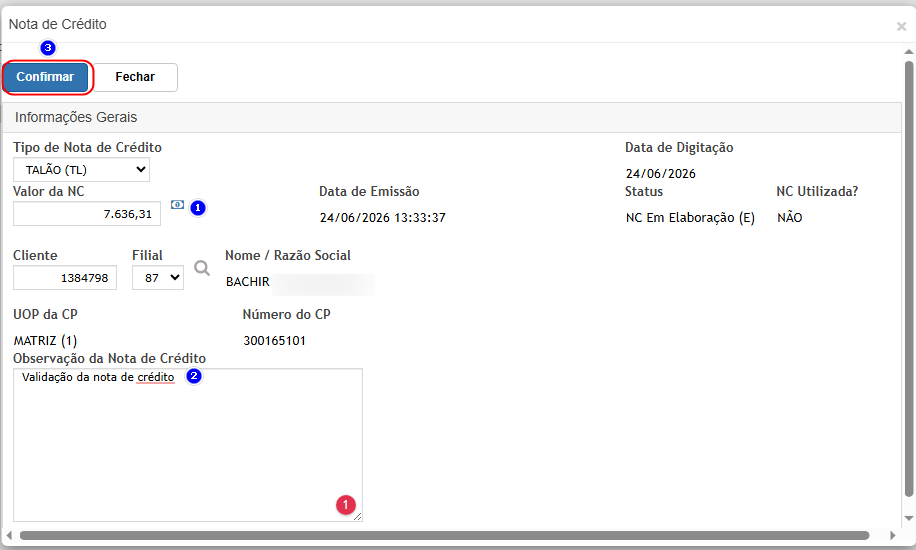](https://wiki.sendsolutions.com.br/uploads/images/gallery/2026-06/T7nxZa5q5ThpiOVA-image.png) 5. Retornar para a listagem de Notas de Crédito. [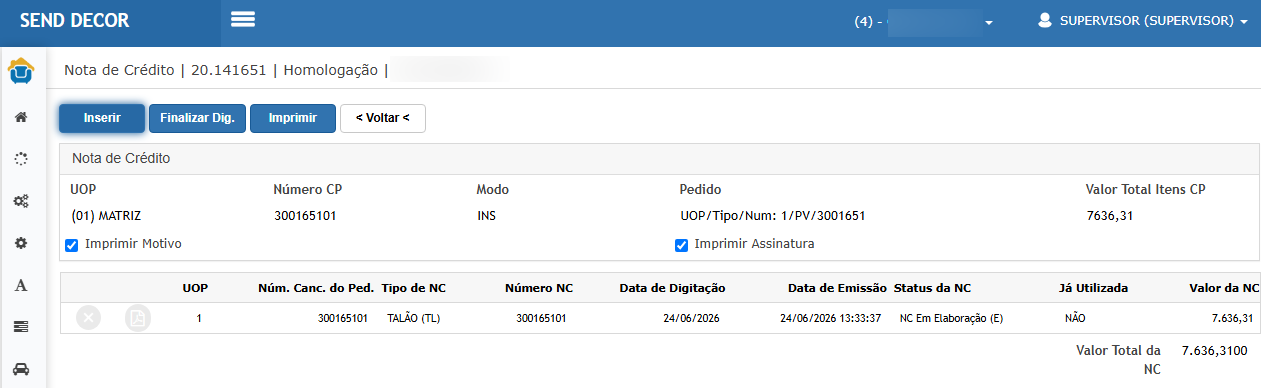](https://wiki.sendsolutions.com.br/uploads/images/gallery/2026-06/1KhvYrhOy9LIULPN-image.png)**Resultado esperado:**
A Nota de Crédito deve ser registrada com status **NC Em Elaboração**, vinculada à CP, com o valor correspondente ao item cancelado. --- #### **Cenário 05 - Validar bloqueio para criação de nova NC ativa** **Passo a passo:** 1. Com uma NC ativa já registrada, clicar novamente em **Inserir**. [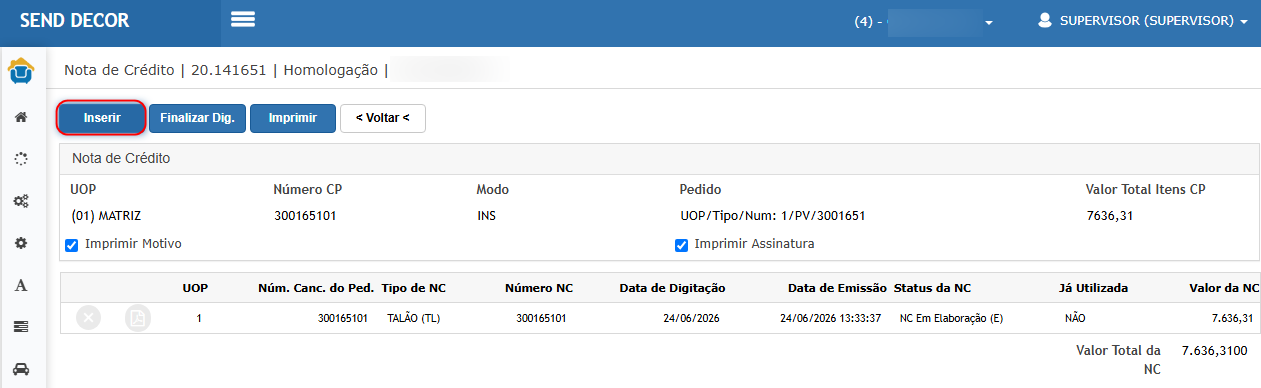](https://wiki.sendsolutions.com.br/uploads/images/gallery/2026-06/1LpjTDSgvJNrqxI3-image.png) 2. Observar a mensagem apresentada pelo sistema. [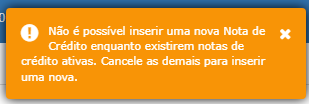](https://wiki.sendsolutions.com.br/uploads/images/gallery/2026-06/sI4Sp2BFCbZy8SXK-image.png)**Resultado esperado:**
O sistema deve bloquear a criação de uma nova Nota de Crédito e apresentar a mensagem: **“Não é possível inserir uma nova Nota de Crédito enquanto existirem notas de crédito ativas. Cancele as demais para inserir uma nova.”** --- #### **Cenário 06 - Cancelar NC ativa e gerar nova NC** **Passo a passo:** 1. Selecionar a Nota de Crédito ativa. 2. Realizar o cancelamento da NC. [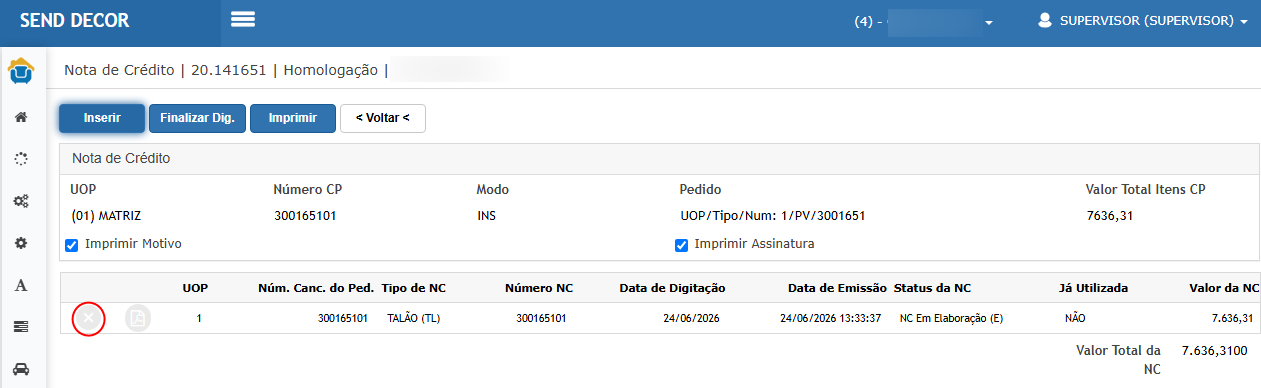](https://wiki.sendsolutions.com.br/uploads/images/gallery/2026-06/7J8GNUiCVCk305o4-image.png) 3. Confirmar que o status foi alterado para **NC Cancelada**. [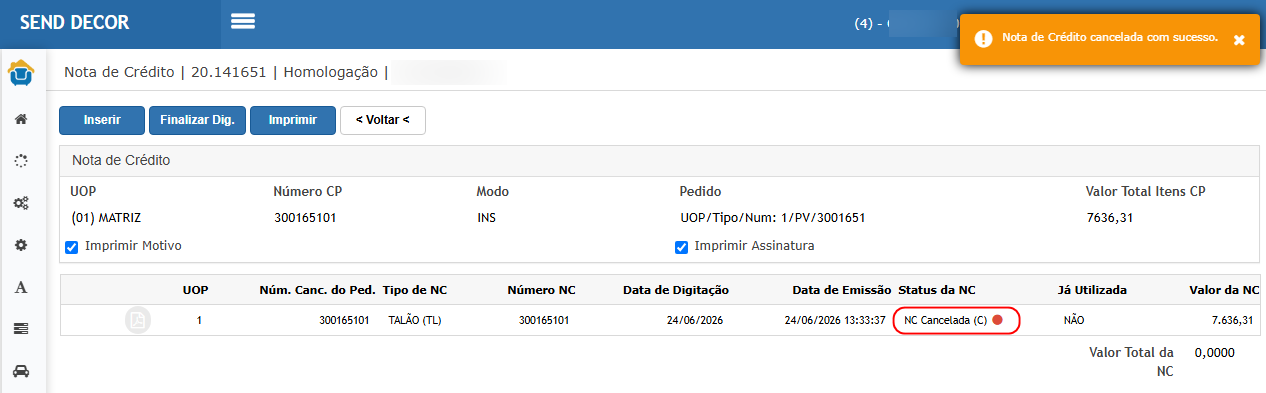](https://wiki.sendsolutions.com.br/uploads/images/gallery/2026-06/3Rra9l8Jl9QP4Co4-image.png) 4. Clicar novamente em **Inserir**. [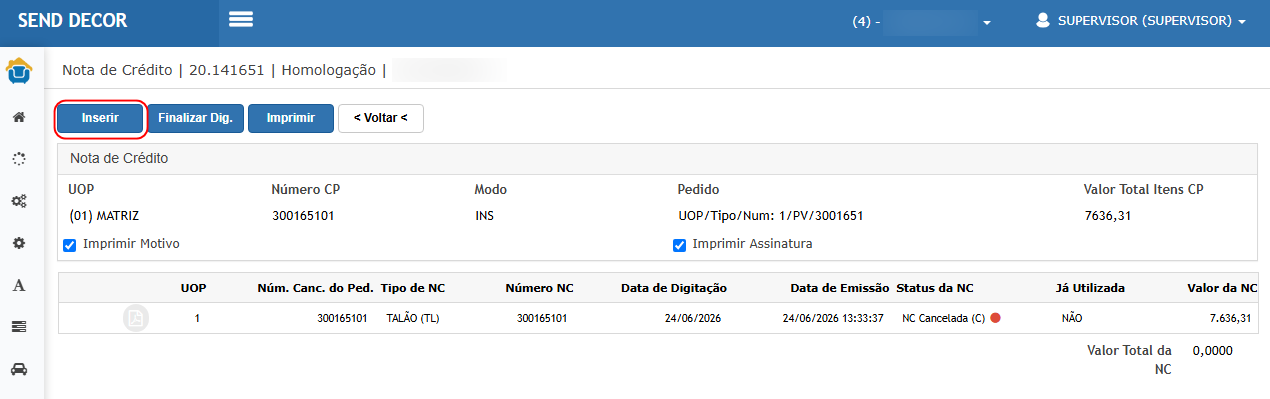](https://wiki.sendsolutions.com.br/uploads/images/gallery/2026-06/8p2efYrO0gk9SPQ5-image.png) 5. Gerar uma nova Nota de Crédito. [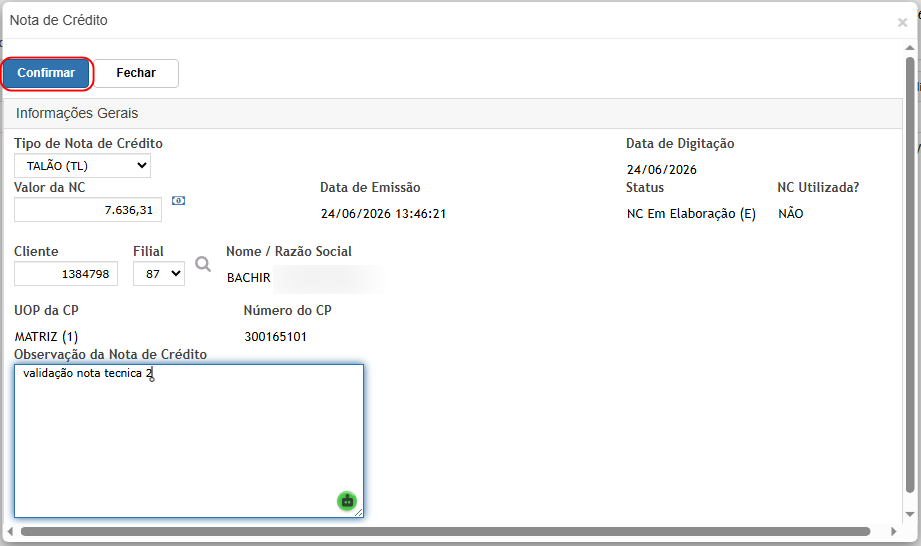](https://wiki.sendsolutions.com.br/uploads/images/gallery/2026-06/N8rFOuphZmY0l1aL-image.png) [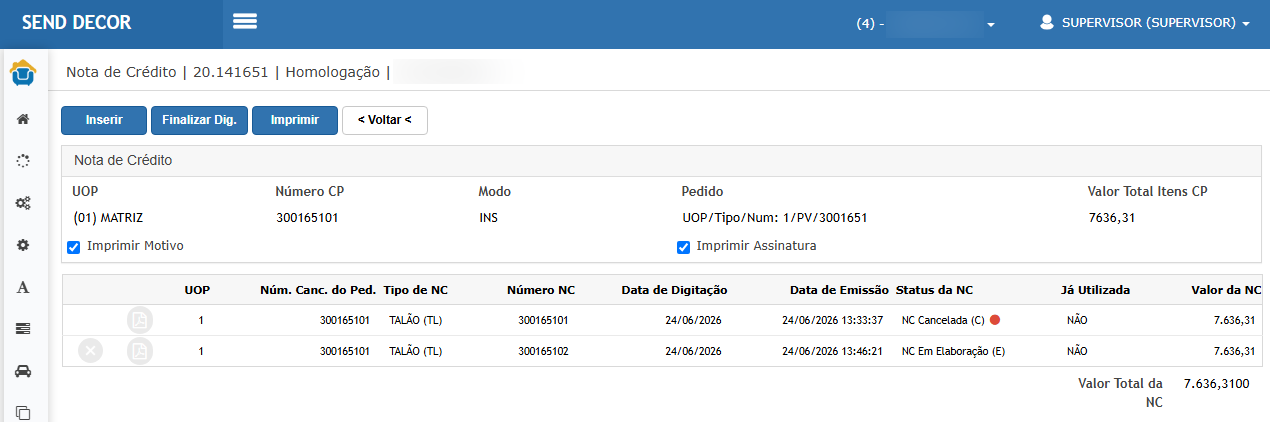](https://wiki.sendsolutions.com.br/uploads/images/gallery/2026-06/cYlamiJjqN3lnEdN-image.png)**Resultado esperado:**
Após o cancelamento da NC anterior, o sistema deve permitir a criação de uma nova Nota de Crédito. A NC cancelada deve permanecer listada, e a nova NC deve ser apresentada com status **NC Em Elaboração**. --- #### **Cenário 07 - Validar impressão da CP com NC cancelada e NC ativa** **Passo a passo:** 1. Na tela de Nota de Crédito, clicar em **Imprimir**. [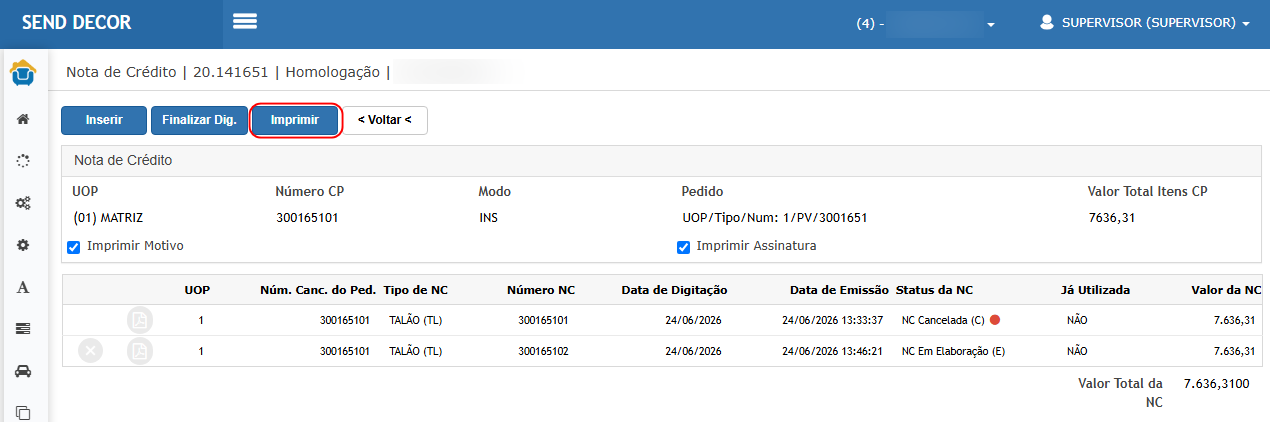](https://wiki.sendsolutions.com.br/uploads/images/gallery/2026-06/gk2WZQdjDAbYBwYf-image.png) 2. Gerar a via da CP. 3. Conferir a seção **Notas de Crédito**. 4. Verificar os valores das NCs listadas. 5. Conferir o totalizador da impressão. [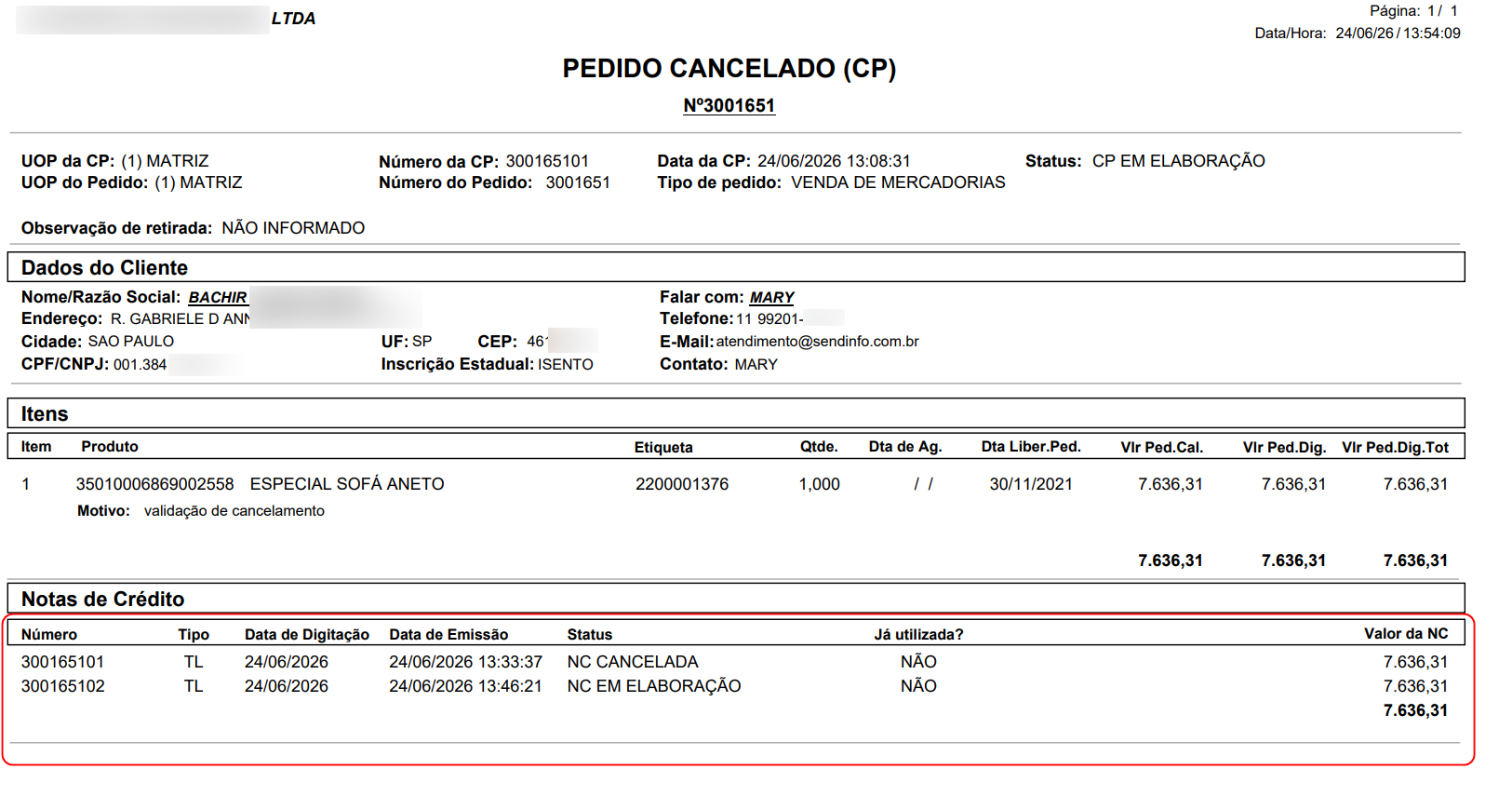](https://wiki.sendsolutions.com.br/uploads/images/gallery/2026-06/HnY9uE7G98jdMYPb-image.png)**Resultado esperado:**
A impressão deve listar todas as Notas de Crédito vinculadas à CP, incluindo as canceladas. Porém, o totalizador deve considerar apenas a NC ativa, desconsiderando o valor da NC cancelada. --- #### **Cenário 08 - Validar impressão pelo grid da CP** **Passo a passo:** 1. Retornar para a tela principal de Cancelamento de Pedido. 2. Localizar a CP desejada. 3. Utilizar a nova opção de impressão disponível no grid. [](https://wiki.sendsolutions.com.br/uploads/images/gallery/2026-06/gq1ILgjQQDsrhzKB-image.png) 4. Gerar a impressão da CP. [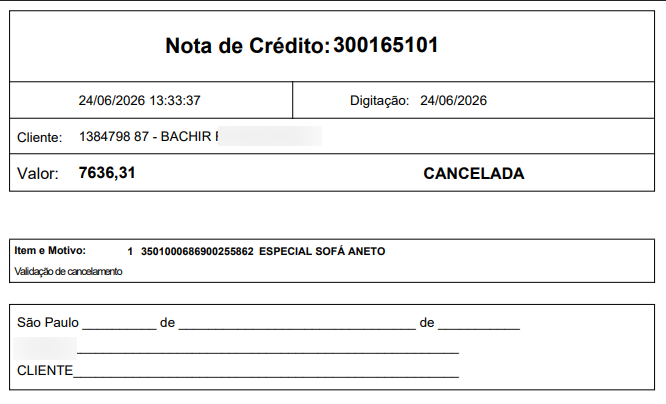](https://wiki.sendsolutions.com.br/uploads/images/gallery/2026-06/T5s9YreJc5WVOhFa-image.png) [](https://wiki.sendsolutions.com.br/uploads/images/gallery/2026-06/IQn2y0HWr7S6KFlK-image.png)**Resultado esperado:**
A impressão deve ser gerada corretamente a partir do grid, apresentando os dados da CP, itens cancelados e Notas de Crédito, mantendo a regra de totalização apenas das NCs não canceladas. #### [](https://wiki.sendsolutions.com.br/uploads/images/gallery/2026-05/T0DZNDRLE6zQdtfj-image.png)**ATENÇÃO: As informações neste documento são meramente ilustrativas e utilizadas apenas para fins de teste.**