# OS 103733 - MELHORIA - SENDDECOR - CATI - MANTER CHAT EM ABERTO APÓS FINALIZAÇÃO

#### **Objetivo:**

A solicitação tem como objetivo, permitir que o chat de observações da CATI permaneça disponível para inclusão de novas mensagens mesmo após a finalização do processo de restauro, possibilitando a continuidade das tratativas, registros complementares e troca de informações entre os envolvidos sem a necessidade de reabertura do processo.

A funcionalidade é aplicável ao cliente **Solicitante**, que utiliza o recurso de Restauro, respeitando a regra de permissão através da **Funcionalidade *'MANTER\_CHAT\_RESTAURO"* ativa** configurada para a empresa.

**Premissas:**

- Necessário o ambiente estar atualizado com as versões: 
    - **SENDDECOR** de número **140452** ou superior.
    - **ADM. VENDAS** de número **140452** ou superior.

#### **Teste realizado após a atualização**

#### **Cenário 1: Adicionar observação em CATI finalizada.**

**Objetivo:** Validar que é possível continuar registrando mensagens no chat de observações após a finalização da CATI.

**Passo a passo**

1. Acessar o módulo de Restauro.
2. Localizar uma CATI já finalizada.
3. Abrir os detalhes da CATI.
4. Acessar a aba de observações/chat.
5. Clicar em **Responder**.
6. Informar uma nova observação.
7. Confirmar a inclusão da mensagem.

<p class="callout info">**Resultado esperado**</p>

- O sistema deve permitir a inclusão da nova observação.
- A mensagem deve ser gravada com sucesso.
- O histórico deve apresentar a nova observação juntamente com as anteriores.
- Nenhuma mensagem de bloqueio deve ser exibida.

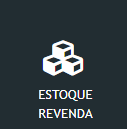
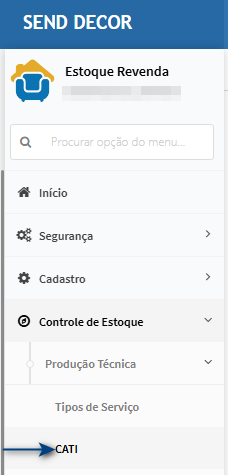
**Acessando a funcionalidade** [![image.png](https://wiki.sendsolutions.com.br/uploads/images/gallery/2026-06/scaled-1680-/haXJoL2HTMK93jnw-image.png)](https://wiki.sendsolutions.com.br/uploads/images/gallery/2026-06/haXJoL2HTMK93jnw-image.png)  
[![image.png](https://wiki.sendsolutions.com.br/uploads/images/gallery/2026-06/scaled-1680-/4E9Qg38cRrXQTyXX-image.png)](https://wiki.sendsolutions.com.br/uploads/images/gallery/2026-06/4E9Qg38cRrXQTyXX-image.png)
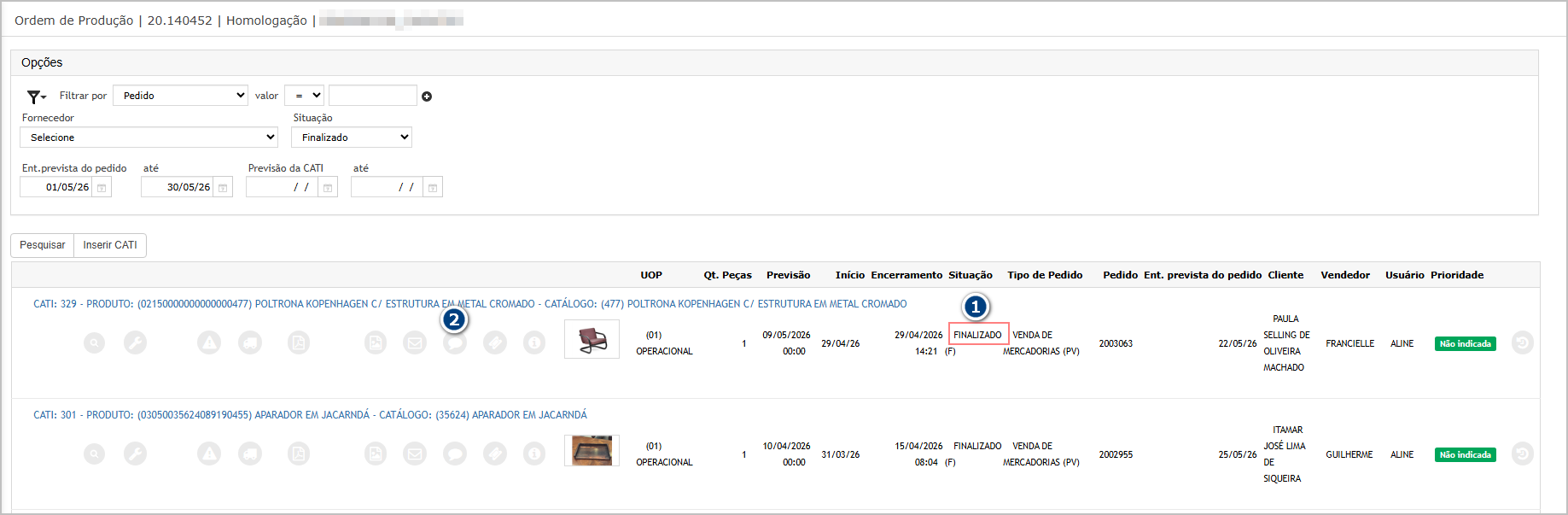
**Tela de CATI** Na tela principal, localize a CATI finalizada (1) e clique no ícone de Mensagem (2) para acessar o histórico de observações.[![image.png](https://wiki.sendsolutions.com.br/uploads/images/gallery/2026-06/scaled-1680-/ChWXI5Jwzf06EA8B-image.png)](https://wiki.sendsolutions.com.br/uploads/images/gallery/2026-06/ChWXI5Jwzf06EA8B-image.png)
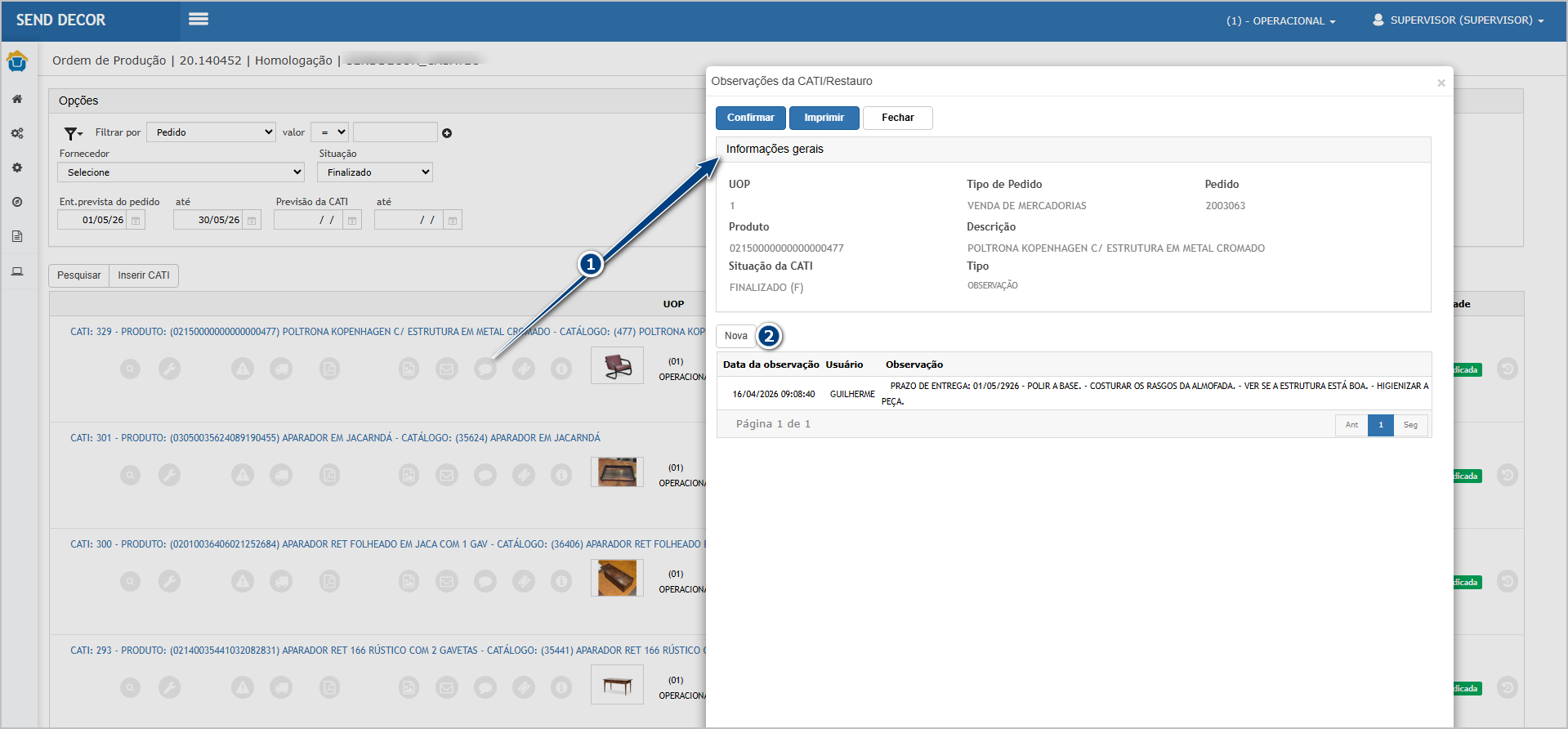
Ao acessar o chat de observações (1), o sistema exibirá uma janela contendo o histórico de mensagens da CATI. Clique no botão **Nova** (2) para registrar uma nova observação.[![image.png](https://wiki.sendsolutions.com.br/uploads/images/gallery/2026-06/scaled-1680-/gvIgrbID6NQLbRW7-image.png)](https://wiki.sendsolutions.com.br/uploads/images/gallery/2026-06/gvIgrbID6NQLbRW7-image.png)
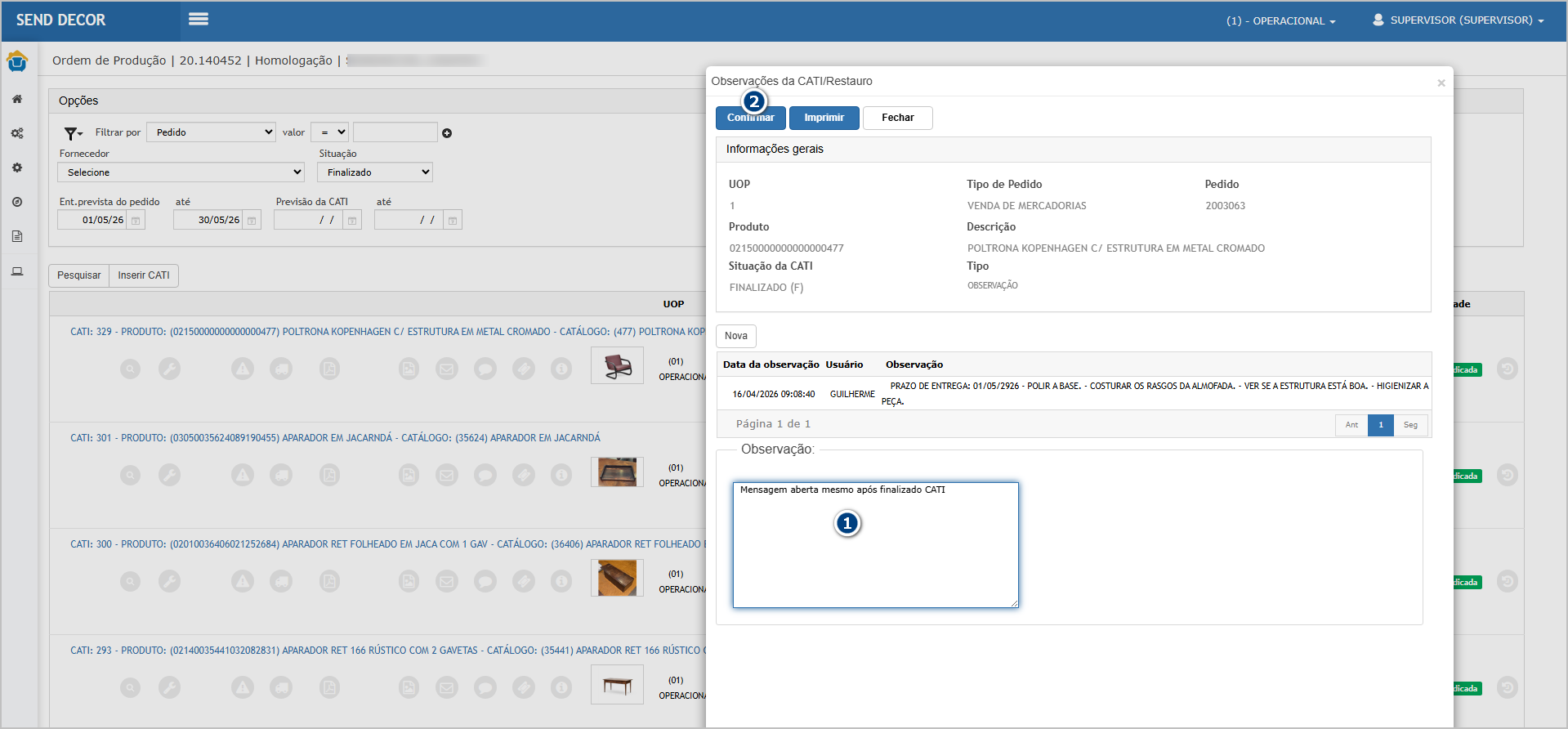
Informe a mensagem desejada no campo disponível (1) e clique em **Confirmar** (2) para salvar a observação.[![image.png](https://wiki.sendsolutions.com.br/uploads/images/gallery/2026-06/scaled-1680-/0jn3pYDZtu4IicUR-image.png)](https://wiki.sendsolutions.com.br/uploads/images/gallery/2026-06/0jn3pYDZtu4IicUR-image.png)
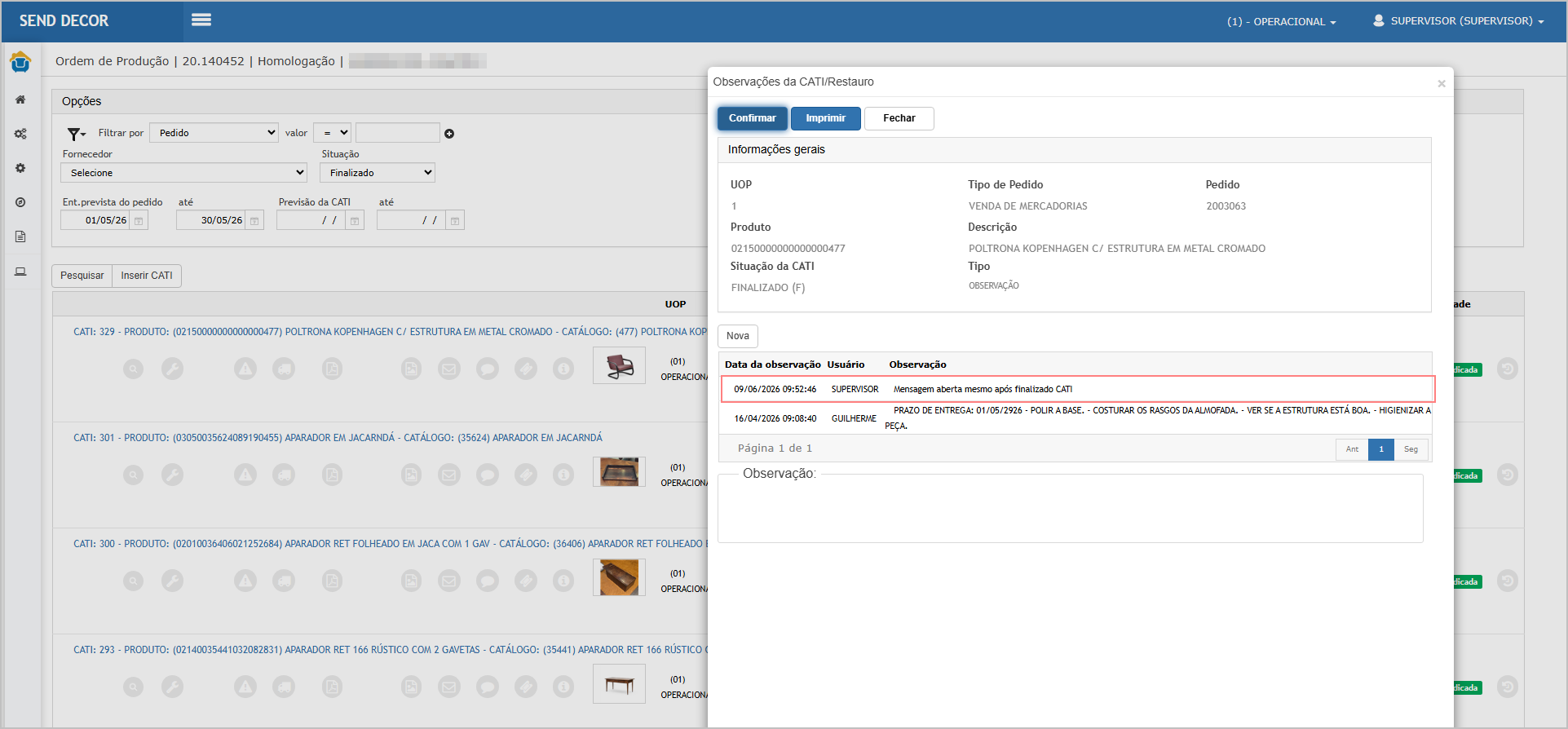
Após a confirmação, a mensagem será gravada com sucesso e passará a ser exibida no histórico de observações da CATI, permitindo a continuidade das interações mesmo após a finalização do processo.[![image.png](https://wiki.sendsolutions.com.br/uploads/images/gallery/2026-06/scaled-1680-/F20zlfKcyycDTGLv-image.png)](https://wiki.sendsolutions.com.br/uploads/images/gallery/2026-06/F20zlfKcyycDTGLv-image.png)
####  [![image.png](https://wiki.sendsolutions.com.br/uploads/images/gallery/2026-04/scaled-1680-/0RWMPc69Kz8CuBd2-image.png)](https://wiki.sendsolutions.com.br/uploads/images/gallery/2026-04/0RWMPc69Kz8CuBd2-image.png)

<p class="callout danger">**ATENÇÃO: As informações neste documento são meramente ilustrativas e utilizadas apenas para fins de teste.**</p>