Resultado esperado
- Pedido criado e aprovado com sucesso. - Os itens devem apresentar inicialmente o status **Pendente**. - O pedido deve ser exibido na consulta quando utilizado o filtro **Pendente**. - O pedido não deve ser exibido nos filtros **Parcialmente devolvido** e **Devolvido**. --- #### **Cenário 02 - Validar status Parcialmente Devolvido.** Passos 1. Acessar o menu **Faturamento > Notas Fiscais > Emitir Nota Fiscal**. [](https://wiki.sendsolutions.com.br/uploads/images/gallery/2026-06/C4Qbl3NaNX01bggl-image.png) [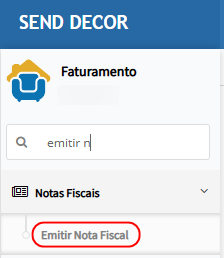](https://wiki.sendsolutions.com.br/uploads/images/gallery/2026-06/MljB1CCRFs3jer8v-image.png) 2. Localizar o pedido criado no cenário anterior. 3. Selecionar o pedido. [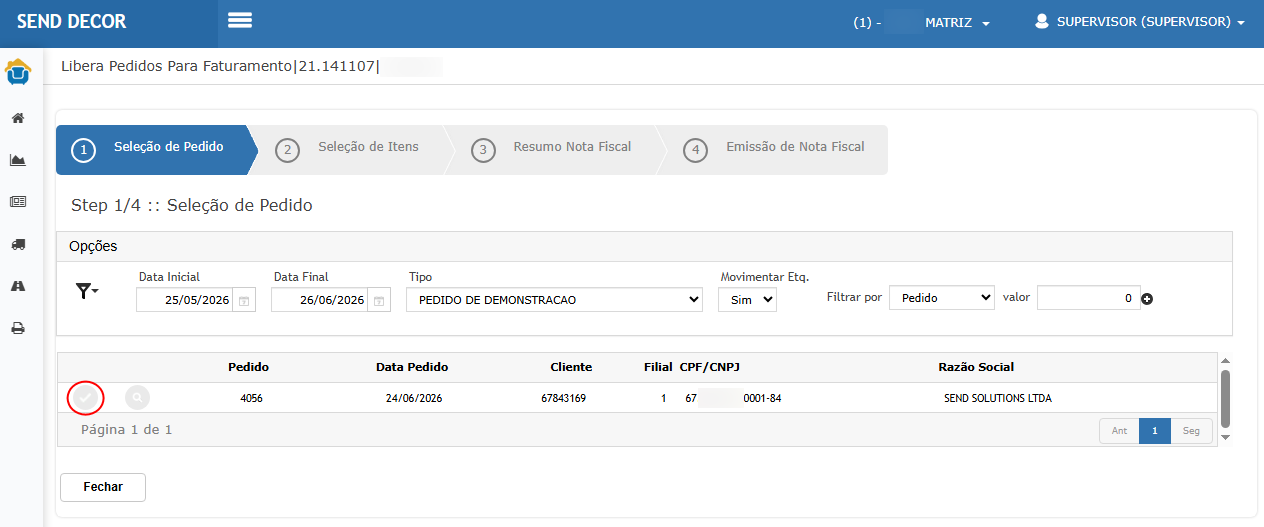](https://wiki.sendsolutions.com.br/uploads/images/gallery/2026-06/I9yKJtZTnvIjLmqe-image.png) 4. Informar o CFOP/CIO dos itens. [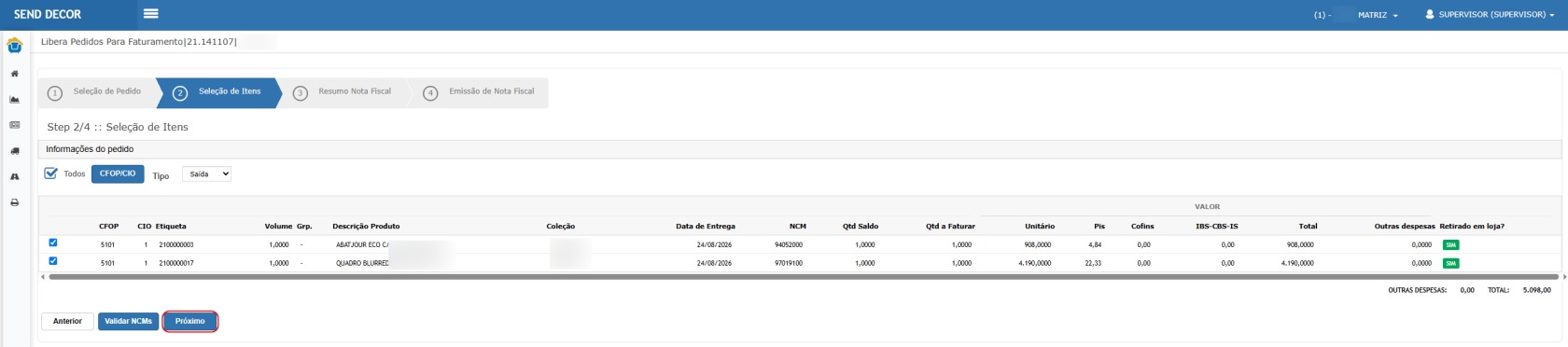](https://wiki.sendsolutions.com.br/uploads/images/gallery/2026-06/M4UMhyzyRhXDayHr-image.png) 5. Clicar em **Próximo**. [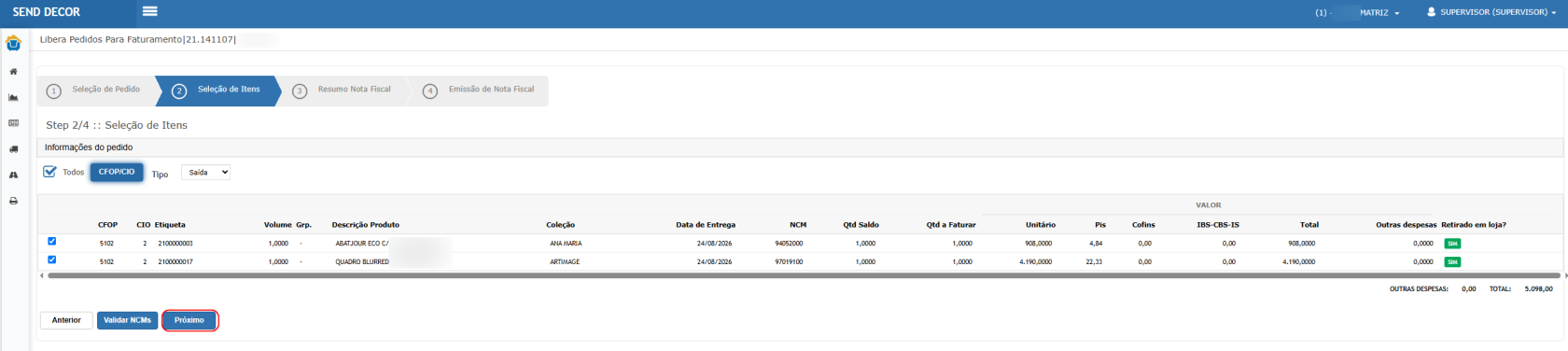](https://wiki.sendsolutions.com.br/uploads/images/gallery/2026-06/vHeLTVbNY6H7btXs-image.png) 6. Conferir o resumo da nota fiscal. 7. Emitir a nota fiscal. [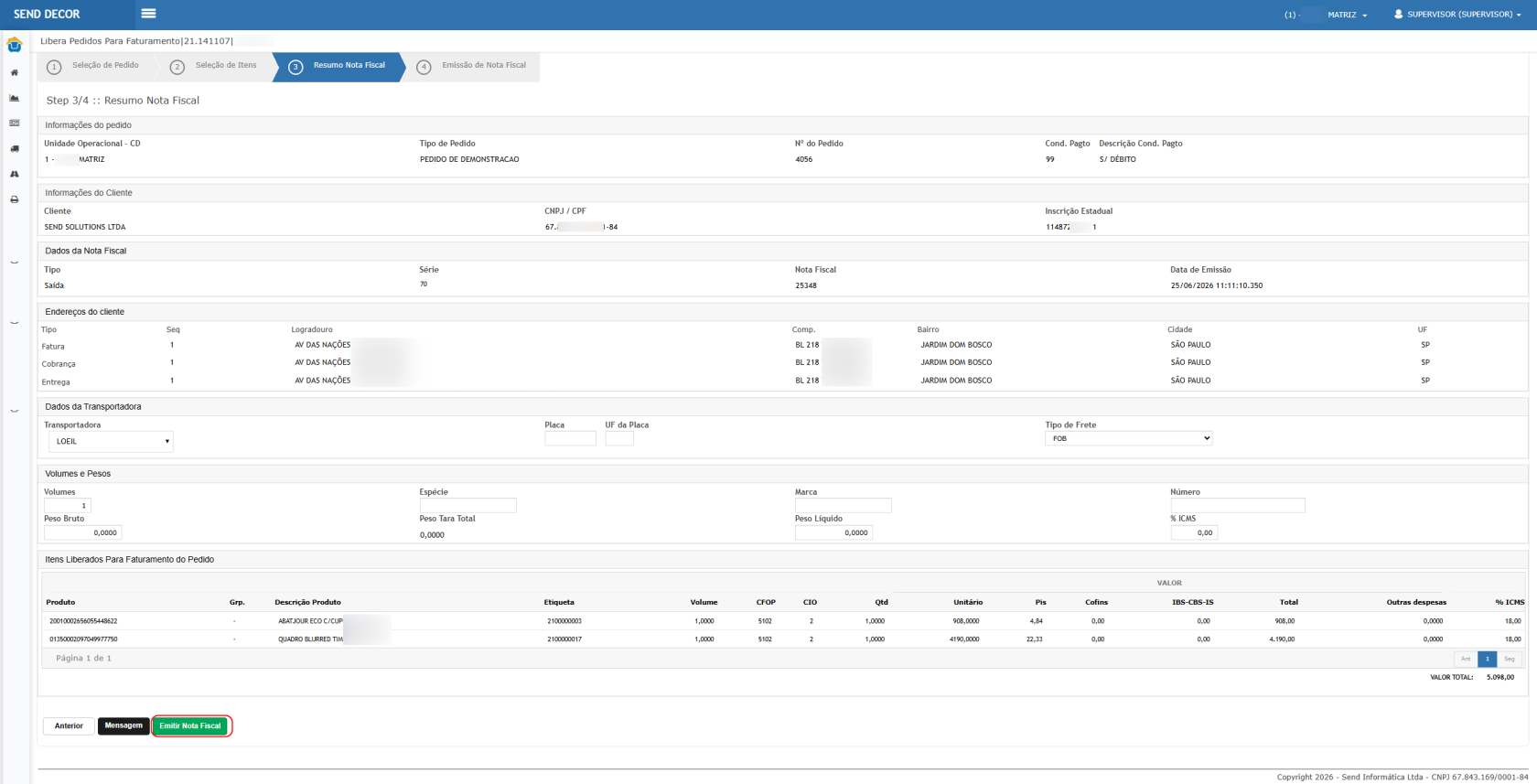](https://wiki.sendsolutions.com.br/uploads/images/gallery/2026-06/AqXle7qumysiJQTF-image.png) [](https://wiki.sendsolutions.com.br/uploads/images/gallery/2026-06/UNgUvidFFHe4sVQl-image.png) 8. Acessar o menu **Devolução > De Faturamento**. [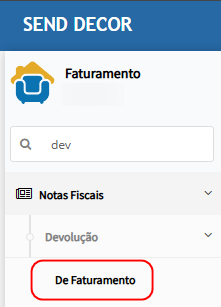](https://wiki.sendsolutions.com.br/uploads/images/gallery/2026-06/ua7LF3xqTYszrGyA-image.png) 9. Informar a série e o número da nota fiscal emitida. 10. Clicar em **Carregar Nota**. 11. Informar a série da nota de entrada. [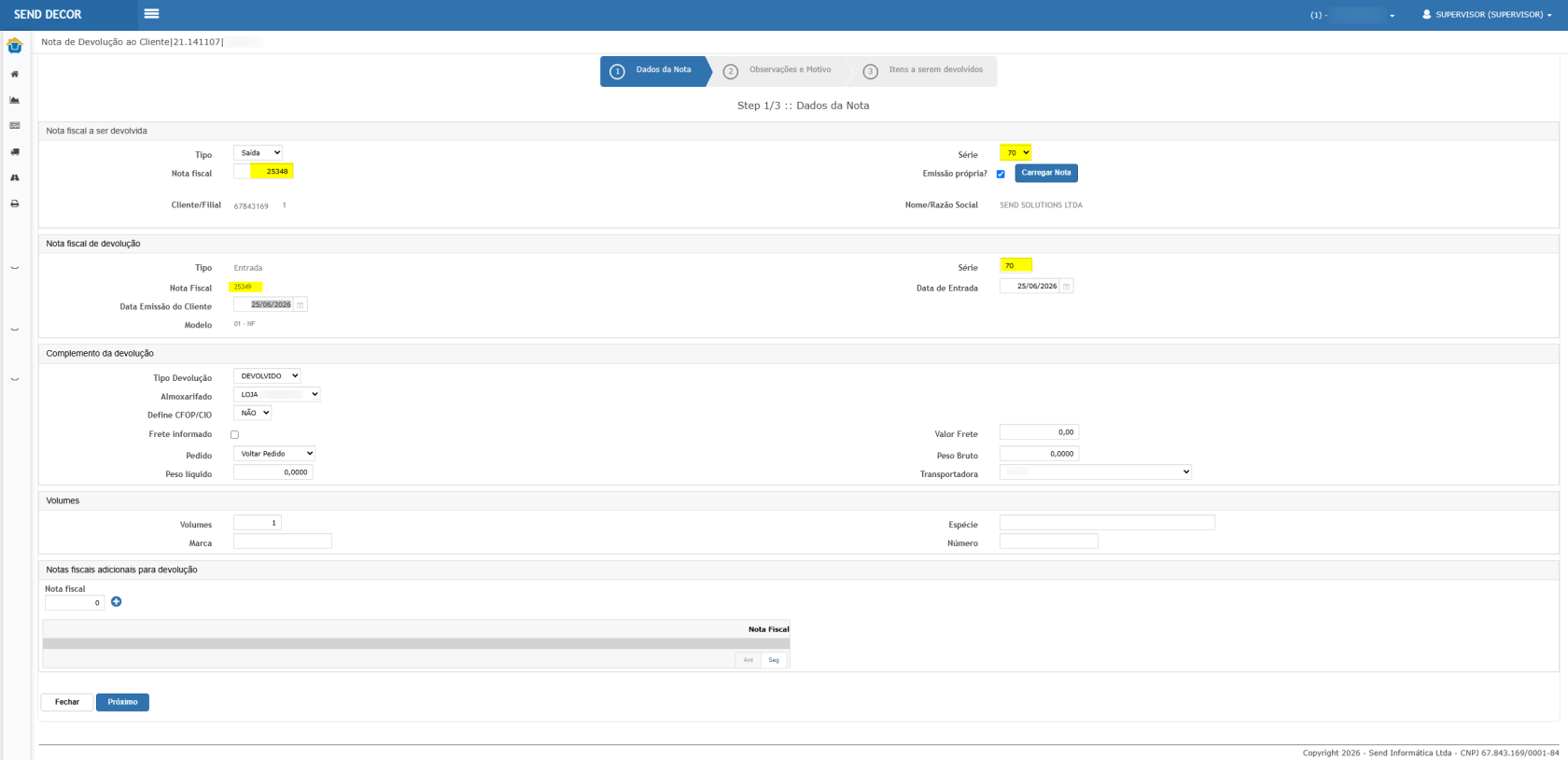](https://wiki.sendsolutions.com.br/uploads/images/gallery/2026-06/XwM2LSIOcNC3kFHo-image.png) 12. Avançar para a etapa de itens. 13. Devolver apenas o primeiro item do pedido. [](https://wiki.sendsolutions.com.br/uploads/images/gallery/2026-06/x28RjV0MDXWUVt7G-image.png) 14. Finalizar a devolução. [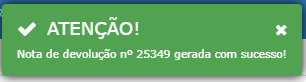](https://wiki.sendsolutions.com.br/uploads/images/gallery/2026-06/ratOYc5hTjfkovUy-image.png) 15. Acessar o menu **Recebimento Revenda > Recebimento > NF Baixa por Contingência**. [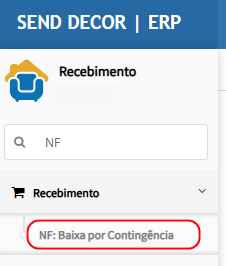](https://wiki.sendsolutions.com.br/uploads/images/gallery/2026-06/DXDzCPi9Skm74HcZ-image.png) 16. Filtrar pelo almoxarifado utilizado. 17. Selecionar a nota de devolução. 18. Efetuar a baixa. [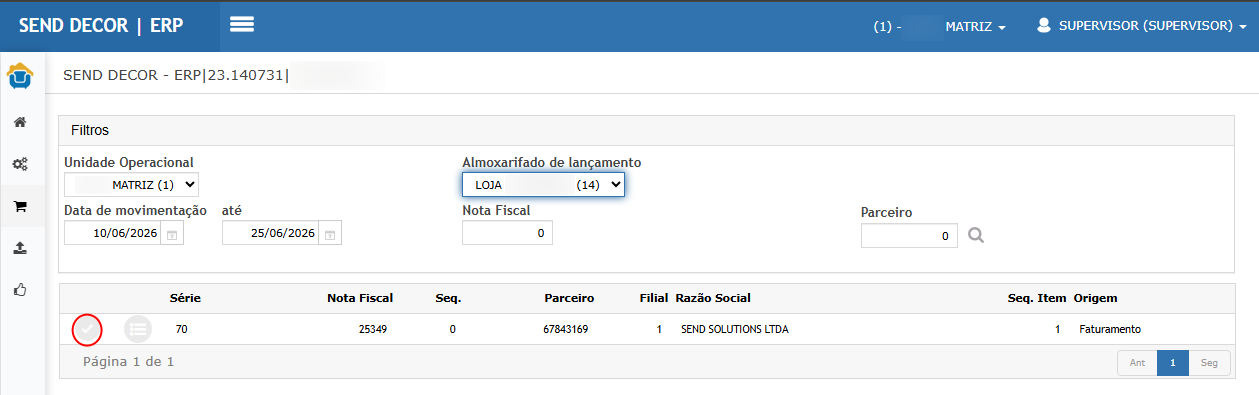](https://wiki.sendsolutions.com.br/uploads/images/gallery/2026-06/Wo7tF6WnzBskJy13-image.png) 19. Acessar o menu **Frente de Loja > Remessa Cliente > Lista**. [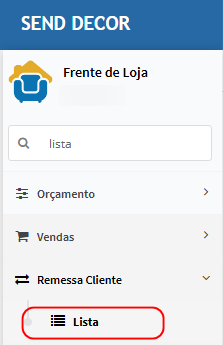](https://wiki.sendsolutions.com.br/uploads/images/gallery/2026-06/khJkYyI4fc8Kwzd0-image.png) 20. Selecionar o filtro **"Parcialmente devolvido"**. 21. Realizar a consulta. [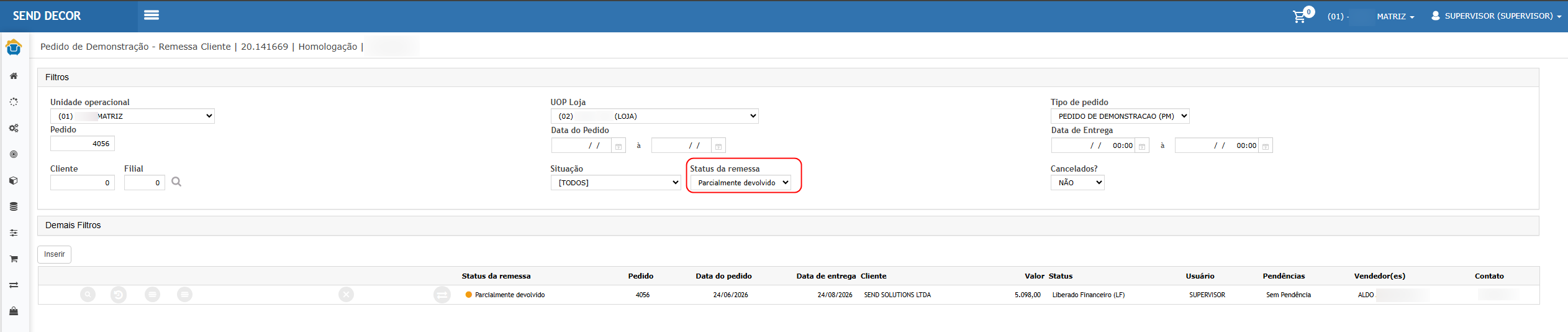](https://wiki.sendsolutions.com.br/uploads/images/gallery/2026-06/xNdYZCmON7swYpDE-image.png)Resultado esperado
- Nota fiscal emitida com sucesso. - Nota de devolução gerada com sucesso. - Baixa da devolução realizada com sucesso. - O pedido deve ser exibido ao utilizar o filtro **"Parcialmente devolvido"**. - O status da remessa deve ser apresentado como **Parcialmente devolvido**. - O pedido não deve ser exibido no filtro **Pendente**. --- #### **Cenário 03 - Validar status Devolvido.** Passos 1. Acessar novamente o menu **Devolução > De Faturamento**. [](https://wiki.sendsolutions.com.br/uploads/images/gallery/2026-06/ua7LF3xqTYszrGyA-image.png) 2. Informar a nota fiscal de saída utilizada no pedido. 3. Carregar a nota fiscal. [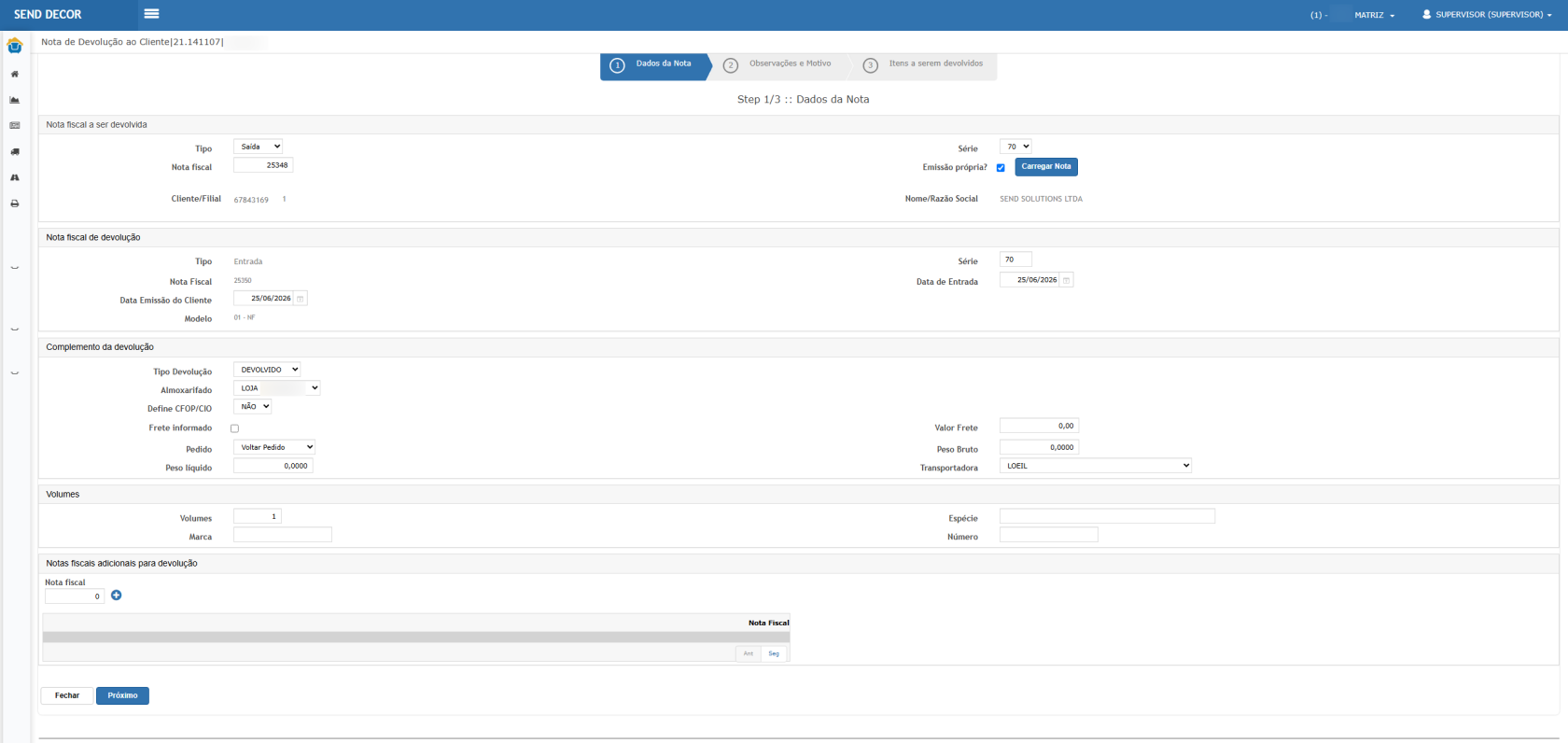](https://wiki.sendsolutions.com.br/uploads/images/gallery/2026-06/hwM2Zjp69j4HDn4J-image.png) 4. Selecionar o item restante do pedido. 5. Realizar a devolução total do item. 6. Finalizar a devolução. [](https://wiki.sendsolutions.com.br/uploads/images/gallery/2026-06/xQ2qjZEHJraAh4WL-image.png) [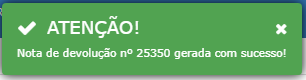](https://wiki.sendsolutions.com.br/uploads/images/gallery/2026-06/1Kd6nVwtGAtRI4U9-image.png) 7. Acessar o menu **Recebimento Revenda > Recebimento > NF Baixa por Contingência**. [](https://wiki.sendsolutions.com.br/uploads/images/gallery/2026-06/DXDzCPi9Skm74HcZ-image.png) 8. Localizar a nova nota de devolução. [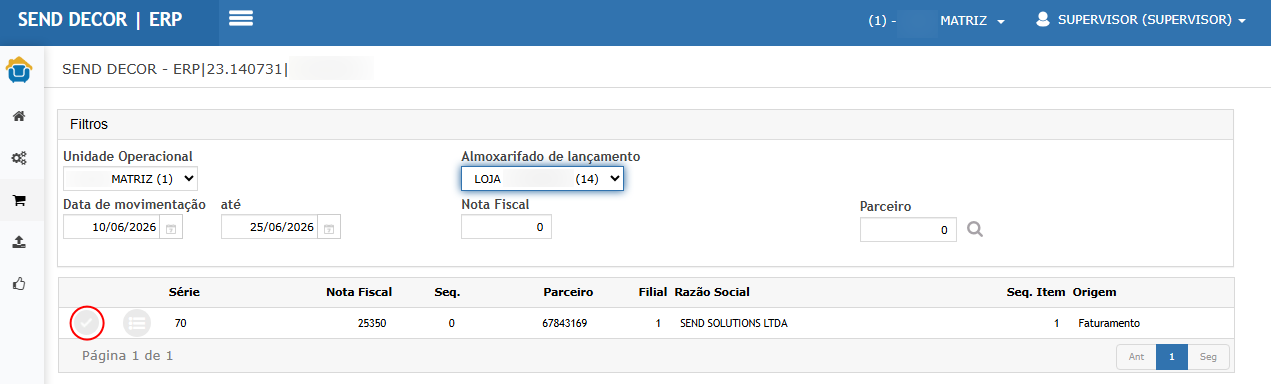](https://wiki.sendsolutions.com.br/uploads/images/gallery/2026-06/cW1HCe4Boud2UwOW-image.png) 9. Efetuar a baixa. [](https://wiki.sendsolutions.com.br/uploads/images/gallery/2026-06/YytnsUoZkjYmvwof-image.png) 10. Acessar o menu **Frente de Loja > Remessa Cliente > Lista**. [](https://wiki.sendsolutions.com.br/uploads/images/gallery/2026-06/khJkYyI4fc8Kwzd0-image.png) 11. Selecionar o filtro **Devolvido**. 12. Realizar a consulta. [](https://wiki.sendsolutions.com.br/uploads/images/gallery/2026-06/7Sou97Jix27J6DAq-image.png)Resultado esperado
- A devolução do item restante deve ser concluída com sucesso. - A baixa da devolução deve ser realizada com sucesso. - O pedido deve ser exibido na consulta utilizando o filtro **Devolvido**. - O status da remessa deve ser apresentado como **Devolvido**. - O pedido não deve ser exibido nos filtros **Pendente** e **Parcialmente devolvido**. #### [](https://wiki.sendsolutions.com.br/uploads/images/gallery/2026-05/T0DZNDRLE6zQdtfj-image.png)**ATENÇÃO: As informações neste documento são meramente ilustrativas e utilizadas apenas para fins de teste.**